



Résumé IA
Voulez-vous que les visiteurs calculent le nombre de jours entre deux dates directement sur votre site web ?
Peut-être louez-vous du matériel et avez-vous besoin que les clients voient la durée de leur location avant de réserver. Peut-être gérez-vous un site d'événements et souhaitez-vous un compte à rebours que les gens peuvent vérifier eux-mêmes. J'ai vu cette demande exacte pour des pages de réservation, des outils de date limite de projet, et même des traqueurs de dates d'échéance de grossesse.
La bonne nouvelle est que vous n'avez pas besoin d'écrire une seule ligne de code. Une calculatrice de jours entre deux dates prend quelques minutes à configurer avec un modèle prêt à l'emploi, et je vais vous guider tout au long du processus.
Créer un calculateur de jours entre deux dates
Pourquoi ajouter une calculatrice de jours entre deux dates à votre site web
Une calculatrice de jours entre deux dates donne à vos visiteurs une réponse rapide et vous offre un site plus utile et interactif. Voici quelques-unes des utilisations les plus courantes que j'ai vues :
- Calculatrice de date limite : Aide les professionnels qui gèrent des missions et des tâches à déterminer combien de jours ouvrables il leur reste sur un projet.
- Compte à rebours d'événements : Crée de l'enthousiasme pour les événements à venir. Pratique pour les organisateurs de mariage, les organisateurs d'événements et les participants.
- Calculatrice de visa : Utile pour planifier la durée des séjours et des renouvellements. Les agents de voyage peuvent l'offrir comme outil de planification rapide pour les clients.
- Calculatrice de grossesse : Donne un compte à rebours clair jusqu'à la date d'accouchement prévue, ce qui facilite la planification d'événements liés au bébé, comme les douches.
- Calculateur de date d'expédition : Améliore le service client en affichant les délais de livraison. Un outil pratique pour les entreprises gérant la logistique et les stocks.
- Calculateur de prix de voyage, de réservation ou de location : Permet aux clients de compter les jours entre deux dates pour un voyage ou une location, puis de voir ce que ce temps coûtera.
Il y a de fortes chances que vous soyez tombé sur cet article avec votre propre cas d'utilisation en tête. Alors, passons directement à sa création.
Comment créer un calculateur de jours entre deux dates dans WordPress
Le moyen le plus rapide de créer un calculateur de jours entre deux dates est d'utiliser WPForms et son champ de sélection de date/heure. Il existe un modèle prédéfini pour ce calculateur exact, donc la majeure partie du travail est déjà faite pour vous.
Étape 1 : Installer le plugin WPForms Pro
WPForms est l'outil de création de formulaires le plus convivial pour les débutants sur WordPress, et c'est mon choix pour les formulaires de calcul. Il est livré avec des modèles de calculatrice prêts à l'emploi pour tout, de la tarification de location aux calculs de dates, dans le cadre d'une bibliothèque de plus de 2 100 modèles au total.
Ce que j'aime le plus chez WPForms pour ce projet, c'est que la logique du calculateur est intégrée dans l'outil de création de formulaires lui-même. Vous choisissez un modèle, et les champs de date et la formule sont déjà connectés sur un seul écran.
Pour ce tutoriel, vous aurez besoin de WPForms Pro. La licence Pro débloque le module complémentaire Calculations qui alimente les calculs de dates, ainsi que des fonctionnalités premium comme les intégrations avancées, la logique conditionnelle et les rapports de formulaire.

Pour commencer, achetez la licence Pro. Ensuite, installez le plugin WPForms sur votre site Web. Si vous avez besoin d'aide, suivez ces instructions sur comment ajouter un plugin à WordPress.
Passez à WPForms Pro maintenant !
Étape 2 : Activez le module complémentaire Calculs
Le module complémentaire Calculations est ce qui transforme un formulaire ordinaire en un calculateur fonctionnel, alors activons-le. Depuis votre tableau de bord WordPress, allez dans WPForms » Modules complémentaires.
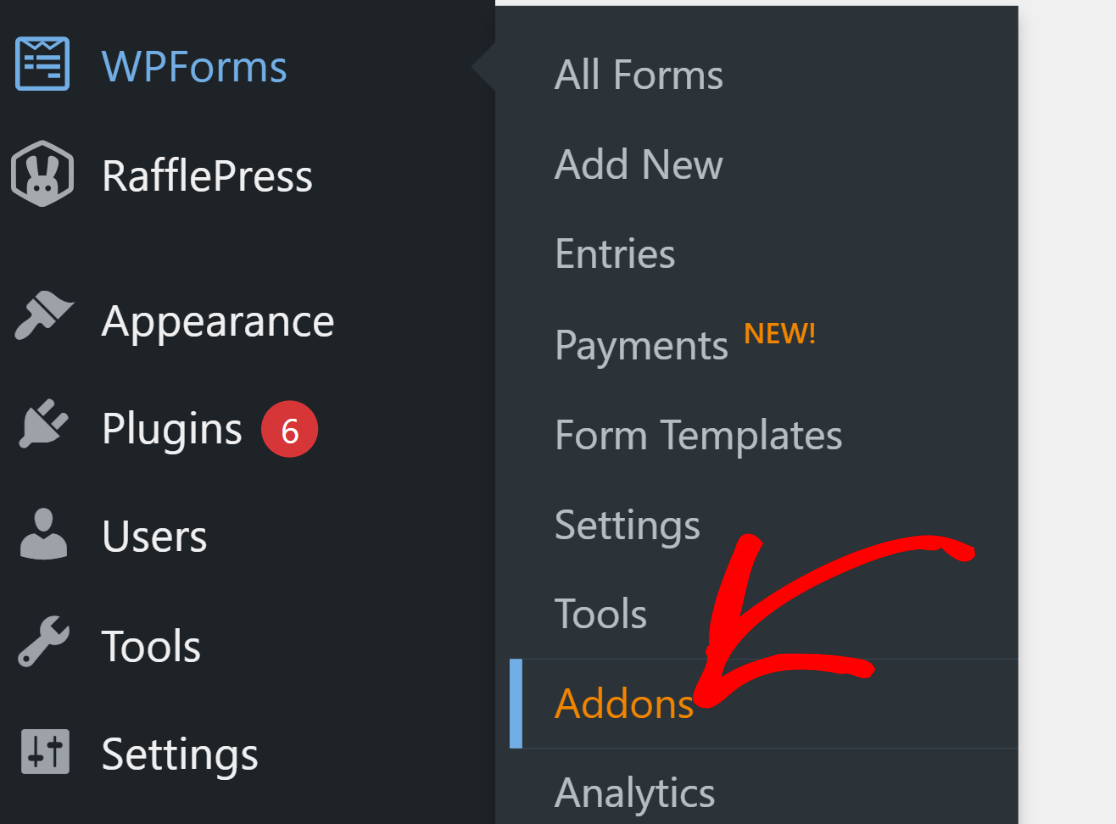
Dans le champ Rechercher des modules complémentaires, tapez « Calculations ». Cliquez ensuite sur le bouton Installer le module complémentaire, suivi du bouton Activer.

C'est tout ce dont le module complémentaire a besoin pour la configuration. Votre outil de création de formulaires peut désormais calculer le nombre de jours entre deux dates choisies par un visiteur.
Étape 3 : Choisir le modèle de calculateur de jours entre deux dates
Maintenant, la partie amusante : la création du calculateur lui-même. Dans votre tableau de bord, allez dans WPForms » Ajouter.

Sur l'écran suivant, donnez un nom à votre formulaire. J'appelle le mien « Calculateur de jours entre deux dates » pour rester simple.
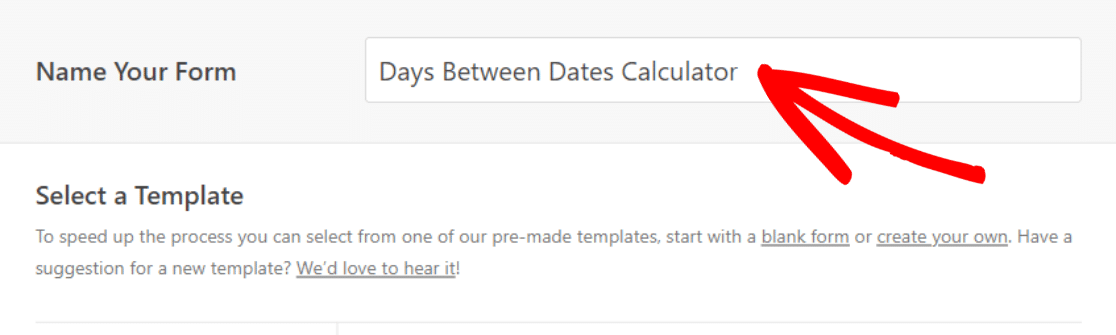
Ensuite, faites défiler jusqu'à la catégorie de modèles Calculatrice et choisissez le modèle de calculateur de jours entre deux dates en cliquant sur le bouton Utiliser le modèle.
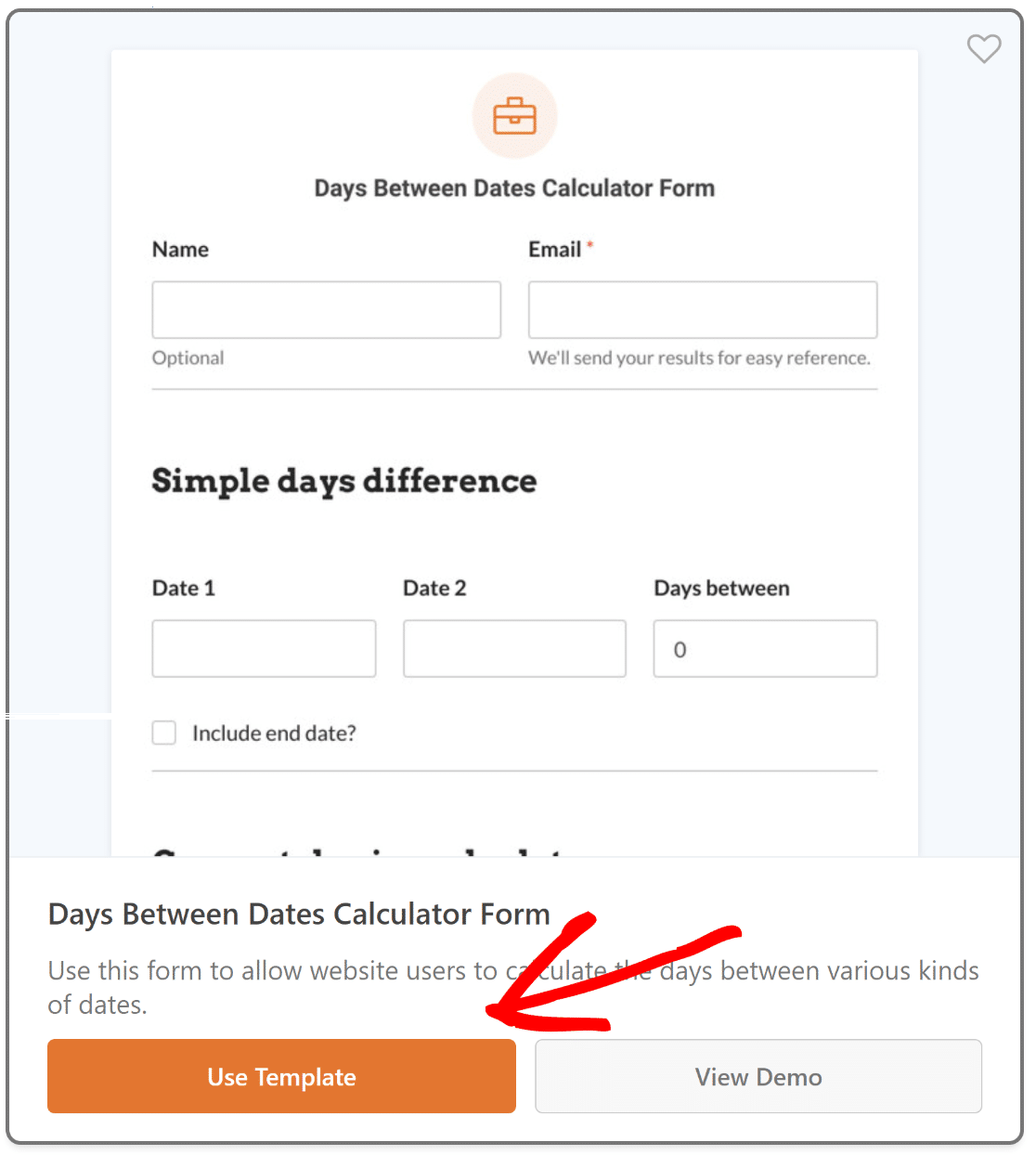
Cela vous amène dans la zone Champs de l'outil de création de formulaires. Le panneau de gauche contient tous les champs que vous pouvez ajouter pour personnaliser davantage le modèle.

Sur la droite, vous verrez un aperçu en direct de votre formulaire. Comme vous avez commencé à partir d'un modèle, les champs de date et le résultat calculé sont déjà en place.
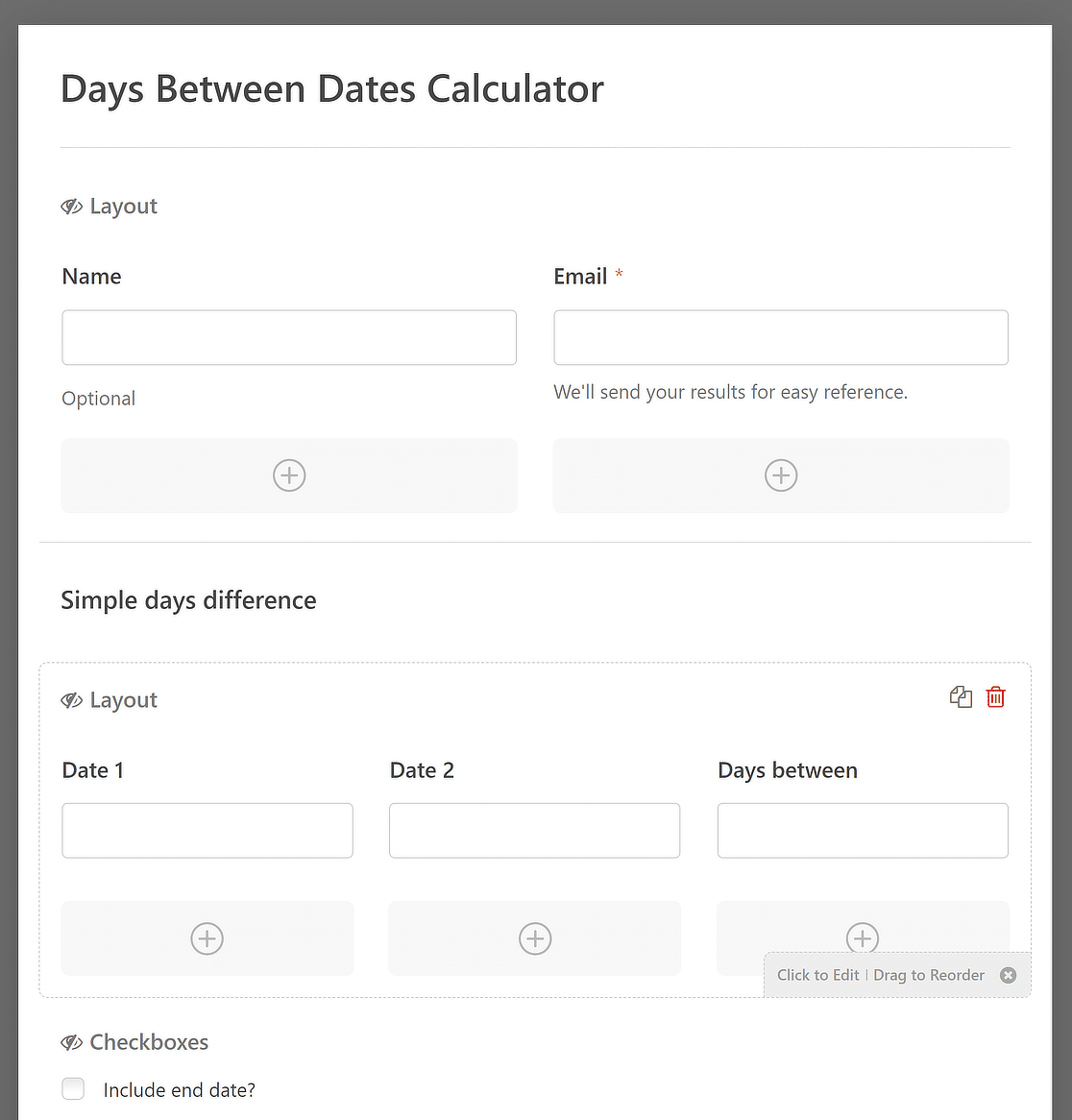
N'hésitez pas à faire glisser les champs, à renommer les étiquettes ou à ajouter de nouveaux champs jusqu'à ce que le formulaire corresponde à votre site. Le générateur met à jour l'aperçu au fur et à mesure.
Étape 4 : Personnaliser le calculateur de jours entre deux dates
Étant donné que vous partez de l'un des 2 100+ modèles de formulaires WordPress de WPForms, le formulaire est utilisable tel quel, et vous pourriez l'intégrer sur une page dès maintenant.
Cela dit, le modèle est plus flexible qu'il n'y paraît. Il est livré avec 3 sections différentes, et chacune correspond à un cas d'utilisation différent :
- Différence simple de jours : L'option la plus simple. Un visiteur choisit une date de début et une date de fin, et le formulaire affiche le nombre de jours entre les deux dates. Parfait pour les sites de planification d'événements.
- Calculateur de prix de location de voiture : Les clients saisissent leurs dates de prise en charge et de retour, et le formulaire calcule la durée de location et son coût. Une configuration pratique pour toute entreprise de location.
- Compte à rebours des jours : Les visiteurs voient combien de jours il reste avant une date, comme la fin d'une promotion ou le début d'un voyage. Les sites de commerce électronique et de voyage tirent beaucoup parti de cette fonctionnalité.
Pour concentrer votre formulaire sur un seul de ces scénarios, cliquez sur tout champ ou section dont vous n'avez pas besoin et supprimez-le avec le bouton Supprimer.
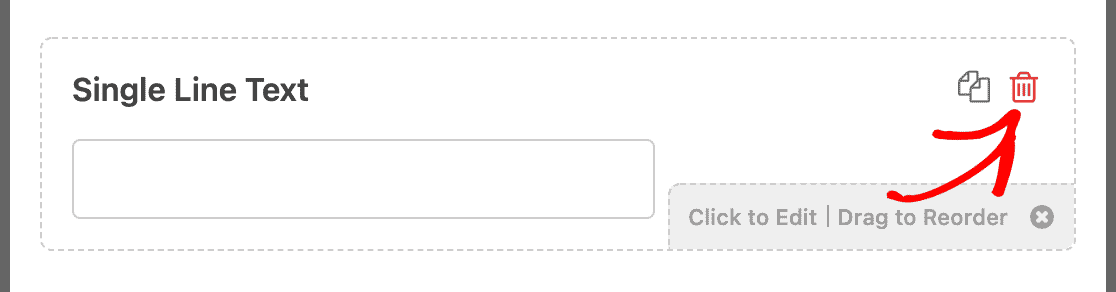
Au-delà de la suppression de sections, il y a quelques personnalisations que je vous recommande d'examiner avant de publier.
Changer le format de la date
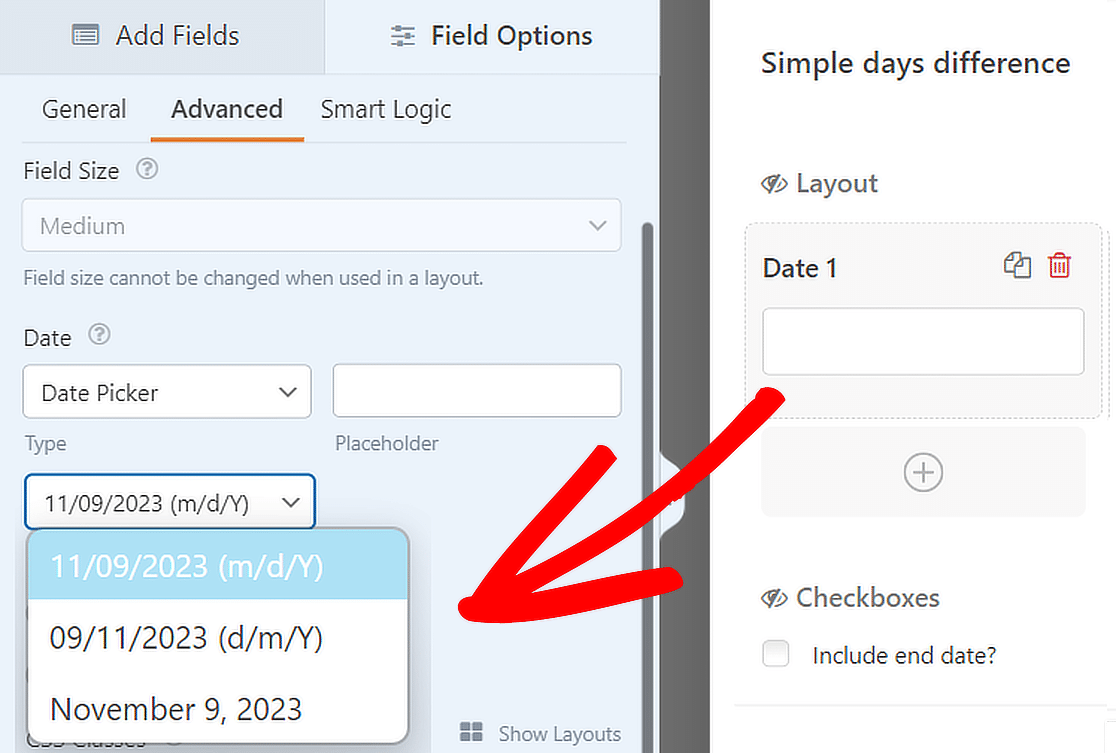
Le sous-champ Date offre des options de formatage intégrées pour afficher les dates. Celles-ci incluent :
- M/J/A : Formate la date en Mois, Jour et Année.
- J/M/A : Formate la date en Jour, Mois et Année.
- Mois, Jour, Année : Écrit le nom complet du mois avec le jour et l'année.
Choisissez le format que votre public attend, et appliquez-le à la Date 1 et à la Date 2 afin que le formulaire reste cohérent.
Pour ce faire, cliquez sur un champ de date, ouvrez l'onglet Avancé et développez les options Format.
Utiliser un sélecteur de date
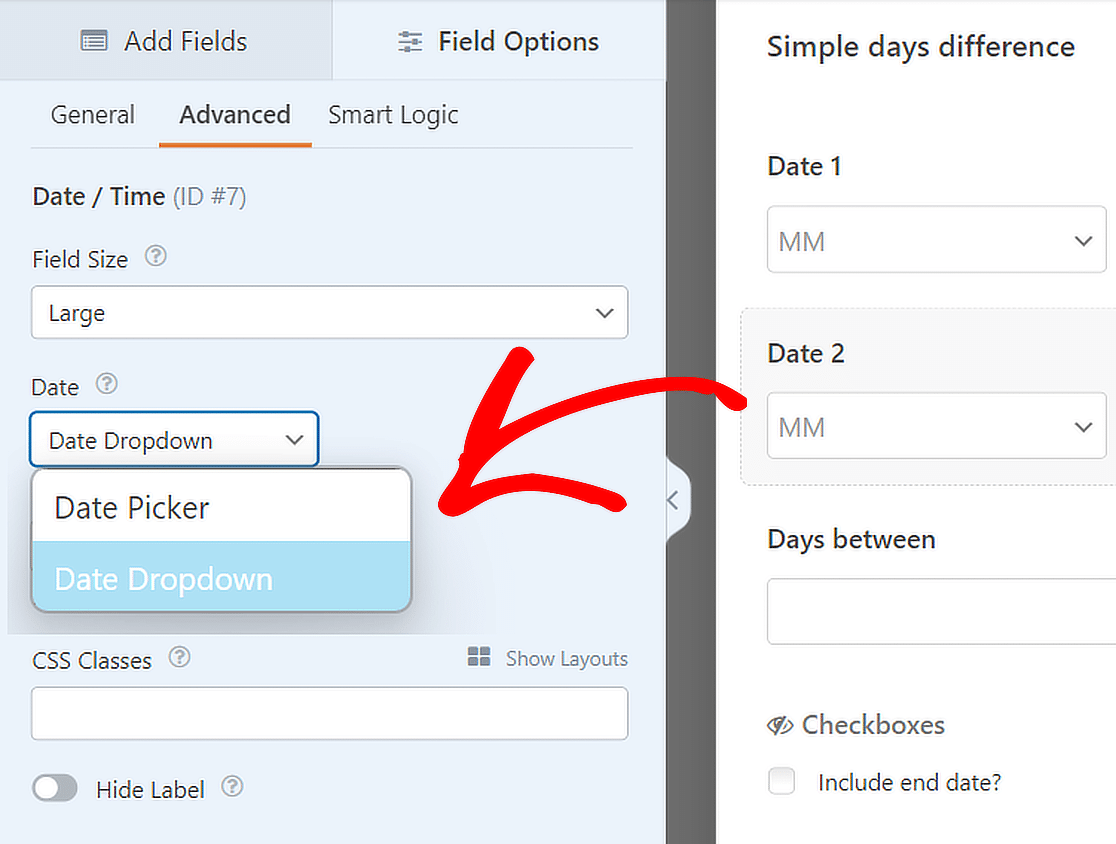
Vous pouvez également modifier la manière dont les visiteurs sélectionnent leurs dates. La valeur par défaut est un sélecteur de date de type calendrier, mais une liste déroulante fonctionne mieux sur certaines mises en page.
Sélectionnez un champ de date dans l'aperçu du formulaire, accédez à l'onglet Avancé, cliquez sur Type et choisissez Liste déroulante de dates.
Personnaliser la formule de calcul
Le calcul de date lui-même se trouve dans le champ calculé. Cliquez sur le total ou le champ de résultat dans l'aperçu de votre formulaire, et vous trouverez la formule dans ses paramètres Calculs, où vous pourrez l'ajuster pour qu'elle corresponde à votre scénario.
C'est ainsi que le modèle prend en charge ces 3 configurations différentes. La version location multiplie le nombre de jours par un tarif journalier, tandis que la version compte à rebours mesure la distance entre aujourd'hui et une date cible. La documentation sur la création de formules avec le module complémentaire Calculs explique les fonctions disponibles, et il existe une bibliothèque d'exemples de formules de calcul que vous pouvez copier.
Si les formules ne sont pas votre fort, vous pouvez générer la formule avec WPForms AI à la place. Décrivez le calcul en langage clair, et il écrira la formule pour vous.
Supprimer le bouton de soumission
Vous voulez que la calculatrice ressemble à un véritable outil instantané ? Vous pouvez la configurer pour des calculs en temps réel sans aucune étape de soumission.
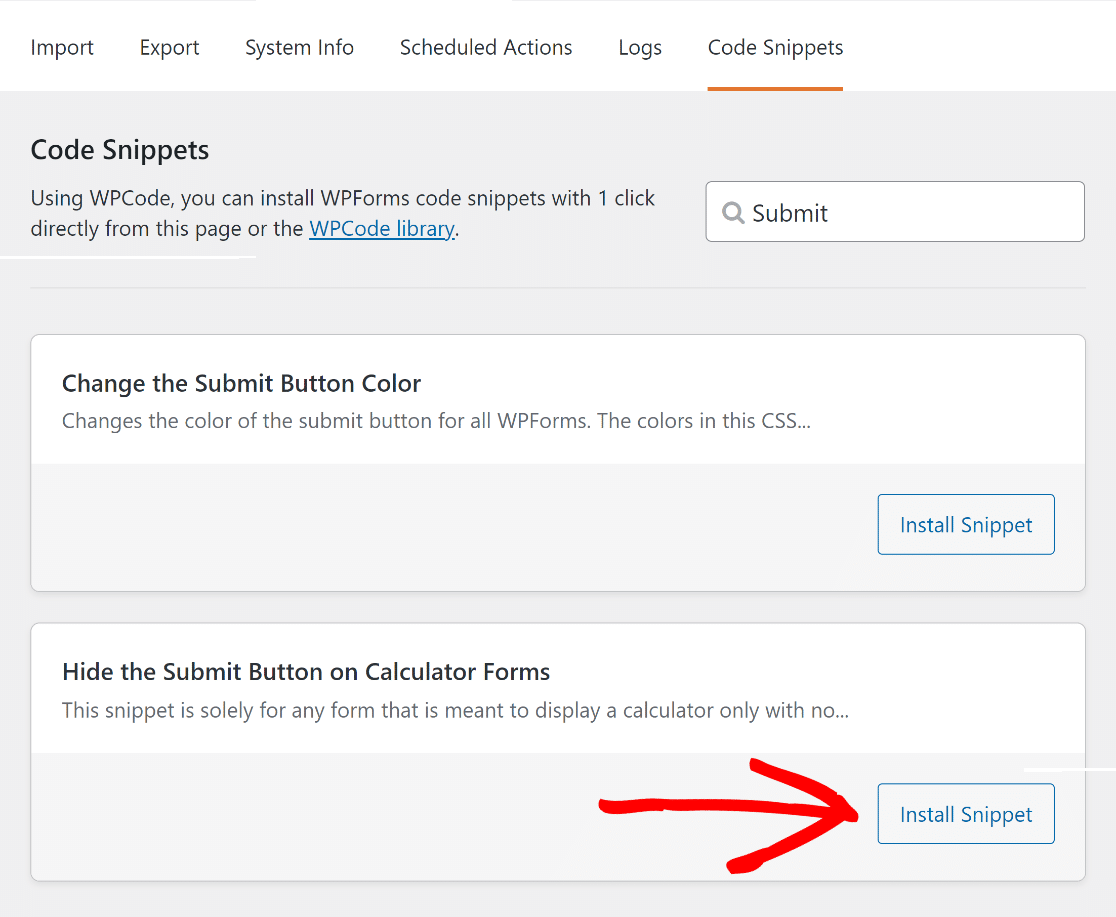
Depuis votre tableau de bord WordPress, allez dans WPForms » Outils. Ensuite, ouvrez l'onglet Extraits de code.

Recherchez l'extrait de code pour masquer le bouton de soumission en tapant son nom dans le champ Rechercher des extraits. Ensuite, cliquez sur le bouton Installer l'extrait.
Après cela, collez le CSS wpf-calc-form dans le champ Classe CSS du bouton de soumission de votre constructeur de formulaires pour activer l'extrait.
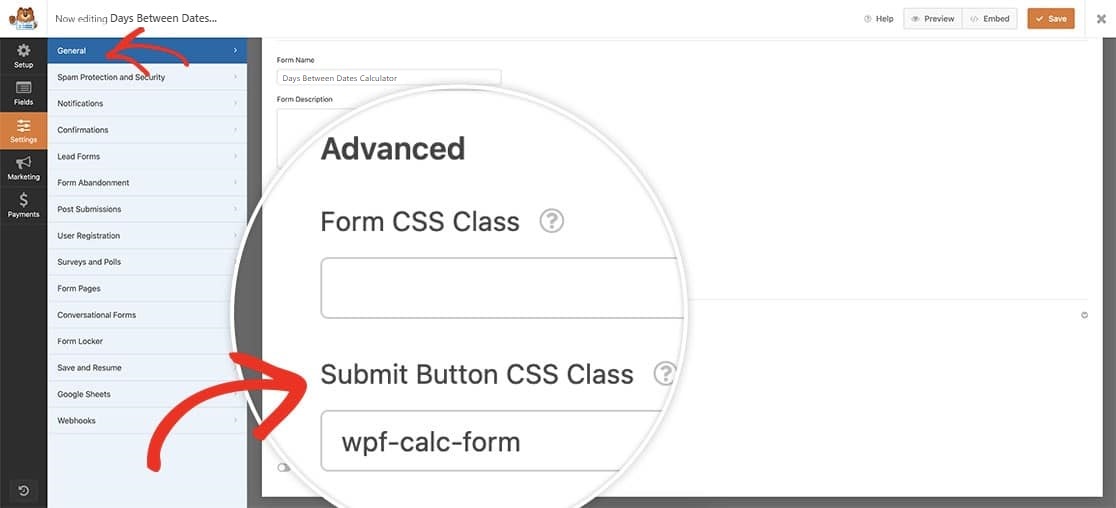
Une fois que votre calculatrice de jours entre dates a l'apparence souhaitée, appuyez sur le bouton Enregistrer.

Étape 5 : Publier le calculateur de jours entre deux dates
Votre calculatrice est prête, mettons-la en ligne. Vous pouvez utiliser l'éditeur de blocs pour la styliser davantage et la publier n'importe où sur votre site WordPress.
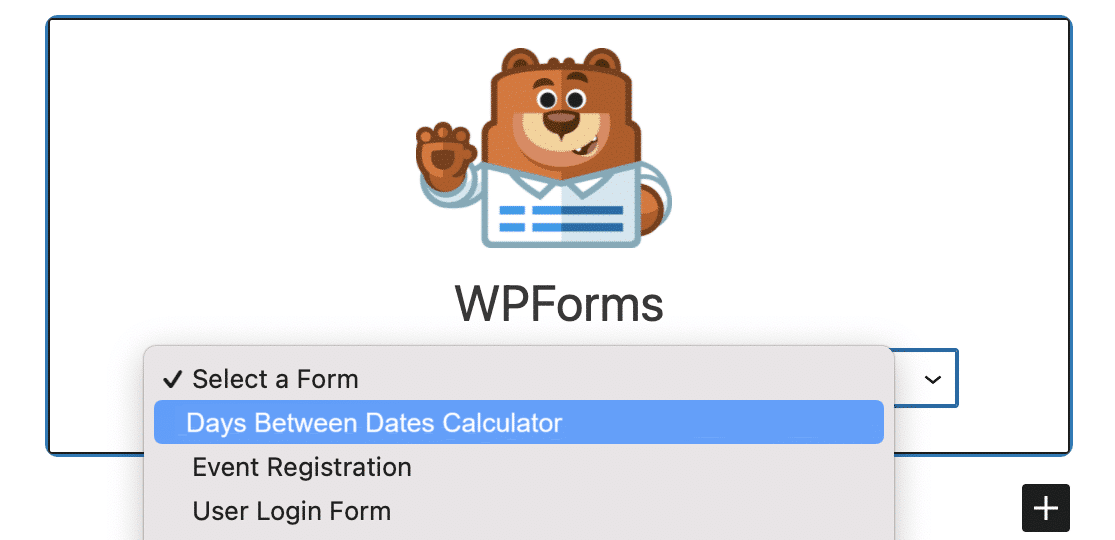
Ouvrez une page ou un article nouveau ou existant. Cliquez sur le bouton Ajouter un bloc et choisissez l'icône WPForms.

Ensuite, choisissez votre calculatrice de jours entre dates dans le menu déroulant du widget WPForms.
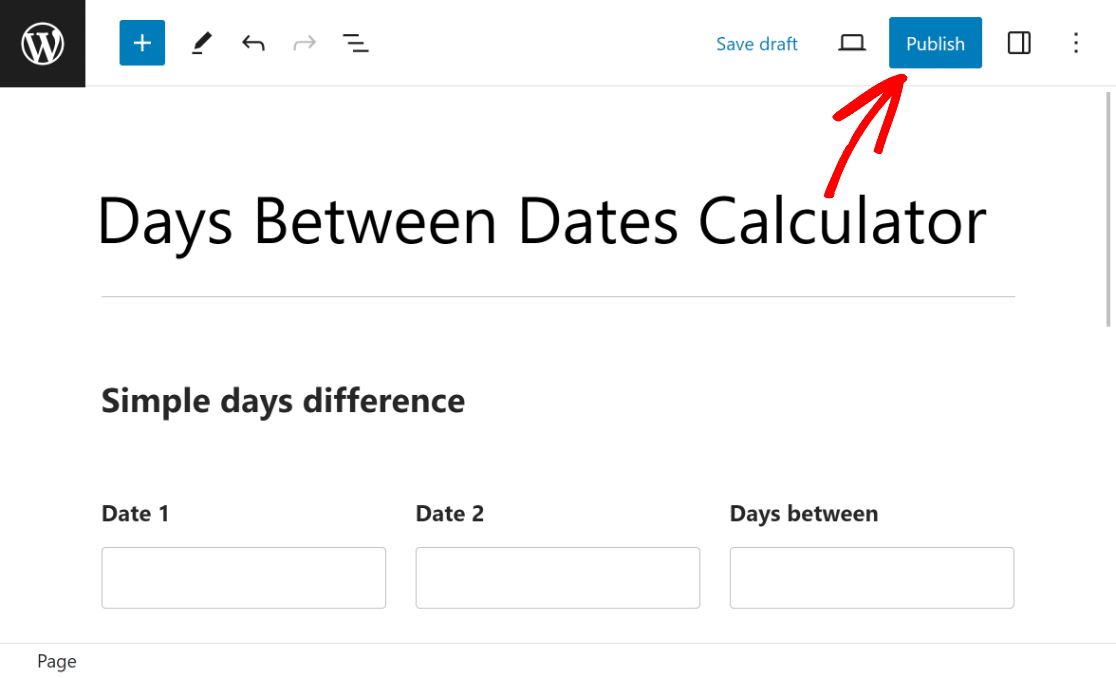
Si vous êtes satisfait de l'apparence du formulaire, cliquez sur le bouton Mettre à jour ou Publier pour le mettre en ligne.
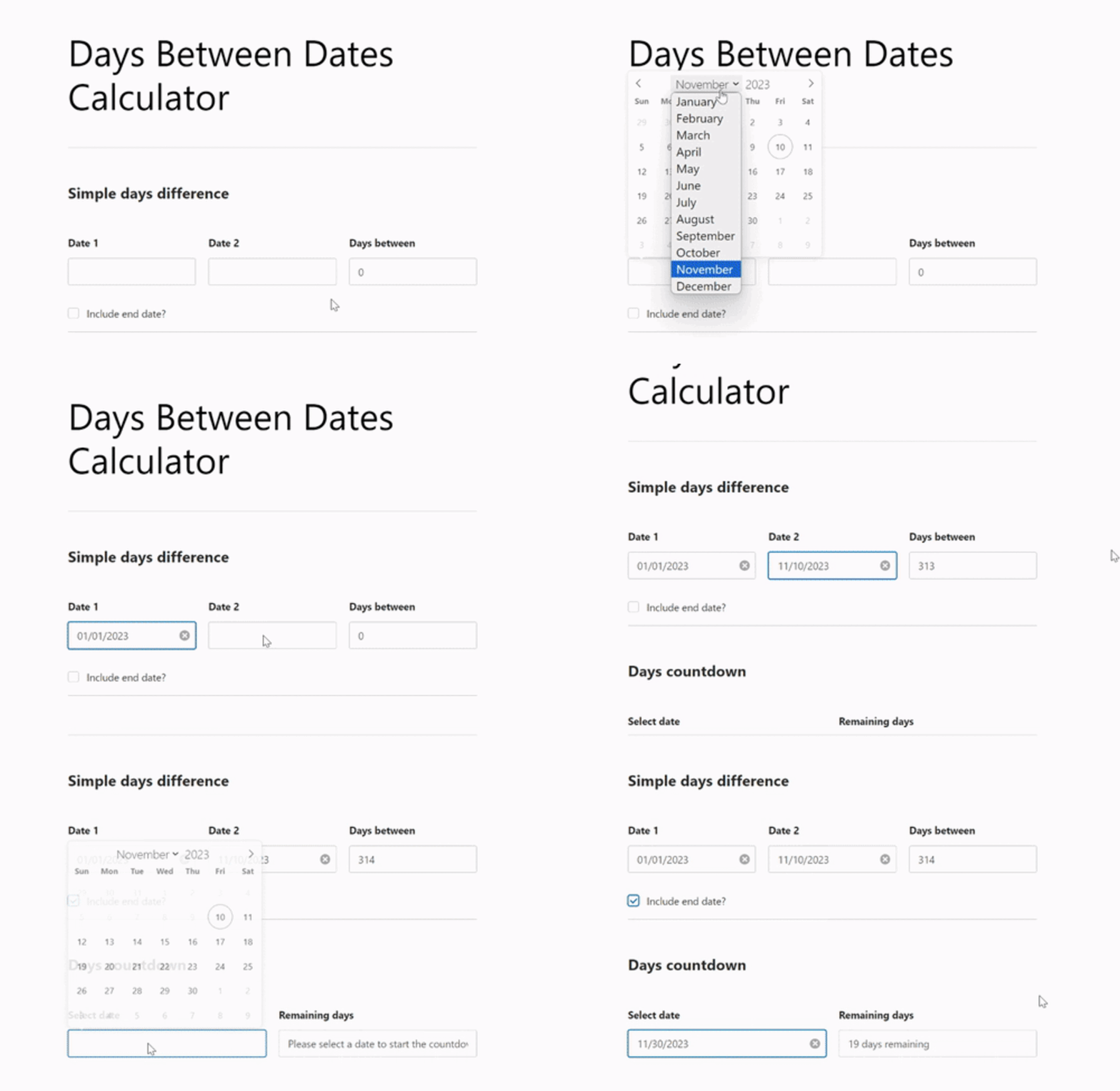
Avant de partager la page, testez le formulaire intégré sur le front-end. Choisissez quelques dates, vérifiez les calculs et confirmez que le résultat se met à jour comme prévu.
FAQ sur les calculateurs de jours entre deux dates
L'ajout d'une calculatrice de jours entre dates à votre site web est un sujet populaire parmi nos lecteurs. Voici les réponses aux questions que nous entendons le plus souvent.
Comment calculer le nombre de jours entre deux dates ?
Soustraire la date la plus ancienne de la date la plus récente. Le résultat est le nombre de jours complets entre les deux. Ainsi, du 1er juin au 5 juin, cela fait 4 jours. Si vous souhaitez inclure la date de début et la date de fin, ajoutez 1 au résultat. Sur un site web, un formulaire de calculatrice fait cela automatiquement chaque fois qu'un visiteur choisit deux dates.
Puis-je ajouter une calculatrice de jours entre deux dates à mon site web sans coder ?
Oui. Avec WPForms Pro et le module complémentaire Calculations, vous partez du modèle de calculatrice de jours entre deux dates et la formule est déjà configurée. La création entière est glisser-déposer, et la seule étape proche du code consiste à coller une classe CSS si vous souhaitez masquer le bouton de soumission.
La calculatrice peut-elle compter à rebours les jours jusqu'à une date ?
Oui. Le modèle comprend une section de compte à rebours qui mesure les jours à partir d'aujourd'hui jusqu'à une date choisie par le visiteur. Cela fonctionne bien pour les dates limites de vente, les comptes à rebours d'événements et la planification de voyages.
Ai-je besoin d'Excel pour calculer les jours entre deux dates ?
Non. Excel peut le faire dans une feuille de calcul en soustrayant une cellule de date d'une autre, et c'est bien pour vos propres archives. Mais si vous voulez que les visiteurs effectuent le calcul sur votre site web, un formulaire de calculatrice intégré est le meilleur outil car il n'y a rien à télécharger ou à ouvrir.
Ensuite, Apprenez comment modifier les calculs du prix total avec WPForms
Souhaitez-vous modifier le montant total de la commande en utilisant les calculs WPForms basés sur les produits qu'un utilisateur sélectionne ? Apprenez comment ajouter des options de produits qui modifient le prix total.
Et si ce projet vous a rendu curieux de savoir ce que les formulaires de calculatrice peuvent faire d'autre, vous pouvez créer n'importe quel type de calculatrice dans WordPress avec le même module complémentaire, des estimations hypothécaires aux outils d'IMC.
Créez votre calculatrice de jours entre dates maintenant
Prêt à créer votre formulaire ? Commencez dès aujourd'hui avec le plugin de création de formulaires WordPress le plus simple. WPForms Pro inclut de nombreux modèles gratuits et offre une garantie de remboursement de 14 jours.
Si cet article vous a aidé, veuillez nous suivre sur Facebook et Twitter pour plus de tutoriels et de guides WordPress gratuits.





