


Résumé IA
Ne serait-il pas formidable d'exiger que les utilisateurs soumettent leur adresse e-mail avant de télécharger un fichier depuis votre site WordPress ?
Encourager les utilisateurs à partager leur adresse e-mail en échange du téléchargement d'un fichier depuis votre site WordPress est un excellent moyen d'agrandir votre liste d'e-mails et d'établir des liens précieux avec votre public.
Dans ce guide, je vais vous expliquer comment configurer un formulaire de téléchargement de fichiers qui nécessite une adresse e-mail à l'aide de WPForms. L'ensemble du processus prend environ 5 minutes.
Collectez les e-mails pour les téléchargements de fichiers dès maintenant ! 🙂
Pourquoi exiger des adresses e-mail pour les téléchargements de fichiers ?
En exigeant des adresses e-mail pour les téléchargements de fichiers, vous pouvez débloquer une multitude d'avantages qui vous aideront à développer et à vous connecter avec votre public, tels que :
- Développer votre liste d'e-mails : En exigeant des adresses e-mail pour les téléchargements de fichiers, vous pouvez développer votre liste d'e-mails avec des personnes qui ont montré un intérêt sincère pour votre contenu.
- Suivi des interactions des utilisateurs : En suivant l'engagement des utilisateurs, vous pouvez mieux comprendre ce qui intéresse votre public et ajuster votre stratégie de contenu en conséquence.
- Améliorer vos efforts marketing : Avec les adresses e-mail en main, vous pouvez créer des campagnes marketing par e-mail ciblées basées sur les fichiers téléchargés par les utilisateurs, en leur fournissant encore plus de valeur.
- Entretenir les relations avec les abonnés : En envoyant des e-mails aux abonnés, vous pouvez fournir du contenu personnalisé, des offres exclusives et des mises à jour en temps opportun qui les maintiennent engagés avec votre marque.
Cela fonctionne avec presque tous les types de contenu téléchargeable. PDF, modèles, listes de contrôle, ebooks, feuilles de calcul, fichiers de conception. Si quelqu'un le veut, il échangera son e-mail contre.
Si vous souhaitez aller plus loin, WPForms dispose également d'un module complémentaire Lead Forms qui convertit votre formulaire standard en un format de capture de prospects à forte conversion. Mais pour la plupart des cas d'utilisation, la configuration que je vais vous montrer ci-dessous fonctionne parfaitement.
Comment exiger des adresses e-mail pour les téléchargements de fichiers
Suivez les étapes ci-dessous pour configurer un formulaire de téléchargement de fichiers avec un champ d'adresse e-mail requis à l'aide du plugin WPForms.
- Étape 1 : Installer le plugin WPForms Pro
- Étape 2 : Utiliser le modèle de formulaire de téléchargement de contenu
- Étape 3 : Configurer les notifications par e-mail pour les soumissions de formulaire
- Étape 4 : Ajouter le lien de téléchargement sur votre page WordPress
- Étape 5 : Modifier le message de confirmation après le téléchargement
- Étape 6 : Afficher le formulaire sur votre site WordPress
- Garder votre téléchargement protégé réellement protégé
- Bonus : Connectez votre formulaire à un service de marketing par e-mail
Étape 1 : Installer le plugin WPForms Pro
WPForms est un plugin de création de formulaires convivial pour WordPress qui vous permet de créer tout type de formulaire. Cela inclut les formulaires de téléchargement de fichiers qui exigent que les utilisateurs fournissent leur adresse e-mail avant de télécharger.
Le plugin est livré avec une large gamme de modèles prédéfinis, ainsi qu'une variété de modules complémentaires pour améliorer vos formulaires d'inscription. Il offre également un excellent support client et une documentation pour garantir une expérience de création de formulaires fluide.
WPForms Pro est le niveau que je vous recommanderais ici, car il débloque le module complémentaire Form Locker et il alimente la vérification par e-mail et les limites de téléchargement plus bas, ainsi que d'autres fonctionnalités puissantes et plus de 40 modules complémentaires.

Pour commencer, achetez la licence Pro. Ensuite, installez WPForms sur votre site Web. Si vous avez besoin d’aide, suivez ces instructions sur la manière d’ajouter un plugin à WordPress.
Passez à WPForms Pro maintenant !
Étape 2 : Utiliser le modèle de formulaire de téléchargement de contenu
Commençons à créer votre formulaire ! Depuis votre tableau de bord, allez dans WPForms et cliquez sur le bouton Ajouter un nouveau pour commencer à créer votre formulaire.

Choisissez un nom pour votre formulaire qui reflète son objectif, puis sélectionnez le modèle Formulaire de téléchargement de contenu parmi les options proposées pour faciliter le processus.
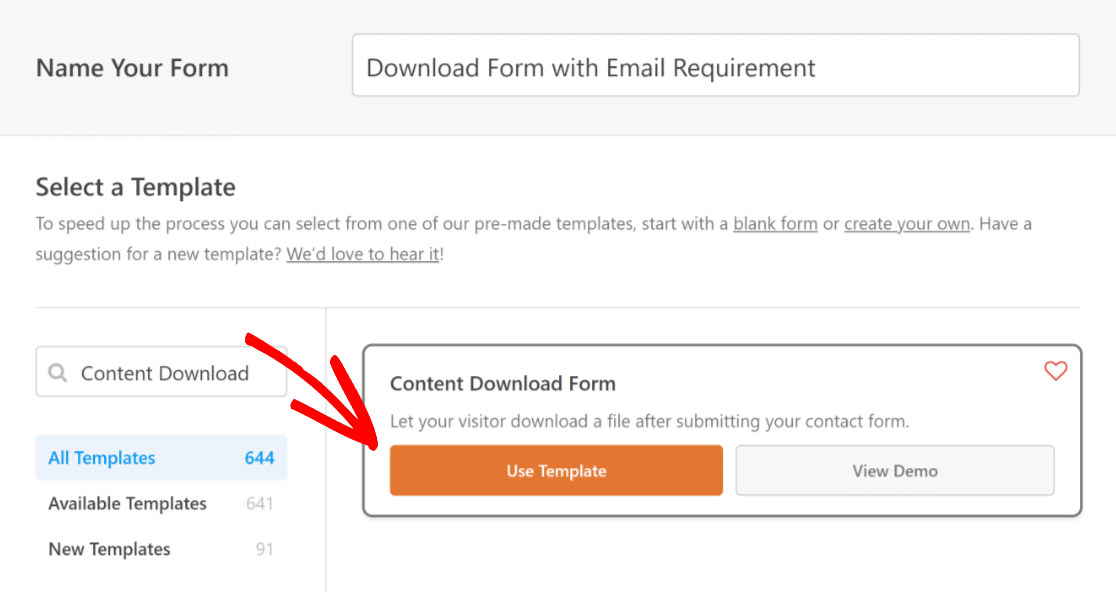
Après avoir sélectionné le modèle, WPForms fera sa magie et ouvrira l'interface du constructeur de formulaires, où vous pourrez prévisualiser votre formulaire sur le côté droit.
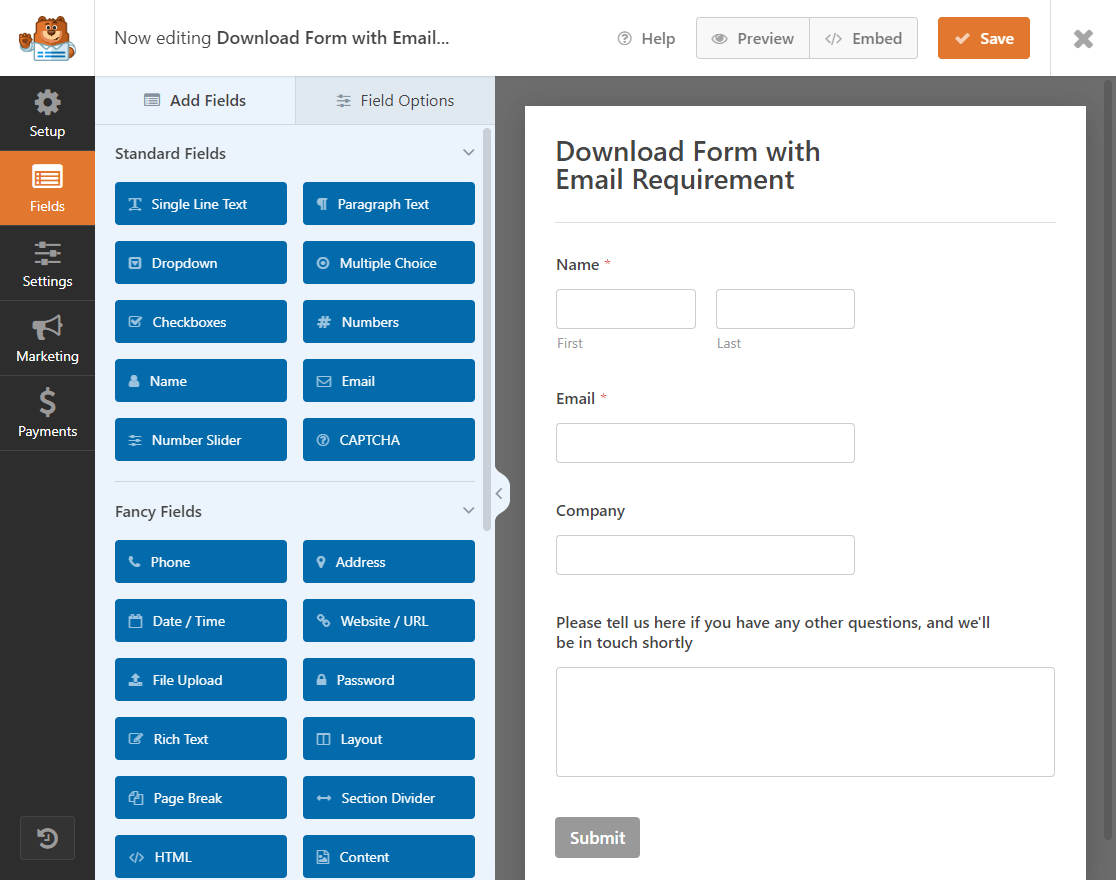
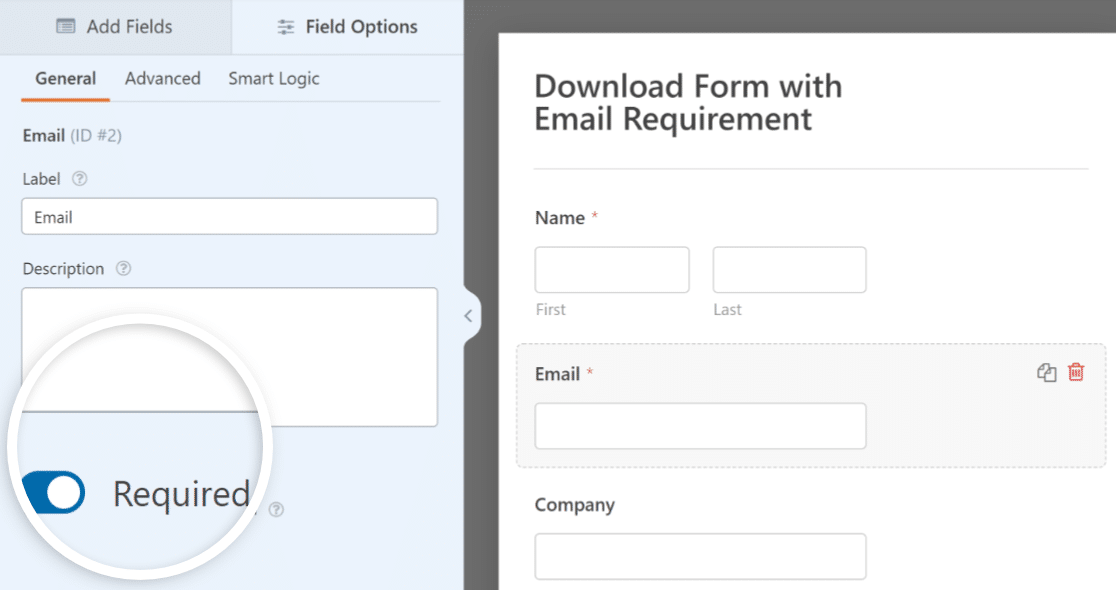
Ici, vous pouvez ajouter, modifier, supprimer ou repositionner n'importe quel champ en cliquant simplement dessus. Par défaut, le modèle de formulaire de téléchargement de contenu rendra le champ e-mail obligatoire.
Si vous créez un nouveau formulaire de contact, vous pouvez activer cette option manuellement en cliquant sur E-mail, puis en allant dans Options du champ et en le marquant comme Obligatoire.
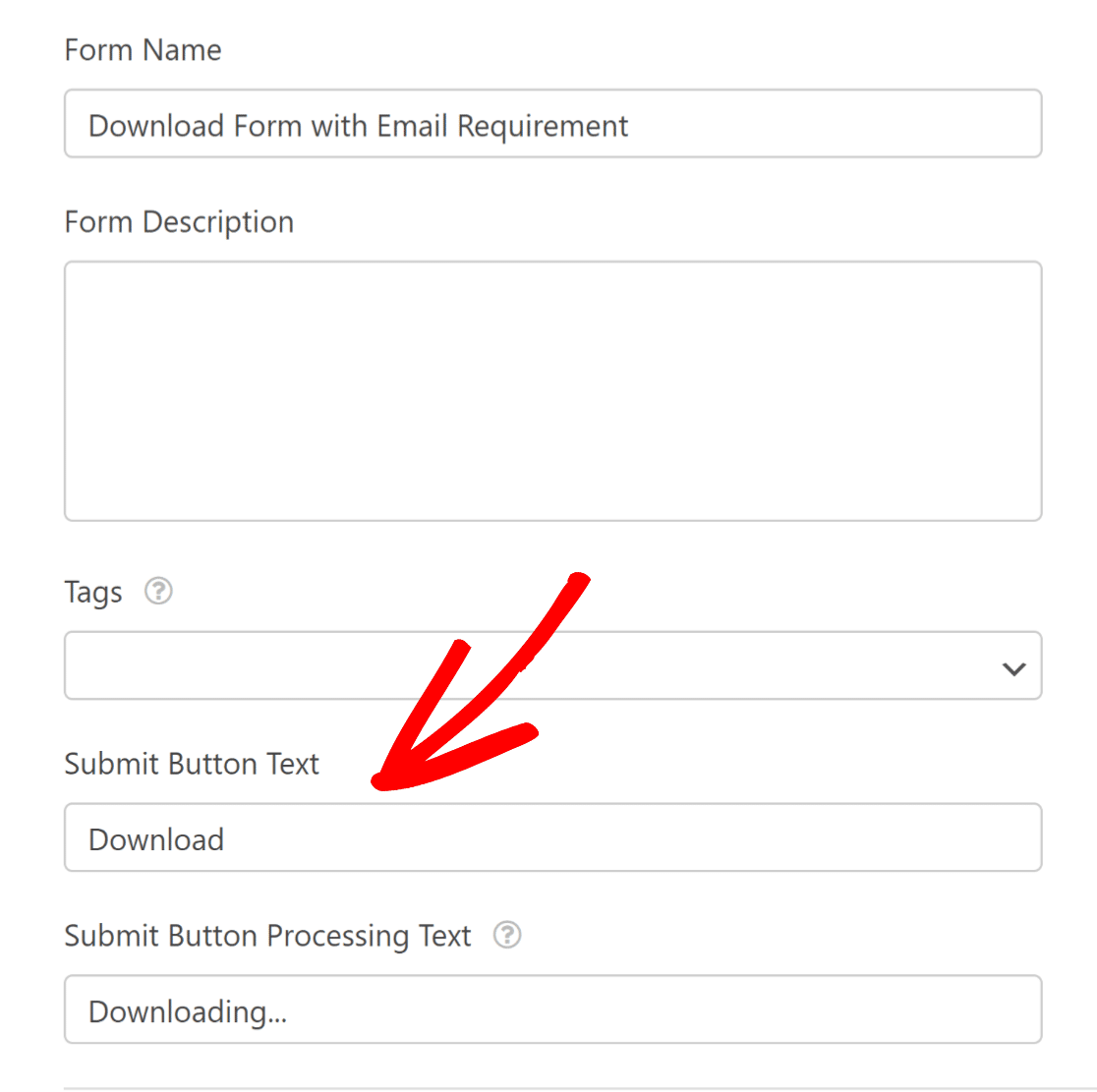
De plus, vous pouvez également cliquer sur Envoyer et remplacer le texte du bouton pour qu'il affiche Télécharger ou tout autre texte pour attirer des clients et atteindre une nouvelle clientèle.
Étape 3 : Configurer les notifications par e-mail pour les soumissions de formulaire
Maintenant que votre formulaire est édité à la perfection, il est temps de passer à l'étape suivante. Rendez-vous dans l'onglet Paramètres pour ajuster les paramètres de notification par e-mail.

Maintenant, vous avez 2 options ici. La première est de recevoir une notification par e-mail directement dans votre boîte de réception chaque fois que quelqu'un remplit le formulaire.
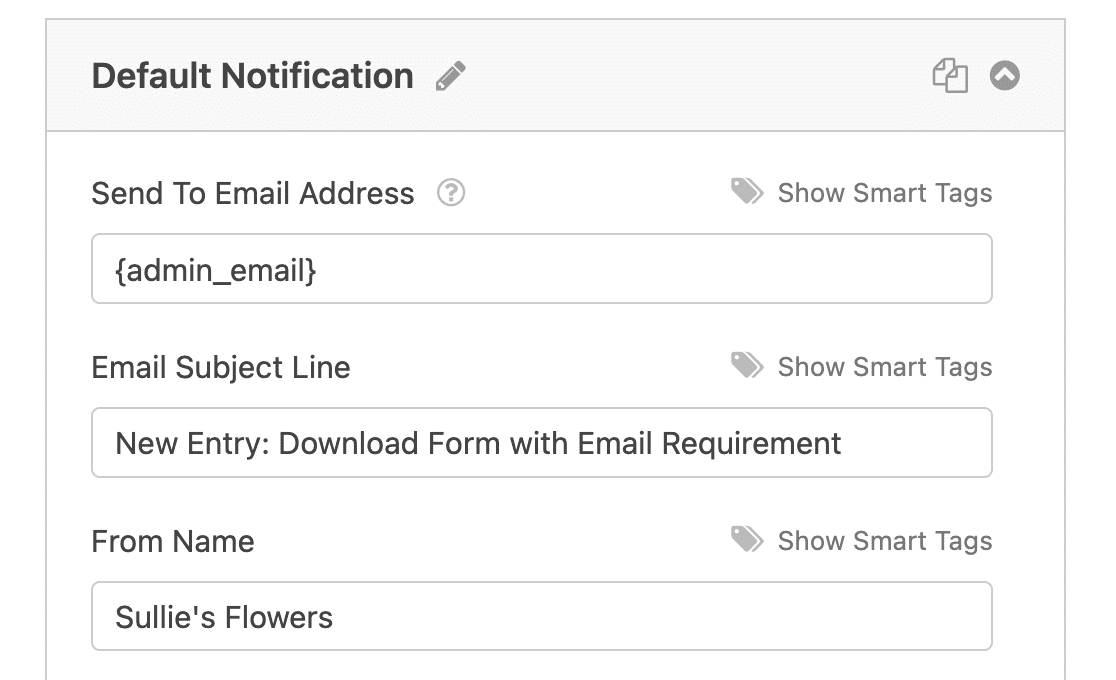
La deuxième consiste à créer un message personnalisé qui sera envoyé aux utilisateurs une fois qu'ils auront rempli votre formulaire de téléchargement. C'est un excellent moyen d'envoyer des e-mails de confirmation après la soumission du formulaire.
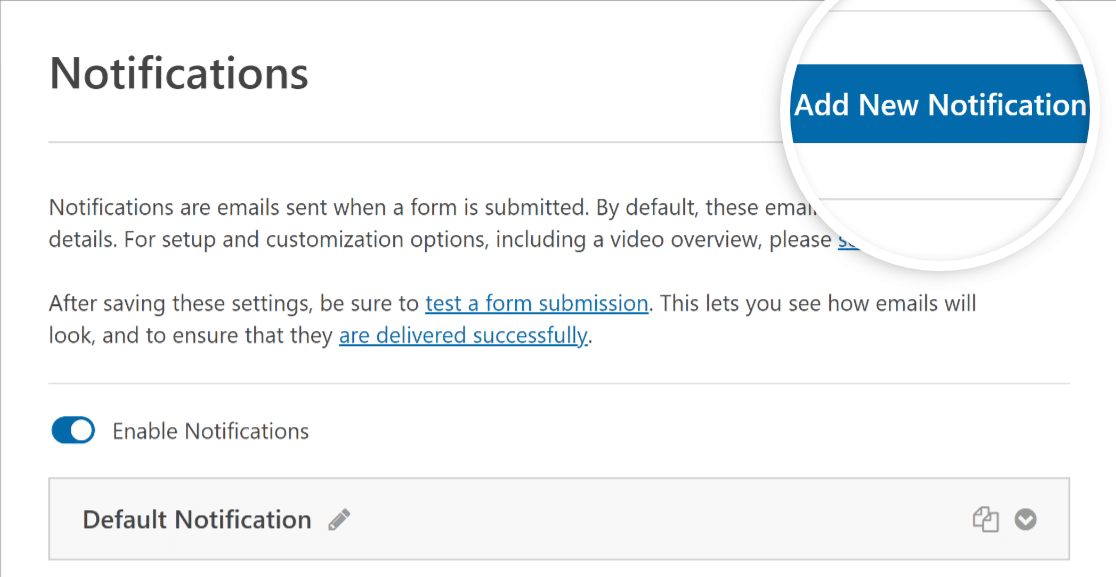
Pour le configurer, cliquez sur le bouton Ajouter une nouvelle notification.
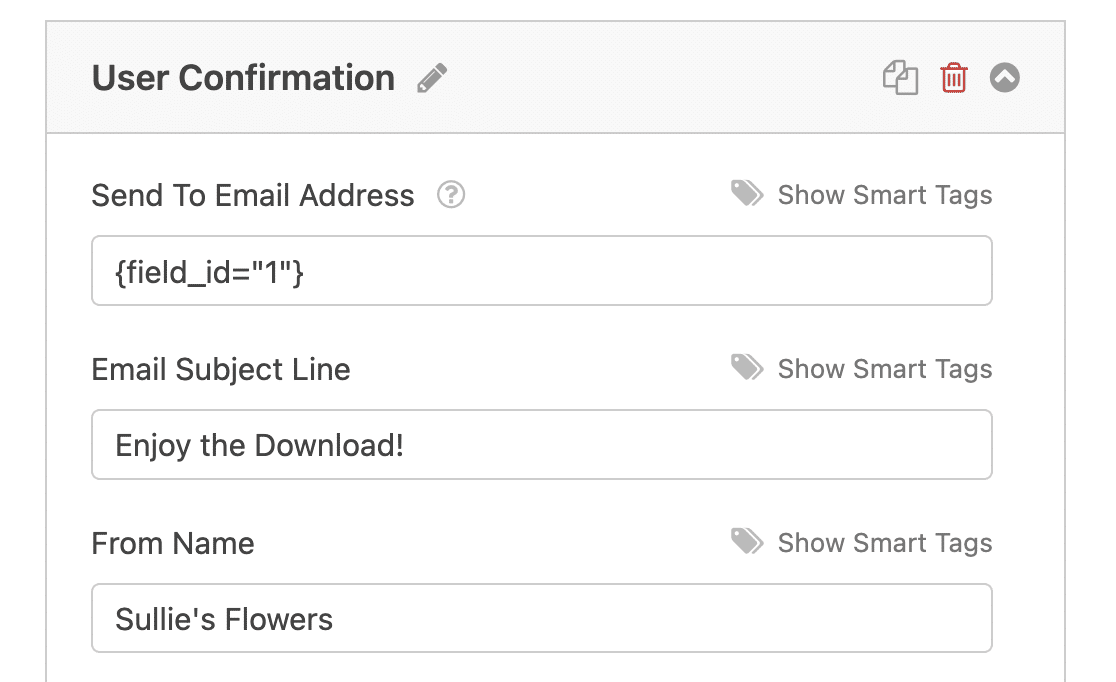
Donnez un nom à la notification, comme Confirmation utilisateur, et remplissez les champs requis, y compris une Ligne d'objet de l'e-mail et un Message personnalisés.
Étant donné que les e-mails de notification WordPress sont configurés pour utiliser PHP, vos notifications peuvent être signalées comme spam par de nombreuses boîtes de réception. Pour éviter cela, envisagez de configurer vos paramètres SMTP pour une meilleure livraison des e-mails.
N'oubliez pas de sauvegarder vos paramètres avant de passer à l'étape suivante, car vous quitterez le constructeur de formulaires ! Appuyez simplement sur le bouton Enregistrer en haut de l'écran pour vous assurer que votre progression n'est pas perdue.

Étape 4 : Ajouter le lien de téléchargement sur votre page WordPress
Vous devez maintenant configurer la page où les utilisateurs seront redirigés après avoir fourni leur adresse e-mail. C'est là qu'ils téléchargeront réellement le fichier.
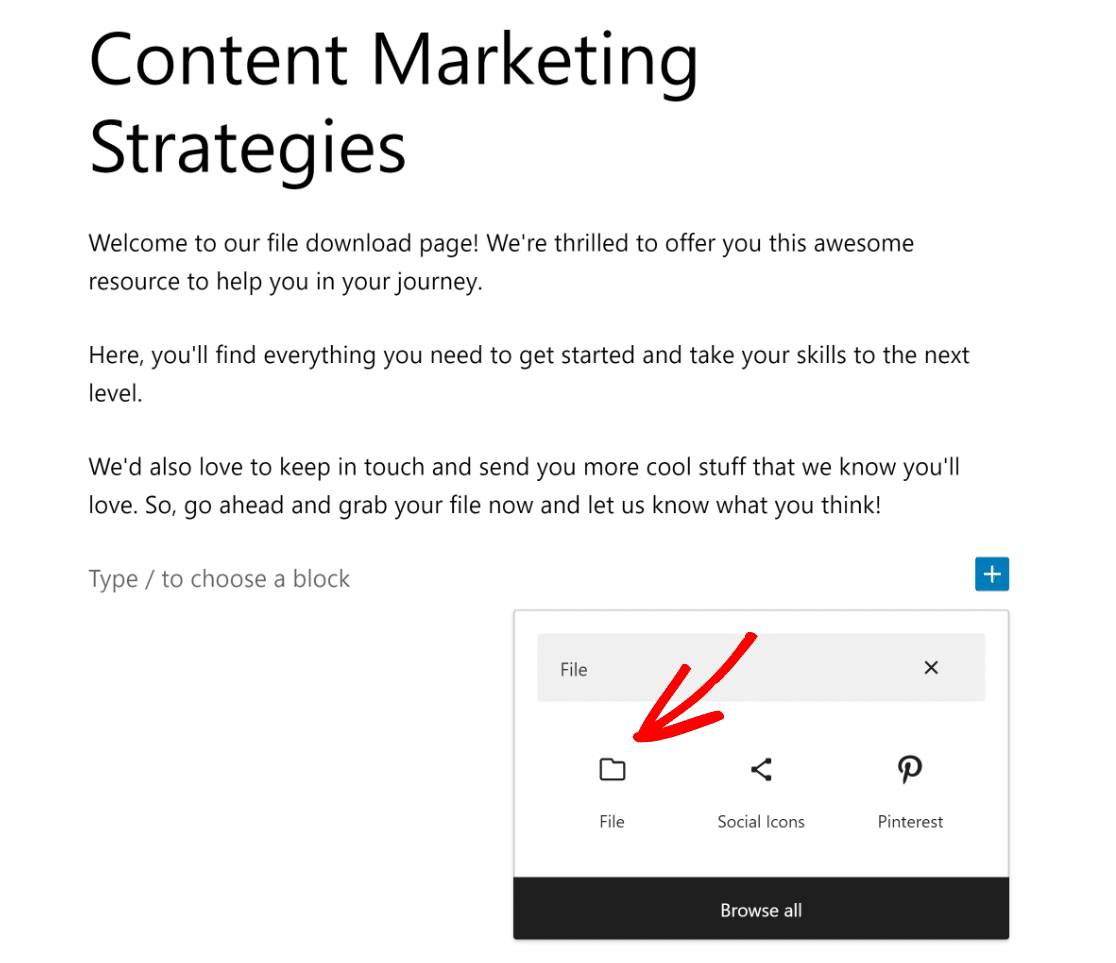
Ouvrez la page ou l'article où vous souhaitez ajouter le lien de téléchargement. Cliquez sur le bouton plus (+) pour accéder aux options de bloc et recherchez le bloc Fichier.
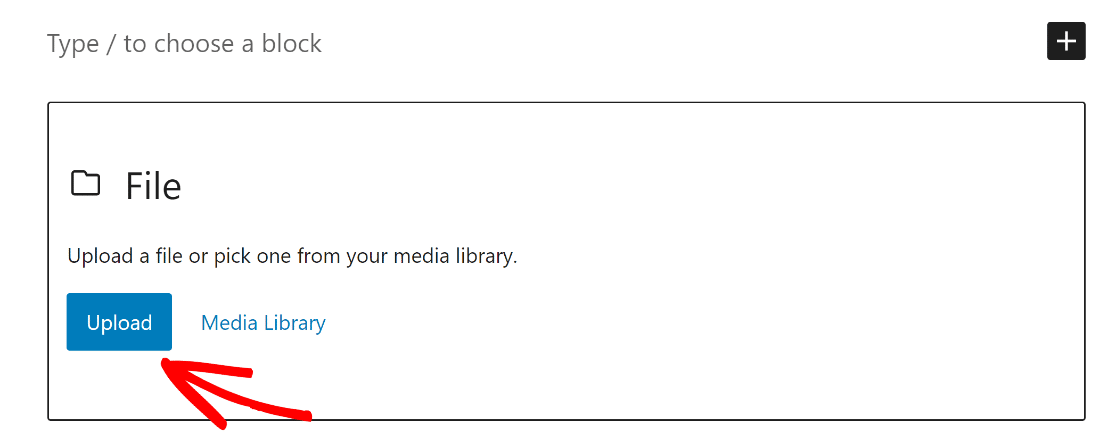
Pour ajouter un fichier, vous pouvez cliquer sur le bouton Télécharger et sélectionner un fichier sur votre appareil, ou en choisir un dans votre Bibliothèque de médias que vous avez déjà téléchargé.
Voilà ! Le lien de téléchargement de votre fichier pdf est automatiquement créé. Lorsqu'un utilisateur clique sur ce lien, le fichier commence à se télécharger.
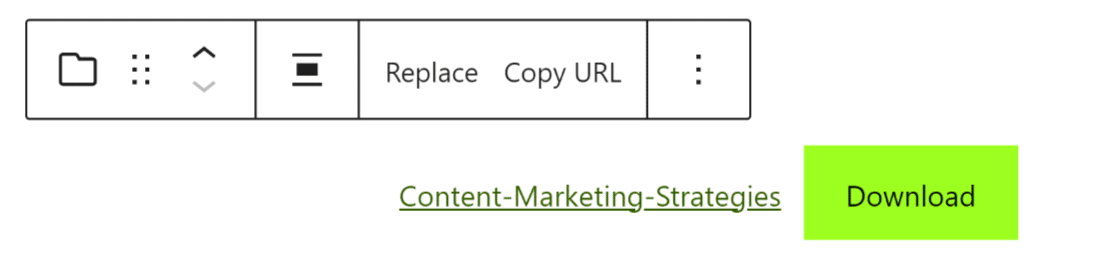
Si vous souhaitez modifier le nom du lien de téléchargement pour quelque chose de plus accrocheur, cliquez simplement sur le texte et modifiez-le.
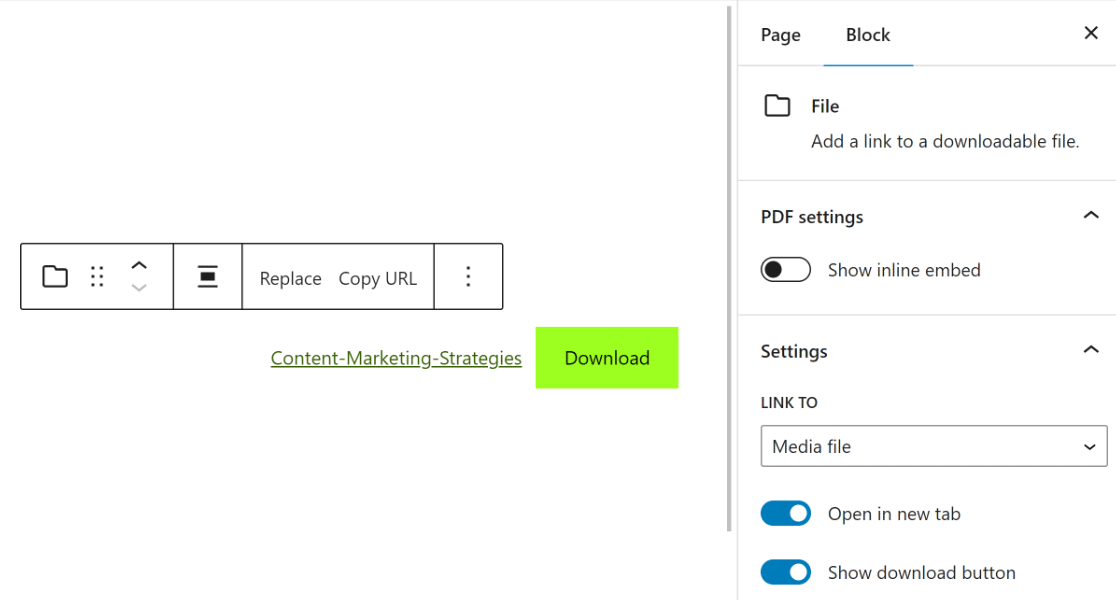
Pour donner un peu plus de piquant à votre lien de téléchargement, vous pouvez également personnaliser son affichage dans les paramètres du bloc du panneau de droite.
Vous pouvez afficher un bouton Télécharger, intégrer le fichier ou faire en sorte que le fichier s'ouvre dans un nouvel onglet en cliquant sur les bascules adjacentes.
Étape 5 : Modifier le message de confirmation après le téléchargement
Excellent travail ! Maintenant, il est temps de configurer ce que vos utilisateurs voient après avoir rempli le formulaire. Revenez au constructeur de formulaire, ouvrez à nouveau l'onglet Paramètres, et cliquez sur l'option Confirmations.
Ensuite, cliquez sur le menu déroulant Type de confirmation et sélectionnez l'option Afficher la page . Il ne vous reste plus qu'à choisir la page à laquelle vous avez ajouté le lien de téléchargement du fichier.
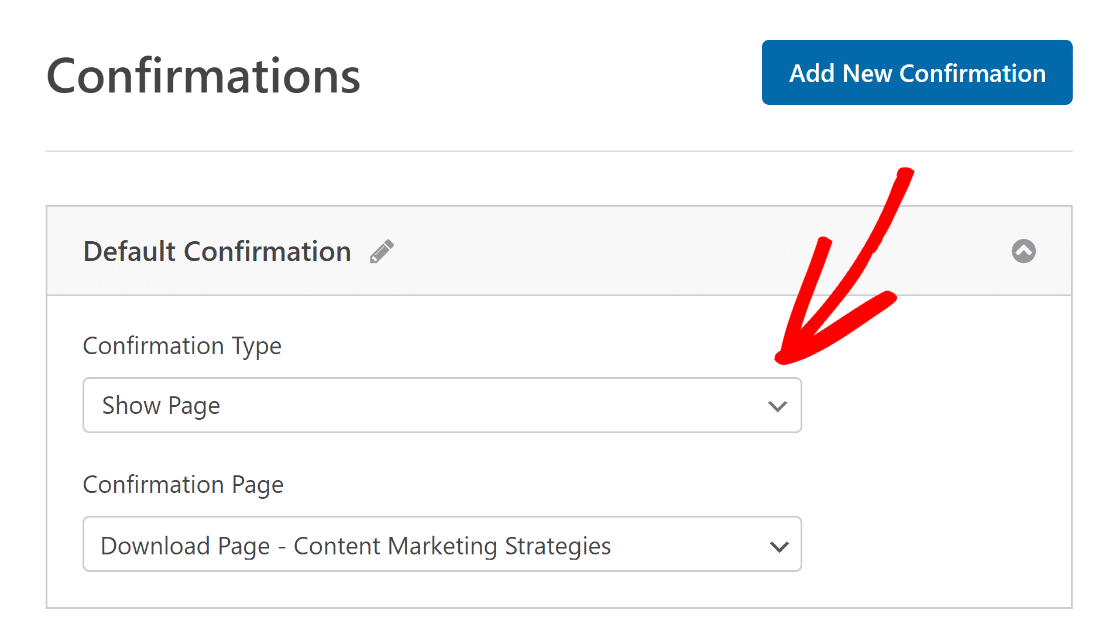
WPForms vous offre trois types de confirmations de formulaire, et celui que vous choisissez façonne l'expérience du lecteur plus que vous ne le pensez.
- Afficher la page est ce que vous venez de configurer, et cela convient à une page de destination appropriée avec un contexte autour du fichier.
- Message vous permet de mettre le lien de téléchargement directement dans le message de confirmation.
- Aller à l'URL (Redirection) les envoie vers le fichier lui-même ou vers une page externe.
Une fois votre confirmation configurée, assurez-vous de sauvegarder à nouveau votre formulaire.
Étape 6 : Afficher le formulaire sur votre site WordPress
Préparez-vous à intégrer votre formulaire dans un nouvel article ou une nouvelle page dans WordPress ! Tout d'abord, créez une nouvelle page ou ouvrez une page existante dans l'éditeur de blocs. Ensuite, cliquez simplement sur le bouton Ajouter un bloc et trouvez le bloc WPForms pour commencer.

Ensuite, sélectionnez votre formulaire dans le menu déroulant du bloc WPForms. Puis Publiez ou mettez à jour votre page ou article, et votre formulaire sera désormais en ligne sur votre site.
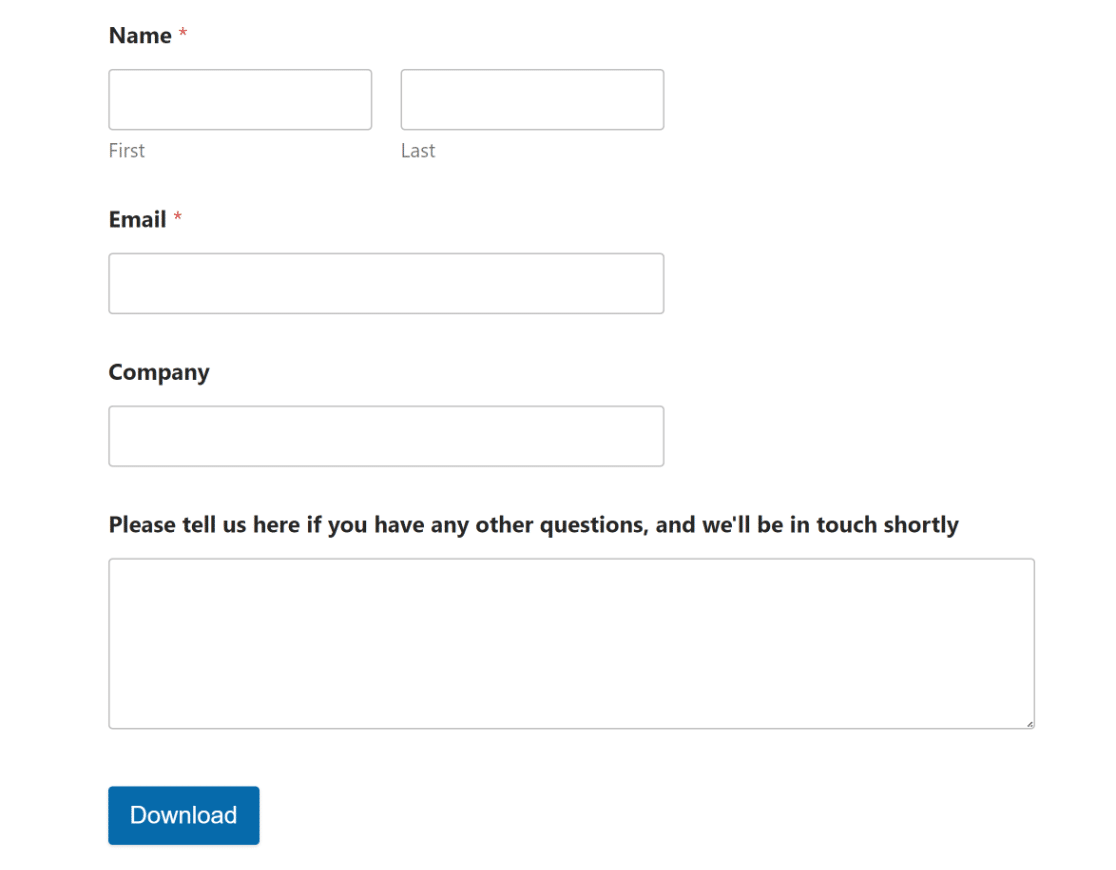
Garder votre téléchargement protégé réellement protégé
Le fichier que vous avez téléchargé à l'étape 4 se trouve à une URL de média WordPress normale, et cette URL continue de fonctionner pour quiconque la possède.
Pour un aimant à prospects gratuit, c'est souvent acceptable, et un lien partagé est vraiment juste une recommandation que vous n'avez pas eu à demander. Si vous protégez quelque chose que vous préférez ne pas distribuer, cependant, WPForms vous offre de réelles options.
La vérification par e-mail est le paramètre que j'activerais en premier, et le module complémentaire Form Locker est ce qui le rend possible. Les visiteurs entrent une adresse et reçoivent un lien de vérification dans leur boîte de réception.

Votre formulaire n'apparaît qu'une fois qu'ils ont cliqué, ce qui élimine les deux choses qui ruinent une liste de téléchargement comme les adresses mal orthographiées et les boîtes de réception jetables.
Vous pouvez également limiter le nombre de soumissions que vous acceptez d'une seule adresse e-mail ou d'une adresse IP en activant Activer la limite d'entrées utilisateur et
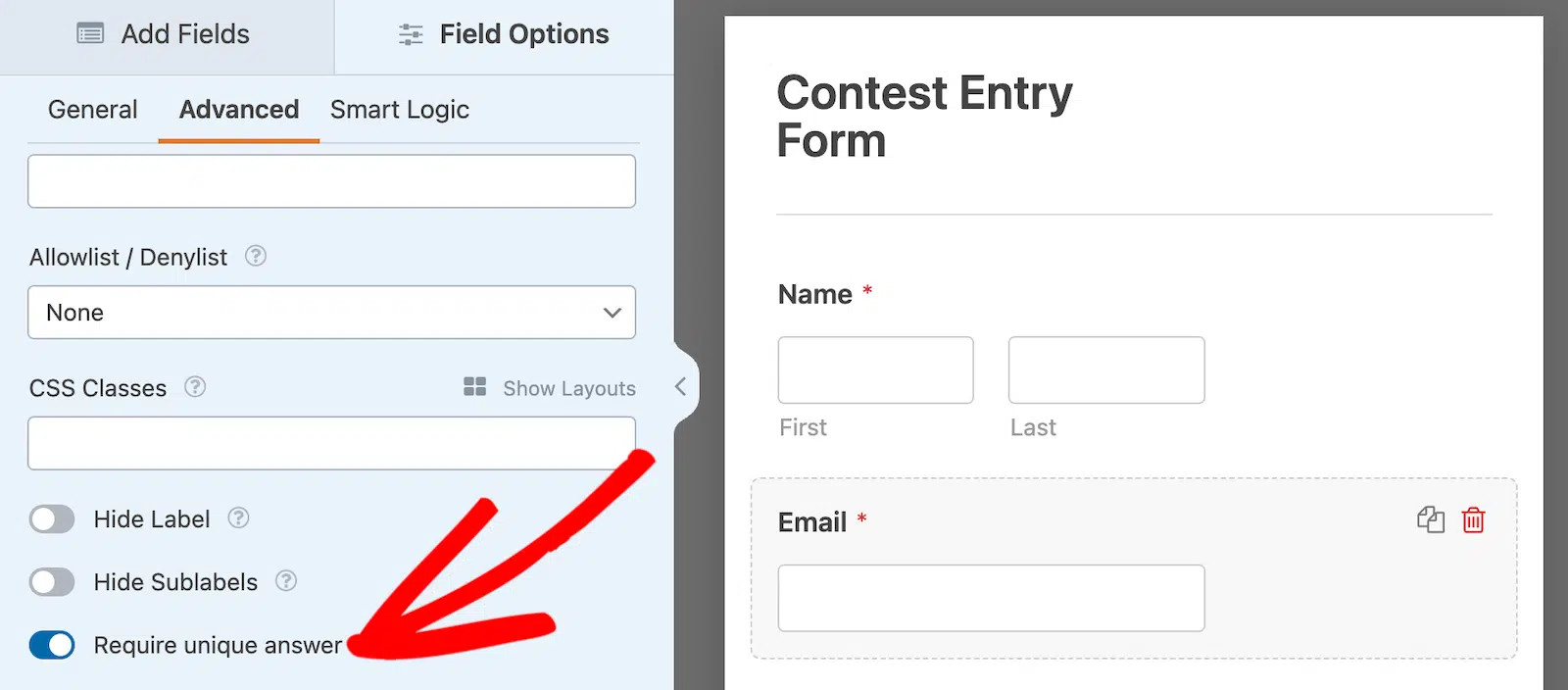
Si vous préférez simplement empêcher une personne de réclamer le fichier deux fois, ouvrez le champ E-mail et activez Exiger une réponse unique en bas de Avancé.
Bonus : Connectez votre formulaire à un service de marketing par e-mail
Votre formulaire de téléchargement collecte des e-mails, mais ce n'est que la moitié du travail. Pour en tirer le meilleur parti, connectez-le à un service de marketing par e-mail afin que les nouveaux abonnés soient automatiquement ajoutés à votre liste.
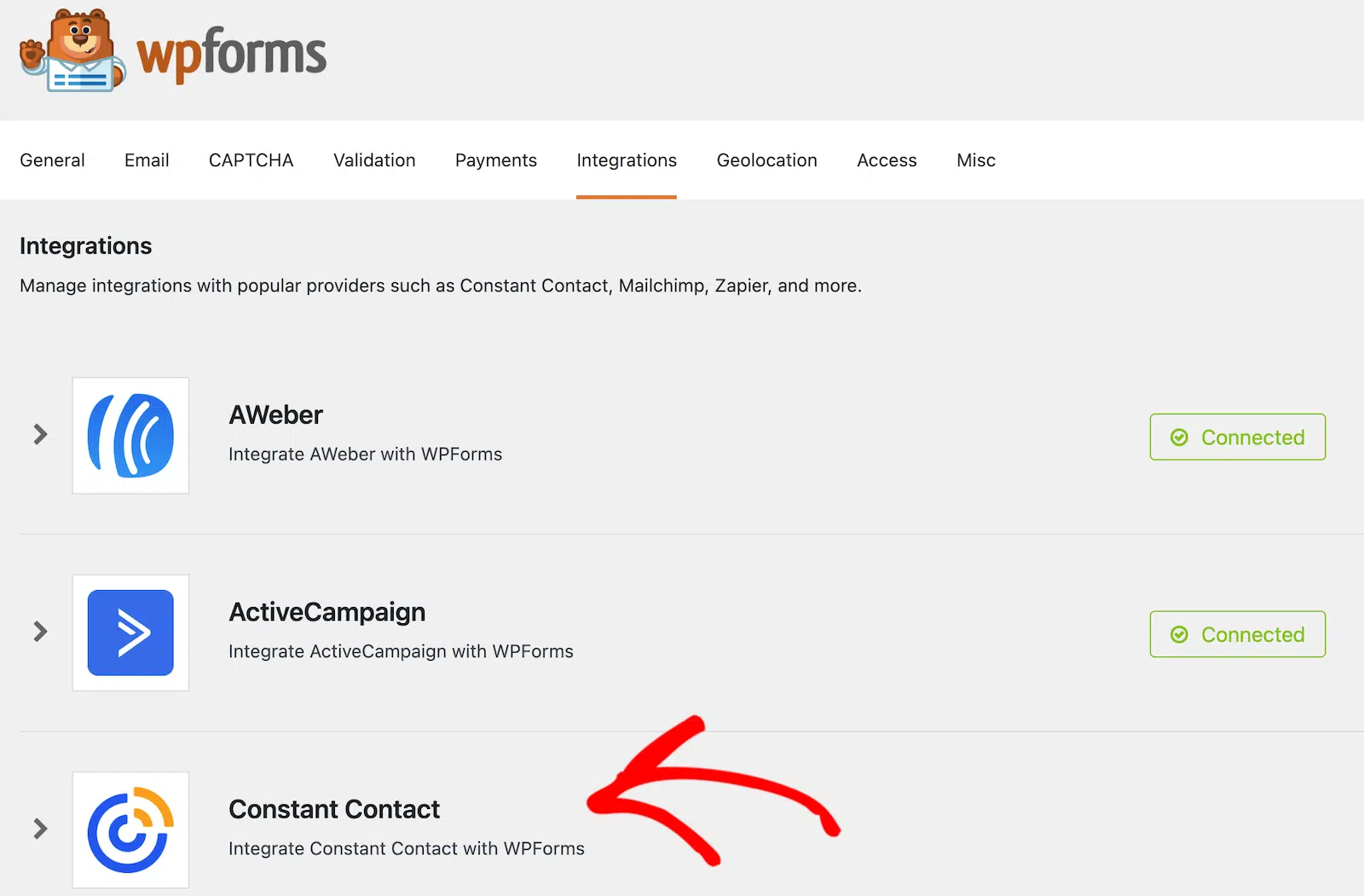
WPForms s'intègre nativement avec les plateformes de marketing par e-mail populaires. Si vous utilisez le plan gratuit Lite, vous pouvez vous connecter à Constant Contact immédiatement. Si vous êtes sur Plus ou supérieur, vous avez accès à Mailchimp, Brevo, Kit, Drip, et plus encore.
Pour configurer une intégration, allez dans WPForms » Paramètres » Intégrations dans votre tableau de bord WordPress. Sélectionnez votre service de marketing par e-mail et suivez les instructions à l'écran pour connecter votre compte.
Une fois connecté, ouvrez votre formulaire de téléchargement dans le constructeur et allez dans Marketing. De là, vous pouvez mapper les champs du formulaire à votre liste d'e-mails afin que chaque nouvelle soumission crée automatiquement un abonné.
FAQ sur la nécessité d'un e-mail pour les téléchargements de fichiers
Vous avez encore des questions sur la configuration d'un formulaire de téléchargement avec capture d'e-mail ? Voici les plus courantes que je rencontre.
Puis-je personnaliser le formulaire de capture d'e-mail pour le téléchargement de fichiers dans WordPress ?
Oui. Avec WPForms, vous pouvez utiliser l'éditeur glisser-déposer pour ajouter ou supprimer des champs, modifier la mise en page et ajouter une logique conditionnelle. Vous pouvez également modifier l'apparence de votre formulaire directement depuis l'éditeur de blocs WordPress.
Comment gérer ou exporter les adresses e-mail collectées à partir du formulaire de téléchargement ?
Si vous utilisez une version payante de WPForms, toutes les adresses e-mail collectées via votre formulaire sont stockées dans votre base de données WordPress. Vous pouvez les consulter depuis l'écran de gestion des soumissions de WPForms, qui vous permet également d'exporter des soumissions individuelles ou d'exporter tout en bloc vers un fichier CSV.
Est-il possible d'intégrer la collecte d'e-mails avec mon service de marketing par e-mail dans WordPress ?
Oui, WPForms inclut des intégrations natives pour les services de marketing par e-mail populaires tels que Mailchimp, Constant Contact, Brevo, Drip, et plus encore. Vous pouvez les configurer sans aucun code. Une fois connectés, chaque e-mail que vous collectez via votre formulaire de téléchargement est automatiquement envoyé à votre plateforme de marketing par e-mail.
Les utilisateurs peuvent-ils contourner l'exigence d'e-mail pour télécharger des fichiers dans WordPress ?
Non. Si vous avez défini le champ e-mail comme obligatoire dans votre formulaire, les utilisateurs ne peuvent pas soumettre le formulaire sans fournir leur adresse e-mail. Vous devriez marquer le champ comme facultatif pour que les gens puissent le contourner, mais je ne recommande pas de le faire car cela va à l'encontre de l'objectif.
Puis-je limiter le nombre de téléchargements par e-mail soumis dans WordPress ?
Oui. Par défaut, WPForms vous envoie une notification par e-mail avec l'entrée soumise. Mais vous pouvez également créer une notification distincte qui est envoyée directement au visiteur. Vous pouvez utiliser cette notification pour envoyer le lien de téléchargement, un message de remerciement ou toute information supplémentaire que vous souhaitez inclure.
Puis-je configurer des réponses automatiques par e-mail après qu'un utilisateur a soumis son e-mail pour un téléchargement dans WordPress ?
Vous pouvez protéger l'accès à presque tous les types de fichiers téléchargeables. Les PDF sont les plus courants, mais les modèles, les listes de contrôle, les feuilles de calcul, les livres électroniques, les fichiers de conception et les fichiers audio fonctionnent également bien. Si c'est quelque chose que votre public trouve suffisamment précieux pour échanger son e-mail, c'est un bon candidat.
Ensuite, suivez les performances de vos téléchargements de fichiers
Vous êtes curieux de savoir comment vos utilisateurs interagissent avec vos fichiers téléchargeables ? Vous pouvez en apprendre beaucoup sur les préférences de votre public et sur la façon de mieux le servir en surveillant les téléchargements numériques à l'aide de Google Analytics.
Si vous cherchez à capturer encore plus d'abonnés par e-mail sur votre site, consultez notre guide sur la façon de créer un formulaire d'abonnement par e-mail dans WordPress.
Créez votre formulaire WordPress maintenant
Prêt à créer votre formulaire ? Commencez dès aujourd'hui avec le plugin de création de formulaires WordPress le plus simple. WPForms Pro inclut de nombreux modèles gratuits et offre une garantie de remboursement de 14 jours.
Si cet article vous a aidé, suivez-nous sur Facebook et X (Twitter) pour plus de tutoriels et de guides WordPress gratuits.





