



Résumé IA
Tout le marketing par e-mail commence par un simple formulaire d'inscription à la newsletter. Non seulement un formulaire d'inscription par e-mail revêt une importance capitale pour les spécialistes du marketing, mais il est aussi incroyablement facile à mettre en place.
En ce qui concerne WordPress, j'ai essayé d'utiliser différentes méthodes pour intégrer des formulaires d'inscription par e-mail sur mes sites Web, telles que l'utilisation des formulaires par défaut des thèmes, des formulaires des plugins de constructeur de pages et des formulaires créés avec des applications de marketing SaaS puis intégrés sur mon site Web.
Mais je n'ai toujours pas trouvé de méthode plus simple que d'utiliser WPForms pour créer un formulaire d'inscription par e-mail entièrement personnalisé.
Je vais vous guider à travers les étapes afin que vous puissiez créer votre formulaire d'inscription sans aucun problème.
Créez votre formulaire d'inscription par e-mail 📨
Qu'est-ce qu'un formulaire de capture d'e-mails ?
Un formulaire de capture d'e-mails vous aide à collecter les adresses e-mail des nouveaux visiteurs de votre site Web.
Avec l'aide d'un formulaire de capture d'e-mails, vous pouvez acquérir plus de prospects, développer votre liste d'abonnés et envoyer des newsletters par e-mail pour augmenter les conversions en transformant les abonnés en clients fidèles.
Votre liste d'e-mails peut être cruciale non seulement pour votre newsletter, mais aussi pour l'organisation de promotions importantes comme le Black Friday. Consultez cette liste de contrôle pour le Black Friday et le Cyber Monday pour découvrir l'efficacité des formulaires d'inscription par e-mail pour votre campagne.
Créer un formulaire d'inscription par e-mail dans WordPress
- Étape 1 : Installer le plugin WPForms
- Étape 2 : Sélectionner un modèle de formulaire d'inscription par e-mail
- Étape 3 : Personnaliser le modèle
- Étape 4 : Connecter le formulaire d'inscription par e-mail à MailerLite
- Étape 5 : Publier votre formulaire d'inscription par e-mail dans WordPress
- Questions supplémentaires sur les formulaires d'inscription par e-mail
Étape 1 : Installer le plugin WPForms
WPForms est le meilleur plugin de création de formulaires en ligne pour créer des formulaires d'inscription par e-mail dans WordPress. En utilisant un constructeur visuel intuitif par glisser-déposer, vous pouvez créer toutes sortes de formulaires WordPress facilement et rapidement.
Je vous suggère d'obtenir WPForms Pro pour accéder aux fonctionnalités les plus puissantes pour développer votre liste d'e-mails avec des intégrations marketing et des outils à forte conversion comme le mode Lead Forms pour vos formulaires d'inscription.

Avec un formulaire d'inscription par e-mail de newsletter d'aspect professionnel, vous pouvez collecter les adresses e-mail des utilisateurs sur n'importe quelle page de votre site Web.
Alors, téléchargez et installez le plugin WPForms sur votre site WordPress. Vous pouvez suivre ce guide étape par étape pour apprendre comment installer un plugin dans WordPress.
Étape 2 : Sélectionner un modèle de formulaire d'inscription par e-mail
Après avoir installé et activé le plugin WPForms, vous devrez créer un formulaire. Vous pouvez également sélectionner un modèle de formulaire d'inscription par e-mail dans la bibliothèque WPForms.
Pour obtenir le modèle de formulaire de la bibliothèque, allez dans WPForms » Ajouter nouveau depuis votre zone d'administration WordPress.

WPForms est livré avec plus de 2 100 modèles de formulaires WordPress. Vous pouvez utiliser ces modèles de formulaires pré-faits pour vous aider à gagner du temps. Vous pouvez également modifier, supprimer et réorganiser les champs du formulaire pour les personnaliser selon vos besoins.
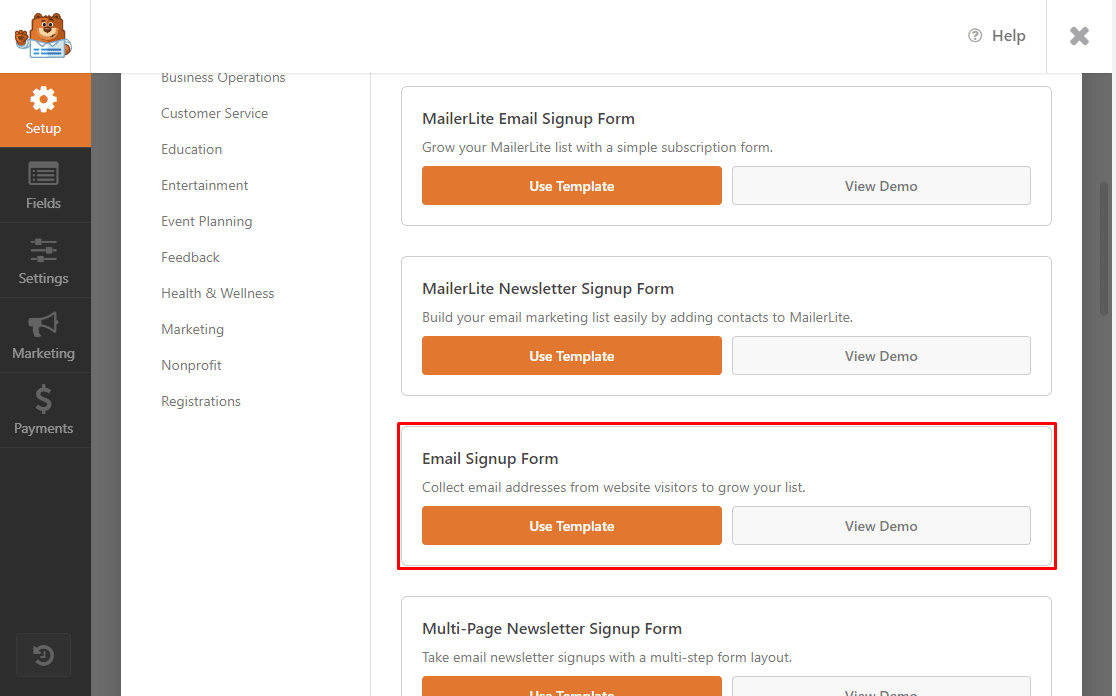
Dans le menu de démarrage, nommez votre formulaire et sélectionnez le modèle Formulaire d'inscription par e-mail.
WPForms créera un simple formulaire d'inscription par e-mail.
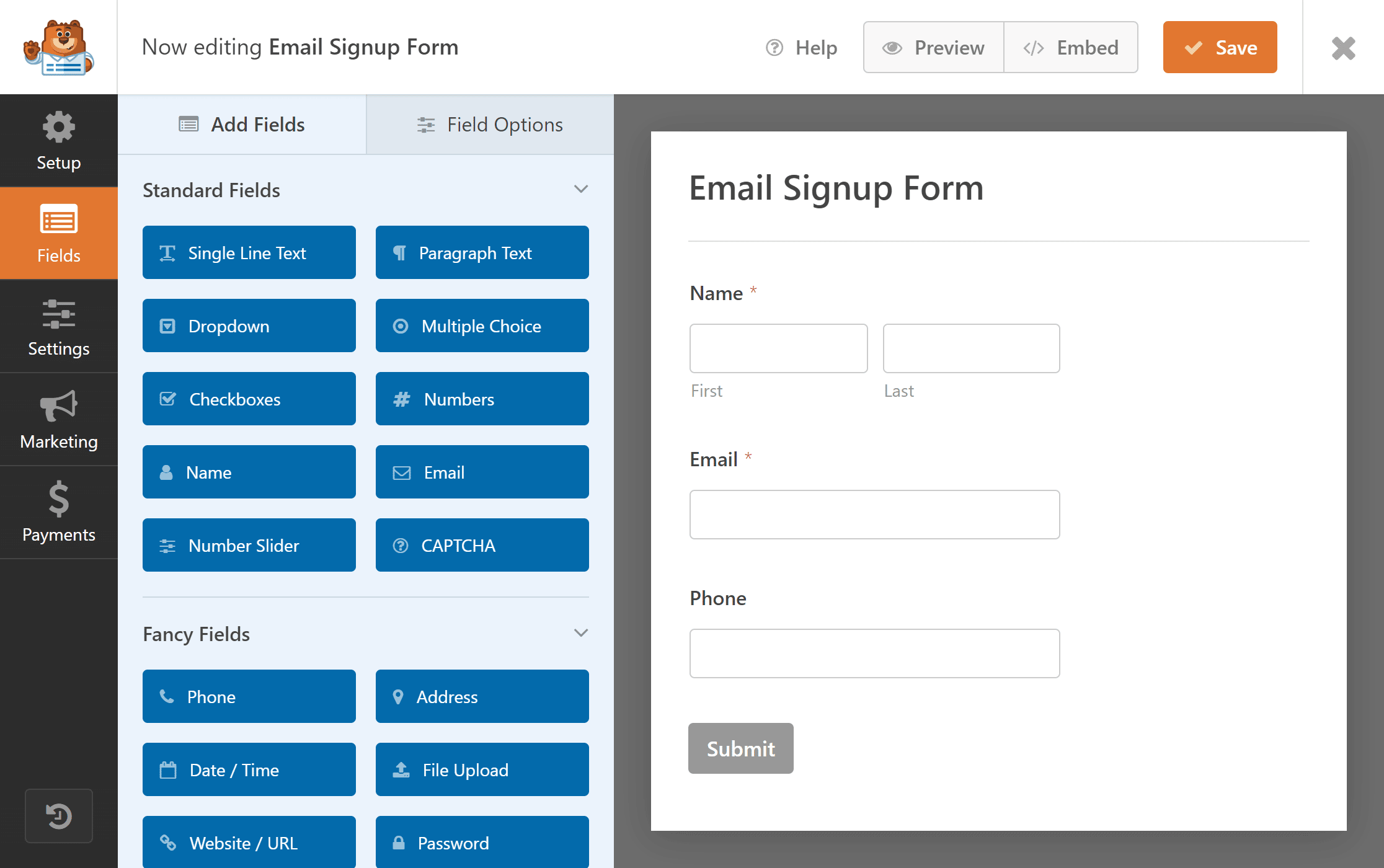
Vous pouvez ajouter des champs supplémentaires et personnaliser le modèle de formulaire selon vos besoins.
Si vous êtes un utilisateur d'Elementor, vous voudrez peut-être consulter notre tutoriel sur la création d'un formulaire d'inscription personnalisé avec Elementor.
Étape 3 : Personnaliser le modèle
Pour personnaliser votre formulaire, vous pouvez ajouter des champs de formulaire personnalisés et modifier ou supprimer des sections existantes, selon vos besoins.
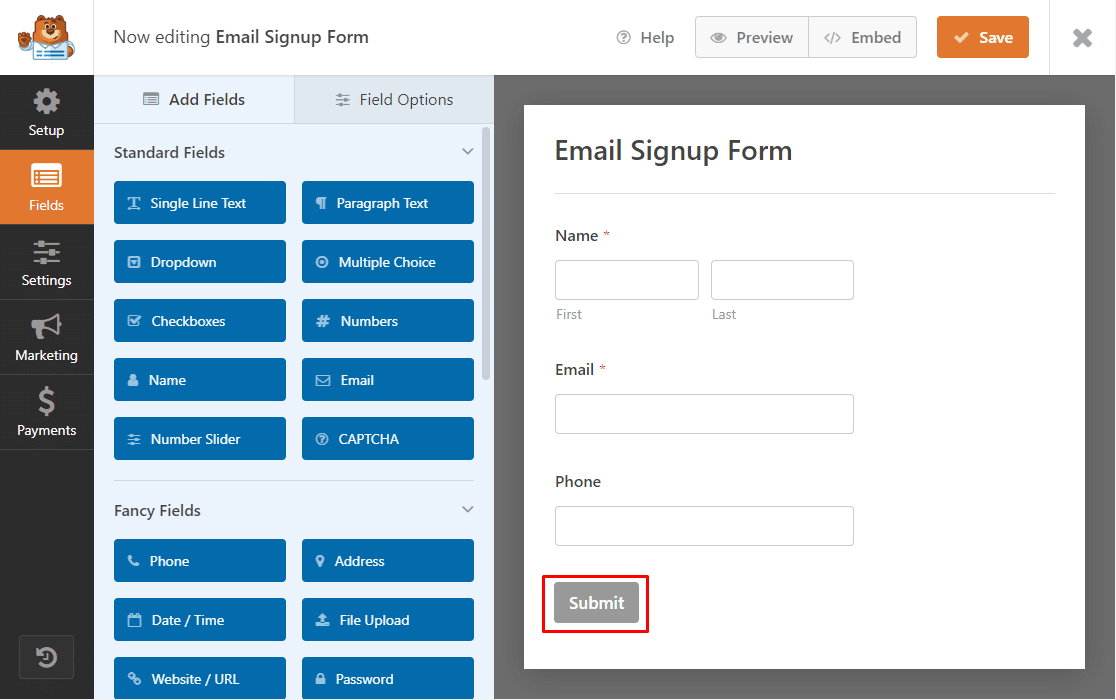
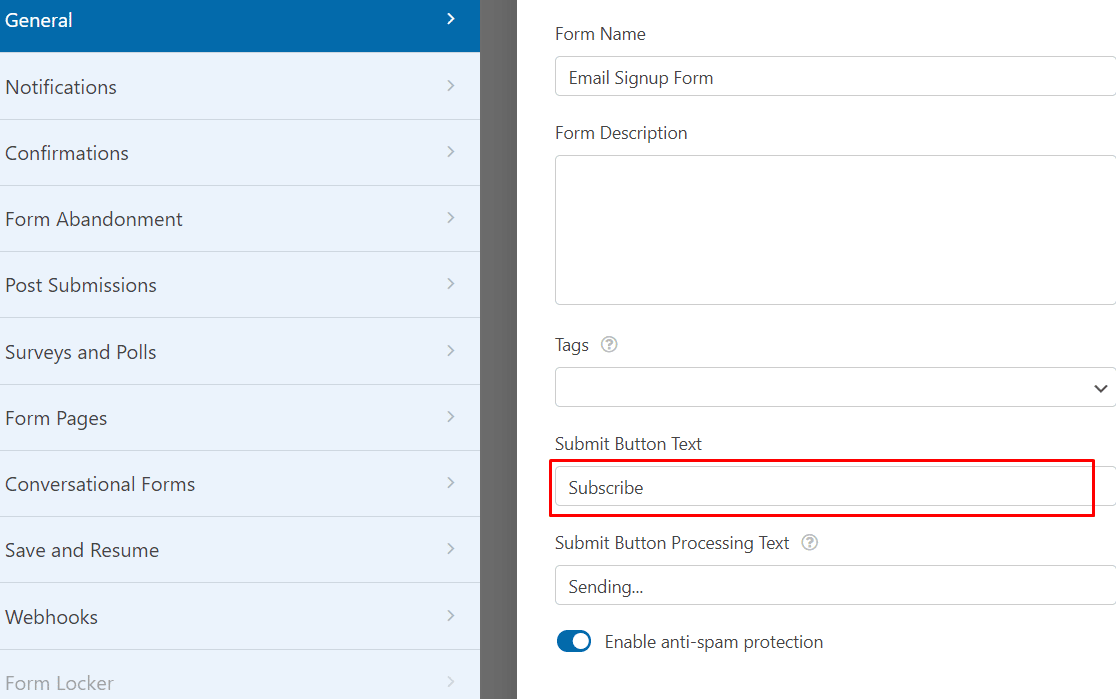
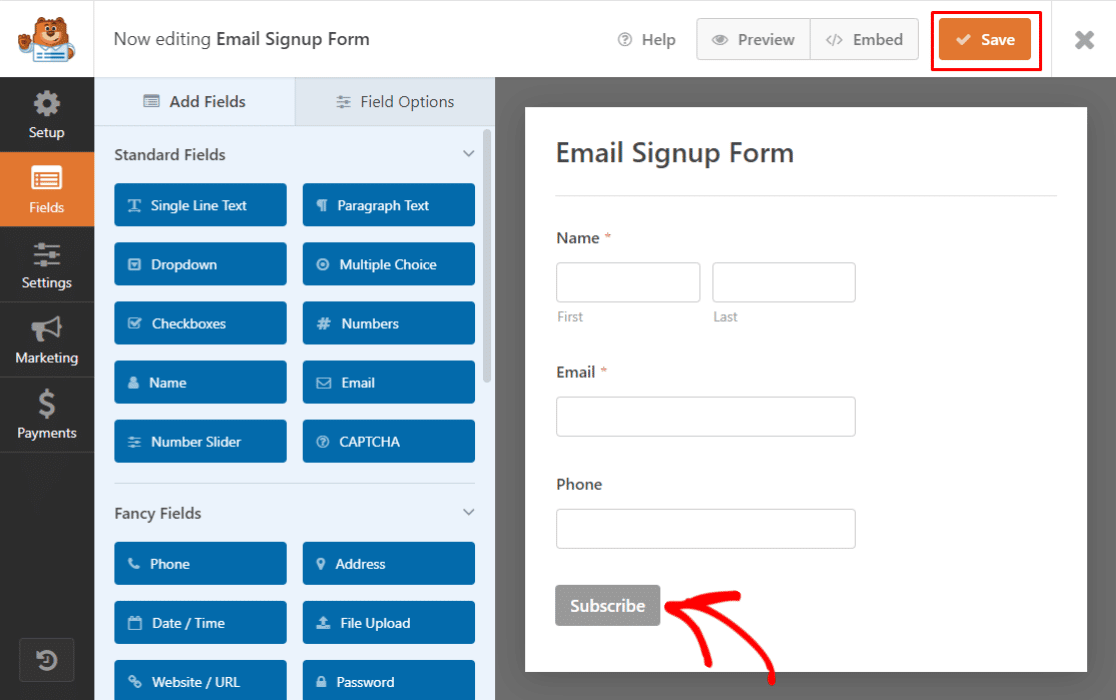
Dans ce formulaire, nous allons changer le texte du bouton d'envoi en « S'abonner ».
Pour ce faire, cliquez sur le bouton Soumettre dans le formulaire.
Vous accéderez au menu des paramètres, où vous pourrez changer le texte du bouton d'envoi de Soumettre à S'abonner.
Ensuite, cliquez sur le bouton Enregistrer sur votre écran pour conserver les modifications apportées.
Ensuite, vous devez connecter votre formulaire d'inscription par e-mail à un module complémentaire de fournisseur de services de messagerie sur WPForms. Pour ce tutoriel, nous utiliserons MailerLite.
Étape 4 : Connecter le formulaire d'inscription par e-mail à MailerLite
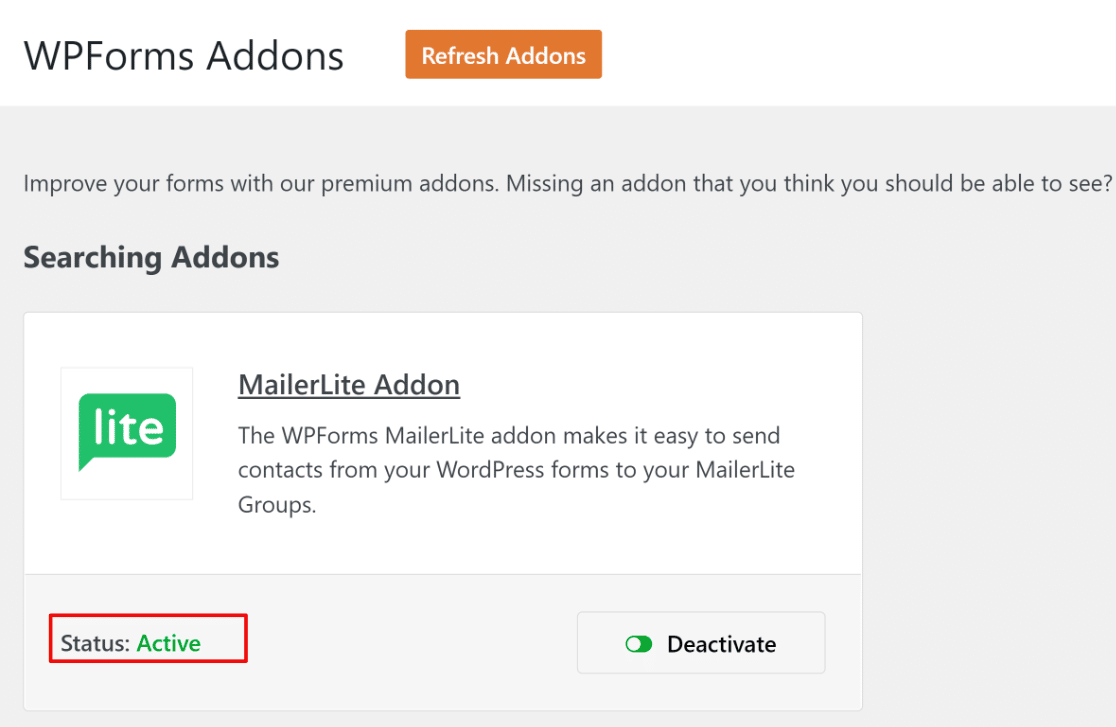
Tout d'abord, vous devez activer le module complémentaire WPForms MailerLite. Accédez à WPForms » Modules complémentaires et recherchez le Module complémentaire MailerLite.
Installez et activez le Module complémentaire MailerLite.
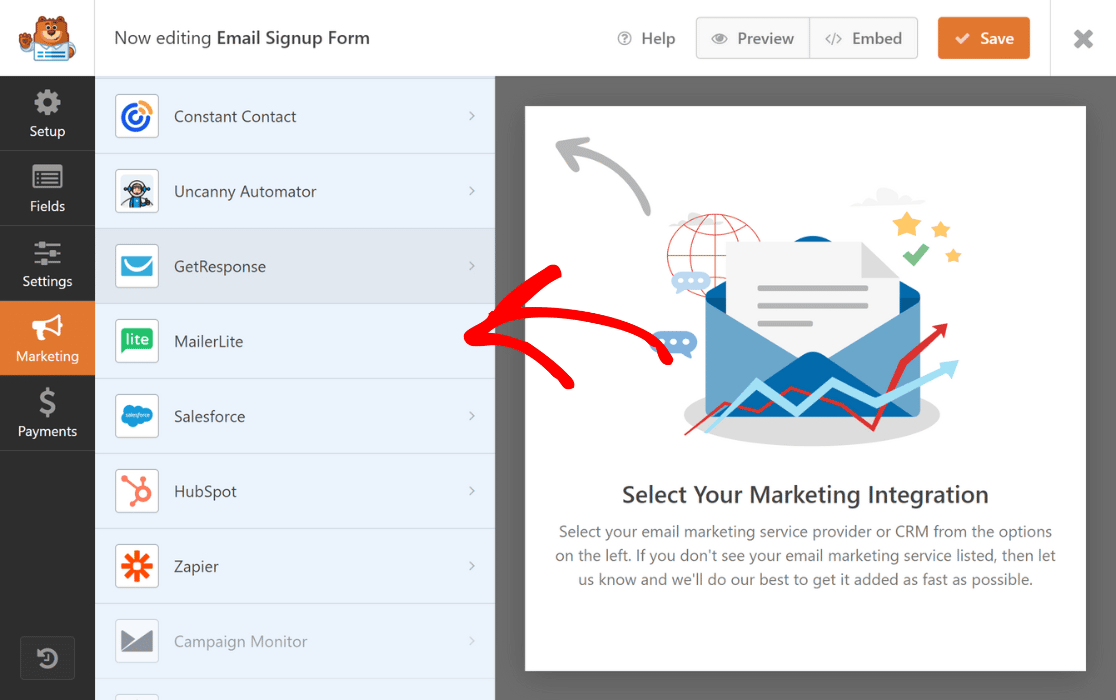
Pour connecter votre formulaire d'inscription par e-mail à MailerLite, accédez à Marketing » MailerLite dans votre fenêtre d'édition de formulaire.
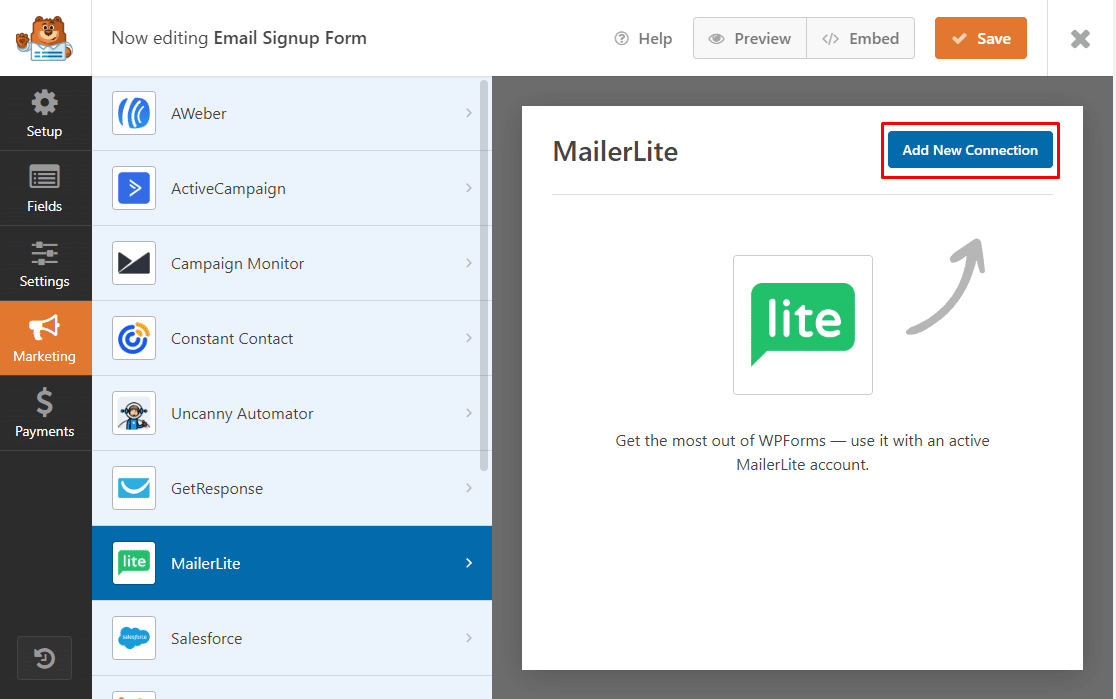
Maintenant, cliquez sur Ajouter une nouvelle connexion.
Ensuite, une boîte apparaîtra vous demandant d'Entrer un surnom de connexion.
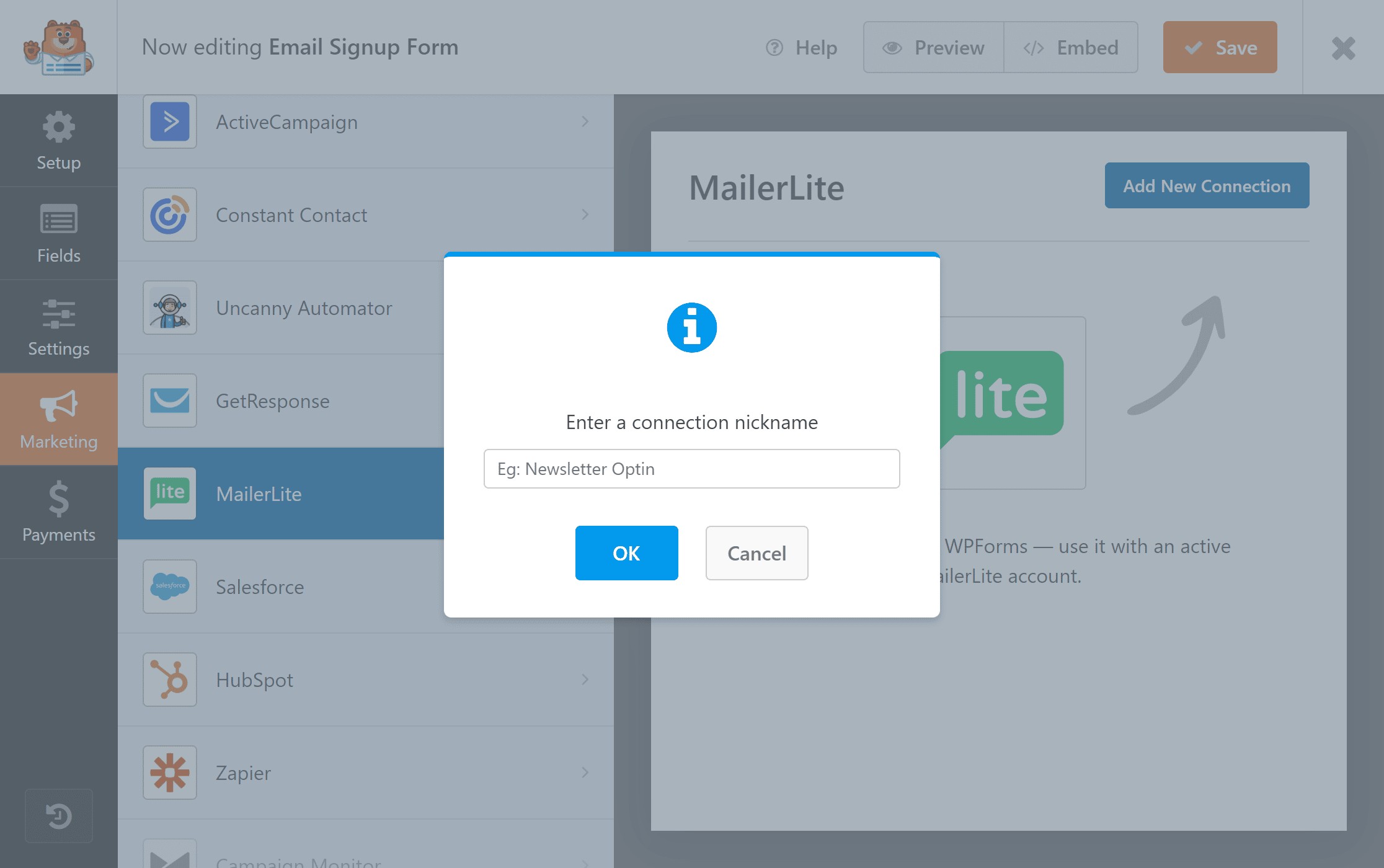
Vous pouvez créer le surnom de votre choix, car il est uniquement destiné à votre référence, et cliquez sur OK.
Après avoir entré le surnom, une nouvelle fenêtre apparaîtra. Ici, vous pouvez :
- Sélectionner votre compte MailerLite.
- Choisir l'action que vous souhaitez effectuer.
- Déplacer les abonnés vers une liste d'e-mails de votre choix.
- Ajouter des champs personnalisés.
- Activer la logique conditionnelle si elle s'applique à votre formulaire.
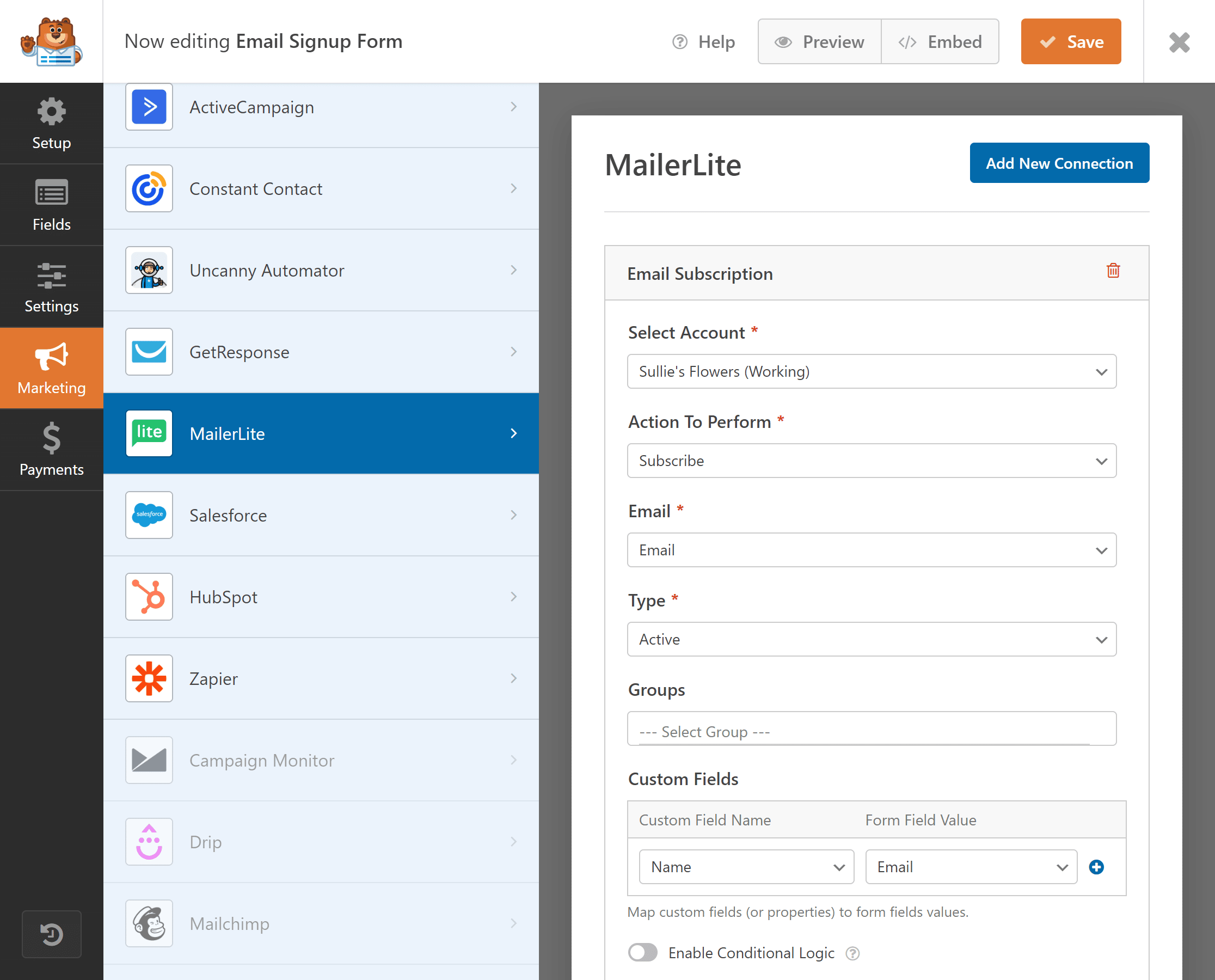
Après avoir configuré les paramètres, cliquez sur Enregistrer.
Ensuite, il est temps d'ajouter le formulaire d'inscription par e-mail que vous avez créé à votre site Web.
Étape 5 : Publier votre formulaire d'inscription par e-mail dans WordPress
Vous pouvez maintenant ajouter votre formulaire d'inscription par e-mail à n'importe quel endroit de votre site WordPress. Vous pouvez l'ajouter à votre blog, à vos pages de destination ou comme widget de barre latérale.
Pour ajouter des formulaires à votre site Web, vous pouvez soit intégrer votre formulaire avec l'assistant d'intégration WPForms, soit utiliser le bloc WPForms dans l'éditeur de blocs. Vous n'avez pas besoin de code personnalisé pour ajouter des formulaires à votre site Web avec WPForms.
Pour ajouter votre formulaire d'inscription par e-mail à n'importe quelle page ou publication, cliquez sur l'icône « + » et recherchez WPForms dans l'éditeur de blocs.
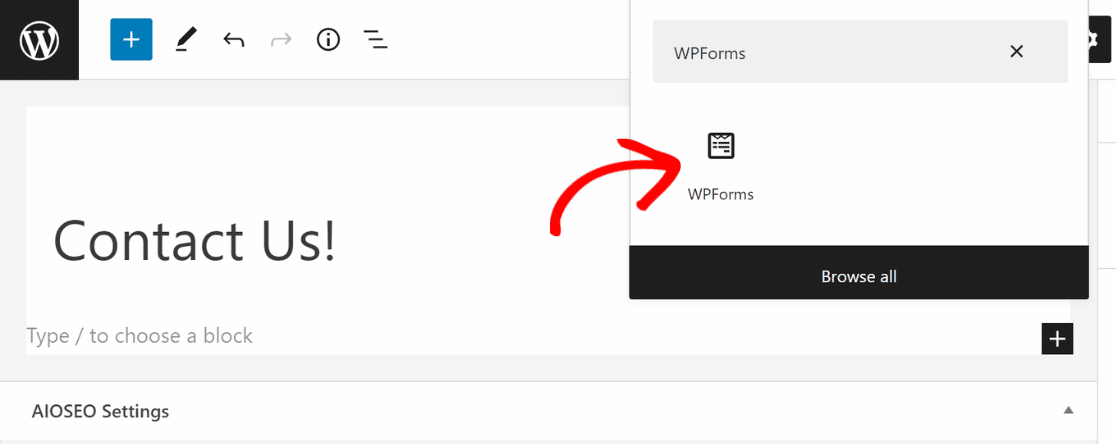
Cliquez sur WPForms et choisissez le formulaire d'inscription par e-mail que vous avez créé. À ce stade, vous pouvez ajouter des thèmes préfabriqués à votre formulaire pour améliorer ses styles visuels ou ajuster vous-même les styles à l'aide des commandes faciles de pointer-cliquer.
J'utilise le thème Aero pour ce formulaire d'inscription, ce qui améliore l'attrait visuel en ajoutant un conteneur proéminent. Vous pouvez consulter notre guide sur les styles de formulaire dans l'éditeur de blocs WordPress pour en savoir plus.
Votre formulaire d'inscription par e-mail ressemblera à ceci sur votre site Web.

Et voilà ! Vous avez créé avec succès un formulaire d'inscription par e-mail pour collecter les e-mails des visiteurs de votre site Web WordPress.
Questions supplémentaires sur les formulaires d'inscription par e-mail
Puis-je intégrer d'autres services de marketing par e-mail avec WPForms ?
Oui, WPForms s'intègre avec de nombreux services de marketing populaires tels que Constant Contact, Mailchimp, Active Campaign, ConvertKit, et plus encore.
Comment puis-je personnaliser l'apparence de mon formulaire d'abonnement par e-mail ?
L'éditeur de blocs WPForms offre des options de style pour personnaliser l'apparence de votre formulaire. Choisissez parmi des thèmes professionnels conçus pour améliorer le style visuel de votre formulaire, ou utilisez les options intuitives intégrées à l'éditeur de blocs pour apporter des ajustements personnalisés aux boutons, aux bordures des champs, aux étiquettes, à l'arrière-plan et au conteneur.
Est-il possible d'ajouter une logique conditionnelle à mon formulaire d'abonnement par e-mail ?
Oui, WPForms vous permet d'ajouter une logique conditionnelle, vous permettant d'afficher ou de masquer des champs en fonction des entrées de l'utilisateur. Cependant, il est rare d'avoir besoin d'une logique conditionnelle pour le comportement d'affichage des champs dans un formulaire d'abonnement, car ces formulaires sont censés être très courts et concis. En même temps, vous aurez probablement besoin d'une logique conditionnelle pour contrôler à quels segments de votre liste un visiteur doit être ajouté si vous proposez plusieurs options parmi lesquelles choisir en fonction de l'intérêt de l'utilisateur.
Ensuite, engagez vos abonnés avec une newsletter par e-mail
Vous voulez engager vos prospects afin qu'ils continuent à visiter votre site Web et deviennent des clients payants. Les newsletters peuvent vous aider à créer un lien avec votre public.
Si vous souhaitez augmenter les conversions et encourager les visiteurs à revenir en utilisant une newsletter par e-mail, lisez ce guide pour apprendre comment créer une newsletter par e-mail dans WordPress.
Pour plus d'informations sur les abonnements par e-mail, consultez ces guides :
- Comment créer un formulaire d'inscription Mailchimp dans WordPress
- Meilleurs plugins d'abonnement par e-mail pour WordPress
- Conseils pour les formulaires d'inscription à la newsletter
Prêt à créer votre formulaire ? Commencez dès aujourd'hui avec le plugin de création de formulaires WordPress le plus simple. WPForms Pro inclut de nombreux modèles gratuits et offre une garantie de remboursement de 14 jours.
Créez votre formulaire d'inscription par e-mail 📨
Prêt à créer votre formulaire ? Commencez dès aujourd'hui avec le plugin de création de formulaires WordPress le plus simple. WPForms Pro inclut de nombreux modèles gratuits et offre une garantie de remboursement de 14 jours.
Si cet article vous a aidé, suivez-nous sur Facebook et X (Twitter) pour plus de tutoriels et de guides WordPress gratuits.





Puis-je lier le formulaire à autre chose que MailerLite ? J'ai un autre fournisseur.
Bonjour,
Absolument ! Bien que ce tutoriel utilise MailerLite comme exemple, WPForms peut également se connecter à de nombreux autres fournisseurs de marketing par e-mail. Vous pouvez consulter nos intégrations de marketing par e-mail disponibles ici pour trouver celle que vous utilisez.
J'espère que cela vous aidera !