


Résumé IA
Vous voulez développer votre liste d'e-mails sans stress ? Si vous utilisez Mailchimp et WordPress, vous pouvez créer un formulaire d'inscription puissant en quelques minutes. Et sans code, sans tracas !
Étant donné que de nombreux utilisateurs de WPForms s'appuient sur Mailchimp pour le marketing par e-mail, j'ai voulu rédiger un guide simple, étape par étape, pour que votre intégration soit configurée et fonctionne sans problème.
Créez votre formulaire d'inscription Mailchimp maintenant ! 😀
Mailchimp a-t-il un générateur de formulaires ?
Mailchimp dispose d'un générateur de formulaires qui vous permet de créer des formulaires d'inscription depuis votre tableau de bord Mailchimp. Cependant, ce générateur de formulaires est assez basique et n'offre que des fonctionnalités limitées.
En revanche, un générateur de formulaires dédié comme WPForms offre un ensemble complet de fonctionnalités qui vous permettent de concevoir des formulaires faciles à utiliser et à forte conversion.
De plus, vous pouvez modifier la mise en page de vos formulaires et même créer des formulaires de prospects intégrables qui n'affichent qu'un seul champ à la fois dans un format élégant pour maximiser la génération de prospects et les inscriptions.
WPForms s'intègre également nativement à Mailchimp, vous pouvez donc facilement utiliser les puissantes fonctionnalités de WPForms pour capturer des prospects et envoyer vos données à Mailchimp.
Comment créer un formulaire d'inscription Mailchimp dans WordPress
Suivez simplement le tutoriel étape par étape ci-dessous pour intégrer un formulaire d'inscription Mailchimp sur votre site WordPress.
- Étape 1 : Installer et activer le plugin WPForms
- Étape 2 : Configurer l'intégration Mailchimp
- Étape 3 : Créer un formulaire d'inscription Mailchimp dans WordPress
- Étape 4 : Connecter votre formulaire de newsletter à Mailchimp
- Étape 5 : Configurer les notifications et confirmations de votre formulaire d'abonnement
- Étape 6 : Styliser et publier le formulaire d'inscription Mailchimp dans WordPress
Étape 1 : Installer et activer le plugin WPForms
WPForms est le plugin de formulaire WordPress le plus convivial pour les débutants, doté de nombreuses fonctionnalités avancées, de plus de 2 100 modèles prêts à l'emploi et de capacités d'IA pour créer vos formulaires.
Ce que j'aime le plus chez WPForms pour la création de listes, c'est que la connexion Mailchimp se trouve à l'intérieur même du constructeur de formulaires. Vous définissez l'audience, les balises et le comportement d'opt-in sur le même écran où vous organisez vos champs.
Pour accéder au module complémentaire Mailchimp, vous aurez besoin d'une licence WPForms Plus ou supérieure, mais je recommande d'opter pour le plan Pro car il débloque plus de 40 modules complémentaires puissants comme les formulaires conversationnels, les formulaires de prospects, l'analyse des formulaires et bien plus encore !

Pour commencer, achetez la licence Pro. Ensuite, installez WPForms sur votre site Web. Si vous avez besoin d’aide, suivez ces instructions sur la manière d’ajouter un plugin à WordPress.
Passez à WPForms Pro maintenant ! 🙂
Étape 2 : Configurer l'intégration Mailchimp
Après avoir installé WPForms, vous pouvez immédiatement l'intégrer à votre compte Mailchimp.
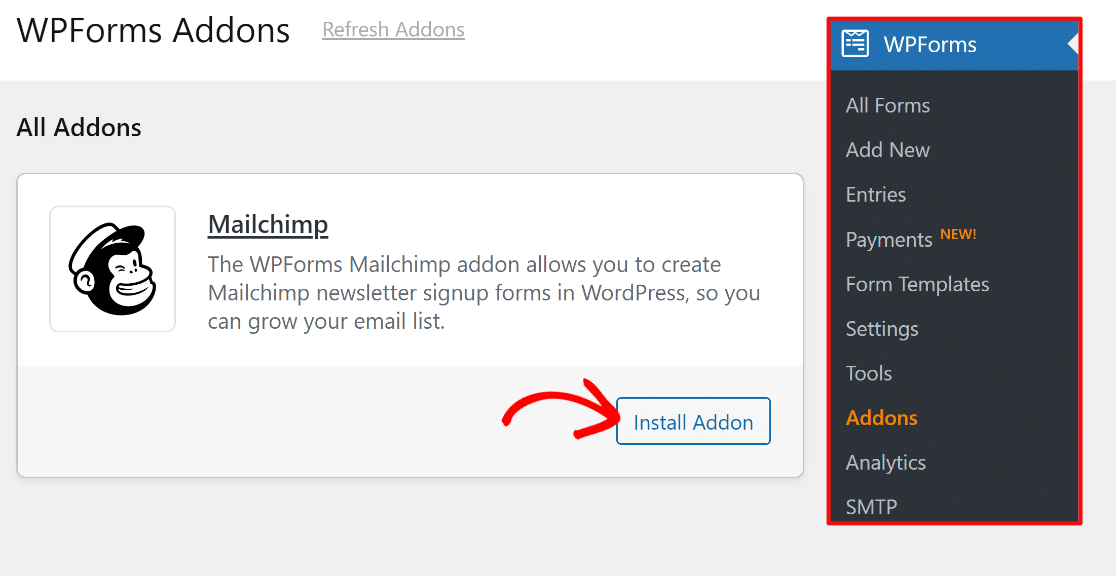
Cela peut se faire en ouvrant votre tableau de bord WordPress et en naviguant vers WPForms » Addons. Sur l'écran des extensions, trouvez l'extension Mailchimp et cliquez sur Installer l'extension.
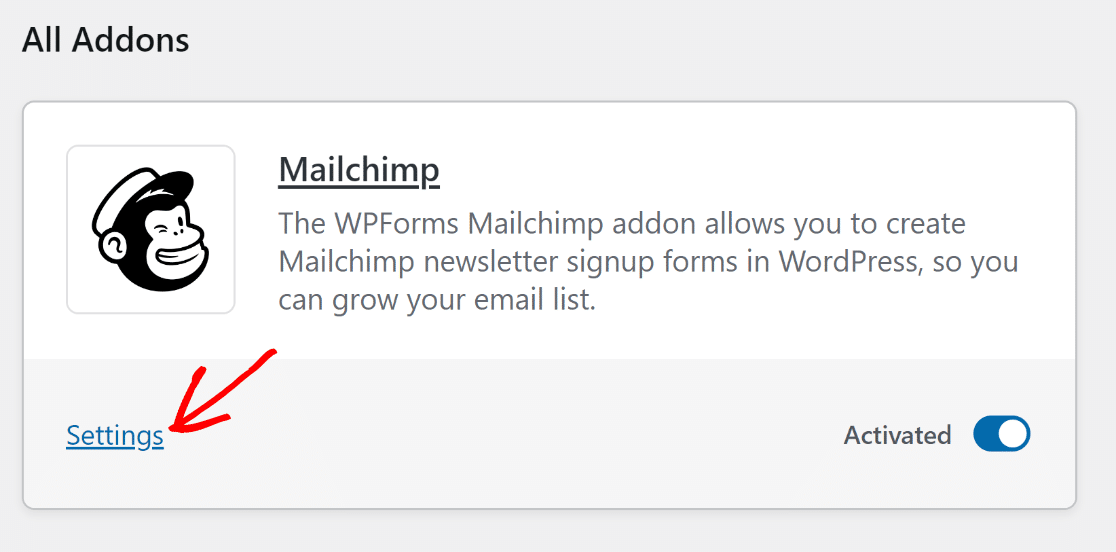
Une fois que vous avez installé l'extension, son statut passera à Activé. Vous pouvez passer à la configuration de l'intégration Mailchimp à partir de ce point en cliquant sur Paramètres.
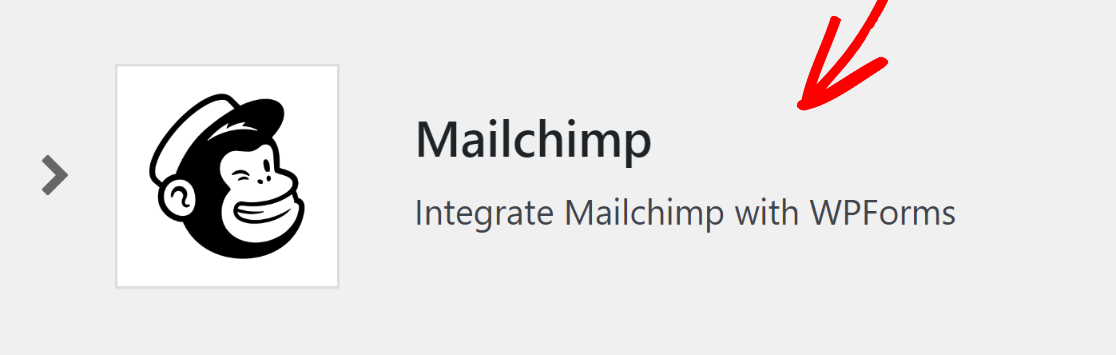
Vous vous retrouverez maintenant sur l'écran des paramètres d'intégration de WPForms. Recherchez Mailchimp ici et cliquez dessus pour développer les paramètres.
Pour connecter WPForms à votre compte Mailchimp, vous aurez besoin de votre clé API Mailchimp, que vous pouvez obtenir en vous connectant à votre compte Mailchimp.
Si vous n'êtes pas sûr de la manière de localiser votre clé API Mailchimp, nous avons des instructions détaillées dans notre guide de documentation de l'extension Mailchimp.
Lorsque vous avez votre clé API Mailchimp, entrez-la simplement dans les paramètres d'intégration Mailchimp, avec un surnom de compte. Ensuite, cliquez sur le bouton Connecter à Mailchimp.
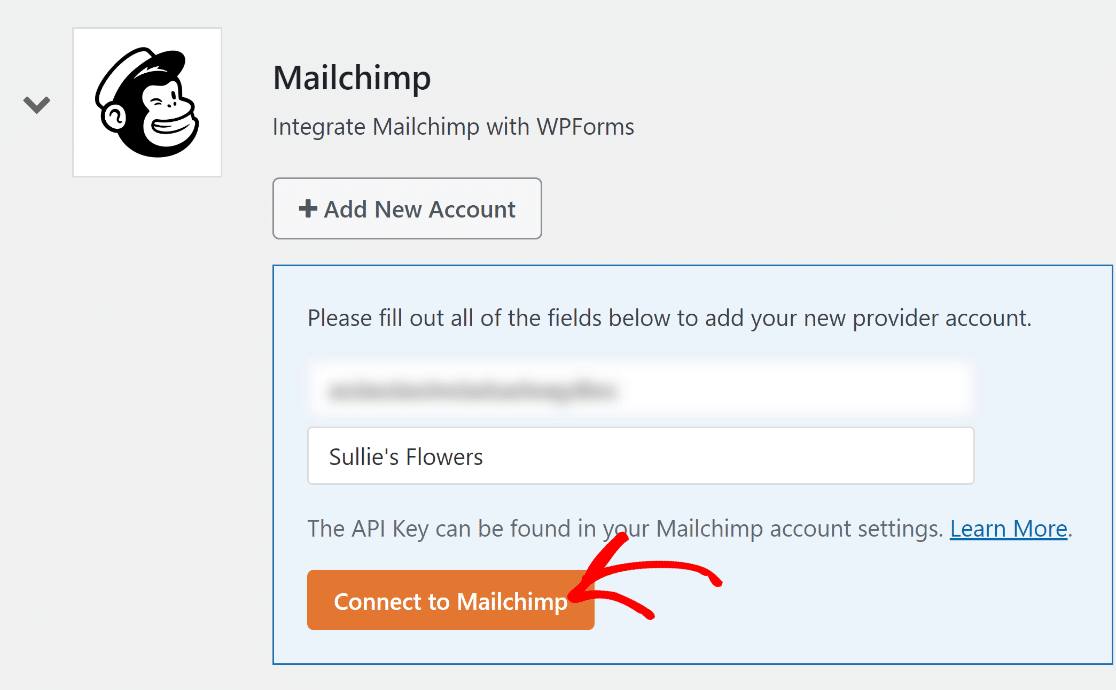
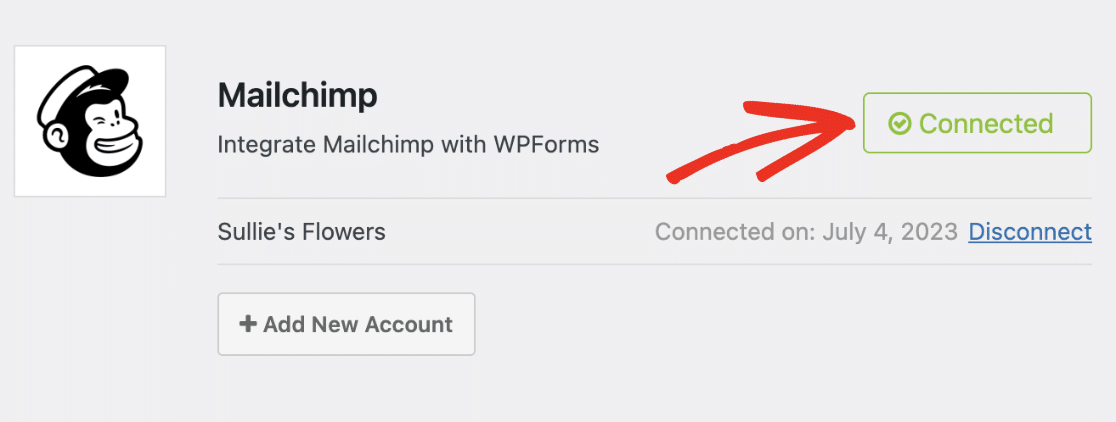
Si votre clé API est valide, le statut de l'intégration Mailchimp indiquera désormais Connecté.
Excellent travail ! Maintenant que vous avez intégré avec succès WPForms à votre compte Mailchimp, il est temps de créer votre formulaire d'inscription personnalisé pour constituer votre liste Mailchimp.
Étape 3 : Créer un formulaire d'inscription Mailchimp dans WordPress
Une fois votre module complémentaire WPForms Mailchimp actif, allez dans WPForms » Ajouter nouveau pour créer un nouveau formulaire.

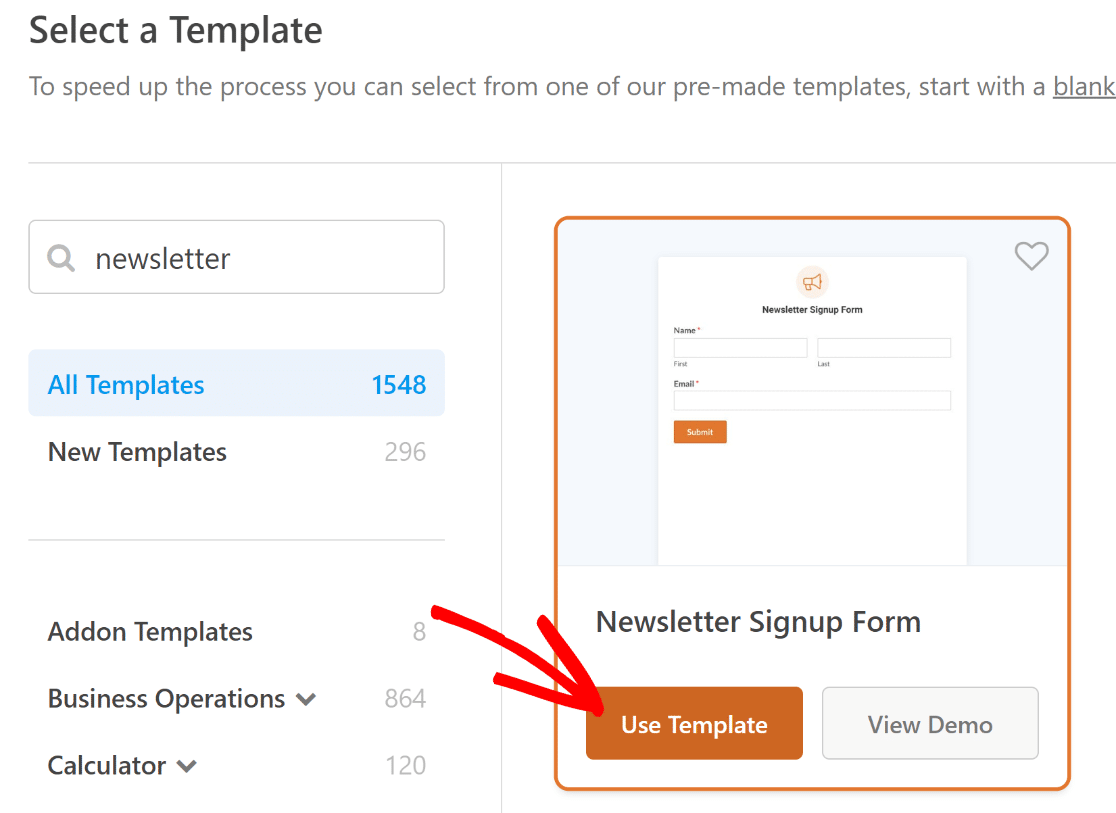
Sur l'écran de configuration, nommez votre formulaire et sélectionnez le modèle Formulaire d'inscription à la newsletter. WPForms est livré avec plus de 2 100+ modèles de formulaires WordPress, et vous êtes libre d'en sélectionner un qui correspond à vos besoins.
Vous pouvez même utiliser l'IA de WPForms pour créer le formulaire pour vous en fonction de vos exigences exactes. Entrez simplement votre invite et vous aurez un formulaire prêt en un rien de temps.

Une fois que vous avez sélectionné un modèle ou créé votre formulaire à l'aide de l'IA de WPForms, vous serez redirigé vers le constructeur de formulaires, où vous pourrez ajouter des champs supplémentaires en les faisant glisser du panneau de gauche vers le panneau de droite.
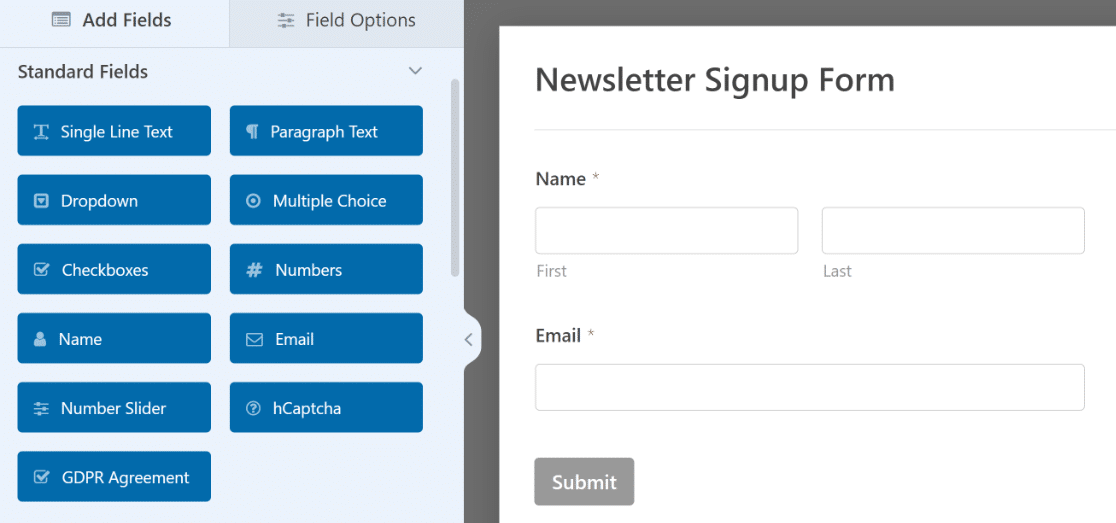
Ensuite, cliquez sur le champ pour apporter des modifications. Vous pouvez également cliquer sur un champ de formulaire et le faire glisser pour réorganiser l'ordre sur votre formulaire d'inscription Mailchimp.
Vous voulez rester conforme tout en renforçant la confiance avec vos utilisateurs ? Activez simplement la fonctionnalité d'améliorations RGPD pour ajouter facilement une case à cocher de consentement, désactiver les cookies et ignorer le stockage des adresses IP.
Vous pouvez tout faire dans WPForms » Paramètres. Ensuite, vous aurez un formulaire conforme au RGPD qui permet aux visiteurs de votre site de consentir expressément au stockage de leurs informations personnelles et à l'envoi de newsletters.
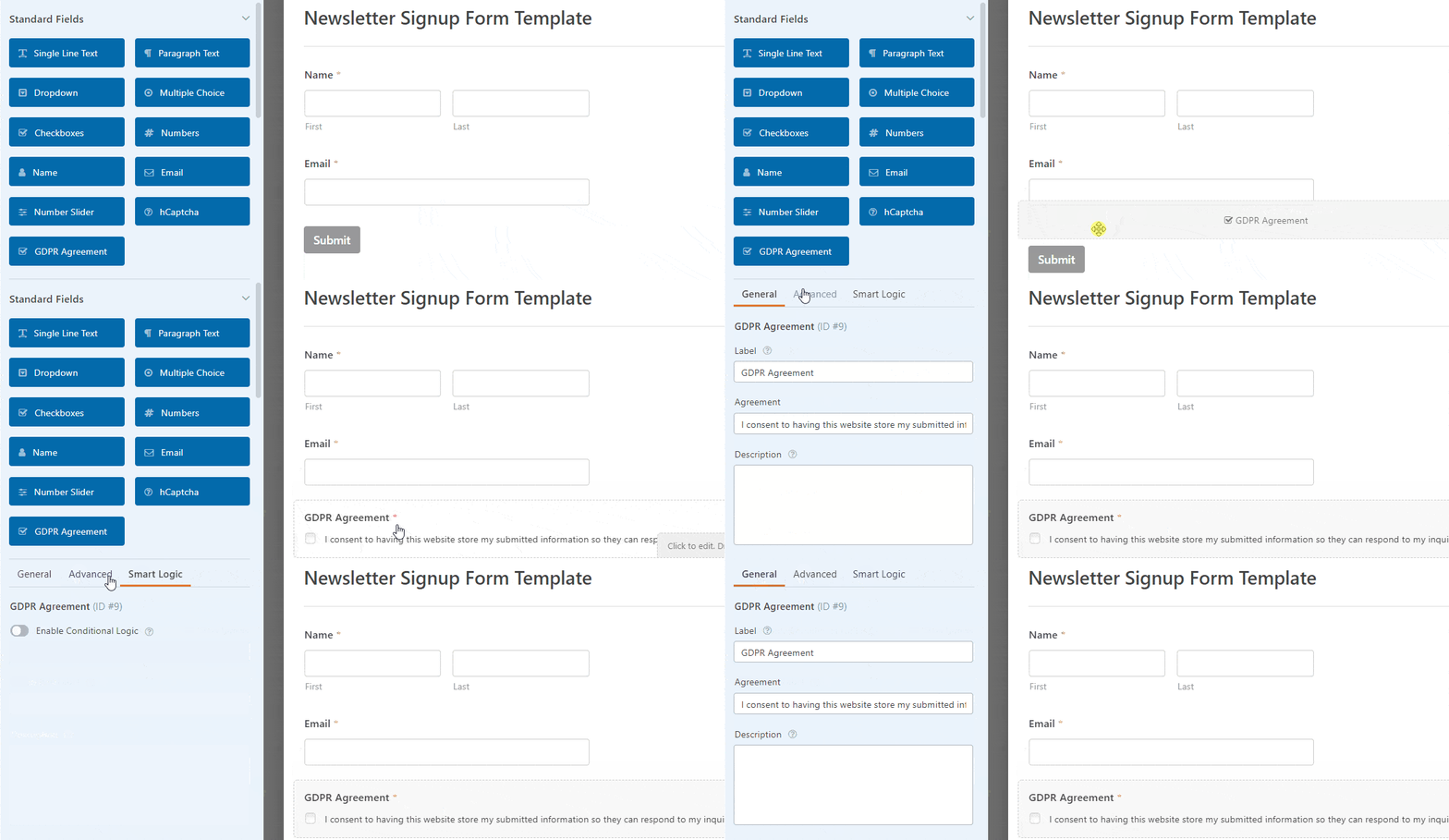
Une fois que vous avez terminé de personnaliser votre formulaire, cliquez sur Enregistrer. Maintenant, nous allons examiner comment configurer les paramètres Mailchimp afin que vous puissiez connecter votre formulaire d'inscription à votre service de newsletter.
Obtenir le modèle de formulaire d'inscription à la newsletter
Étape 4 : Connecter votre formulaire de newsletter à Mailchimp
Avec l'intégration Mailchimp prête, vous devrez maintenant définir comment l'intégration doit se comporter chaque fois qu'une personne soumet ce formulaire.
Depuis votre constructeur de formulaires, allez dans l'onglet Marketing et sélectionnez Mailchimp.
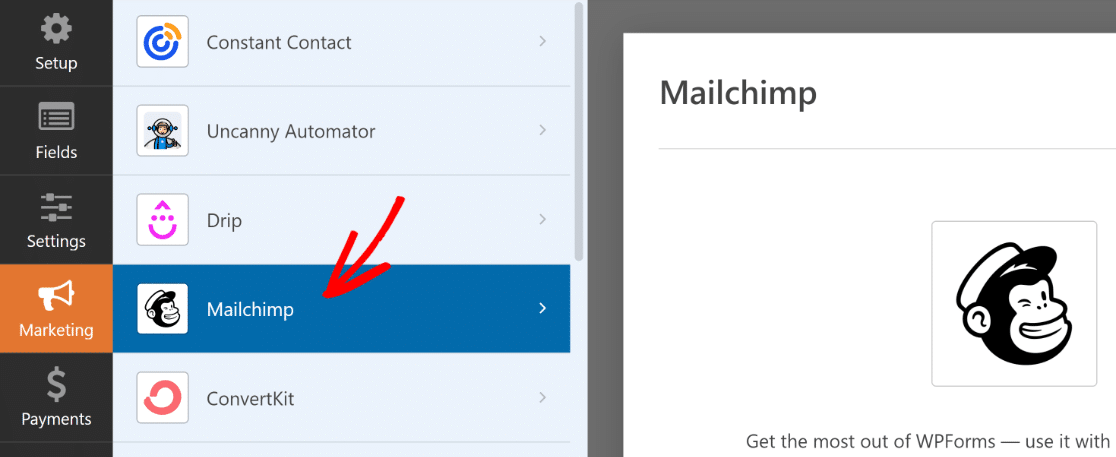
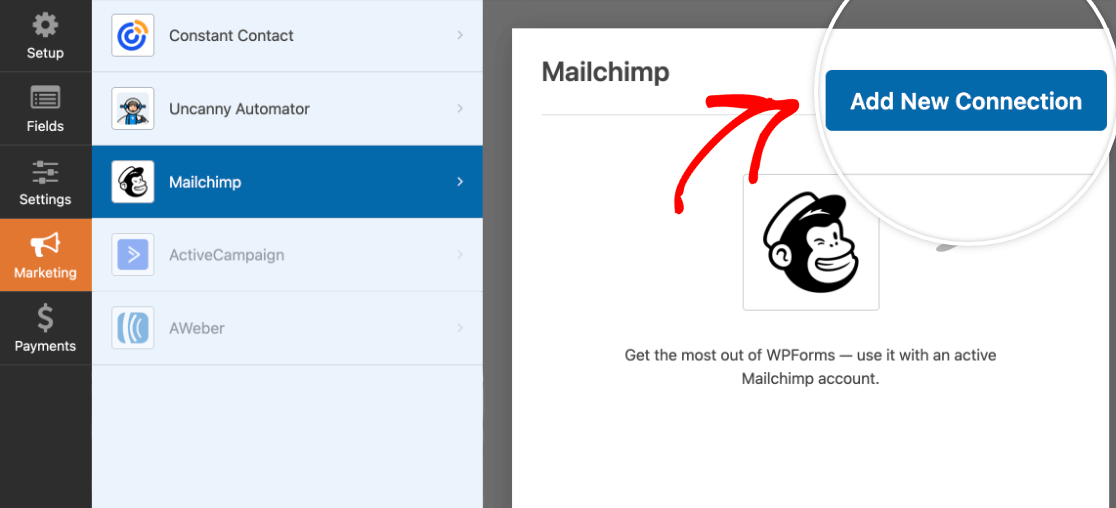
Maintenant, vous devrez créer une nouvelle connexion. Cliquez sur le bouton Ajouter une nouvelle connexion en haut à droite.
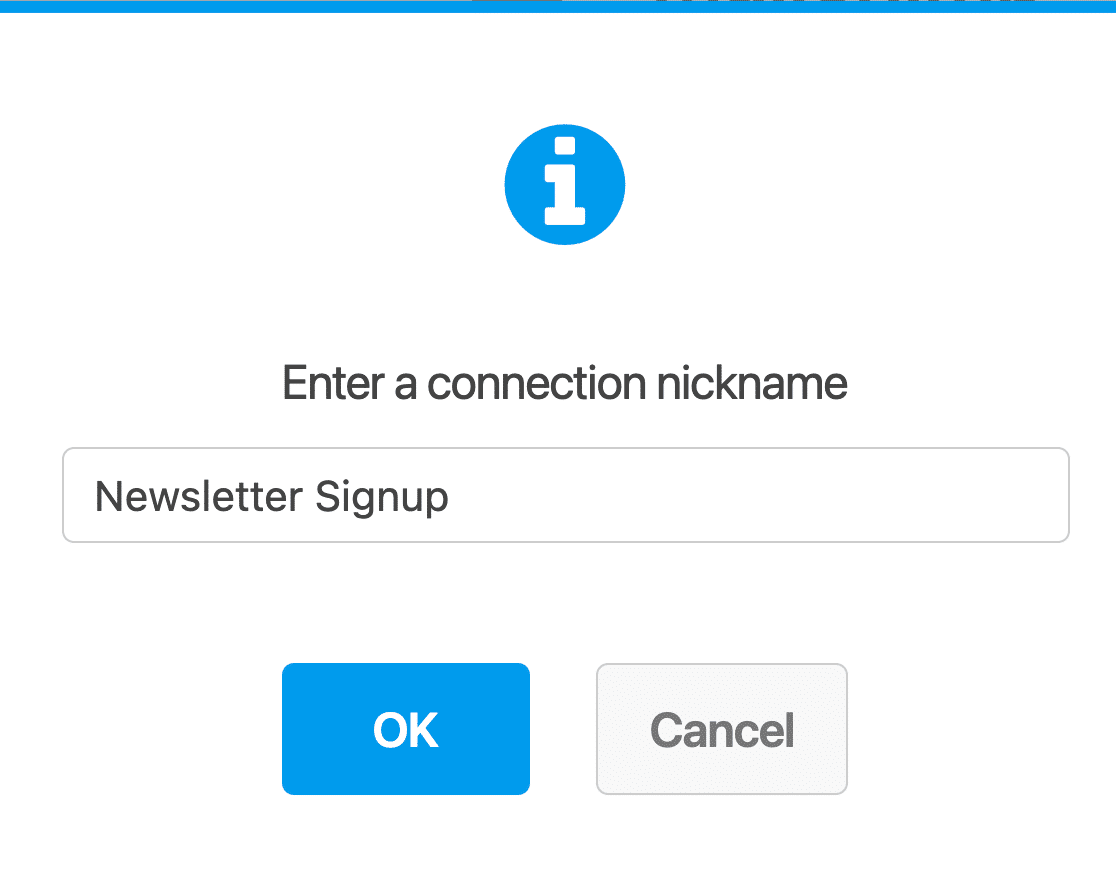
Vous devrez entrer un surnom pour la nouvelle connexion (ceci est uniquement pour votre référence interne et peut être tout ce que vous voulez). Appuyez sur OK après avoir entré un surnom de connexion pour continuer.
Dès que vous aurez créé une nouvelle connexion, diverses options apparaîtront vous permettant de contrôler comment ce formulaire doit se connecter à votre compte Mailchimp.
Commencez par sélectionner votre compte Mailchimp dans la liste déroulante. Ce devrait être le compte Mailchimp dans lequel vous prévoyez de construire votre liste d'e-mails.
Si vous avez créé des listes d'audience dans votre compte Mailchimp, vous pourrez la choisir dans la liste déroulante Sélectionner l'audience. Les personnes qui soumettent le formulaire seront alors automatiquement ajoutées à votre audience sélectionnée dans Mailchimp.
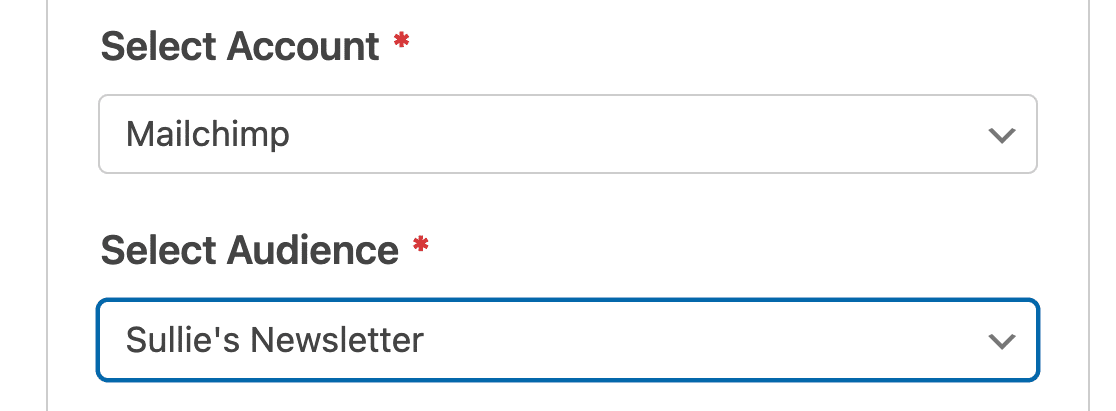
Après avoir sélectionné votre compte Mailchimp et l'audience à laquelle vous souhaitez ajouter des abonnés, vous devrez choisir une action qui doit être effectuée chaque fois que ce formulaire est soumis en utilisant le menu déroulant Action à effectuer.
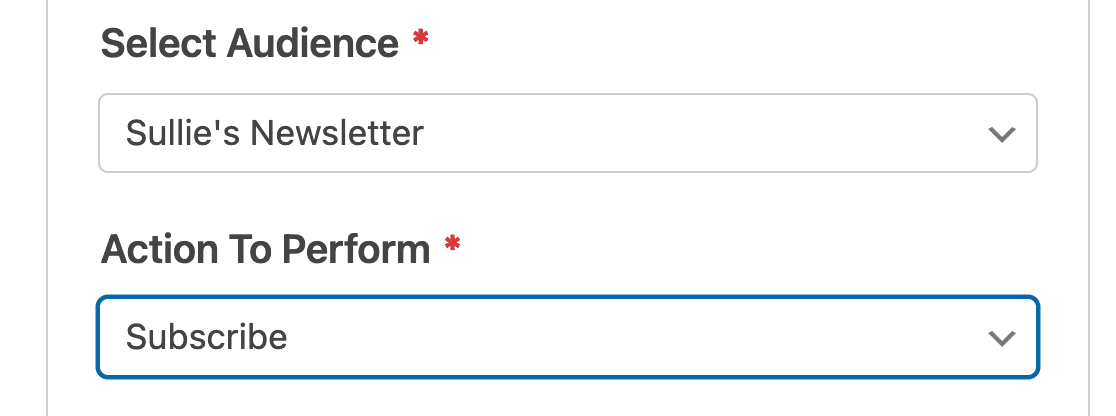
L'intégration Mailchimp de WPForms vous permet de choisir parmi les actions suivantes :
- S'abonner : Ajoute l'utilisateur en tant que nouveau contact à votre audience Mailchimp.
- Se désabonner : Désinscrit un contact existant de votre compte Mailchimp.
- Archiver : Archive un contact existant dans votre audience Mailchimp.
- Supprimer définitivement : Supprime définitivement un contact existant de votre compte Mailchimp.
- Enregistrer un événement : Enregistre un événement pour un contact spécifique après la soumission du formulaire.
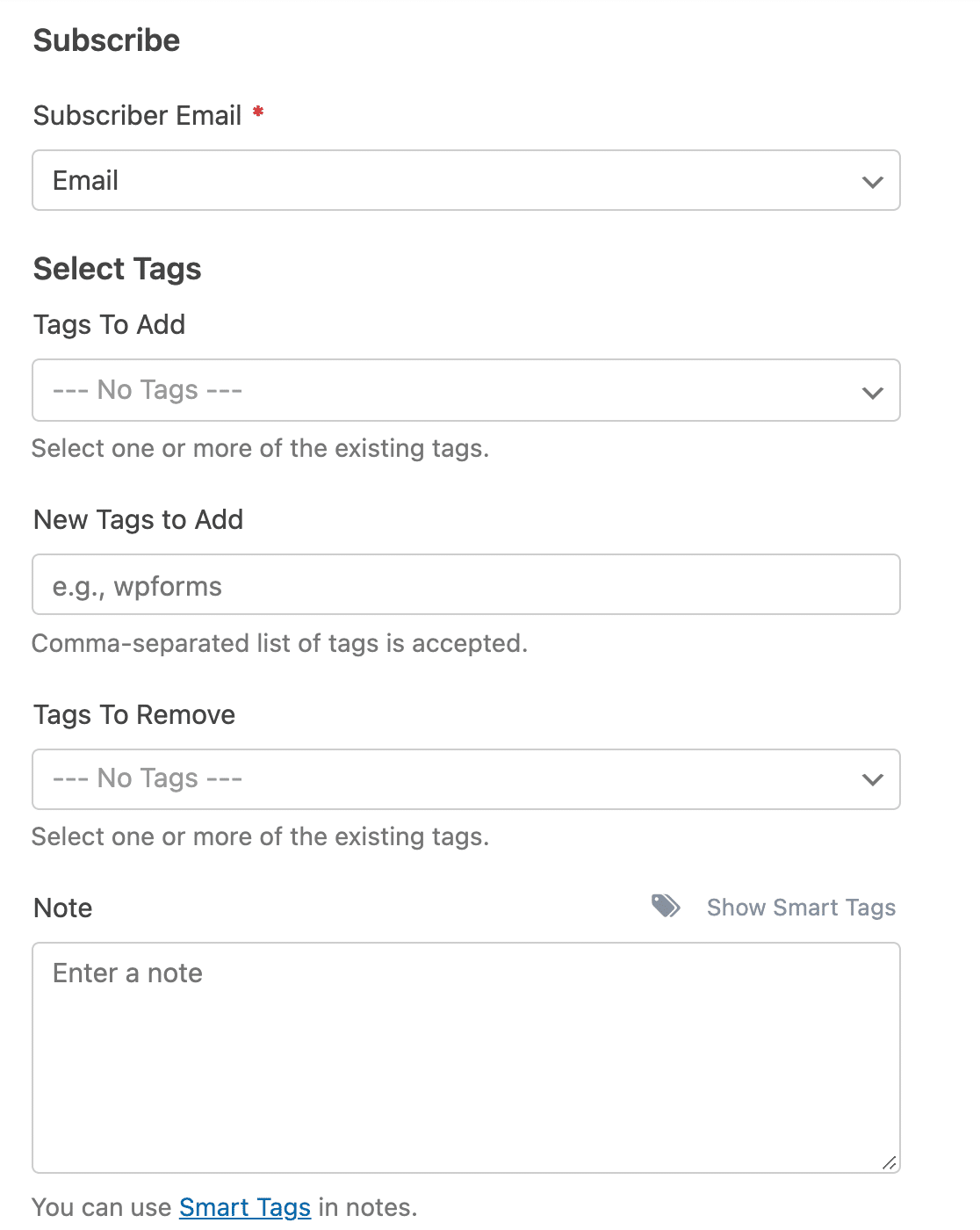
Dès que vous sélectionnez une action à effectuer, un ensemble d'options supplémentaires apparaîtra en dessous, et voici ce que fait chacune d'elles :
- Email de l’abonné : Définissez ce champ sur le champ Email de votre formulaire afin que WPForms puisse récupérer l’adresse saisie par votre visiteur et la transmettre à votre audience Mailchimp.
- Nom de l’événement : C’est le nom de l’événement que vous souhaitez enregistrer pour le contact dans Mailchimp.
- Tags à ajouter : Applique un ou plusieurs tags Mailchimp existants à tous ceux qui soumettent le formulaire.
- Nouveaux tags à ajouter : Crée un tout nouveau tag dans Mailchimp et l’applique, ce qui vous évite de devoir vous rendre d’abord sur le tableau de bord Mailchimp.
- Tags à supprimer : Supprime les tags existants d’un contact lorsqu’il soumet ce formulaire, pratique pour déplacer des personnes entre les segments.
- Note : Écrit automatiquement une note sur le profil Mailchimp de l’abonné.
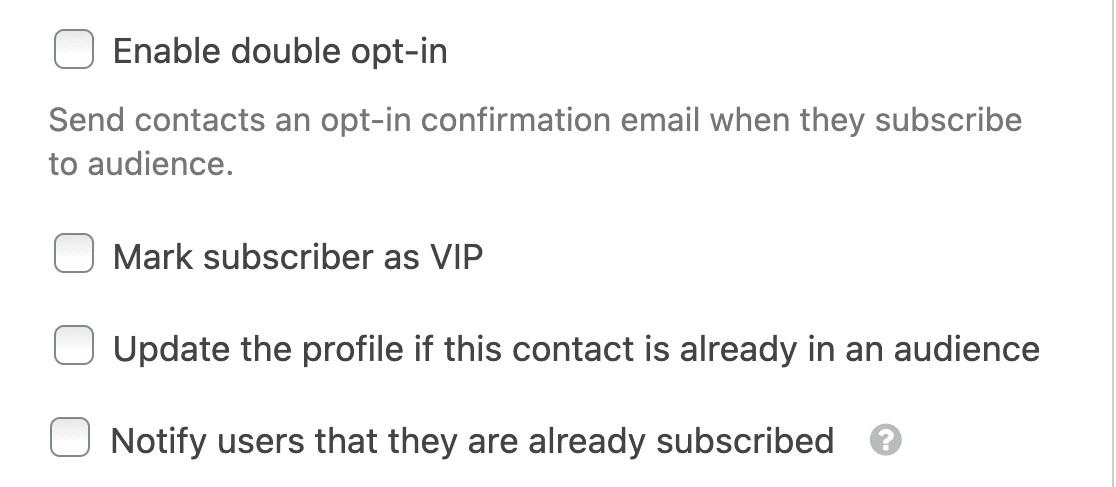
L’action S’abonner vous donne ensuite quatre options supplémentaires qui contrôlent la manière dont les nouveaux contacts et les contacts récurrents sont gérés :
- Activer la double confirmation : Empêche l’ajout immédiat des contacts. Ils reçoivent un e-mail leur demandant de confirmer et ne rejoignent votre audience qu’après avoir cliqué sur le lien qu’il contient.
- Marquer l’abonné comme VIP : Signale tous ceux qui soumettent ce formulaire comme contacts VIP dans Mailchimp.
- Mettre à jour le profil si ce contact est déjà dans une audience : Rafraîchit les détails d’un abonné existant au lieu de traiter la soumission comme un doublon.
- Notifier l’utilisateur qu’il est déjà abonné : Affiche un message de validation indiquant « Un contact avec cette adresse e-mail est déjà abonné » lorsque quelqu’un soumet le formulaire avec une adresse que vous possédez déjà.

« 🎩 Astuce Pro : Envisagez d'utiliser la double confirmation pour votre formulaire d'abonnement Mailchimp. Cela permet de vérifier les adresses e-mail et garantit que votre liste d'e-mails est composée d'abonnés réellement intéressés. Avec des directives d'envoi d'e-mails plus strictes appliquées par Google et Yahoo, il est essentiel de prendre des mesures proactives pour réduire les risques que vos e-mails soient marqués comme spam. »
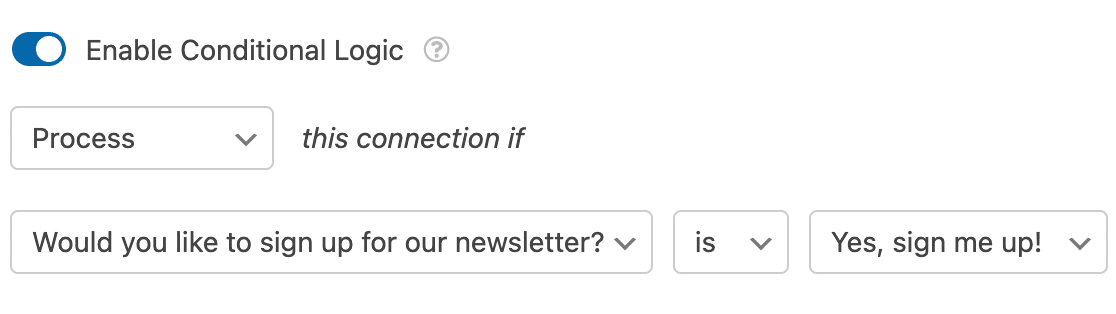
Enfin, vous pouvez utiliser la logique conditionnelle pour ajouter des personnes à une audience particulière et attribuer certaines balises en fonction des préférences de l'utilisateur lors du remplissage du formulaire.
Vous pourriez utiliser un champ Cases à cocher, puis l'utiliser comme critère pour décider à quelle audience ils doivent être ajoutés en utilisant la logique conditionnelle pour chaque connexion Mailchimp que vous avez créée.
Envoyez plus qu'une adresse e-mail à Mailchimp
Une adresse e-mail permet d’ajouter quelqu’un à votre liste, mais les noms et les numéros de téléphone vous permettent de personnaliser les campagnes ultérieurement.
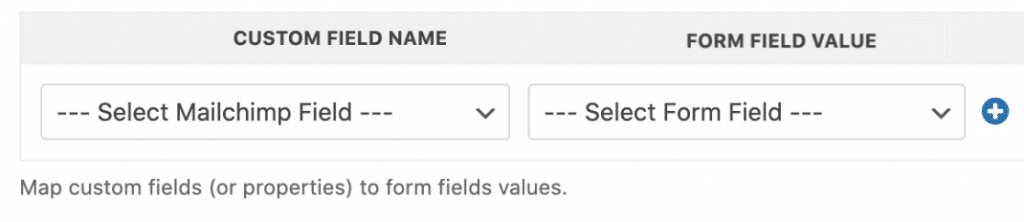
WPForms peut transmettre toutes ces informations si vous faites correspondre vos champs de formulaire aux champs correspondants dans Mailchimp. Faites défiler jusqu’à la section Nom du champ personnalisé dans les paramètres de votre connexion Mailchimp.
Choisissez le champ Mailchimp que vous souhaitez remplir dans le menu déroulant Nom du champ personnalisé, puis choisissez le champ du formulaire qui doit le remplir dans le menu déroulant Valeur du champ du formulaire. Mailchimp vous offre six champs à mapper par défaut :
- Adresse e-mail
- Adresse
- Anniversaire
- Prénom
- Nom
- Numéro de téléphone
Pour mapper une autre paire, cliquez sur l’icône + (plus). Après avoir configuré ces paramètres, cliquez sur Enregistrer.
Organisez vos abonnés avec les groupes Mailchimp
Les groupes sont la manière dont Mailchimp subdivise une seule audience, ce qui est utile lorsqu’une liste couvre plusieurs sujets et que vous préférez ne pas envoyer d’e-mails à tout le monde sur tous ces sujets.
Tous les groupes que vous avez déjà configurés pour l’audience que vous avez sélectionnée rempliront automatiquement le menu déroulant Sélectionner un ou plusieurs groupes.
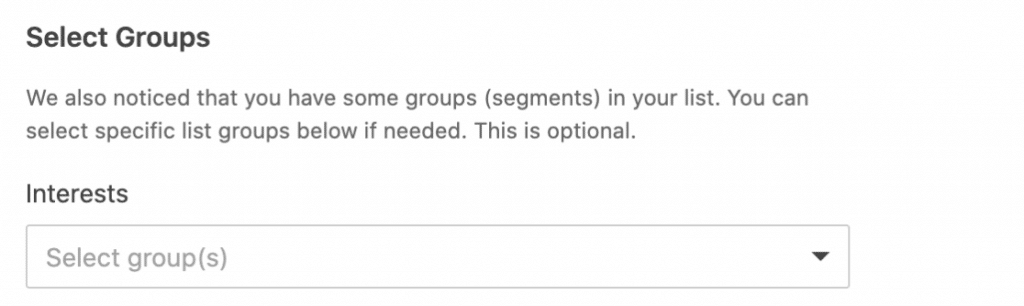
Choisissez-en un et tous ceux qui soumettent ce formulaire rejoindront ce groupe en plus de l’audience. Les groupes doivent être créés dans Mailchimp au préalable. Donc, si ce menu déroulant semble vide, c’est la raison.
Si vous préférez laisser le choix à l’abonné plutôt que de décider pour lui, vous pouvez laisser les utilisateurs sélectionner les groupes Mailchimp sur le formulaire lui-même.
Étape 5 : Configurer les notifications et confirmations de votre formulaire d'abonnement
Les notifications sont un excellent moyen d'envoyer un e-mail chaque fois que votre formulaire d'abonnement est soumis sur votre site Web.
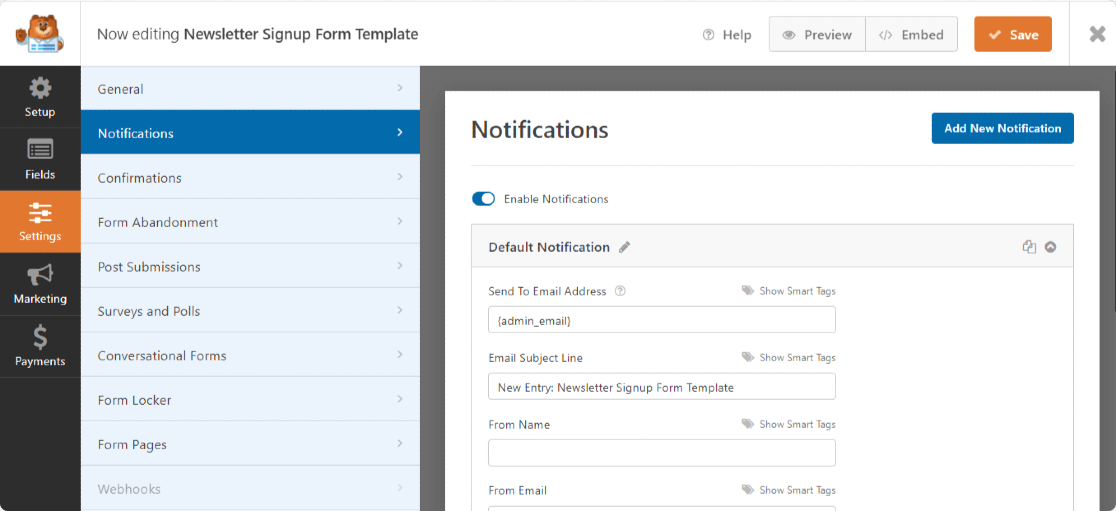
Vous pouvez vous envoyer un e-mail, ce que WPForms fait automatiquement à moins que vous ne désactiviez les notifications de formulaire.
Vous pouvez également envoyer une notification à un membre de votre équipe en ajoutant son e-mail au champ Envoyer à l'adresse e-mail.
Les confirmations sont un excellent moyen de faire savoir immédiatement aux visiteurs de votre site que leur formulaire a été soumis.
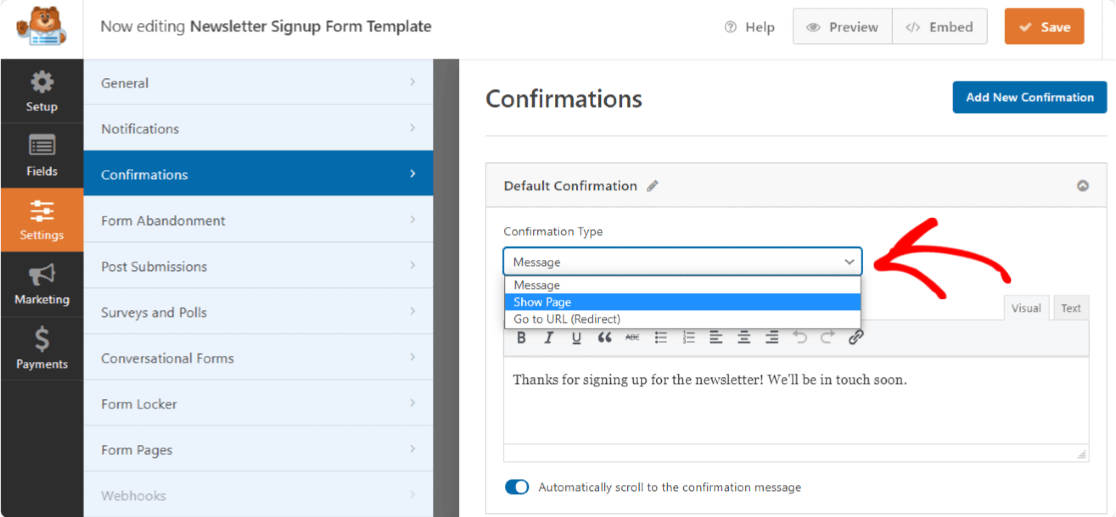
Pour des instructions étape par étape, consultez cette documentation sur la configuration des confirmations de formulaire.
Étape 6 : Styliser et publier le formulaire d'inscription Mailchimp dans WordPress
Après avoir créé votre formulaire d'abonnement Mailchimp, vous devez l'ajouter à votre site.
WPForms vous permet d'ajouter vos formulaires à plusieurs endroits, y compris dans vos articles de blog, vos pages, et même comme widget de barre latérale.
Cliquez sur le bouton Intégrer en haut à droite de votre constructeur de formulaires.

Maintenant, WPForms vous demandera si vous souhaitez intégrer votre formulaire dans une nouvelle page ou dans une page existante. Pour ce tutoriel, nous sélectionnerons Créer une nouvelle page.

Lorsque vous cliquerez sur ce bouton, WPForms vous demandera d'entrer un nom pour votre nouvelle page. Entrez un nom, puis appuyez sur C'est parti.
WPForms vous redirigera ensuite vers votre fenêtre d'éditeur de page WordPress, où vous trouverez votre formulaire Mailchimp déjà intégré.
À ce stade, vous pouvez styliser votre formulaire à l'intérieur de l'éditeur de blocs WordPress. Sélectionnez simplement le bloc de formulaire intégré pour ouvrir les Styles du formulaire dans la barre latérale à votre droite.
La façon la plus simple d'ajouter des styles à votre formulaire est de sélectionner un thème de formulaire prêt à l'emploi. Dans cet exemple, j'utilise le thème de formulaire Aero.
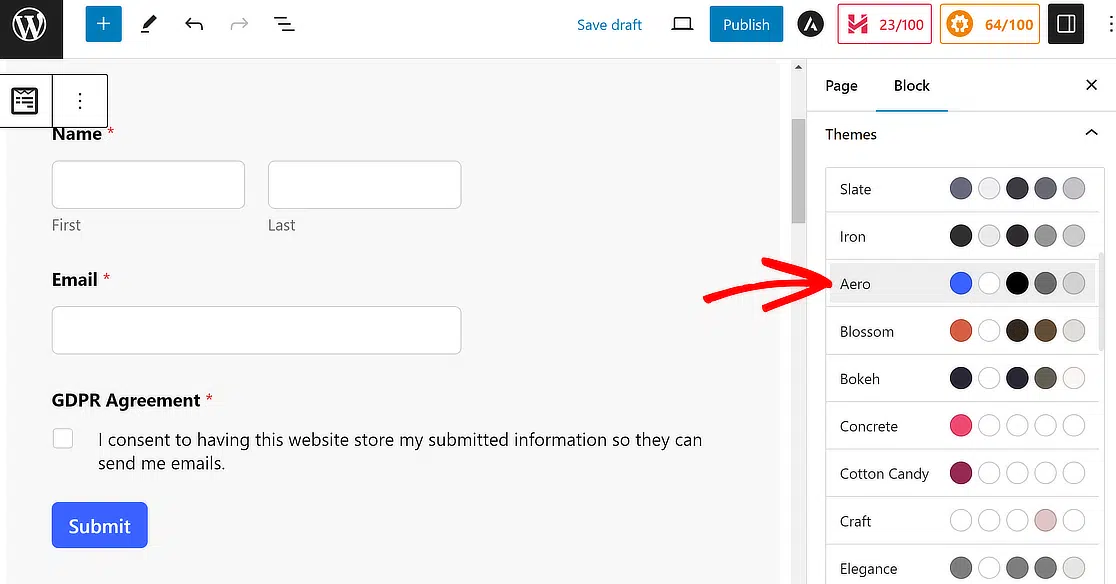
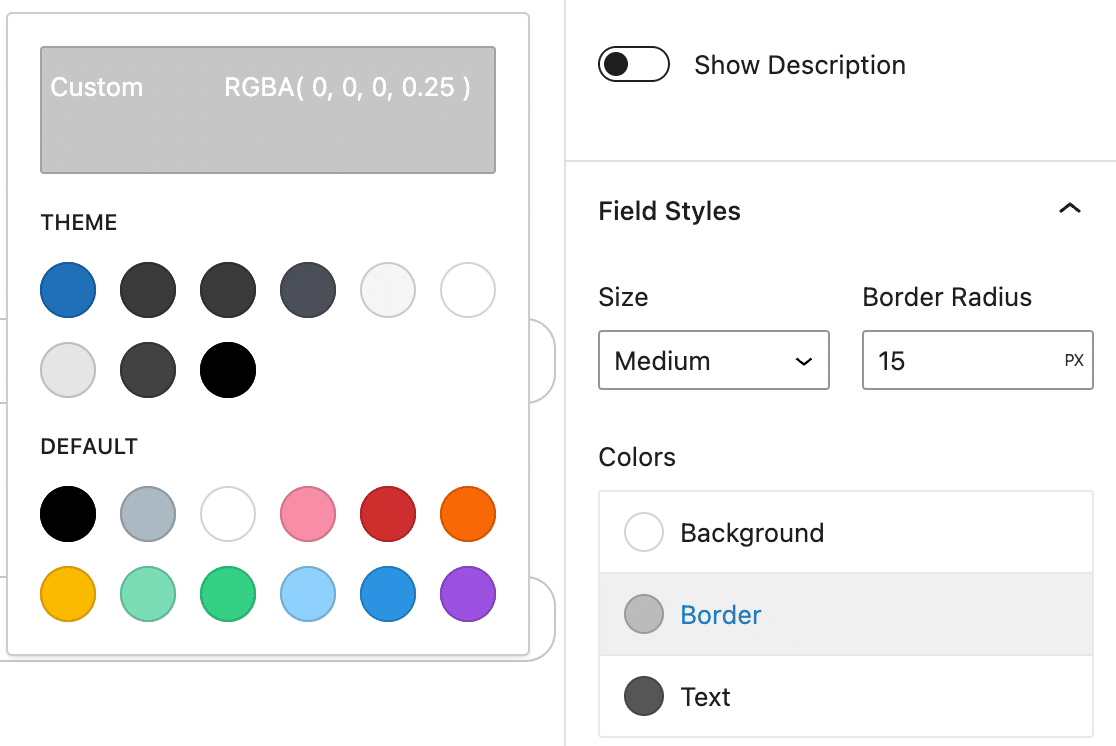
En plus d'utiliser un thème, vous pouvez personnaliser les bordures des champs, les couleurs des étiquettes, les styles du bouton de soumission, et plus encore sans aucun code.
Lorsque vous êtes satisfait de l'apparence de votre formulaire, vous pouvez appuyer sur Publier pour rendre votre page en ligne.
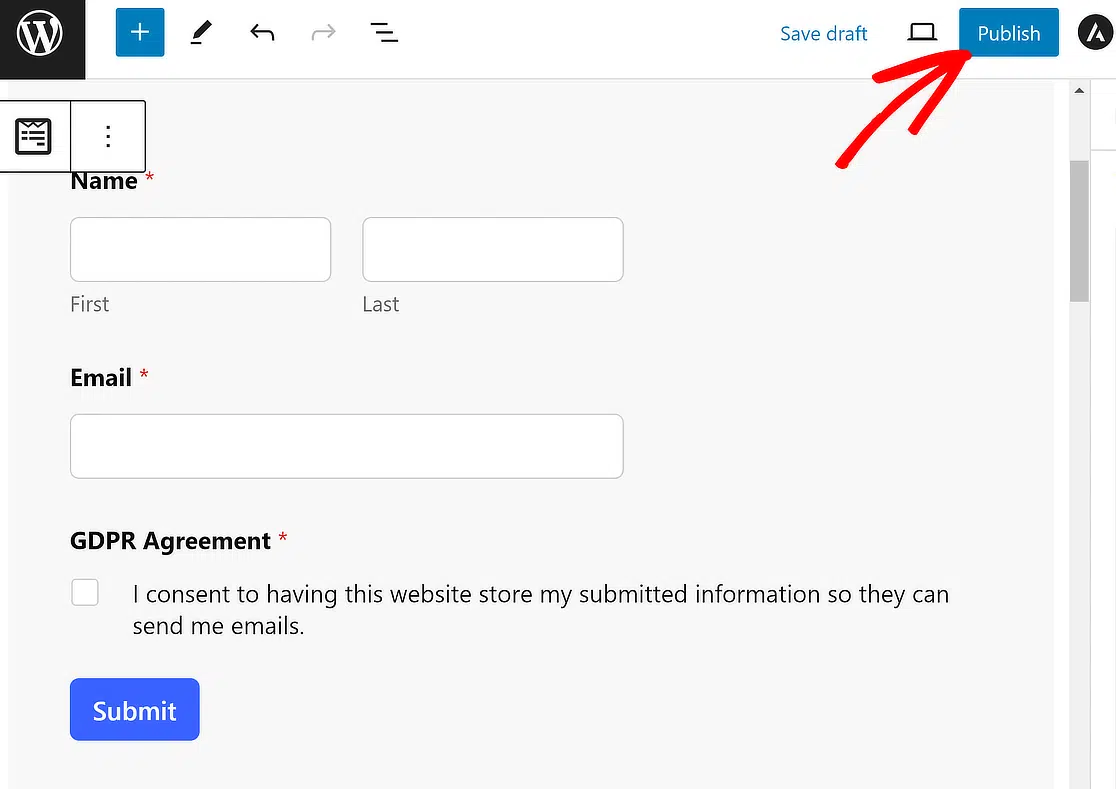
Et voilà ! Vous savez maintenant comment créer un formulaire d'inscription Mailchimp dans WordPress pour vous aider à constituer votre liste d'e-mails.
FAQ sur les formulaires d'inscription Mailchimp
Les formulaires d'inscription Mailchimp apparaissent constamment dans le support WPForms, généralement autour des audiences, des tags et du comportement d'opt-in. Voici les questions que je vois le plus souvent posées sur la création de formulaires d'inscription Mailchimp dans WordPress.
Quelles informations dois-je collecter sur mon formulaire d'inscription Mailchimp ?
Il est important de garder le formulaire d'inscription concis, en n'ayant que les champs essentiels. Les champs Nom et E-mail doivent évidemment être inclus dans votre formulaire d'inscription. Vous pouvez également envisager d'ajouter des cases à cocher pour permettre aux personnes de sélectionner leurs préférences d'e-mail lors de l'inscription.
De cette façon, vous ne pouvez envoyer des e-mails pertinents aux personnes en fonction de leurs préférences plutôt que d'envoyer des e-mails en masse à toute votre liste sans aucune segmentation basée sur les intérêts.
Comment puis-je suivre les performances de mon formulaire d'inscription Mailchimp dans WordPress ?
WPForms suit cela pour vous automatiquement avec son analyse intégrée des formulaires. Il n'y a rien à configurer, aucun code à ajouter et aucun compte Google Analytics requis.
Sur la page d'aperçu des formulaires, vous verrez une colonne "Vues" sur chaque niveau de licence, qui vous indique combien de personnes ont réellement vu le formulaire.
Les colonnes "Interactions" et "Taux de conversion", la page d'analyse dédiée et le suivi au niveau des champs qui montre exactement sur quel champ les gens abandonnent sont disponibles sur Pro et Elite.
Si vous êtes sur Plus pour le module complémentaire Mailchimp, vous pouvez toujours combiner votre nombre de vues avec votre nombre d'entrées pour calculer manuellement un taux de conversion.
Que dois-je faire après que quelqu'un se soit inscrit via mon formulaire d'inscription Mailchimp sur WordPress ?
Après qu'un contact s'inscrit pour recevoir vos e-mails, vous pouvez commencer à le fidéliser en lui envoyant des e-mails axés sur la valeur qui correspondent fortement à ses intérêts.
Par exemple, si vous proposez un outil SaaS, vous pourriez configurer une automatisation d'e-mails d'intégration dans Mailchimp.
Dès qu'une nouvelle personne s'inscrit via votre formulaire WordPress et est ajoutée à votre liste Mailchimp, l'automatisation peut commencer à envoyer des e-mails d'intégration pour éduquer les nouveaux utilisateurs sur votre produit.
Pourquoi les nouveaux abonnés sont-ils ajoutés à ma liste Mailchimp comme étant désabonnés ?
Celle-ci piège beaucoup de monde, et cela se produit du côté de Mailchimp plutôt que dans votre formulaire.
Lorsque les propres paramètres RGPD de Mailchimp sont activés, ils décochent automatiquement les options d'opt-in pour tout nouvel abonné.
Mailchimp et WPForms conservent des accords RGPD distincts, donc même lorsque quelqu'un coche la case de consentement sur votre formulaire, Mailchimp ne peut pas le voir et suppose qu'il n'a pas consenti.
Pour résoudre le problème, désactivez les paramètres RGPD de Mailchimp dans votre compte Mailchimp. Leur documentation RGPD explique où se trouvent ces paramètres.
Les abonnés peuvent-ils choisir les newsletters auxquelles ils veulent s'inscrire sur un seul formulaire ?
Oui, et c'est l'une des choses les plus courantes que les gens construisent avec le module complémentaire.
Ajoutez un champ Cases à cocher listant vos newsletters, puis créez une connexion Mailchimp distincte pour chacune et appliquez une logique conditionnelle afin que chaque connexion ne s'active que lorsque sa case correspondante est cochée.
Vous pouvez diriger chaque connexion vers une audience différente, ou garder tout le monde dans une seule audience et les trier dans différents Groupes à la place. Les groupes sont généralement l'option la plus ordonnée lorsque toutes les newsletters appartiennent à la même marque.
Pourquoi mon champ Adresse n'apparaît-il pas dans Mailchimp ?
Le champ Adresse de WPForms n'est pas compatible avec le champ Adresse de Mailchimp, de sorte que ces données ne peuvent pas passer directement entre eux. C'est une limitation connue plutôt qu'une erreur de configuration.
La solution de contournement consiste à construire votre propre bloc d'adresse à partir de champs de texte à ligne unique et de listes déroulantes, puis à mapper chacun individuellement dans la section Nom du champ personnalisé. Cela prend quelques minutes de plus à configurer et les données arrivent correctement dans Mailchimp.
Ai-je besoin d'une licence payante de WPForms pour utiliser Mailchimp ?
Oui, le module complémentaire Mailchimp nécessite une licence WPForms Plus ou supérieure. Plus débloque les dix intégrations de marketing par e-mail, et Pro et Elite les incluent également.
Constant Contact est la seule intégration de marketing par e-mail disponible dans WPForms Lite gratuit. Donc, si vous ne vous êtes pas encore engagé envers Mailchimp et que vous souhaitez commencer avec le plugin gratuit, c'est la voie qui vous est ouverte.
Ensuite, Explorez plus d'intégrations Mailchimp
Vous avez déjà intégré Mailchimp à WPForms en suivant les étapes ci-dessus. Vous pouvez améliorer davantage vos flux de travail marketing en utilisant ces intégrations Mailchimp.
Si vous souhaitez un moyen d'augmenter les conversions de formulaires et d'encourager davantage de visiteurs de votre site à s'abonner à votre liste de diffusion, envisagez de proposer une mise à niveau de contenu aux abonnés en échange de leur adresse e-mail.
Vous pourriez également vouloir lire d'autres articles de Mailchimp que nous avons rédigés :
- WPForms vs Mailchimp Form Builder : Lequel devriez-vous utiliser ?
- 5 alternatives à Mailchimp plus puissantes (+ meilleur support)
Commencez à développer votre liste d’e-mails dès maintenant
Prêt à créer votre formulaire ? Commencez dès aujourd'hui avec le plugin de création de formulaires WordPress le plus simple. WPForms Pro inclut de nombreux modèles gratuits et offre une garantie de remboursement de 14 jours.
Si cet article vous a aidé, suivez-nous sur Facebook et X (Twitter) pour plus de tutoriels et de guides WordPress gratuits.





J'aimerais essayer WPFprms lite mais j'obtiens cette page introuvable lorsque j'entre le site Web WordPress dans la boîte. Avez-vous une idée de ce que je fais mal s'il vous plaît ?
Merci
Bonjour Morag ! Je m'excuse, mais je ne suis pas sûr d'avoir compris le problème que vous rencontrez.
Pourriez-vous s'il vous plaît nous contacter avec plus de détails sur le problème que vous rencontrez ?
Merci !
Bonjour,
J'ai besoin de savoir si votre module complémentaire MailChimp répondra à mes exigences spécifiques :
Mon formulaire d'inscription à la newsletter permettra aux abonnés de sélectionner plusieurs newsletters (jusqu'à 4). Le formulaire ressemblera à ceci :
Nom : _____________________ E-mail : __________________________
Type de newsletter : ____ HTML _____ Texte (bouton radio)
Abonnements à la newsletter
____ Non ____ Oui Newsletter des événements communautaires
____ Non ____ Oui Minutes du conseil municipal Newsletter
____ Non ____ Oui Newsletter des loisirs
____ Non ____ Oui Alertes d'urgence Newsletter
Soumettre
Donc, étant donné qu'un abonné peut choisir jusqu'à QUATRE newsletters différentes auxquelles s'abonner sur un seul formulaire, votre module complémentaire MailChimp collectera-t-il les informations nécessaires et les transmettra-t-il à MailChimp dans un format qui permettra à MailChimp d'envoyer plusieurs e-mails (avec des fichiers de newsletter PDF joints, ou au moins des liens vers ces newsletters PDF) ?
De plus, la sélection de l'option HTML/Texte sera-t-elle transmise à MailChimp ?
Si oui, MailChimp pourra-t-il automatiquement distinguer quels abonnés reçoivent la version HTML de l'e-mail par rapport à la version texte de l'e-mail ?
J'espère que tout cela pourra être automatisé à l'aide de votre module complémentaire MailChimp et de MailChimp.
Merci.
Bonjour Larry,
La logique conditionnelle vous permet de définir des règles pour les événements en fonction des sélections ou des entrées des utilisateurs dans leurs soumissions de formulaire. Par exemple, vous pourriez utiliser la logique conditionnelle pour permettre aux utilisateurs de choisir s'ils souhaitent rejoindre votre liste de diffusion ou quels groupes ils souhaitent rejoindre.
Malheureusement, les champs HTML ne peuvent pas être envoyés au compte MailChimp depuis WPForms car le champ HTML n'est pas un champ de saisie.
De plus, nous n'avons pas de fonctionnalité intégrée pour distinguer entre la version HTML et l'e-mail en texte brut.
Si cela peut vous aider, voici un guide complet sur le module complémentaire MailChimp.
J'espère que cela vous aide ! 🙂