


Résumé IA
Vous avez créé vos formulaires WordPress et vous souhaitez maintenant connaître leurs performances réelles. Quels formulaires sont les plus consultés, combien de personnes en commencent un et abandonnent, et d'où proviennent vos meilleurs prospects.
Google Analytics est la méthode classique pour y parvenir, car il enregistre chaque soumission de formulaire comme un événement, calcule votre taux de conversion et relie chaque prospect à la source de trafic qui l'a envoyé.
Sa configuration impliquait auparavant de plonger dans Google Tag Manager, les événements personnalisés et les déclencheurs, ce qui suffit à décourager la plupart des gens. La bonne nouvelle est que vous n'avez plus à le faire de manière compliquée.
Dans ce guide, je vais vous présenter trois méthodes. La première est l'analyse intégrée des formulaires de WPForms, qui suit vos formulaires automatiquement sans avoir besoin d'un compte Google Analytics.
Ensuite, je couvrirai les méthodes Google Analytics, d'un plugin convivial pour débutants à une configuration GA4 manuelle complète, afin que vous puissiez approfondir autant que vous le souhaitez.
Suivez les conversions de formulaires WordPress dès maintenant ! 🙂
Google Analytics peut-il suivre les soumissions de formulaires ?
Oui, Google Analytics peut suivre les soumissions de formulaires en enregistrant chaque soumission réussie comme un événement. Une fois cet événement en place, GA4 peut vous indiquer combien de fois un formulaire a été soumis, quel pourcentage de visiteurs ont converti, et quelles pages et sources de trafic ont produit le plus de prospects.
GA4 a même une longueur d'avance ici, car son paramètre de mesure améliorée surveille automatiquement les interactions avec les formulaires et déclenche les événements form_start et form_submit sans aucune configuration de votre part.
Cela semble idéal, mais il y a une limitation à connaître avant de vous y fier. La mesure améliorée manque souvent les formulaires qui se soumettent sans recharger la page, ce qui couvre la plupart des plugins de formulaire WordPress modernes, y compris WPForms, et elle peut parfois enregistrer une soumission qui ne s'est jamais réellement terminée.
Ainsi, bien que GA4 puisse suivre les soumissions de formulaires par lui-même, vous obtenez généralement des données plus propres et plus fiables en laissant un plugin gérer le suivi des événements pour vous, ce qui est exactement ce que font les méthodes Google Analytics ci-dessous. Si vous préférez éviter complètement Google Analytics, WPForms suit désormais tout cela nativement, et c'est par là que nous commencerons.
Comment configurer le suivi des formulaires WordPress dans GA4
Chaque méthode ici commence au même endroit, un formulaire fonctionnel créé avec WPForms. Donc, avant de nous plonger dans l'analyse, assurons-nous que vous avez un formulaire à suivre.
- Méthode 1 : Suivre les soumissions avec l'analyse intégrée des formulaires
- Méthode 2 : Suivre les soumissions de formulaires dans Google Analytics avec MonsterInsights
- Méthode 3 (Avancé) : Configurer manuellement le suivi des formulaires GA4
- Suivre l'activité de l'utilisateur avant la soumission du formulaire
Étape 1 : Installer le plugin WPForms Pro
Avant de faire quoi que ce soit d'autre, vous aurez besoin d'un formulaire à suivre ! WPForms est le meilleur plugin de formulaire pour WordPress car il est puissant mais si simple à utiliser, vous pouvez mettre votre premier formulaire en ligne et fonctionnel en quelques minutes.
Ce que j'aime le plus chez WPForms pour cette tâche particulière, c'est que le suivi est déjà intégré. Dès que votre formulaire est en ligne, WPForms commence à enregistrer les vues, les interactions et les conversions de lui-même.
Chaque utilisateur de WPForms bénéficie gratuitement d'un décompte de vues en direct sur la page Tous les formulaires. Pour débloquer le tableau de bord d'analyse complet, les données au niveau des champs et le module complémentaire Parcours utilisateur que nous utiliserons plus tard, vous aurez besoin de WPForms Pro.

Pour commencer, achetez la licence Pro. Ensuite, installez WPForms sur votre site Web. Si vous avez besoin d'aide, suivez ces instructions sur comment ajouter un plugin à WordPress.
Passez à WPForms Pro maintenant !
Étape 2 : Créer et publier votre formulaire
Avec WPForms actif, créez le formulaire que vous souhaitez mesurer, ou ouvrez-en un que vous avez déjà publié.
Si vous commencez à zéro, notre guide sur la façon de créer un formulaire de contact simple est le moyen le plus rapide d'y accéder, et l'analyse fonctionne de la même manière sur n'importe quel formulaire que vous créez :
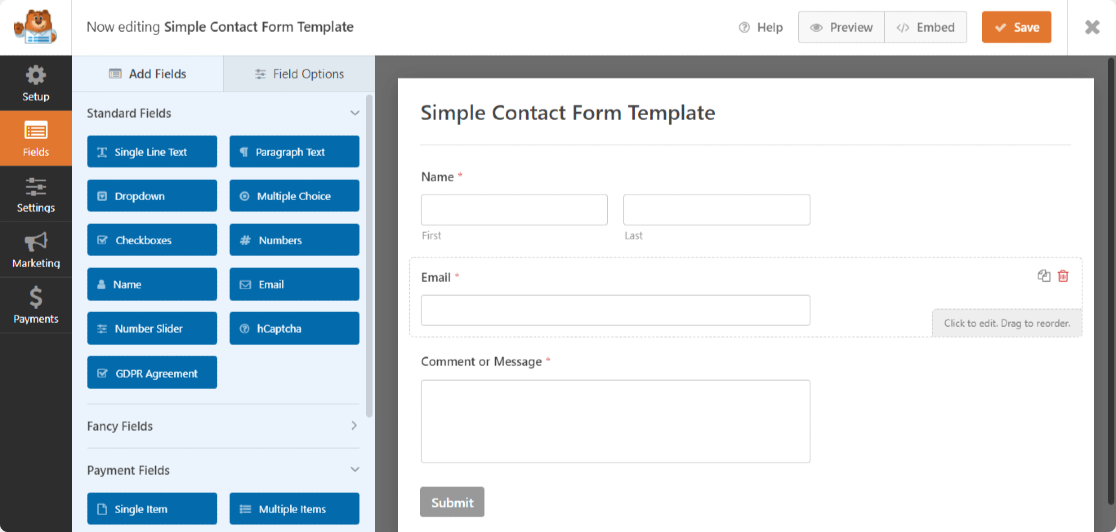
Ici, nous utilisons un formulaire de contact simple ; cependant, vous pouvez créer de nombreux types de formulaires avec les modèles de plugin WPForms :
- Formulaires de commande simples qui acceptent les paiements directement des clients
- Formulaires de téléchargement de fichiers pour collecter des informations supplémentaires auprès des visiteurs du site
- Formulaires de candidature pour pourvoir un poste vacant
- Formulaires d'enquête pour recueillir les commentaires des clients sur votre entreprise
- Et bien plus encore.
WPForms est livré avec plus de 2 100 modèles de formulaires WordPress que vous pouvez utiliser pour créer tout type de formulaire pour votre site Web.
Vous pouvez également créer instantanément des formulaires entiers à l'aide de WPForms AI, modifier des formulaires existants avec Smart Edit, ou connecter des assistants comme Claude, ChatGPT ou Cursor pour créer et modifier des formulaires pour vous.

Méthode 1 : Suivre les soumissions avec l'analyse intégrée des formulaires
C'est l'option que je choisis en premier, et c'est celle avec laquelle la plupart des gens devraient commencer. WPForms 2.0 a ajouté des Analyses de formulaire intégrées qui suivent automatiquement chaque formulaire publié.
Il n'y a rien à connecter et aucun script à coller. Dès que vous utilisez WPForms 2.0 ou une version ultérieure, il commence à enregistrer les performances de vos formulaires, et toutes ces données restent dans votre propre base de données WordPress.
Où trouver l'analyse de vos formulaires
Allez dans WPForms » Tous les formulaires et vous verrez les colonnes Vues, Interactions et Conversion directement dans le tableau des formulaires. Pour ouvrir le rapport complet d'un seul formulaire, survolez son nom et cliquez sur Analyses, ou cliquez sur n'importe quel nombre dans ces colonnes.

Chaque utilisateur de WPForms voit le nombre de Vues ici, tandis que les colonnes Interactions et Taux de conversion, ainsi que le tableau de bord d'analyse dédié que je décrirai ensuite, font partie des versions Pro et Elite.
Ouvrir le rapport complet d'analyse des formulaires
Le tableau de bord d'analyse s'ouvre avec cinq cartes en haut, et chacune répond à une question spécifique sur votre formulaire :
- Vues : le nombre de fois où le formulaire est réellement apparu à l'écran d'un visiteur. Il ne compte qu'une fois que le formulaire défile à la vue, ce qui reflète une visibilité réelle plutôt que des chargements de page bruts.
- Interactions : le nombre de personnes qui ont interagi avec un champ, comme cliquer dessus ou y taper.
- Taux de conversion : le pourcentage de vues qui se sont terminées par une soumission. Quatorze vues et trois soumissions correspondent à un taux de conversion de 21,4 %.
- Abandons : le nombre de visiteurs qui ont commencé le formulaire et sont partis sans le terminer. Un abandon est comptabilisé après une heure d'inactivité.
- Erreurs : le nombre de soumissions qui ont échoué à la validation, comme un champ obligatoire laissé vide ou une adresse e-mail au format incorrect.

Ces deux derniers sont ceux que je trouve les plus utiles, car ils pointent directement vers la friction. Un nombre élevé d'abandons ou d'erreurs est généralement le signe que quelque chose dans le formulaire empêche les gens de terminer.
Identifier précisément où les visiteurs abandonnent
Sous les cartes se trouve le tableau des champs du formulaire, et c'est là que les analyses intégrées prennent vraiment toute leur valeur.
Il décompose votre formulaire champ par champ et affiche les vues, les interactions, les abandons, les erreurs et le temps moyen passé sur chacun. Les champs multipartites comme Prénom et Nom de famille ont même leurs propres lignes.
Je trie généralement par Temps moyen pour repérer le champ sur lequel les gens hésitent, car un champ qui prend beaucoup plus de temps que les autres est souvent la raison pour laquelle les visiteurs abandonnent. Cliquez sur Réinitialiser l'ordre pour remettre les champs dans leur séquence d'origine.

Cette vue au niveau du champ est la chose que Google Analytics ne peut pas vous fournir facilement. GA peut vous dire qu'un formulaire a été abandonné, tandis que WPForms vous dit sur quel champ le visiteur était bloqué lorsqu'il est parti.
Définir un objectif de taux de conversion
Si vous souhaitez qu'un formulaire vise un objectif, vous pouvez définir un objectif de conversion. Sur la carte Taux de conversion, cliquez sur Définir l'objectif, entrez le pourcentage que vous visez, et cliquez sur Enregistrer les modifications.

Une flèche verte pointant vers le haut signifie que vous le dépassez, et une flèche rouge pointant vers le bas signifie que vous êtes en dessous. Cela transforme un chiffre passif en un objectif que vous pouvez gérer activement.
Demandez à l'IA de WPForms des informations sur vos formulaires
Cliquez sur l'icône d'étincelle dans le coin inférieur droit et vous pourrez poser des questions en langage clair, comme la comparaison du taux de conversion de cette semaine par rapport à la semaine dernière, ou quels champs ont le plus de abandons.
Il répond avec de petits graphiques et des tableaux comparatifs dans la réponse, et il suggère des modifications spécifiques à essayer.

Lorsque vous souhaitez les chiffres bruts dans une feuille de calcul, cliquez sur Exporter CSV dans le coin supérieur droit et vous obtiendrez un fichier que vous pourrez ouvrir dans n'importe quelle application de feuille de calcul.
Form Analytics collecte tout cela sans cookies, sans scripts tiers, et sans rien envoyer à un service extérieur. Les aperçus de formulaires et les vues des administrateurs connectés sont exclus, de sorte que vos propres tests ne faussent pas les chiffres.
Pour une visite complète du tableau de bord, notre guide complet de Form Analytics couvre chaque métrique, et cette présentation sur l'utilisation de vos analyses de formulaire pour améliorer les conversions vous montre comment agir sur ce que vous trouvez.
Méthode 2 : Suivre les soumissions de formulaires dans Google Analytics avec MonsterInsights
Google Analytics est puissant, mais le suivi manuel des formulaires signifie utiliser Google Tag Manager pour créer des événements et des déclencheurs, ce qui est plus que ce que la plupart des gens avaient prévu.
MonsterInsights s'occupe de ce travail manuel pour vous, connectant votre site à GA4 sans aucun code. C'est le plugin Google Analytics le plus populaire pour WordPress.
Il affiche vos données de formulaire dans un rapport convivial directement dans votre tableau de bord WordPress. Si vous souhaitez d'abord peser quelques options, jetez un œil aux meilleurs plugins Google Analytics pour WordPress.
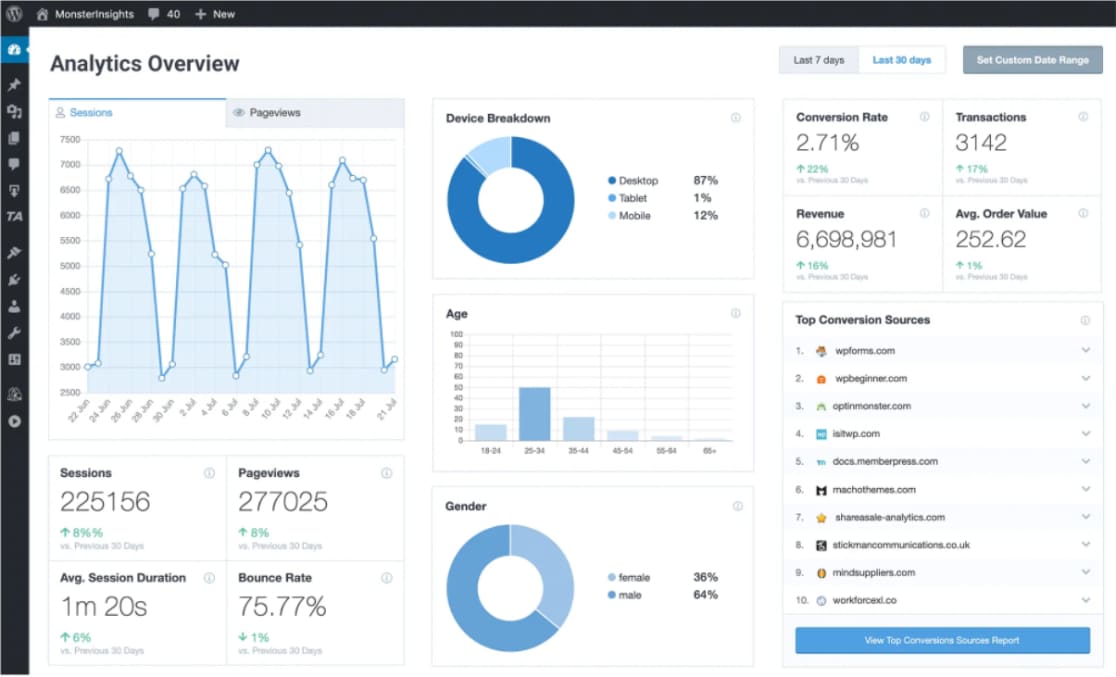
Avec MonsterInsights qui gère la connexion, vous pouvez configurer le suivi des événements, les dimensions personnalisées et le suivi des liens sortants sans modifier le code. Voici quelques éléments qu'il fait particulièrement bien pour les propriétaires de formulaires :
- Suivi de l'e-commerce : Vous pouvez facilement configurer le suivi WooCommerce dans MonsterInsights pour optimiser votre boutique en ligne.
- Métriques d'engagement : Surveillez les conversions de formulaires, la durée moyenne des sessions, les nouveaux clients par rapport aux clients fidèles, et d'autres métriques d'engagement clés.
- Aucune page de remerciement nécessaire : Avec le suivi manuel des formulaires, vous devez configurer une page de remerciement ou un événement GA4 personnalisé pour suivre les soumissions de formulaires, mais ce n'est pas nécessaire avec MonsterInsights.
- Configuration unique : Une fois que vous avez configuré MonsterInsights pour suivre vos formulaires, il suivra automatiquement tous les différents formulaires de votre site.
- Suivi des événements : Vous pouvez définir l’événement de soumission de formulaire dans GA4 comme une conversion pour mesurer votre ROI et les performances de votre site au fil du temps.
MonsterInsights n’est pas le seul moyen de relier WPForms et Google Analytics, mais c’est le plus simple. Si vous êtes curieux des points de connexion, la page d’intégration WPForms Google Analytics les présente.
Télécharger et installer MonsterInsights
MonsterInsights Pro est livré avec un module complémentaire Forms qui gère le suivi de toutes vos soumissions de formulaire et affiche les données pour vous dans WordPress. Alors, rendez-vous sur MonsterInsights et inscrivez-vous pour une licence Pro.
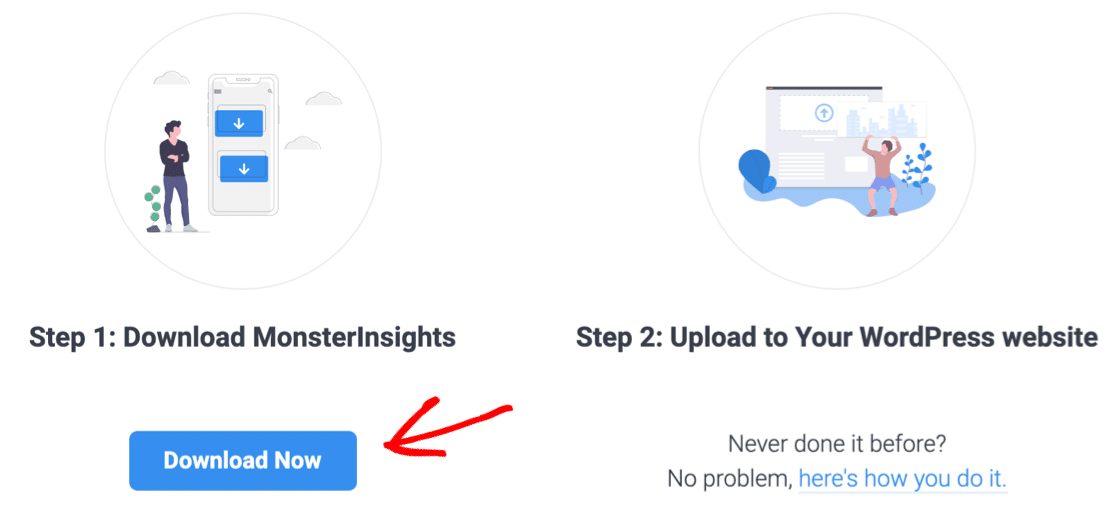
Une fois que vous avez terminé le paiement, cliquez sur le bouton Télécharger maintenant pour obtenir le plugin. Ne fermez pas encore la fenêtre du navigateur, car vous devrez copier votre clé de licence dans un instant.
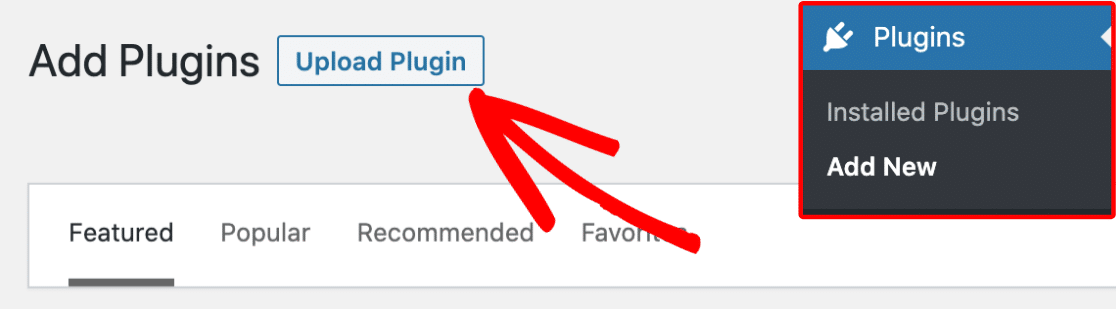
Accédez à votre tableau de bord WordPress dans un autre onglet et accédez à Plugins » Ajouter. Cliquez sur le bouton Téléverser un plugin en haut de la page Plugins.
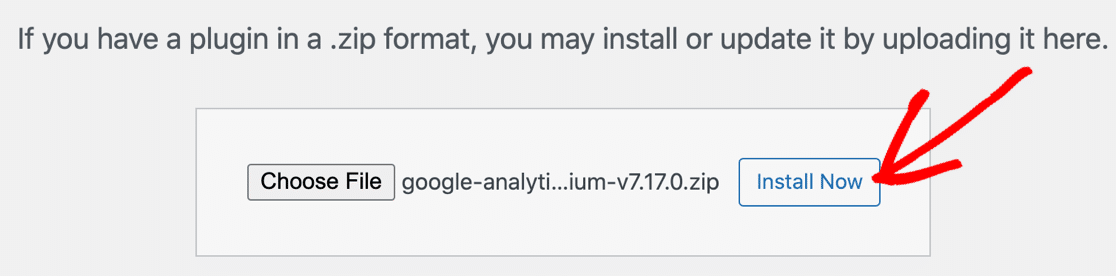
Cliquez sur le bouton Choisir un fichier et recherchez le fichier zip que vous venez de télécharger depuis MonsterInsights. Cliquez ensuite sur le bouton Installer maintenant pour installer le plugin.
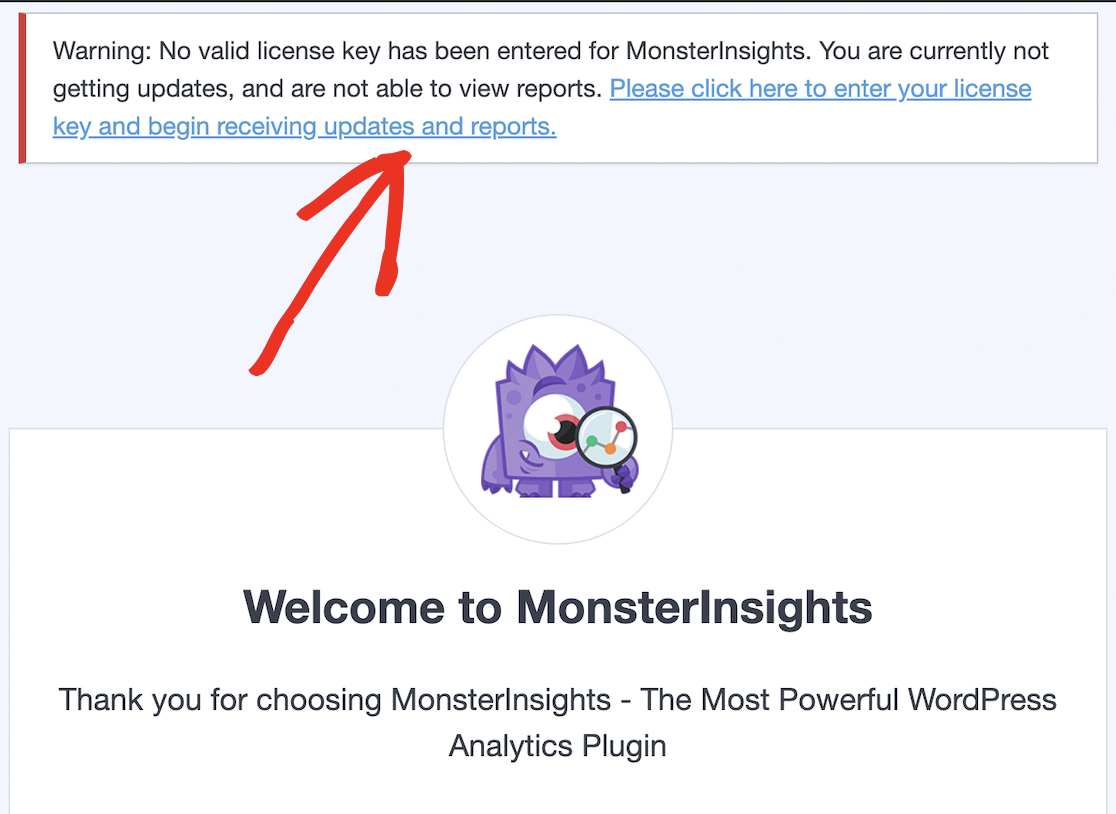
Lorsque le plugin a fini de s’installer, cliquez sur Activer le plugin. Cela vous amène à un écran de bienvenue MonsterInsights avec un avertissement en haut indiquant que vous n’avez pas encore saisi votre clé de licence.
Cliquez sur le lien qui dit : « Veuillez cliquer ici pour entrer votre clé de licence et commencer à recevoir les mises à jour et les rapports. »
Cela vous amène à la page des paramètres généraux du plugin. Retournez à l’onglet du navigateur que vous avez laissé sur la page MonsterInsights et copiez votre clé de licence.
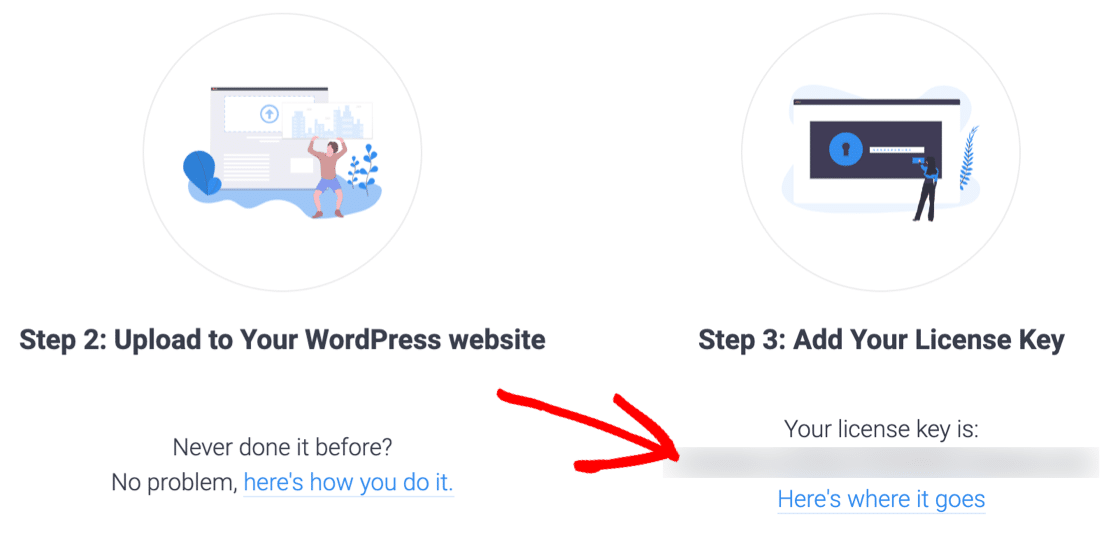
Retournez sur votre site WordPress et collez votre clé de licence dans le champ Clé de licence.
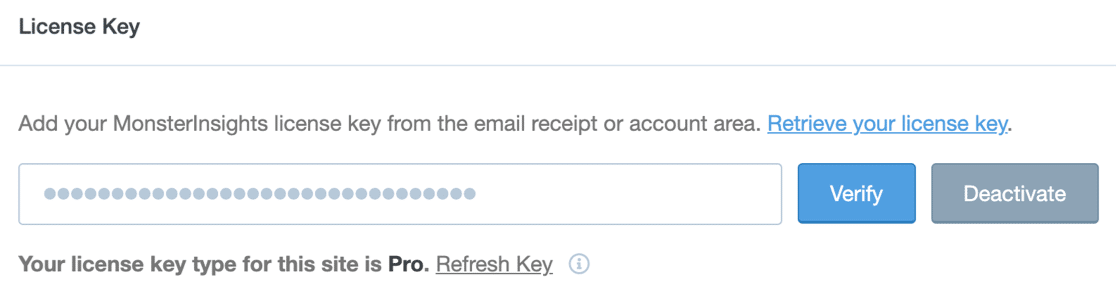
MonsterInsights est maintenant installé, mais il ne commencera pas à collecter de données tant que vous ne l’aurez pas lié à votre compte Google Analytics. Si vous avez déjà un compte Google Analytics, faites défiler vers le bas et cliquez sur Connecter MonsterInsights.

Vous pouvez ensuite passer à l’étape suivante. Si vous n’avez pas encore de compte Google Analytics, rendez-vous d’abord sur le site Web de Google Analytics.

Cliquez sur Commencer à mesurer pour vous inscrire, puis remplissez quelques informations, y compris le nom de votre compte, qui peut être le nom de votre site Web ou tout ce que vous voulez.
Les paramètres par défaut sur le reste de la page peuvent être laissés tels quels, alors faites défiler vers le bas et cliquez sur Suivant.
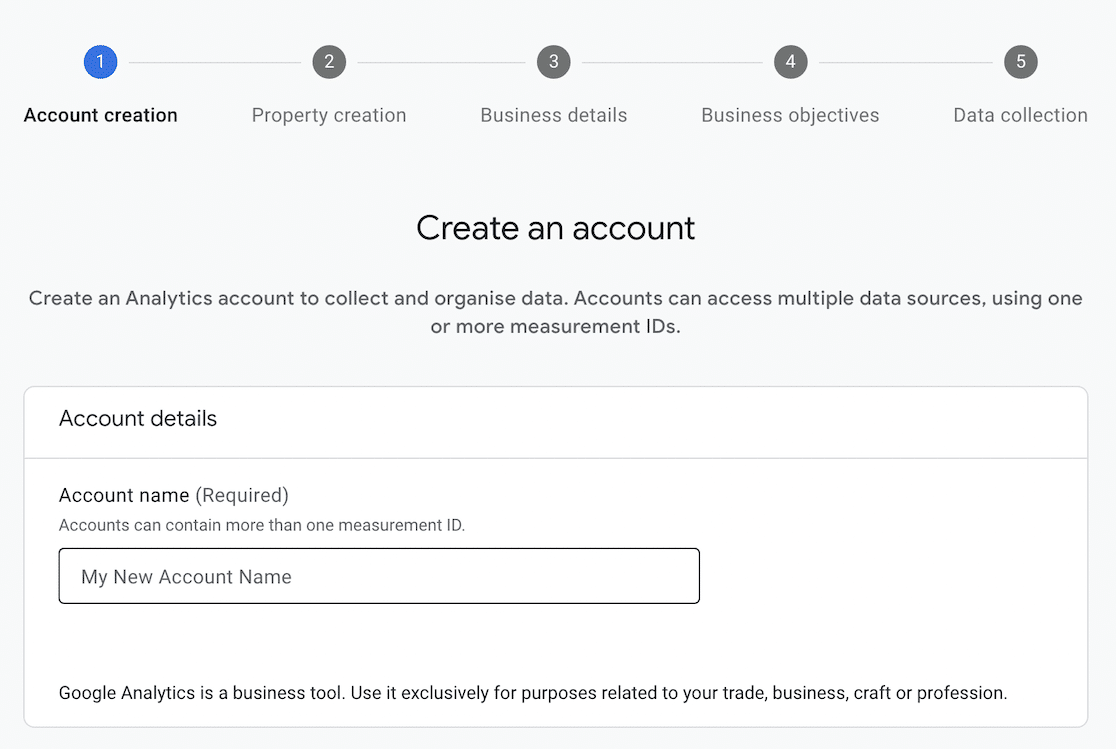
Vous configurerez également une propriété Google Analytics 4, qui est ce à quoi vous vous connecterez plus tard pour accéder aux données de vos formulaires.
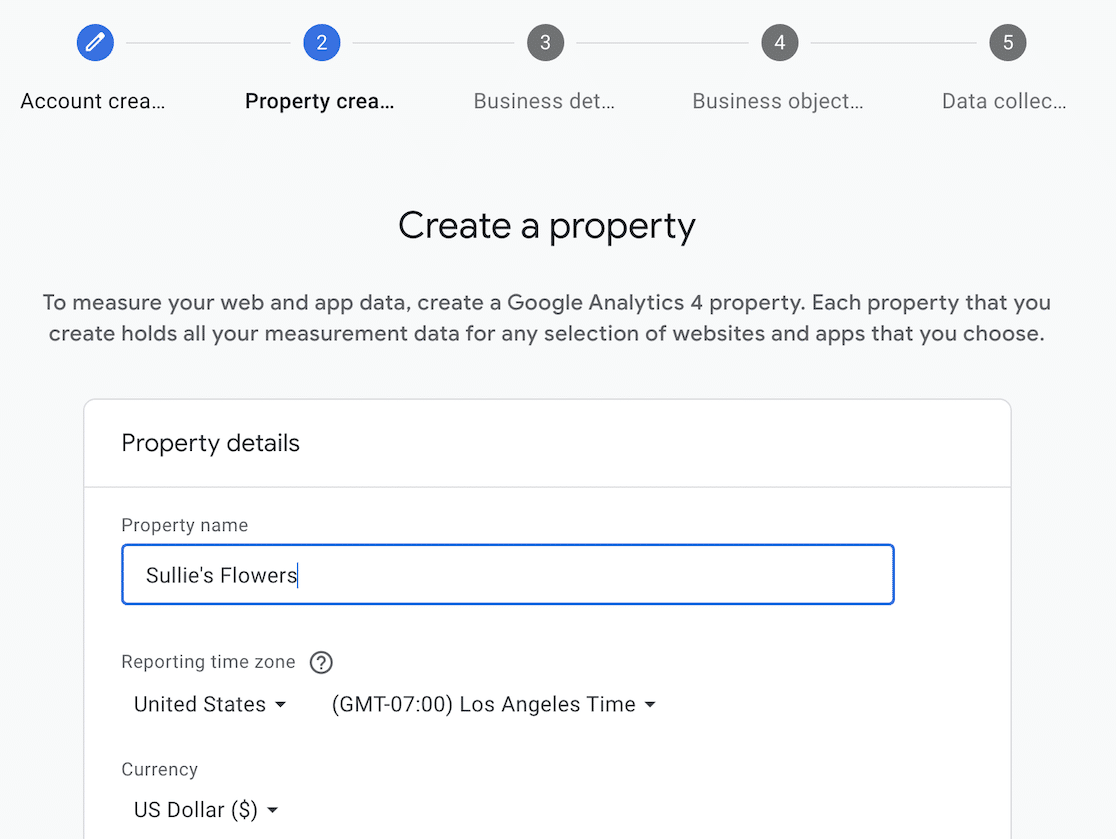
Choisissez votre fuseau horaire et votre devise, faites défiler vers le bas et cliquez sur Suivant. Continuez à travers chaque étape de l’assistant, en remplissant les détails de votre entreprise et en acceptant les conditions de Google Analytics.
La dernière étape vous demande d’où vous souhaitez collecter des données. Puisque vous connectez Google Analytics à votre site Web WordPress, cliquez sur Web.
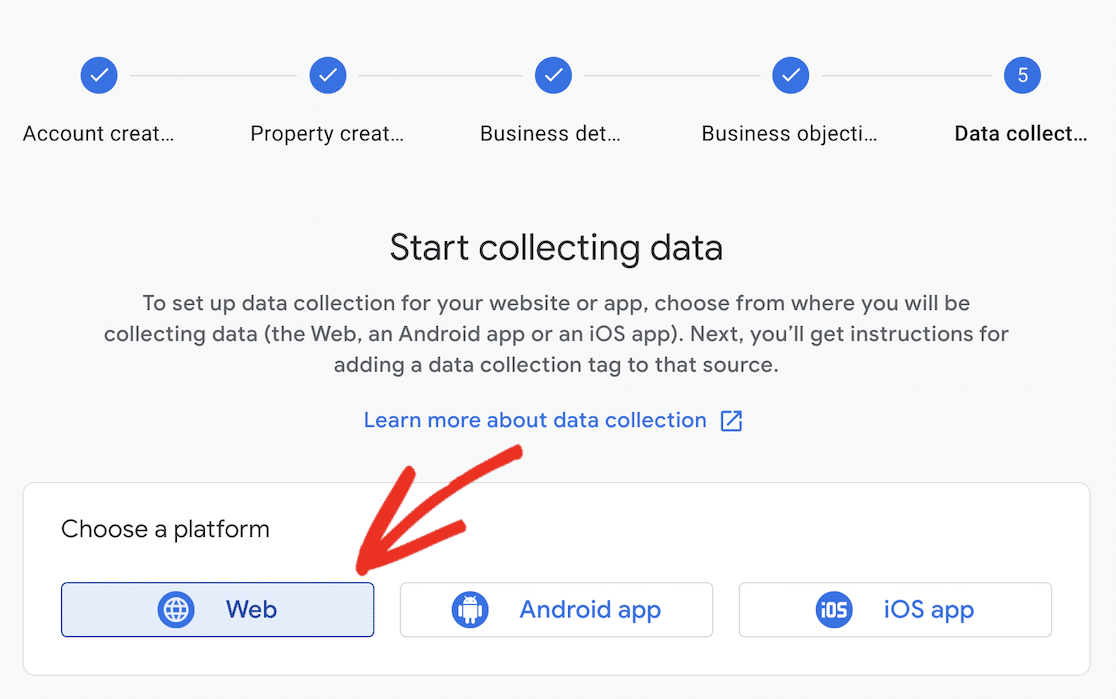
Une fenêtre contextuelle apparaît pour que vous puissiez configurer un flux de données, ce qui est nouveau dans GA4 et remplace les vues dont vous vous souvenez peut-être d’Universal Analytics. Remplissez l’URL de votre site Web et donnez un nom au flux.
Vous pouvez laisser la mesure améliorée activée, car elle capture des données utiles sur les pages et les interactions par défaut, puis cliquez sur Créer un flux pour continuer.
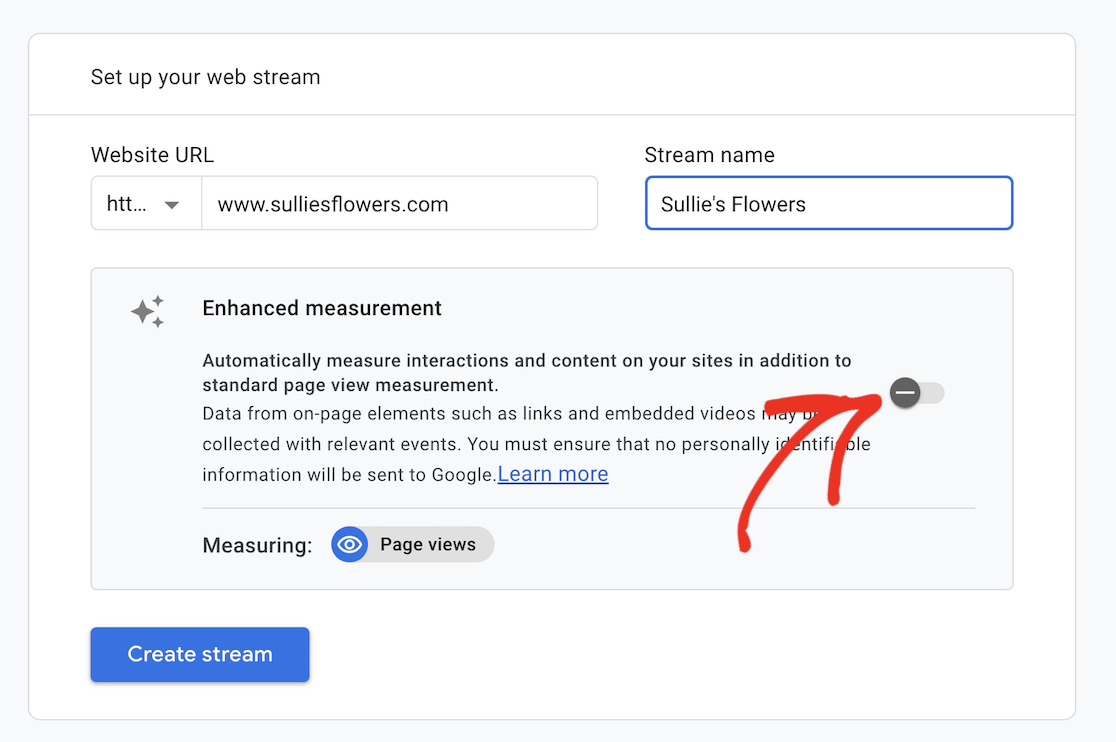
Une fois que vous avez terminé l'assistant, vous êtes prêt à commencer à collecter des données. Gardez à l'esprit qu'il faut jusqu'à 48 heures avant qu'un nouveau compte n'affiche des données dans Google Analytics.
Connecter MonsterInsights à Google Analytics
De retour dans WordPress, après avoir cliqué sur Connect MonsterInsights, il vous sera demandé de choisir un compte auquel vous connecter. Choisissez le même compte que celui que vous avez utilisé pour configurer Google Analytics.

Accordez à MonsterInsights la permission de se connecter à votre compte Google Analytics en faisant défiler vers le bas et en cliquant sur Autoriser.

Une fois votre compte connecté, choisissez votre flux de données dans le menu déroulant et cliquez sur Terminer la connexion.
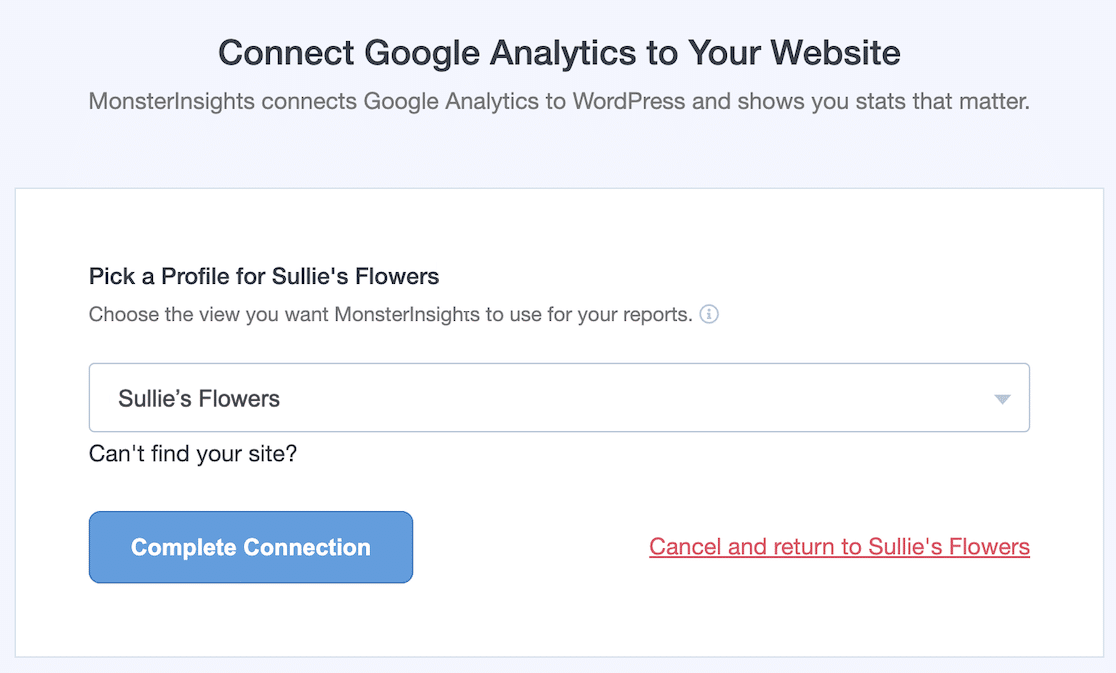
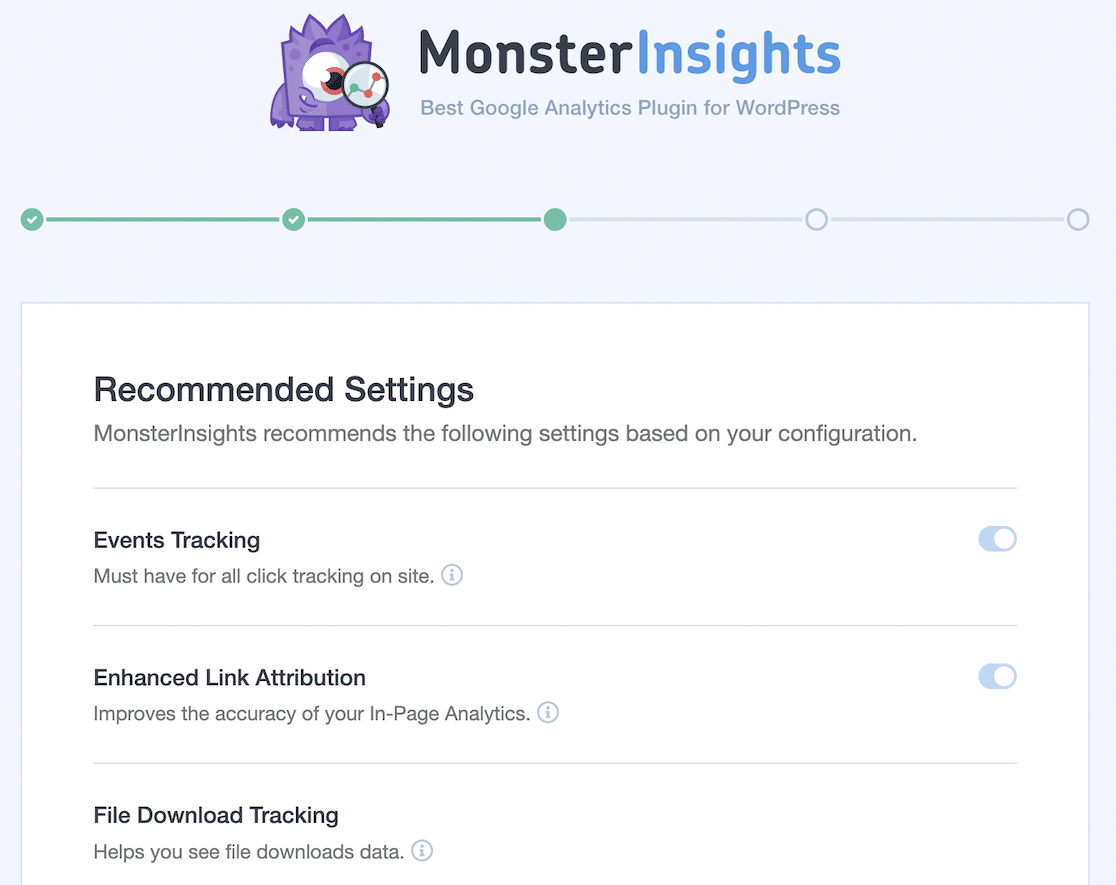
MonsterInsights continue avec ses paramètres recommandés, que vous pouvez laisser tels quels, sauf si vous souhaitez modifier quelque chose.
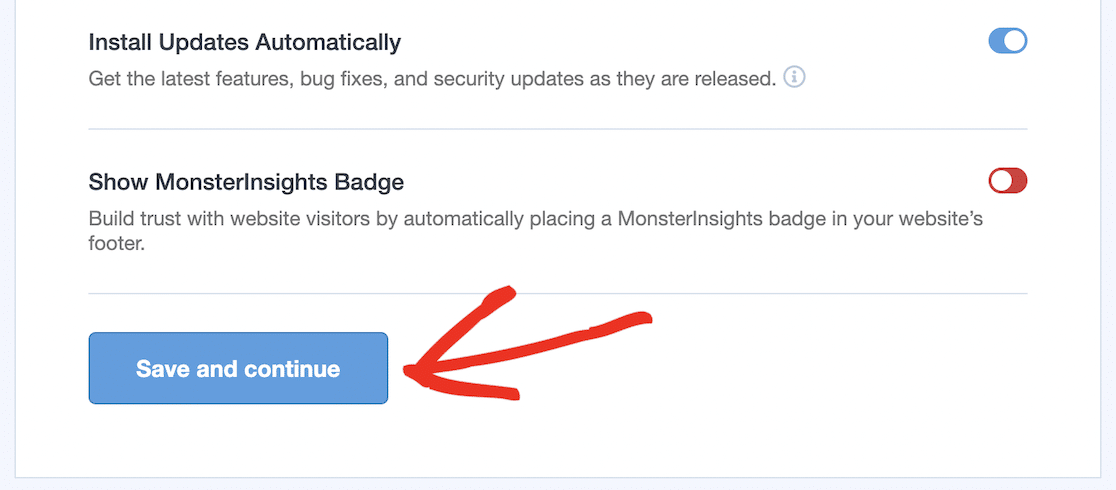
Faites défiler jusqu'en bas de la page et cliquez sur Enregistrer et continuer.
Choisissez les fonctionnalités du site Web que vous souhaitez activer, faites défiler vers le bas et cliquez sur Continuer. Si vous n'êtes pas sûr, laissez les paramètres par défaut et cliquez sur Ignorer pour l'instant.

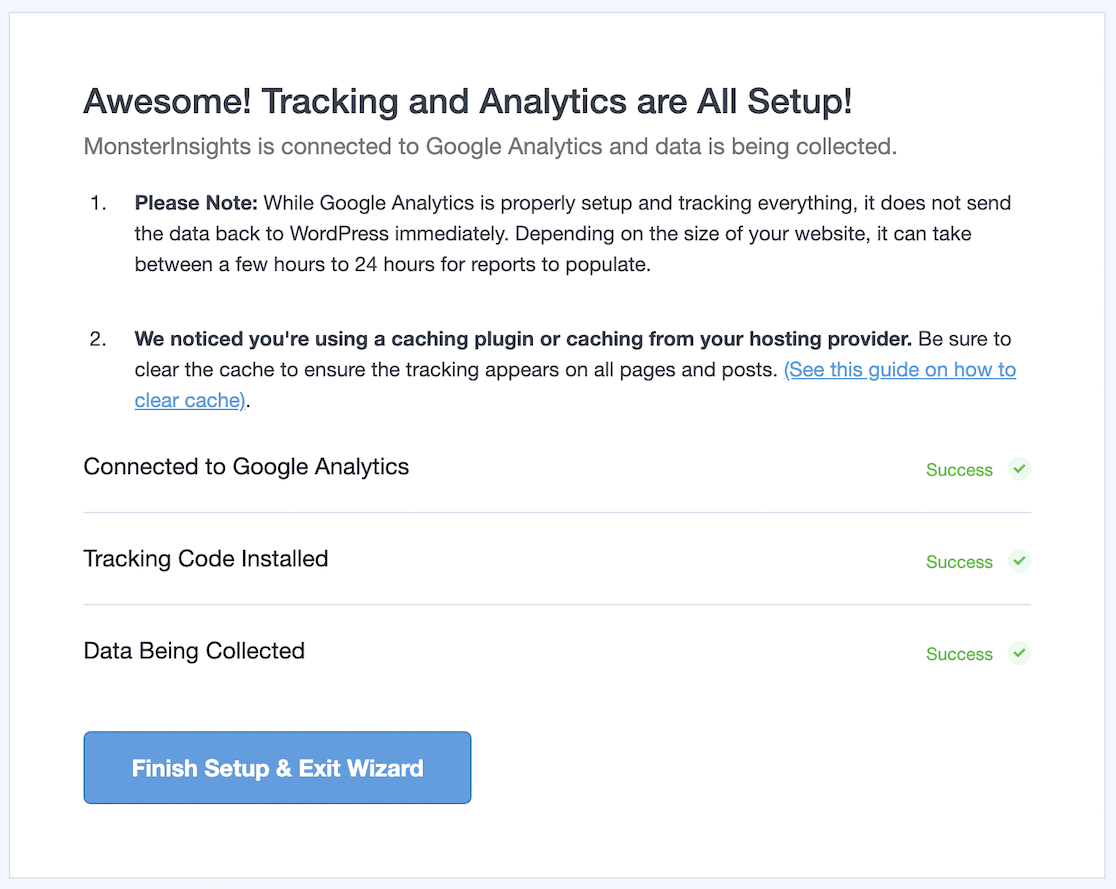
Si tout s'est bien passé, vous verrez un écran de confirmation indiquant que MonsterInsights s'est connecté à Google Analytics, que le code de suivi est installé et que les données sont collectées.
Cliquez sur Terminer la configuration et quitter l'assistant pour revenir à votre tableau de bord.
Activer le suivi des formulaires
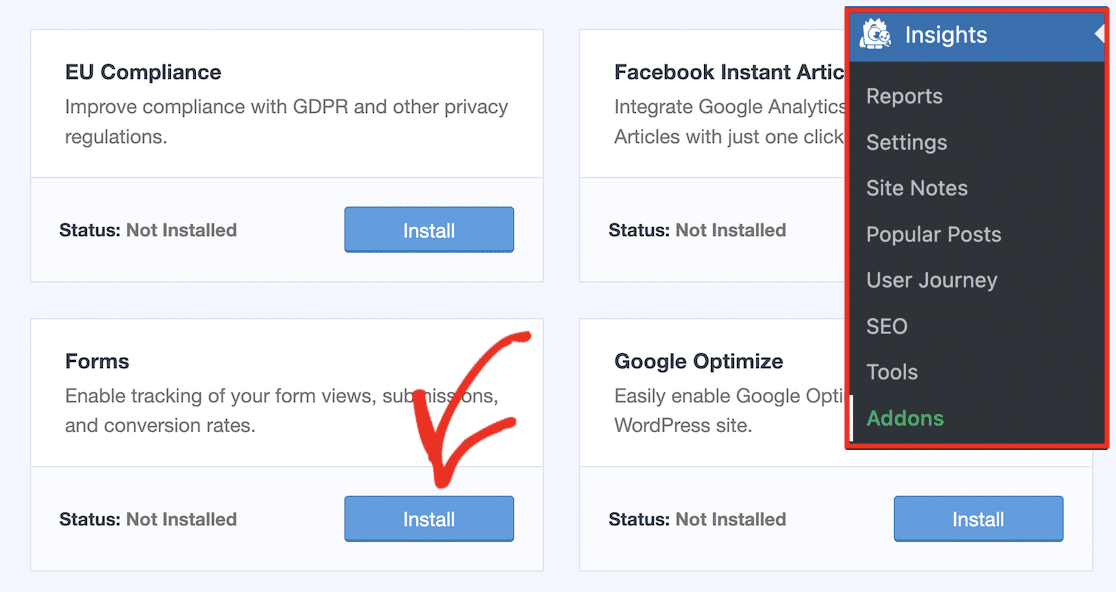
Pour activer le suivi des formulaires dans MonsterInsights, vous devez d'abord installer le module complémentaire Forms. Dans votre tableau de bord WordPress, allez dans Insights » Forms, faites défiler vers le bas jusqu'à ce que vous voyiez le module complémentaire Forms, et cliquez sur le bouton Installer.
Attendez quelques instants pendant l'installation. Une fois terminée, le statut du module complémentaire passe à Actif.
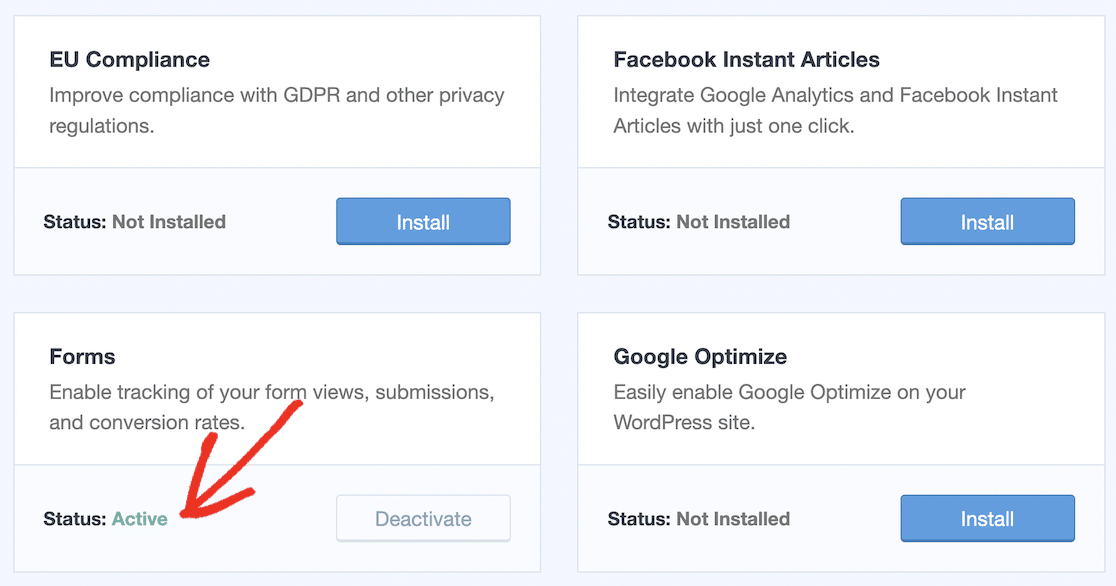
Le gros du travail est fait. À partir de là, MonsterInsights suit tous vos formulaires pour vous.
Afficher vos soumissions de formulaires dans WordPress
Lorsque vous souhaitez voir les performances de vos formulaires, il n'est pas nécessaire d'ouvrir Google Analytics. Allez dans Insights » Reports et cliquez sur l'onglet Forms.
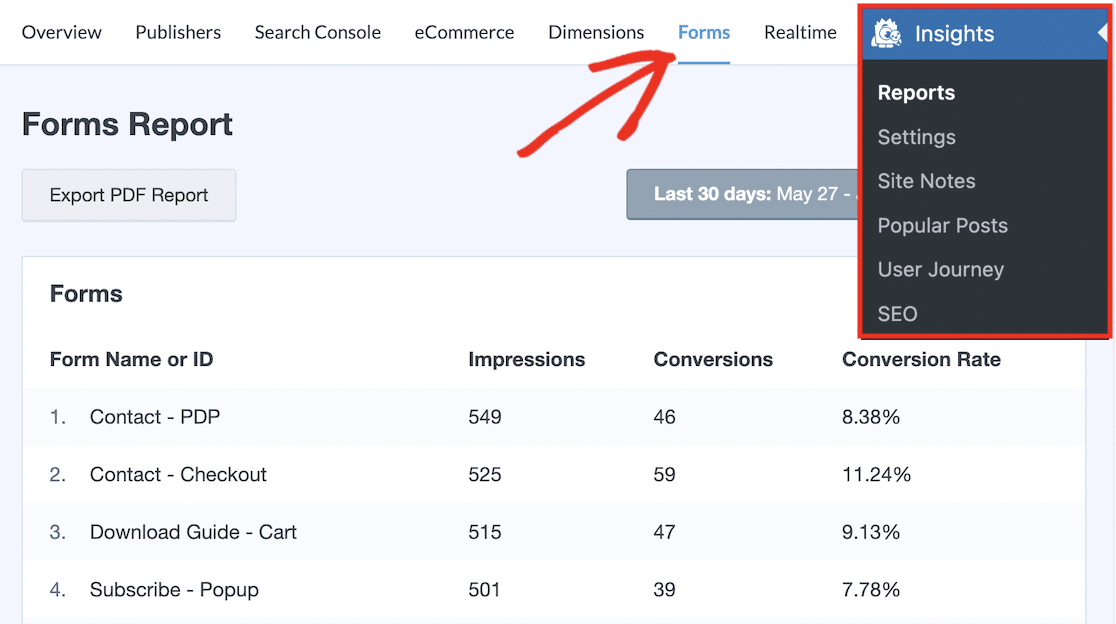
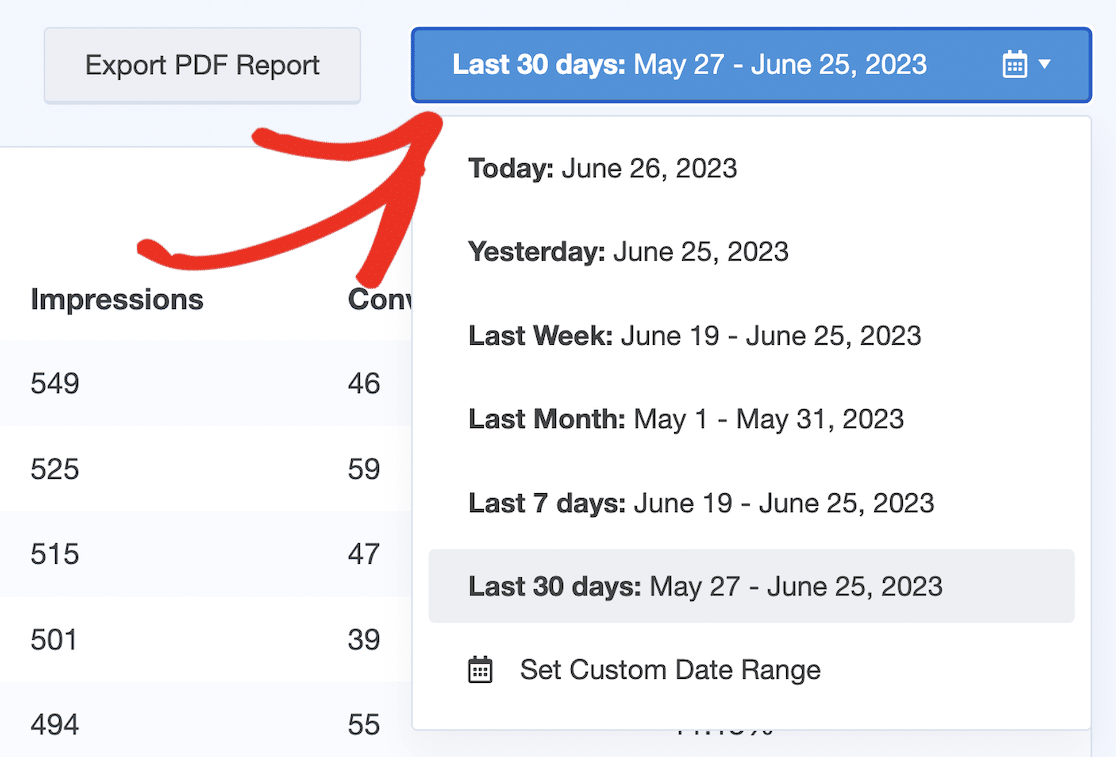
Ce rapport montre le nombre d'impressions, de conversions et le taux de conversion pour chaque formulaire de votre site sur la période sélectionnée.
Vous pouvez modifier cette période en cliquant sur le bouton de date et en choisissant un préréglage comme Aujourd'hui, Hier, Dernière semaine, Dernier mois, 7 derniers jours ou 30 derniers jours, ou en définissant une période personnalisée.
Vous pouvez également télécharger le tout en cliquant sur le bouton Exporter le rapport PDF.
Méthode 3 (Avancé) : Configurer manuellement le suivi des formulaires GA4
Jusqu'à présent, tout vous a maintenu dans WordPress. Si vous souhaitez approfondir les chiffres bruts, vous pouvez créer un rapport personnalisé dans GA4 lui-même.
Cela vous donne des informations similaires à celles du module complémentaire User Journey que nous aborderons ensuite, avec encore plus de détails sur l'origine de vos soumissions.
Avant de créer le rapport, il est utile de savoir comment l'événement de soumission atteint GA4. Si vous vous fiez à la mesure améliorée de GA4, les soumissions de formulaires arrivent en tant qu'événement form_submit.
MonsterInsights associe les conversions WPForms à l'événement generate_lead, qui est celui que nous allons filtrer ci-dessous. Vérifiez le nom de l'événement utilisé par votre propre configuration et remplacez-le s'il diffère.
Créer une exploration vierge
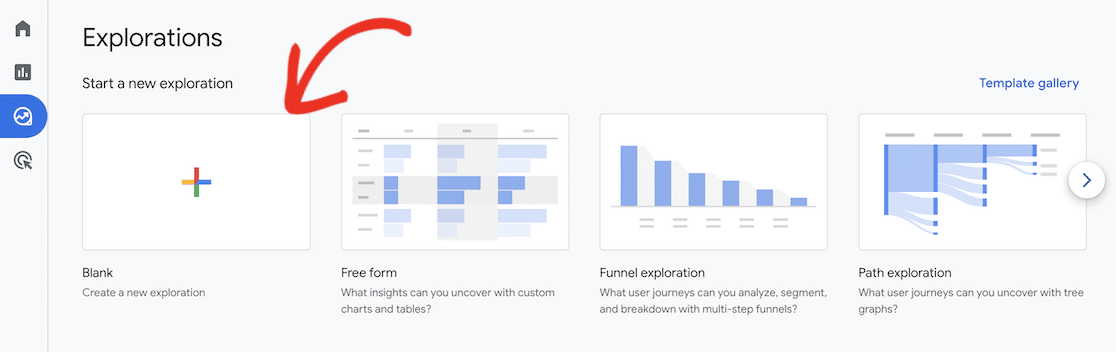
Connectez-vous à votre compte Google Analytics, cliquez sur l'onglet Explorer, et choisissez l'option de rapport Vide pour créer un rapport personnalisé.
Ajouter vos dimensions
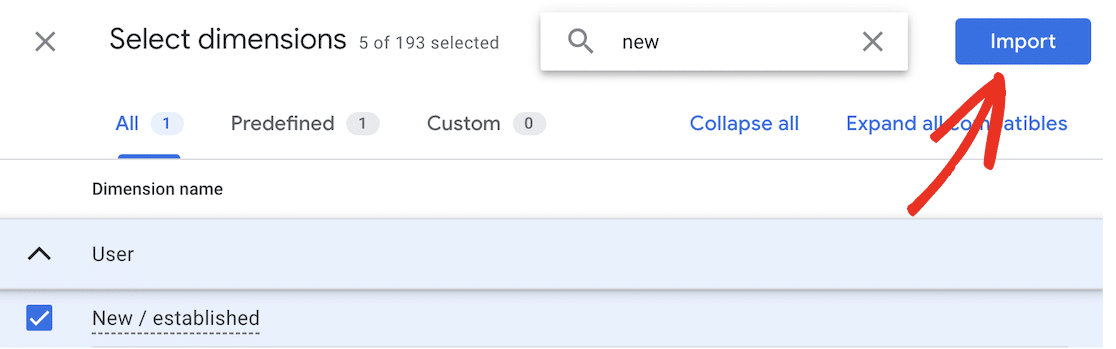
Les dimensions sont les attributs de vos données que vous souhaitez mesurer. Cliquez sur l'icône plus (+) à côté de Dimensions pour afficher la liste. Recherchez et cochez la case à côté de chacune des suivantes :
- Nom de l'événement
- ID du formulaire
- Source / support de session
- Chemin de la page + chaîne de requête
- Nouveau / établi
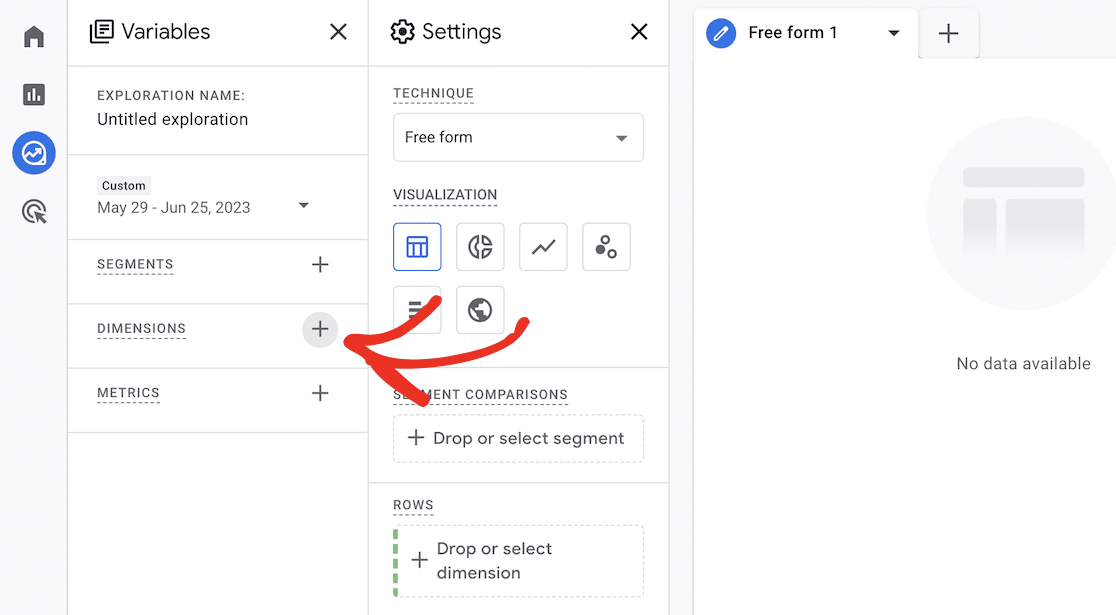
Une fois qu'ils sont tous sélectionnés, cliquez sur le bouton Importer pour les ajouter à votre rapport.
Ajouter la métrique de comptage d'événements
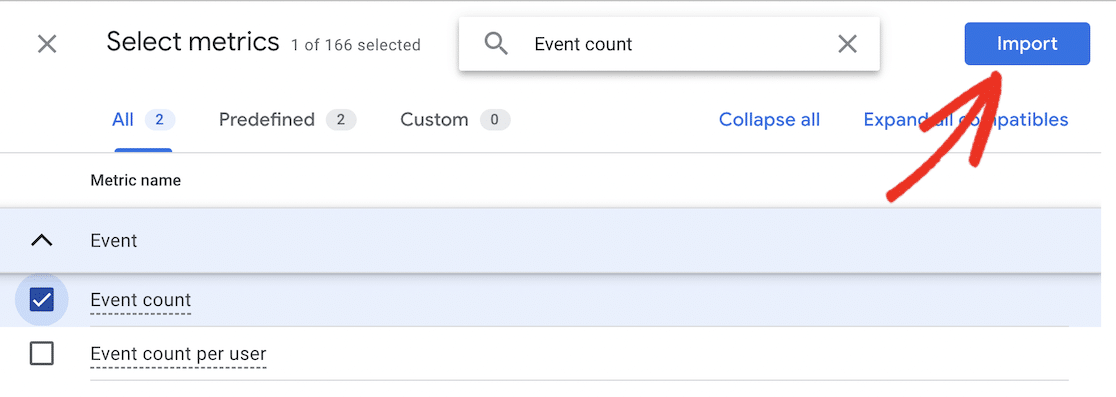
Ensuite, ajoutez la métrique Compte d'événements, qui mesure le nombre de fois où les utilisateurs ont déclenché un événement, comme la soumission d'un formulaire, dans la période définie.
Cliquez sur l'icône plus (+) à côté de Métriques, recherchez Compte d'événements, sélectionnez-le, et cliquez à nouveau sur Importer.
Construire le rapport
Vous avez maintenant tout ce dont vous avez besoin, alors pour créer un rapport, faites glisser les dimensions que vous souhaitez afficher de la boîte Dimensions vers la boîte Lignes. Pour commencer, faites glisser ID de formulaire et Source / support de session dans Lignes.
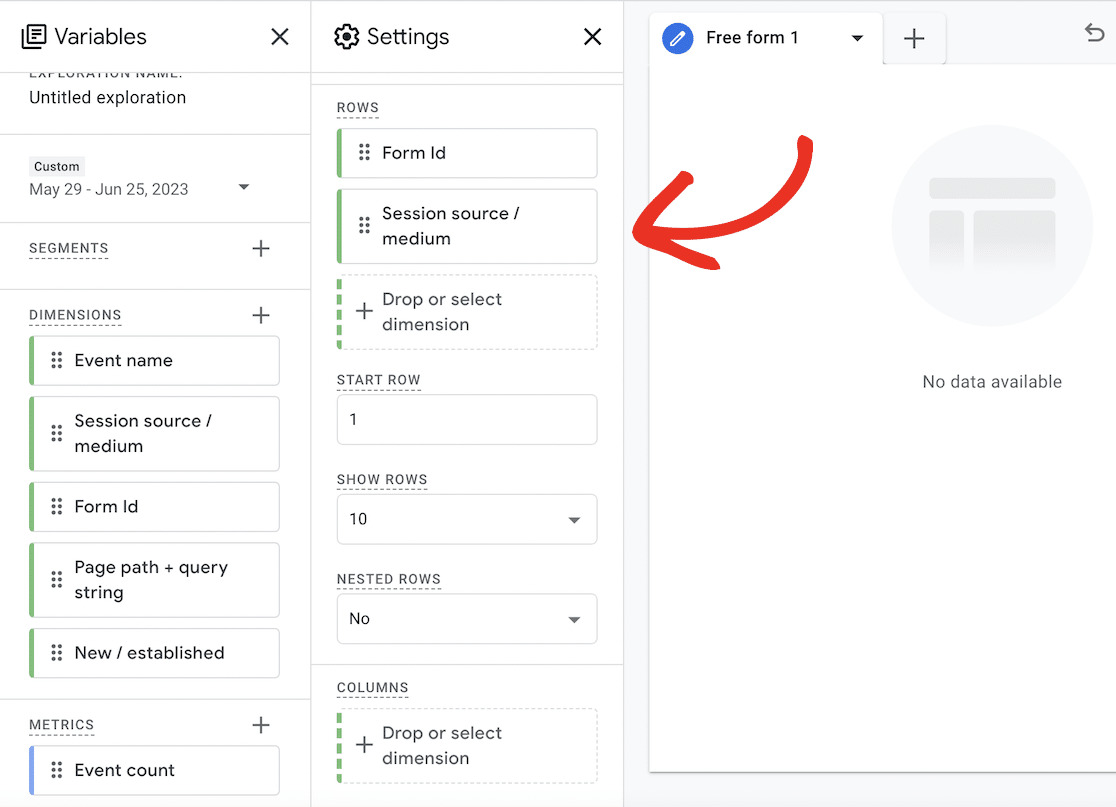
Avec vos lignes en place, vous avez besoin de valeurs pour que GA4 puisse remplir le rapport avec des données. Faites défiler vers le bas dans la colonne Paramètres jusqu'à la boîte Valeurs et faites glisser la métrique Compte d'événements là-bas.
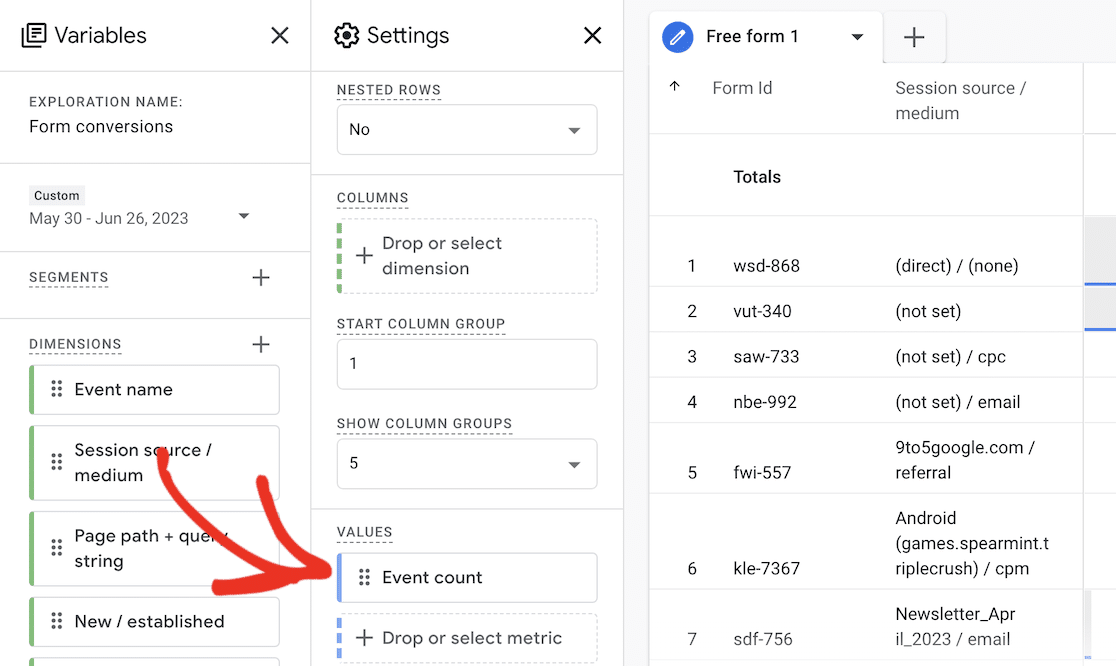
Votre rapport se remplit de données, mais pour le moment, il affiche tous les événements de votre site Web, pas seulement les soumissions de formulaires. Vous allez corriger cela avec un filtre.
Filtrer uniquement les soumissions de formulaires
Faites défiler vers le bas jusqu'à la boîte Filtres et faites glisser Nom de l'événement de la boîte Dimensions vers celle-ci.
Choisissez correspond exactement dans le menu déroulant, tapez le nom de votre événement de formulaire dans le champ (generate_lead pour MonsterInsights, ou form_submit si vous utilisez la mesure améliorée), et cliquez sur Appliquer.
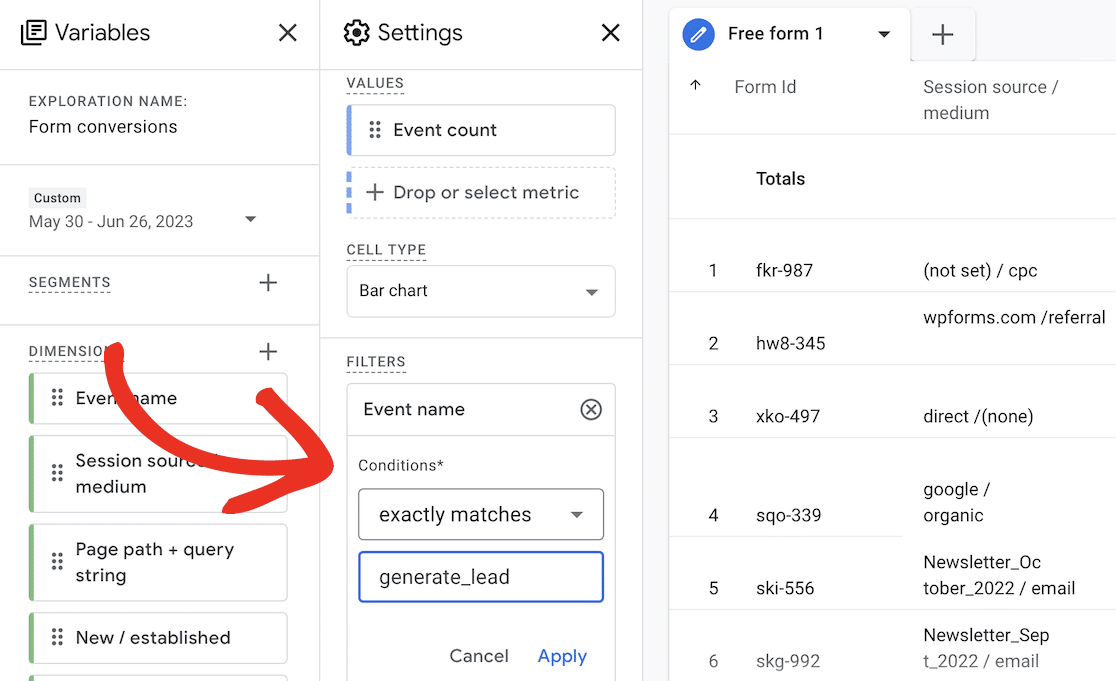
Votre rapport affiche maintenant uniquement les formulaires soumis sous forme de graphique à barres, ainsi que la provenance de chaque visiteur, qu'il s'agisse d'un autre site Web, d'une recherche, d'une publicité ou d'un e-mail.
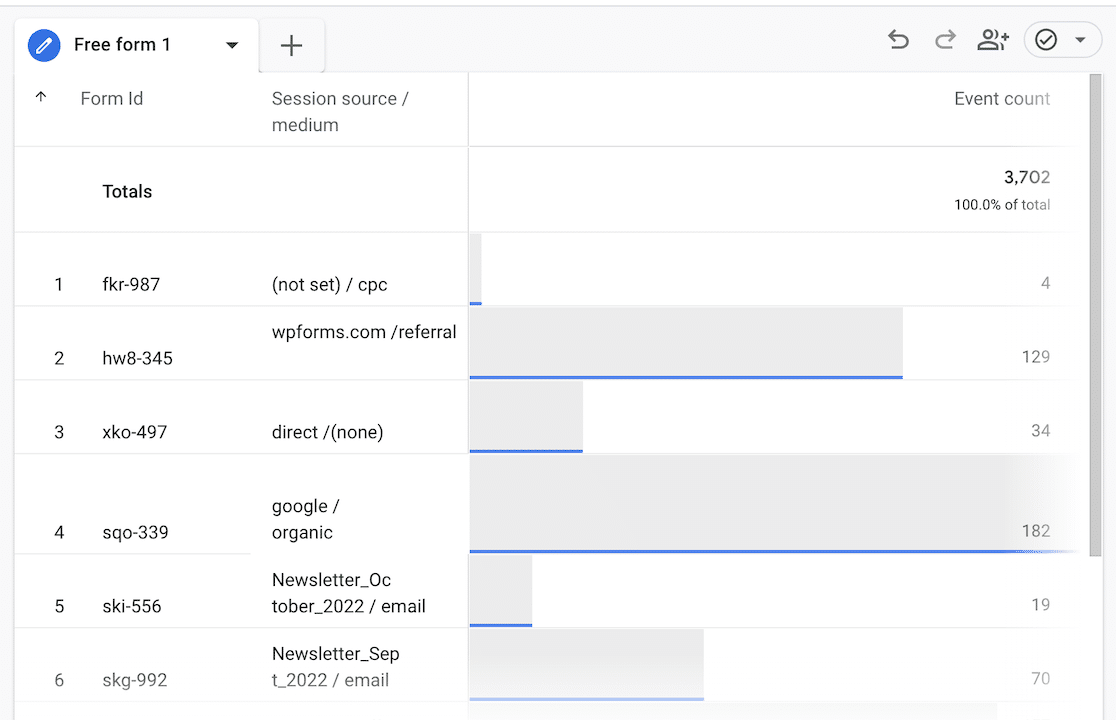
À partir de là, vous pouvez expérimenter en remplaçant Source / support de session dans Lignes par Chemin d'accès à la page + chaîne de requête, ce qui montre quelles pages génèrent le plus de soumissions.
Vous pouvez également laisser uniquement l'ID de formulaire dans Lignes et faire glisser Nouveau / établi dans Colonnes pour diviser les soumetteurs en nouveaux visiteurs par rapport aux visiteurs de retour. GA4 peut sembler compliqué au début, mais quelques minutes à faire glisser des dimensions vous montreront ce qui est possible.
Suivre l'activité de l'utilisateur avant la soumission du formulaire
Voir ce que les visiteurs ont fait avant de remplir et de soumettre votre formulaire est vraiment utile, et c'est un bon complément à vos chiffres de conversion.
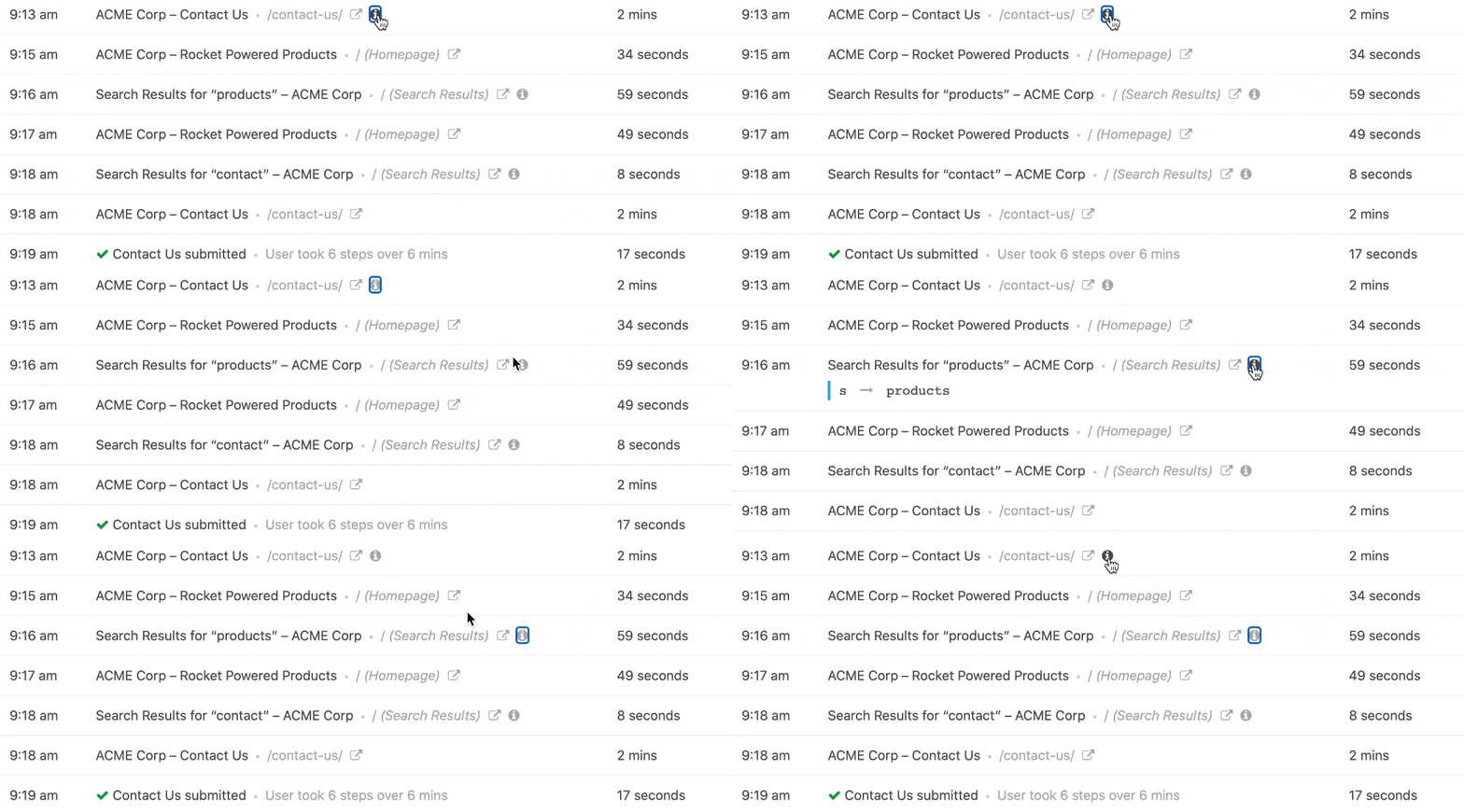
Le module complémentaire Parcours utilisateur de WPForms vous montre le chemin exact qu'un visiteur a parcouru sur votre site, y compris :
- L'URL qui les a envoyés sur votre site
- La recherche qu'ils ont effectuée pour vous trouver
- Tous les tags UTM d'une campagne marketing
- Combien de temps ils ont passé sur votre site
- Les pages et les articles qu'ils ont visités avant de soumettre
Le module complémentaire Parcours utilisateur est disponible pour tous les détenteurs de licence WPForms Pro. Pour le configurer, accédez à WPForms » Modules complémentaires dans votre tableau de bord, recherchez « parcours utilisateur », et cliquez sur le bouton Installer le module complémentaire.
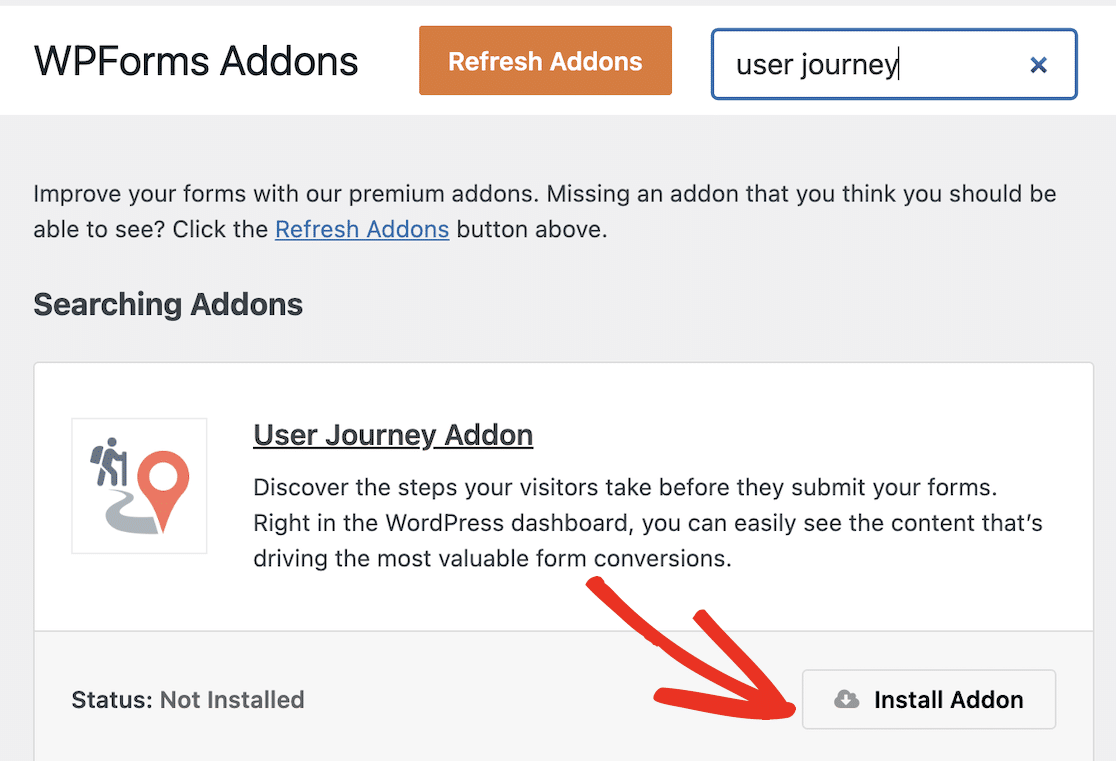
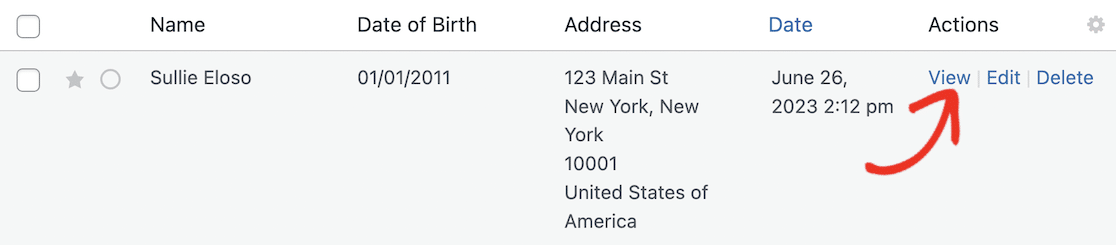
Après quelques instants, le module complémentaire s'installe et s'active. Pour voir un parcours, accédez à WPForms » Entrées, cliquez sur le formulaire souhaité, et cliquez sur Voir pour une soumission quelconque.
Sur la page Voir l'entrée, faites défiler vers le bas jusqu'à la boîte Parcours utilisateur. Elle répertorie tout ce que le visiteur a fait avant de soumettre, avec des horodatages et des détails supplémentaires, afin que vous puissiez ajuster votre contenu et votre mise en page pour générer plus de soumissions.
FAQ sur le suivi des soumissions de formulaires dans Google Analytics
Le suivi des soumissions de formulaires dans Google Analytics est une question fréquente chez les utilisateurs de WordPress. Voici les réponses aux questions qui me sont le plus souvent posées.
Comment suivre une soumission de formulaire dans WordPress ?
Vous avez deux options principales. WPForms suit les soumissions nativement grâce à ses analyses de formulaires intégrées, vous obtenez ainsi les vues, les taux de conversion et les données au niveau des champs sans aucune configuration. Si vous souhaitez spécifiquement les données dans Google Analytics, connectez votre site à GA4 avec MonsterInsights, qui enregistre chaque soumission comme un événement automatiquement.
Comment voir les soumissions de formulaires dans WordPress ?
Connectez-vous à votre tableau de bord WordPress et accédez à WPForms » Entrées. Chaque soumission y est répertoriée dans une vue claire et organisée, et vous pouvez rechercher, marquer et exporter les entrées. Pour des données de performance plutôt que pour les entrées elles-mêmes, ouvrez WPForms » Tous les formulaires et affichez les analyses d'un formulaire.
GA4 suit-il automatiquement les soumissions de formulaires ?
GA4 le peut, grâce à son paramètre de mesure améliorée, qui déclenche les événements form_start et form_submit. Cependant, il n'est pas entièrement fiable seul, car il manque souvent les formulaires qui se soumettent sans recharger la page, ce qui inclut la plupart des plugins de formulaire WordPress. L'utilisation de WPForms avec MonsterInsights ou les analyses intégrées vous offre un suivi fiable sans cette lacune.
Ai-je besoin de Google Analytics pour suivre les soumissions de formulaires ?
Non. Google Analytics est excellent pour lier les soumissions aux sources de trafic, mais les analyses de formulaires intégrées de WPForms suivent les vues, les interactions, les taux de conversion, les abandons et les erreurs entièrement dans WordPress. De nombreux propriétaires de sites constatent que c'est tout ce dont ils ont besoin, et ils n'ajoutent Google Analytics que lorsqu'ils souhaitent des détails plus approfondis sur les sources de trafic.
Ensuite, apprenez-en davantage sur vos visiteurs de formulaires
Maintenant que vous pouvez voir comment vos formulaires fonctionnent et d'où proviennent vos soumissions, l'étape logique suivante est de comprendre les personnes qui se cachent derrière.
Si vous voulez savoir où se trouvent vos visiteurs, notre guide sur le suivi des emplacements des utilisateurs avec les soumissions de formulaires WordPress ajoute des données de localisation à chaque entrée à l'aide du module complémentaire Géolocalisation.
Vous pouvez aller plus loin avec les données sources également, comme la configuration d'un pixel Facebook pour suivre les soumissions de formulaires afin de voir quels visiteurs ont converti après avoir cliqué sur une publicité sociale.
De plus, vous pouvez suivre les étapes de notre guide sur le suivi des soumissions de formulaires comme conversions Google Ads pour découvrir quelles publicités génèrent réellement des prospects.
Commencez à suivre vos formulaires avec WPForms
Prêt à créer votre formulaire ? Commencez dès aujourd'hui avec le plugin de création de formulaires WordPress le plus simple. WPForms Pro inclut de nombreux modèles gratuits et offre une garantie de remboursement de 14 jours.
Si cet article vous a aidé, suivez-nous sur Facebook et X (Twitter) pour plus de tutoriels et de guides WordPress gratuits.





Avez-vous un article qui vous montre comment faire cela avec Google Tag Manager et GA4 ?
Bonjour Peter – Nous n'avons actuellement pas de fonctionnalité native pour connecter WPForms à Google Tag Manager. Je suis d'accord que ce serait utile, et je vais l'ajouter à notre suivi des demandes de fonctionnalités afin qu'elle soit à l'ordre du jour de nos développeurs.
Merci 🙂