


Résumé IA
Vous souhaitez permettre aux visiteurs de votre site web de vous envoyer des fichiers sans les tracas des pièces jointes par e-mail ?
Que vous collectiez des CV, des ébauches de design, des photos de chats (sans jugement) ou tout autre type de fichier, l'ajout d'un formulaire de téléchargement de fichiers à votre site WordPress facilite la vie de tout le monde.
Pas de chaînes d'e-mails, pas de fichiers perdus, et pas de moments "Oups, j'ai oublié la pièce jointe !". Et vous n'avez pas besoin de toucher une seule ligne de code pour y parvenir. Les utilisations courantes incluent :
- Candidatures : CV, lettres de motivation et portfolios
- Projets clients : Briefs de conception, feuilles de calcul et documents de spécifications
- Tickets de support : Captures d'écran, journaux d'erreurs et enregistrements d'écran
- Soumissions de contenu : Articles invités, images et clips audio
- Bons de commande : Contrats signés, épreuves et fichiers personnalisés
Créez votre formulaire de téléchargement de fichiers dès maintenant ! 🙂
Dans cet article, je vais vous montrer la manière la plus simple de créer un formulaire de téléchargement de fichiers WordPress à l'aide de WPForms. Vos visiteurs pourront vous envoyer exactement ce dont vous avez besoin, et vous pourrez rester organisé sans effort.
Comment créer un formulaire de téléchargement de fichiers dans WordPress
Vous préférez regarder et apprendre ? La vidéo ci-dessus vous guidera tout au long du processus, ou consultez les étapes ci-dessous pour obtenir les informations les plus récentes.
- Étape 1 : Installer le plugin WPForms
- Étape 2 : Choisir un modèle de formulaire de téléchargement de fichiers
- Étape 3 : Personnaliser le formulaire de téléchargement de fichiers WordPress
- Étape 4 : Configurer les notifications et confirmations du formulaire
- Étape 5 : Ajouter votre formulaire de téléchargement de fichiers à votre site web
- Étape 6 : Afficher les fichiers téléchargés dans WordPress
- Bonus : Fonctionnalités avancées de téléchargement de fichiers WordPress
Étape 1 : Installer le plugin WPForms
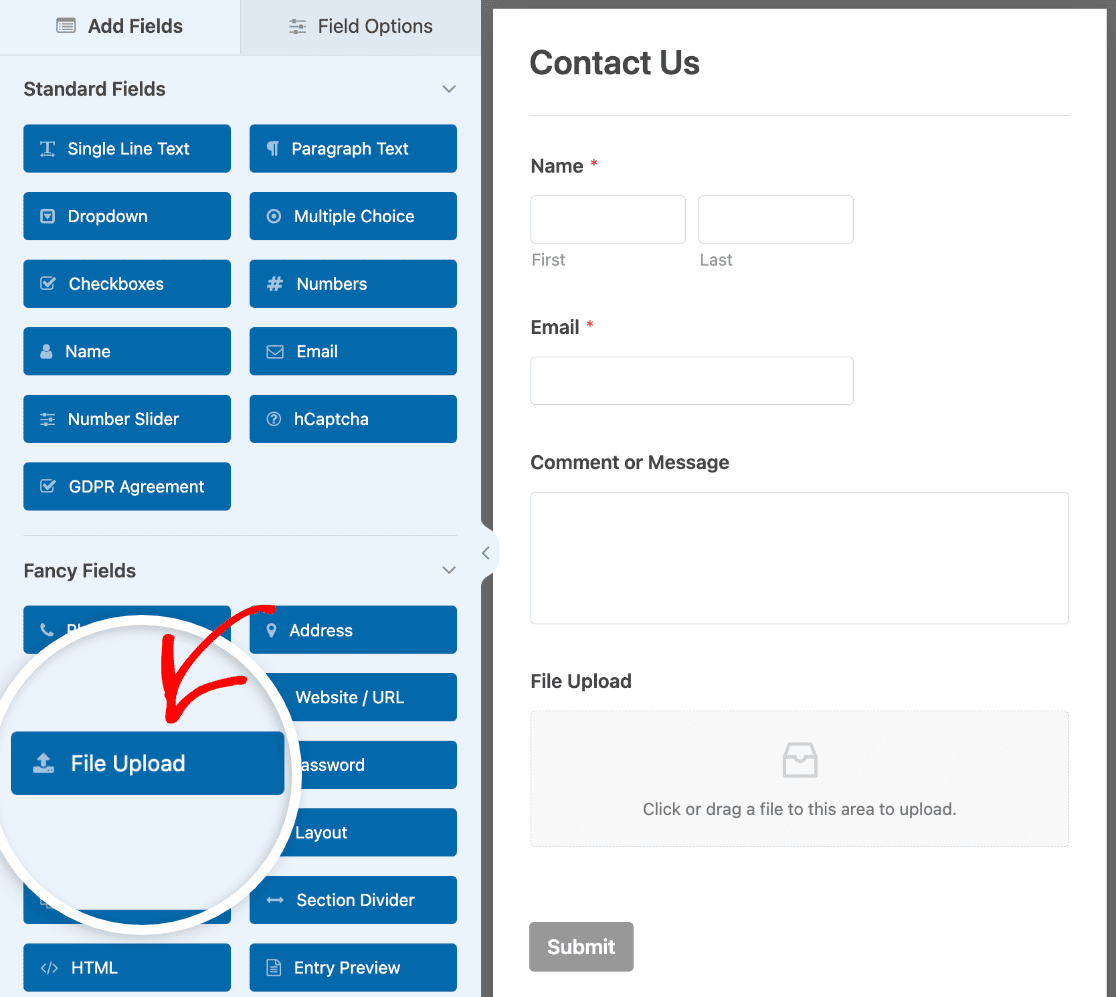
Pour commencer, vous devrez installer WPForms. En tant que meilleur plugin de création de formulaires, vous pouvez facilement créer un formulaire de téléchargement de fichiers avec WPForms, grâce à son interface glisser-déposer. Il dispose même d'un champ dédié Téléchargement de fichiers, que nous utiliserons dans ce tutoriel.

WPForms est livré avec plus de 2 100 modèles de formulaires que vous pouvez utiliser tels quels ou modifier pour les personnaliser. Cela inclut plusieurs modèles de formulaires de téléchargement de fichiers pour vous aider à créer rapidement votre formulaire et à accepter des pièces jointes, telles que :
- Documents (.doc, .xls, .ppt et .pdf)
- Images, (.png, .gif et .jpg)
- Vidéos (.mpg, .mov et .wmv)
- Fichiers audio (.wav, .mp3 et .mp4)
- Et plus encore.
Si vous avez besoin d'aide pour installer WPForms, apprenez comment installer et activer un plugin WordPress. N'oubliez pas que vous aurez besoin d'une licence payante pour utiliser le champ Téléchargement de fichiers.
Créez votre formulaire WordPress maintenant
Étape 2 : Choisir un modèle de formulaire de téléchargement de fichiers
Accédez à votre tableau de bord WordPress et cliquez sur WPForms » Ajouter nouveau dans le menu de gauche pour ajouter un nouveau formulaire.
Nous utiliserons l'un des plus de 2 100 modèles de formulaires de WPForms pour créer notre formulaire de téléchargement de fichiers et démarrer !
Faites défiler vers le bas et tapez "formulaire de téléchargement de fichiers" dans le champ de recherche de modèles. Lorsque ce modèle apparaît dans les résultats, placez votre curseur dessus et cliquez sur Utiliser le modèle.
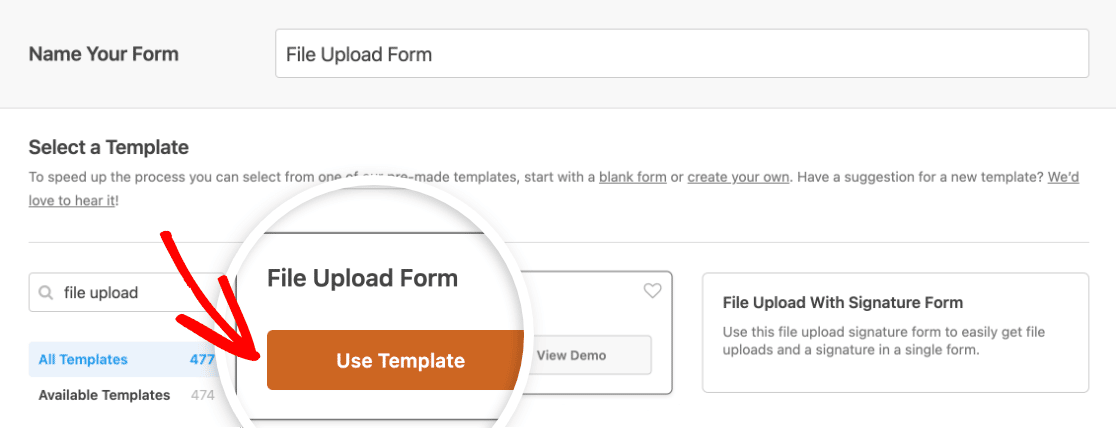
WPForms remplira alors un formulaire de téléchargement de fichiers pré-conçu, où vous pourrez Ajouter des champs via la fonctionnalité glisser-déposer dans l'aperçu du formulaire sur le côté droit.
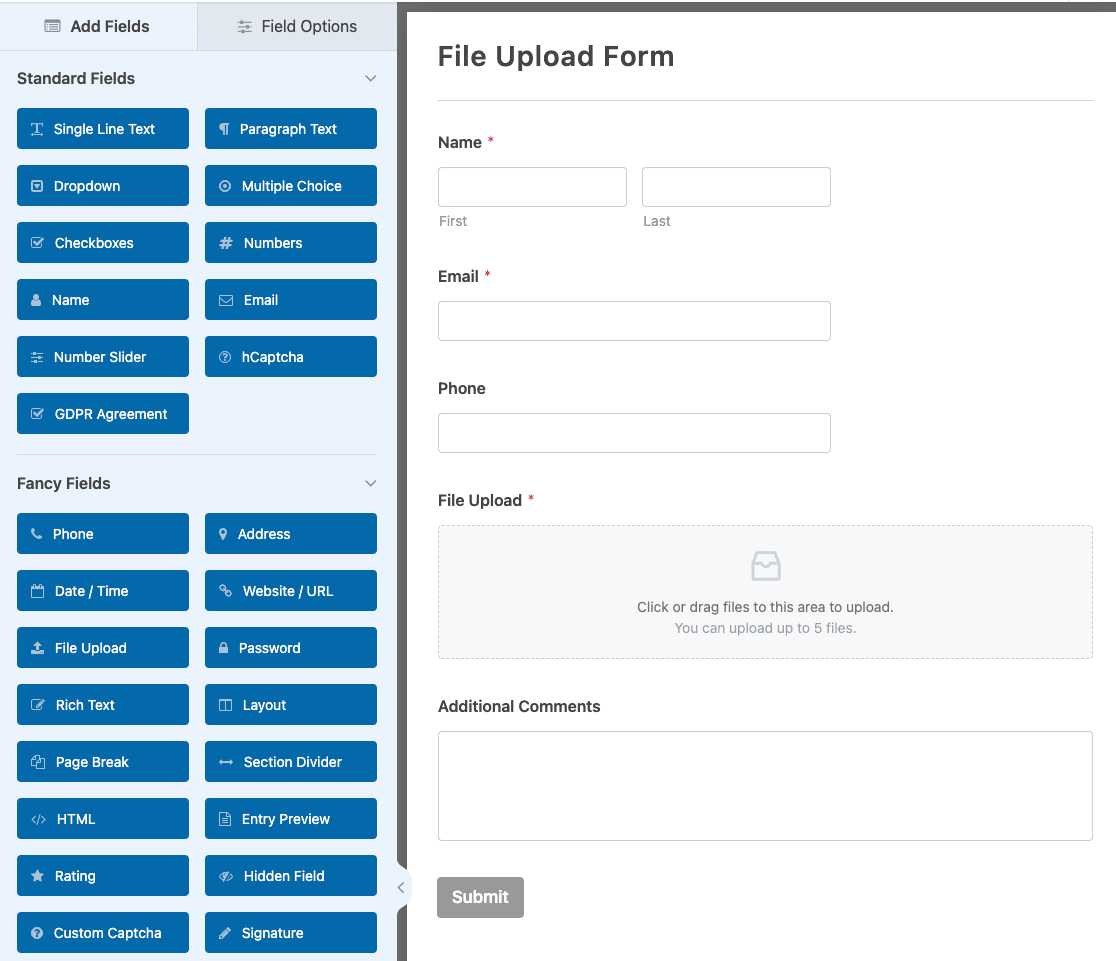
Nous pouvons maintenant personnaliser notre formulaire de téléchargement de fichiers WordPress pour le rendre pertinent pour notre site Web et les clients qui l'utiliseront.
N'oubliez pas que vous pouvez ajouter des champs supplémentaires ou déplacer votre champ de téléchargement de fichiers à un autre endroit simplement en faisant glisser et déposer.
Étape 3 : Personnaliser le formulaire de téléchargement de fichiers WordPress
Avec le modèle de formulaire de téléchargement de fichiers, vous aurez déjà les champs Nom, E-mail, Téléphone, Téléchargement de fichier et Commentaires supplémentaires.
Cliquez sur l'un des champs du formulaire pour modifier son Libellé, sa Description et d'autres paramètres, comme la configuration de la Logique intelligente.
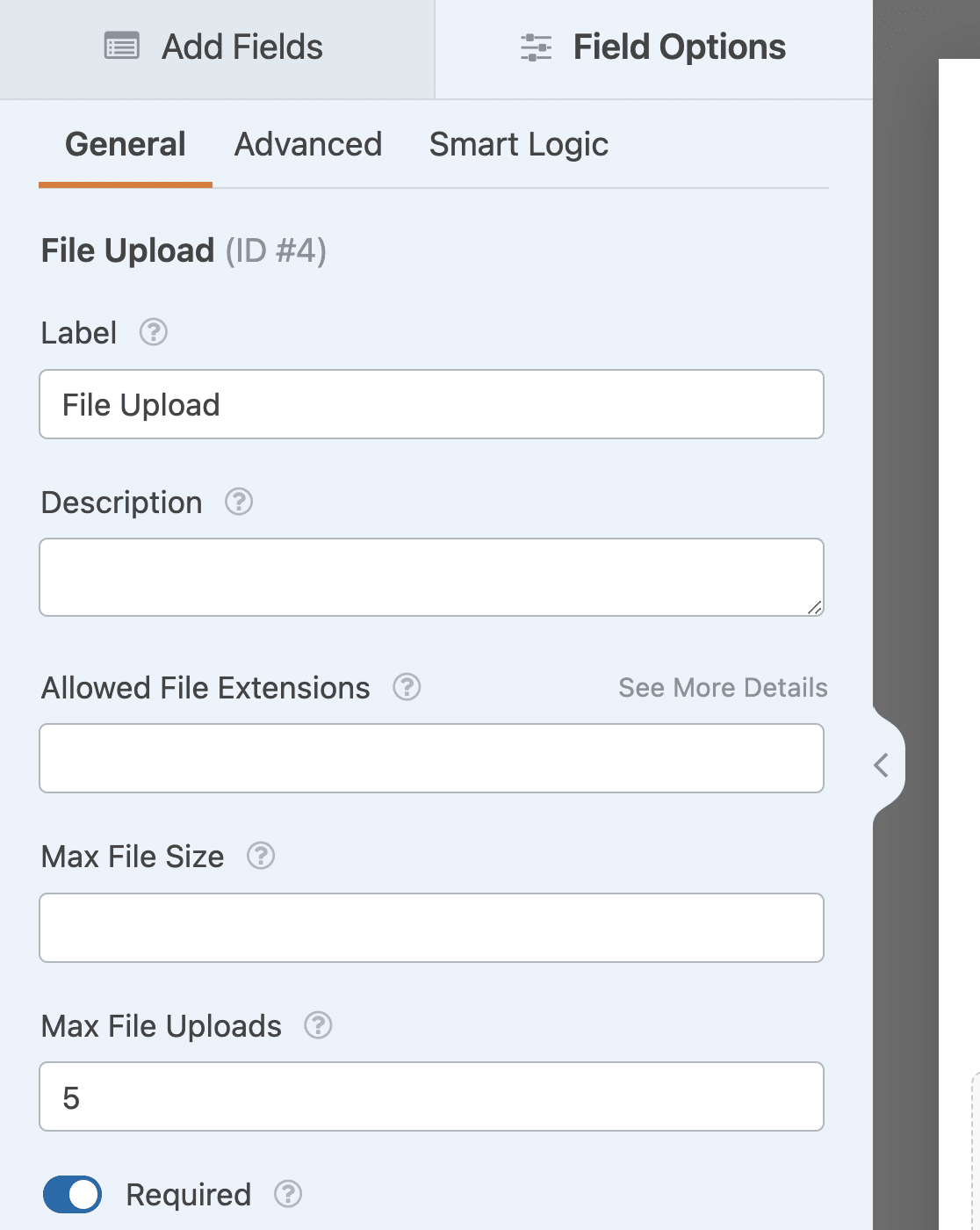
Si nous parlons du champ de téléchargement de fichiers, vous remarquerez qu'il est livré avec une liste d'options différentes que vous pouvez personnaliser. Celles-ci comprennent :
- Extensions de fichiers autorisées — Si vous souhaitez restreindre les types de fichiers qui peuvent être téléchargés sur votre formulaire WordPress, indiquez-les ici, chacun séparé par une virgule.
- Taille maximale de fichier — Spécifiez, en mégaoctets, la taille maximale de fichier que vous autoriserez les utilisateurs à télécharger. Si vous laissez ce champ vide, WPForms utilisera par défaut la limite de taille de fichier maximale autorisée par votre hébergeur Web. Si vous avez besoin de l'augmenter, consultez ce tutoriel sur comment modifier la taille maximale de téléchargement de fichiers dans WordPress.
- Nombre maximal de fichiers — Si vous avez choisi le style Moderne (voir ci-dessous), vous pouvez spécifier le nombre de fichiers que les utilisateurs peuvent télécharger sur votre formulaire.
- Obligatoire — Si vous souhaitez obliger les utilisateurs à télécharger des documents sur WordPress avant de pouvoir soumettre leur formulaire, cochez cette case.
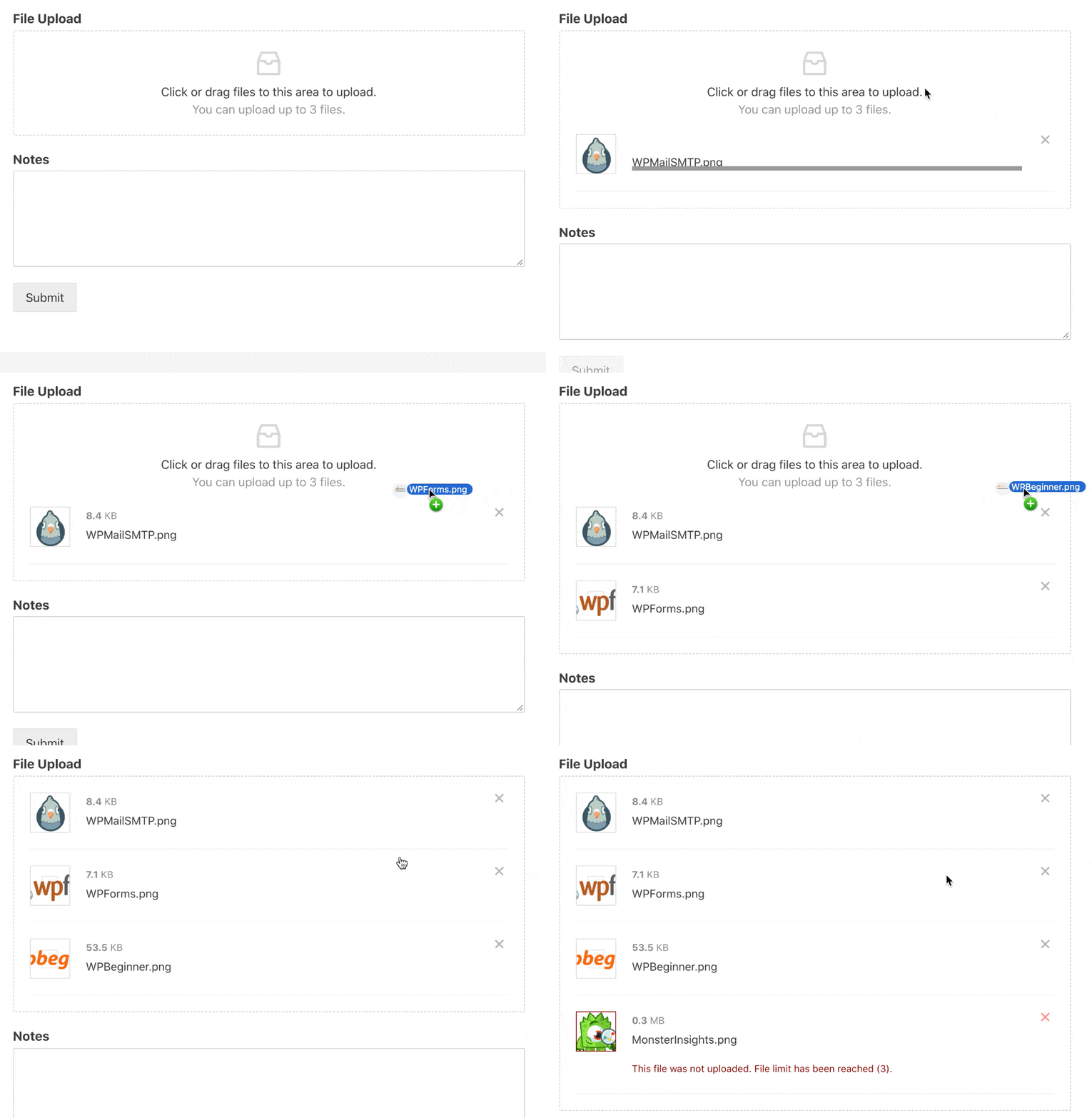
Dans l'onglet Avancé du panneau des options de champ, vous avez les options suivantes :
- Style — Vous pouvez choisir entre le style Moderne par défaut (recommandé) et le style Classique. Seul le style Moderne permet aux utilisateurs de télécharger plus d'un fichier à la fois.
- Stocker le fichier dans la médiathèque WordPress — Enregistrez les fichiers téléchargés dans ce champ dans la médiathèque de votre site WordPress.
- Activer les restrictions d'accès aux fichiers — Restreignez l'accès aux fichiers téléchargés à l'aide de restrictions de rôle utilisateur ou de protection par mot de passe.
- Activer l'appareil photo — Permettez aux utilisateurs de capturer des photos ou des vidéos directement via le formulaire.
L'option de restrictions d'accès aux fichiers mérite d'être soulignée. Lorsqu'elle est activée, vous pouvez restreindre qui peut afficher les fichiers téléchargés en fonction des rôles d'utilisateur WordPress ou les protéger par un mot de passe. Ceci est utile si vous collectez des documents sensibles comme des contrats, des dossiers médicaux ou des fichiers financiers. Seuls les utilisateurs ayant le bon rôle ou le bon mot de passe pourront accéder aux téléchargements.
L'option Appareil photo est une autre fonctionnalité que j'apprécie. Elle permet aux visiteurs sur appareils mobiles de prendre une photo ou d'enregistrer une vidéo directement depuis le formulaire sans quitter la page. Ainsi, si quelqu'un a besoin de soumettre une photo d'un produit endommagé pour une réclamation de garantie ou de capturer sa pièce d'identité pour vérification, il peut le faire sur-le-champ.
Étape 4 : Configurer les notifications et confirmations du formulaire
Les notifications sont un excellent moyen de savoir quand quelqu'un soumet l'un de vos formulaires de téléchargement de fichiers. Tous les formulaires de WPForms ont les notifications activées par défaut.
- Pour recevoir un message électronique lorsqu'une personne remplit votre formulaire, vous devez configurer les notifications de formulaire dans WordPress et fournir votre adresse électronique.
- Vous pouvez également envoyer une notification au répondant si vous souhaitez lui faire savoir que sa soumission a été effectuée avec succès. Pour en savoir plus, consultez notre guide étape par étape sur la façon d'envoyer plusieurs notifications de formulaire dans WordPress.

Il y a 2 façons d'inclure les fichiers téléchargés de votre formulaire dans la notification par e-mail. L'option recommandée est d'utiliser les balises intelligentes pour ajouter un lien au corps de l'e-mail.
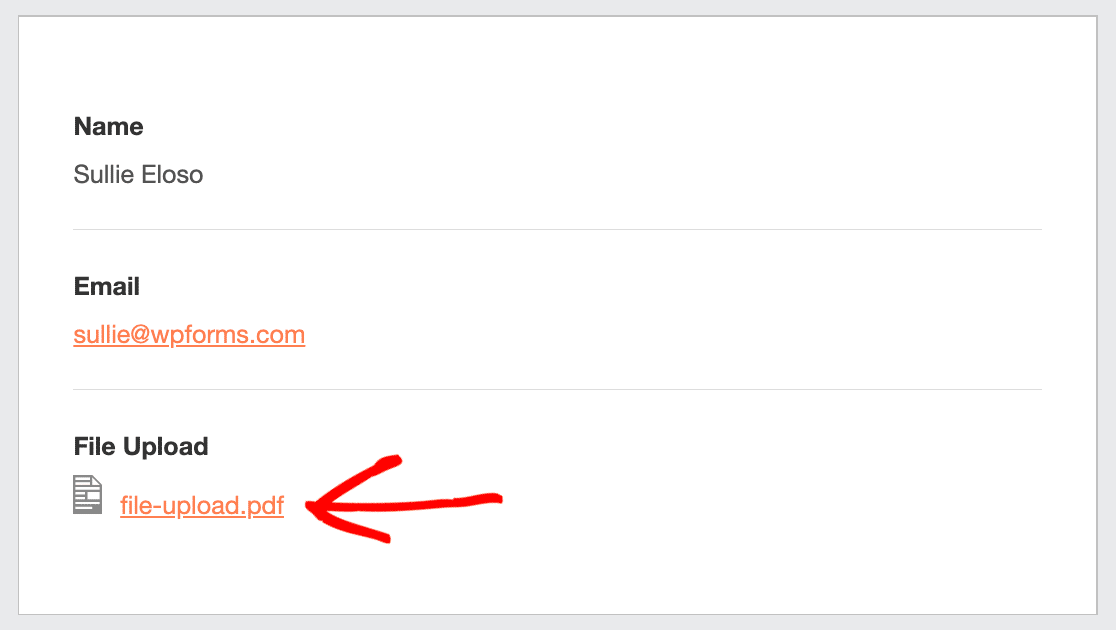
L'utilisation des balises intelligentes signifie que l'image elle-même n'est pas incluse dans l'e-mail. Cela peut aider à éviter que les e-mails ne soient marqués comme spam.
Si vous souhaitez inclure l'image en tant que pièce jointe, vous pouvez faire défiler vers le bas jusqu'aux paramètres Avancés de la notification et Activer les pièces jointes de téléchargement de fichiers.

Gardez à l'esprit que les fournisseurs de messagerie peuvent avoir des limites sur la taille des pièces jointes que vous pouvez envoyer depuis votre site, il est donc préférable de tester votre formulaire lors de son lancement.
Une fois que vous avez configuré la notification de formulaire, vous pouvez continuer et consulter notre tutoriel sur la façon de configurer les confirmations de formulaire. Pour commencer, cliquez sur l'onglet Confirmations dans l'éditeur de formulaire sous Paramètres.
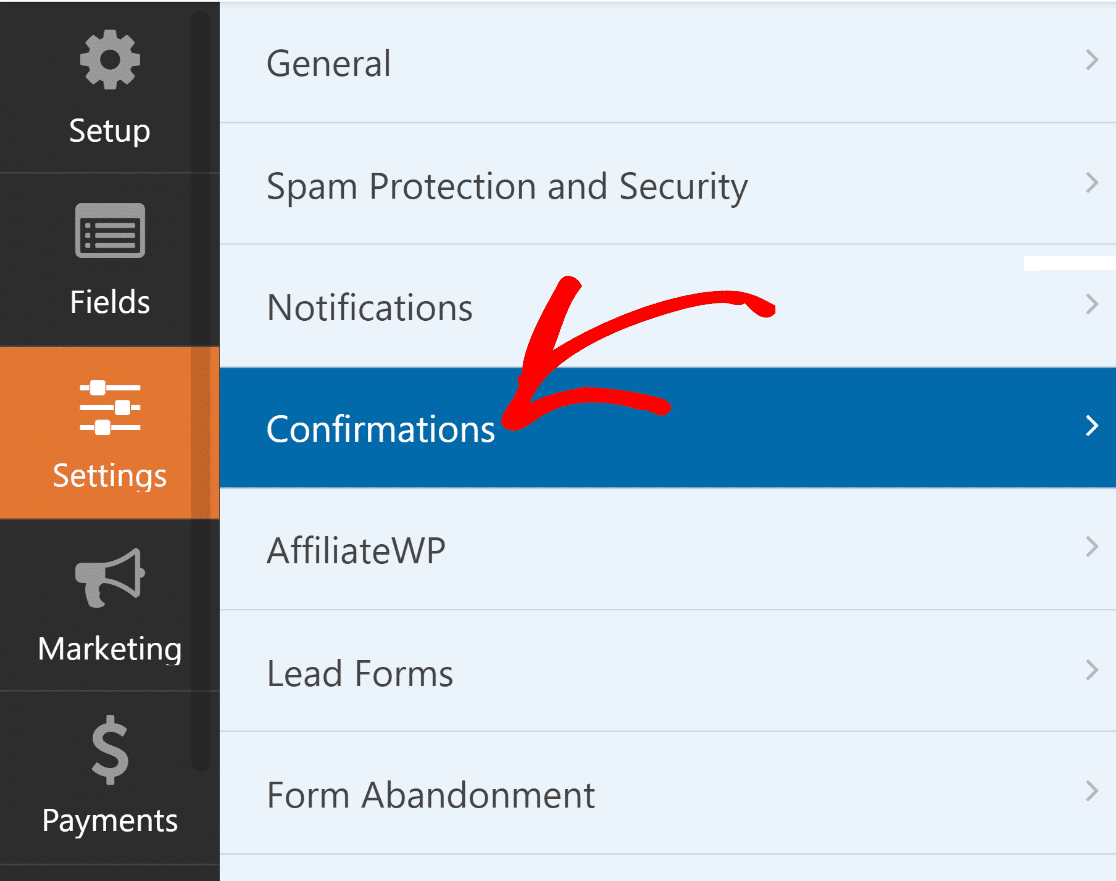
Il existe 3 types de confirmations dans WPForms :
- Message — C'est le type de confirmation par défaut. Il affiche un message après que quelqu'un a soumis votre formulaire, et il est personnalisable.
- Afficher la page — Envoie automatiquement les utilisateurs vers n'importe quel article ou page de votre site, comme une page de remerciement.
- Redirection — Utile si vous souhaitez rediriger l'utilisateur vers un autre site Web ou une URL spécialisée pour un développement plus complexe.
Sélectionnez le type de confirmation que vous souhaitez créer. Pour cet exemple, nous sélectionnerons Message et ajouterons un message de confirmation de base.
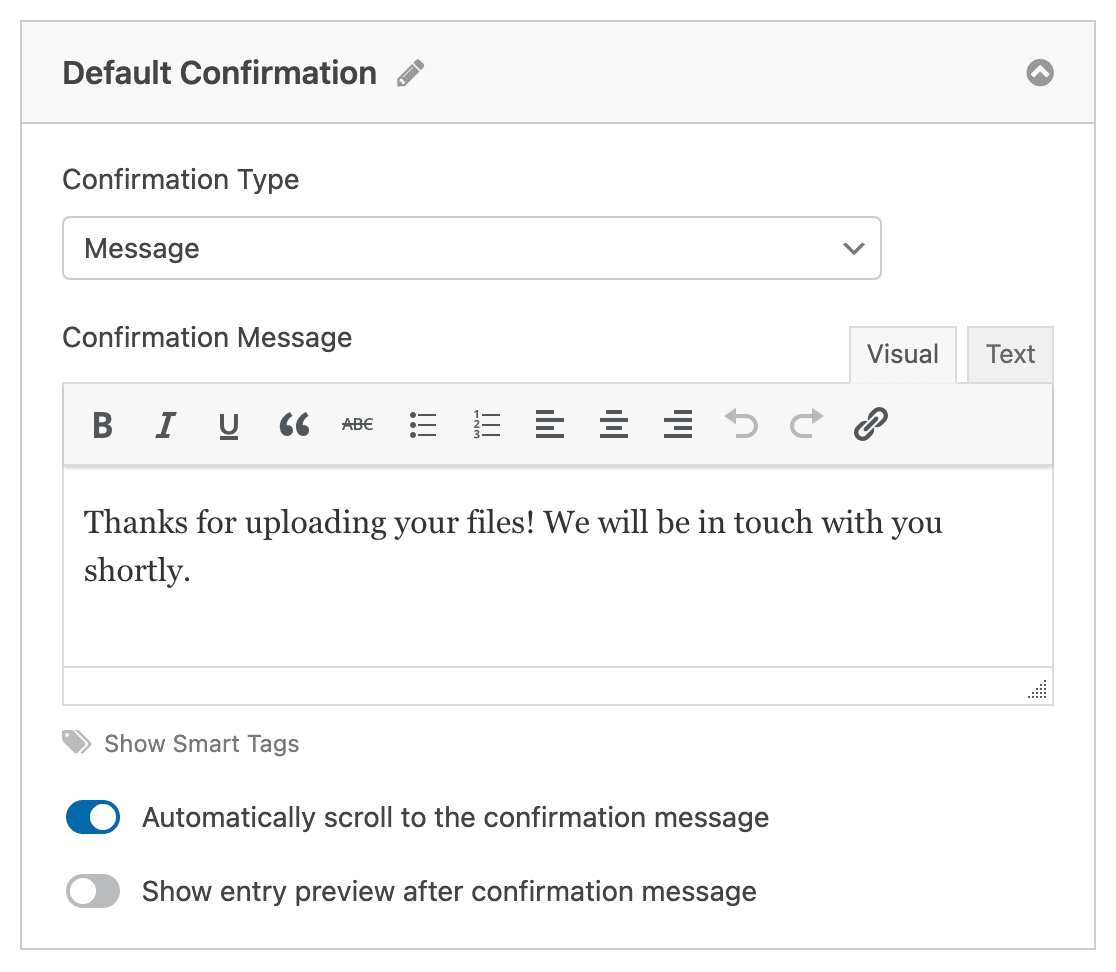
N'hésitez pas à personnaliser le message de confirmation à votre guise et cliquez sur Enregistrer lorsque vous avez terminé. Vous êtes maintenant prêt à ajouter votre formulaire à votre site Web.
Étape 5 : Ajouter votre formulaire de téléchargement de fichiers à votre site web
Après avoir créé votre formulaire, vous devez l'ajouter à votre site WordPress.
Et WPForms vous permet d'ajouter vos formulaires à plusieurs endroits sur votre site Web WordPress, y compris vos pages, vos articles de blog et les widgets de barre latérale.
Pour commencer à intégrer votre formulaire de téléchargement de fichiers, créez une nouvelle page ou un nouvel article dans WordPress, ou accédez aux paramètres de mise à jour d'un article existant.
Après cela, ajoutez un nouveau bloc et sélectionnez l'icône WPForms pour continuer et ajouter votre formulaire à la page/l'article.

Cliquez sur le menu déroulant WPForms et choisissez le formulaire que vous avez déjà créé et que vous souhaitez insérer dans votre page. Sélectionnez donc votre formulaire de téléchargement de fichiers.
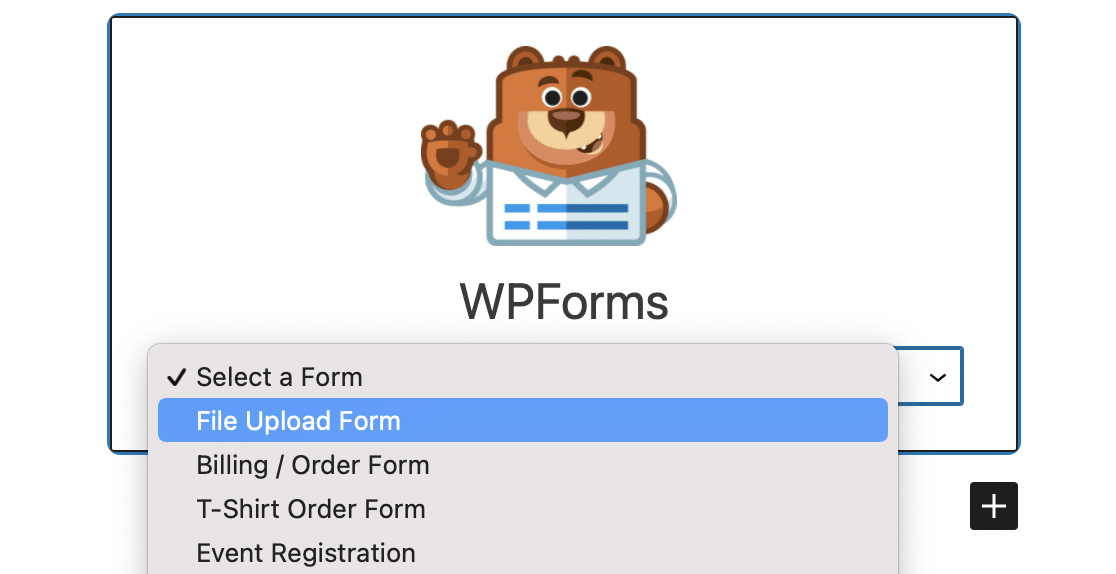
Ensuite, cliquez sur le bouton bleu en haut à droite qui indique soit Publier, soit Mettre à jour, afin que votre formulaire apparaisse sur votre site Web.
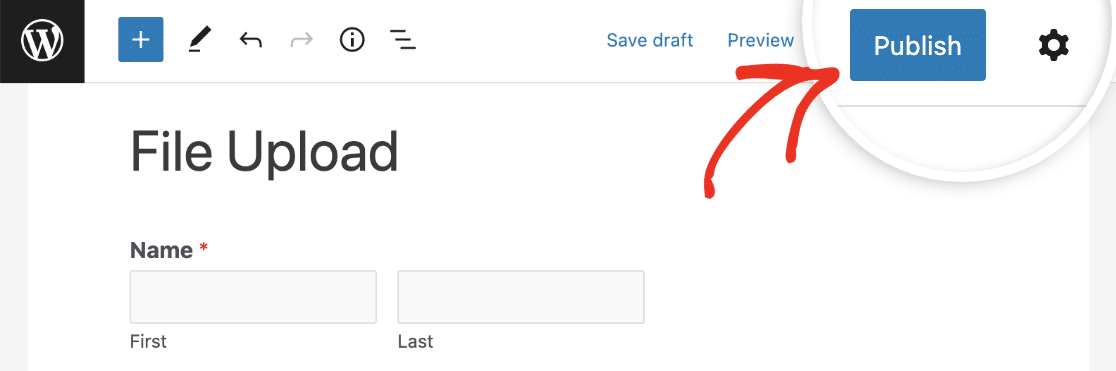
C'est tout ! Votre formulaire de téléchargement de fichiers est maintenant en ligne sur votre site Web et prêt à accepter les pièces jointes de vos utilisateurs.
Étape 6 : Afficher les fichiers téléchargés dans WordPress
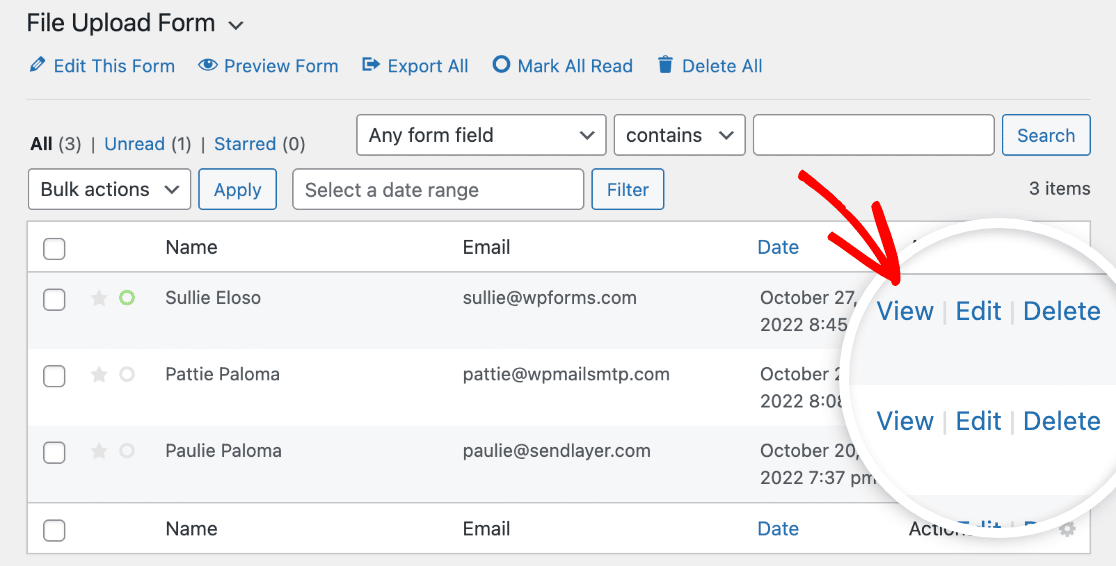
WPForms stocke chaque soumission de formulaire sous forme d'entrée. Pour afficher les fichiers téléchargés, allez à WPForms » Entrées.
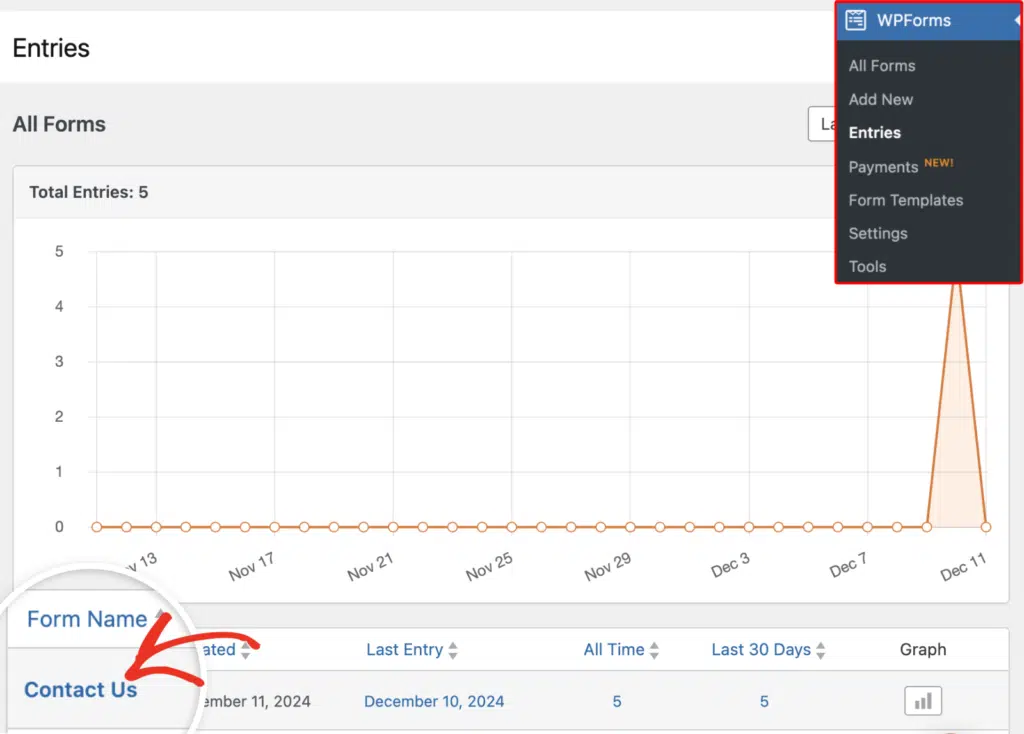
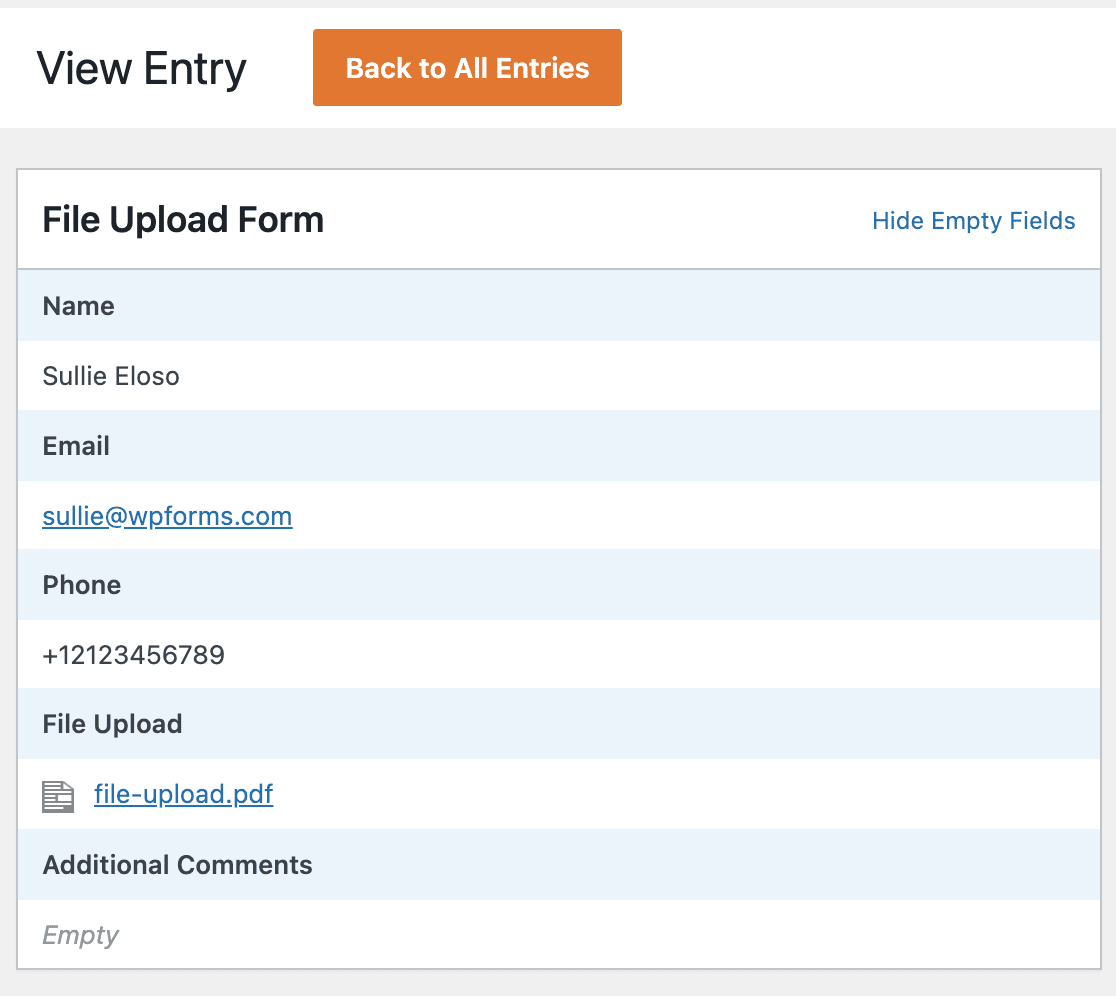
Et à partir de là, sélectionnez le bon formulaire dans la liste et cliquez sur Afficher pour voir les détails et les pièces jointes liés à l'entrée spécifique.
Ensuite, faites un clic droit sur le fichier pour le télécharger, ou cliquez pour l'afficher dans votre navigateur, à vous de choisir !
Mieux encore, le plugin WPForms pour WordPress dispose de nombreuses extensions que vous pouvez installer pour faire plus avec vos fichiers.
Par exemple, vous pouvez utiliser notre extension Zapier pour enregistrer automatiquement tous les fichiers téléchargés vers différents services, tels que :
- Google Drive
- Dropbox
- Et de nombreux autres services de stockage cloud
Créez Votre Formulaire de Téléchargement de Fichiers Maintenant
Bonus : Fonctionnalités avancées de téléchargement de fichiers WordPress
Une fois votre formulaire de téléchargement de fichiers en ligne, il existe quelques fonctionnalités supplémentaires à connaître. Elles peuvent vous aider à rester organisé, à sécuriser les fichiers et à gérer des flux de travail plus complexes.
Synchronisation Automatique des Téléchargements vers le Stockage Cloud
Au lieu de télécharger manuellement les fichiers depuis votre tableau de bord WordPress, vous pouvez envoyer automatiquement les téléchargements vers le service cloud que vous utilisez déjà. WPForms s'intègre avec :
- Google Drive — Enregistrez automatiquement les fichiers téléchargés dans des dossiers Drive spécifiques
- Dropbox — Routez les soumissions de fichiers directement vers Dropbox
- Amazon S3 — Stockez les téléchargements dans des buckets S3 pour la gestion de fichiers à grande échelle
C'est particulièrement utile si votre équipe travaille dans Google Workspace ou gère des fichiers sur plusieurs projets. Les fichiers arrivent là où ils doivent aller sans étapes supplémentaires.
Sécurité des Téléchargements de Fichiers
Accepter les téléchargements de fichiers implique de penser à la sécurité. Voici quelques points à garder à l'esprit :
- Utilisez le champ Extensions de Fichiers Autorisées pour restreindre les téléchargements aux seuls types de fichiers dont vous avez réellement besoin
- Définissez une Taille de Fichier Maximale pour empêcher les téléchargements trop volumineux d'épuiser votre espace de stockage d'hébergement
- Activez les Restrictions d'Accès aux Fichiers (couvertes à l'étape 3) pour limiter qui peut afficher les fichiers soumis
- Envisagez d'utiliser reCAPTCHA ou Turnstile sur votre formulaire pour bloquer les soumissions de spam
Pour un aperçu plus approfondi de la protection de vos formulaires, consultez notre guide sur les meilleures pratiques de sécurité pour les téléchargements de fichiers.
Téléchargements de Plusieurs Fichiers
Si vous avez besoin que les visiteurs envoient plus d'un fichier à la fois, le style de téléchargement moderne prend en charge le téléchargement de plusieurs fichiers dans un seul champ.
Vous pouvez définir le nombre exact de fichiers autorisés en utilisant le paramètre Téléchargements de Fichiers Maximaux dans les options du champ. Pour un guide complet, consultez notre tutoriel sur comment créer un formulaire de contact avec téléchargement de plusieurs fichiers.
FAQ sur les Formulaires de Téléchargement de Fichiers WordPress
Les formulaires de téléchargement de fichiers sont l'un des sujets les plus populaires parmi nos lecteurs. Voici les réponses aux questions les plus fréquentes sur la création et la gestion des formulaires de téléchargement de fichiers WordPress.
Pourquoi Utiliser un Champ de Téléchargement de Fichiers sur Mes Formulaires ?
Vous pourriez avoir besoin d'ajouter un champ de téléchargement de fichiers à vos formulaires WordPress afin que les utilisateurs puissent télécharger des documents vers WordPress ainsi que d'autres types de fichiers et de médias lorsqu'ils vous soumettent leurs formulaires.
Quels Types de Formulaires Puis-je Créer ?
L'une des utilisations les plus courantes d'un champ de téléchargement de fichiers est dans les formulaires de candidature, afin que les candidats puissent joindre leurs CV et autres documents importants. Cependant, il existe d'innombrables autres scénarios où un formulaire de téléchargement de fichiers WordPress peut s'avérer utile, tels que :
- Formulaires de contenu soumis par les utilisateurs, afin que les utilisateurs puissent joindre un article de blog ou une image qu'ils souhaitent partager
- Formulaires de services clients, afin que les clients puissent joindre leurs feuilles de calcul ou leurs documents de spécifications de projet
- Formulaires de support client, afin que les clients puissent joindre des captures d'écran ou des enregistrements d'écran de leur problème
- Un formulaire de téléchargement de fichier CSV, afin que les visiteurs puissent vous envoyer des commandes ou des feuilles de temps
- Formulaires de commande où vous souhaitez exiger le paiement avec le téléchargement de fichier
Quels formats de fichiers WPForms accepte-t-il ?
Lorsque vous créez un formulaire de téléchargement d'images, WPForms utilise les mêmes valeurs par défaut que WordPress :
- Images (.png, .gif et .jpg)
- Documents (.doc, .xls, .ppt et .pdf)
- Vidéo (.mpg, .mov et .wmv)
- Audio (.wav, .mp3 et .mp4)
Parfois, vous voudrez accepter des téléchargements de fichiers que WordPress n'autorise pas par défaut. Il existe un moyen simple de le faire. Voici comment autoriser des types de fichiers supplémentaires à vos formulaires à l'aide d'un plugin gratuit. Il vous permet de spécifier le format de fichier et le type MIME pour chaque extension de fichier supplémentaire.
Si vous souhaitez augmenter la taille maximale de téléchargement d'images pour votre site, consultez ce tutoriel sur l'augmentation de la taille maximale de téléchargement de fichiers dans WordPress.
Comment augmenter la limite de taille de téléchargement de fichiers dans WordPress ?
Par défaut, la plupart des hébergeurs WordPress définissent la taille maximale de téléchargement de fichiers entre 2 Mo et 64 Mo. Si vous devez accepter des fichiers plus volumineux, vous pouvez augmenter cette limite de plusieurs manières : en modifiant votre fichier php.ini, en ajoutant une ligne à votre fichier .htaccess, ou en contactant votre fournisseur d'hébergement pour ajuster le paramètre. Pour un guide complet, consultez notre guide sur comment modifier la taille maximale de téléchargement de fichiers dans WordPress.
Les visiteurs peuvent-ils télécharger plusieurs fichiers à la fois ?
Oui. Lorsque vous utilisez le style de téléchargement moderne dans WPForms (qui est le style par défaut), les visiteurs peuvent glisser-déposer plusieurs fichiers dans un seul champ de téléchargement.
Vous contrôlez le nombre maximum de fichiers via le paramètre Nombre maximum de fichiers téléchargés dans les options du champ. Pour des instructions étape par étape, consultez notre tutoriel sur la création d'un formulaire de contact avec téléchargements de plusieurs fichiers.
Comment sécuriser les téléchargements de fichiers ?
WPForms vous offre plusieurs outils pour protéger les fichiers téléchargés. Vous pouvez restreindre les extensions de fichiers autorisées, définir des limites de taille et activer les restrictions d'accès aux fichiers pour limiter qui peut afficher les téléchargements par rôle utilisateur ou par mot de passe.
L'ajout de reCAPTCHA ou de Cloudflare Turnstile à votre formulaire permet également de bloquer le spam et les soumissions malveillantes. Pour plus de conseils, lisez notre guide sur la sécurité des téléchargements de fichiers pour les formulaires en ligne.
Puis-je enregistrer automatiquement les téléchargements sur Google Drive ou Dropbox ?
Oui. WPForms dispose d'extensions dédiées pour Google Drive, Dropbox et Amazon S3 qui synchronisent automatiquement les téléchargements de fichiers vers votre stockage cloud.
Vous pouvez également utiliser le module complémentaire Zapier pour vous connecter à des centaines d'autres services cloud. Les fichiers sont enregistrés dans le dossier que vous spécifiez, afin que votre équipe puisse y accéder sans se connecter à WordPress.
Est-il possible d'accepter des téléversements de fichiers sans plugin ?
Techniquement, vous pouvez coder un gestionnaire de téléversement de fichiers personnalisé en utilisant les hooks WordPress et PHP, mais cela nécessite un travail de développement important et ouvre des risques de sécurité si ce n'est pas fait avec soin.
Un plugin de création de formulaires comme WPForms gère la validation des fichiers, les limites de taille, le stockage, la protection contre le spam et les restrictions d'accès dès la sortie de la boîte. Pour la plupart des sites, l'utilisation d'un plugin est plus rapide, plus sûre et beaucoup plus facile à maintenir.
Ensuite, créez un widget de téléversement de fichiers dans WordPress
Si vous souhaitez permettre aux visiteurs du site de téléverser des fichiers directement sur votre site Web à l'aide d'un widget, assurez-vous de consulter notre guide utile sur la création d'un widget de téléversement de fichiers WordPress et facilitez la collecte des informations dont vous avez besoin !
Créez Votre Formulaire de Téléchargement de Fichiers Maintenant
Prêt à créer votre formulaire ? Commencez dès aujourd'hui avec le plugin de création de formulaires WordPress le plus simple. WPForms Pro inclut de nombreux modèles gratuits et offre une garantie de remboursement de 14 jours.
Si cet article vous a aidé, veuillez nous suivre sur Facebook et Twitter pour plus de tutoriels et de guides WordPress gratuits.





Je ne suis pas très bon en anglais mais je trouve cela très facile à lire.
Salut Parker, merci pour ton retour !
Nous sommes heureux que tu trouves cela utile.
Passe une bonne journée 🙂
quelques informations vraiment sympas et utiles sur ce site Web, je pense aussi que la conception et le style contiennent d'excellentes fonctionnalités.
Salut Hai !
Merci pour ton retour, nous sommes heureux que cela te plaise !
Passe une bonne journée 🙂
Bonjour,
comment puis-je changer le texte « cliquez ou déposez un fichier dans cette zone pour téléverser » (en néerlandais) ?
Cordialement,
Marcel
Salut Marcel !
Merci pour votre question.
Cela peut être modifié avec le plugin « Loco Translate ».
Si vous rencontrez des difficultés avec cela, veuillez contacter notre équipe de support. Si vous avez une licence WPForms, vous avez accès à notre support par e-mail, veuillez donc soumettre un ticket de support.
Sinon, nous offrons un support limité et gratuit sur le forum de support WPForms Lite sur WordPress.org.
J'espère que cela vous aidera.
Passez une bonne journée 🙂
Comment cela peut-il être utilisé pour permettre aux utilisateurs de téléverser plusieurs fichiers et de les lier tous au message soumis ?
Salut Hiren, merci pour la question !
Dans le formulaire de soumission de publication, vous ne pouvez utiliser que des champs de téléversement de fichiers individuels, car vous devrez ajouter des champs personnalisés à vos publications et il n'existe pas de type de champ personnalisé pour stocker plusieurs fichiers. Cependant, si vous téléversez uniquement des images, vous pouvez utiliser le champ personnalisé de la galerie d'images et utiliser plusieurs champs de téléversement de fichiers dans votre formulaire de soumission de publication.
Au cas où cela vous aiderait, nous avons un excellent tutoriel sur la façon de créer un formulaire de soumission de publication dans WPForms.
J'espère que cela vous aidera.
Passez une bonne journée 🙂
Si je voulais utiliser ce constructeur de formulaires pour prendre leur nom, leurs coordonnées et leur adresse postale ainsi que les images et le texte soumis par les clients pour vendre mes produits POD. Comment puis-je lier cela à mon compte PayPal et à mon compte d'autorépondeur ? Pour prendre leur commande ?
Bonjour Steve,
Pour connecter WPforms à PayPal et ajouter les options de paiement PayPal à votre formulaire, vous pouvez utiliser notre module complémentaire PayPal, qui est disponible avec la licence Pro ou supérieure. Je ne suis pas au courant du service d'autorépondeur que vous avez mentionné, mais vous pouvez vérifier s'il est disponible dans Zapier – le service de connexion, puis vous devriez être en mesure de l'intégrer à WPforms via notre module complémentaire Zapier.
J'espère que cela vous aidera !
Passez une bonne journée 🙂
Bonjour, merci pour votre plugin, j'utilise le plan de base.
Comment puis-je envoyer une pièce jointe avec la confirmation de saisie au responsable ? Il transfère uniquement les champs de texte, mais pas la pièce jointe.
C'est un problème lors de l'utilisation d'environnements de staging / live chez l'hébergeur, car pendant que je prépare les mises à jour sur le staging, il y a beaucoup de soumissions sur la version live et ensuite, après avoir poussé le staging vers le live, toutes les pièces jointes sont perdues.
Merci.
Bonjour Volodymyr.
WPForms ne prend pas en charge l'inclusion de fichiers joints aux e-mails actuellement. La raison est que cela peut souvent nuire à la délivrabilité des e-mails. Différents fournisseurs de messagerie ont des limites différentes sur le type et la taille des fichiers qu'ils peuvent accepter. L'envoi de fichiers qui ne respectent pas ces règles signifie le plus souvent que l'e-mail ne sera pas livré ou qu'il sera rejeté.
J'espère que cela a du sens.
Passez une bonne journée 🙂
Bonjour, quelle est la taille maximale de fichier autorisée dans les formulaires ? Cela pourrait-il ralentir le site WP ?
Salut Jana – La limitation de la taille des fichiers téléversés dans vos formulaires est par défaut le maximum autorisé par votre hébergeur web. Vous pouvez réduire cette limite dans les paramètres du formulaire. En général, une taille de fichier élevée n'affectera pas la vitesse globale du site, mais il faudra plus de temps pour téléverser de gros fichiers et les utilisateurs devront attendre plus longtemps pour soumettre le formulaire. De plus, votre serveur doit disposer de suffisamment d'espace pour stocker de gros fichiers.
J'espère que ces informations vous aideront !
Puis-je partager le fichier joint dans une feuille Google Drive ?
Salut Mauro – Oui, vous pouvez envoyer les données du formulaire à Google Sheets en utilisant notre module complémentaire Zapier (disponible avec la licence Pro ou supérieure). Voici un tutoriel sur la façon de connecter votre formulaire à Google Sheets.
J'espère que cela vous aide !
Comment puis-je changer ou modifier le téléversement de fichier ?
Salut Tim – Je m'excuse, mais je ne suis pas sûr de comprendre votre question. Lorsque vous aurez un moment, pourriez-vous s'il vous plaît partager plus de détails, ou éventuellement un exemple de ce que vous cherchez à faire ? Merci !
Bonjour, merci pour cet article.
En utilisant le style moderne, comment puis-je télécharger une image et l'afficher dans la même boîte après son téléchargement ; c'est-à-dire après avoir cliqué sur le bouton de soumission ?
Merci
Salut Noel – Je crains que cela ne soit pas possible pour le moment. Nous allons l'ajouter à notre feuille de route pour l'avenir. Merci pour votre suggestion !
Passez une bonne journée 🙂
Comment obtenir le lien pour voir un fichier téléchargé sur une autre page de WordPress ?
Salut Debajyoti – Si vous souhaitez inclure des fichiers téléchargés sur une page/un article WordPress, je vous recommande de configurer le champ de téléchargement de fichiers pour envoyer les fichiers à la médiathèque WordPress (vous pouvez trouver plus de détails sur ce paramètre ici). Cela vous permettra d'accéder facilement à ces fichiers lorsque vous utilisez l'éditeur de page/article WordPress.
J'espère que cela vous aide ! Si vous avez d'autres questions à ce sujet, ou si j'ai mal compris votre question, veuillez contacter notre équipe de support. Nous serons heureux de vous aider davantage ! 🙂
lors du téléchargement d'un fichier audio, il n'est pas publié sur le blog mais le titre et les informations le sont, mais pas le lecteur audio. comment faire apparaître le lecteur audio ou vidéo sur l'article de blog avec le message soumis ?
Salut Joe,
Je suis désolé car actuellement, nous n'avons pas de fonctionnalité intégrée pour intégrer l'audio/vidéo téléchargé dans leurs lecteurs audio/vidéo respectifs dans l'article de blog. J'ai pris note de la demande de fonctionnalité et nous la garderons à l'œil lorsque nous planifierons notre feuille de route pour l'avenir.
Je m'excuse pour le désagrément !
Y a-t-il une chance de le combiner avec une sorte de double opt-in ?
Sinon, je devrai me fier à des outils tiers comme Borlabs ou similaire.
Salut Till – Je crains que nous n'ayons actuellement pas de fonctionnalité de double opt-in intégrée dans le formulaire. Si cela peut vous aider, nous avons des extensions pour divers services de marketing par e-mail et la plupart de ces services ont des fonctionnalités de double opt-in que vous pouvez utiliser via WPForms. Par exemple, nous avons des extensions pour la plupart des services de marketing par e-mail mentionnés ici. Veuillez consulter la page de tarification pour savoir quelle extension est disponible avec quelle licence.
J'espère que cela vous aide !
Où trouver ce fichier dans le gestionnaire de fichiers
Salut Hardik - Bonne question !
Par défaut, les fichiers téléchargés par l'utilisateur sont stockés dans le dossier WPForms à l'intérieur du répertoire Uploads de votre site. (wp-content/uploads/wpforms)
J'espère que cela vous aide ! Si vous avez des questions, n'hésitez pas à contacter notre équipe.
Merci, et passez une bonne journée 🙂
LE TÉLÉCHARGEMENT DE FICHIERS N'EST PLUS GRATUIT DANS WPFORMS !
Je viens de perdre environ une heure à créer un formulaire et quand je suis arrivé à la partie de téléchargement de fichiers, je n'ai pas pu le faire. Tellement frustrant. S'il vous plaît, mettez à jour votre article.
Bonjour Lucas, je suis désolé d'apprendre que vous rencontrez des problèmes avec le champ de téléchargement de fichiers sur votre formulaire. Le champ de téléchargement de fichiers n'est disponible qu'avec l'une de nos versions Pro (payantes) de WPForms, comme mentionné dans l'article. Notre version Lite (gratuite) n'inclut pas le champ de téléchargement de fichiers. Si vous rencontrez des problèmes avec le champ de téléchargement de fichiers avec l'une de nos versions Pro, veuillez nous contacter si vous avez un abonnement actif.
Si ce n'est pas le cas, n'hésitez pas à nous poser des questions sur nos forums de support.
Comment puis-je télécharger des fichiers collectivement ?
Les gens m'envoient environ 300 photos et je veux les télécharger plus rapidement qu'en cliquant sur chaque lien.
Est-ce possible ?
Merci.
Bonjour Martin ! Nous n'avons aucune option qui vous permettrait de télécharger tous les fichiers en une seule fois, car les entrées sont stockées dans leur propre publication au sein de la base de données de votre site. Vous pourriez télécharger les fichiers par lots si vous accédez au serveur de votre site via FTP, ou au gestionnaire de fichiers dans le cPanel de vos tableaux de bord d'hébergement. Par défaut, les fichiers téléversés par l'utilisateur sont stockés dans le répertoire Uploads de votre site, à l'intérieur du dossier WPForms. Plus de détails sur notre champ de téléchargement de fichiers peuvent être trouvés dans cet article.
J'espère que cela vous aidera à clarifier 🙂 Si vous avez d'autres questions à ce sujet, veuillez nous contacter si vous avez un abonnement actif. Si ce n'est pas le cas, n'hésitez pas à nous poser des questions sur nos forums de support.
Est-il possible de laisser les utilisateurs télécharger des fichiers mp4, des vidéos de leur iPhone ou d'un autre appareil ?
Bonjour Joris - Excellente question !!
Avec le champ de téléchargement de fichiers, vous pouvez absolument permettre aux utilisateurs de télécharger des fichiers multimédias en définissant les types de fichiers dans « Extension de fichier autorisée »
De plus, pour d'autres types de fichiers supplémentaires, veuillez vous référer à ce guide.
J'espère que cela vous aide 🙂
Est-il possible de renommer les fichiers lors du téléchargement avec le nom d'utilisateur ?
Merci
Salut Thierry - Excellente question. Les noms des fichiers téléchargés sont conservés, mais nous ajoutons un hachage unique à la fin du nom du fichier, comme vous l'avez probablement remarqué (par exemple : mon-logo-570543445db74.png). Ceci est fait pour des raisons de sécurité, afin d'empêcher les utilisateurs d'essayer de « fouiner » dans les fichiers sur votre serveur après les avoir téléchargés, ce qui est courant lorsque quelqu'un essaie d'être malveillant.
Par défaut, WPForms (et WordPress) n'autorisera aucun fichier à être téléchargé qui pourrait être nuisible à votre site Web ou qui pourrait être exploité. Cependant, nous ajoutons le hachage au fichier afin que les utilisateurs malveillants ne puissent pas facilement ouvrir un tas de fichiers qui ont été téléchargés sur votre site.
La personnalisation du nom de fichier avec le nom d'utilisateur respectif est possible. Cependant, je m'excuse de ne pas pouvoir fournir de support pour ce degré de personnalisation.
Si vous souhaitez explorer les options de développement personnalisé, nous vous recommandons vivement d'utiliser Codeable. Codeable sélectionne tous les développeurs pour vous afin de s'assurer qu'ils sont hautement qualifiés et communicatifs, puis aide également à guider l'ensemble du processus de connexion et de communication avec un développeur idéal.
Voici notre tutoriel sur l'utilisation de Codeable, qui fournit plus de détails sur le fonctionnement de ce processus.
Merci !! 🙂
Tous ces fichiers téléchargés sont-ils recherchables par mots-clés ? J'essaie de faire quelque chose comme ça où je peux avoir des utilisateurs qui téléchargent des fichiers et remplissent des mots-clés dans le formulaire de téléchargement. Et ensuite, d'autres utilisateurs peuvent rechercher ces fichiers par mot-clé.
Bonjour John. Merci de nous avoir contactés.
Les noms des fichiers téléchargés sont conservés, mais nous ajoutons un hachage unique à la fin du nom du fichier comme vous l'avez probablement remarqué (par exemple : mon-logo-570543445db74.png). Ceci est fait pour des raisons de sécurité, afin d'empêcher les utilisateurs d'essayer de "fouiner" dans les fichiers sur votre serveur après les avoir téléchargés, ce qui est courant lorsque quelqu'un essaie d'être malveillant. Il devrait être possible de rechercher dans votre fichier en fonction du nom du fichier. Cependant, nous n'avons pas de fonctionnalité native pour y parvenir pour le moment.
En guise de solution de contournement, vous pouvez afficher les entrées sur le frontend en utilisant ce code personnalisé et pour une personnalisation plus poussée de l'intégration d'une fonctionnalité de recherche, nous vous suggérons de coder ou WPBuff.
Merci et passez une bonne journée !
Au lieu de sauvegarder l'URL de téléchargement dans la base de données, est-il possible de sauvegarder l'ID de la pièce jointe contre la valeur du champ lors de l'utilisation du champ de téléchargement ?
Salut Sandeep, cela devrait être possible en utilisant l'action wpforms_process_complete et en modifiant les valeurs de téléchargement de fichiers prêtes pour la base de données indiquées ici.
Cela dit, pour réaliser ce que vous recherchez, vous aurez besoin d'une implémentation personnalisée et nous vous suggérons d'utiliser codeable ou WPBuff.
J'espère que cela vous aide !
Serait-il possible de déclencher un webhook lorsqu'un téléchargement est effectué et si oui, la charge utile peut-elle contenir une URL vers le fichier téléchargé ?
Bonjour Erik – Quand vous aurez un moment, envoyez-nous un message avec plus de détails sur vos besoins au support afin que nous puissions vous aider davantage.
Si vous avez une licence WPForms, vous avez accès à notre support par e-mail, veuillez donc soumettre un ticket de support.
Sinon, nous offrons un support limité et gratuit sur le forum de support WPForms Lite sur WordPress.org.
Merci 🙂