


Résumé IA
Voulez-vous autoriser des types de fichiers supplémentaires à être téléchargés sur vos formulaires ? Autoriser plus de formats de fichiers à être téléchargés sur votre site peut vous offrir plus de commodité, à vous et à vos utilisateurs.
Ce tutoriel vous montrera comment ajouter différentes extensions de fichiers, sans compromettre la sécurité de votre site.
Note : Vous cherchez des instructions sur la création d'un formulaire de téléchargement de fichiers ? Alors assurez-vous de consulter notre guide sur le champ Téléchargement de fichiers pour tous les détails.
Types de fichiers autorisés par défaut
Pour des raisons de sécurité, WordPress n'autorise que certains types de fichiers. Les formats de fichiers par défaut incluent :
- Images comme .png, .gif, .jpg
- Documents tels que .doc, .xls, .ppt, .pdf
- Audio comme .wav, .mp3, .mp4
- Vidéo comme .mpg, .mov, .wmv
Veuillez noter que certains des types de fichiers ci-dessous ont le potentiel d'être mal utilisés. C'est pourquoi WordPress ne les active pas par défaut.
- Images telles que .svg, .bmp
- Documents comme .psd, .ai, .pages
- Fichiers Code tels que .css, .js, .json
- Vidéo comme .flv, .f4l, .qt
Ajout de types de fichiers téléchargeables supplémentaires
Pour configurer votre site afin d'accepter des formats de fichiers supplémentaires, vous devrez installer File Upload Types, un plugin WordPress gratuit de WPForms.
Note : Pour plus de détails sur la façon d'ajouter un plugin à votre site, assurez-vous de consulter le guide de WPBeginner sur l'installation de plugins.
Utilisation des types de fichiers prédéfinis
Une fois que vous avez installé le plugin File Upload Types, dans votre zone d'administration WordPress, allez dans Paramètres » Types de fichiers téléchargeables.
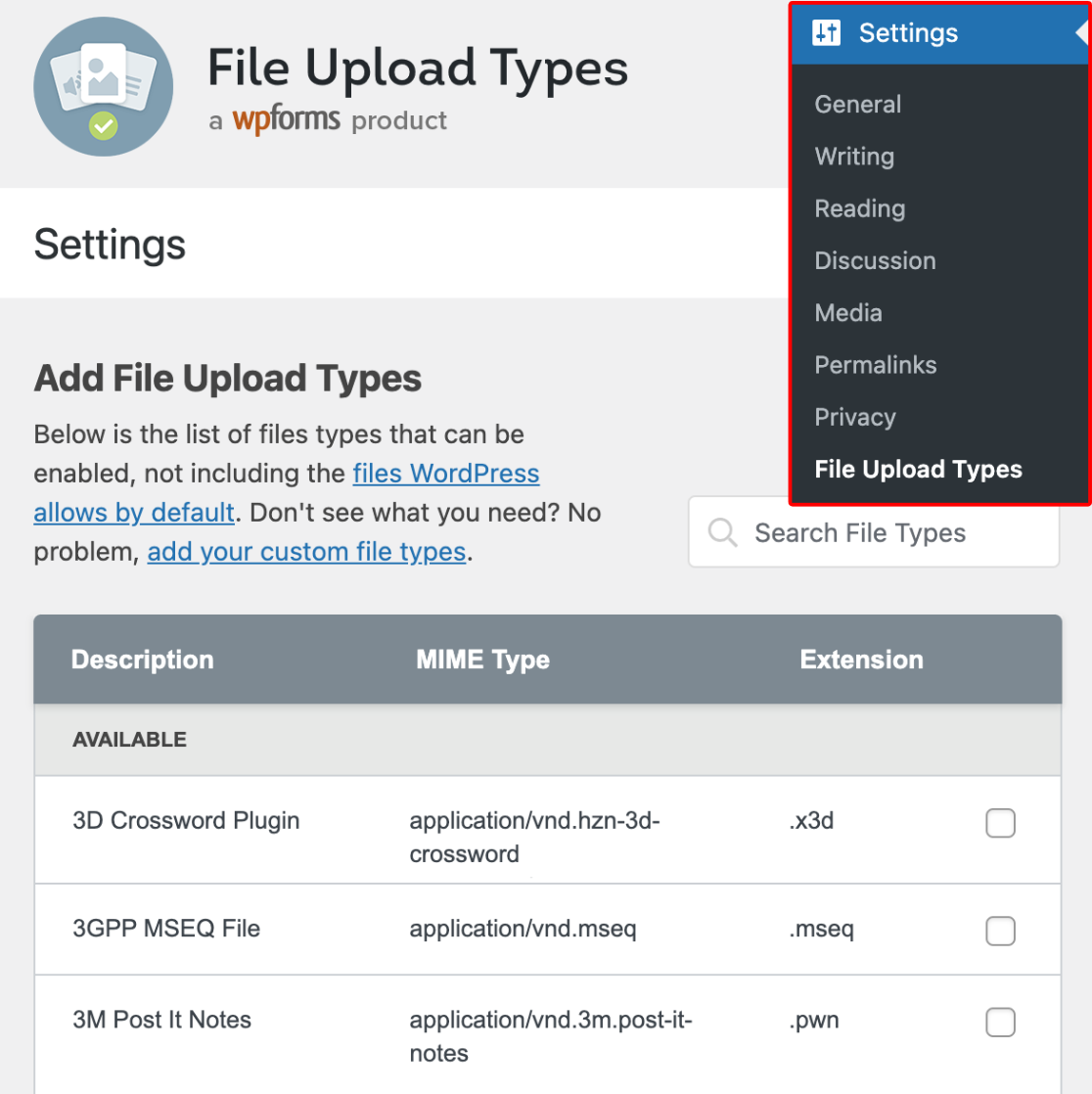
Sur cette page, vous pouvez ajouter des types de fichiers prédéfinis en cochant la case à côté du type de fichier.
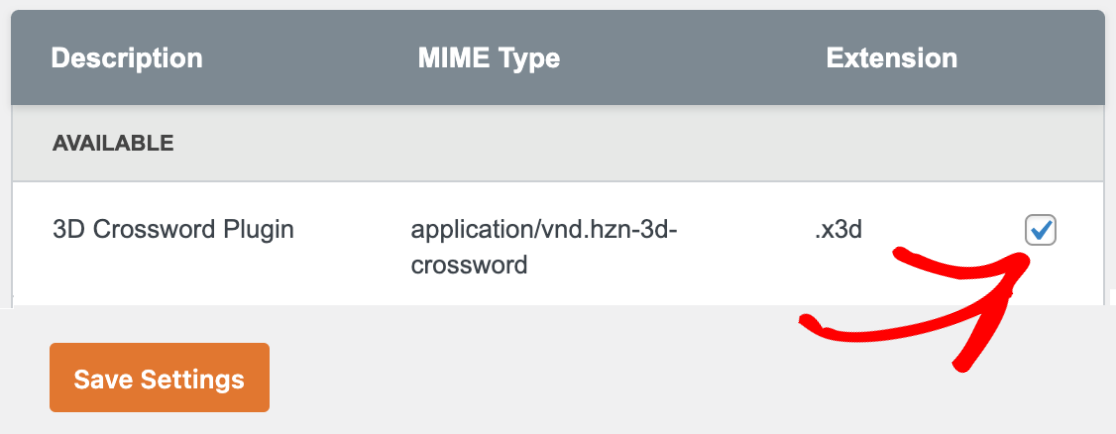
Une fois que vous avez sélectionné les types de fichiers que vous souhaitez ajouter, cliquez sur le bouton Enregistrer les paramètres pour sauvegarder vos modifications.
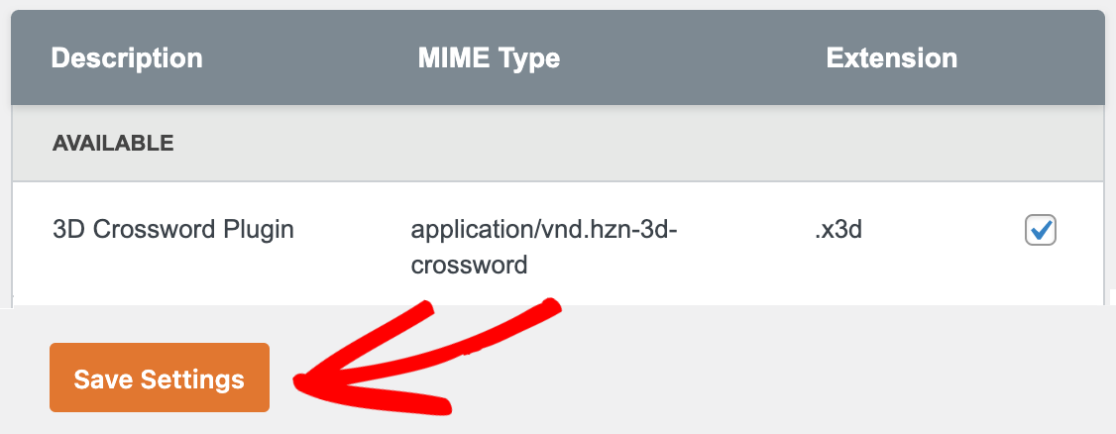
Ajout de types de fichiers personnalisés
Si vous souhaitez inclure un format de fichier qui ne se trouve pas dans la liste prédéfinie, vous pouvez ajouter le vôtre.
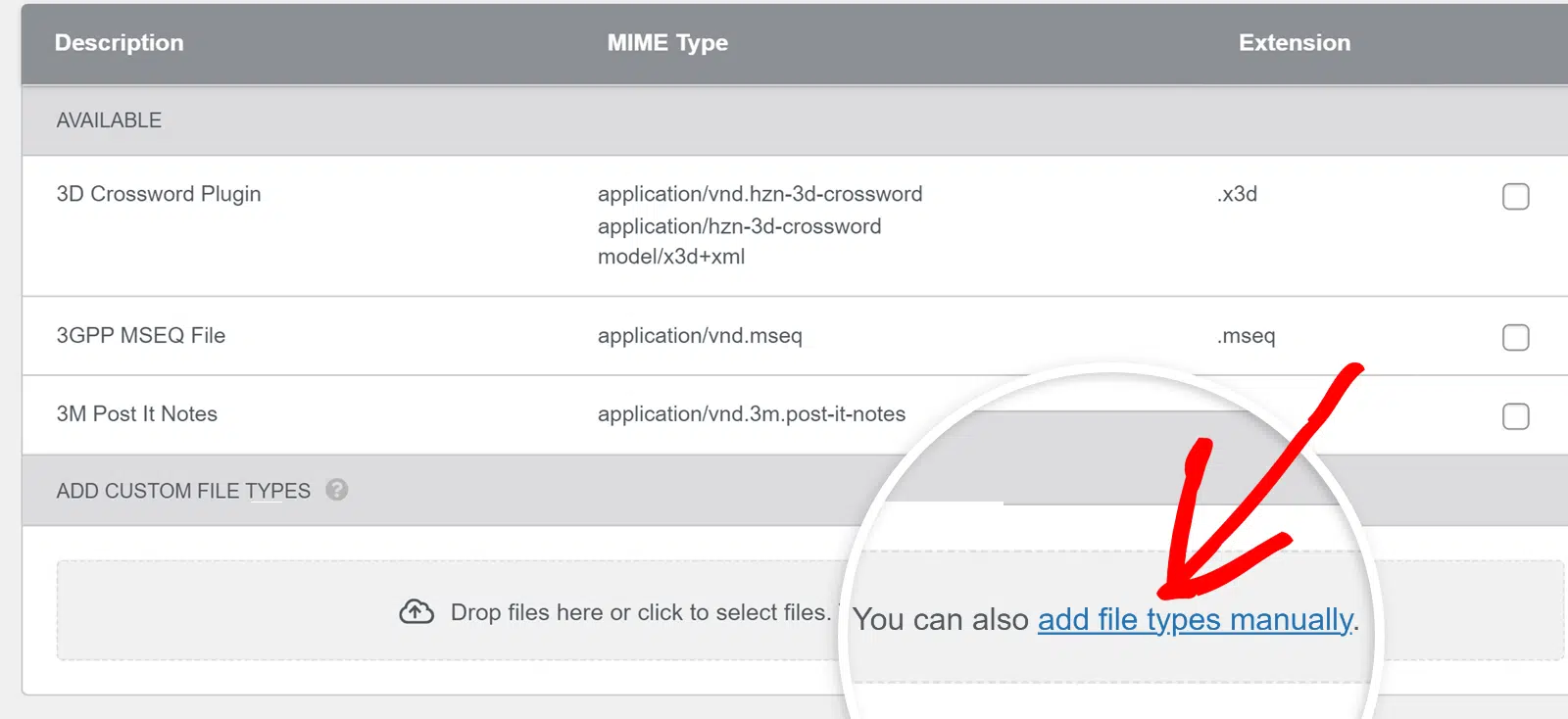
Pour ce faire, faites défiler jusqu'à la section AJOUTER DES TYPES DE FICHIERS PERSONNALISÉS. Ensuite, vous pouvez soit faire glisser et déposer des types de fichiers directement dans la zone désignée, télécharger un type de fichier depuis votre ordinateur, soit ajouter manuellement le type de fichier.
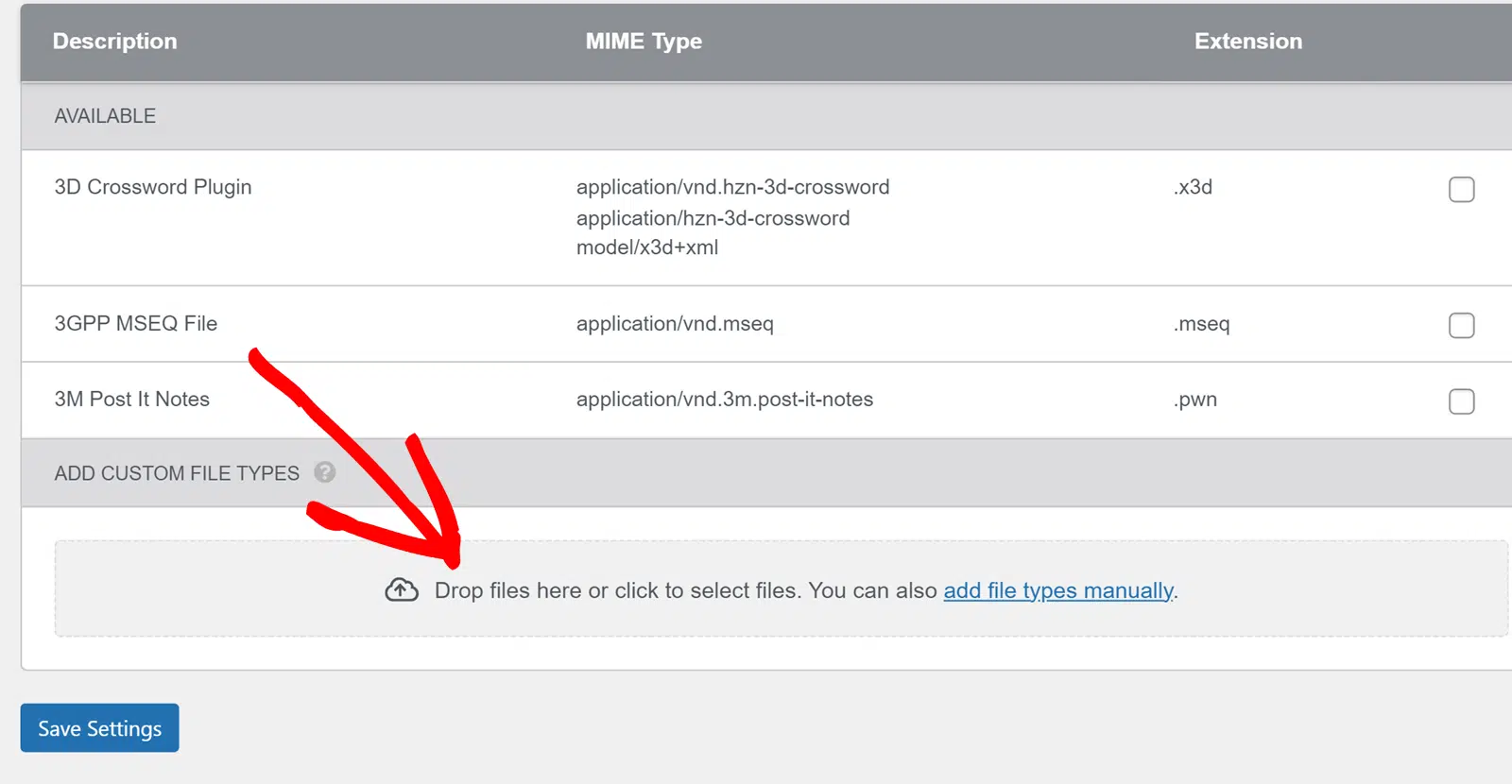
Si vous choisissez d'ajouter manuellement des types de fichiers, cliquez sur le texte ajouter manuellement des types de fichiers pour ce faire.
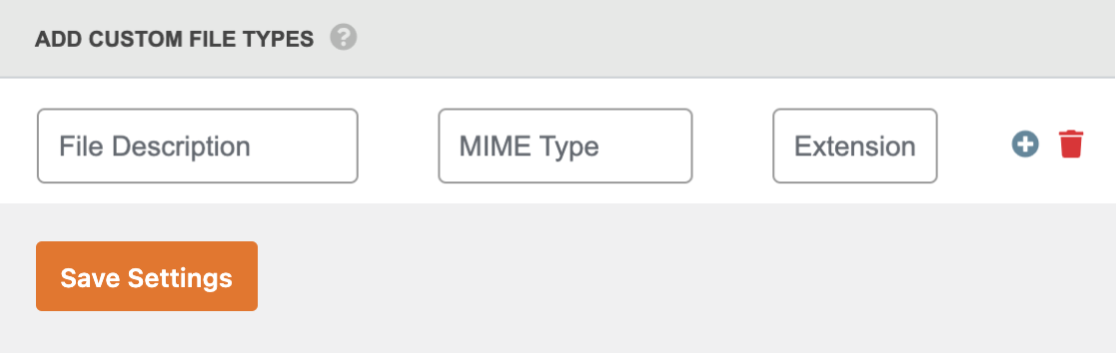
Ensuite, vous devrez spécifier le format de fichier que vous souhaitez télécharger. Cela se fait via 3 champs :
- Description du fichier : Le nom du type de fichier. Ceci ne sera visible que dans vos paramètres de Types de fichiers téléchargeables, vous pouvez donc ajouter tous les détails qui vous semblent pertinents.
- Type MIME : La catégorie et le type de données représentés par le nouveau type de fichier.
- Extension : Le type d'extension qui sera associé à ce fichier (par exemple, .jpg, .docx, etc.).
Note : MIME est une forme d'identification de fichier sur le Web. Pour plus de détails sur MIME, vous pouvez consulter la documentation de Mozilla pour une liste complète des types MIME courants. Pour déterminer le type MIME d'un fichier, vous pouvez utiliser un vérificateur de fichiers en ligne.
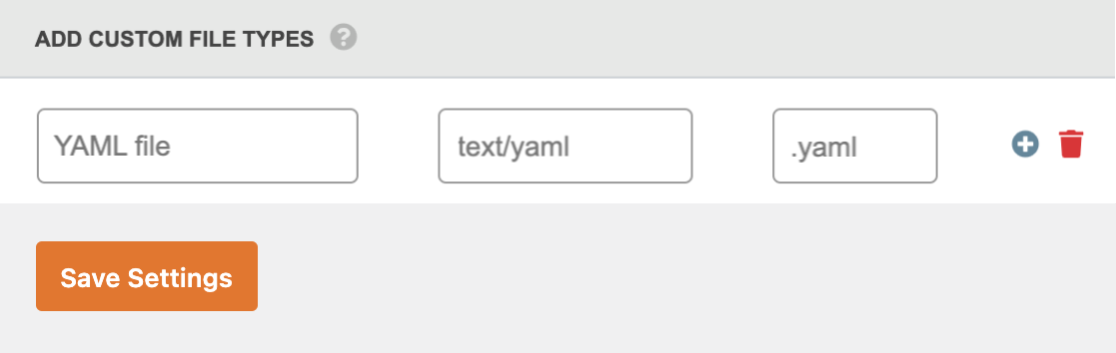
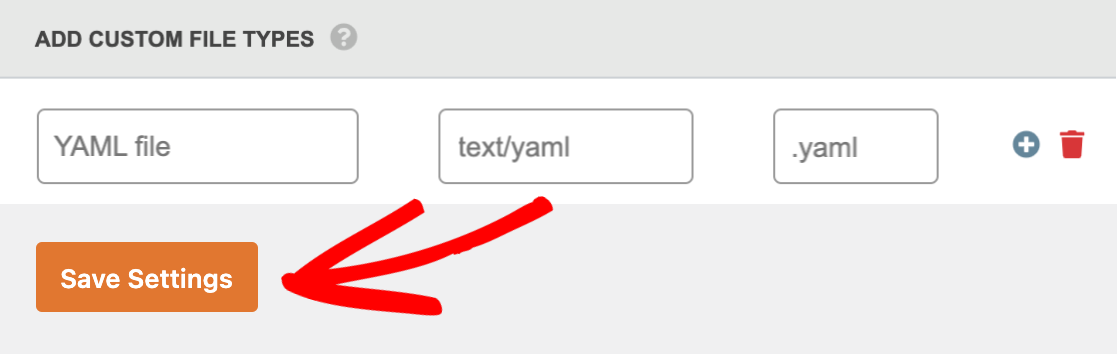
À titre d’exemple, voici les champs contenant les informations pour un type de fichier YAML :
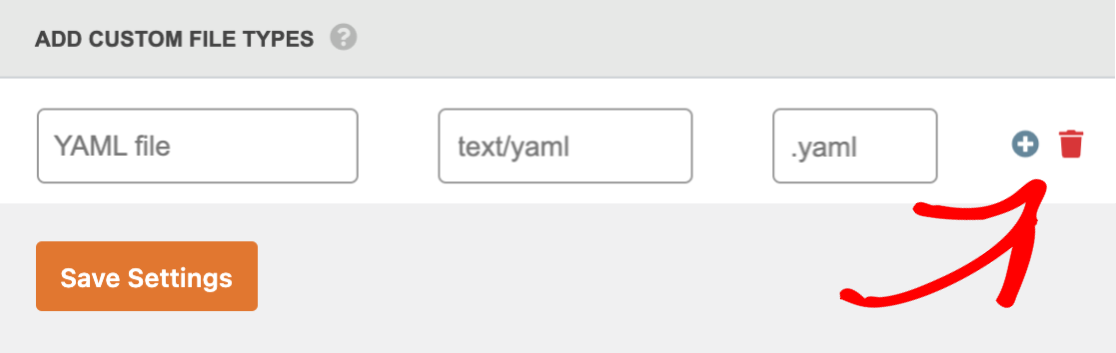
Vous pouvez également ajouter plusieurs types de fichiers personnalisés en cliquant sur l’icône plus (+). Si vous souhaitez supprimer un type de fichier, cliquez sur l’icône de la corbeille.
Une fois que vous avez rempli tous ces détails, cliquez sur le bouton Enregistrer les paramètres pour appliquer les paramètres à votre site.
Autoriser plusieurs types MIME
Si vous ajoutez un type de fichier qui possède plusieurs alias ou types MIME possibles, vous pouvez également les ajouter dans le champ Types MIME. Ceci est particulièrement utile pour garantir le bon téléchargement des fichiers qui peuvent avoir la même extension, mais des types MIME différents.
Remarque : Si vous n’êtes pas sûr si votre type de fichier a des alias, vous pouvez consulter ce guide de référence pour une liste partielle.
Pour utiliser cette fonctionnalité, vous devrez cliquer sur l’option Activer la prise en charge de plusieurs types MIME dans le plugin.
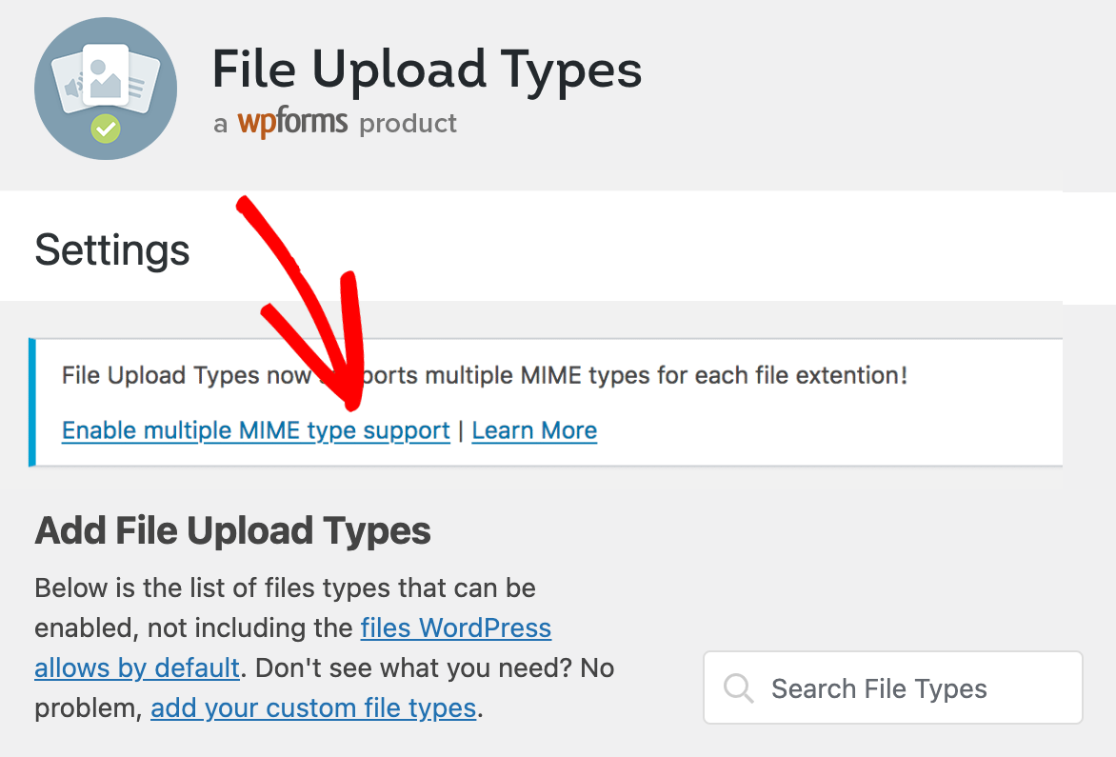
Remarque : Si vous ne voyez pas cette bannière dans votre plugin, cela signifie que cette option est déjà activée sur votre site.
Une fois que vous avez activé cette fonctionnalité, vous pouvez alors ajouter des alias au champ Type MIME, en séparant chaque type par une virgule.
Par exemple, nous allons ajouter les alias application/photoshop, application/psd et image/photoshop pour un fichier Photoshop :
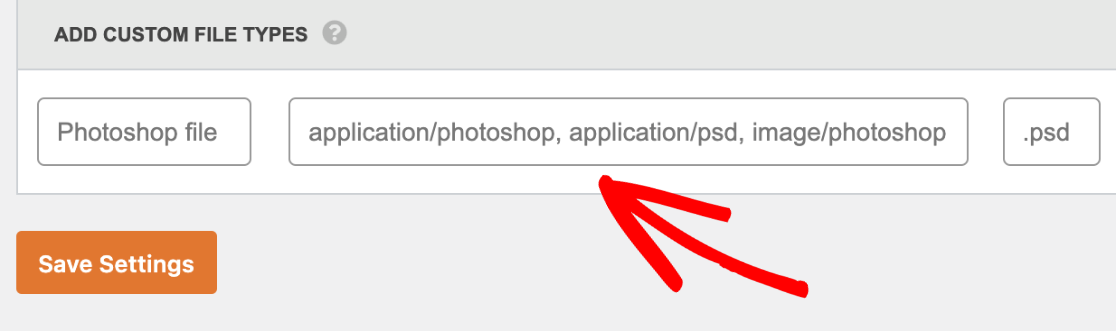
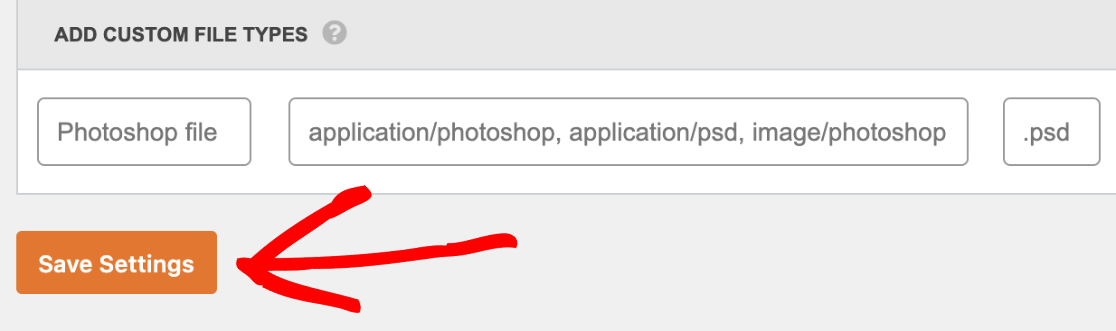
Une fois ces paramètres ajoutés, assurez-vous de cliquer sur le bouton Enregistrer les paramètres pour appliquer les paramètres à votre site.
Conseils pour sécuriser les téléchargements de fichiers WordPress
Il peut être pratique de permettre aux utilisateurs de télécharger toutes sortes de formats de fichiers, cependant, cela peut entraîner des problèmes de sécurité. Vous pouvez sécuriser davantage votre site tout en autorisant des types de téléchargement spécifiques en suivant ces conseils :
- Exiger que les utilisateurs soient enregistrés et connectés pour soumettre votre formulaire.
- Limiter les types de fichiers téléversés à ceux dont vous avez réellement besoin.
- Limiter la taille des fichiers téléversés.
Questions fréquemment posées
J’ai ajouté mon type de fichier supplémentaire, mais je vois toujours l’erreur suivante :
Type de fichier non autorisé
Dans ce cas, vous voudrez vous assurer que le fichier que vous essayez de télécharger a un type MIME qui correspond à celui que vous avez ajouté à votre site. Vous pouvez vérifier rapidement et facilement le type MIME de votre fichier pour vous assurer que son type correspond.
Si votre type MIME correspond et que le téléchargement ne fonctionne toujours pas, il est important de savoir que WPForms met sur liste noire certains types de fichiers. Certains types de fichiers seront bloqués du téléchargement, même s’ils ont été ajoutés à l’aide du plugin File Upload Types. La liste complète des types de fichiers est :
| ade | adp | app | asp |
| bas | bat | cer | cgi |
| chm | com | cpl | crt |
| csh | csr | dll | drv |
| exe | fxp | flv | hlp |
| hta | htaccess | htm | html |
| htpasswd | inf | ins | isp |
| jar | js | jse | jsp |
| ksh | lnk | mdb | mde |
| mdt | mdw | msc | msi |
| msp | mst | ops | pcd |
| php | pif | pl | prg |
| ps1 | ps2 | py | rb |
| scr | sct | sh | shb |
| shs | swf | tmp | torrent |
| url | vb | vbe | vbs |
| vbscript | wsc | wsf | wsh |
| dfxp | onetmp | json | otf |
| ttf |
Note : Si vous cherchez à autoriser les téléchargements de fichiers HTML, HTM et JS pour les administrateurs connectés dans le champ Téléchargement de fichier, consultez notre documentation pour développeurs pour savoir comment implémenter cela avec un filtre personnalisé.
C'est tout ! Vous pouvez maintenant autoriser les utilisateurs à télécharger des types de fichiers supplémentaires à l'aide de votre formulaire de téléchargement de fichiers.
Vous voulez plus de conseils pour sécuriser votre site ? Consultez notre guide complet sur la sécurité de WPForms pour tous les détails.


