


Résumé IA
Avez-vous déjà perdu un client potentiel parce qu'il a téléchargé un fichier mais n'a jamais payé l'acompte ? Ou passé des heures à réclamer des paiements après avoir livré le travail ?
Selon nos recherches, les taux d'abandon de panier s'élèvent en moyenne à 70 %, et les formulaires de téléchargement de fichiers sans paiement intégré connaissent des taux d'abandon encore plus élevés.
Lorsque le paiement et le téléchargement de fichiers se font ensemble, les taux de complétion augmentent de 40 % selon nos études d'optimisation de formulaires.
Dans ce guide, je vais vous montrer exactement comment créer des formulaires de téléchargement de fichiers WordPress qui exigent un paiement avant la soumission.
Créez votre formulaire de paiement avec téléchargement de fichiers dès maintenant ! 🙂
Comment exiger un paiement sur un formulaire de téléchargement de fichiers WordPress
Les téléchargements de fichiers nécessitant un paiement fonctionnent parfaitement pour toute entreprise qui a besoin de sécuriser un engagement avant d'examiner les soumissions.
Les agences de design collectent les briefs de projet avec des acomptes, les cabinets juridiques acceptent les documents de cas avec des frais de consultation, et les entrepreneurs reçoivent les plans avec les paiements de devis en une seule étape.
Le processus comprend 7 étapes simples qui prennent environ 15 minutes à compléter. Nous utiliserons WPForms et Stripe pour créer un système de paiement sécurisé et professionnel qui fonctionne sur n'importe quel site WordPress.
- Étape 1 : Installer le plugin WPForms
- Étape 2 : Configuration du traitement des paiements
- Étape 3 : Créer un formulaire de téléchargement de fichiers
- Étape 4 : Ajouter le paiement Stripe à votre formulaire de téléchargement de fichiers
- Étape 5 : Configurer les paramètres de votre formulaire
- Étape 6 : Configurer vos paramètres de paiement Stripe
- Étape 7 : Publier votre formulaire de paiement avec téléchargement de fichiers
Étape 1 : Installer le plugin WPForms
La première étape pour créer un formulaire de téléchargement de fichiers nécessitant un paiement est d'installer WPForms. Ce plugin gère à la fois les téléchargements de fichiers et les paiements sécurisés en une seule solution.
Pour commencer, installons et activons le plugin WPForms. Si vous avez besoin d'aide pour cela, consultez ce guide sur comment installer un plugin dans WordPress.
Exigences de licence
Pour les téléchargements de fichiers avec paiements, vous aurez besoin de WPForms Basic ou supérieur. La version Lite inclut des formulaires de base mais ne prend pas en charge les téléchargements de fichiers ni le traitement des paiements. Les versions payantes incluent :
- Formulaires de téléchargement de fichiers illimités
- Toutes les intégrations de passerelles de paiement
- Protection avancée contre le spam
- Notifications par e-mail avec pièces jointes
- Gestion des entrées et capacités de recherche
Passez à WPForms Pro maintenant ! 🙂
Étape 2 : Configuration du traitement des paiements
Ensuite, configurons les paiements. Restez dans le tableau de bord WordPress pour cette prochaine partie. Si vous envisagez Stripe vs PayPal, la bonne nouvelle est que WPForms vous permet d'utiliser les deux.
Vous pouvez également accepter des paiements via Authorize.Net et Square si c'est ce que vous préférez. Nous utiliserons Stripe dans cet exemple, qui est inclus dans TOUS les niveaux de licence WPForms (même WPForms Lite).
Pour commencer, vous devrez cliquer sur WPForms » Paramètres dans le menu de navigation de gauche. Ensuite, cliquez sur l'onglet Paiements en haut.
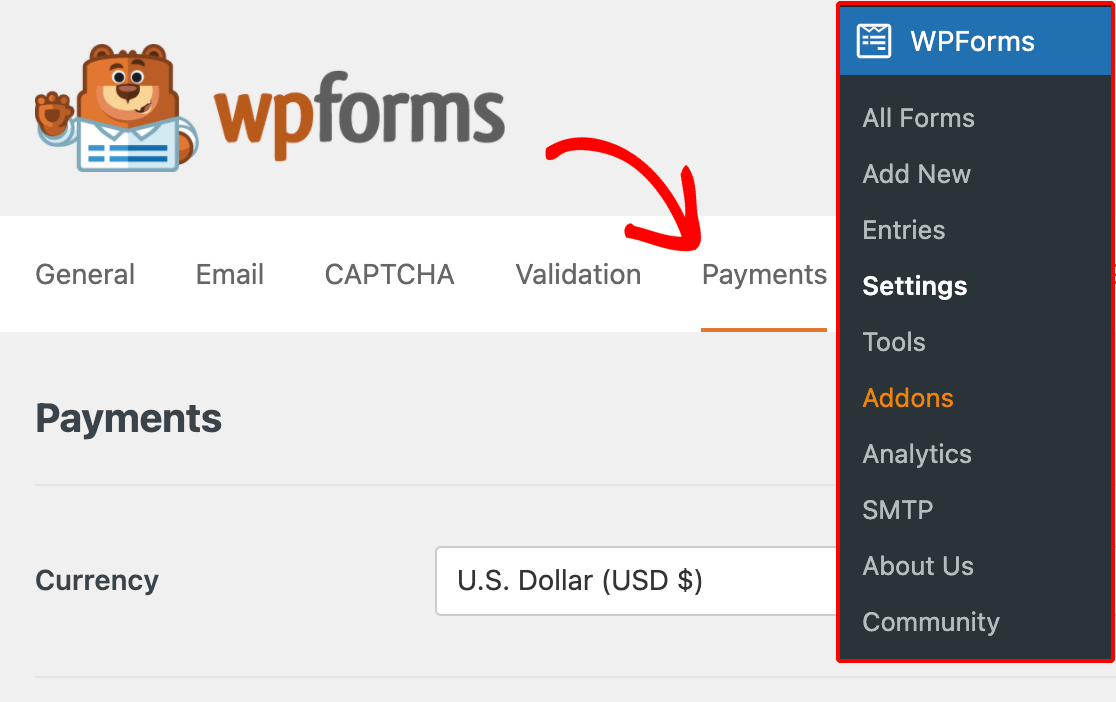
Tout d'abord, vérifiez que la Devise est correctement définie. Si ce n'est pas le cas, vous pouvez la modifier dans le menu déroulant. Faites ensuite défiler jusqu'à la section Stripe et cliquez sur le bouton bleu Se connecter avec Stripe.
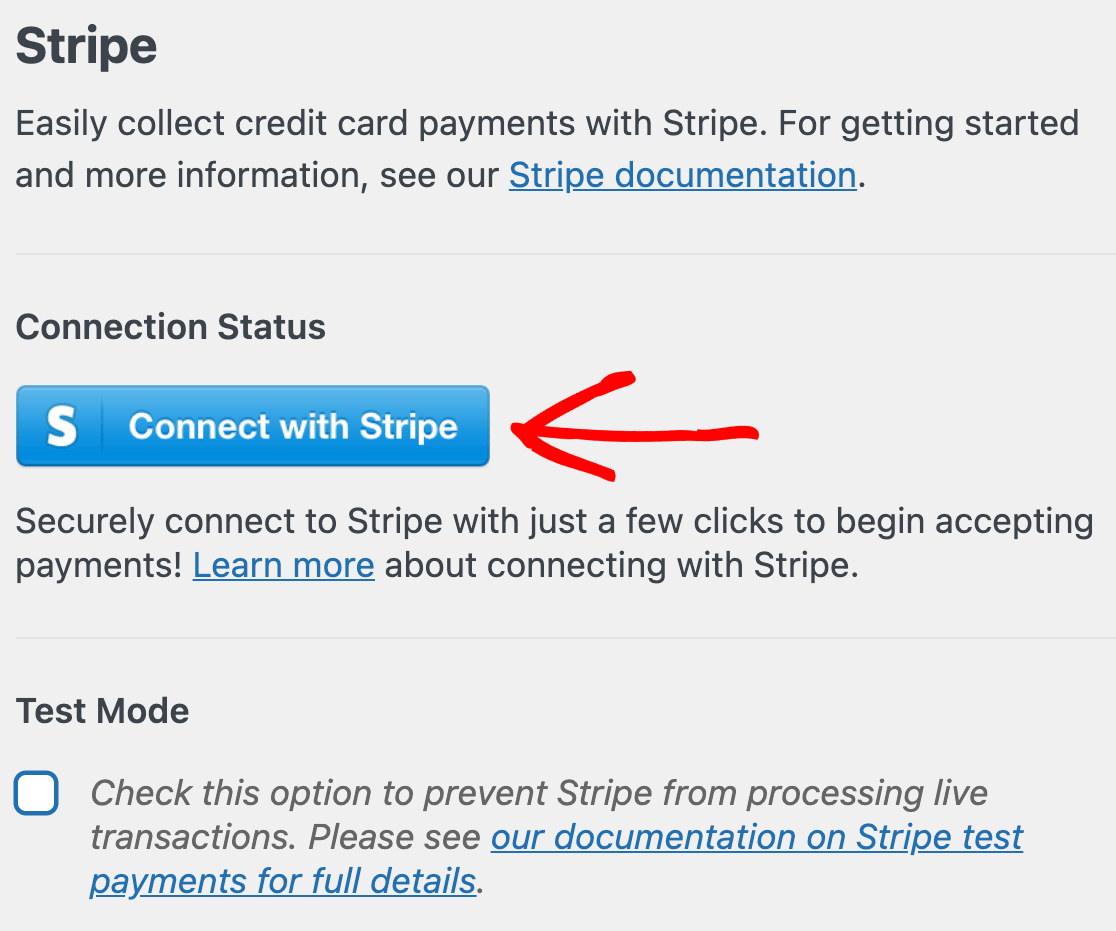
Vous pouvez créer un compte Stripe maintenant, ou vous connecter à votre compte existant. Une fois Stripe connecté, vous verrez un message dans la section Stripe de la page pour confirmer que tout est configuré :

Avez-vous remarqué que nous exécutons Stripe en mode test ? Si vous souhaitez tester votre formulaire sans effectuer de paiements réels, vous pouvez cocher la case Mode test pour l'activer.
Par défaut, l'intégration Stripe est configurée en mode Élément de paiement, qui permet les paiements par carte de crédit ainsi que les méthodes de paiement alternatives comme Apple Pay et Google Pay.
Si vous effectuez une mise à niveau à partir d'une ancienne version de WPForms et utilisiez auparavant les Éléments de carte, vous pouvez passer aux Éléments de paiement (sinon, ils sont sélectionnés par défaut).
Étape 3 : Créer un formulaire de téléchargement de fichiers
Nous allons maintenant créer un formulaire pour que nos clients acceptent un devis. Dans ce formulaire, ils devront payer un acompte et joindre un document.
Le formulaire ressemblera à un formulaire de téléversement de fichiers ordinaire, mais avec quelques champs supplémentaires pour Stripe. Pour commencer, cliquez sur WPForms » Ajouter nouveau dans le menu d'administration de WordPress.

Dans le générateur de formulaires, tapez un nom pour votre formulaire en haut. Ensuite, trouvez le modèle de formulaire de téléversement de fichiers et cliquez sur Utiliser le modèle. Le générateur de formulaires WPForms s'ouvrira dans votre navigateur.
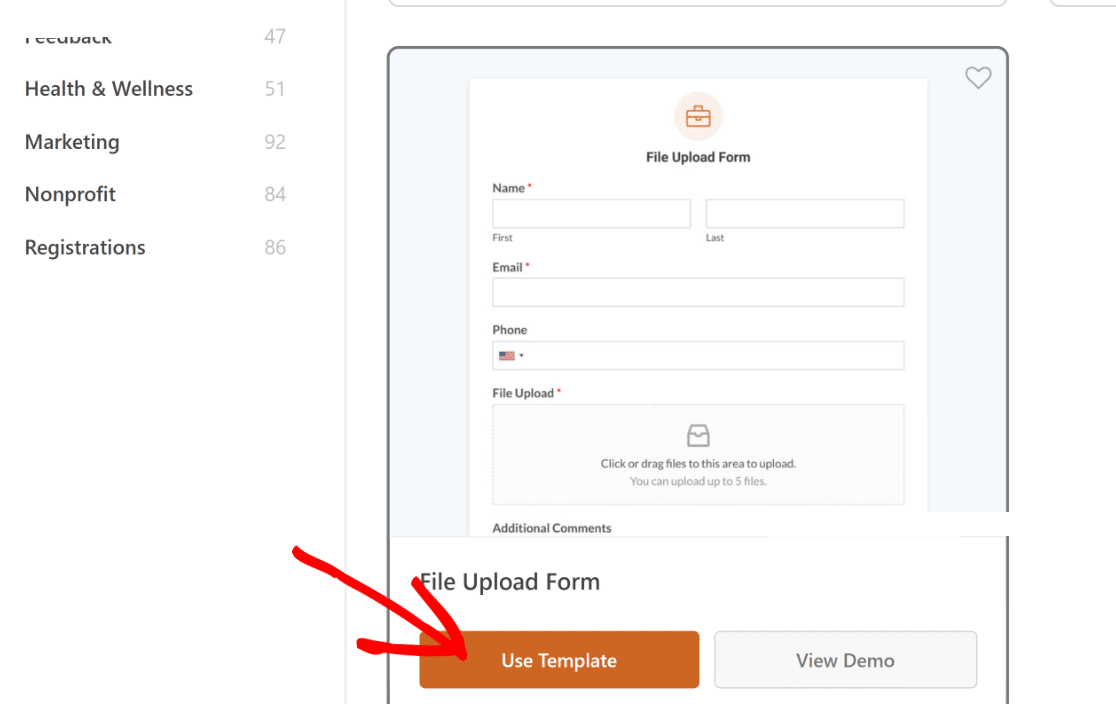
Remarquez comment le volet de droite affiche toujours un aperçu en direct du formulaire, ce qui permet de voir facilement à quoi ressemblera le formulaire final. Sur la gauche, vous verrez une liste de champs que vous pouvez ajouter à votre formulaire.
Vous pouvez également cliquer sur n'importe quel champ dans l'aperçu pour ouvrir ses options sur le côté gauche du générateur. Assurez-vous que le paramètre Requis est activé pour le champ de téléversement de fichiers.
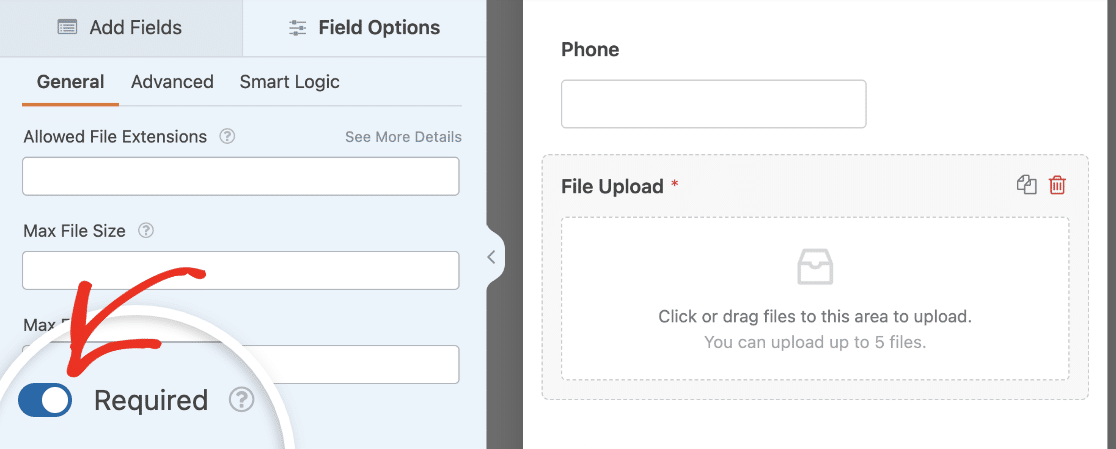
Maintenant, si l'utilisateur n'ajoute pas de fichier, le formulaire ne sera pas soumis. Ajoutez tous les autres champs dont vous avez besoin pour votre formulaire et configurez leurs options. Cliquez ensuite sur Enregistrer en haut de l'écran pour sauvegarder votre progression jusqu'à présent.
Étape 4 : Ajouter le paiement Stripe à votre formulaire de téléchargement de fichiers
Maintenant que nous avons un formulaire de téléversement de fichiers fonctionnel, il ne nous reste plus qu'à ajouter un champ de paiement sécurisé pour accepter l'acompte du client.
Pour ce formulaire, créons un exemple très simple avec 2 champs :
- Article unique
- Carte de crédit Stripe
Faites glisser ces champs de la section Champs de paiement vers l'aperçu de votre formulaire sur le côté droit. Positionnez-les logiquement dans le flux de votre formulaire. Généralement après les informations du client mais avant le bouton de soumission final.

Vous voulez rendre votre formulaire de paiement plus dynamique ? WPForms vous permet d'afficher les champs de paiement en fonction de dates spécifiques, ce qui est parfait pour les tarifs d'acompte "early bird" ou saisonniers.
Pour le champ Carte de crédit Stripe, vous pouvez cliquer sur le champ dans la zone d'aperçu pour modifier son libellé et sa description.
Vous avez peut-être remarqué le sous-champ Email dans le champ Carte de crédit Stripe. Cela permet aux clients d'utiliser Stripe Link pour un paiement plus rapide.
Dans les options de champ Avancé, vous pouvez choisir d'utiliser le sous-champ Email de carte de crédit Stripe ou un autre champ Email de votre formulaire.

Une fois que vous avez terminé avec les options du champ Carte de crédit Stripe, cliquez sur le champ Élément unique pour ouvrir les paramètres. Dans Prix de l'article, tapez le prix que vous souhaitez facturer à votre client.

C'est tout. Les champs de paiement sont terminés ! Si vous souhaitez ajouter d'autres champs de paiement, consultez ce guide sur la façon d'exiger un total de paiement sur votre formulaire.
L'ajout d'un champ Total aidera à empêcher quiconque d'envoyer un paiement de 0,00 $. Dans ce cas, nous n'avons pas besoin d'un champ Total car nous utilisons 1 prix fixe.
Étape 5 : Configurez les paramètres de votre formulaire
Maintenant que tous les champs de votre formulaire sont configurés, vous pouvez configurer ses paramètres. Cliquez sur l'onglet Paramètres sur le côté gauche du constructeur, puis sur la section Général.

Ici, vous pouvez changer le nom et la description de votre formulaire, ajouter des tags de formulaire, changer le texte du bouton de soumission, et plus encore. Ensuite, allez dans les paramètres Protection anti-spam et sécurité.

Vous pouvez activer diverses options anti-spam, y compris des filtres personnalisés et des CAPTCHAs. Ensuite, vous pouvez aller dans la section Notifications.
Chaque fois que quelqu'un soumet votre formulaire, vous recevrez un e-mail avec les détails de la saisie. Les paramètres de notification sont l'endroit où vous pouvez personnaliser cet e-mail ou ajouter plusieurs notifications par e-mail.

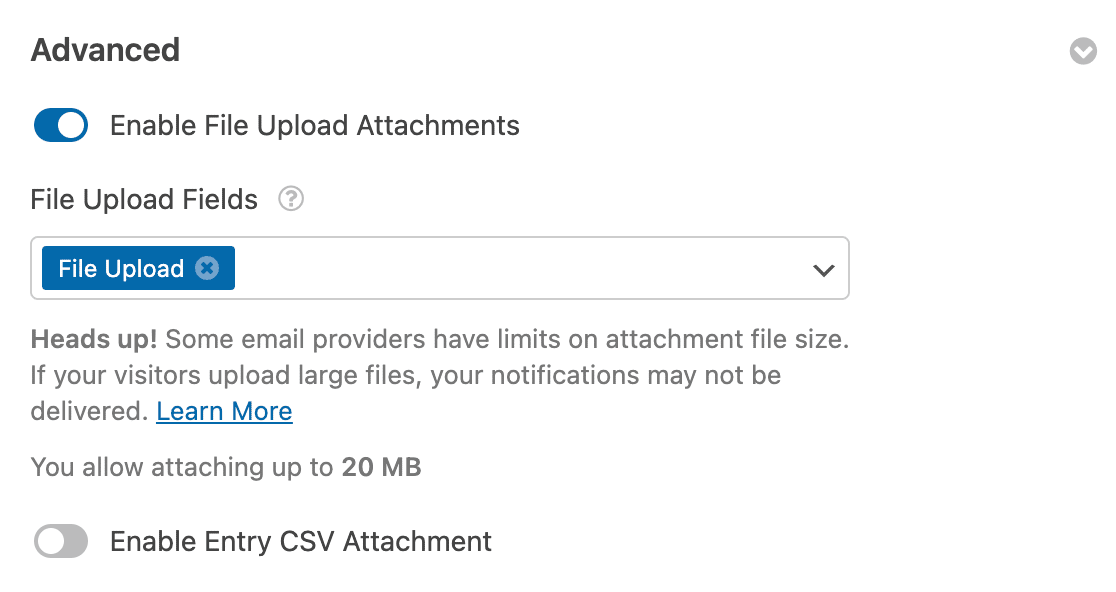
Si vous faites défiler cette page vers le bas, vous pouvez également inclure les téléchargements de fichiers des utilisateurs dans la notification par e-mail. Enfin, les paramètres Confirmations vous permettent de créer un message personnalisé à afficher aux utilisateurs après qu'ils aient soumis votre formulaire.
Consultez notre tutoriel sur la façon de créer des confirmations de formulaire pour plus de détails. Maintenant que les paramètres de votre formulaire sont prêts, vous pouvez passer aux paramètres de paiement.
Étape 6 : Configurer vos paramètres de paiement Stripe
Le plus dur est fait ! Nous sommes dans la dernière ligne droite. Il nous suffit de dire à WPForms exactement ce que nous voulons faire dans Stripe lorsque le formulaire est soumis.
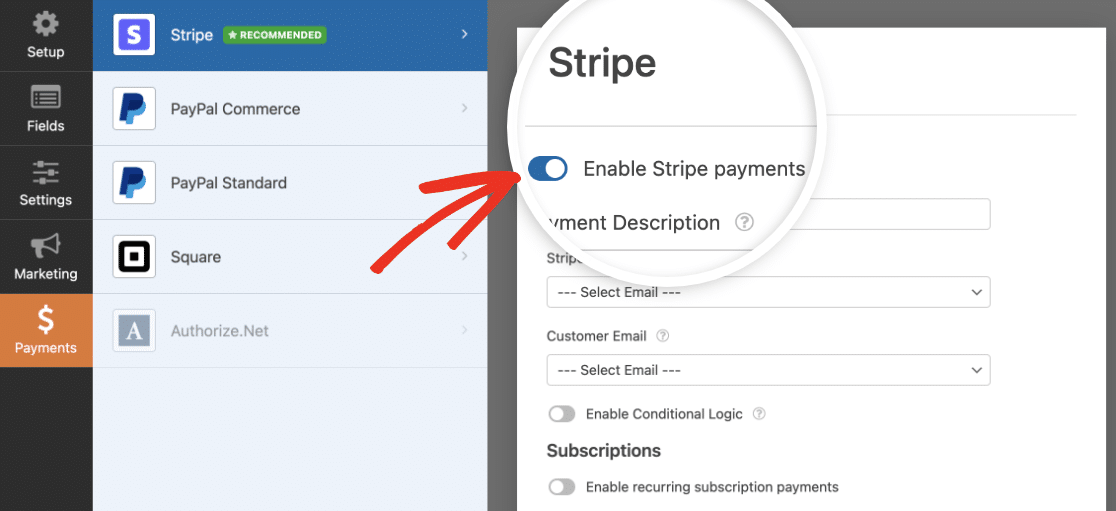
Restez dans le constructeur de formulaires et cliquez sur Paiements » Stripe. À partir de là, activez le paramètre Activer les paiements Stripe. Il y a quelques paramètres que vous pouvez personnaliser ici :
- Description du paiement : Ceci est la description qui apparaîtra sur le relevé de carte de crédit de votre client. Vous devriez normalement taper le nom de votre entreprise ici.
- Reçu de paiement Stripe : Sélectionnez E-mail dans le menu déroulant pour envoyer un reçu à l'adresse e-mail que votre visiteur a saisie dans le formulaire.
- Activer la logique conditionnelle : Vous pouvez l'utiliser pour traiter le paiement uniquement si certaines conditions sont remplies. Ceci est utile si vous souhaitez vérifier que les champs importants sont remplis avant que le paiement ne soit effectué.
Le reste des paramètres concerne les paiements récurrents, nous n'avons donc pas besoin de les modifier pour le moment. Tout est terminé ? Cliquez sur Enregistrer en haut du constructeur de formulaires. Plus qu'une étape !
Étape 7 : Publier votre formulaire de paiement avec téléchargement de fichiers
Maintenant, nous sommes prêts à publier votre formulaire. C'est la partie la plus facile. En haut de la fenêtre du constructeur de formulaires, cliquez sur Intégrer.

Dans cet exemple, nous allons Créer une nouvelle page. Nous allons nommer notre page Payer l'acompte de votre projet. Tapez le nom de page de votre choix ici, puis cliquez sur C'est parti.
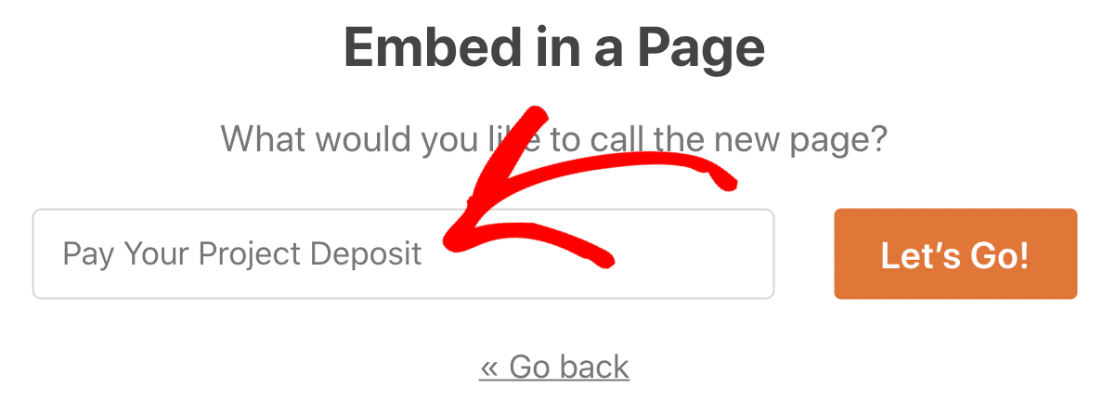
WPForms va maintenant créer une nouvelle page et y ajouter le formulaire que nous avons créé. Mais avant de publier la page, que diriez-vous d'ajouter un peu de style à votre formulaire ?
Si vous cliquez sur la zone autour du formulaire, cela ouvrira le panneau des paramètres du bloc dans le panneau de droite. Vous pouvez ajuster vos boutons, champs et styles d'arrière-plan ici sans aucun code.

En fait, vous pouvez également choisir un thème prêt à l'emploi pour appliquer instantanément des styles visuels uniques à votre formulaire. Après avoir personnalisé les styles, il ne vous reste plus qu'à cliquer sur le bouton Publier dans le coin supérieur droit.

Une fois que les clients commencent à soumettre votre formulaire, vous pouvez rechercher les entrées par leurs détails de paiement si vous avez besoin de retrouver un paiement spécifique. Allez simplement sur WPForms » Entrées et utilisez le champ de recherche.

Plus de questions sur les formulaires de téléchargement de fichiers avec paiements
Si vous avez d'autres questions sur l'exigence de paiements pour les formulaires de téléchargement de fichiers, les questions fréquemment posées suivantes pourraient vous aider à y voir plus clair.
Puis-je utiliser des passerelles de paiement autres que Stripe ?
Oui, WPForms prend en charge PayPal, Authorize.Net et Square comme options de paiement supplémentaires. Vous pouvez donc profiter de la flexibilité d'avoir plusieurs passerelles de paiement disponibles selon vos préférences.
Est-il possible d'envoyer une notification par e-mail avec le fichier téléchargé ?
Oui, il est facile d'envoyer le fichier téléchargé en pièce jointe par e-mail après la soumission du formulaire. Dans WPForms, vous trouverez ce paramètre en allant dans Notifications, en faisant défiler jusqu'à la section Avancé, et en cliquant sur le bouton Activer les pièces jointes des téléchargements de fichiers.
Comment puis-je m'assurer que mon formulaire est sécurisé contre le spam ?
Vous pouvez ajouter plusieurs niveaux de protection anti-spam dans WPForms, notamment Akismet, définir un temps minimum de soumission, des filtres de mots-clés et des options de captcha comme reCAPTCHA, hCaptcha et Tursntile.
Puis-je combiner la collecte de paiements et le téléchargement de documents pour des groupes ?
WPForms prend en charge plusieurs téléchargements de fichiers avec des paiements uniques ou multiples par formulaire.
Vous pouvez créer des formulaires où les groupes téléchargent différents documents et paient collectivement, ou où chaque membre du groupe télécharge des fichiers et paie individuellement.
Utilisez la logique conditionnelle pour afficher différents montants de paiement en fonction de la taille du groupe ou des types de fichiers. Cela fonctionne parfaitement pour les inscriptions d'équipe, les projets de groupe ou les soumissions collaboratives.
Que se passe-t-il si le fichier téléchargé n'a pas pu être déplacé vers wp-content/uploads/ ?
Cette erreur se produit généralement en raison de problèmes de permissions de fichiers ou de limites de stockage du serveur. Tout d'abord, vérifiez que votre dossier de téléchargements WordPress dispose des bonnes permissions d'écriture (755 ou 644).
Contactez votre fournisseur d'hébergement si vous n'êtes pas sûr de la manière d'ajuster les permissions. Vérifiez également que vous n'avez pas dépassé votre limite de stockage d'hébergement.
Pour les formulaires de paiement, c'est critique car les clients paient mais ne peuvent pas télécharger de fichiers. WPForms inclut une gestion des erreurs qui empêche le traitement des paiements en cas d'échec des téléchargements de fichiers, vous protégeant ainsi que vos clients.
Puis-je créer des formulaires de téléchargement de reçus de paiement ?
Oui, vous pouvez créer des formulaires où les clients téléchargent des captures d'écran ou des reçus de paiement pour vérification. Ceci est utile pour les méthodes de paiement manuelles comme les virements bancaires ou les paiements par chèque.
Ajoutez un champ de téléchargement de fichiers limité aux formats d'image (JPG, PNG) et demandez aux clients de télécharger une preuve de paiement.
Vous pouvez ensuite vérifier manuellement les paiements avant de traiter les commandes ou les candidatures. WPForms vous permet de marquer les entrées comme « payées » pour un suivi facile.
Quel est le meilleur constructeur de formulaires WordPress avec des capacités de téléchargement de fichiers ?
WPForms est largement considéré comme le meilleur plugin WordPress pour les téléchargements de fichiers car il inclut des fonctionnalités avancées de gestion de fichiers, la prise en charge de plusieurs passerelles de paiement et une sécurité de niveau entreprise.
Contrairement aux plugins de formulaire de contact de base, WPForms gère les fichiers volumineux, prend en charge plusieurs types de fichiers, inclut une analyse antivirus et s'intègre à des services de stockage cloud comme Dropbox.
Ensuite, ajoutez des paiements optionnels à un formulaire
Voulez-vous accepter des téléchargements de fichiers avec paiement optionnel ? Cela pourrait être un bon moyen de recueillir des dons pour une œuvre de charité ou une organisation à but non lucratif.
Pour savoir comment rendre le paiement facultatif, consultez cet article sur l'ajout d'un champ de paiement facultatif à un formulaire. Vous pourriez également être intéressé par la façon d'utiliser le module complémentaire Zapier pour enregistrer les téléchargements de fichiers sur Dropbox ou Google Drive.
Créez votre formulaire WordPress maintenant
Prêt à créer votre formulaire ? Commencez dès aujourd'hui avec le plugin de création de formulaires WordPress le plus simple. WPForms Pro inclut de nombreux modèles gratuits et offre une garantie de remboursement de 14 jours.
Si cet article vous a aidé, suivez-nous sur Facebook et X (Twitter) pour plus de tutoriels et de guides WordPress gratuits.





est-il possible de sélectionner un fichier déjà téléchargé sur la page de paiement ?
Bonjour balhadj, ce n'est pas possible car nos formulaires de plugin n'ont pas d'intégration avec les pages de paiement. Le processus décrit dans cet article concerne un processus entièrement géré dans WPForms.
J'espère que cela vous aidera à clarifier 🙂 Si vous avez d'autres questions à ce sujet, veuillez nous contacter si vous avez un abonnement actif. Si ce n'est pas le cas, n'hésitez pas à nous poser des questions sur nos forums de support.
Est-il possible de facturer le client en fonction de la durée audio/vidéo ? Si je facture 1 $ par minute et qu'il télécharge un fichier audio de 5 minutes, cela lui facture 5 $ ?
Bonjour Thomas ! Nous n'avons aucune fonctionnalité qui permettrait à vos formulaires de discerner la durée du fichier multimédia et de calculer un total à facturer. Il serait peut-être possible avec du code personnalisé, mais je m'excuse car nous ne pouvons pas fournir de support pour ce degré de personnalisation.
Si vous souhaitez explorer les options de développement personnalisé, nous vous recommandons vivement d'utiliser Codeable. Codeable sélectionne tous les développeurs pour vous afin de s'assurer qu'ils sont hautement qualifiés et communicatifs, puis aide également à guider l'ensemble du processus de connexion et de communication avec un développeur idéal.
Voici notre tutoriel sur l'utilisation de Codeable, qui fournit plus de détails sur le fonctionnement de ce processus.
Ou si vous souhaitez une équipe vers laquelle vous pouvez continuer à revenir (à plus long terme) pour obtenir de l'aide en développement personnalisé, vous pourriez également envisager de consulter WPBuffs.
Si vous avez d'autres questions à ce sujet, veuillez nous contacter si vous avez un abonnement actif. Si ce n'est pas le cas, n'hésitez pas à nous poser des questions sur nos forums de support.
Est-il possible de s'assurer que les détails du client saisis dans un formulaire sont ajoutés à notre liste de diffusion Mailchimp ?
Les paiements sont-ils liés à des systèmes comptables, c'est-à-dire Xero ou similaires ?
Qu'advient-il du fichier téléchargé ? est-il envoyé par e-mail ou stocké dans un logiciel de gestion d'actifs numériques ?
Bonjour Michael !
Vous pouvez faire ajouter les détails du client de vos formulaires à la base de données de votre compte Mailchimp en utilisant notre module complémentaire Mailchimp qui est disponible avec notre licence de niveau Plus (et supérieur). Plus de détails à ce sujet peuvent être trouvés ici.
Concernant la liaison des paiements aux systèmes comptables, à l'heure actuelle, nous n'avons pas de telles intégrations, bien que cela puisse être possible via notre module complémentaire Zapier. Par exemple, il est possible de connecter votre WPForms à Quickbooks via Zapier comme décrit ici.
Les fichiers téléchargés (ainsi que tous vos formulaires et leurs données) sont stockés directement sur le serveur de votre site, vous avez donc le contrôle de tous vos fichiers et données. Plus de détails à ce sujet peuvent être trouvés dans cet article.
J'espère que cela vous aidera à clarifier 🙂 Si vous avez d'autres questions à ce sujet, veuillez nous contacter si vous avez un abonnement actif. Si ce n'est pas le cas, n'hésitez pas à nous poser des questions sur nos forums de support.
Bonjour, dans la publication ci-dessus, vous avez mis une barre mise en surbrillance qui dit « WPForms est le meilleur plugin de création de formulaires WordPress. Obtenez-le gratuitement ! » Cependant, la fonction de paiement que vous avez décrite dans cette publication n'est pas disponible dans la version gratuite, mais seulement dans la version Pro. Je pense que cette publication doit indiquer très clairement dès le départ que cette fonctionnalité d'acceptation des paiements n'est disponible que dans la version Pro.
Bonjour Tosin ! La bannière à laquelle vous faites référence ne fait pas partie de cet article spécifiquement, mais est plutôt remplie dynamiquement pour du contenu marketing, elle n'est donc pas attribuée à cet article. Cependant, je suis d'accord que nous pourrions certainement faire un meilleur travail pour préciser dans cet article que les fonctionnalités de traitement des paiements ne sont disponibles qu'avec notre licence de niveau Pro (ou supérieur). J'ai transmis vos commentaires à notre équipe de rédaction pour un examen plus approfondi 🙂
Merci d'avoir pris le temps de nous faire part de vos commentaires ici !
EST-IL POSSIBLE DE PERMETTRE AU CLIENT DE TÉLÉCHARGER PLUSIEURS FICHIERS ET QUE LE PRIX CHANGE EN FONCTION DU NOMBRE DE TÉLÉCHARGEMENTS ?
Bonjour,
Je suis désolé de vous informer que nous n'avons pas de fonctionnalité intégrée qui montre la modification des prix en fonction du nombre de fichiers téléchargés. Je voterai pour la demande en notre nom.
Merci de votre patience 🙂