



Résumé IA
Accepter les paiements en ligne est essentiel pour tout site WordPress, et les méthodes de paiement alternatives comme Google Pay peuvent faciliter le paiement pour les clients sur votre site.
Un processus de paiement plus rapide peut également réduire l'abandon de panier et améliorer les ventes de votre boutique e-commerce, mais vous vous demandez peut-être si cela en vaut la peine ou si le processus de configuration est trop compliqué.
Heureusement, il est assez simple de configurer Google Pay sur vos formulaires de paiement WordPress et de commencer à effectuer des transactions immédiatement. Dans cet article, nous vous montrerons comment configurer Google Pay pour les sites WordPress.
Créez votre formulaire Google Pay WordPress maintenant
Comment accepter Google Pay dans WordPress
Consultez notre tutoriel vidéo pour connaître les étapes de configuration de Google Pay dans WordPress :
Ou, si vous préférez suivre un tutoriel écrit, suivez ces étapes simples :
- Étape 1 : Installer le plugin WPForms
- Étape 2 : Activer le module complémentaire Stripe
- Étape 3 : Connecter WPForms à votre compte Stripe
- Étape 4 : Activer le mode Élément de paiement
- Étape 5 : Créer votre formulaire de paiement Stripe
- Étape 6 : Configurer les paramètres de paiement de votre formulaire Stripe
- Étape 7 : Publier votre formulaire Google Pay
Étape 1 : Installer le plugin WPForms
La toute première chose que vous devrez faire pour configurer Google Pay pour votre site est d'installer le plugin WordPress WPForms. Afin d'utiliser le module complémentaire Stripe pour activer Google Pay, vous avez besoin au minimum de la licence Pro.

Après avoir effectué votre achat, vous pouvez vous connecter à votre compte WPForms pour télécharger et installer le plugin. Si vous avez besoin d'aide supplémentaire pour cette étape, consultez notre guide sur comment installer WPForms.
Passez à WPForms Pro maintenant ! 🙂
Étape 2 : Activer le module complémentaire Stripe
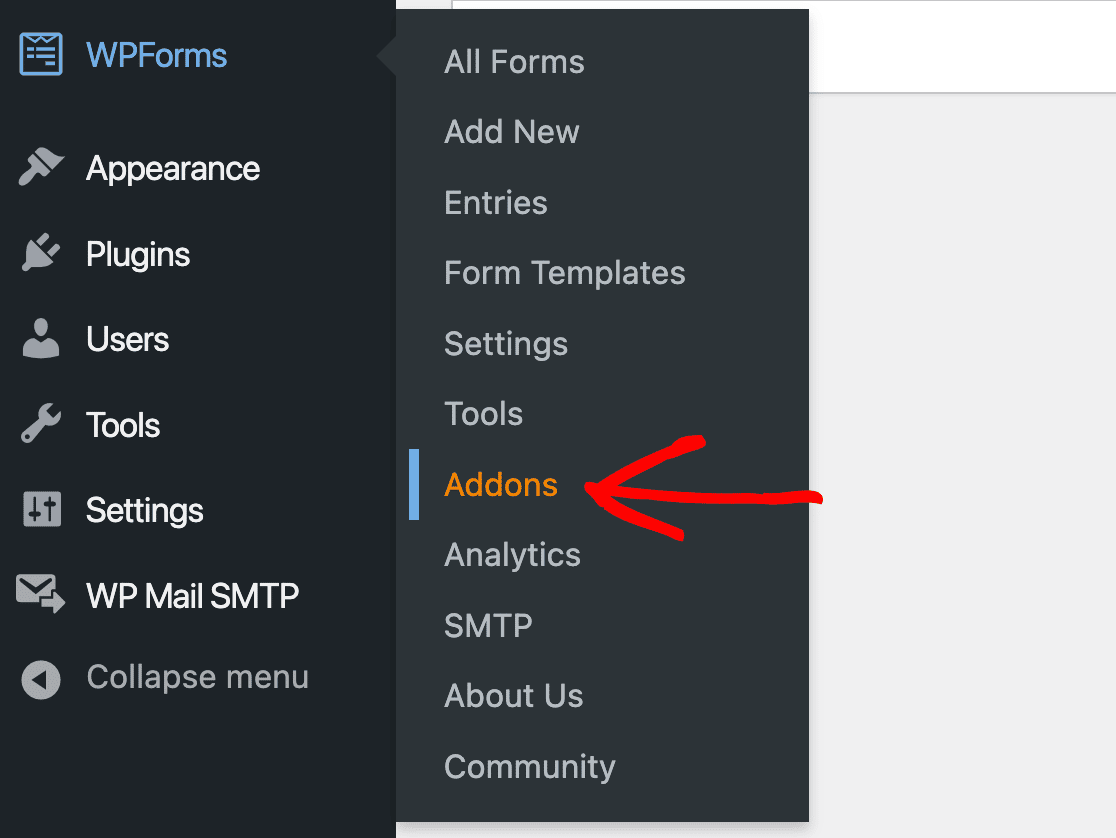
Maintenant que WPForms est opérationnel, vous pouvez installer le module complémentaire Stripe pour ajouter des fonctionnalités de plugin de paiement à votre site. Dans le menu d'administration de votre tableau de bord WordPress, allez dans WPForms » Modules complémentaires.
Recherchez ensuite le module complémentaire Stripe et cliquez sur le bouton Installer le module complémentaire.
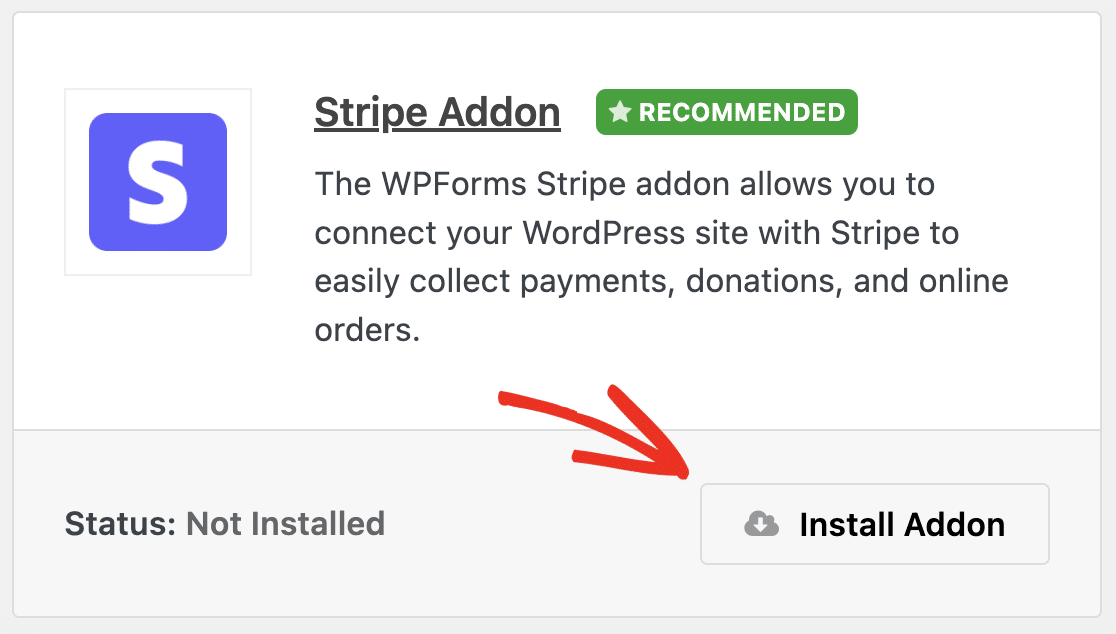
Une fois installé, le module complémentaire devrait également s'activer automatiquement. Vous pourrez alors commencer à connecter WPForms à Stripe.
Nous vous expliquerons tout le processus, mais si vous avez besoin d'aide supplémentaire, vous pouvez consulter notre documentation sur le module complémentaire Stripe pour plus de détails.
Passez à WPForms Pro maintenant ! 🙂
Étape 3 : Connecter WPForms à votre compte Stripe
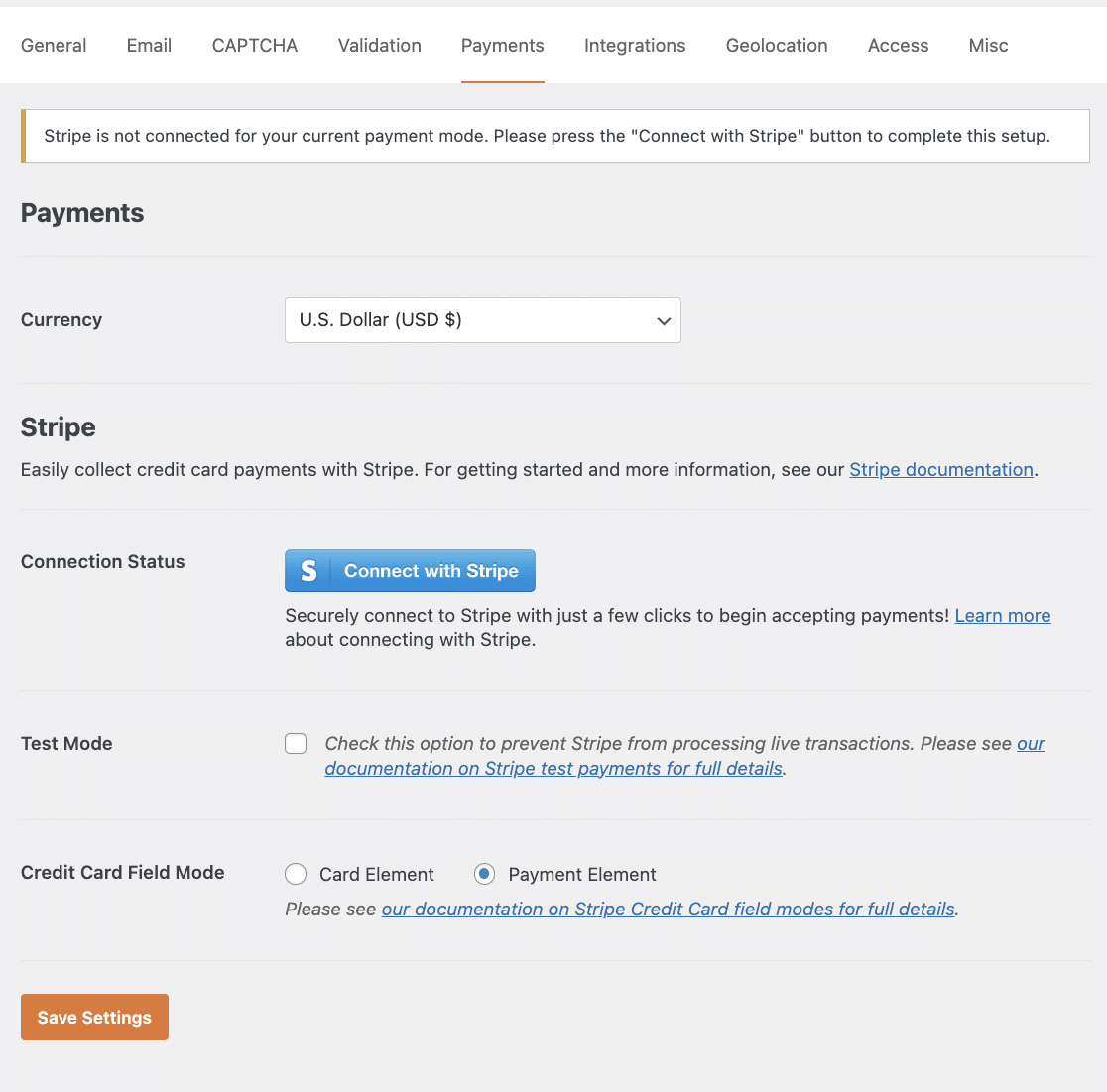
Ensuite, allez dans WPForms » Paramètres » Paiements. Vous y trouverez vos paramètres généraux de paiement et du module complémentaire Stripe.
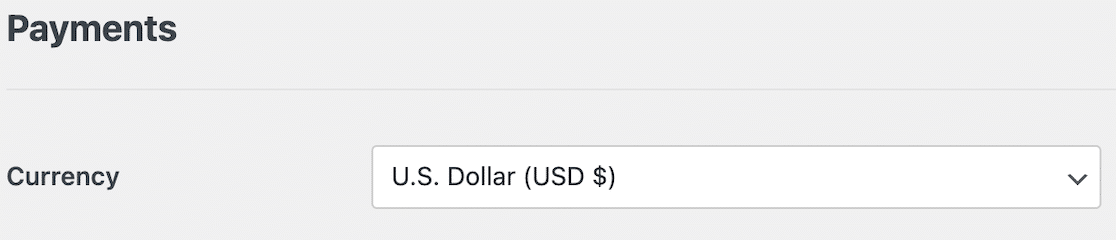
Tout d'abord, sélectionnez parmi les devises disponibles. Nous utiliserons les dollars américains pour notre exemple.
Cliquez ensuite sur le bouton Se connecter avec Stripe pour commencer à connecter WPForms à Stripe.
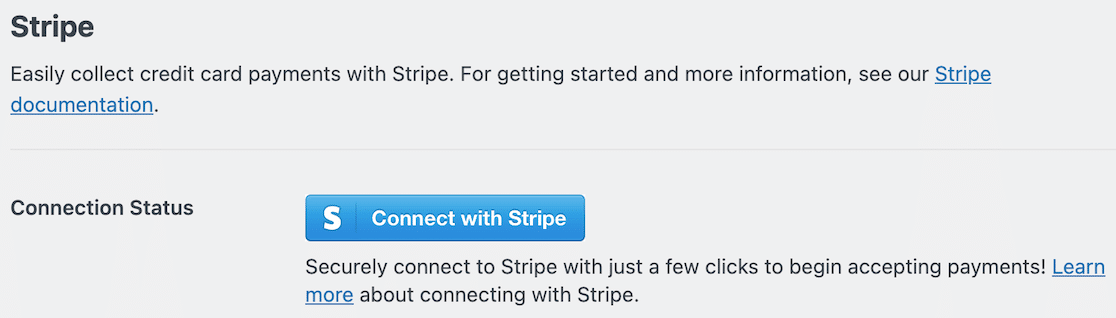
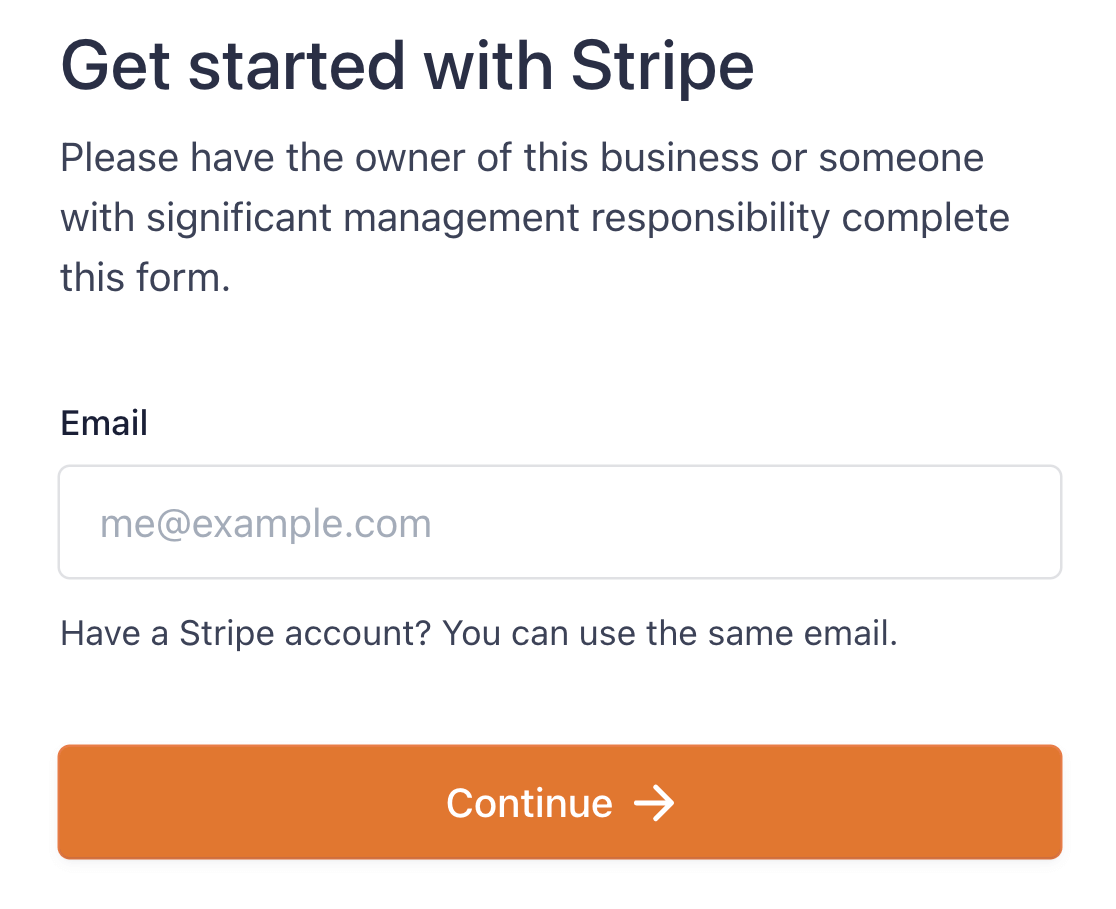
Cela ouvrira une nouvelle page où vous pourrez saisir vos identifiants de compte Stripe et d'autres informations pour connecter votre site à Stripe.
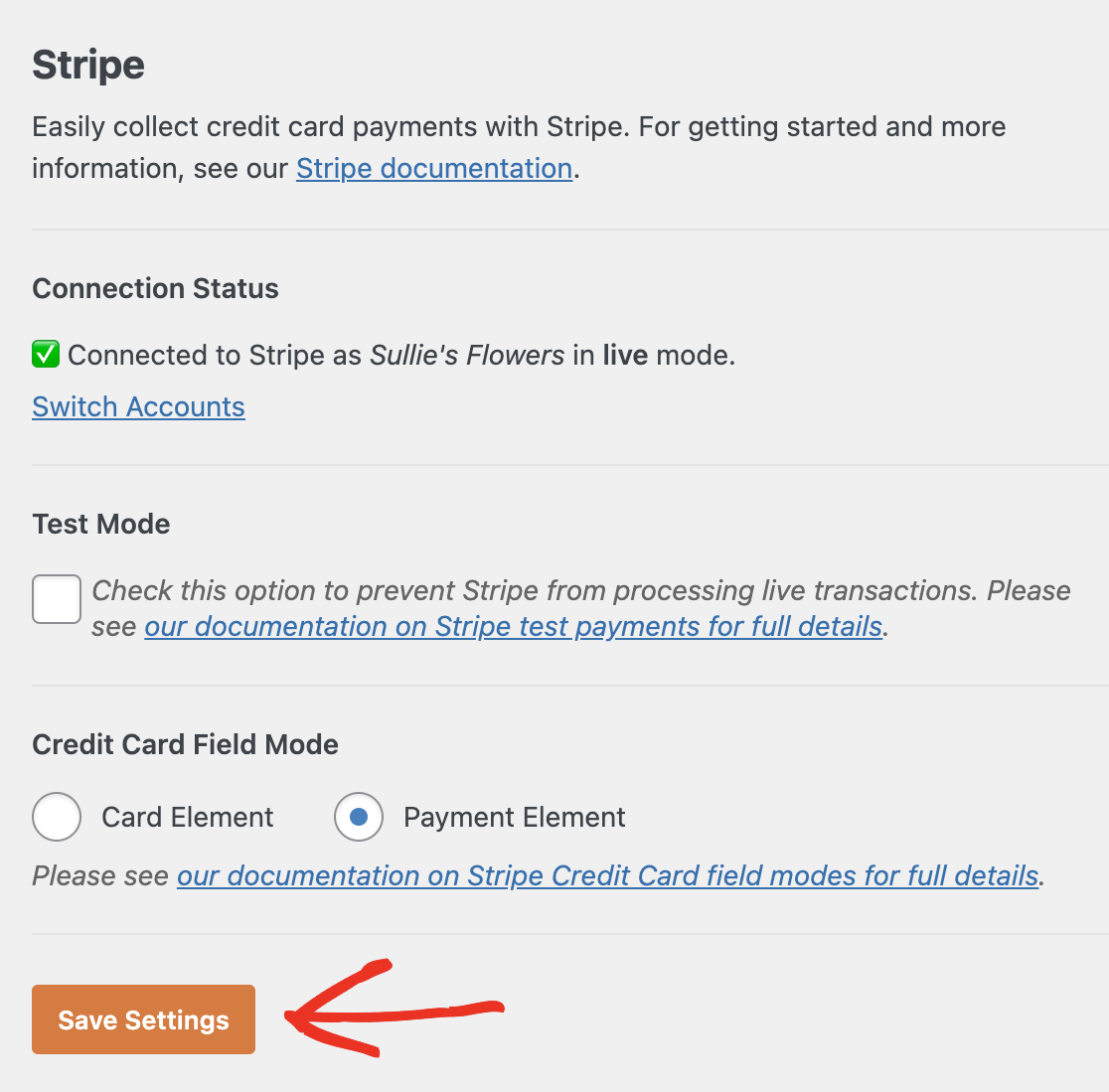
Une fois que vous aurez terminé l'assistant de connexion Stripe, vous serez redirigé vers la page des paramètres de paiement de WPForms. Vous devriez voir une coche indiquant que votre compte est correctement connecté.

Notez que vous verrez également une case à cocher ici pour activer le Mode test. C'est une option utile si vous êtes en train de configurer votre site e-commerce et que vous souhaitez vérifier que tout fonctionne correctement.
Consultez notre guide sur le test des paiements Stripe pour plus de détails sur l'utilisation du mode test.
Étape 4 : Activer le mode Élément de paiement
Le paramètre suivant que vous devez configurer est le mode dans lequel vous souhaitez utiliser le module complémentaire Stripe. Il existe 2 options : Élément de carte et Élément de paiement.

Le mode Élément de carte n'acceptera que les paiements par carte de crédit et de débit. Le mode Élément de paiement accepte les paiements par carte ainsi que les paiements par portefeuille numérique avec Google Pay et Apple Pay.
Sélectionnez donc le mode Élément de paiement, puis enregistrez les modifications apportées à vos paramètres de paiement en cliquant sur le bouton en bas de l'écran.
Étape 5 : Créer votre formulaire de paiement Stripe
Excellent ! Le module complémentaire Stripe est maintenant configuré et prêt à l'emploi. Ensuite, vous aurez besoin d'un formulaire où les clients pourront effectuer des achats sur votre site WordPress.
Pour commencer à créer votre formulaire Google Pay pour WordPress, rendez-vous sur WPForms » Ajouter un nouveau.

Cela ouvrira le constructeur de formulaires au premier écran où vous pourrez nommer votre formulaire et sélectionner un modèle.
Pour notre exemple, nous allons utiliser le modèle Facturation / Commande. Cependant, vous pouvez utiliser n'importe quel modèle que vous aimez ou créer votre formulaire à partir de zéro. Chaque modèle dans WPForms est personnalisable à 100 %.
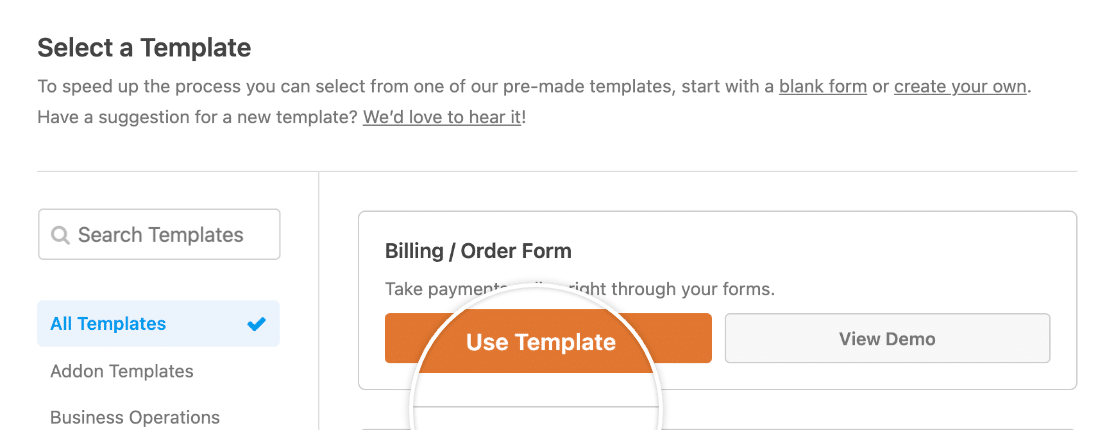
Une fois que vous avez choisi votre modèle, il se chargera dans le constructeur de formulaires par glisser-déposer.
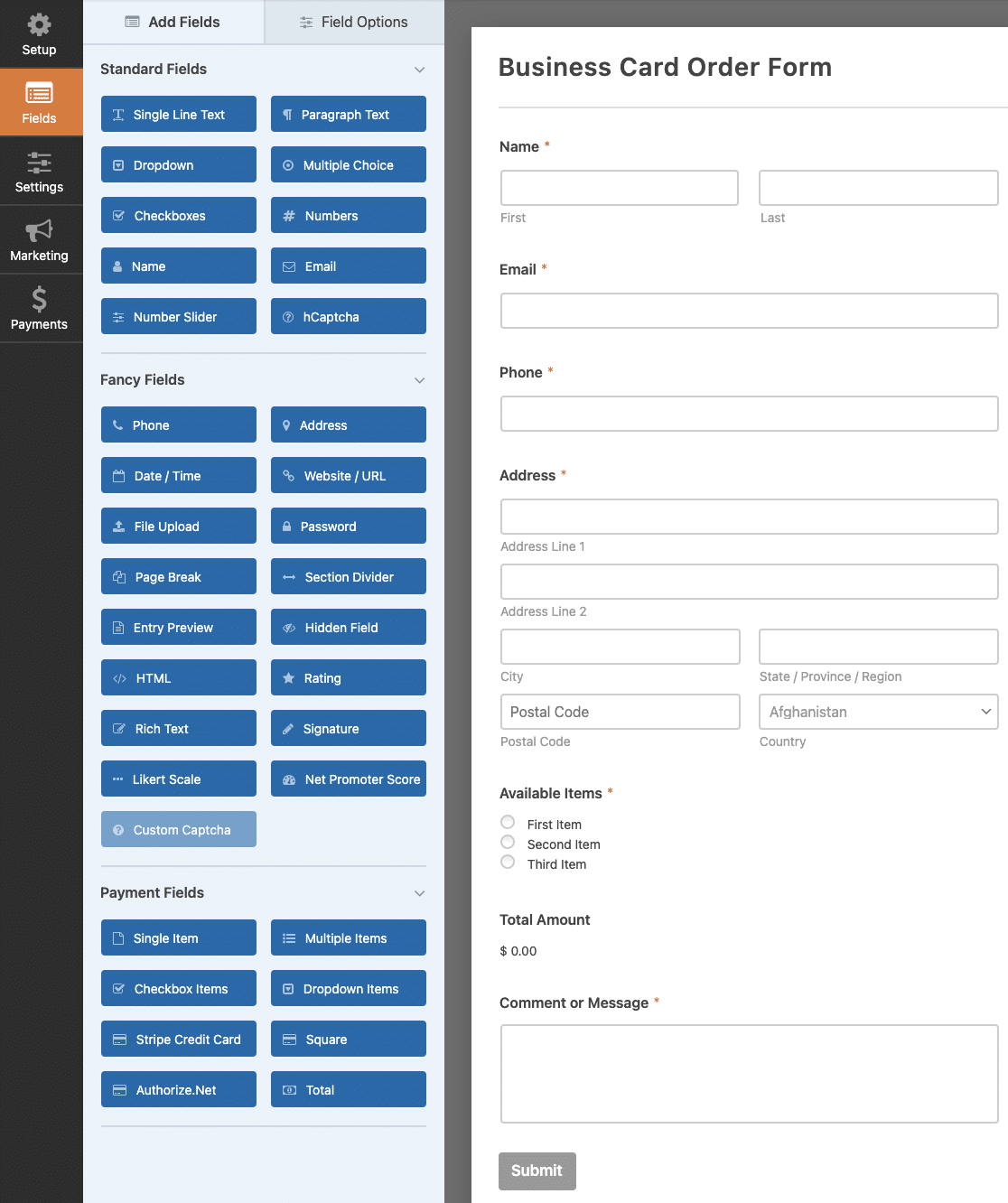
Ici, vous pouvez apporter toutes les modifications que vous souhaitez à votre formulaire. Pour plus de détails sur la personnalisation de votre formulaire, consultez notre tutoriel sur la création d'un formulaire de commande WordPress.
Pour l'instant, tout ce que nous allons faire est d'ajouter un champ Carte de crédit Stripe.
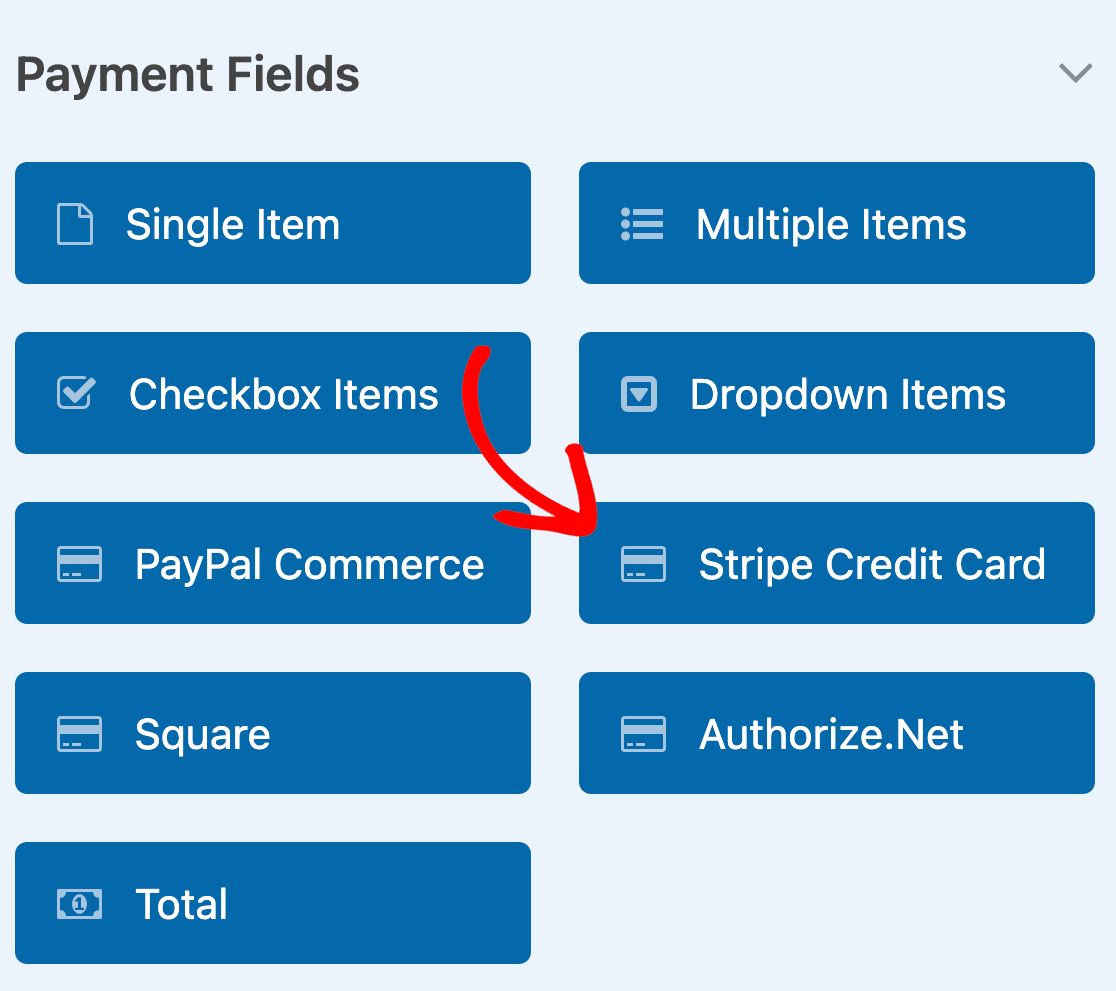
Faites glisser le champ Stripe dans la zone de prévisualisation pour l'ajouter à votre formulaire.
Chaque fois que vous ajoutez un nouveau champ à votre formulaire, vous pouvez personnaliser ses options en cliquant dessus dans la zone de prévisualisation du formulaire. Tout d'abord, vous pouvez modifier l'étiquette du champ Carte de crédit Stripe.
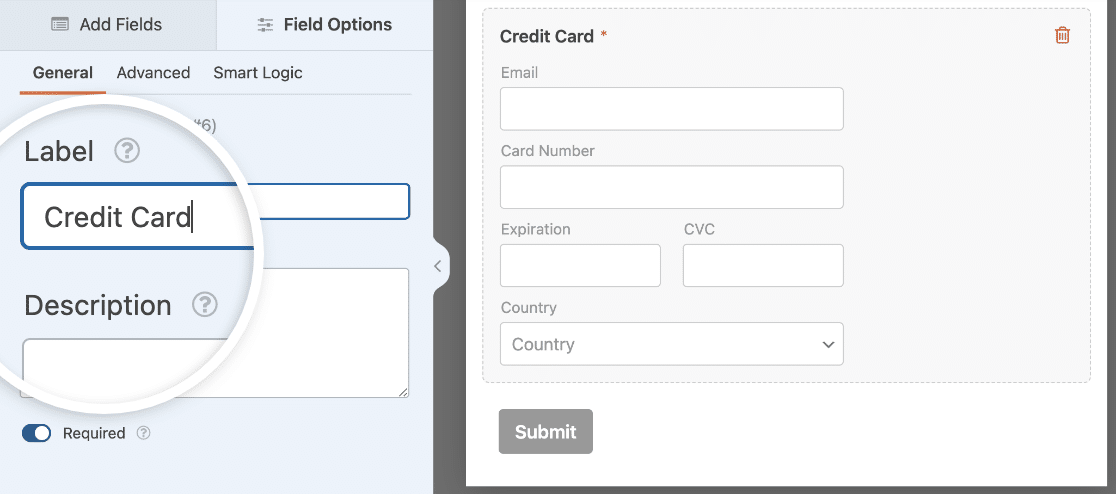
Vous pouvez également ajouter une description si vous le souhaitez. Et, si les clients doivent effectuer un paiement pour soumettre votre formulaire, assurez-vous d'activer l'option Obligatoire.
Ensuite, passez aux options de champ Avancé. Ici, vous pouvez configurer Link pour offrir aux clients réguliers un processus de paiement plus rapide.
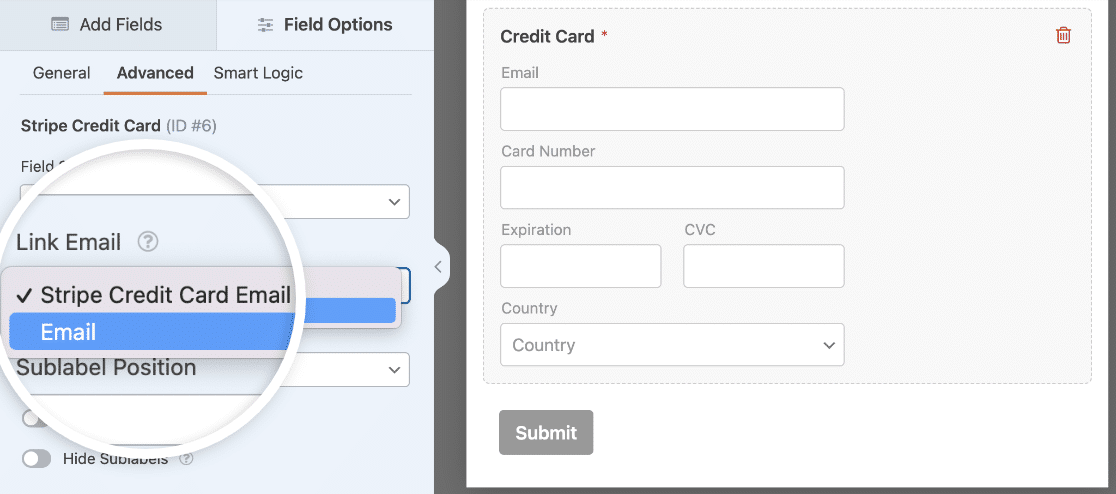
Link est un service qui permet aux acheteurs en ligne de finaliser un paiement Stripe en 1 clic lorsqu'ils effectuent des achats dans des boutiques en ligne où ils ont déjà acheté auparavant. Sélectionnez si vous souhaitez utiliser un champ Email de votre formulaire ou ajouter un sous-champ Email au champ Carte de crédit Stripe pour enregistrer les informations des clients pour les futurs achats.
Une fois que votre formulaire a l'apparence que vous souhaitez, il y a encore une chose à faire avant de l'ajouter à votre site WordPress.
Étape 6 : Configurer les paramètres de paiement de votre formulaire Stripe
Vous avez déjà connecté WPForms à Stripe, mais vous devez maintenant activer les paiements Stripe pour ce formulaire spécifique.
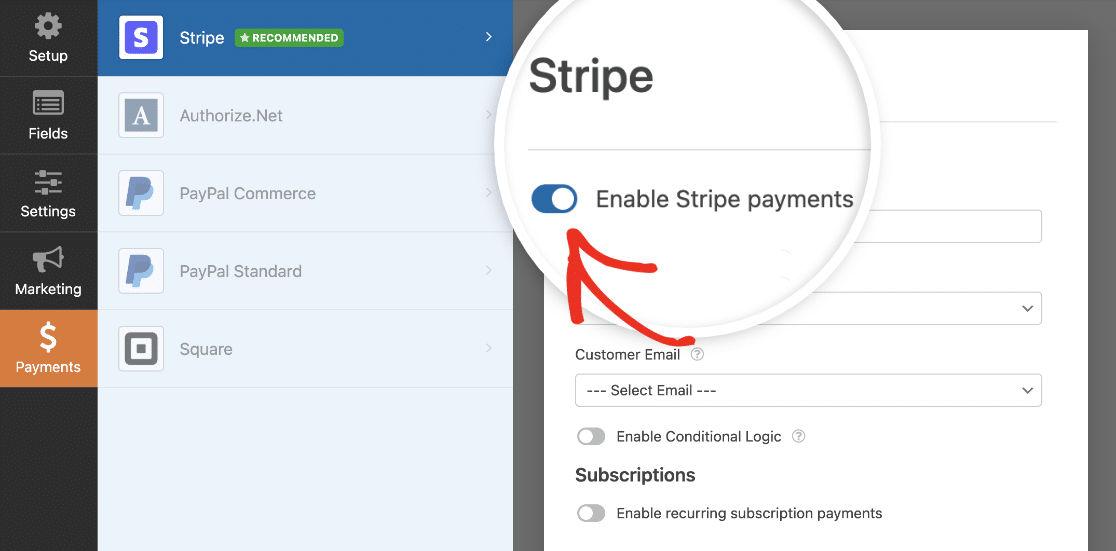
Dans le constructeur de formulaires, cliquez sur l'onglet Paiements sur la gauche. Ensuite, sélectionnez Stripe et activez le paramètre Activer les paiements Stripe.
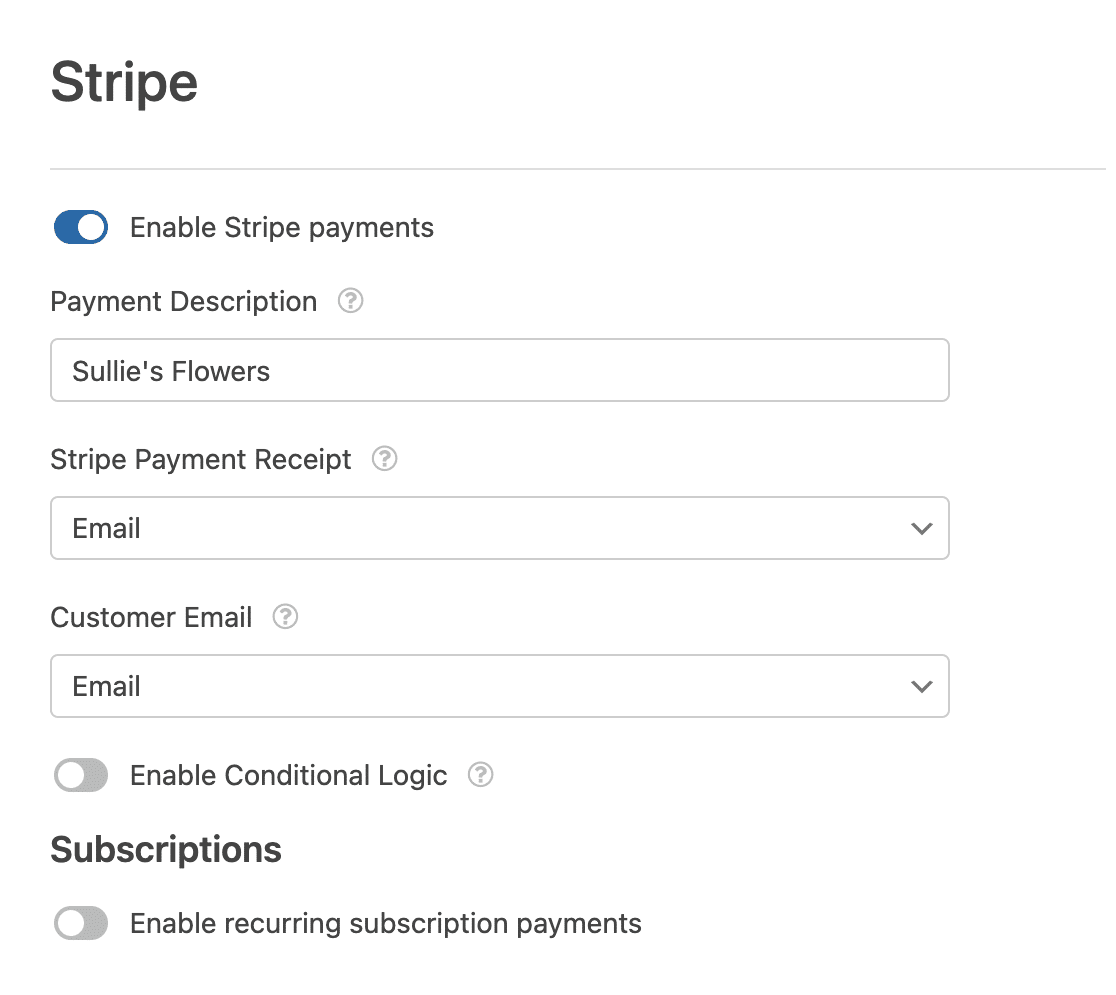
Ensuite, remplissez le reste des paramètres de ce formulaire de paiement. La Description du paiement est ce qui s'affichera sur les relevés bancaires des clients pour cet achat. Vous devrez ensuite sélectionner le champ E-mail de votre formulaire pour envoyer le reçu au client une fois son paiement effectué.
Astuce de pro :
Pour les formulaires de paiement, il est conseillé de n'envoyer une notification au client qu'après que son paiement a été traité. Si vous souhaitez envoyer des notifications conditionnelles pour les paiements terminés, consultez notre documentation sur la logique conditionnelle pour Stripe.
Si vous vendez un produit d'adhésion ou d'abonnement, vous pouvez également consulter comment activer les abonnements récurrents avec Stripe.
Une fois que vous avez terminé avec les paramètres Stripe, votre formulaire Google Pay est prêt ! Assurez-vous de cliquer sur le bouton Enregistrer en haut du générateur de formulaires.

Étape 7 : Publier votre formulaire Google Pay
Il ne vous reste plus qu'à ajouter votre formulaire Google Pay à votre site WordPress pour que les clients puissent effectuer des achats. WPForms offre de nombreuses façons d'intégrer des formulaires sur votre site, mais nous utiliserons l'outil d'intégration pour ajouter notre formulaire à une nouvelle page de paiement.
Depuis le générateur de formulaires, cliquez sur le bouton Intégrer en haut de l'écran.

Cela ouvrira un module où vous pourrez choisir si vous souhaitez ajouter votre formulaire à une page WordPress existante ou en créer une nouvelle.
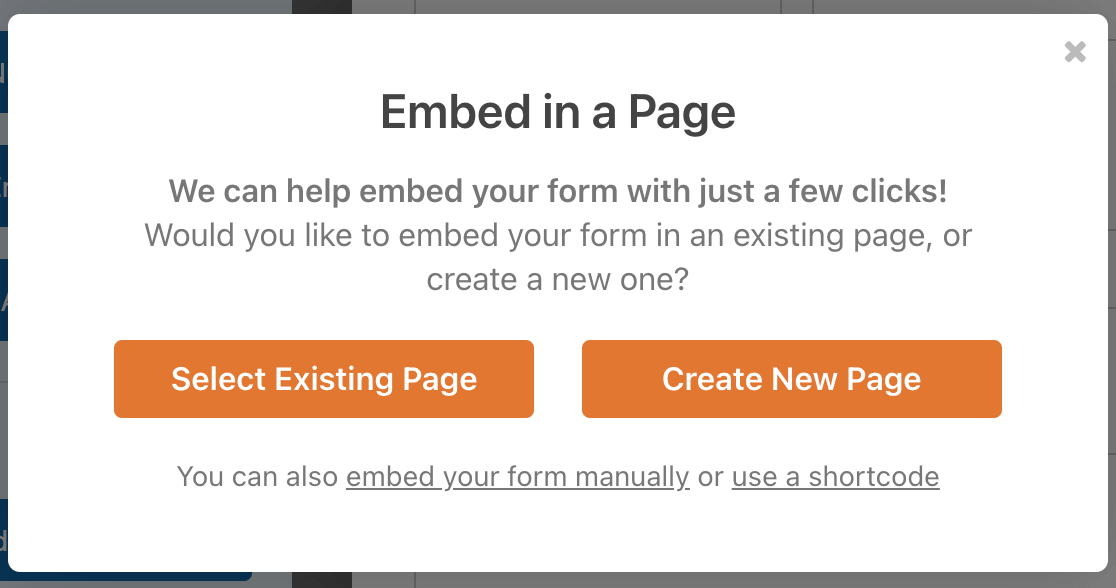
Nous sélectionnerons Créer une nouvelle page. Ensuite, entrez un nom pour votre page dans le champ prévu à cet effet et cliquez sur C'est parti !
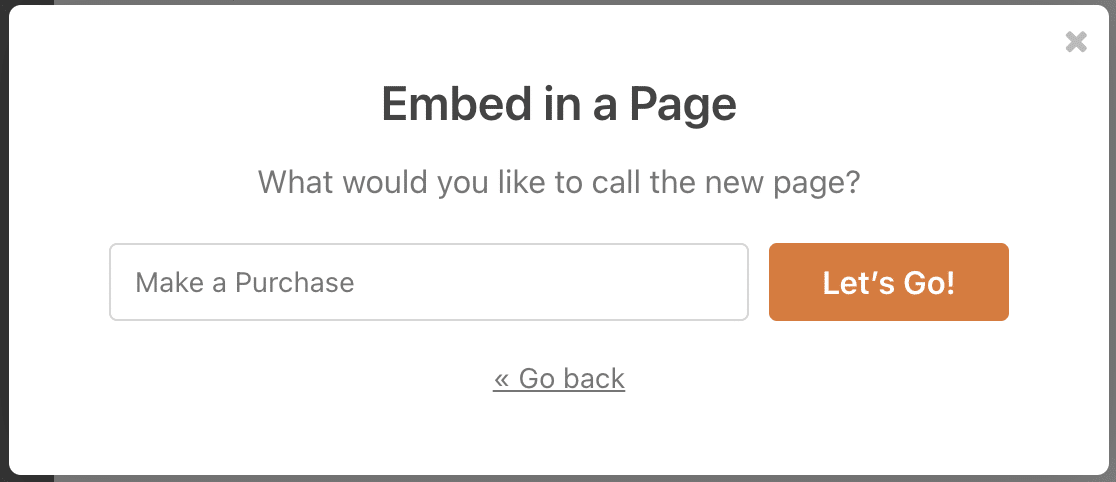
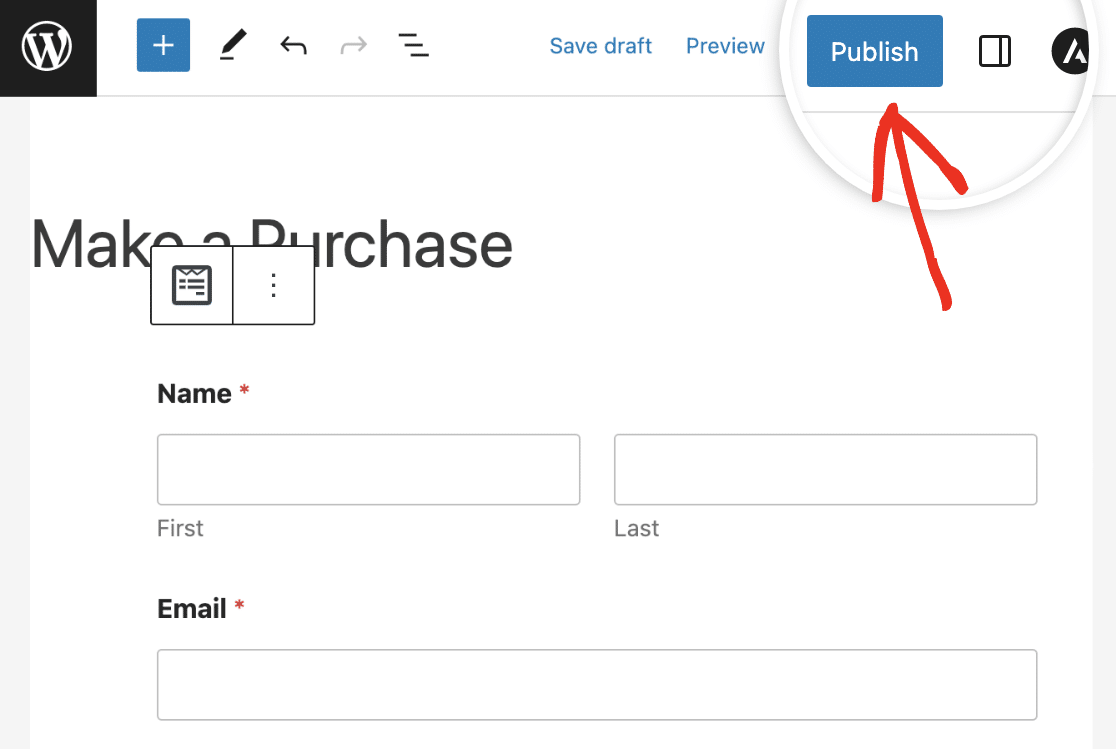
WPForms ajoutera automatiquement votre formulaire à votre nouvelle page. Vérifiez que tout semble correct, puis cliquez sur Publier.
Désormais, les clients qui ont activé Google Pay sur leurs appareils verront une option Google Pay sur ce formulaire.
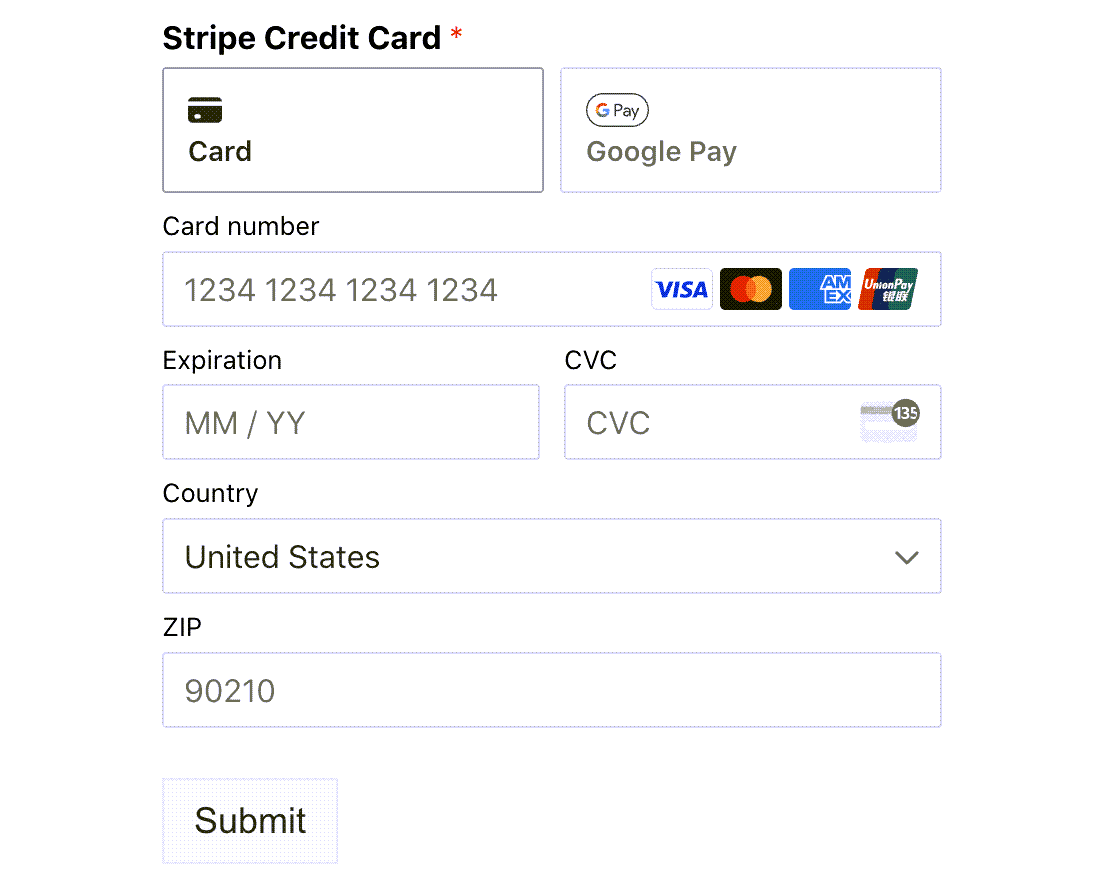
Notez que vous ne verrez le bouton Google Pay que si vous avez configuré Google Pay sur votre appareil. Toute personne n'ayant pas Google Pay pourra toujours utiliser votre formulaire pour effectuer un paiement en ligne par carte de crédit.
Si vous souhaitez examiner une option alternative, WP Simple Pay prend également en charge les paiements Google Pay. Consultez notre avis sur WP Simple Pay pour en savoir plus.
Créez votre formulaire Google Pay WordPress maintenant
FAQ sur la façon de prendre les paiements Google Pay dans WordPress
WordPress prend-il en charge Google Pay ?
Oui, vous pouvez accepter les paiements avec Google Pay sur votre site Web WordPress. C'est une excellente alternative de portefeuille numérique à Apple Pay pour les utilisateurs Android. Cependant, vous aurez besoin d'un plugin pour ajouter cette option de paiement à votre site.
WPForms est le meilleur constructeur de formulaires pour WordPress. Il comprend plus de 2 100 modèles de formulaires, y compris des modèles de formulaires de paiement, pour vous aider à démarrer rapidement.
De plus, le module complémentaire Stripe de WPForms vous permet de configurer une passerelle de paiement sur votre site et comprend des éléments de paiement tels que Google Pay et Apple Pay. Cela en fait un excellent plugin Stripe et une alternative à WooCommerce.
Comment intégrer Google Pay à WordPress ?
Pour intégrer Google Pay à WordPress, vous pouvez utiliser WPForms Pro avec l'intégration Stripe. Une fois configuré, vous pouvez facilement ajouter un formulaire de paiement qui prend en charge Google Pay, permettant aux utilisateurs de payer directement sur votre site.
Comment accepter Google Pay dans Woocommerce ?
Pour accepter Google Pay dans WooCommerce, vous devrez installer le plugin de passerelle de paiement Stripe. Stripe prend en charge Google Pay, donc une fois configuré, votre boutique WooCommerce pourra accepter les paiements via Google Pay sans aucune étape supplémentaire.
Puis-je accepter Google Pay sur mon site web ?
Oui, vous pouvez accepter Google Pay sur votre site web en utilisant WPForms Pro avec l'intégration Stripe. Cette combinaison vous permet de créer des formulaires de paiement qui prennent en charge Google Pay, offrant à vos clients une option de paiement pratique.
Comment accepter les paiements sur mon site WordPress ?
Pour accepter les paiements sur votre site WordPress, WPForms Pro avec l'intégration Stripe est une excellente solution. Il vous permet de créer des formulaires de paiement personnalisés où les utilisateurs peuvent payer en utilisant diverses méthodes, y compris Google Pay, les cartes de crédit, et plus encore.
Puis-je configurer des options de paiement sensibles au temps ?
Oui, WPForms vous permet d'afficher les champs de paiement en fonction de dates spécifiques, ce qui est utile pour les prix saisonniers, les offres "early bird" ou les options de paiement à durée limitée.
Ensuite, créez un formulaire de paiement récurrent
Les paiements récurrents sont un excellent moyen de générer des revenus à partir de votre site. Les extensions Stripe et PayPal Commerce de WPForms prennent toutes deux en charge les paiements récurrents afin que vous puissiez facilement créer votre propre site d'adhésion avec WordPress.
Créez votre formulaire WordPress maintenant
Prêt à créer votre formulaire ? Commencez dès aujourd'hui avec le plugin de création de formulaires WordPress le plus simple. WPForms Pro inclut de nombreux modèles gratuits et offre une garantie de remboursement de 14 jours.
Si cet article vous a aidé, suivez-nous sur Facebook et X (Twitter) pour plus de tutoriels et de guides WordPress gratuits.





