


Résumé IA
Avez-vous besoin d'envoyer automatiquement un reçu par e-mail de formulaire de commande WordPress à vos clients depuis votre site Web WordPress ?
En faisant cela, non seulement vous pourrez mieux communiquer avec vos consommateurs, mais vous gagnerez également du temps en n'ayant pas à envoyer des reçus par e-mail séparés.
Chaque fois que vous fournissez automatiquement des informations à un utilisateur concernant la soumission d'un formulaire, cela contribue à établir votre réputation de fiabilité et de confiance.
Dans cet article, nous vous montrerons comment envoyer automatiquement un reçu par e-mail de formulaire de commande WordPress.
Pourquoi les reçus par e-mail des formulaires de commande WordPress sont-ils importants ?
L'envoi automatique de reçus par e-mail des formulaires de commande WordPress aux clients est un instrument de communication essentiel pour les entreprises et les clients, même si le paiement n'est pas effectué sur le formulaire.
Ils peuvent contribuer à améliorer l'expérience utilisateur globale, à faciliter des transactions fluides et à assurer la transparence grâce à un certain nombre de facteurs, tels que :
- Confirmation des achats : Les e-mails de confirmation de commande générés automatiquement, qui contiennent des détails tels que le produit/service acheté, la quantité, le prix et les taxes applicables, confirment qu'un achat a eu lieu, réduisant ainsi les doutes ou les incertitudes des clients.
- Vérification des paiements : Les reçus par e-mail des formulaires de commande garantissent aux clients de savoir exactement quand le paiement a été effectué avec succès et incluent généralement des informations telles que la méthode de paiement utilisée, l'horodatage et les identifiants de transaction, ce qui peut les aider pour toute considération future.
- Tenue de registres : Les reçus par e-mail des formulaires de commande facilitent la tenue de registres pour les entreprises et les clients. Ils fournissent un historique documenté des achats pour que les clients puissent suivre les livraisons et demander de l'aide (si nécessaire), tout en aidant les entreprises à suivre les stocks et à maintenir les registres financiers.
- Service client : En cas de problème avec un achat, une commande ou une livraison, les reçus par e-mail constituent un point de référence pratique pour que les clients demandent de l'aide. Parallèlement, les entreprises peuvent utiliser les reçus par e-mail pour inclure des canaux de support, améliorant ainsi l'accessibilité du service client.
- Opportunités marketing : Avec le placement stratégique d'offres promotionnelles, de suggestions de vente incitative ou croisée et de messages personnalisés, les reçus par e-mail des formulaires de commande peuvent être un outil marketing précieux. Cela peut également contribuer à favoriser les ventes répétées et les relations clients à long terme.
Si vous souhaitez savoir comment envoyer automatiquement des reçus par e-mail des formulaires de commande WordPress, consultez nos instructions étape par étape ci-dessous.
Comment envoyer automatiquement un reçu par e-mail de formulaire de commande WordPress
Pour envoyer automatiquement des reçus par e-mail des formulaires de commande WordPress, vous pouvez vous fier aux fonctionnalités avancées de WPForms. Suivez les étapes ci-dessous pour commencer :
- 1. Installer et activer WPForms
- 2. Connectez WPForms à Stripe Pro
- 3. Créez votre formulaire de commande avec WPForms
- 4. Configurez les paiements Stripe dans votre formulaire
- 5. Configurez les paramètres de votre formulaire de commande
- 6. Personnalisez la confirmation de votre formulaire de commande
- 7. Personnalisez les notifications de votre formulaire de commande
- 8. Ajoutez votre formulaire de commande à votre site Web
1. Installer et activer WPForms
WPForms est un constructeur de formulaires et un plugin WordPress facile à utiliser, avec glisser-déposer, qui vous permet de créer des formulaires de commande avec génération de reçus par e-mail intégrée.
Vous pouvez également bénéficier d'une intégration transparente de vos formulaires de commande avec Stripe en utilisant le plugin gratuit WPForms Lite.
Cependant, il y a généralement des frais minimes associés au traitement des cartes de crédit. Des frais de 3 % seront ajoutés à chaque transaction en plus des tarifs standard de Stripe.
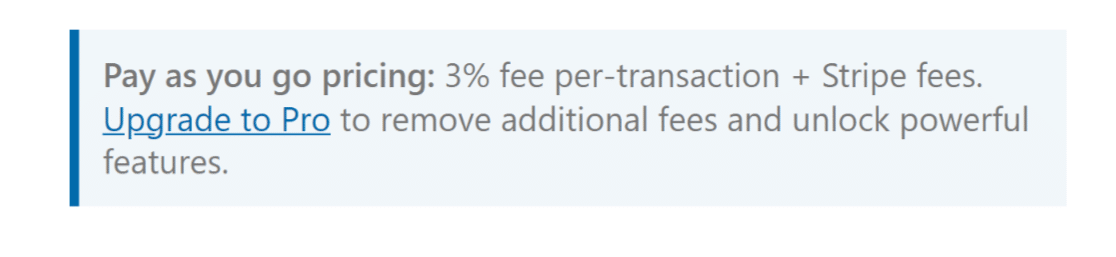
Si vous souhaitez supprimer les frais supplémentaires, envisagez une mise à niveau vers WPForms Pro pour accéder à des fonctionnalités plus avancées et économiser des coûts à long terme.
Par exemple, les abonnés WPForms Pro peuvent accéder à des modèles de formulaires préconçus comme notre exemple de formulaire de commande. De plus, cela vous permet d'utiliser Stripe Pro, un module complémentaire doté de capacités avancées telles que la logique conditionnelle.
Dans ce guide, nous utiliserons WPForms Pro pour créer rapidement et facilement un formulaire de commande et personnaliser les reçus par e-mail générés automatiquement envoyés aux clients.

Une fois que vous avez décidé quelle version de WPForms convient à vos besoins, il est temps d'installer et d'activer le plugin sur votre site WordPress.
Une fois activé, vous pouvez rapidement commencer à créer un formulaire de commande avec des reçus par e-mail personnalisables en suivant les étapes ci-dessous.
2. Connectez WPForms à Stripe Pro
Excellent travail d'installation de WPForms ! La prochaine étape consiste à intégrer le plugin à Stripe. Nous allons vous montrer comment procéder.
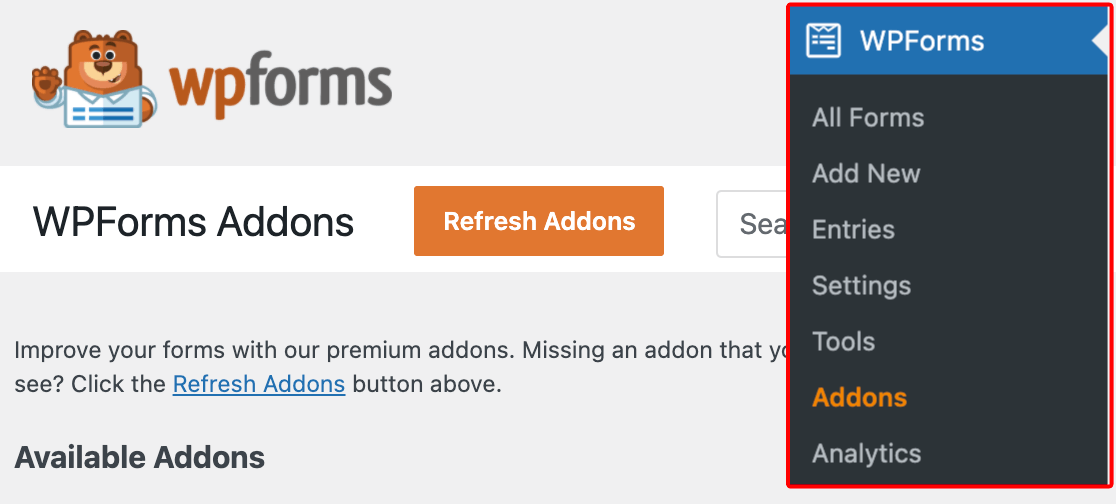
Depuis votre tableau de bord d'administration WordPress, accédez à WPForms et cliquez sur Modules complémentaires dans la liste des options.
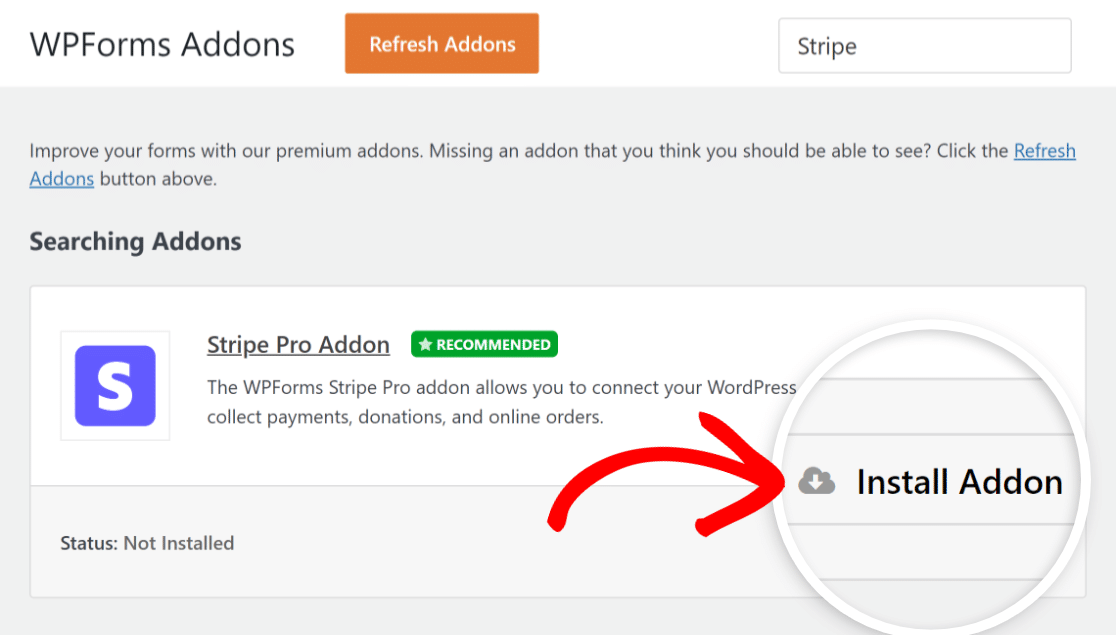
Après cela, recherchez le Module complémentaire Stripe Pro en tapant son nom dans le champ Rechercher des modules complémentaires. Ensuite, cliquez sur Installer le module complémentaire puis sur le bouton Activer.
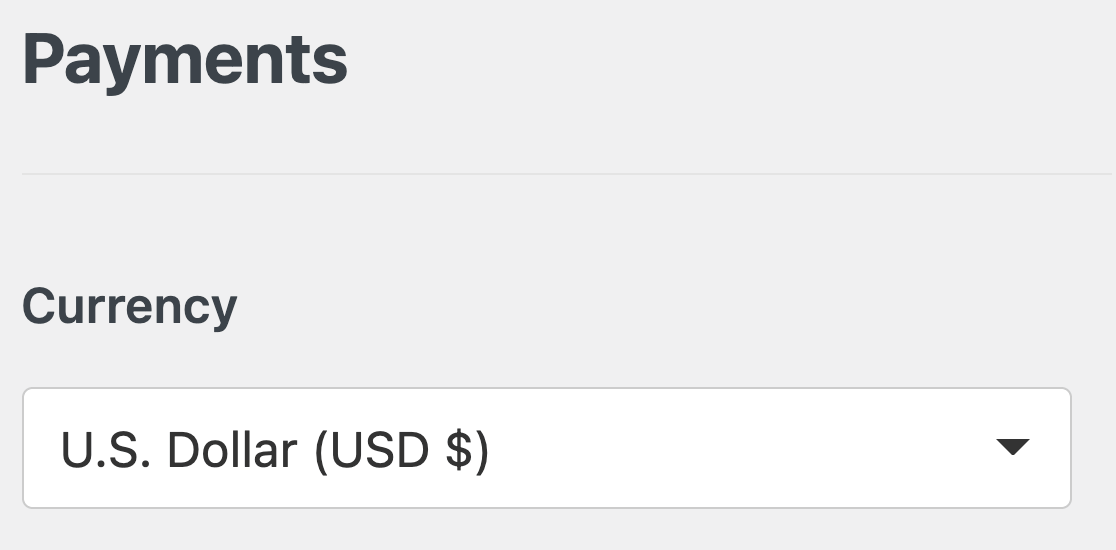
Vous pouvez maintenant configurer vos paramètres de paiement Stripe en allant dans WPForms » Paramètres et en cliquant sur l'onglet Paiements.

Si vous souhaitez changer la devise utilisée sur votre site Web, sélectionnez la devise souhaitée dans le menu déroulant avant de continuer.
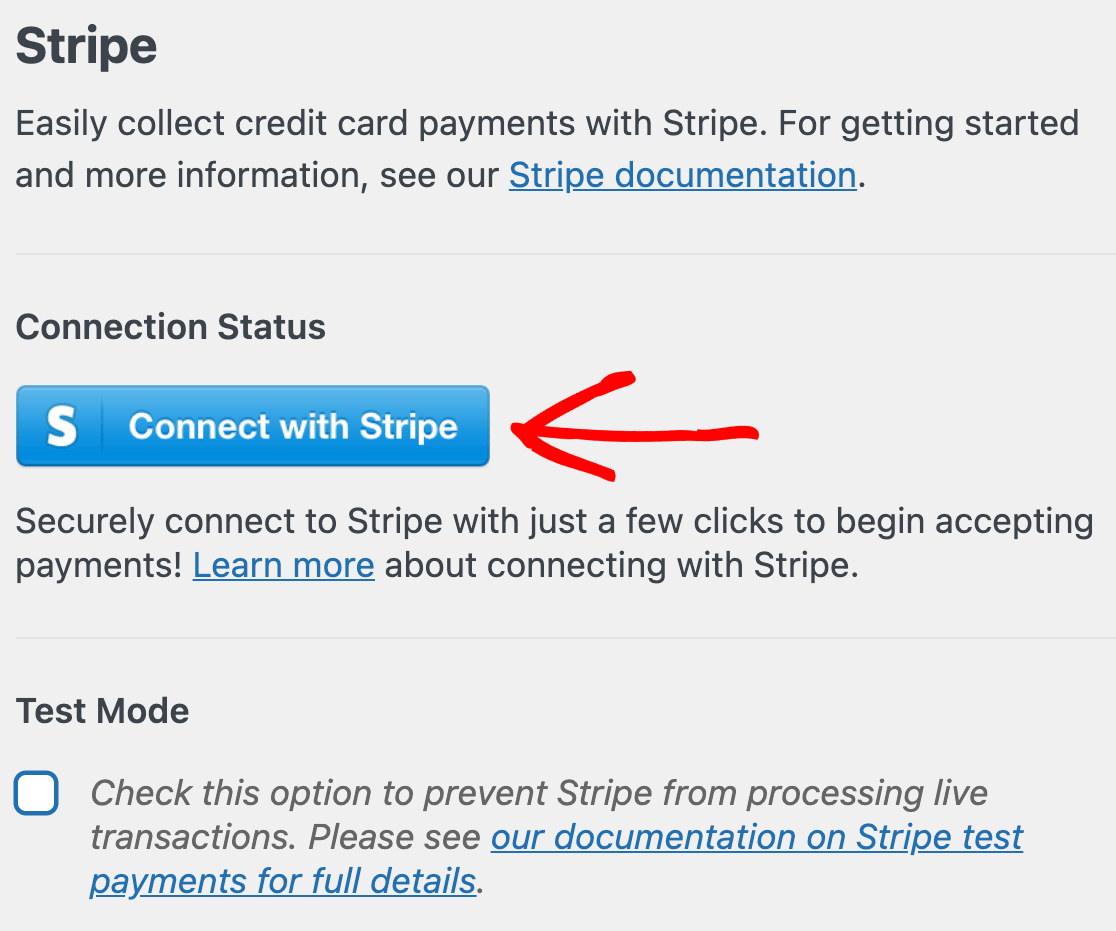
Excellent travail ! Le moment est venu d'intégrer la passerelle de paiement Stripe à votre site. Cliquez sur le bouton bleu Se connecter avec Stripe sous l'en-tête Stripe.
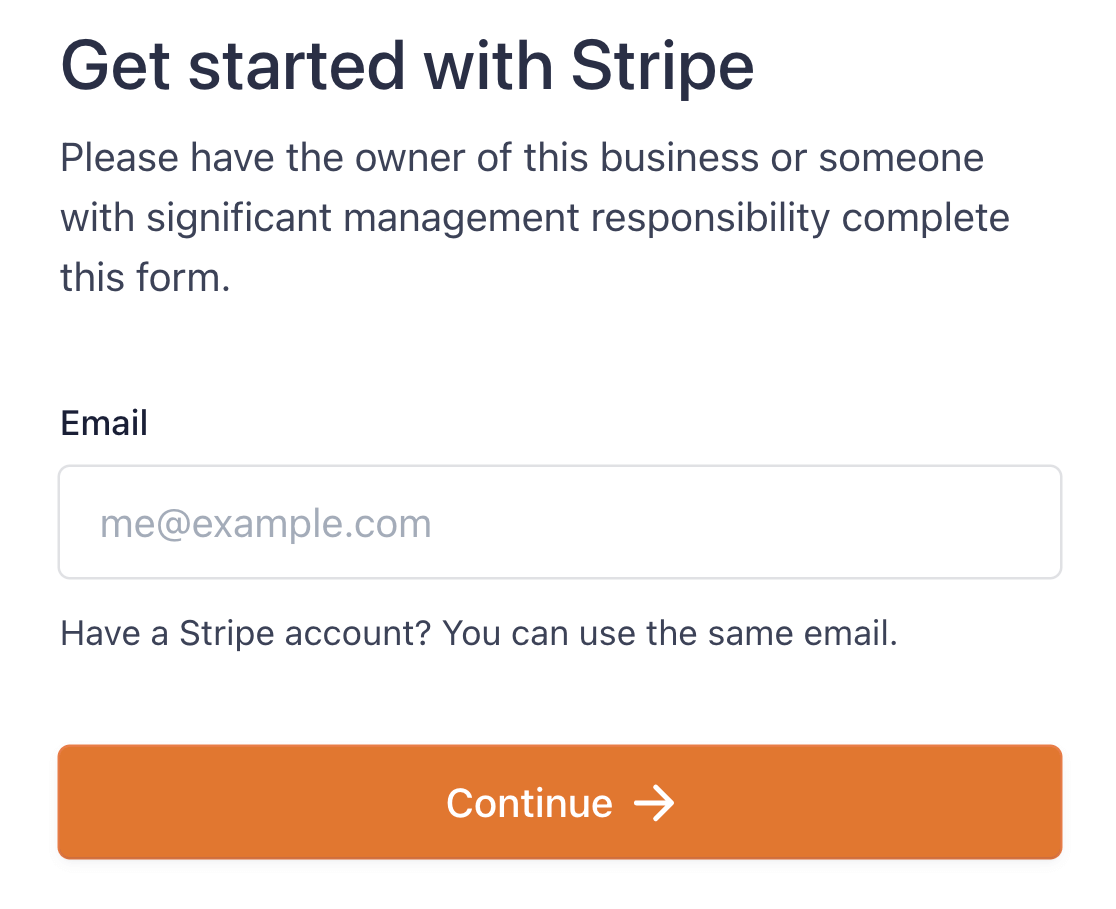
Après cela, vous devrez fournir vos informations de connexion Stripe afin de lier votre compte WPForms à votre compte Stripe.
Si vous n'avez pas encore de compte Stripe, vous devriez envisager d'en créer un dès que possible et de vous y inscrire.
Vous serez maintenant ramené au panneau d'administration de votre site une fois que vous aurez terminé toutes les étapes de l'Assistant de connexion Stripe.
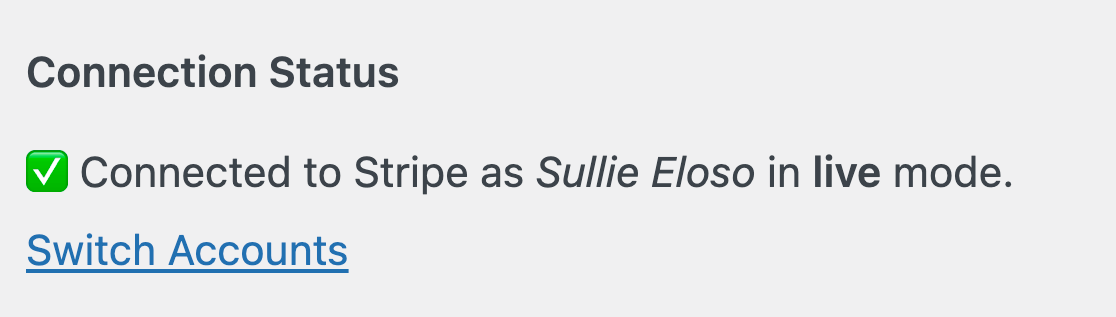
Si tout fonctionne correctement, une coche verte apparaîtra à côté de État de la connexion avec le nom de votre ID Stripe.
Gardez à l'esprit que vous ne pouvez pas utiliser le module complémentaire Stripe Pro avec WPForms Lite ; vous devrez passer à WPForms Pro pour cela.
Dans le cas de l'utilisation de WPForms Lite, au lieu d'installer le module complémentaire, vous pouvez simplement aller à la page Paiements et y entrer vos informations d'identification Stripe.
3. Créez votre formulaire de commande avec WPForms
Nous pouvons maintenant procéder à la création de votre formulaire de commande. Depuis votre tableau de bord WordPress, accédez à WPForms » Ajouter nouveau.

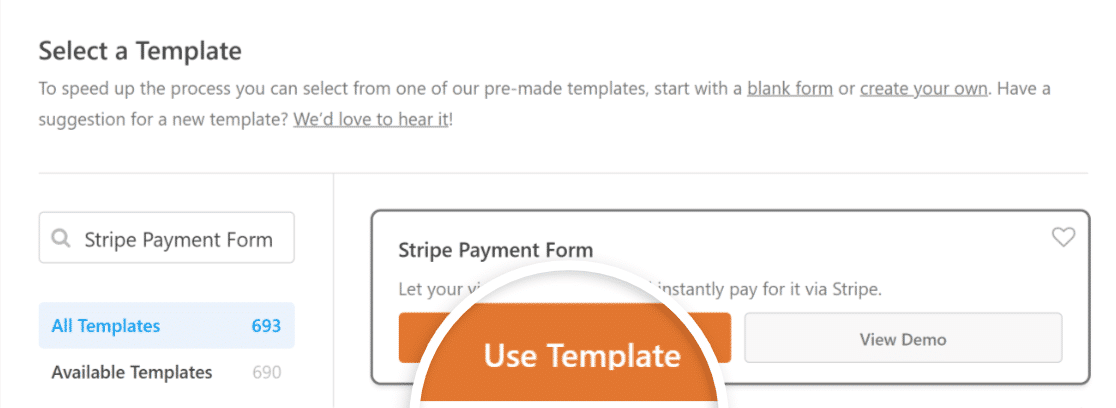
Sur l‘écran de configuration, nommez votre formulaire et sélectionnez le modèle Formulaire de paiement Stripe. Une fois qu‘il apparaît, cliquez sur le bouton Utiliser le modèle .
Comme vous pouvez le voir, le modèle est pré-conçu avec des champs qui capturent les détails du client, la sélection de la commande, le total et les détails de la carte de crédit Stripe.
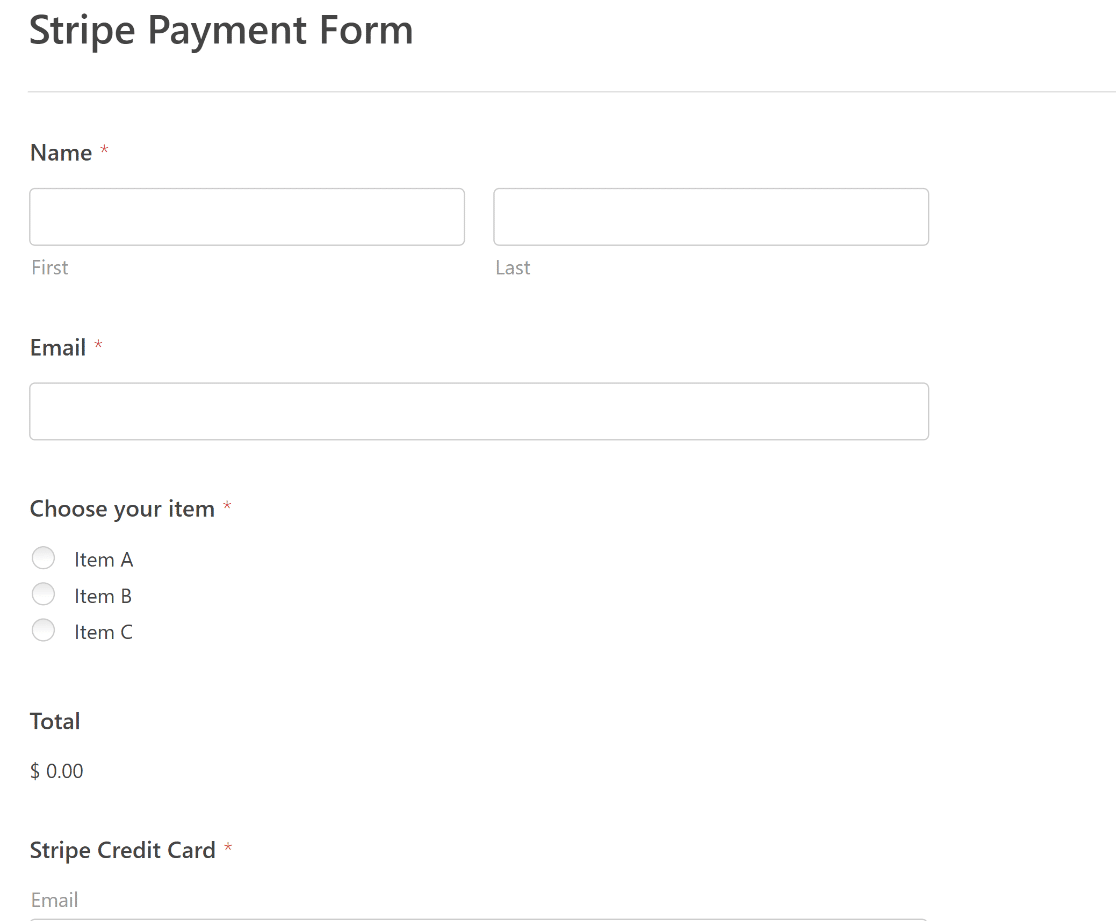
N‘hésitez pas à utiliser le constructeur de formulaires intuitif de WPForms pour ajouter, modifier et organiser facilement les champs afin de personnaliser le formulaire de commande de paiement à votre guise.
Dans l‘étape suivante, nous activerons les paiements Stripe afin que le champ Carte de crédit puisse commencer à traiter les transactions.
4. Configurez les paiements Stripe dans votre formulaire
Après avoir ajouté tous les champs requis à votre formulaire de paiement Stripe, vous pouvez activer l‘intégration des paiements Stripe.
Vous pouvez facilement le faire en allant dans Paiements » Stripe dans votre constructeur de formulaires. Ensuite, cliquez sur le bouton bascule Activer les paiements Stripe dans le panneau de droite.
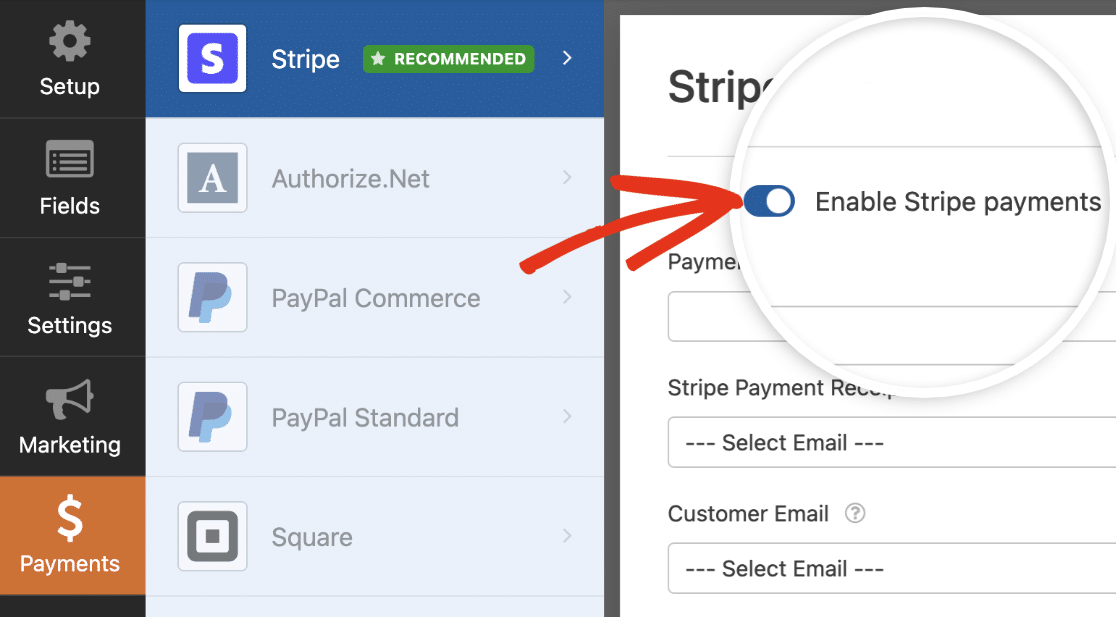
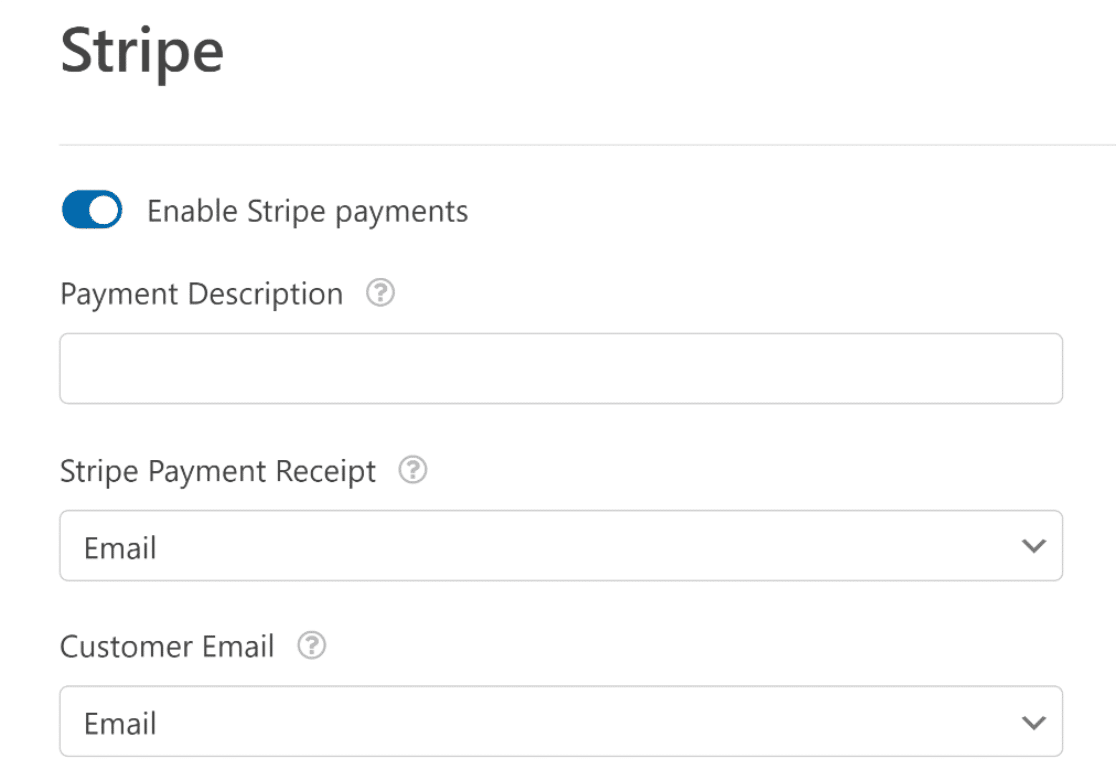
Une fois que vous avez activé les paiements Stripe, une variété d‘options supplémentaires apparaîtra pour vous permettre de personnaliser le processus de paiement de votre formulaire de commande pour chaque client.
Explorons ce que signifient ces différentes options :
- Description du paiement : La description saisie ici sera reflétée sur les relevés bancaires de vos clients, alors choisissez une description que vos clients peuvent identifier rapidement.
- Reçu de paiement Stripe : En choisissant le champ Email approprié dans votre formulaire, vous pouvez autoriser Stripe à envoyer des reçus de paiement automatisés dans la boîte de réception email des clients.
- Email du client : Identifiez le champ Email contenant les données d‘email du client. Cela vous aidera à suivre les paiements directement depuis l‘interface de votre compte Stripe.
Nous y sommes presque ! Avant de continuer, assurez-vous de cliquer sur le bouton Enregistrer pour éviter de perdre des modifications.

5. Configurez les paramètres de votre formulaire de commande
Il y a quelques paramètres à configurer une fois que vous avez personnalisé les champs de votre formulaire et activé les paiements Stripe. Commencez par naviguer vers Paramètres » Général.
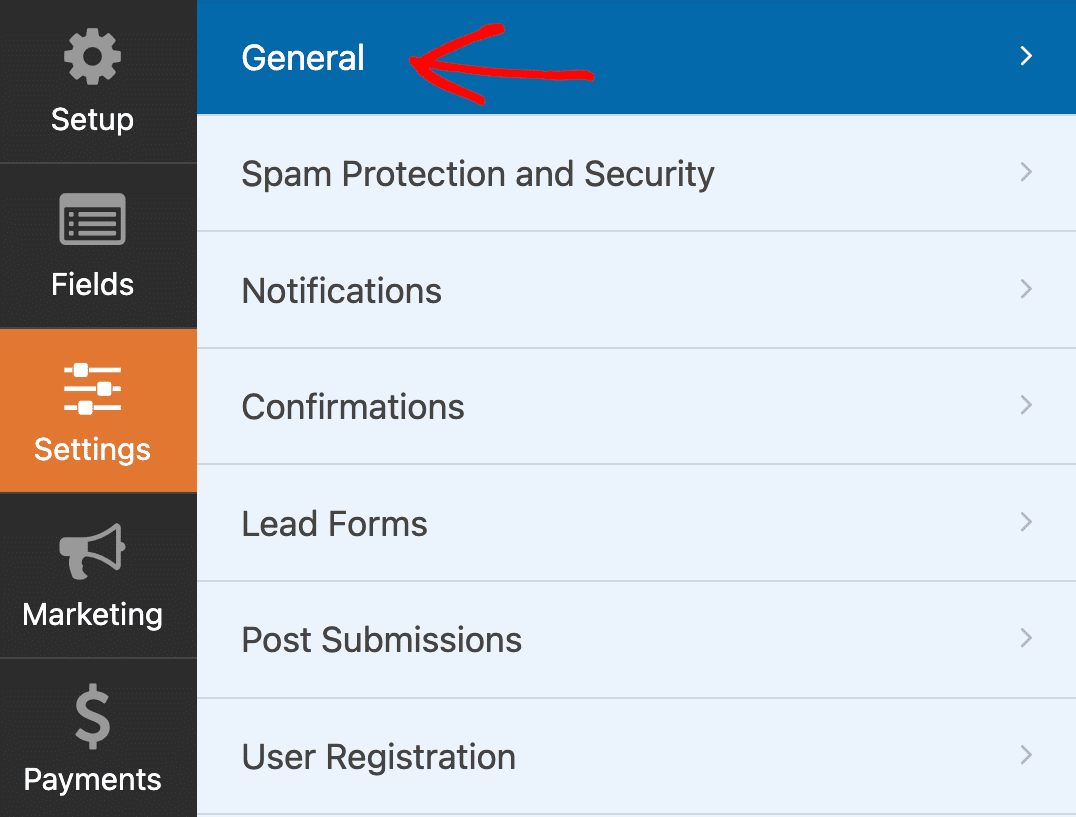
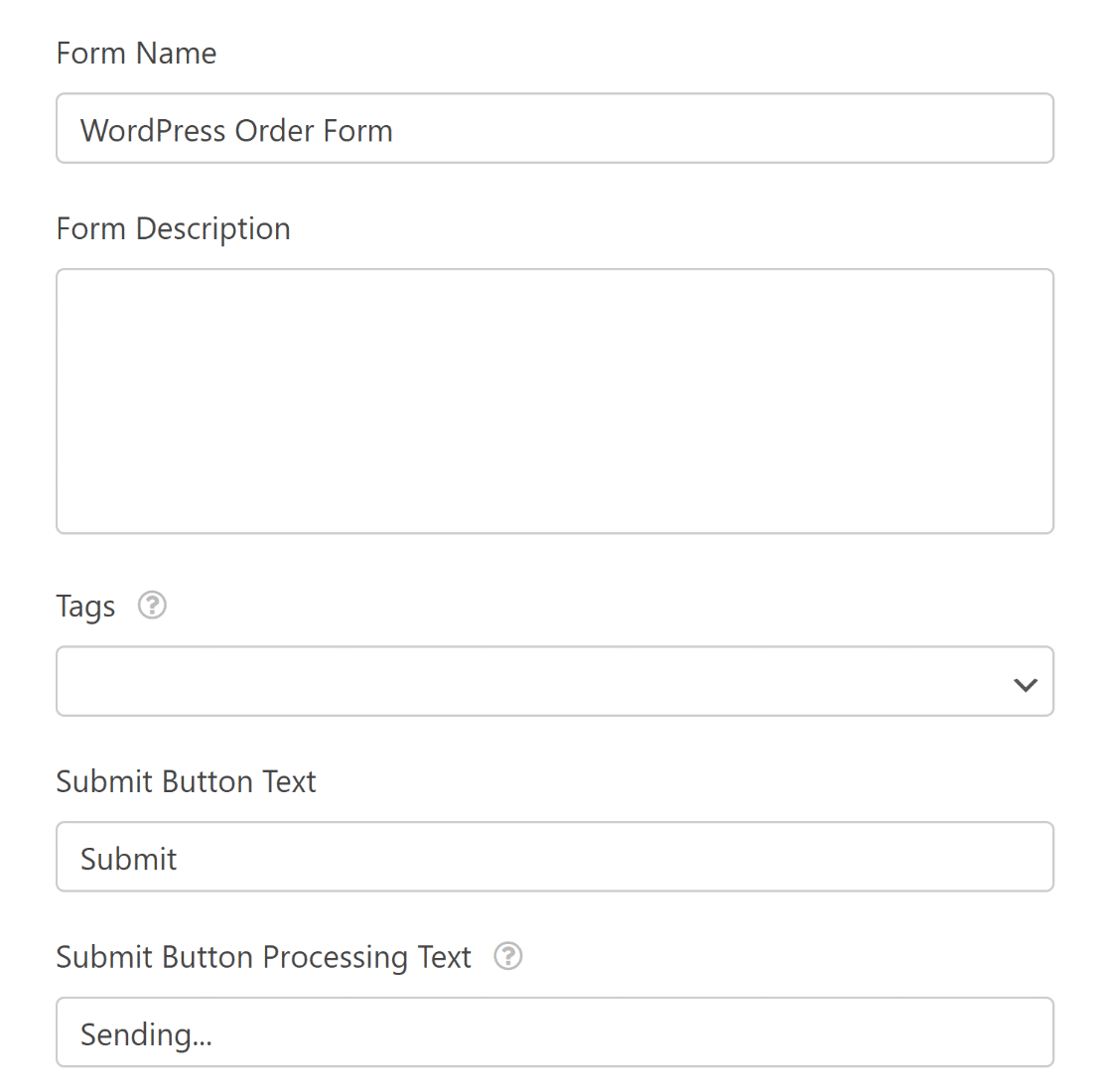
Ici, vous pouvez configurer les éléments suivants :
- Nom du formulaire — Modifiez le nom de votre formulaire ici si vous le souhaitez.
- Description du formulaire — Donnez une description à votre formulaire.
- Étiquettes — Utilisez des étiquettes pour organiser les formulaires de votre site.
- Texte du bouton de soumission — Personnalisez le texte du bouton de soumission.
- Texte de traitement du bouton de soumission — Changez le texte qui sera visible pendant la soumission de votre formulaire.
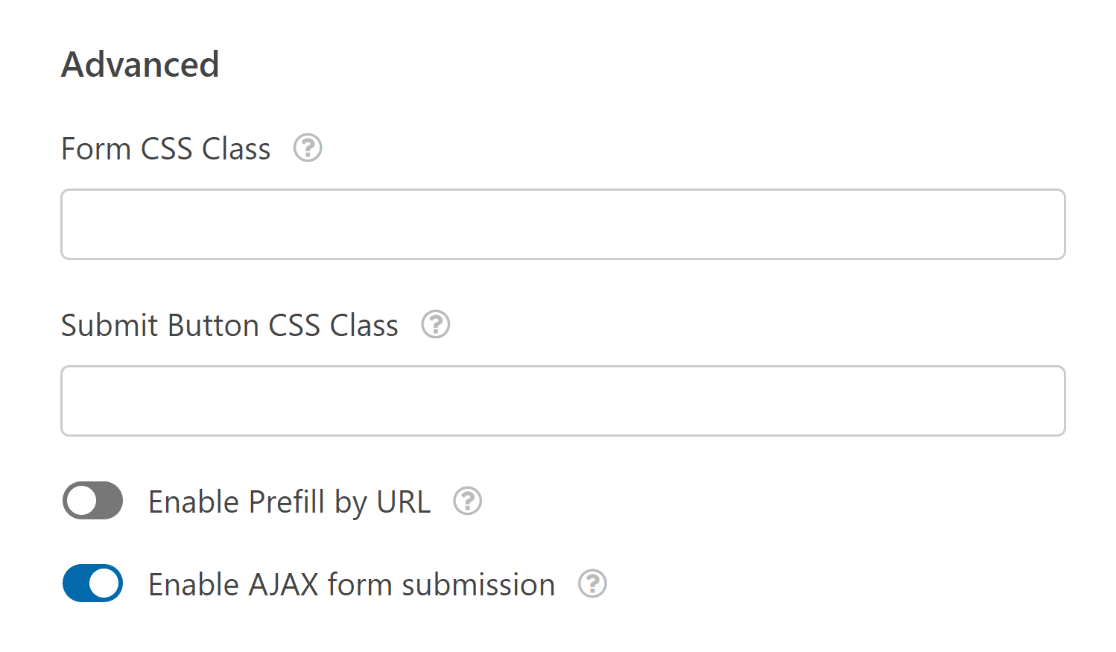
Si vous développez la section Avancé de l‘écran, vous pouvez également configurer ces options :
- Classe CSS du formulaire — Ajoutez du CSS personnalisé à votre formulaire.
- Classe CSS du bouton de soumission — Ajoutez du CSS à votre bouton de soumission.
- Activer le pré-remplissage par URL — Vous pouvez utiliser ce paramètre pour pré-remplir certains champs de votre formulaire.
- Activer la soumission de formulaire AJAX — Activez les paramètres AJAX sans rechargement de page.
Ensuite, vous devrez configurer les paramètres de Protection anti-spam et sécurité pour assurer un filtrage anti-spam approprié.

Vous pouvez également vous connecter facilement avec WPForms Custom Captcha, Google reCAPTCHA, hCaptcha ou Cloudflare Turnstile pour empêcher les soumissions de spam.
Dans la prochaine étape, nous vous expliquerons comment configurer les paramètres de notification et de confirmation de votre formulaire pour envoyer automatiquement un reçu par e-mail de commande WordPress.
Vous pouvez également consulter ce guide pour plus d'informations sur la personnalisation des notifications de formulaire avec des modèles d'e-mails, la typographie, et plus encore.
6. Personnalisez la confirmation de votre formulaire de commande
Maintenant, vous voudrez ajuster les paramètres de confirmation de votre formulaire qui sont affichés aux visiteurs du site une fois qu'ils soumettent un formulaire de commande sur votre site Web.
Ils font savoir aux gens que leur commande a été traitée et vous offrent la possibilité de leur indiquer quelles sont les prochaines étapes.
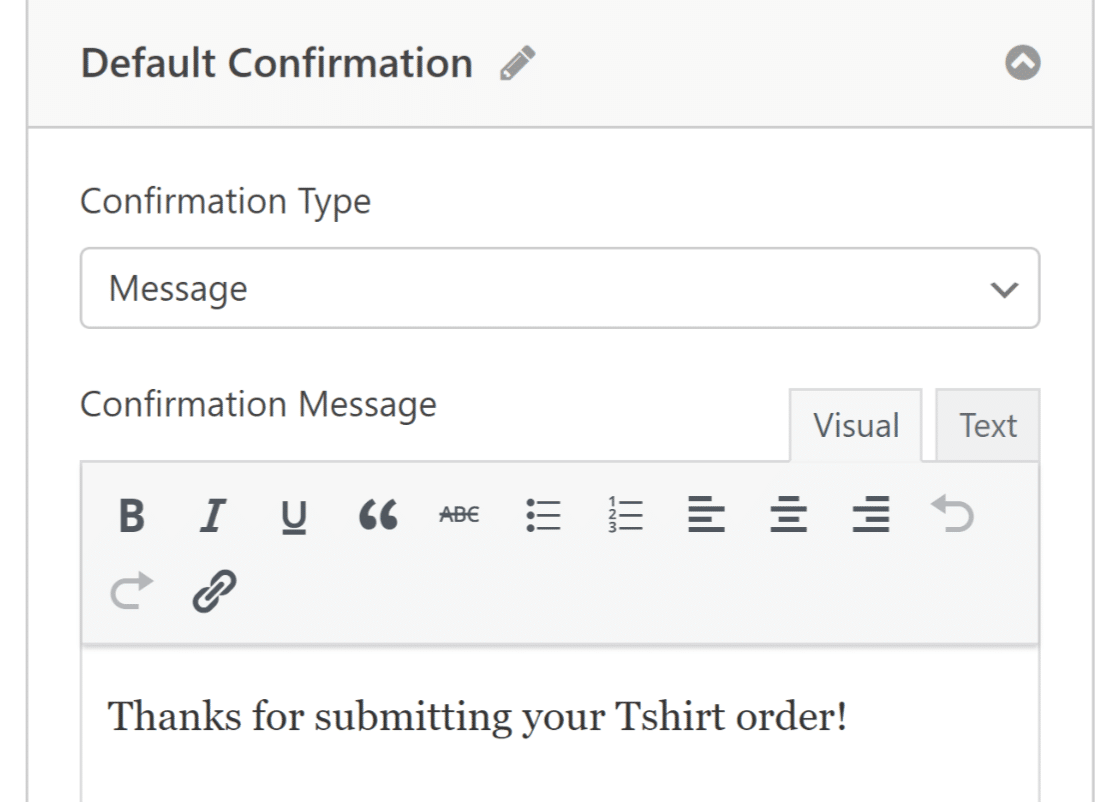
Pour personnaliser le message de confirmation généré automatiquement envoyé aux clients, allez dans Paramètres et cliquez sur Confirmations.

WPForms propose trois types de confirmation :
- Message. Un simple message qui s'affiche une fois que quelqu'un soumet un formulaire sur votre site Web, le remerciant et l'informant des prochaines étapes.
- Afficher la page. Redirigez les utilisateurs vers une autre page de votre site Web, telle qu'une page de remerciement.
- Accéder à l'URL (Redirection). Envoyez les visiteurs du site vers un autre site Web.
Si vous souhaitez afficher différentes confirmations aux visiteurs en fonction du type de produits qu'ils commandent, lisez comment créer des confirmations de formulaire conditionnelles.
7. Personnalisez les notifications de votre formulaire de commande
Les notifications sont un excellent moyen d'envoyer des e-mails chaque fois qu'un formulaire de commande est soumis sur votre site Web. Pour configurer le vôtre, allez dans Paramètres » Notifications.

Bien que les notifications d'administrateur soient activées par défaut, vous pouvez modifier l'objet, le message et ajouter ou modifier les adresses e-mail des destinataires pour ces notifications.
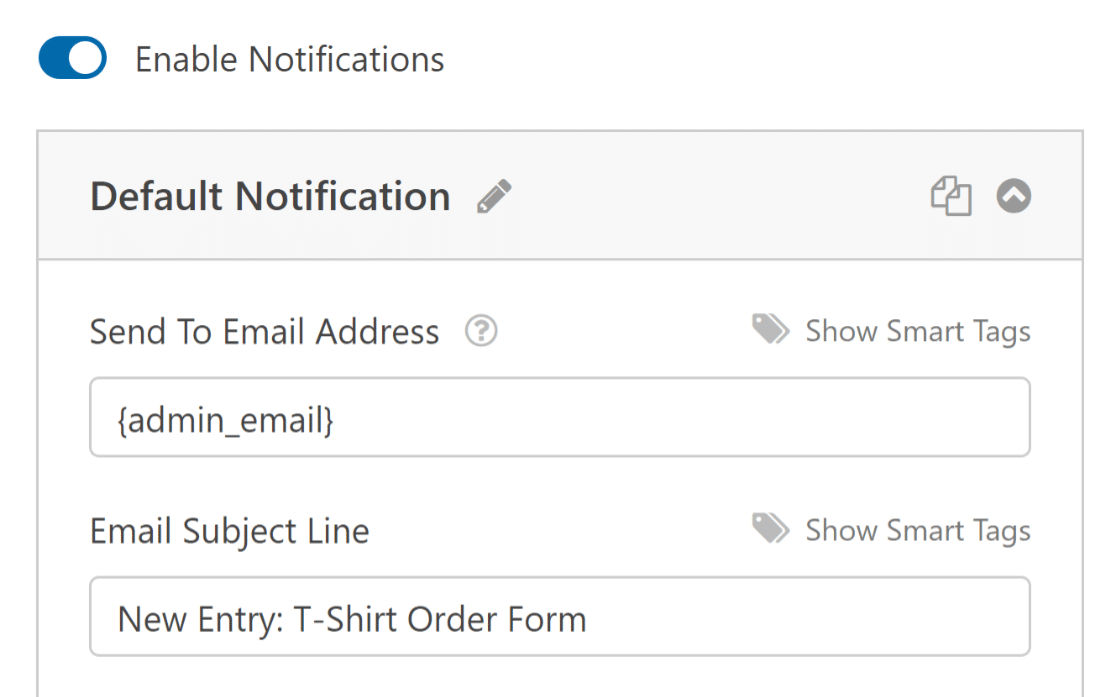
Les notifications de formulaire sont également un excellent moyen d'envoyer des reçus par e-mail de commande aux clients après qu'ils aient soumis une commande et que le formulaire soit traité.
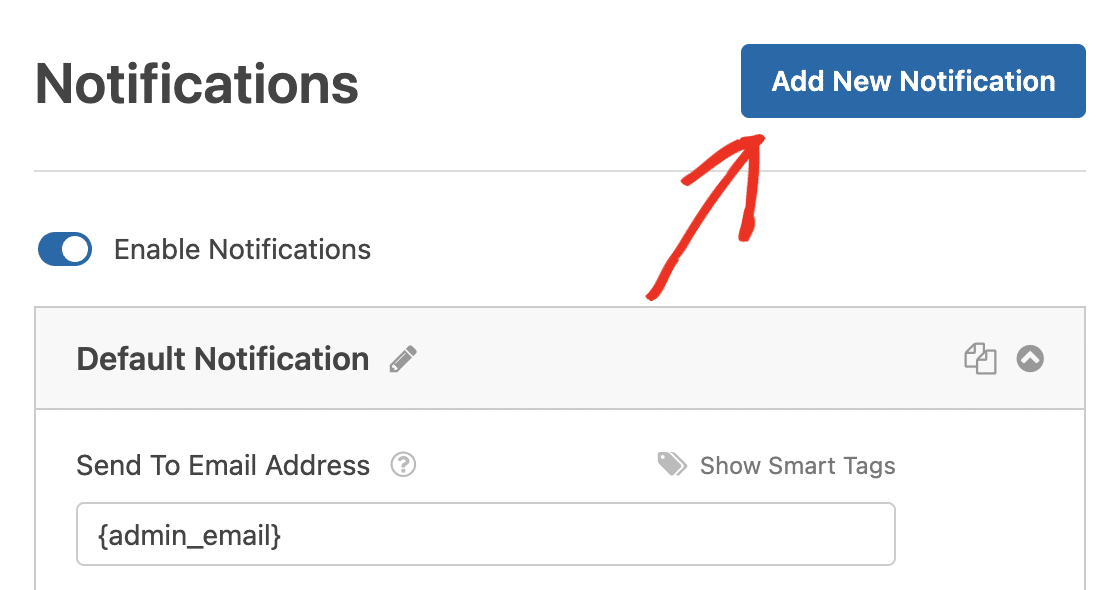
C'est une excellente idée d'envoyer un e-mail de confirmation aux utilisateurs lorsqu'ils soumettent votre formulaire. Pour configurer cela, sélectionnez Ajouter une nouvelle notification.
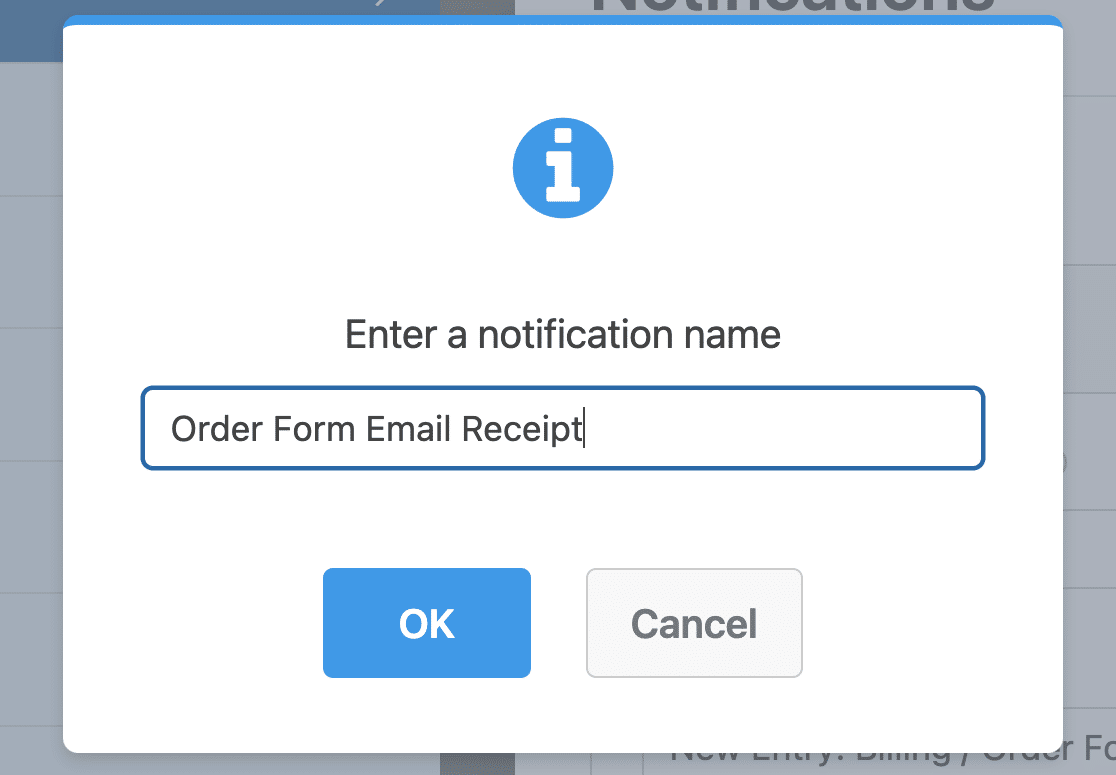
Une fenêtre contextuelle apparaîtra vous demandant de nommer votre notification. Nommez-la comme vous le souhaitez, car elle est uniquement pour votre référence, et cliquez sur OK.
Ensuite, cliquez sur le lien Afficher les balises intelligentes à côté du champ intitulé Envoyer à l'adresse e-mail pour le personnaliser.
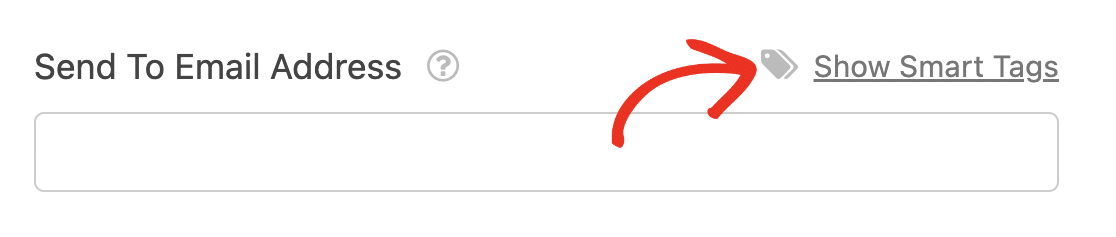
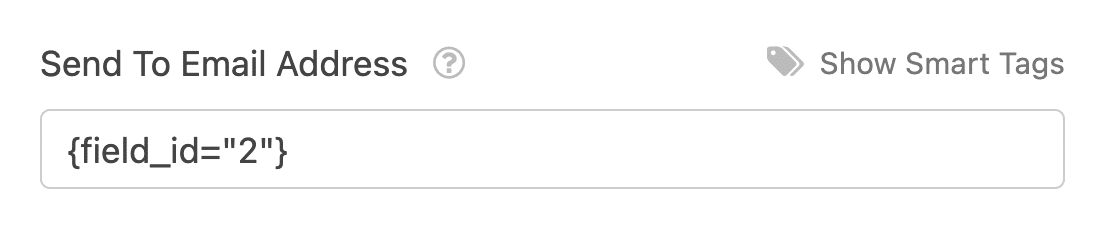
Ensuite, choisissez E-mail dans le menu déroulant pour vous assurer qu'une notification par e-mail est envoyée à l'adresse e-mail que votre client a saisie dans votre formulaire de commande.
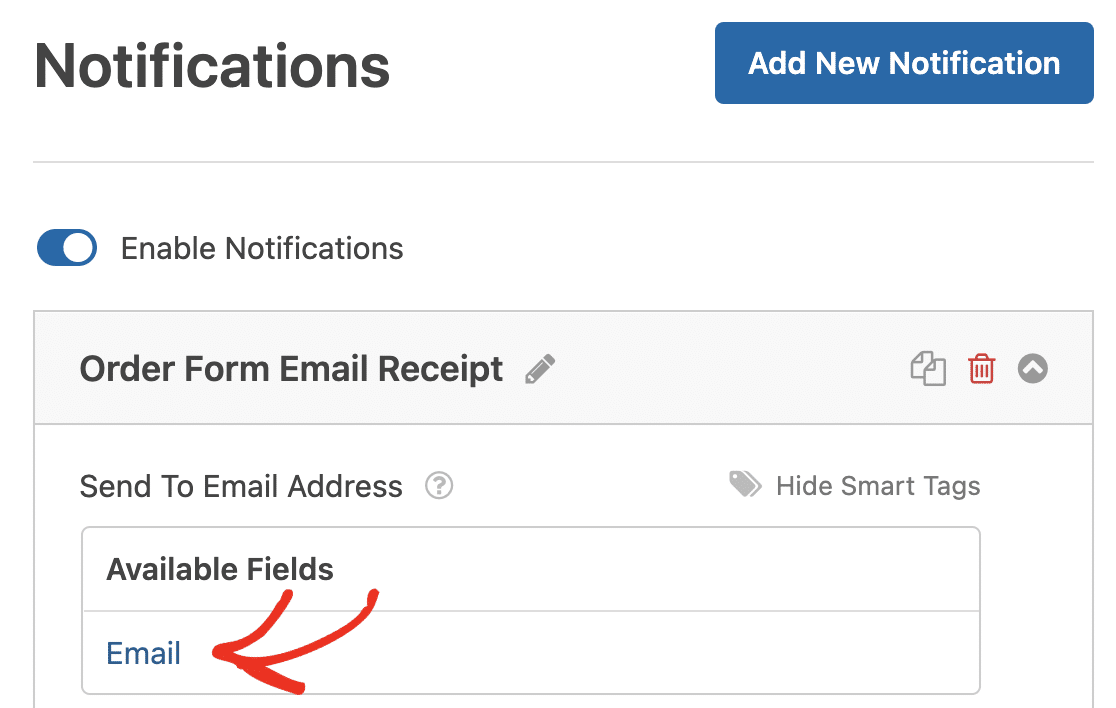
N'oubliez pas que le numéro dans la Balise intelligente représente le numéro du champ sur votre formulaire. Par exemple, le 2ème champ du formulaire sur notre formulaire de commande est un champ de formulaire d'e-mail.
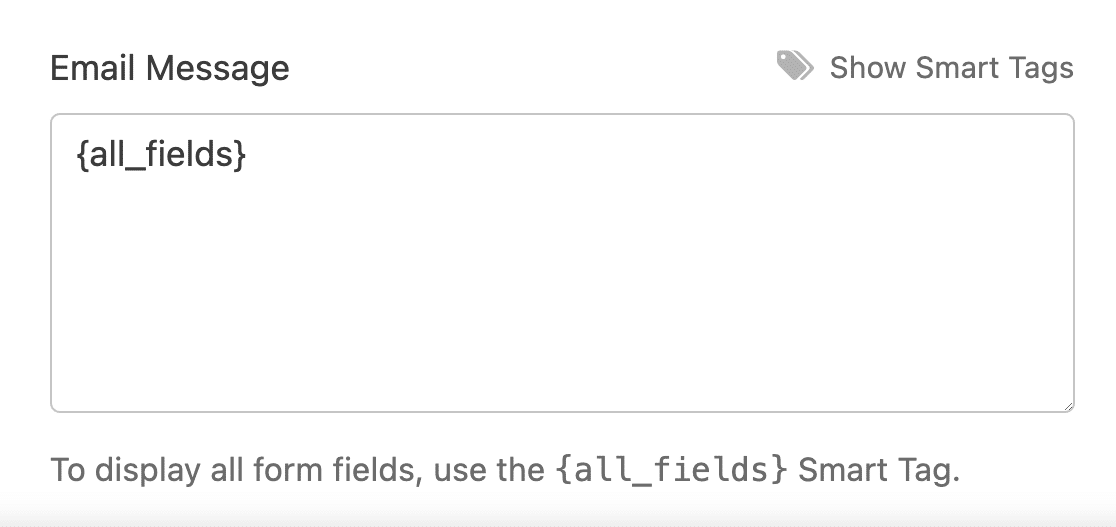
Vous pouvez ensuite personnaliser l'objet de l'e-mail, le nom de l'expéditeur, l'e-mail de l'expéditeur et les champs de réponse à l'aide de balises intelligentes. Ensuite, dans la section Message e-mail, personnalisez le message que votre client verra dans le reçu de commande par e-mail.
Par exemple, remerciez-les, informez-les que leur commande a été traitée, dites-leur que vous les contacterez bientôt, etc.
Ensuite, sélectionnez des balises intelligentes individuelles dans le menu déroulant pour insérer des informations spécifiques de la soumission du formulaire dans le reçu par e-mail.
Par exemple, vous pouvez ajouter les articles achetés et le montant total payé afin que votre client sache exactement ce qu'il a acheté et pour combien.
Ou, si vous souhaitez inclure tous les champs du formulaire dans le message de votre reçu de commande WordPress par e-mail, cliquez sur la balise intelligente intitulée {all_fields}.
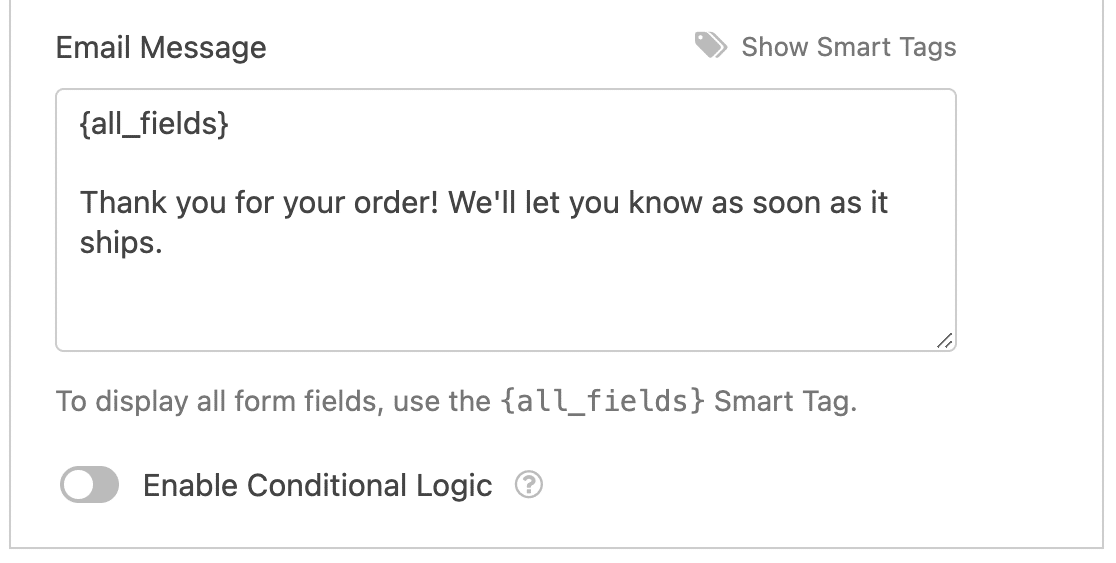
Personnalisez l'e-mail de reçu de commande
Jusqu'à présent, vous avez défini ce que dit le reçu, mais il est tout aussi utile de réfléchir à son apparence. Un reçu qui correspond à votre image de marque inspire beaucoup plus confiance à un client qu'un e-mail en texte brut provenant d'une adresse qu'il ne reconnaît pas.
Pour styliser votre reçu de commande, accédez à WPForms » Paramètres » E-mail depuis votre tableau de bord WordPress. C'est ici que vous contrôlez l'apparence de toutes les notifications envoyées par WPForms, y compris les reçus de commande que vos clients reçoivent.
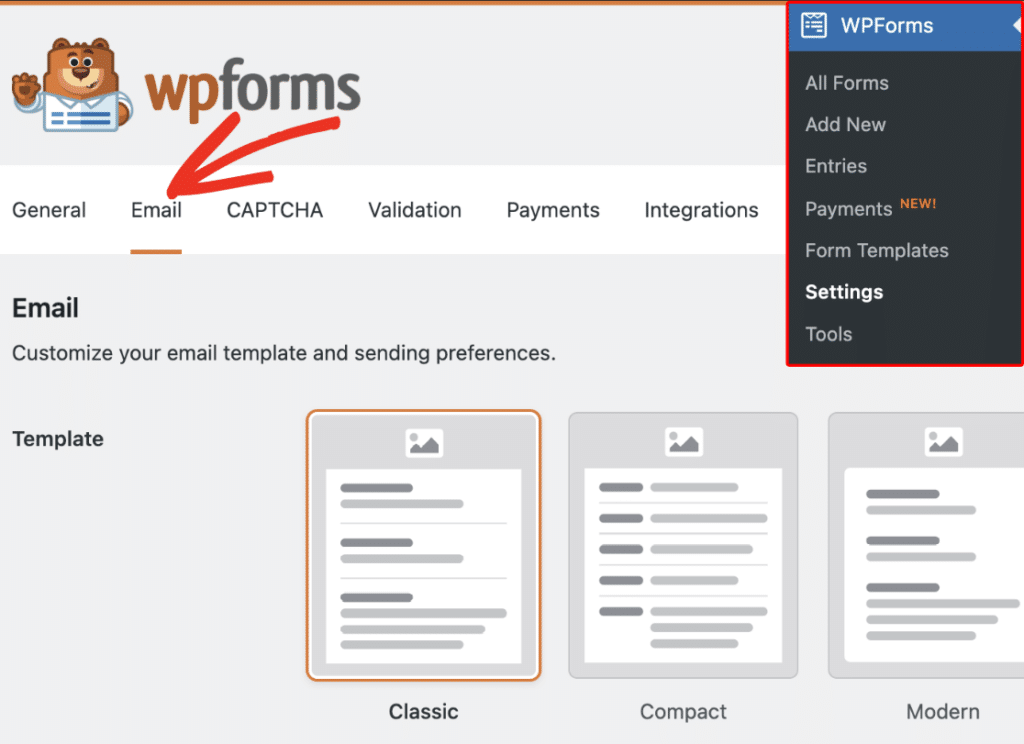
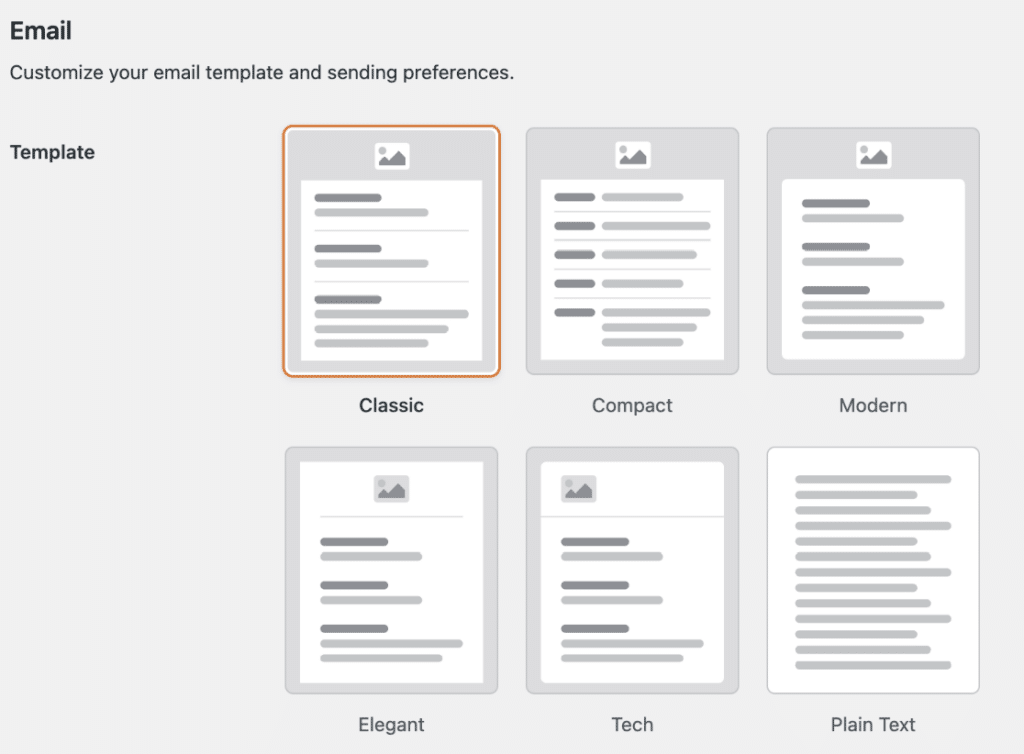
Vous commencerez par choisir l'un des six modèles d'e-mail proposés par WPForms, qui sont Classique, Compact, Moderne, Élégant, Technique et Texte brut.
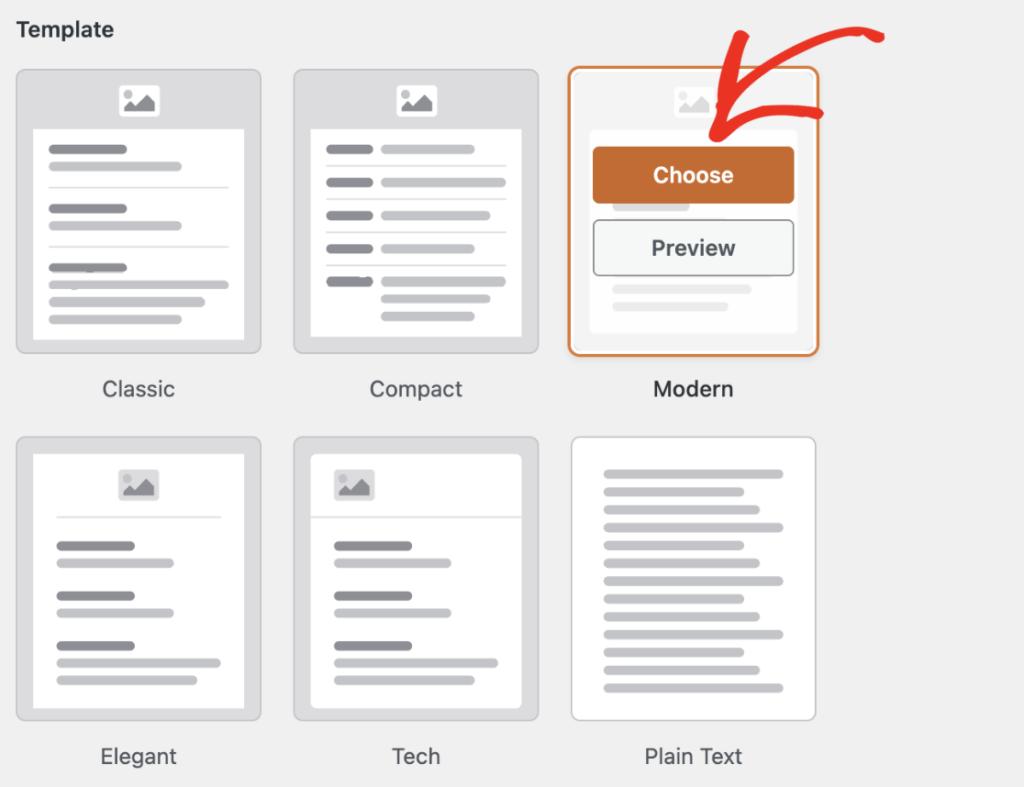
Survolez l'un d'eux et cliquez sur Choisir pour le sélectionner, ou appuyez sur Aperçu pour voir d'abord le rendu de chacun. Les modèles Moderne, Élégant et Technique nécessitent une licence WPForms valide, tandis que Classique, Compact et Texte brut sont disponibles pour tout le monde.
Ensuite, ajoutez votre logo en allant dans la section Image d'en-tête, en cliquant sur Télécharger l'image et en choisissant le logo que vous souhaitez en haut de chaque reçu.
WPForms recommande une image d'environ 300 pixels de large sur 100 pixels de haut, et elle s'ajuste automatiquement pour les clients lisant sur leur téléphone.
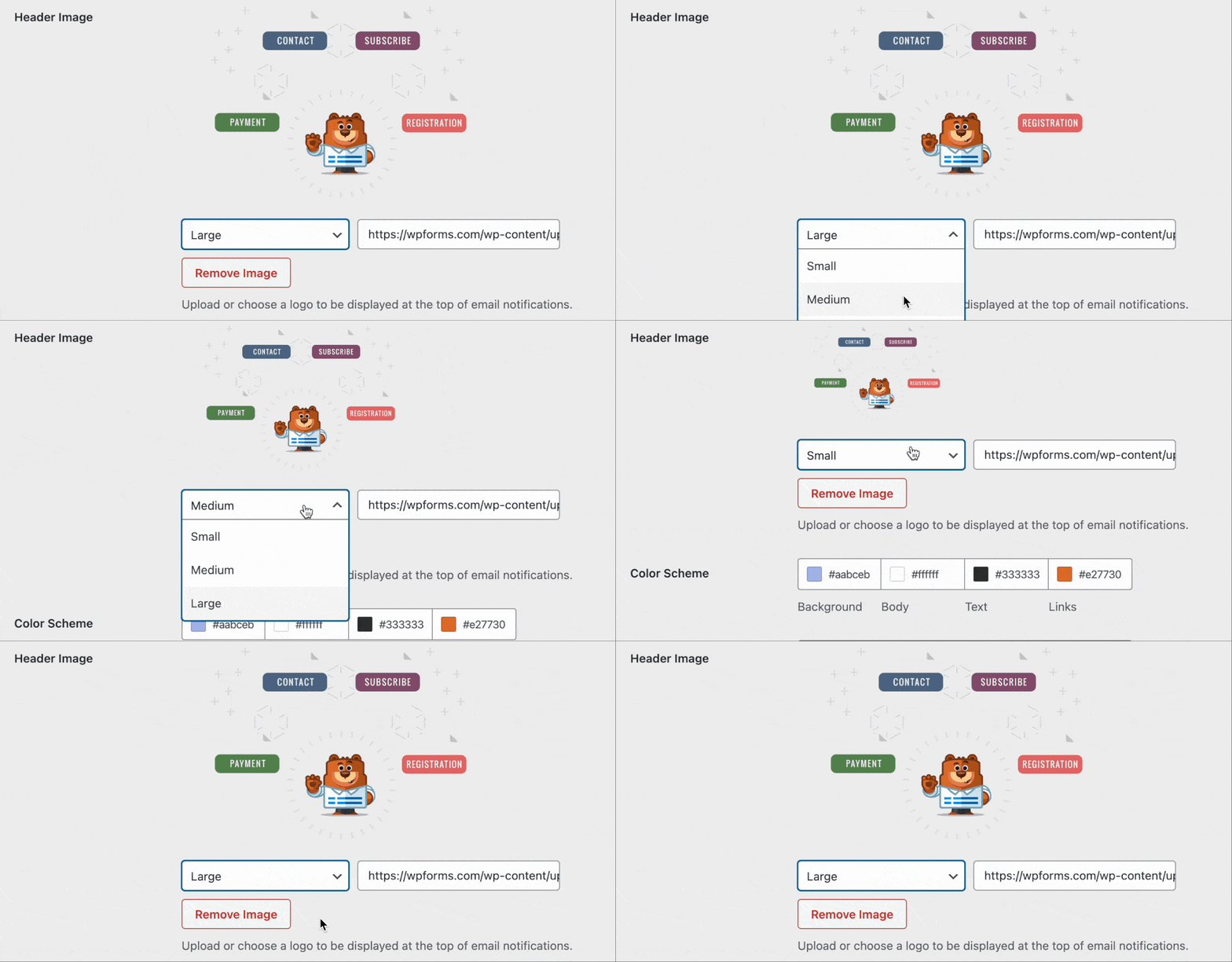
À partir de là, vous pouvez faire correspondre les couleurs à votre marque. Vous trouverez quatre options de couleur, chacune pouvant être définie avec une valeur HEX ou le sélecteur de couleur intégré :
- Arrière-plan : la zone extérieure autour de l'e-mail
- Corps : le conteneur dans lequel votre contenu se trouve
- Texte : la couleur de la copie de l'e-mail
- Liens : la couleur de tous les liens dans le reçu
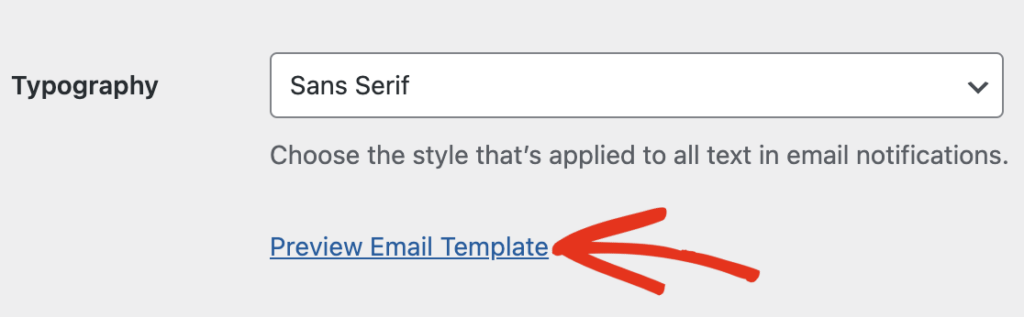
Vous pouvez également définir votre Typographie sur Sans Serif ou Serif et basculer entre une apparence Claire ou Sombre pour correspondre à votre marque.
Une fois que tout vous convient, cliquez sur Enregistrer les paramètres et utilisez le lien Aperçu du modèle d'e-mail pour ouvrir un aperçu en direct dans un nouvel onglet de navigateur.
Pour un aperçu complet de chaque option, WPForms propose un guide complet sur la personnalisation des e-mails de notification de votre formulaire. Et si vous souhaitez affiner uniquement le logo en haut, voici comment ajouter un en-tête personnalisé à votre modèle d'e-mail.
Avec le contenu de votre reçu rédigé et votre e-mail stylisé pour correspondre à votre marque, vos notifications et confirmations de formulaire sont prêtes. Retournez à votre formulaire, appuyez à nouveau sur le bouton Enregistrer, et nous pourrons ajouter le formulaire à votre site Web.
8. Ajoutez votre formulaire de commande à votre site Web
Après avoir créé un formulaire de commande et personnalisé le reçu de commande par e-mail, vous devez l'ajouter à votre site Web WordPress.
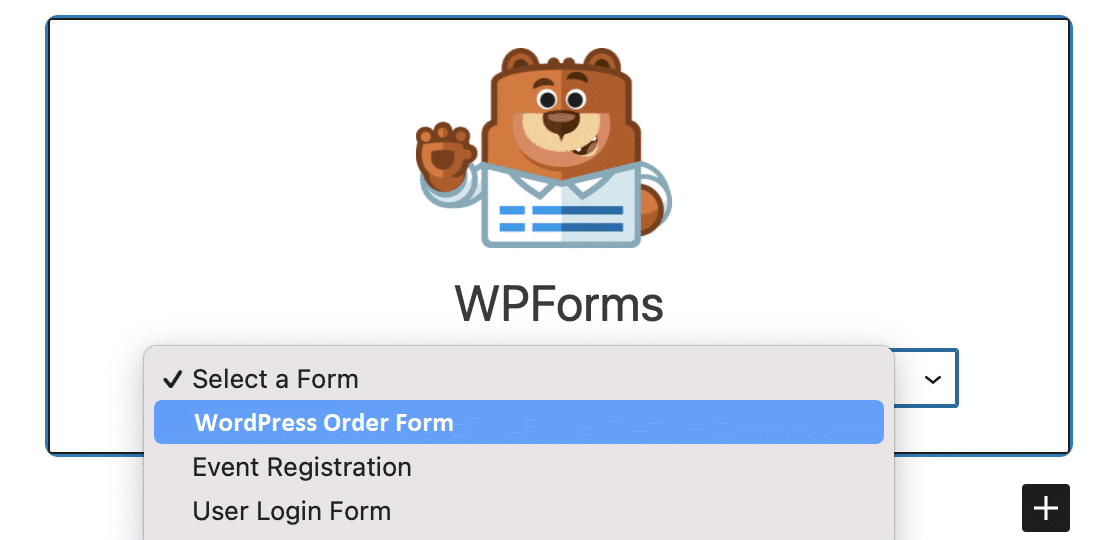
Créez une nouvelle page/publication ou mettez simplement à jour une page/publication existante. Ensuite, cliquez sur le bouton Ajouter un bloc et sélectionnez l'icône WPForms.

Ensuite, sélectionnez votre formulaire de commande personnalisé dans le menu déroulant du widget WPForms pour le joindre à votre page/article.
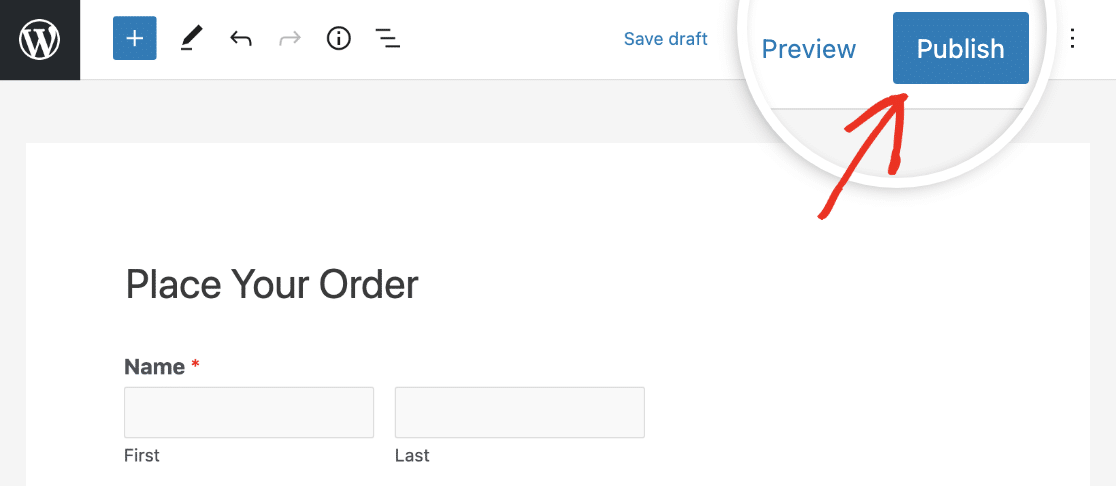
Si vous êtes satisfait de l'apparence et du fonctionnement de votre formulaire, cliquez sur Publier ou Mettre à jour en haut pour le publier.
Une fois que vous avez publié le formulaire, il ne vous reste plus qu'à vous assurer qu'il fonctionne comme prévu en testant le formulaire intégré.
FAQ sur l'envoi des reçus de commande par e-mail
Voici les réponses aux questions les plus fréquentes sur l'envoi automatique d'un e-mail de reçu de commande WordPress, y compris la différence entre les reçus et les messages de confirmation, et le plan WPForms dont vous avez besoin.
Quelle est la différence entre une confirmation de formulaire et un reçu par e-mail ?
Une confirmation est le message que le client voit à l'écran juste après avoir soumis votre formulaire de commande, tandis qu'un reçu par e-mail est la notification qui arrive dans sa boîte de réception.
Vous aurez généralement besoin des deux, car la confirmation rassure les gens sur le fait que la commande a été traitée, tandis que le reçu par e-mail leur donne un enregistrement à conserver.
Ai-je besoin de WPForms Pro pour envoyer un reçu de commande par e-mail ?
Le reçu lui-même est une notification de formulaire, et n'importe quel plan payant de WPForms vous permet d'en envoyer plus d'un, de sorte que votre client reçoive un reçu pendant que vous recevez toujours l'alerte administrateur.
Ce guide utilise WPForms Pro car le module complémentaire Stripe Pro supprime les frais de transaction supplémentaires et ajoute une logique conditionnelle aux paiements. Les modèles d'e-mails personnalisés (Modern, Elegant et Tech) nécessitent également une licence valide.
Mon client recevra-t-il également un reçu de Stripe ?
Oui, si vous activez l'option Reçu de paiement Stripe à l'étape 4, Stripe envoie son propre e-mail confirmant que le paiement a été effectué.
Ceci est distinct du reçu de notification WPForms, qui liste exactement ce que le client a commandé. Vous pouvez en envoyer un ou les deux, selon le niveau de détail que vous souhaitez que vos clients aient.
Ensuite, Apprenez à créer des formulaires engageants et interactifs
Si vous souhaitez améliorer l'apparence du formulaire, nous avons également ce qu'il vous faut. Découvrez comment vous pouvez contribuer davantage à une excellente expérience de commande pour vos clients en apprenant comment styliser WPForms en utilisant l'éditeur de blocs.
Vous cherchez une manière plus propre et organisée de présenter des données complexes sur vos formulaires WordPress ? Il peut également être judicieux d'explorer notre guide sur la création de conceptions de formulaires accordéon pour améliorer la fonctionnalité et l'expérience utilisateur de votre site Web.
Créez votre formulaire de commande WordPress maintenant
Prêt à créer votre formulaire ? Commencez dès aujourd'hui avec le plugin de création de formulaires WordPress le plus simple. WPForms Pro inclut de nombreux modèles gratuits et offre une garantie de remboursement de 14 jours.
Si cet article vous a aidé, veuillez nous suivre sur Facebook et Twitter pour plus de tutoriels et de guides WordPress gratuits.





