


Résumé IA
Vous souhaitez créer un formulaire de commande sans paiement dans WordPress ? Peut-être que votre entreprise accepte les paiements en personne, ou peut-être proposez-vous des consultations avant d'exiger le paiement.
Il existe de nombreuses raisons de créer un formulaire de commande sans paiement !
Et avec le constructeur de formulaires glisser-déposer de WPForms, c'est très facile à faire. En fait, je vais vous montrer comment le faire en seulement 3 étapes, de 3 manières différentes.
Créez votre formulaire de commande WordPress maintenant
Comment créer un formulaire de commande sans paiement dans WordPress
1. Obtenir WPForms
Tout d'abord, obtenez le plugin WPForms.
Étant donné que vous allez créer un formulaire de commande dans WordPress, vous avez besoin du meilleur plugin de création de formulaires disponible.
Vous pouvez obtenir le plugin depuis votre tableau de bord WordPress, ou en le téléchargeant ici.
Nous vous suggérons de vous inscrire avec la licence Pro de WPForms afin d'accéder à tous les incroyables modules complémentaires pour que vos formulaires de commande se démarquent.
Cependant, grâce à la flexibilité du plugin, vous pouvez toujours créer un formulaire de commande sans paiement en utilisant la licence Basic, ou même le rendre possible avec WPForms Lite.
2. Créer un nouveau formulaire de commande
Une fois le plugin WPForms téléchargé et installé dans votre tableau de bord WordPress, vous êtes prêt à créer un nouveau formulaire de commande.
Accédez à WPForms, puis cliquez sur Ajouter.

Vous commencerez maintenant la Configuration de votre nouveau formulaire dans le constructeur de formulaires, en commençant par son nom.
Nommez votre formulaire en le saisissant dans la boîte en haut de la page. Vous verrez ce nom de formulaire dans la section Tous les formulaires de votre tableau de bord (comme vu sur la photo ci-dessus), alors donnez-lui un nom pertinent que vous reconnaîtrez.

Ensuite, vous devrez sélectionner un modèle de formulaire avec lequel travailler. Vous pouvez soit commencer avec un formulaire vierge et tout créer vous-même, soit sélectionner l'un des milliers de modèles que nous fournissons.
Pour cette étape, allez-y et sélectionnez le formulaire vierge en cliquant sur Créer un formulaire vierge.
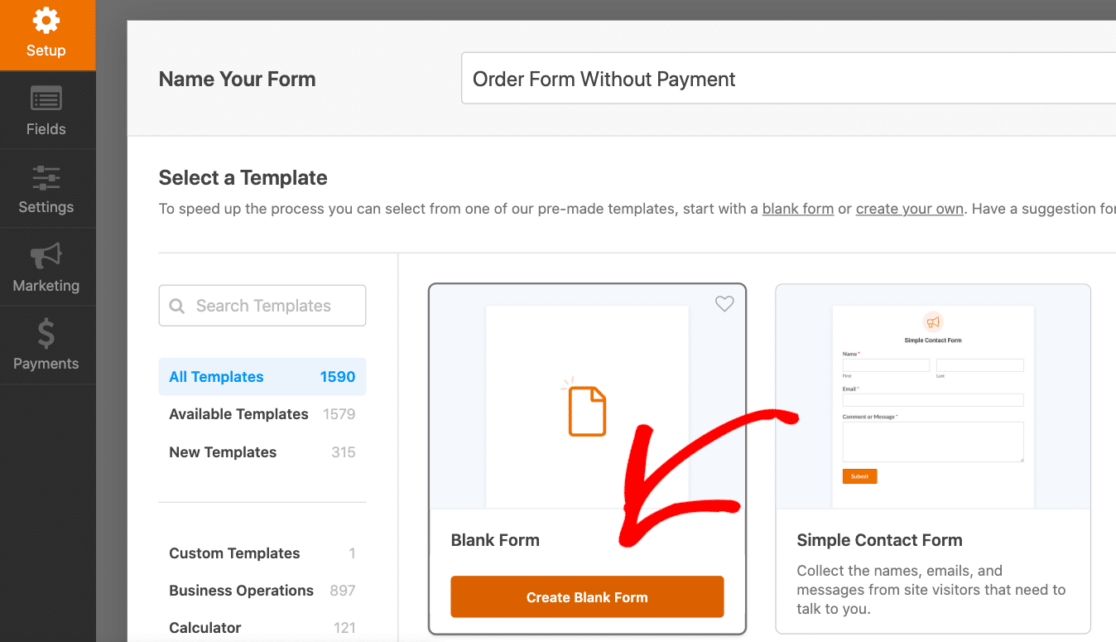
Bien que ce formulaire ne commence avec aucun champ, il sert de toile entièrement vierge que vous pouvez personnaliser dès le départ.
Sa sélection chargera le formulaire dans le constructeur de formulaires afin que vous puissiez faire glisser et déposer les champs sur votre nouveau formulaire de commande.
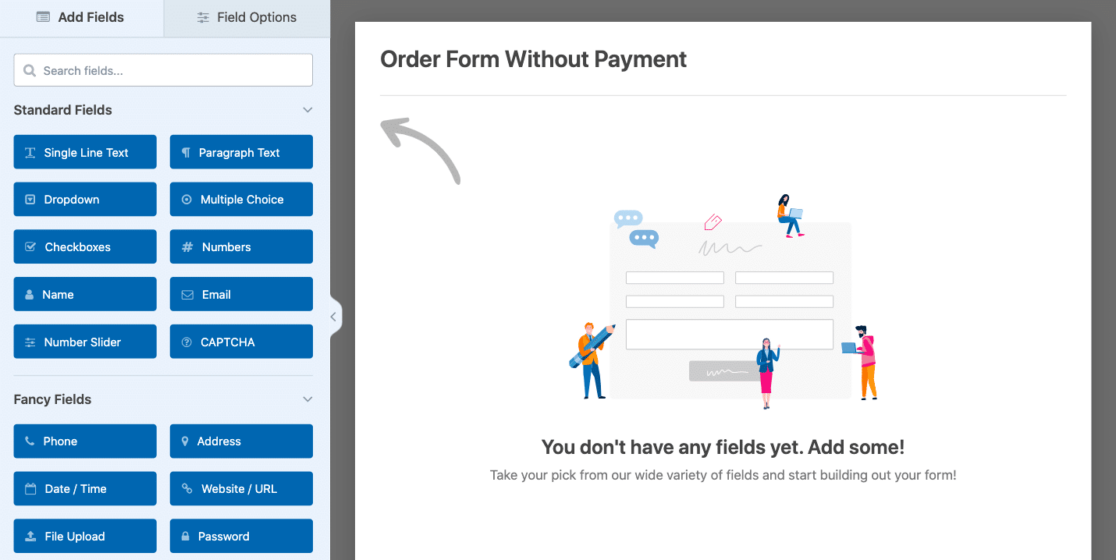
Gardez à l'esprit que lorsque vous ajoutez chaque champ vous-même, il y a quelques champs clés que vous devrez inclure.
Le champ E-mail, par exemple. Assurez-vous de l'inclure sur votre formulaire de commande, afin que le formulaire fonctionne comme il se doit.
Nous aborderons ces champs à l'étape suivante.
3. Personnaliser votre formulaire de commande
Étant donné que vous avez chargé un formulaire vierge dans le constructeur, vous devrez ajouter vous-même les champs que vous souhaitez sur le formulaire.
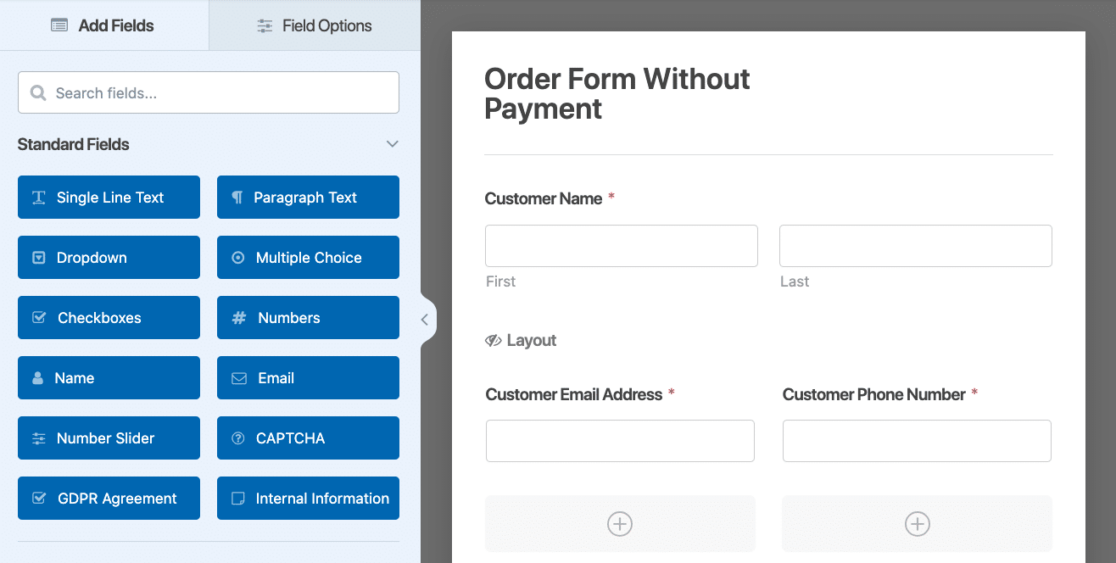
Pour un formulaire de commande, vous voudrez probablement inclure ces champs essentiels :
- Informations de contact client : Nom, E-mail, Téléphone pour la communication tout au long du placement et de la préparation de la commande.
- Adresse : Pour la facturation et/ou l'expédition. Si vous devez collecter des adresses dans différents formats, vous pouvez choisir un format différent pour ce champ. Consultez notre guide des codes postaux et ZIP pour obtenir des conseils.
- Sélection des articles : Vos clients doivent voir vos produits et services, bien sûr, pour qu'ils puissent faire une sélection.
- Coupons : Même sans option de paiement, le formulaire calculera ou appliquera toujours les coupons pour vous.
- Montant total : Le formulaire affichera dynamiquement le total pour les clients en fonction de leurs sélections.
Les informations de contact de votre client sont nécessaires pour la communication, et la collecte de son adresse est requise pour la facturation et l'expédition.
Mais la sélection des articles de votre formulaire de commande est l'endroit où la personnalisation et la fonctionnalité de ce formulaire brillent vraiment. Non seulement vous pouvez afficher le prix de chaque article que vous proposez, mais pour plusieurs de ces champs d'articles, vous pouvez également activer l'option Quantité.
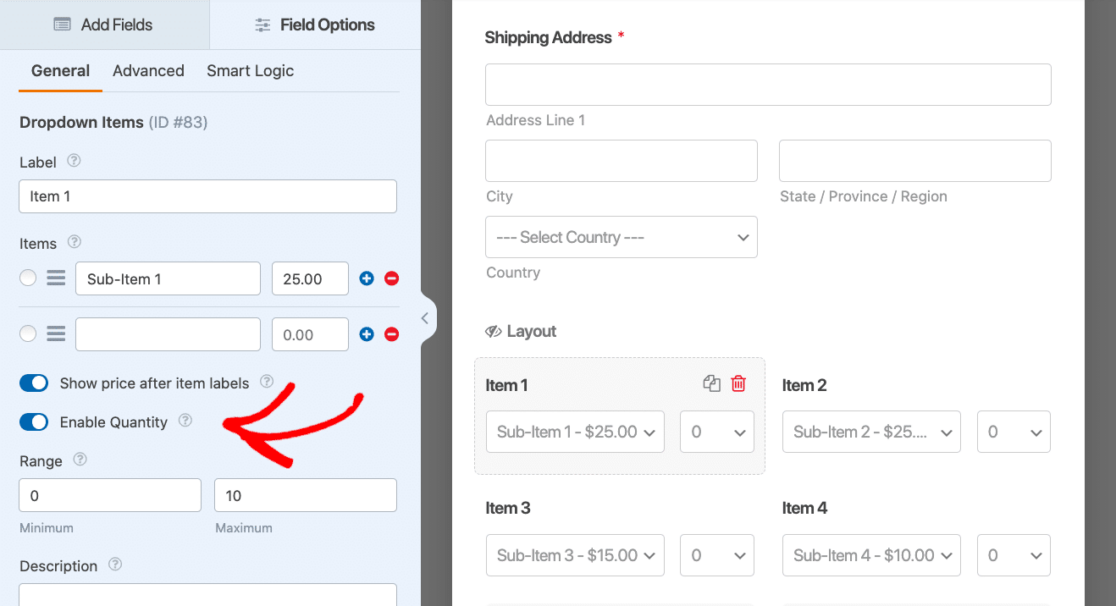
Dans mon exemple de formulaire de commande ci-dessus, j'ai utilisé le champ Articles déroulants pour afficher les articles que je propose, y compris quelques sous-articles. Ces sous-articles pourraient être différentes tailles ou couleurs de l'article auquel ils se rapportent.
Ensuite, j'ai activé l'option Activer la quantité afin que mes clients puissent sélectionner le nombre de chaque article qu'ils souhaitaient commander.
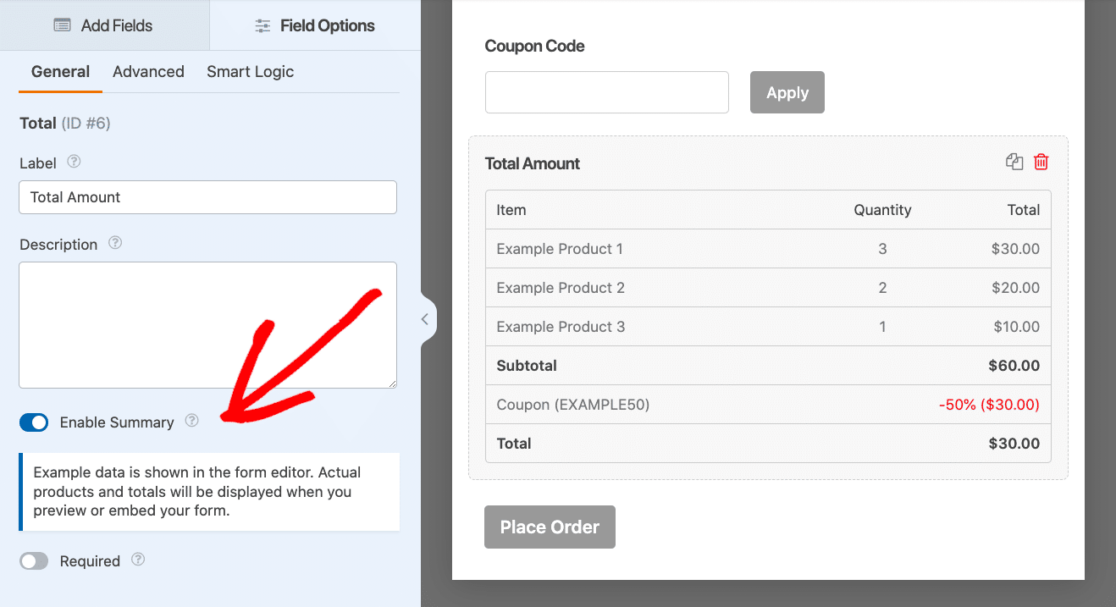
En fonction des prix des articles, des quantités et des codes de réduction, votre formulaire de commande affichera alors le montant total avec tous les détails configurés.
Et même si le paiement est traité ailleurs que sur le formulaire de commande, la boîte Montant total et le résumé sont des outils utiles pour ce formulaire. Activez l'option Activer le résumé ici pour inclure le détail du total pour votre client.
N'oubliez pas qu'il existe toutes sortes de champs supplémentaires et d'options de personnalisation pour votre formulaire de commande.
Vous pourriez envisager de demander aux acheteurs d'indiquer leur mode de paiement alternatif, par exemple, comme espèces, chèque ou virement bancaire. De cette façon, vous saurez comment procéder au traitement de leur paiement hors du formulaire.
Soyez simplement prudent en ce qui concerne les informations bancaires et autres données client — vous devriez échanger ce type d'informations sur un autre site sécurisé.
Utiliser un modèle de formulaire de commande
Pour vous faire gagner beaucoup de temps en glisser-déposer de champs, vous pourriez envisager d'utiliser l'un des modèles de formulaire de commande proposés par WPForms que j'ai brièvement mentionné à l'étape 2.
Ces modèles sont pré-faits avec les champs dont vous avez besoin pour commencer, tels que les champs d'informations de contact, un exemple de sélection d'articles à personnaliser avec vos articles et prix, et le résumé du total.
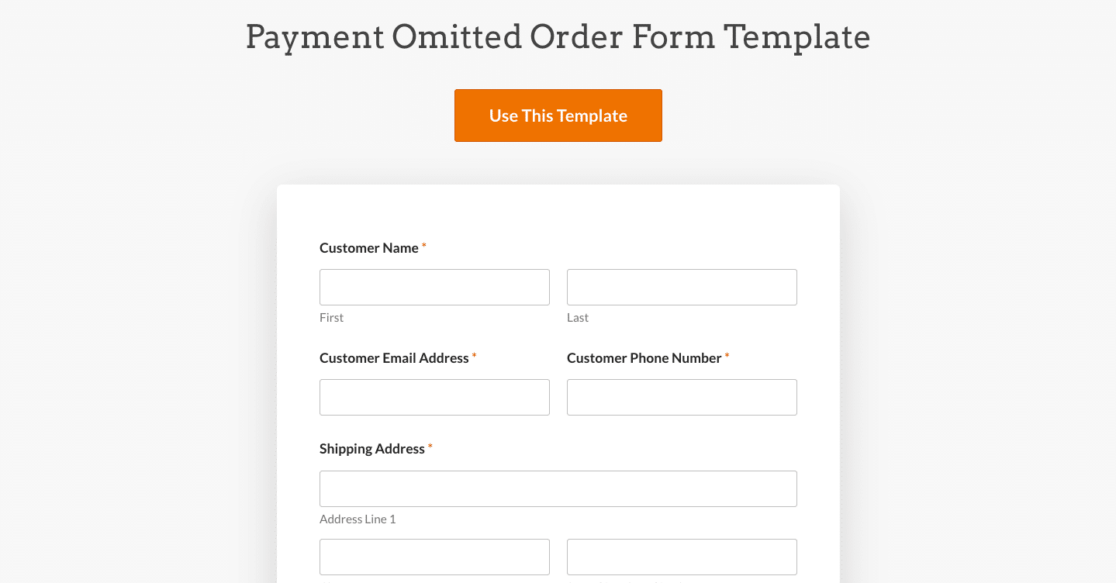
En fait, vous pouvez obtenir le modèle exact du formulaire de commande que j'ai créé ici. Il se trouve dans notre galerie de modèles et s'appelle le Modèle de formulaire de commande sans paiement.
Bon nombre des modèles de formulaires de commande proposés dans la galerie de modèles incluent une passerelle de paiement telle que Stripe ou des champs PayPal pour les cartes de crédit, car bon nombre de ces modèles sont conçus pour les sites Web de commerce électronique qui n'utilisent pas une grande plateforme comme WooCommerce.
Vous devrez donc peut-être modifier légèrement le modèle de votre choix.
Mais vous savez déjà quels champs essentiels inclure, comme je l'ai expliqué précédemment. Vous n'auriez probablement qu'à supprimer le champ de carte de crédit.
Parcourez simplement tous les modèles de formulaires de commande que nous proposons et personnalisez celui que vous souhaitez ! Avec des modèles de formulaires de commande allant des produits alimentaires et pâtisseries à divers types de vêtements et services numériques, nous avons peut-être déjà le formulaire de commande dont vous avez besoin.
Modifier votre propre formulaire de commande
Une autre façon d'obtenir facilement un formulaire de commande sans paiement est de modifier un formulaire de commande que vous possédez déjà.
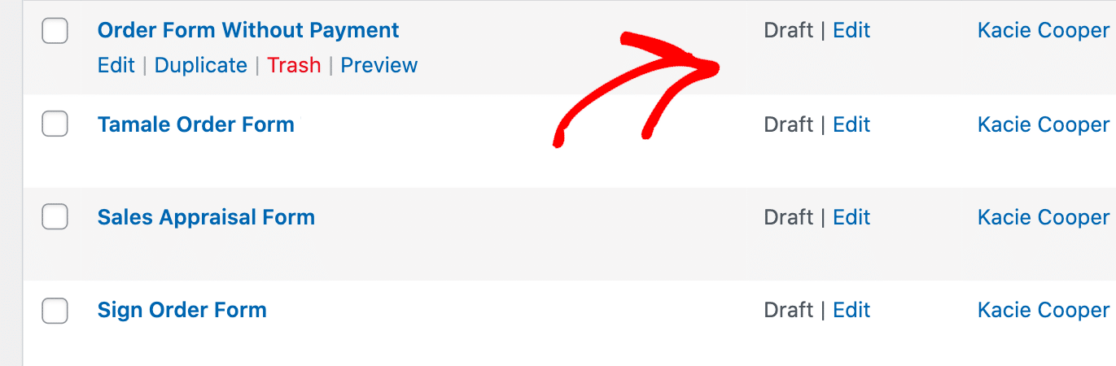
Si vous utilisez déjà des formulaires de commande sur votre site qui collectent des paiements, il n'est pas nécessaire de créer de nouveaux formulaires. Vous pouvez simplement supprimer les champs de paiement de vos formulaires existants.
Gardez simplement à l'esprit tous les conseils que nous avons abordés ci-dessus : vous devrez peut-être ajouter l'adresse du client pour la facturation ou l'expédition, et faites attention aux informations client que vous collectez pour faciliter les paiements alternatifs.
Astuce bonus : configurer les notifications par e-mail
Pour vous aider à traiter les commandes que vous recevez, vous devez être informé lorsqu'un client passe une commande.
Les détails des entrées du formulaire de commande sont automatiquement envoyés à votre e-mail lorsqu'un client soumet un formulaire, et vous pouvez personnaliser davantage ces options dans les paramètres du constructeur de formulaires.
Accédez à l'onglet Paramètres dans le constructeur de formulaires et cliquez sur Notifications.
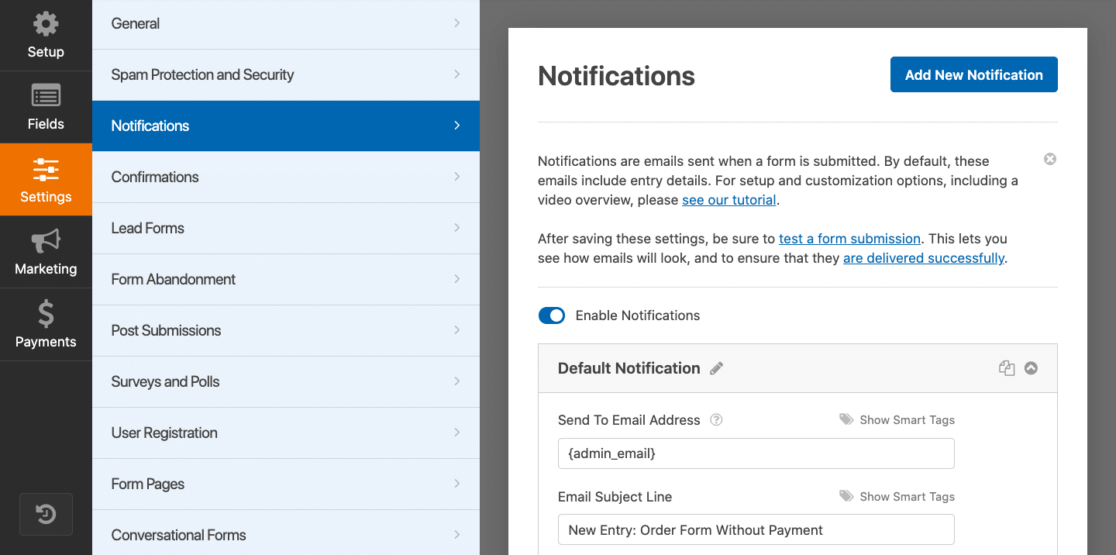
Nous suggérons de configurer les notifications pour qu'elles parviennent à la fois au client et à l'administrateur du site afin que toutes les parties acheteuses et vendeuses reçoivent une confirmation.
Et voilà ! Vous avez créé avec succès un formulaire de commande sans paiement.
Tout ce que vous avez à faire maintenant est d'intégrer le formulaire où vous le souhaitez sur votre site.

Il existe plusieurs façons de procéder, alors jetez un œil à notre article qui couvre 3 façons simples d'intégrer un formulaire sur votre site.
Ou, vous pouvez simplement enregistrer votre formulaire de commande pour plus tard. Vos options sont infinies avec WPForms !
Pourquoi aurais-je besoin d'un formulaire de commande sans paiement ?
Un formulaire de commande sans paiement est utile dans toutes sortes de situations. Certaines entreprises n'acceptent le paiement que par espèces, chèque, virement bancaire ou d'autres moyens, et certaines n'acceptent que les espèces lors des collectes.
De plus, de nombreuses entreprises et sites de commerce électronique qui traitent des paiements en ligne préfèrent que ces paiements soient traités sur un site Web tiers.
Créez votre formulaire de commande WordPress maintenant
FAQ
En tant que plugin de création de formulaires n° 1 proposé pour WordPress, nous recevons beaucoup de questions sur la création de formulaires de commande, avec ou sans paiement. Voici quelques-unes de nos questions les plus fréquemment posées :
Comment puis-je créer un formulaire de commande WordPress sans option de paiement ?
Vous pouvez créer un formulaire de commande sans option de paiement dans WordPress en utilisant un plugin comme WPForms.
Concevez simplement votre formulaire avec les champs nécessaires pour commander des produits ou des services, et omettez tous les champs liés au paiement. Cela permet à vos clients de soumettre des commandes sans effectuer de transaction de paiement.
Quels sont les avantages de créer un formulaire de commande WordPress sans paiement ?
Créer un formulaire de commande sans option de paiement peut simplifier le processus de commande pour les clients qui préfèrent payer par des méthodes alternatives telles que le paiement à la livraison ou les paiements hors ligne.
Cela peut également être utile pour votre entreprise si vous proposez des services qui nécessitent une consultation ou une personnalisation avant de finaliser le paiement.
Comment configurer les notifications par e-mail pour les commandes soumises sans paiement ?
Pour configurer les notifications par e-mail pour les commandes soumises sans paiement dans WordPress, vous pouvez utiliser les fonctionnalités de notification fournies dans les paramètres de WPForms.
Configurez simplement les notifications par e-mail pour qu'elles soient envoyées au client et à l'administrateur du site lors de la soumission du formulaire, afin que toutes les parties soient informées des détails de la commande.
Ensuite, découvrez ces faits incroyables sur les formulaires
Voulez-vous découvrir encore plus de façons dont les formulaires en ligne peuvent aider votre entreprise à réussir ?
Consultez notre article fascinant qui couvre plus de 101 faits et statistiques sur les formulaires et comment les utiliser à votre avantage.
Prêt à créer votre formulaire ? Commencez dès aujourd'hui avec le plugin de création de formulaires WordPress le plus simple. WPForms Pro inclut de nombreux modèles gratuits et offre une garantie de remboursement de 14 jours.
Si cet article vous a aidé, veuillez nous suivre sur Facebook et Twitter pour plus de tutoriels et de guides WordPress gratuits.





