


Résumé IA
Voulez-vous envoyer des e-mails de notification avec une image d'en-tête personnalisée ? Cela peut être un excellent moyen d'ajouter de la personnalité et du style à vos e-mails.
Ce tutoriel vous montrera toutes les étapes pour ajouter un en-tête personnalisé à vos e-mails de notification dans WPForms.
Sélection du modèle d'e-mail HTML
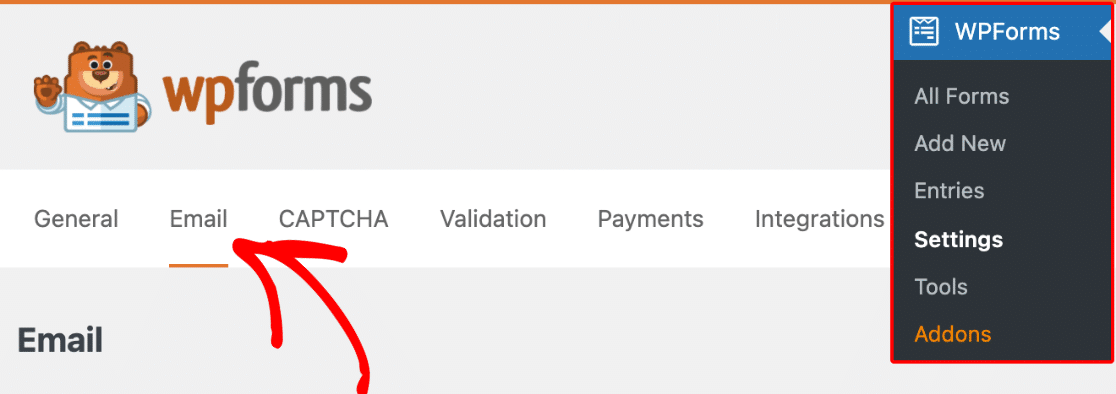
Tout d'abord, nous allons nous assurer que nous utilisons le bon modèle d'e-mail dans les paramètres de WPForms. Pour commencer, allez dans WPForms » Paramètres et sélectionnez l'onglet E-mail.
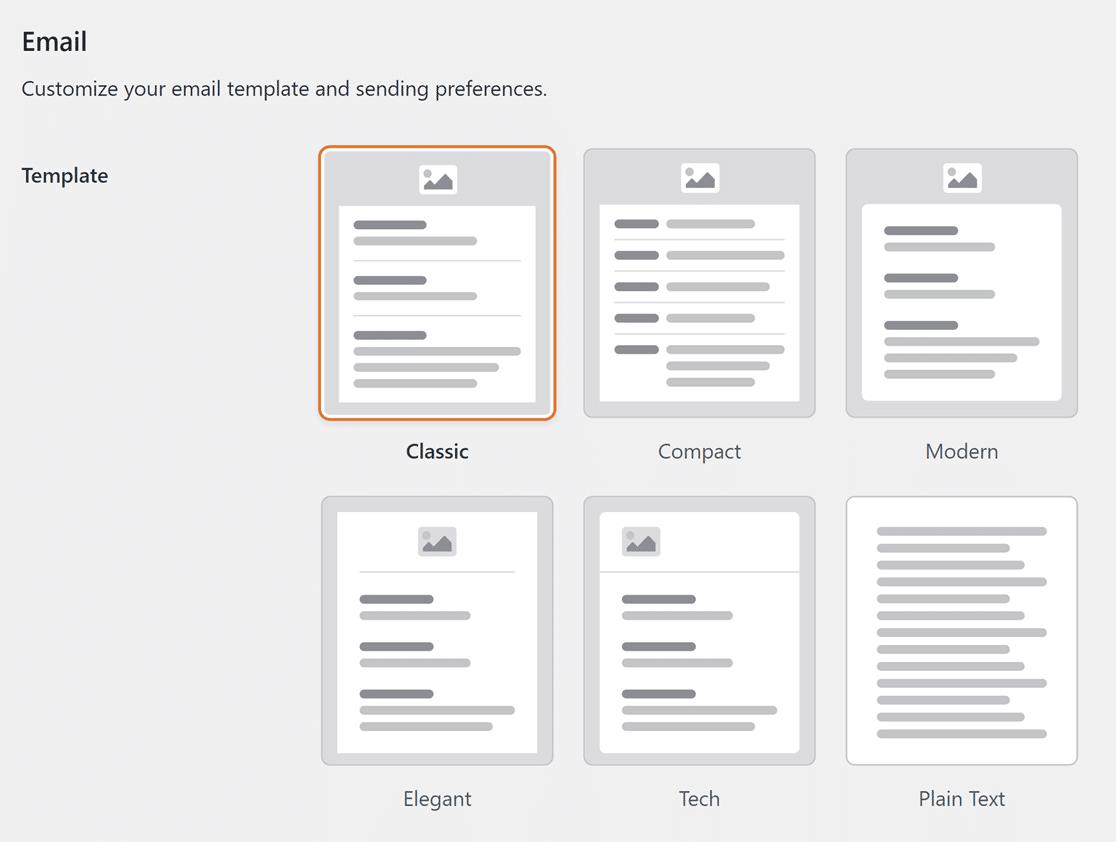
Ensuite, faites défiler jusqu'à la section Modèle. Vous y trouverez différents choix de modèles : Classique, Compact, Moderne, Élégant, Tech et Texte brut.
Pour utiliser une image d'en-tête personnalisée dans les e-mails de notification, choisissez l'un des modèles, à l'exception de Texte brut.
Sélection d'une image d'en-tête personnalisée
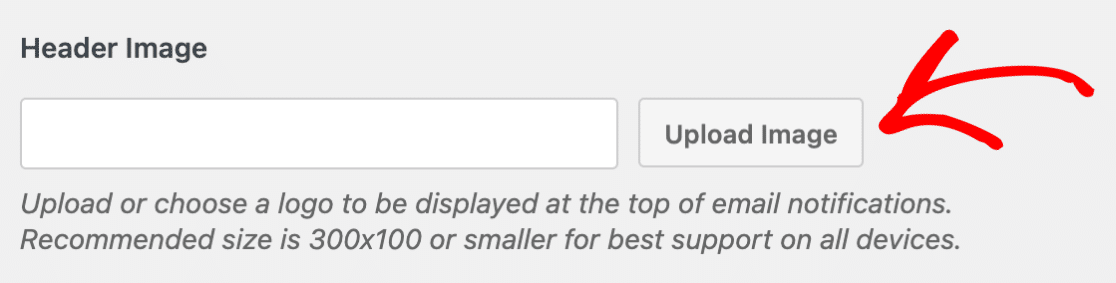
Ensuite, nous allons ajouter une image d'en-tête à notre modèle d'e-mail. Pour ce faire, faites défiler jusqu'à la section Image d'en-tête et cliquez sur le bouton Télécharger l'image.
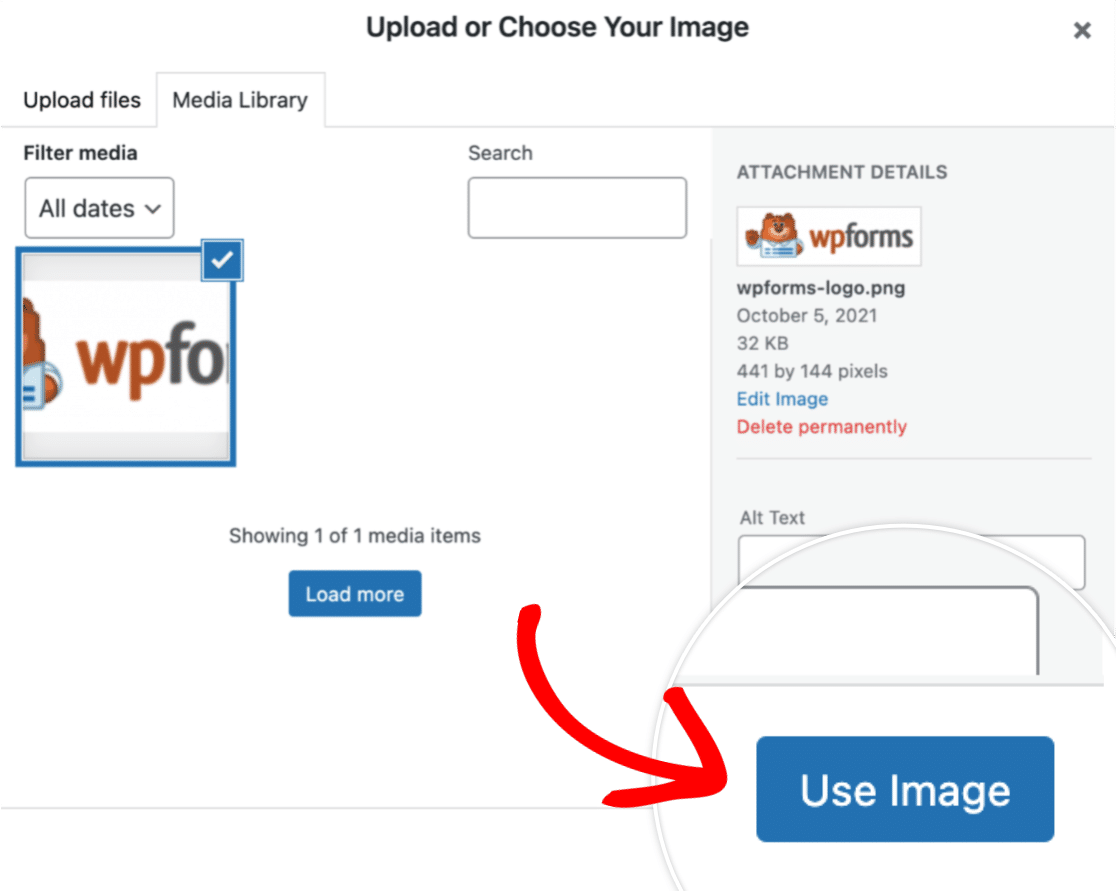
Une superposition apparaîtra où vous pourrez télécharger un nouveau fichier ou sélectionner un fichier existant dans la médiathèque WordPress.
Remarque : Pour un support optimal sur tous les appareils, la taille d'image recommandée est de 300 × 100 pixels.
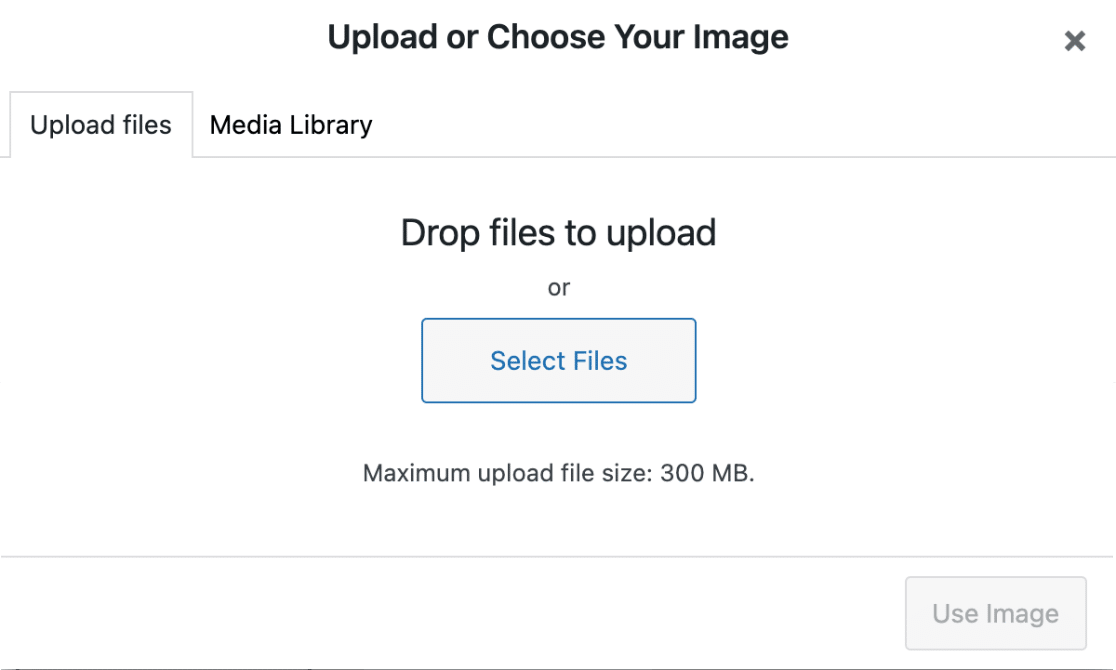
Une fois que vous avez téléchargé une nouvelle image ou sélectionné une image existante, cliquez sur le bouton Utiliser l'image.
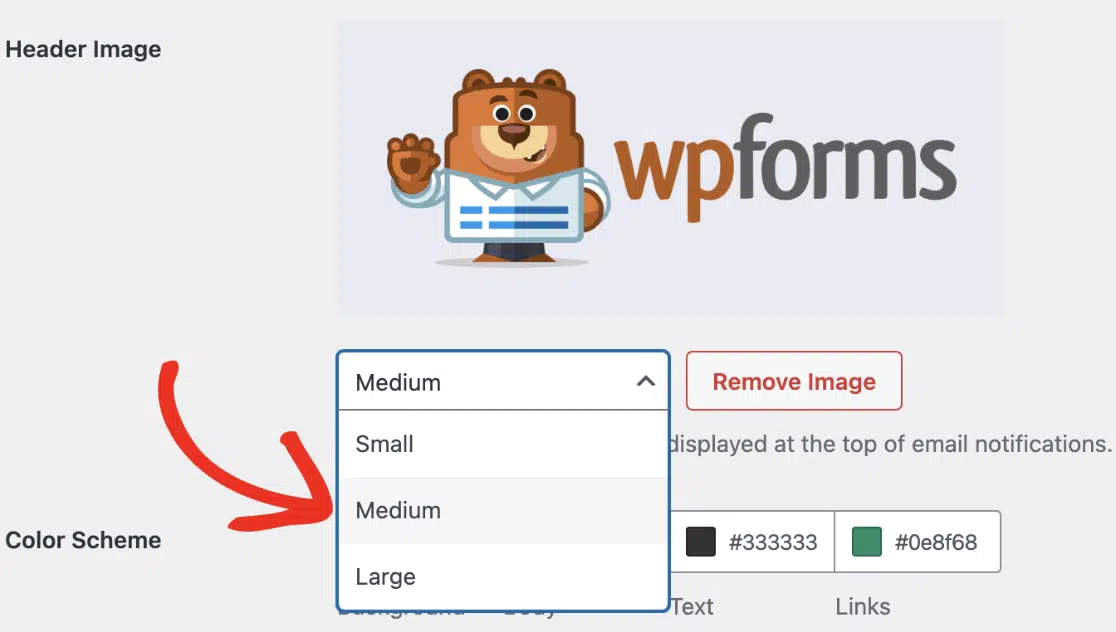
Après avoir sélectionné une image, vous verrez un menu déroulant où vous pourrez ajuster la taille de l'image. Les options de taille disponibles incluent Petit, Moyen et Grand.
Le modèle d'e-mail offre d'autres paramètres de personnalisation, tels que la définition d'un schéma de couleurs. Pour en savoir plus, consultez notre tutoriel sur la personnalisation des e-mails de notification de formulaire.
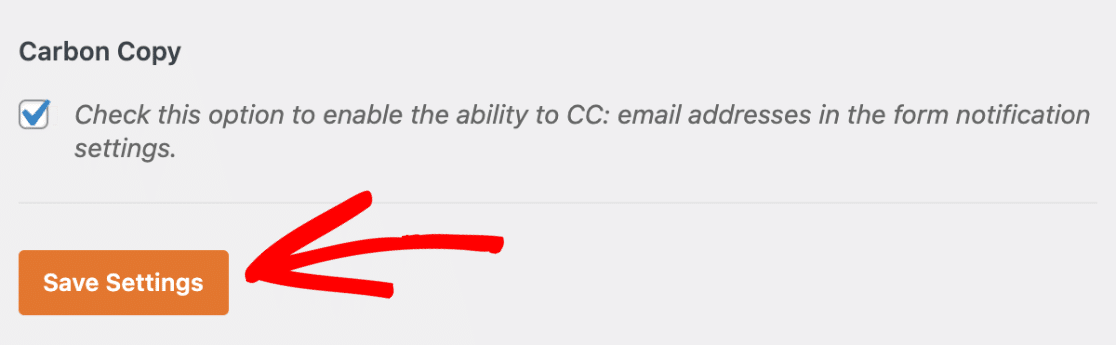
Maintenant, pour enregistrer vos paramètres, cliquez sur le bouton Enregistrer les paramètres situé en bas de la page.
Pour tester votre image d'en-tête personnalisée, soumettez une entrée de test à votre formulaire et vérifiez que l'e-mail de notification arrive avec l'en-tête correctement affiché. Pour un guide complet sur le test des notifications et des confirmations, consultez notre liste de contrôle de test de formulaire. Pour en savoir plus sur la configuration de vos paramètres de notification, consultez notre guide sur la configuration des e-mails de notification de formulaire.
Voici un exemple de ce à quoi la notification par e-mail pourrait ressembler avec notre en-tête personnalisé :
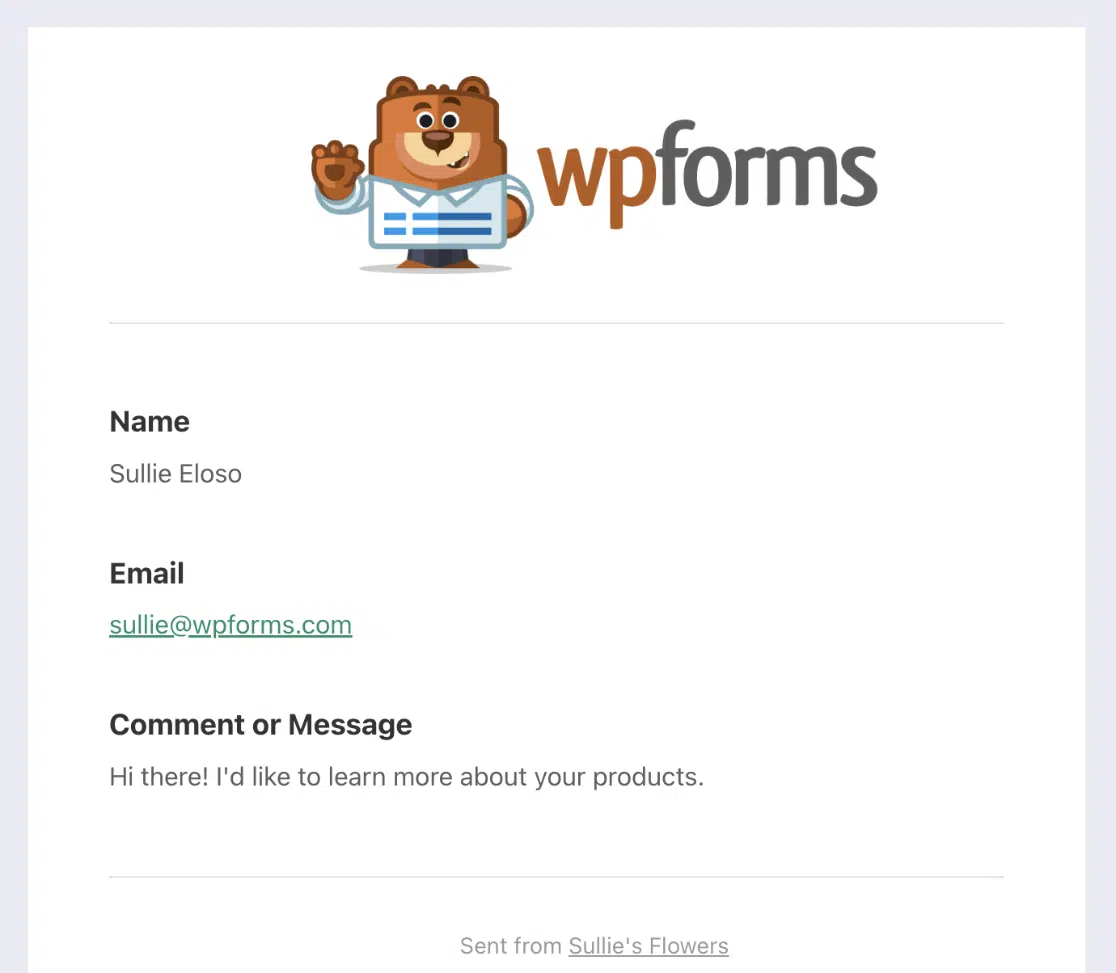
Et voilà ! Vous pouvez maintenant ajouter une image d'en-tête personnalisée à votre modèle d'e-mail WPForms.
Ensuite, souhaitez-vous envoyer des e-mails de notification en fonction des sélections de l'utilisateur dans le formulaire ? Assurez-vous de consulter notre tutoriel sur la manière de configurer des notifications de formulaire conditionnelles !


