### [Ajouter une image d’en-tête personnalisée aux e-mails de notification](https://wpforms.com/docs/how-to-add-custom-header-image-in-your-wpforms-email-template/)
**Publié le :** 12 novembre 2023
**Auteur :** Umair Majeed
**Extrait :** Apprenez à modifier le modèle d’e-mail pour envoyer des e-mails de notification avec une image d’en-tête personnalisée.
**Contenu :**
Voulez-vous envoyer des e-mails de notification avec une image d’en-tête personnalisée ? Cela peut être un excellent moyen d’ajouter de la personnalité et du style à vos e-mails.
Ce tutoriel vous montrera toutes les étapes pour ajouter un en-tête personnalisé à vos e-mails de notification dans WPForms.
---
### Sélection du modèle d’e-mail HTML
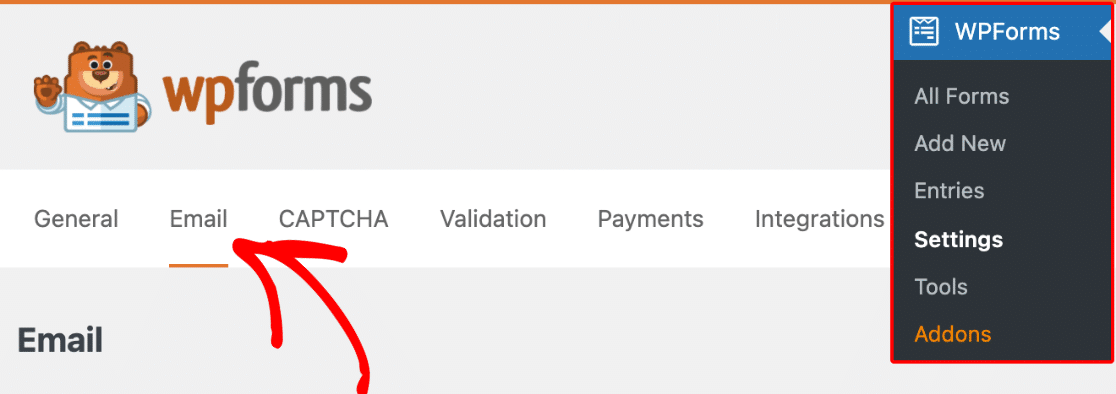
Tout d’abord, nous allons nous assurer que nous utilisons le bon modèle d’e-mail dans les paramètres de WPForms. Pour commencer, allez dans **WPForms » Paramètres** et sélectionnez l’onglet **E-mail**.
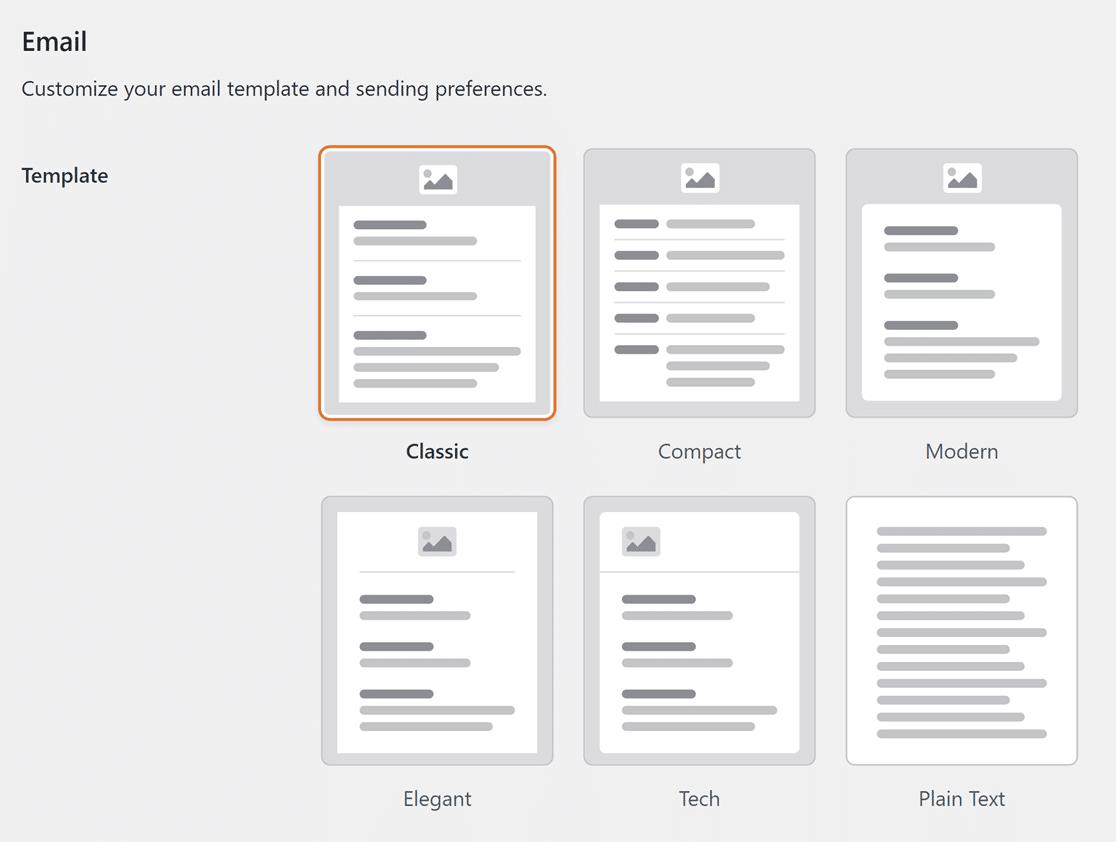
Ensuite, faites défiler jusqu’à la section **Modèle**. Vous y trouverez différents choix de modèles : Classique, Compact, Moderne, Élégant, Tech et Texte brut.
Pour utiliser une image d’en-tête personnalisée dans les e-mails de notification, choisissez l’un des modèles, à l’exception de Texte brut.
### Sélection d’une image d’en-tête personnalisée
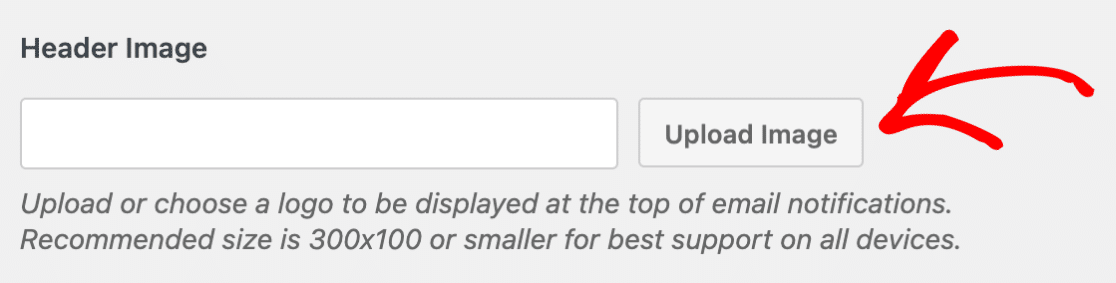
Ensuite, nous allons ajouter une image d’en-tête à notre modèle d’e-mail. Pour ce faire, faites défiler jusqu’à la section **Image d’en-tête** et cliquez sur le bouton **Télécharger l’image**.
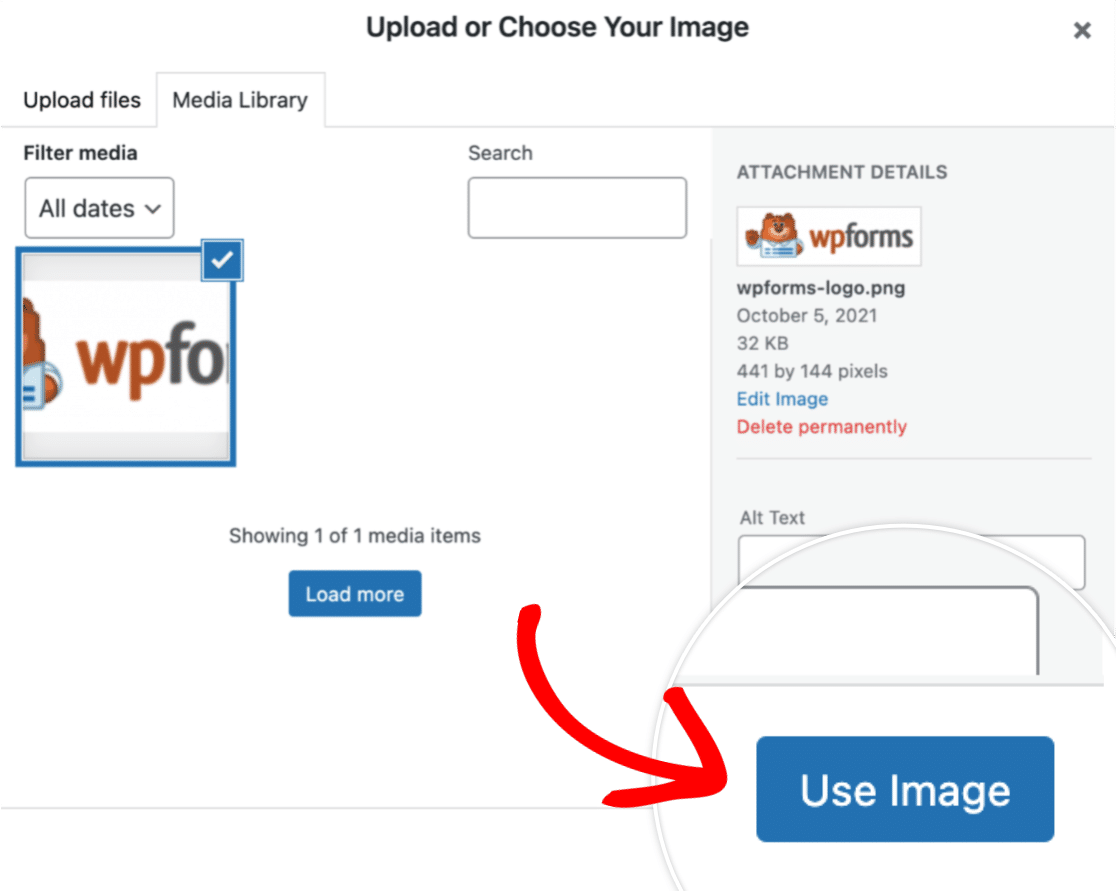
Une superposition apparaîtra où vous pourrez télécharger un nouveau fichier ou sélectionner un fichier existant dans la médiathèque WordPress.
**Remarque :** Pour une meilleure prise en charge sur tous les appareils, la taille d’image recommandée est de 300 × 100 pixels.
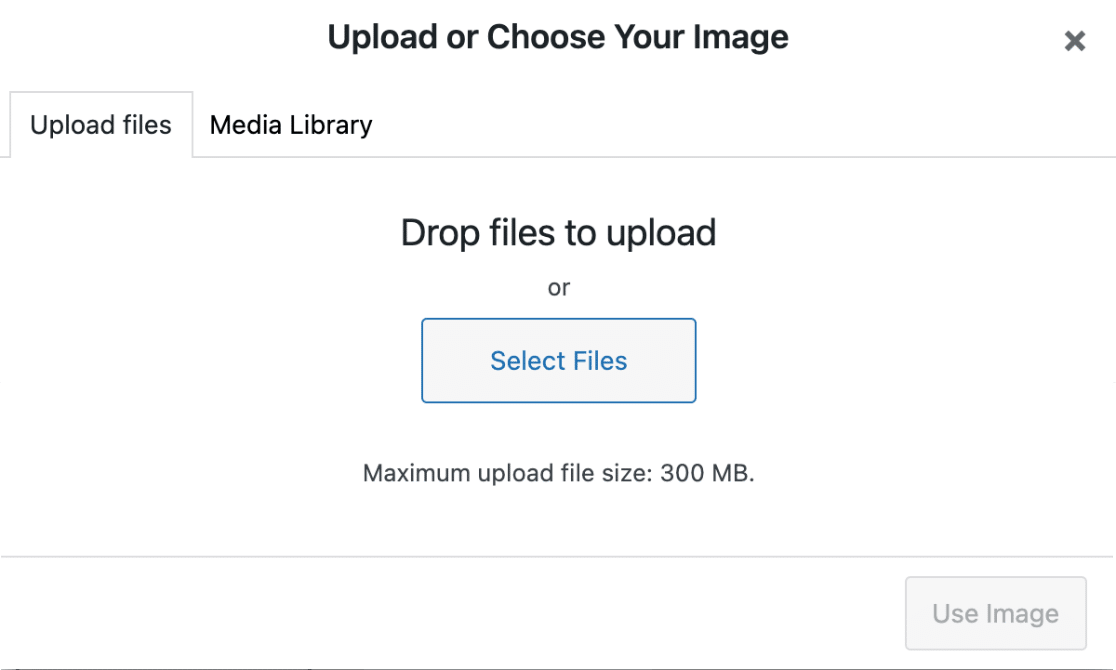Une fois que vous avez téléchargé une nouvelle image ou sélectionné une image existante, cliquez sur le bouton **Utiliser l’image**.
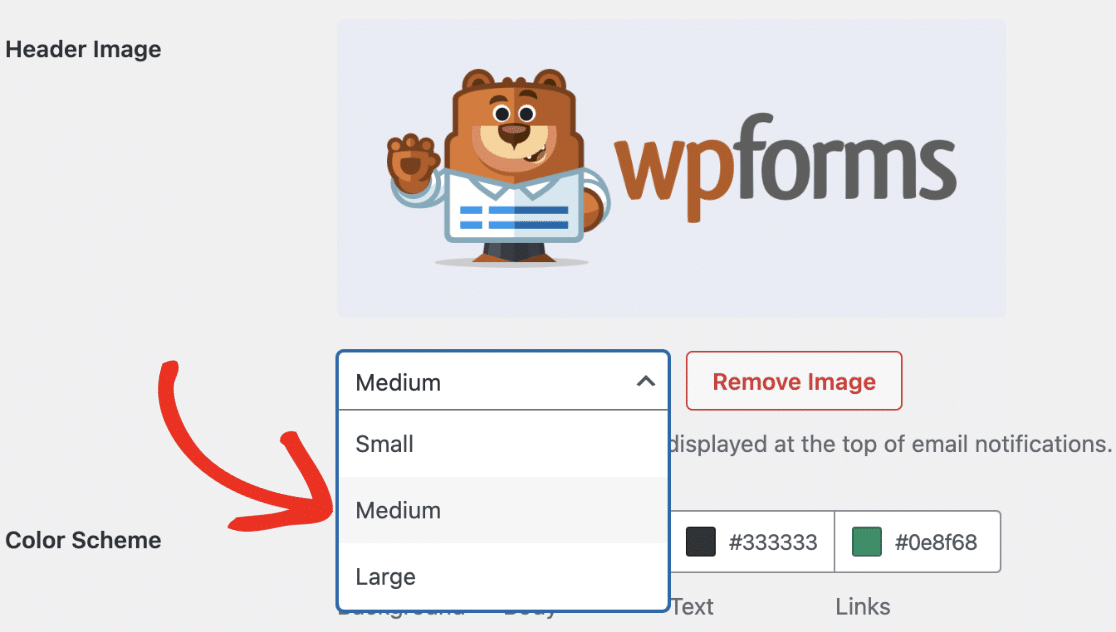
Après avoir sélectionné une image, vous verrez un menu déroulant où vous pourrez mettre à jour la taille de l’image. Les options de taille disponibles incluent Petite, Moyenne et Grande.
Le modèle d’e-mail contient d’autres paramètres de personnalisation, tels que la définition d’un schéma de couleurs. Pour en savoir plus, consultez notre tutoriel sur la [personnalisation des e-mails de notification de formulaire](https://wpforms.com/docs/customizing-form-notification-emails/).
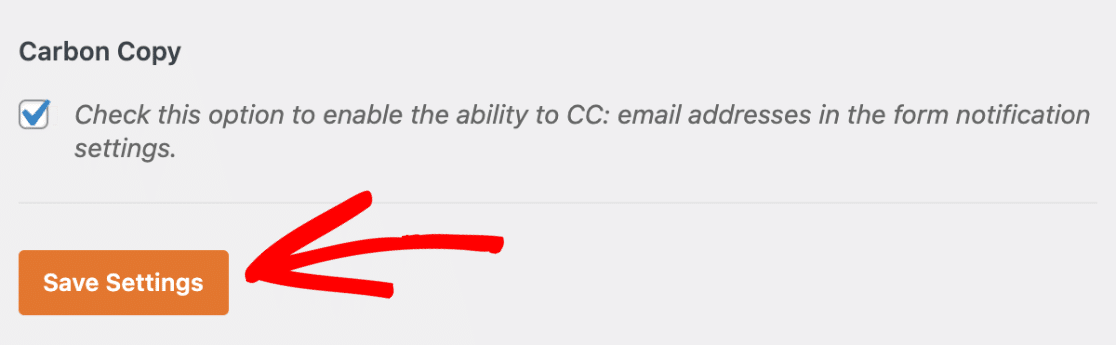
Maintenant, pour enregistrer vos paramètres, cliquez sur le bouton **Enregistrer les paramètres** situé en bas de la page.
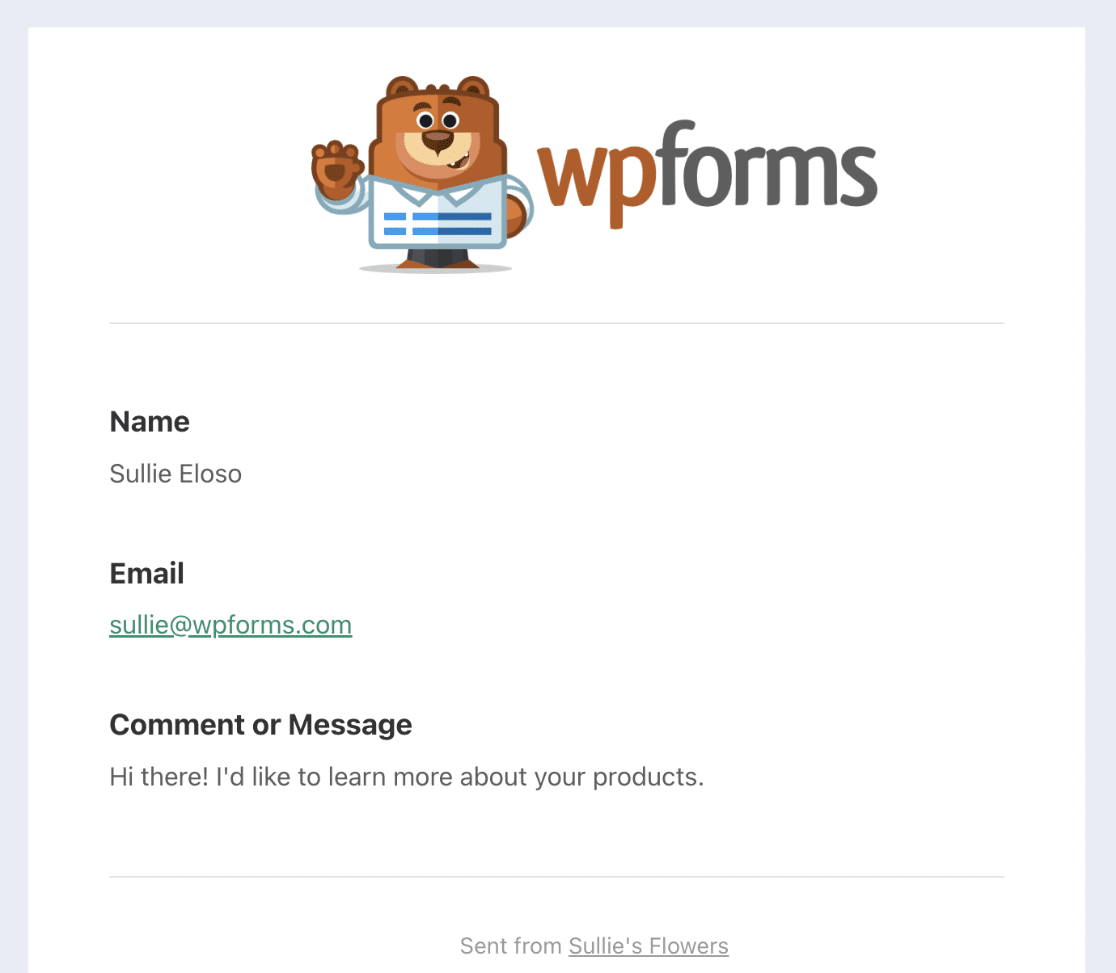
Pour tester votre image d’en-tête personnalisée, soumettez une entrée de test à votre formulaire et vérifiez que l’e-mail de notification arrive avec l’en-tête affiché correctement. Pour un guide complet sur le test des notifications et des confirmations, consultez notre [liste de contrôle de test de formulaire](https://wpforms.com/docs/how-to-properly-test-your-wordpress-forms-before-launching-checklist/). Pour en savoir plus sur la configuration de vos paramètres de notification, consultez notre guide sur la [configuration des e-mails de notification de formulaire](https://wpforms.com/docs/setup-form-notification-wpforms/).
Voici un exemple de ce à quoi pourrait ressembler la notification par e-mail avec notre en-tête personnalisé :
C’est tout ! Vous pouvez maintenant ajouter une image d’en-tête personnalisée à votre modèle d’e-mail WPForms.
Ensuite, souhaitez-vous envoyer des e-mails de notification en fonction des sélections de l’utilisateur dans le formulaire ? Assurez-vous de consulter notre tutoriel sur la [création de notifications de formulaire conditionnelles](https://wpforms.com/docs/how-to-create-conditional-form-notifications-in-wpforms/ "Comment créer des notifications de formulaire conditionnelles dans WPForms") !
**Catégories :** Fonctionnalité, Notifications de formulaire
---