


Résumé IA
Que vous soyez un magasin de commerce électronique ou un propriétaire de petite entreprise, il est important d’accepter les paiements par carte de crédit. Après tout, c’est ainsi que vous gagnerez de l’argent et dirigerez votre entreprise.
Mais le problème auquel la plupart des petites entreprises sont confrontées est que les processeurs de cartes de crédit peuvent être coûteux – certains plus que d’autres. Choisir la bonne option de paiement peut aussi être difficile parfois.
Ainsi, dans cet article, je discuterai de certaines solutions de paiement par carte de crédit et de débit à faible coût et de la manière dont vous pouvez réduire vos coûts au minimum lorsque vous acceptez des paiements sur votre boutique en ligne.
- Étape 1 : Installer le plugin WPForms Lite
- Comment accepter les paiements par carte de crédit en ligne gratuitement en 2024
- Étape 3 : Choisir le modèle de formulaire de paiement Stripe
- Étape 4 : Configurer vos paramètres de paiement Stripe
- Étape 5 : Modifier les notifications et confirmations du formulaire
- Étape 6 : Publier votre formulaire pour accepter les paiements par carte de crédit
- Étape 7 : Suivre vos paiements en ligne dans WordPress
Existe-t-il un moyen gratuit d'accepter les paiements par carte de crédit ?
Les paiements par carte de crédit ne sont jamais 100 % gratuits car il y aura toujours des frais de transaction à payer.
Cela dit, vous pouvez minimiser vos coûts en choisissant un processeur de carte de crédit de haute qualité mais à faible coût comme Stripe et un plugin gratuit comme WPForms Lite.
Cela vous permet de configurer gratuitement des formulaires de paiement par carte de crédit sans aucun coût initial. Vous ne payez qu'une petite commission de 3 % sur chaque paiement.
Maintenant que nous avons plus de clarté sur les services de paiement par carte de crédit et leurs frais associés, considérons comment vous pouvez choisir la bonne passerelle de paiement par carte de crédit pour votre boutique en ligne, votre plateforme e-commerce ou même un site Web de base.
Comment accepter les paiements par carte de crédit en ligne gratuitement en 2024
Voici comment vous pouvez accepter les paiements avec Stripe sur votre site WordPress en utilisant le plugin WPForms :
Étape 1 : Installer le plugin WPForms Lite
WPForms Lite est un plugin gratuit qui vous permet d'accepter les paiements par carte de crédit. Il ne facture que des frais nominaux de 3 % par transaction + les frais Stripe, et il a une note de 4,8 sur 5 sur WordPress.org.

Passez à WPForms Pro maintenant ! 🙂
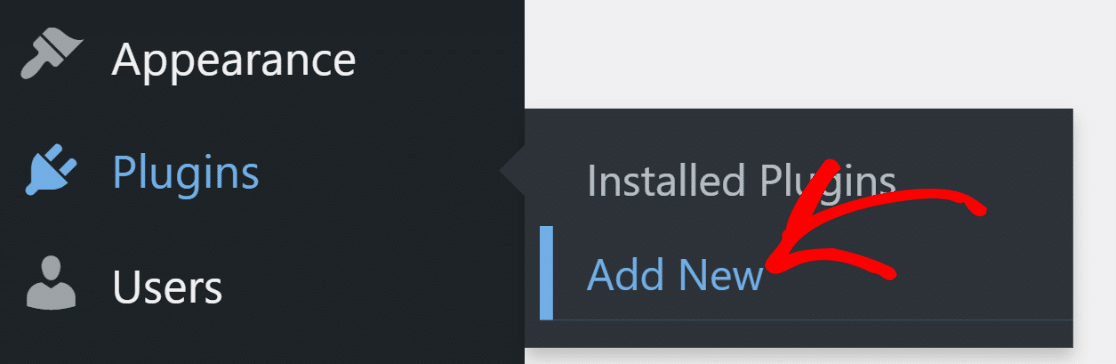
Dans cet exemple, je vais vous montrer comment configurer les paiements gratuitement dans WPForms Lite. Pour installer WPForms Lite, ouvrez votre tableau de bord WordPress et allez dans Plugins » Ajouter.
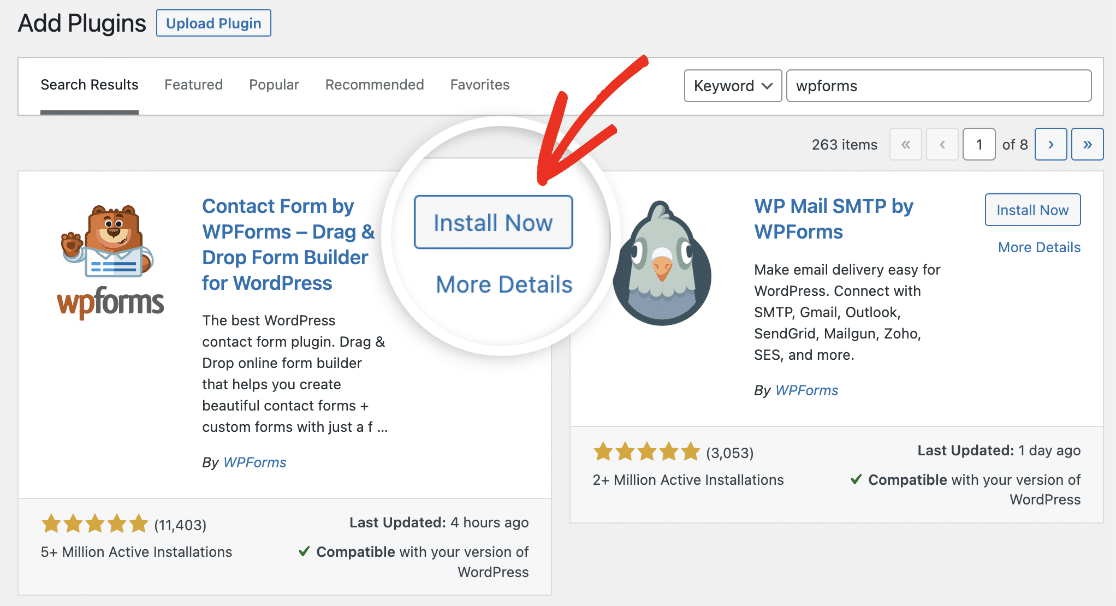
Recherchez WPForms dans la barre de recherche, puis cliquez sur le bouton Installer maintenant à côté de WPForms.
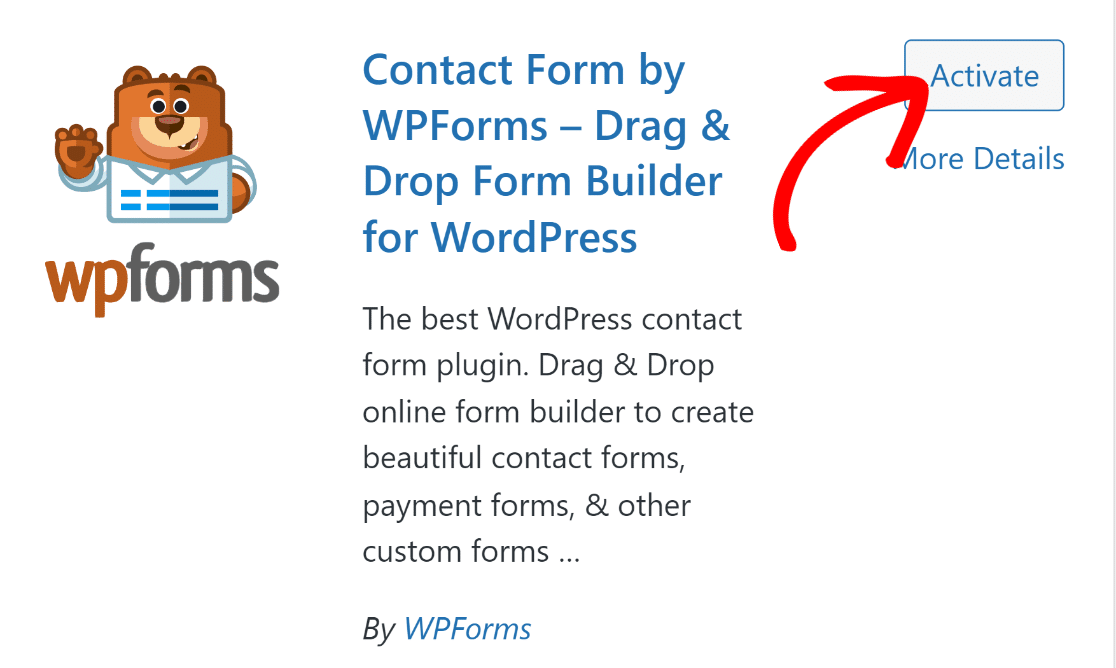
L'installation ne prendra que quelques secondes. Une fois le plugin installé, cliquez sur le bouton Activer.
Super ! WPForms Lite est maintenant prêt sur votre site.
Comment accepter les paiements par carte de crédit en ligne gratuitement en 2024
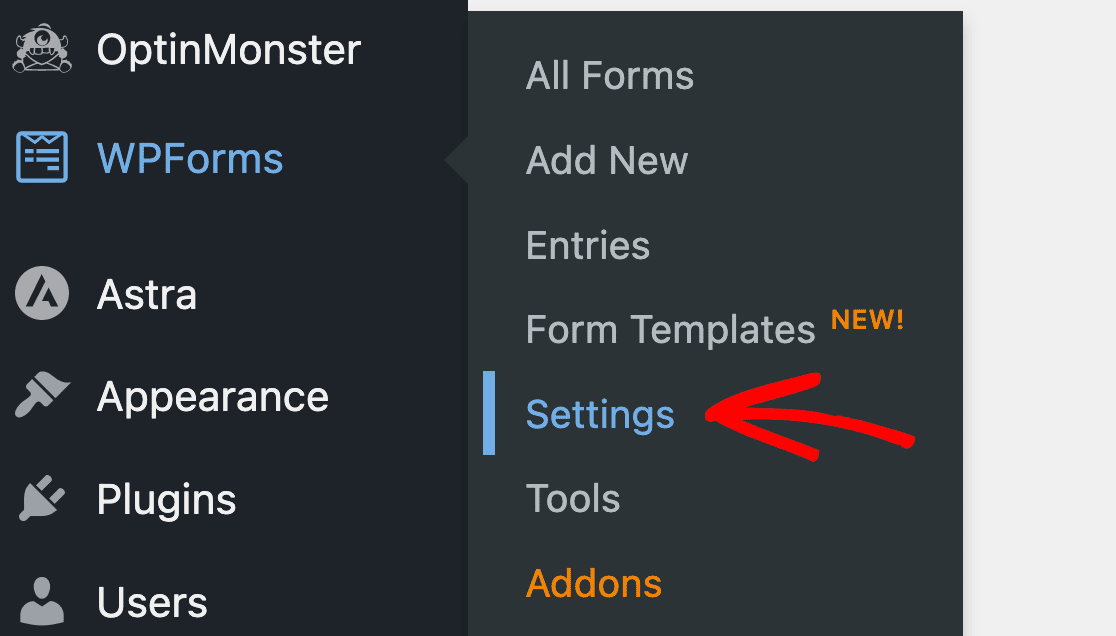
Une fois WPForms installé sur votre site, il est temps de l'intégrer à Stripe. Ouvrez le menu d'administration latéral dans WordPress et cliquez sur WPForms » Paramètres.
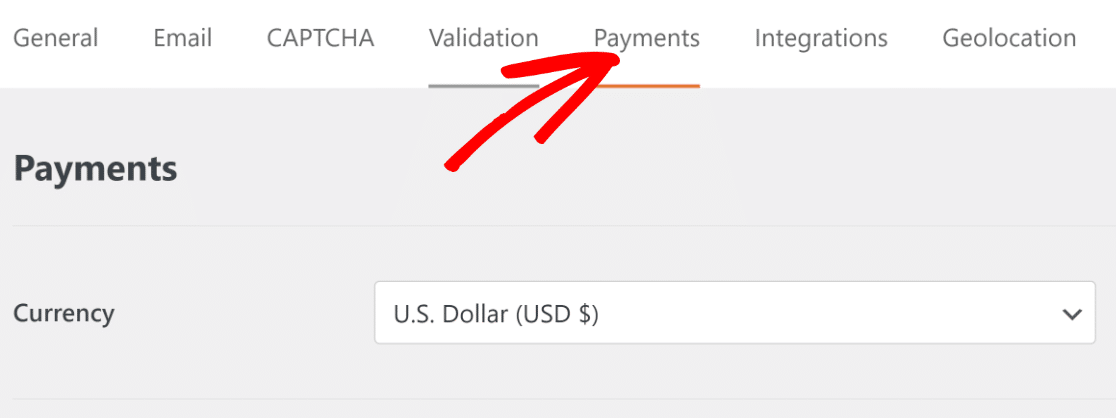
Une fois dans les paramètres, allez dans l'onglet Paiements dans la barre de navigation horizontale.
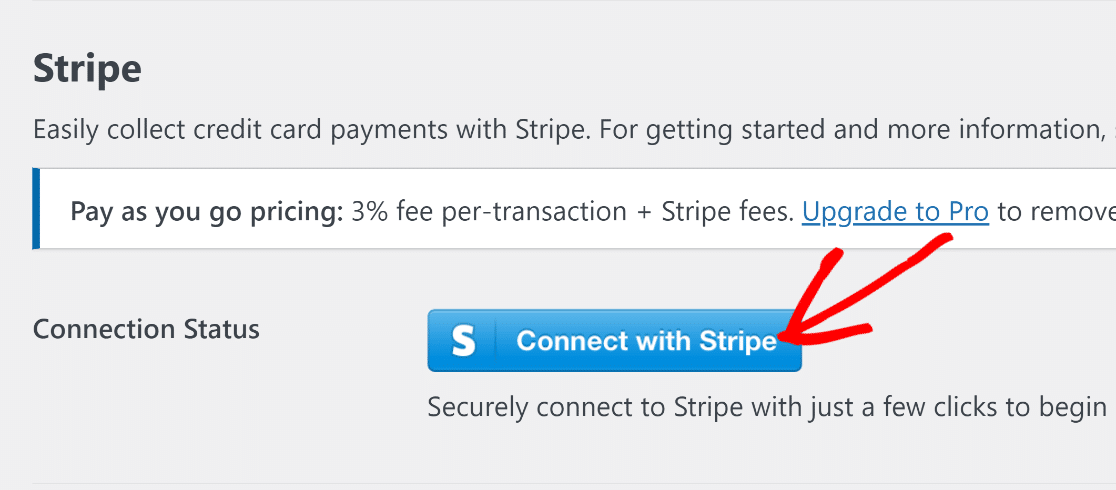
Faites défiler vers le bas et cliquez sur le bouton bleu Se connecter avec Stripe.
Cela vous mènera à la page de connexion Stripe. Entrez simplement vos informations d'identification pour connecter Stripe à WPForms.
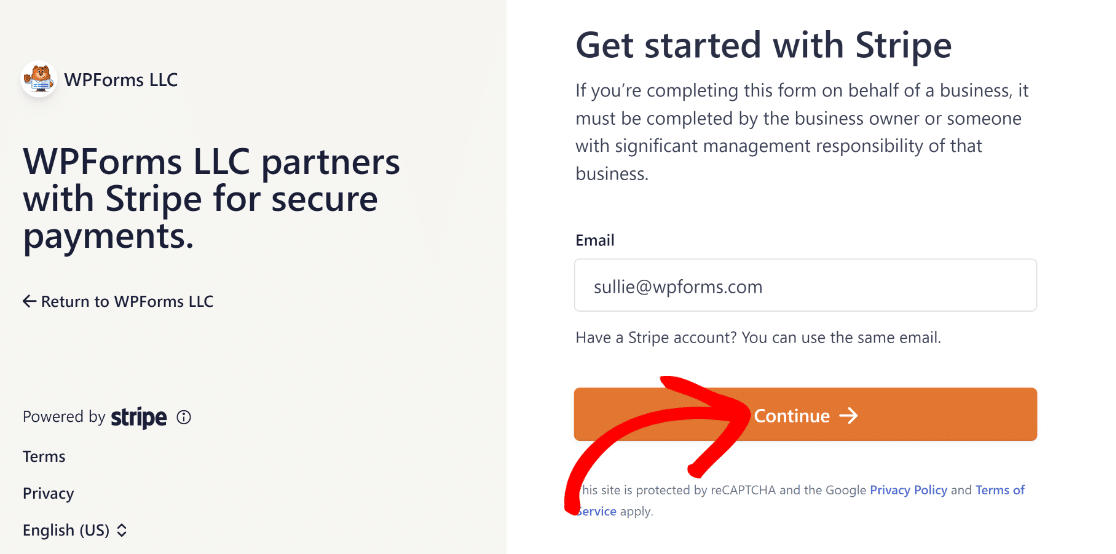
Si vous n'avez pas encore Stripe, vous pouvez également créer un nouveau compte à partir de cette page.
Une fois que vous avez connecté votre compte Stripe à WordPress, retournez aux paramètres de Paiements dans WPForms.
Le statut de la connexion Stripe doit confirmer que vous êtes maintenant connecté avec succès.
Il est conseillé d'utiliser d'abord votre connexion Stripe en mode Test pour vous assurer que l'intégration fonctionne comme prévu. Vous pouvez utiliser la case à cocher pour activer le Mode Test.
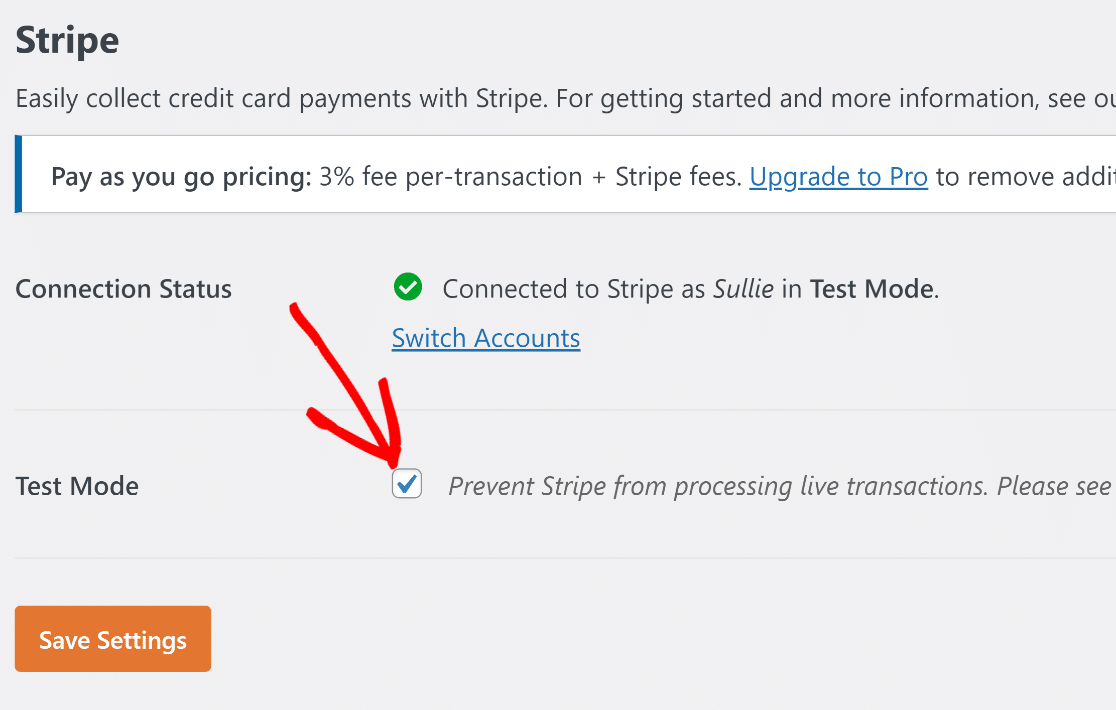
Lorsque vous avez terminé ici, appuyez sur Enregistrer les paramètres.
Génial ! Il est maintenant temps de créer un formulaire de paiement où les clients peuvent passer des commandes et vous payer par carte de crédit directement via le formulaire.
Étape 3 : Choisir le modèle de formulaire de paiement Stripe
Créer des formulaires de paiement avec WPForms est incroyablement facile. Ouvrez simplement votre tableau de bord WordPress et accédez à WPForms » Ajouter.

Cela vous mènera à l'écran de création de formulaire. Entrez un nom pour votre formulaire et sélectionnez un modèle de formulaire.
Le modèle gratuit Formulaire de paiement Stripe serait idéal ici, nous allons donc le choisir.
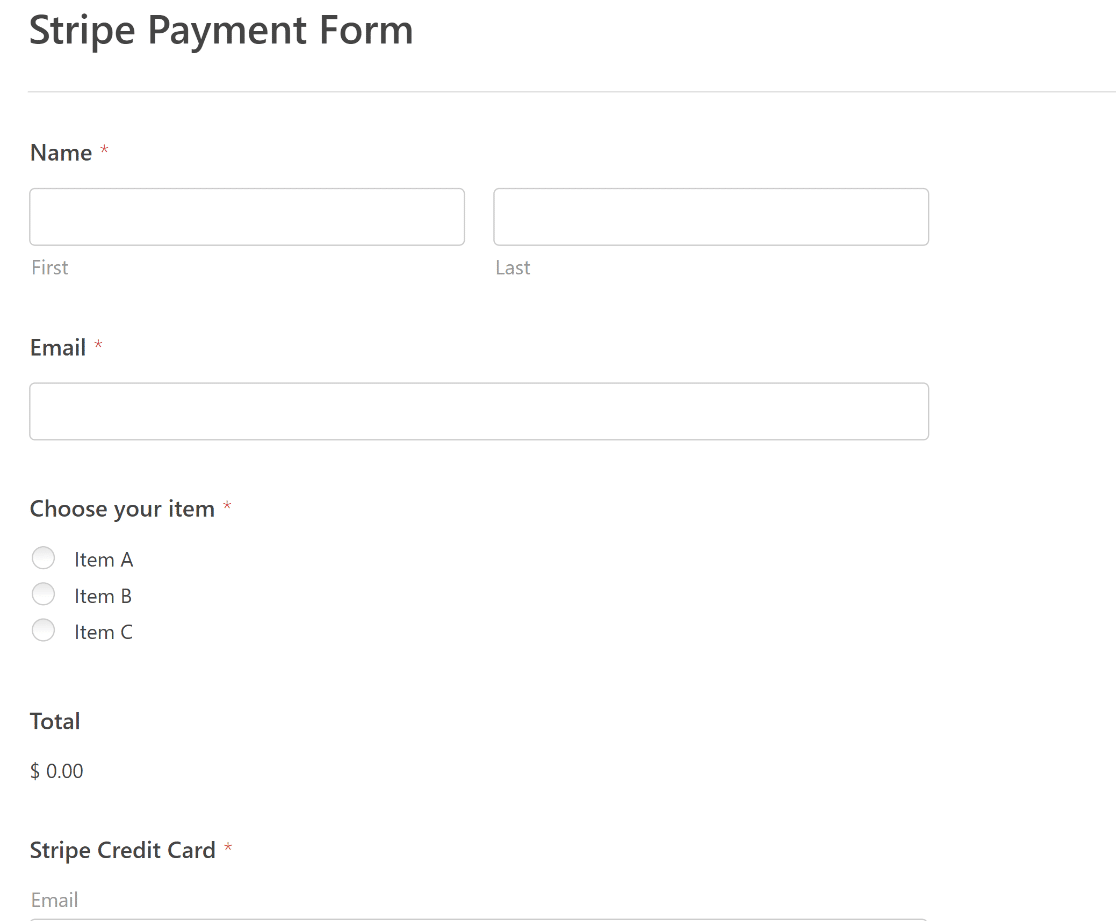
Une fois votre modèle chargé, vous pouvez personnaliser le formulaire en ajoutant des champs et en modifiant leurs paramètres ou même en ajoutant des quantités pour les produits.
Aux fins de ce tutoriel, ce formulaire contient tous les champs dont nous avons besoin, je vais donc l'utiliser tel quel. À l'étape suivante, je configurerai les paramètres Stripe pour ce formulaire.
Étape 4 : Configurer vos paramètres de paiement Stripe
Vous avez déjà ajouté le champ de carte de crédit Stripe à votre formulaire. Mais vous devrez toujours activer les paiements Stripe dans les paramètres de paiement avant de pouvoir accepter les paiements par carte de crédit.
C'est facile à faire. Depuis l'écran de création de formulaire, allez dans Paiements » Stripe.
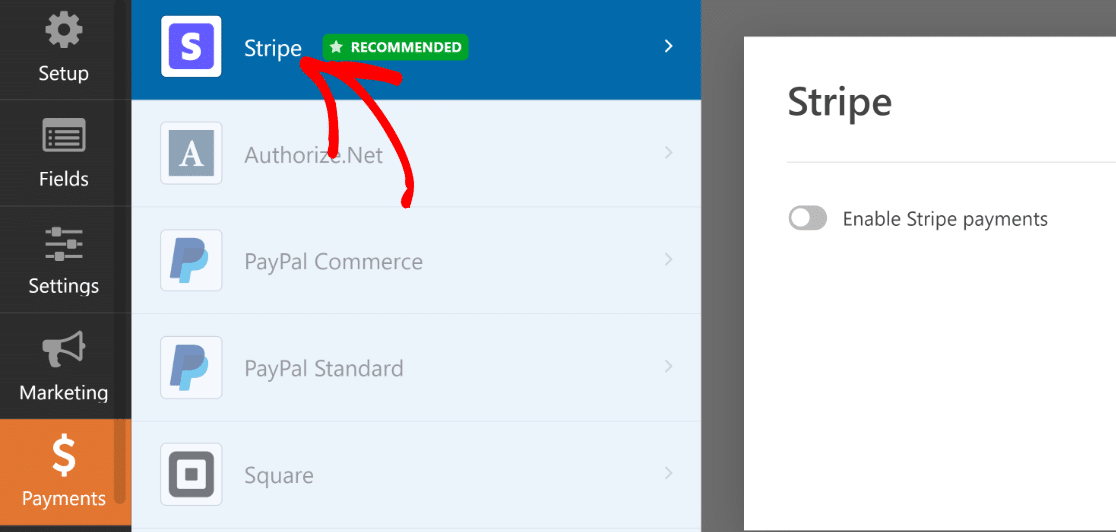
Vous trouverez ici un bouton bascule pour Activer les paiements Stripe. Cliquez dessus pour afficher les paramètres facultatifs.
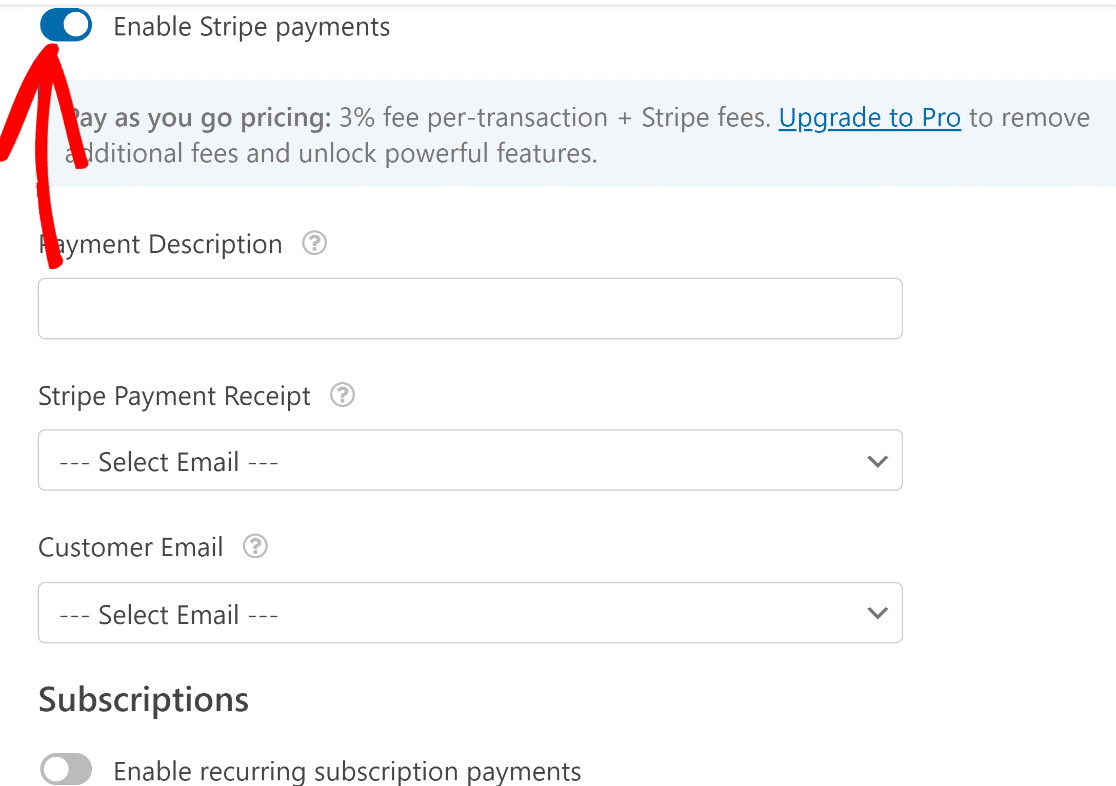
Comme les paramètres sont facultatifs, vous pouvez laisser les champs vides. Mais si vous le souhaitez, vous pouvez :
- Entrer une description de paiement
- Sélectionnez le champ e-mail du client pour envoyer un reçu de Stripe lors de la soumission du formulaire
- Sélectionnez le champ e-mail du client à ajouter à votre compte Stripe pour la tenue de registres
Ces paramètres facultatifs s'appliquent uniquement aux paiements ponctuels, qui est le mode par défaut dans Stripe.
Mais le grand avantage est que Stripe prend également en charge les paiements par abonnement récurrents, de sorte que les clients n'auront pas à saisir leurs informations de carte à chaque fois pour rester abonnés.
C'est une fonctionnalité extrêmement utile pour inscrire vos clients à un plan d'abonnement ou à un don récurrent. Il suffit d'activer le bouton bascule Activer les paiements par abonnement récurrent.
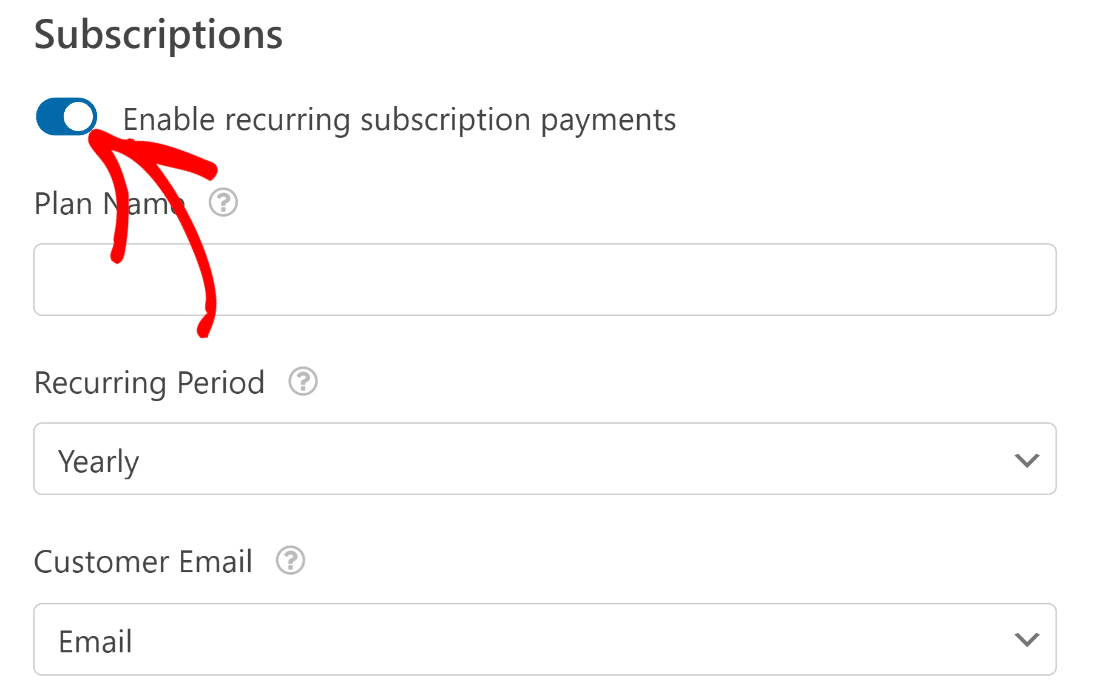
Lorsque vous activez les abonnements, des options supplémentaires apparaissent en dessous. Utilisez ces options pour définir le nom de votre plan d'abonnement, définir la période récurrente et sélectionner le champ e-mail du client.
Avec la licence Pro, vous pouvez même configurer une logique conditionnelle pour afficher les paiements ponctuels et récurrents dans le même formulaire, en fonction des choix de l'utilisateur.
Ou vous pouvez utiliser le module complémentaire Calculs pour ajouter une déduction fiscale standard. Consultez ce guide sur comment modifier le prix total de votre formulaire de commande.
Une fois que vous avez terminé avec les paramètres, appuyez sur Enregistrer en haut du constructeur de formulaire.

Excellent. Nous sommes sur le point de terminer !
Étape 5 : Modifier les notifications et confirmations du formulaire
La configuration des champs est une composante de la création de vos formulaires. Une autre composante importante est la configuration des messages et des notifications à afficher après que votre utilisateur a soumis un formulaire.
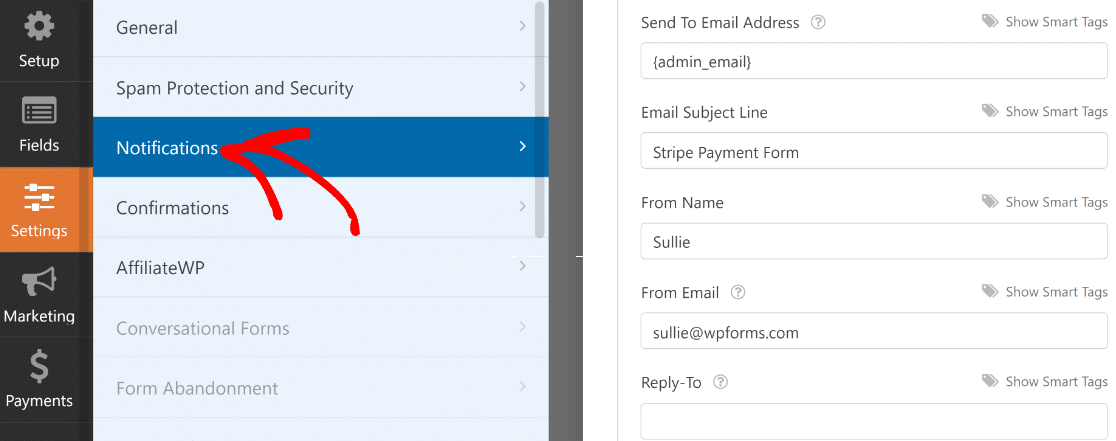
WPForms envoie par défaut une notification à votre e-mail d'administrateur par défaut avec les détails de chaque entrée. Vous pouvez modifier l'objet et le message de la notification ainsi que le destinataire à partir du menu Paramètres » Notifications.
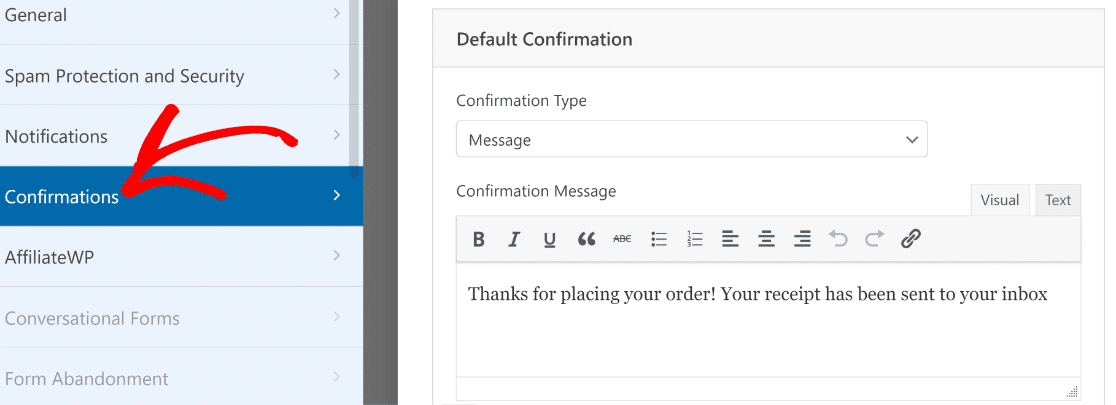
Ensuite, cliquez sur Confirmations. Vous pouvez afficher un message de succès immédiatement après la soumission du formulaire ou rediriger vers une page de remerciement distincte si vous le souhaitez.
Vous pouvez revenir à l'onglet Paiements dans les paramètres principaux de WPForms pour basculer entre le mode Live et le mode Test des paiements Stripe.
Débloquez les notifications conditionnelles avec Stripe Pro ⚙️
Étape 6 : Publier votre formulaire pour accepter les paiements par carte de crédit
Maintenant que nous avons créé un formulaire de paiement, il est temps de le publier.
Vous pouvez publier rapidement n'importe quel formulaire à l'aide de l'assistant d'intégration de WPForms et commencer à accepter les paiements par carte de crédit sans payer de frais initiaux.
Cliquez simplement sur le bouton Intégrer en haut pour commencer ce processus.

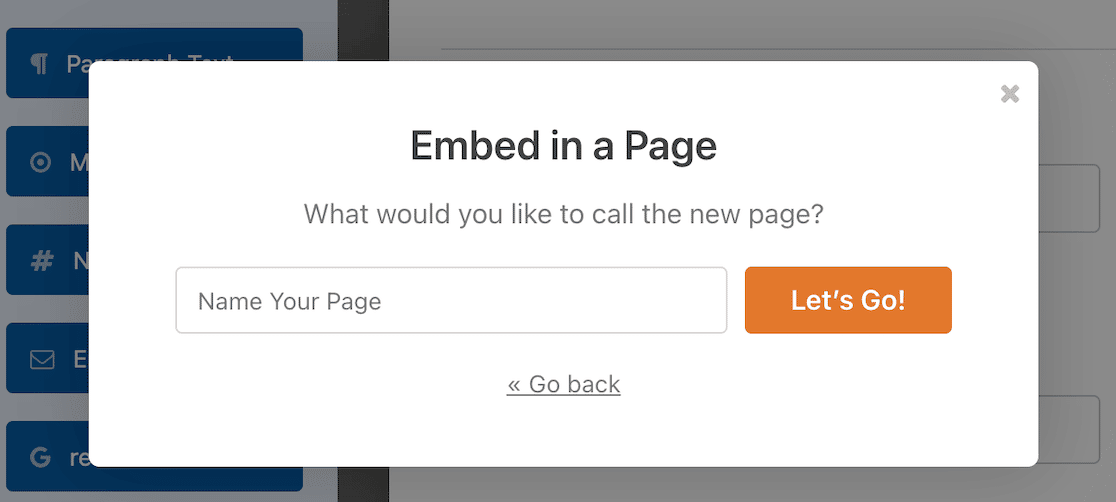
À ce stade, vous verrez une fenêtre modale vous demandant où vous souhaitez intégrer votre formulaire. Pour ce tutoriel, j'intégrerai le formulaire dans une nouvelle page en sélectionnant Créer une nouvelle page.

Tapez un nom pour votre page, puis appuyez sur C'est parti.
Vous trouverez maintenant l'éditeur WordPress ouvert, contenant votre formulaire de paiement. Ici, vous pouvez utiliser les styles de formulaire en cliquant sur le formulaire pour ouvrir des options de bloc supplémentaires dans la barre latérale.
Utilisez ces options pour modifier l'apparence de votre formulaire et le rendre plus attrayant visuellement.
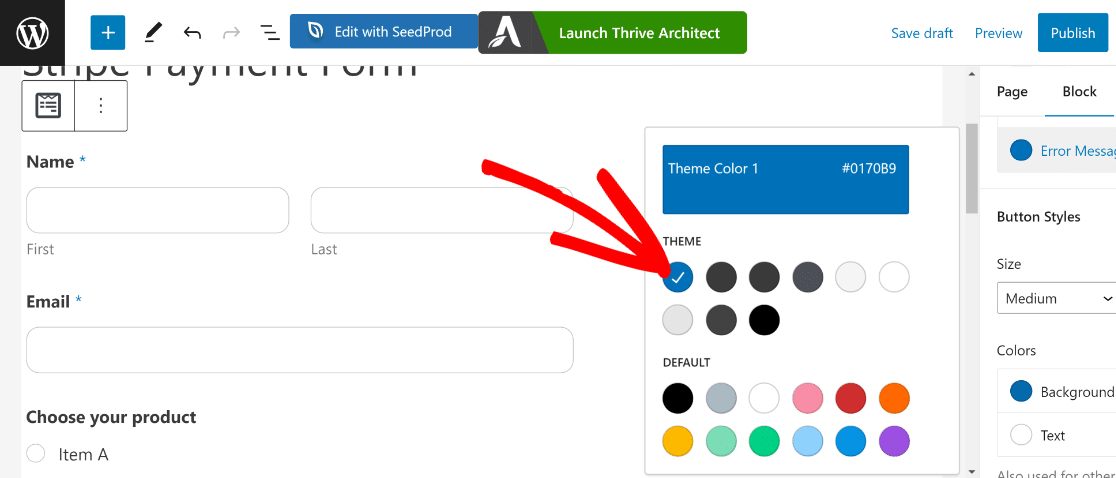
Lorsque vous êtes satisfait de l'apparence de votre formulaire, allez-y et appuyez sur Publier.

Selon votre thème et votre style, votre formulaire ressemblerait à ceci depuis le frontend :
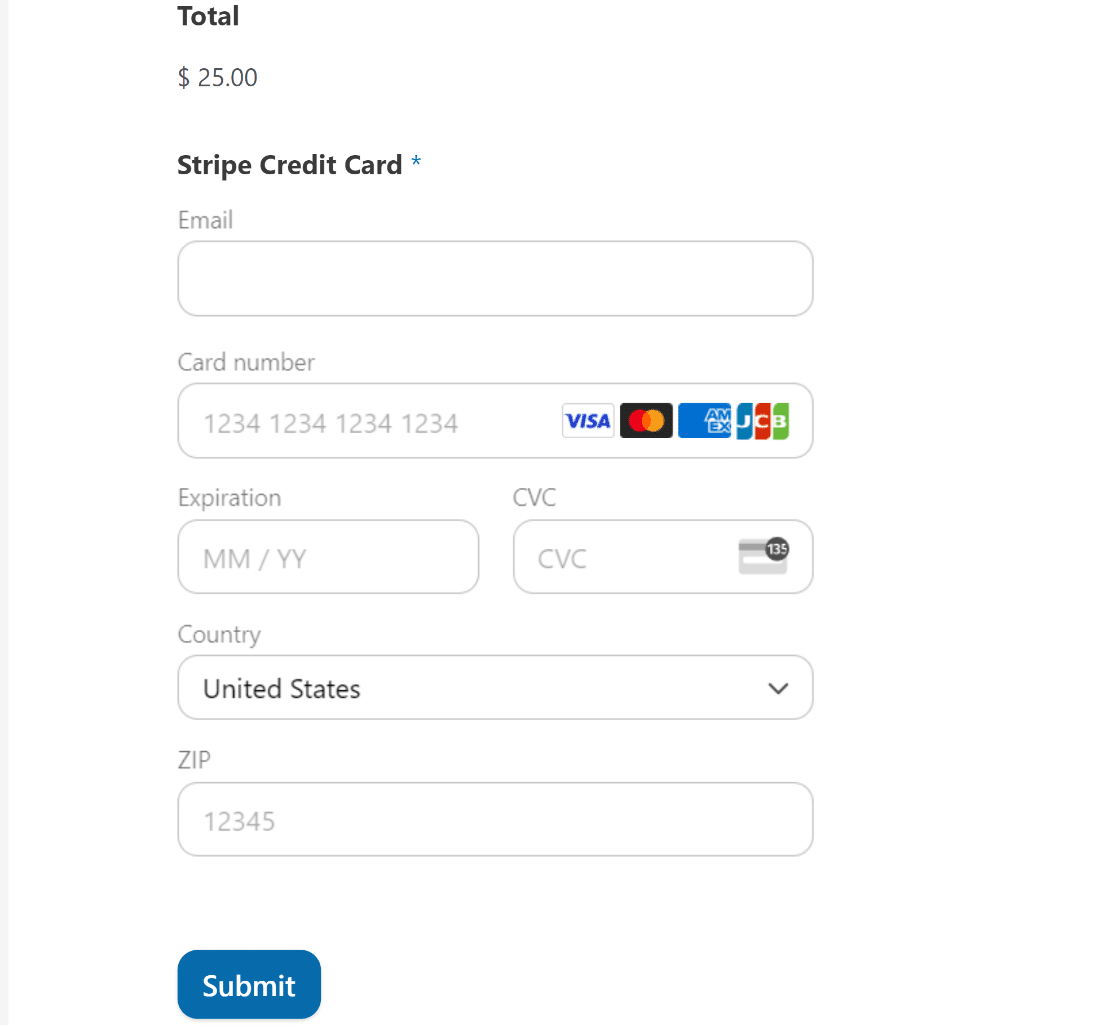
Si vous utilisez le mode test de Stripe, vous pouvez effectuer des paiements de test pour vous assurer que tout fonctionne comme prévu.
Vous pouvez revenir à l'onglet Paiements dans les paramètres principaux de WPForms pour basculer entre le mode Live et le mode Test des paiements Stripe.
Et voilà ! Vous acceptez maintenant les paiements par carte gratuitement, sans frais initiaux à payer.
Étape 7 : Suivre vos paiements en ligne dans WordPress
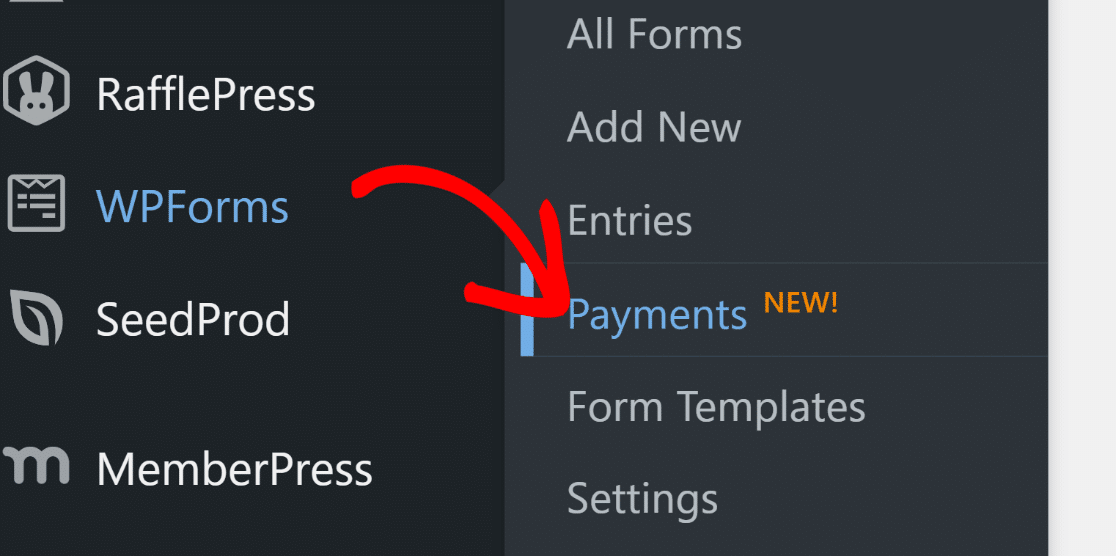
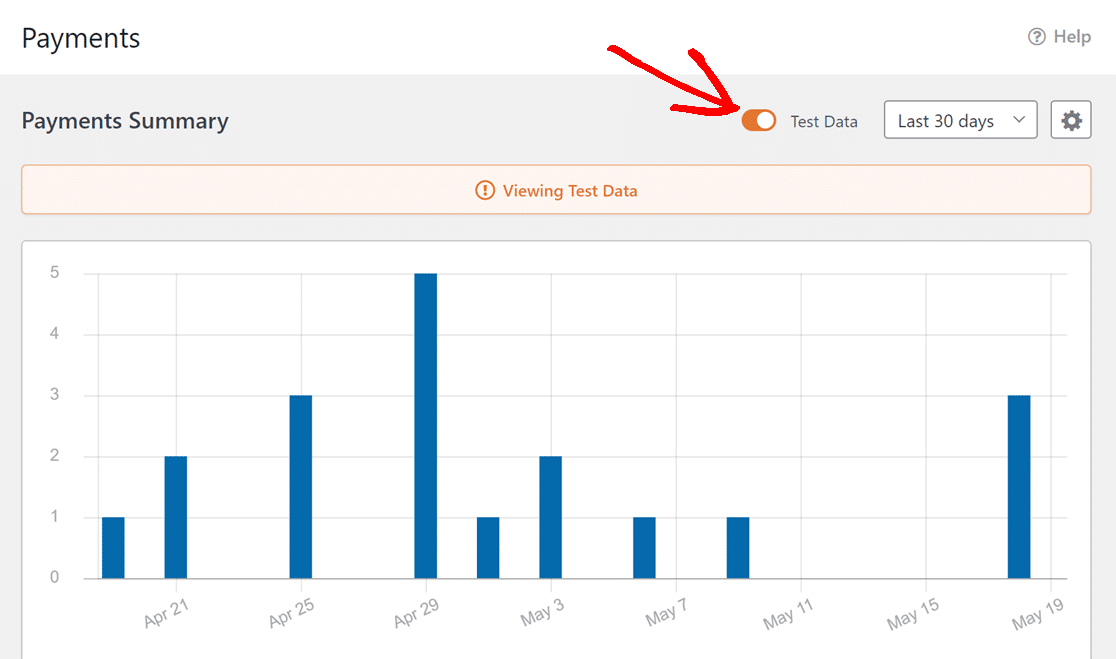
Une fois que vous commencez à réaliser des ventes avec Stripe sur votre site Web, vous pouvez consulter l'historique complet de vos ventes et les tendances dans le tableau de bord WordPress.
Ce résumé des paiements est accessible via WPForms » Paiements.
Avec ce résumé des paiements, vous pouvez obtenir un aperçu visuel de vos performances de vente au fil du temps.
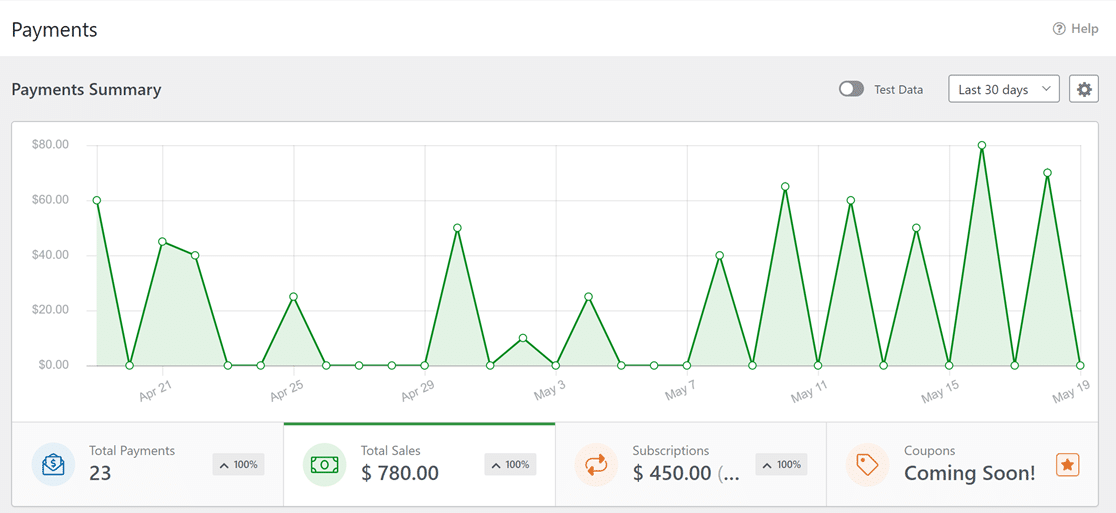
C'est un outil extrêmement utile pour surveiller vos abonnements, vos paiements totaux et la valeur de vos ventes en dollars.
Si vous n'avez pas encore commencé à accepter les paiements en direct, vous pouvez simplement afficher les données de paiement de test en activant le bouton de test.
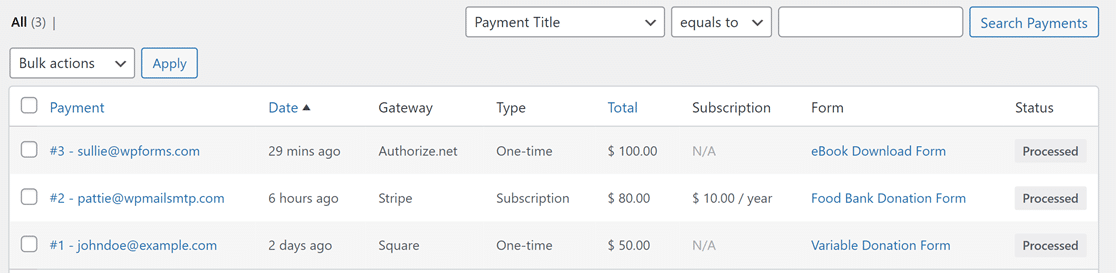
Vous pouvez également voir un aperçu de vos paiements dans le tableau sous le graphique.
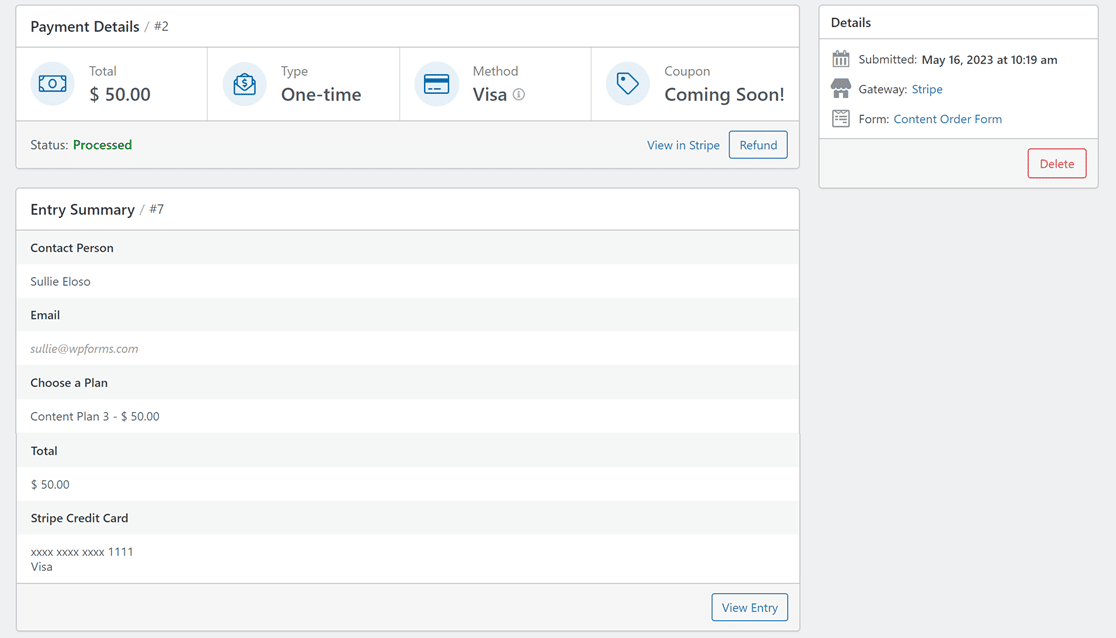
Si vous cliquez sur une entrée spécifique ici, vous pouvez voir plus de détails sur le paiement et les données de la soumission telles que remplies par cet utilisateur individuel.
Et voilà. Vous êtes maintenant prêt à accepter les paiements par carte de crédit en ligne en quelques minutes !
Même s'il n'existe pas de solution en ligne entièrement gratuite, l'utilisation de WPForms Lite avec Stripe est la solution de paiement la plus abordable pour les petites entreprises.
FAQ sur l'acceptation des paiements par carte de crédit gratuitement
Vous vous demandez toujours quelles sont les meilleures façons d'accepter les paiements par carte de crédit en ligne aux coûts les plus bas ? Voici quelques questions que l'on nous pose fréquemment à ce sujet.
Comment choisir un processeur de paiement ?
Il y a plusieurs facteurs à considérer avant de choisir une passerelle de paiement par carte de crédit pour votre entreprise en ligne.
- Sécurité et fiabilité : Il est essentiel de s’assurer que la passerelle de paiement que vous choisissez utilise les meilleures pratiques de sécurité. Les meilleures passerelles de paiement utilisent des fonctionnalités de sécurité robustes comme le cryptage, la détection de fraude et l’authentification pour protéger les entreprises ainsi que les clients, réduisant ainsi considérablement le risque de rétrofacturations.
- Frais et coûts : Tous les processeurs et les banques émettrices facturent des frais pour les transactions traitées. Cependant, ces frais ne doivent pas être coûteux. Les processeurs qui facturent des frais mensuels peuvent ne pas convenir aux petites entreprises. Mais il existe de bonnes options offrant des prix abordables à la carte sans frais supplémentaires comme les frais de compte marchand.
- Intégration et compatibilité : Assurez-vous que la passerelle de paiement est prise en charge par la plateforme de votre site Web. De plus, elle devrait avoir un processus d’installation facile et s’intégrer de manière transparente. Sinon, vous risquez de perdre un temps précieux avec une configuration compliquée et de rencontrer des difficultés techniques plus tard.
- Options de paiement supplémentaires : Les clients sont plus susceptibles de convertir lorsqu’ils voient une option de paiement préférée. C’est pourquoi il est utile d’utiliser une passerelle de paiement qui prend en charge plusieurs méthodes de paiement et réseaux de cartes de crédit comme Visa, MasterCard, Discover, American Express, Google Pay, Apple Pay, et plus encore.
- Expérience de paiement : L’interface de paiement doit être conviviale et réactive. Une interface mal conçue peut entraîner des abandons et limiter votre potentiel de vente. Les processeurs de paiement de haute qualité prennent de grandes mesures pour maintenir une expérience utilisateur solide.
Dois-je utiliser les paiements ACH pour réduire les coûts ?
Les paiements ACH sont différents des transactions par carte de crédit. Un paiement ACH se produit lorsqu’il y a un transfert direct d’argent d’une banque à une autre.
L’avantage de l’ACH est qu’il entraîne des frais de transaction moins élevés par rapport aux paiements par carte de crédit. En fait, certaines applications de transfert d’argent comme Venmo utilisent l’ACH pour envoyer de l’argent gratuitement.
Bien que l’ACH attire de nouvelles entreprises en raison de ses faibles coûts, c’est aussi l’une des méthodes de paiement les moins fiables.
Généralement, un paiement ACH peut prendre 4 jours ouvrables ou plus pour qu’un transfert soit complété. Par conséquent, il y a un risque beaucoup plus élevé de paiements échoués et de litiges si vous vous fiez à l’ACH pour votre entreprise.
Pour cette raison, nous recommandons d’utiliser Stripe avec la version gratuite de WPForms. De cette façon, vous bénéficiez de faibles frais de transaction sans compromettre l’expérience utilisateur ou la fiabilité de votre système de paiement.
Les paiements Stripe sont instantanés et sécurisés, minimisant le risque de retards de traitement et de litiges.
Ai-je besoin d’un compte marchand pour traiter les paiements en ligne ?
Vous n’avez pas besoin d’un compte marchand séparé avec des fournisseurs de services de paiement comme Stripe et PayPal.
C’est parce que ces services fonctionnent de manière très similaire à un compte marchand et ajoutent même beaucoup plus de flexibilité qu’un compte de services marchands traditionnel.
Consultez ce guide sur le traitement des paiements WordPress pour tout savoir sur la manière dont les paiements en ligne sont traités.
Comment puis-je accepter les paiements par carte de crédit sans compte bancaire ?
Pour accepter les paiements par carte de crédit sans compte bancaire, vous pouvez utiliser des services comme PayPal ou des processeurs de paiement tiers qui proposent des cartes prépayées. Une solution efficace est WPForms Lite avec l'intégration native de Stripe.
Cela vous permet de collecter des paiements directement via des formulaires sur votre site Web sans avoir besoin d'un compte bancaire traditionnel. Stripe peut transférer des fonds sur une carte prépayée, que vous pouvez utiliser pour dépenser.
Comment être payé sans frais ?
Bien qu'éviter complètement les frais puisse être difficile, il existe des moyens de les minimiser. L'utilisation de WPForms Lite avec l'intégration native de Stripe est une option peu coûteuse. Stripe facture des frais minimes par transaction, souvent inférieurs à ceux de nombreux autres processeurs.
De plus, certaines plateformes peuvent proposer des options de paiement gratuites pour certains types de transferts ou pendant des périodes promotionnelles. Comparez toujours les différents services pour trouver la meilleure offre.
Ensuite, exploitez ces exemples d'e-mails d'abandon de panier
Bien que vous ne puissiez pas lutter contre l'abandon de panier, vous pouvez faire du remarketing auprès des clients qui abandonnent et les persuader de finaliser leur achat. Consultez ces exemples d'e-mails d'abandon de panier et utilisez-les pour récupérer vos clients perdus.
De plus, vous vous demandez comment Everest Forms se compare à WPForms ? Découvrez ces plugins dans notre guide détaillé Everest Forms vs WPForms.
Créez votre formulaire WordPress maintenant
Prêt à créer votre formulaire ? Commencez dès aujourd'hui avec le plugin de création de formulaires WordPress le plus simple. WPForms Pro inclut de nombreux modèles gratuits et offre une garantie de remboursement de 14 jours.
Si cet article vous a aidé, suivez-nous sur Facebook et X (Twitter) pour plus de tutoriels et de guides WordPress gratuits.





