


Résumé IA
Si vous essayez de choisir entre Everest Forms et WPForms pour votre site WordPress, vous pesez deux des constructeurs de formulaires les plus populaires du marché, et le bon choix n'est pas évident.
J'ai créé des formulaires dans les deux, donc plutôt que de répéter les arguments marketing, je veux vous montrer ce qui ressort vraiment lorsque vous vous asseyez et les utilisez. Et comme vous lisez ceci sur le blog de WPForms, je resterai honnête et soulignerai les points où Everest Forms excelle réellement.
À la fin, vous saurez quel constructeur de formulaires correspond à votre façon de travailler, aux fonctionnalités dont vous avez réellement besoin et au budget dont vous disposez.
- Comparaison complète : Everest Forms vs WPForms
- Premières impressions : Everest Forms et WPForms
- Premiers pas : Installation et configuration
- Le cœur du sujet : Fonctionnalités et caractéristiques
- Créer des formulaires avec l'IA
- Suivi des performances des formulaires avec des analyses intégrées
- Prix : Everest Forms vs WPForms
- Aide quand vous en avez besoin : Support et documentation
- Everest Forms vs WPForms : Quelle option vous convient le mieux ?
- Premières impressions : Everest Forms et WPForms
Résumé rapide : Everest Forms vs WPForms
Everest Forms et WPForms sont tous deux des plugins de formulaire WordPress les mieux notés avec des versions gratuites performantes.
WPForms mise sur la facilité d'utilisation, une immense bibliothèque de modèles, des analyses de formulaires intégrées et une suite complète de création de formulaires par IA. Everest Forms répond avec un solide niveau gratuit et des licences à vie.
Le tableau vous donne la version courte, mais ci-dessous je vais détailler chaque domaine pour que vous puissiez voir comment ces deux constructeurs de formulaires se comparent là où cela compte.
| Everest Forms | WPForms | |
|---|---|---|
| Version gratuite | Oui | Oui |
| Modèles de formulaires | Une petite poignée | 2,100+ |
| Style de formulaire sans code | Payant (module complémentaire Style Customizer) | Gratuit et payant |
| Champ de contenu texte enrichi | Non | Oui |
| Constructeur de formulaires IA | Oui | Oui, plus l'édition intelligente et le support de l'assistant IA |
| Analyses de formulaires intégrées | Entrées et taux de conversion | Suivi au niveau des champs, objectifs de conversion, insights IA |
| Passerelles de paiement | PayPal, Stripe, Razorpay | PayPal Commerce, Stripe, Square, Authorize.Net |
| Protection anti-spam | reCAPTCHA, hCaptcha, honeypot, Captcha personnalisé | reCAPTCHA, hCaptcha, Cloudflare Turnstile, Akismet, et plus |
| Licence | Annuelle ou à vie | Abonnement annuel |
| Assistant d'intégration | Non | Oui |
Comparaison complète : Everest Forms vs WPForms
Passons maintenant à la comparaison détaillée, domaine par domaine, en commençant par un aperçu rapide de chaque plugin avant de passer à l'interface, aux fonctionnalités, à l'IA, aux analyses, aux prix et au support.
Premières impressions : Everest Forms et WPForms
Avant de comparer des fonctionnalités spécifiques, voici un peu d'historique sur chaque plugin.
Everest Forms
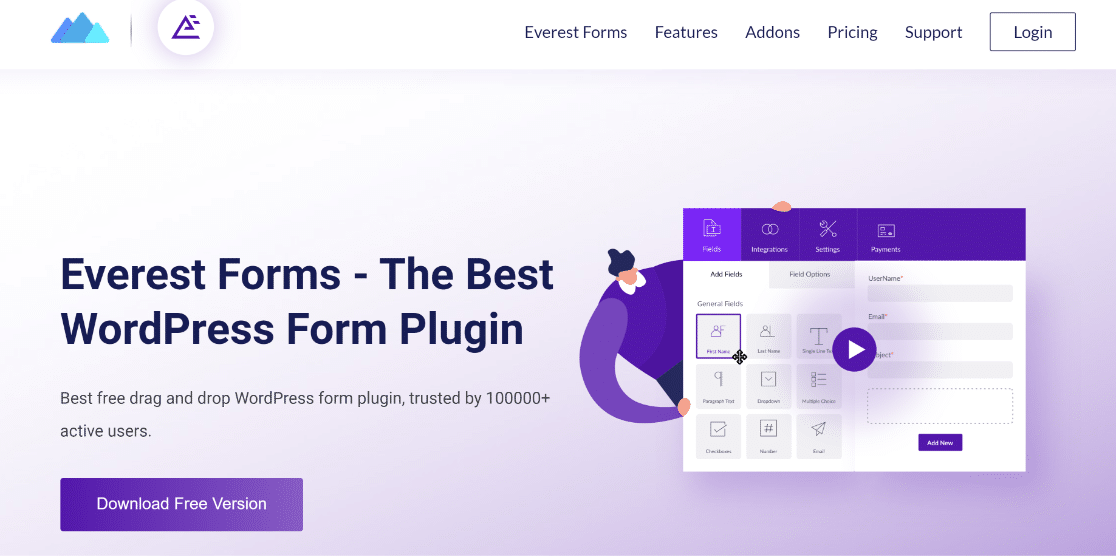
Everest Forms est un plugin de formulaire bien considéré pour WordPress. Contrairement à la plupart des constructeurs de formulaires, Everest Forms dispose d'une excellente version gratuite qui inclut suffisamment de fonctionnalités pour créer rapidement des types de formulaires de base.
La version Pro du formulaire ajoute diverses fonctionnalités et modules complémentaires avancés, vous permettant de créer des formulaires d'enquête, des formulaires d'inscription d'utilisateurs, des formulaires de téléchargement de fichiers, et plus encore. Il est facile à configurer et très convivial pour les débutants.
WPForms

WPForms est le constructeur de formulaires le mieux noté pour WordPress avec plus de 13 000 avis 5 étoiles sur WordPress.org et est approuvé par de nombreuses entreprises grâce à son interface conviviale et à un ensemble de fonctionnalités puissantes.
Comme Everest, WPForms dispose d'une version gratuite qui offre des tonnes de fonctionnalités utiles généralement disponibles uniquement dans les versions payantes d'autres plugins. Vous pouvez créer et personnaliser des formulaires pour n'importe quel usage avec WPForms.
Que vous ayez besoin d'un simple formulaire de contact, d'un formulaire d'enquête avancé de notation NPS, ou d'un formulaire de prospects à forte conversion, WPForms a tout ce qu'il vous faut.
Premiers pas : Installation et configuration
Les deux plugins utilisent des constructeurs par glisser-déposer qui ne nécessitent aucun code, de sorte que la construction au quotidien semble familière dans l'un ou l'autre. Les différences apparaissent dans les détails.
Everest Forms
Everest Forms utilise un constructeur à deux panneaux, avec vos champs disponibles et leurs options à gauche et la zone où vous déposez les champs pour construire le formulaire à droite. Cliquez sur n'importe quel champ une fois qu'il est ajouté et vous pouvez modifier son libellé, son espace réservé et sa description sans chercher dans les menus.
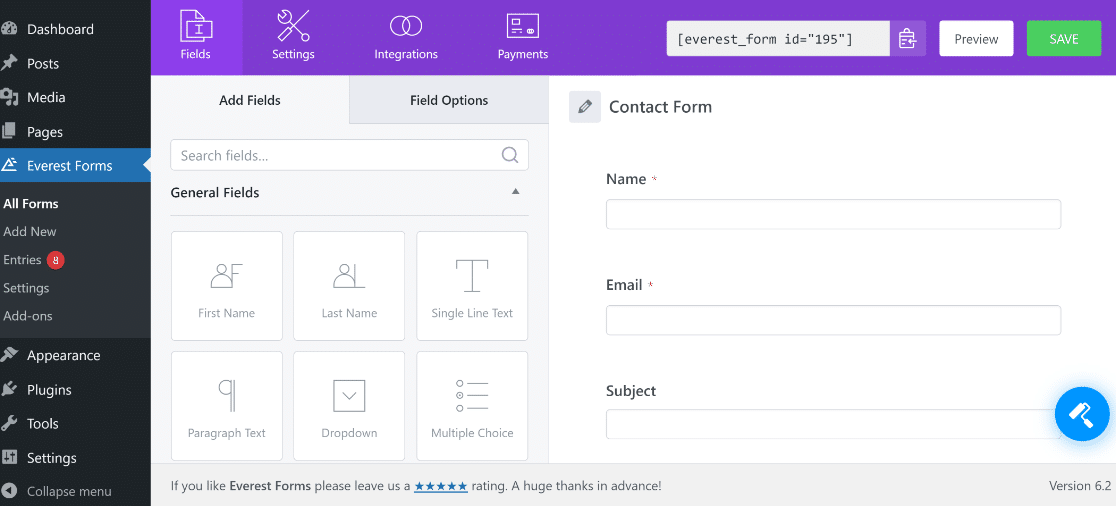
Vous pouvez accéder aux options de chaque champ en cliquant dessus une fois qu'il a été ajouté à votre formulaire. Vous devez modifier les étiquettes et le texte d'espace réservé ou ajouter une description pour chaque champ ? Tous ces paramètres peuvent être facilement modifiés dans les options du champ.
Everest Forms vous permet également de modifier les paramètres généraux de votre formulaire à partir de la même interface de création de formulaires. Vous pouvez utiliser l'onglet Paramètres en haut pour accéder aux options générales.
De plus, vous pouvez configurer les paramètres de notification par e-mail, les messages de succès et les redirections, le texte du bouton de soumission, les options anti-spam, ainsi que les modules complémentaires que vous avez peut-être installés.
Aperçu et intégration
Il y a un bouton d'aperçu en haut qui vous permet de voir à quoi ressemblera réellement votre formulaire sur le frontend une fois qu'il sera en ligne. C'est un excellent moyen de tester votre formulaire et d'apporter des modifications avant de le publier.
Lorsque vous êtes prêt à lancer votre formulaire, vous pouvez utiliser le shortcode affiché en haut de la création de formulaires. Vous pouvez également utiliser le bloc Everest Forms de l'éditeur WordPress pour intégrer directement n'importe quel formulaire à votre page ou article.

Il est juste de dire qu'Everest Forms est un plugin clairement conçu dans un souci de convivialité. La création de formulaires est facile pour les débutants, mais offre également une gamme de personnalisation exceptionnelle. Le CSS est également pris en charge pour les utilisateurs avancés si vous souhaitez apporter des personnalisations supplémentaires.
Cela dit, l'interface d'Everest Forms nuit légèrement à l'expérience utilisateur car elle n'occupe pas tout l'écran. Comme le menu latéral de WordPress reste visible, vous disposez de moins d'espace pour travailler lors de la modification de vos formulaires dans Everest.
Mais c'est une petite plainte concernant une interface de création de formulaires par ailleurs très facile à utiliser.
WPForms
WPForms utilise une disposition similaire à deux panneaux, donc si vous avez utilisé Everest, vous vous sentirez comme chez vous.
Lorsque vous créez un formulaire, vous pouvez commencer à partir d'un modèle ou d'une toile vierge, et vous pouvez changer de modèle à tout moment lors de la modification. Dans Everest, changer de modèle signifie commencer un nouveau formulaire, ce qui est un peu gênant.

Un petit détail intéressant dans WPForms est que vous pouvez changer de modèle à tout moment pendant la modification d'un formulaire. Dans Everest, vous devrez créer un formulaire séparé si vous souhaitez changer de modèle, ce qui est un peu gênant.
Comme Everest Forms, l'écran de création de formulaires dans WPForms est divisé en deux sections : une où se trouvent les paramètres et les champs, et l'autre où vous pouvez ajouter des champs afin de créer votre formulaire.
Cependant, il y a une différence petite mais cruciale. WPForms vous donne une plus grande zone de travail car son constructeur de formulaire occupe tout votre écran.
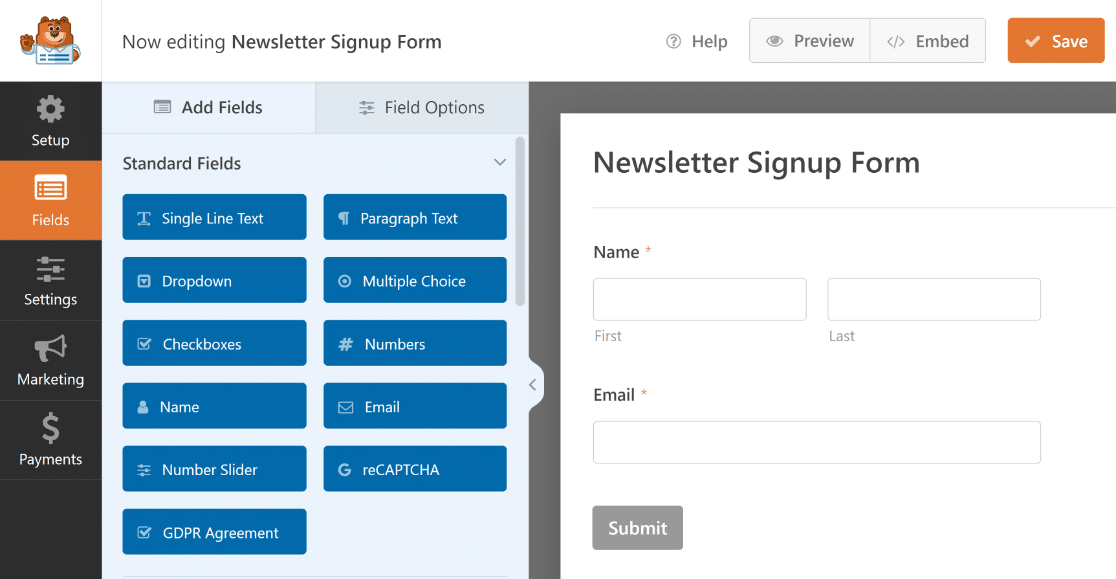
Vous pouvez ajouter des champs et personnaliser leurs options de la même manière que dans Everest Forms. Les paramètres de chaque champ de formulaire peuvent être personnalisés directement depuis le constructeur de formulaires.
Les paramètres généraux sont accessibles depuis l'onglet Paramètres dans la barre latérale gauche. L'ouverture de l'onglet Paramètres affiche diverses autres options organisées en catégories distinctes.
Par exemple, les paramètres généraux vous permettent de modifier le nom et la description du formulaire, de modifier le texte du bouton de soumission, d'ajouter des balises de formulaire et d'accéder à d'autres options diverses.
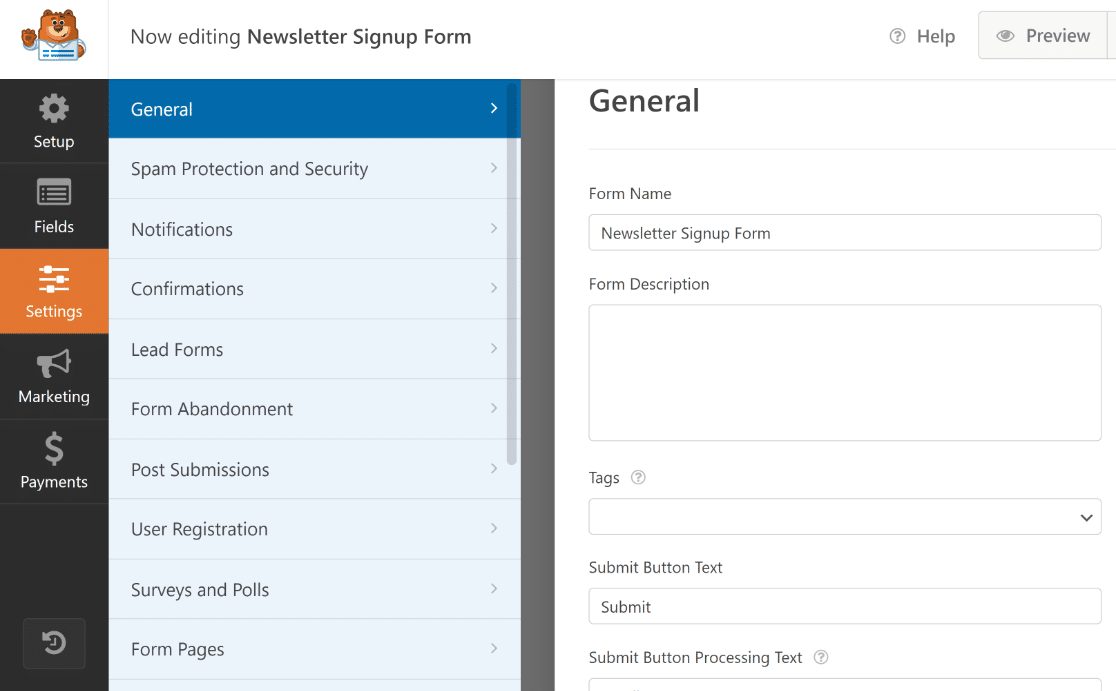
Dans Everest Forms, les options pour le message de succès et les filtres anti-spam sont regroupées dans les paramètres généraux. Par conséquent, les paramètres deviennent un peu trop encombrés et difficiles à parcourir.
WPForms rend les choses beaucoup plus gérables en offrant des onglets séparés pour le message de succès (appelé confirmations), les notifications et les paramètres de filtre anti-spam.
Aperçu et intégration
Comme avec Everest, vous pouvez vérifier un aperçu de votre formulaire depuis le frontend en appuyant sur le bouton Aperçu en haut du constructeur de formulaires WPForms.
WPForms offre le système d'intégration le plus simple de tous les plugins WordPress. Il n'est pas nécessaire de copier-coller des shortcodes ou de créer une nouvelle page séparément.
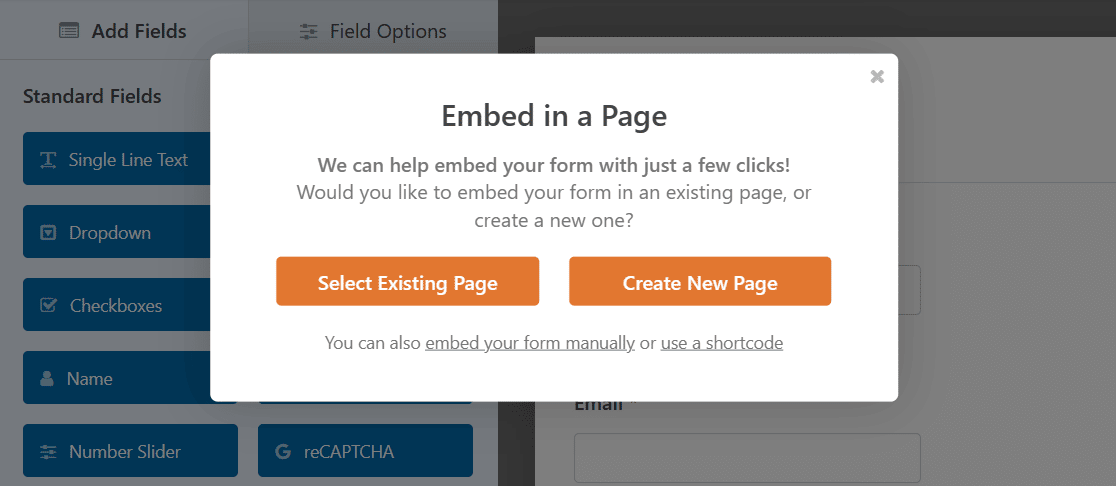
Au lieu de cela, vous pouvez simplement appuyer sur le bouton Intégrer en haut, et WPForms vous emmènera directement dans votre éditeur WordPress avec le formulaire déjà intégré.
Ce sont les petites commodités comme celles-ci qui font vraiment ressortir WPForms par rapport à ses concurrents.
Le cœur du sujet : Fonctionnalités et caractéristiques
WPForms et Everest Forms partagent de nombreuses similitudes dans leurs fonctionnalités et leurs modules complémentaires. Mais il existe également plusieurs différences notables.
Modèles de formulaires
WPForms est l'un des rares plugins de formulaire WordPress qui se concentre sur l'offre d'une grande variété de modèles. Actuellement, il existe plus de 2 100 modèles de formulaires parmi lesquels choisir dans la version Pro de WPForms.
En fait, WPForms se distingue par l'offre de plus de 45 modèles de formulaires gratuits dans la version Lite.
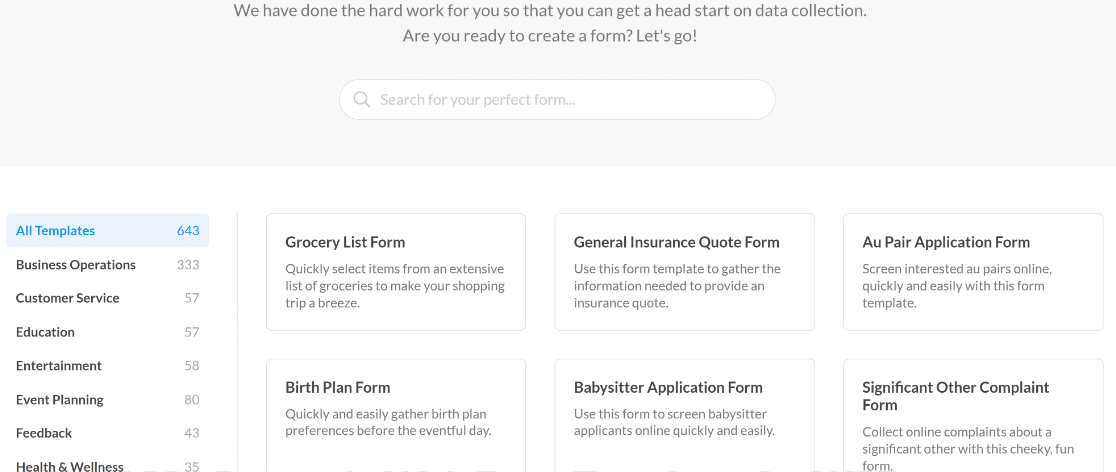
Il existe plusieurs catégories de modèles de formulaires, notamment les opérations commerciales, le service client, les inscriptions, les organisations à but non lucratif, et plus encore. Il y en a pour tous les goûts.
En revanche, Everest Forms ne propose que 9+ modèles dans son plan le plus élevé et 5+ modèles dans la version gratuite.
Par conséquent, les modèles de WPForms servent un éventail beaucoup plus large d'objectifs pour les entreprises, les particuliers et les organisations à but non lucratif que les modèles d'Everest Form.
Styles et conception des formulaires
Everest Forms et WPForms sont deux des meilleurs constructeurs de formulaires du marché en ce qui concerne leurs fonctionnalités de style de formulaire.
WPForms vous permet de personnaliser l'apparence de vos formulaires sans toucher une seule ligne de code CSS. Cela signifie que même si vous êtes débutant, vous pouvez concevoir des formulaires visuellement attrayants en un rien de temps.
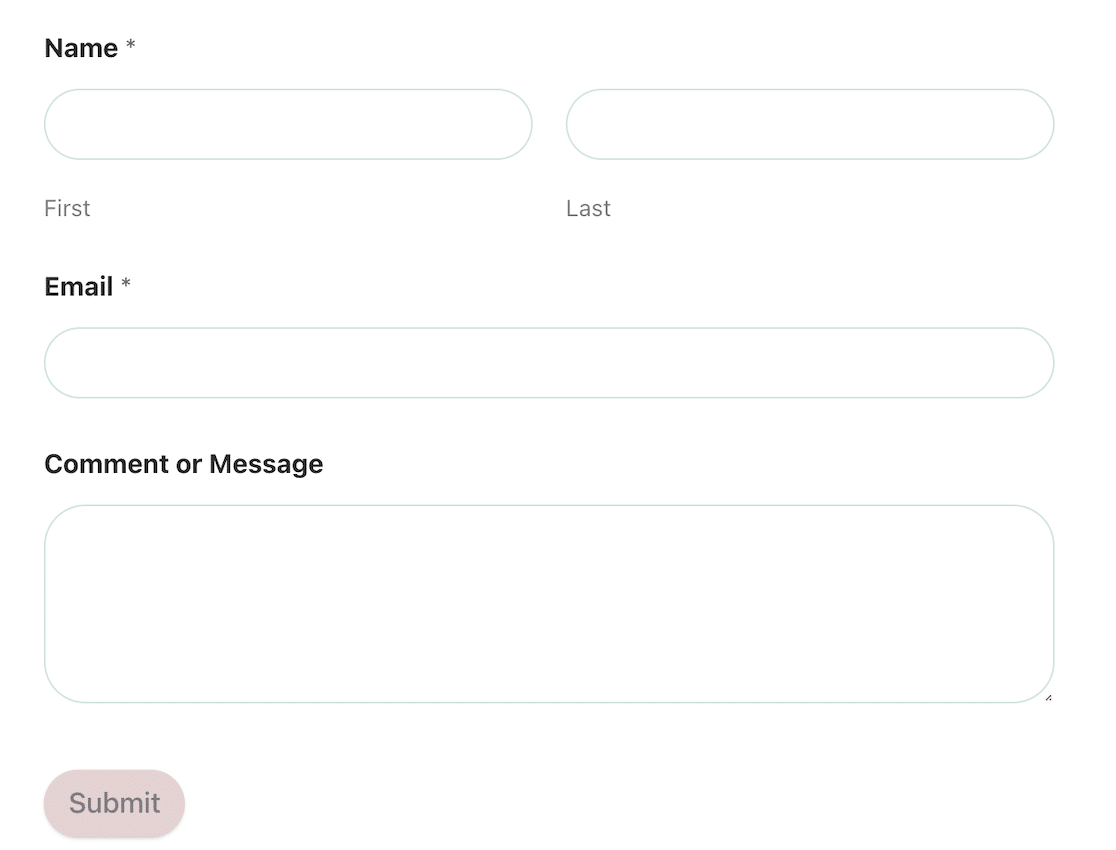
Les options de style de formulaire sont accessibles depuis le bloc WPForms dans l'éditeur WordPress. Vous pouvez personnaliser les styles de vos champs de formulaire, étiquettes et boutons à l'aide de ces options en quelques clics. C'est beaucoup plus facile et plus rapide que de personnaliser les styles avec du CSS compliqué.
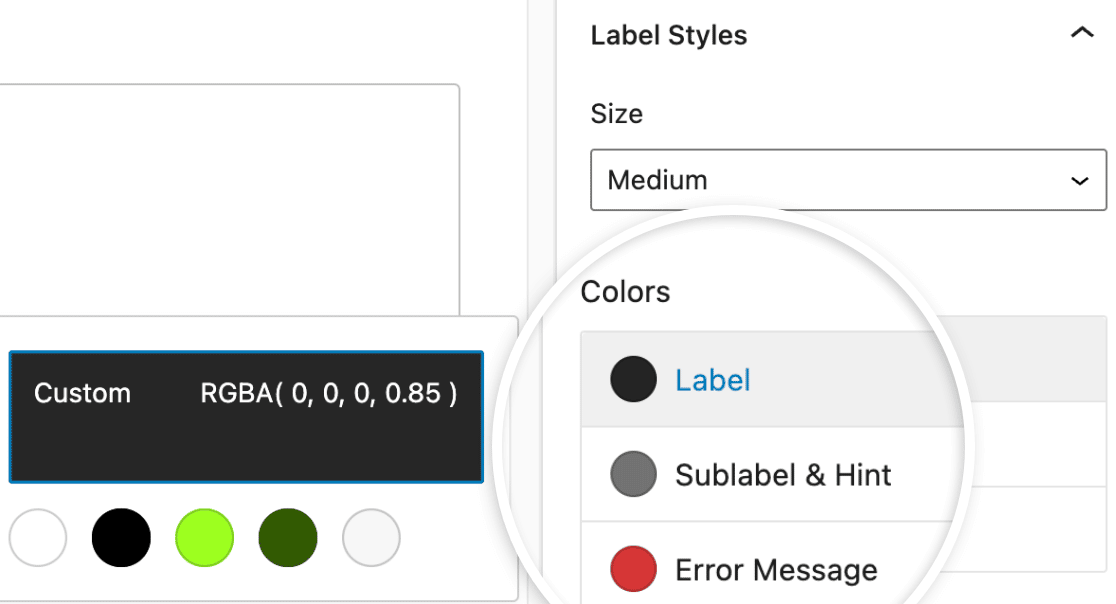
Everest Form inclut également des fonctionnalités de style de formulaire impressionnantes. Mais contrairement à WPForms, vous avez besoin du plan payant pour accéder à cette fonctionnalité, et vous devrez ensuite activer le module complémentaire Style Customizer pour utiliser les options de style de formulaire.
Le Style Customizer d'Everest Forms utilise l'outil de personnalisation par défaut de WordPress, vous permettant de modifier les styles directement depuis le frontend.
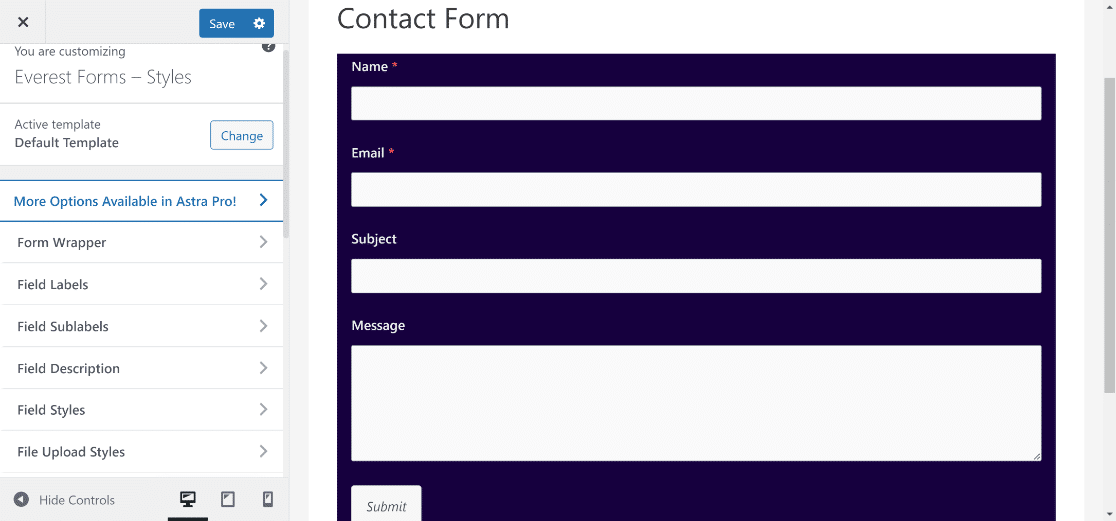
Vous pouvez modifier la couleur de l'arrière-plan, des champs et des boutons, et même l'alignement des différents éléments du formulaire sans aucun code.
Cela dit, les capacités de conception de formulaires d'Everest Form présentent quelques inconvénients.
Premièrement, il n'est disponible que pour les utilisateurs payants, alors que les styles de formulaire de WPForms sont disponibles pour les utilisateurs gratuits et payants dès le départ.
Deuxièmement, même si le Style Customizer d'Everest est très flexible, il existe encore certaines limitations.
WPForms couvre cette limitation à merveille avec son champ Contenu. Et c'est le sujet de notre prochaine section.
Ajout de médias et de texte dans les formulaires
La personnalisation des couleurs et des styles est une composante importante de la conception des formulaires. Mais que faire si vous souhaitez également ajouter des détails d'instruction ou fournir un contexte supplémentaire à votre formulaire à l'aide de visuels et de texte ?
Dans Everest Forms, la seule façon d'ajouter du contenu textuel et multimédia à vos formulaires est d'utiliser le champ HTML. En fait, c'est la méthode prise en charge dans la plupart des constructeurs de formulaires pour WordPress.
Mais WPForms a une méthode plus rapide et plus simple. La version Pro de WPForms inclut le champ Contenu qui vous permet d'insérer du texte et des images à l'aide d'un éditeur WYSIWG.
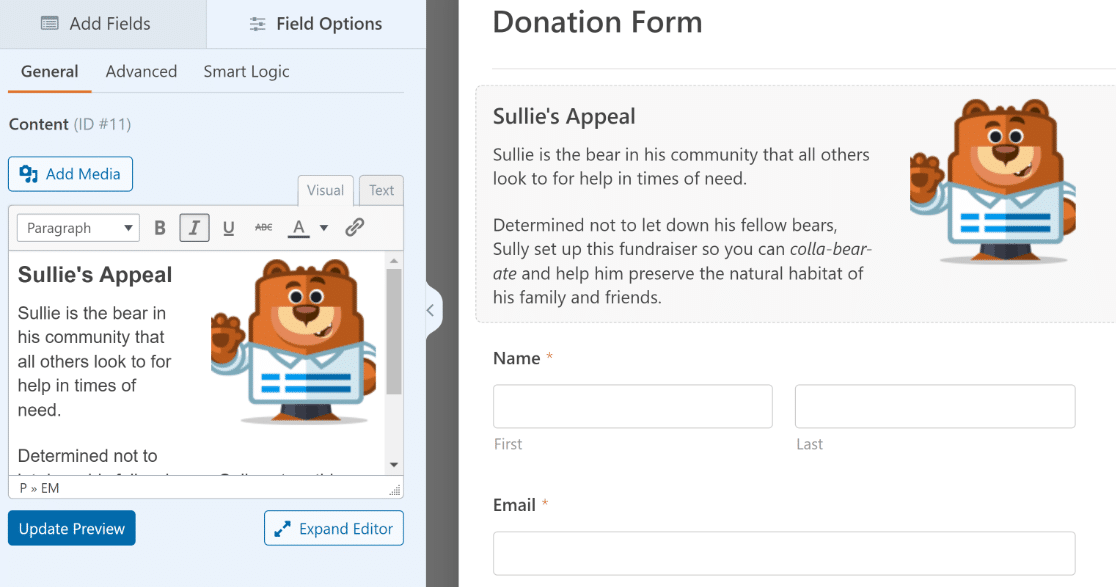
Vous n'êtes pas limité à la simple saisie de texte. L'éditeur attaché au champ Contenu vous offre également des options de mise en forme, vous donnant ainsi un contrôle total sur l'apparence de votre texte écrit et de vos médias téléchargés dans votre formulaire.
Avec les styles de formulaire, le champ Contenu peut rendre vos formulaires très visuels. Et cela ne demande aucune connaissance en codage pour y parvenir.
Formulaires multi-étapes
Everest Forms et WPForms vous permettent tous deux de diviser les formulaires plus longs en plusieurs étapes ou parties. C'est une stratégie efficace pour améliorer les conversions, en particulier pour les formulaires de prospects.
WPForms inclut la fonctionnalité pour créer des formulaires multi-étapes en ajoutant manuellement des sauts de page.
Mais si vous souhaitez faire passer vos formulaires multi-étapes au niveau supérieur avec des styles visuellement saisissants, alors vous allez adorer le module complémentaire Lead Forms.
L'activation du mode Lead Forms ajoute automatiquement un saut de page après chaque champ de votre formulaire. Mais ce n'est pas tout. Le module complémentaire Lead Forms débloque également des options de style supplémentaires, y compris la possibilité d'ajouter et de styliser un conteneur pour que votre formulaire se démarque encore plus.

Il suffit d'actionner des interrupteurs pour ajouter des effets de conteneur sympas comme des ombres portées, des coins arrondis, et modifier les couleurs de l'arrière-plan, des boutons, des étiquettes et d'autres éléments.
Ces options de style sont disponibles à partir des paramètres des formulaires de prospects dans le constructeur de formulaire et sont entièrement sans code. Les utilisateurs d'Everest Form peuvent utiliser le module complémentaire Multi Part Forms pour créer des formulaires avec plusieurs pages.

Vous pouvez personnaliser le conteneur et d’autres éléments de votre formulaire multiparte à partir de l’outil de personnalisation de style d’Everest, sur le frontend.
Mises en page des formulaires
Diviser votre formulaire en plusieurs étapes est un moyen de réduire la fatigue du formulaire et d'augmenter les conversions. Mais ce n'est pas le seul moyen.
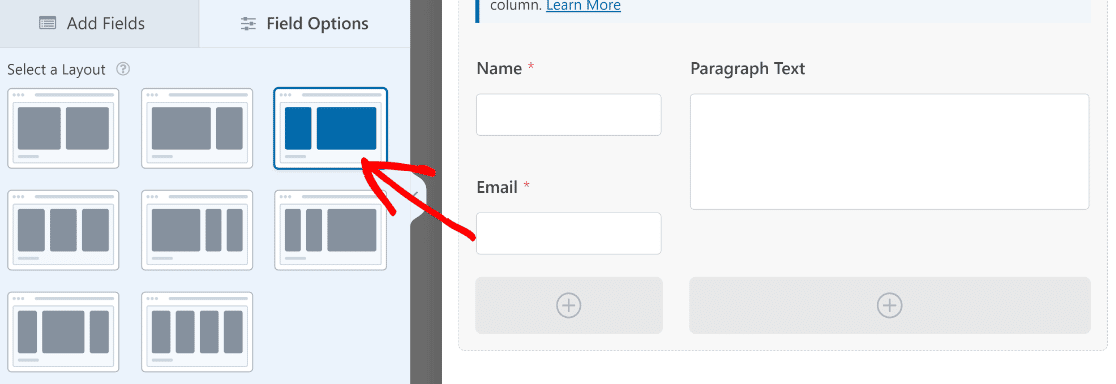
Vous pouvez également rendre vos formulaires plus compacts en organisant les champs en plusieurs colonnes. WPForms dispose d'un champ de mise en page conçu exactement à cet effet. Vous pouvez choisir parmi différents préréglages de mise en page.
Par exemple, vous n’êtes pas seulement limité à la création de 2 colonnes de taille égale. Vous pouvez également choisir un préréglage qui rend une colonne plus large que l’autre ou aller jusqu’à 4 colonnes pour créer des mises en page de formulaire plus avancées.
Everest Forms inclut également différentes options de mise en page des champs. Vous pouvez créer 2, 3 ou 4 colonnes pour organiser vos champs. Mais Everest Form ne prend en charge que les types de mise en page de base.
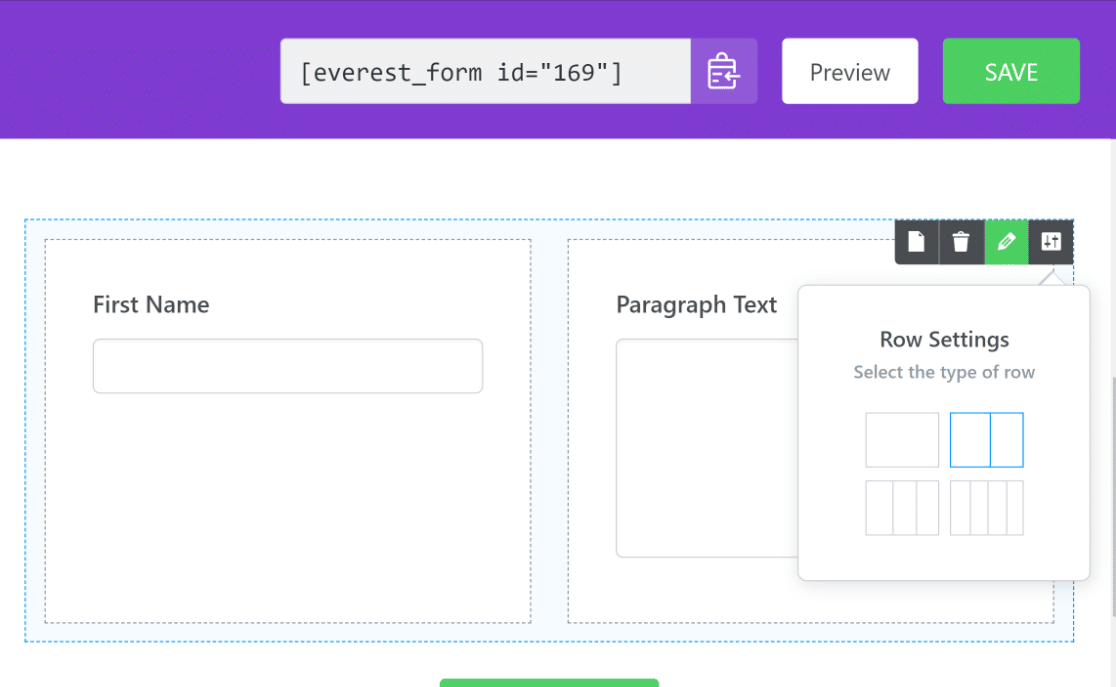
Contrairement à WPForms, vous ne pouvez pas choisir des colonnes de largeurs inégales (ce qui peut être utile lorsque vous souhaitez ajouter des champs plus grands comme des champs de paragraphe à côté de champs plus petits comme des champs d’e-mail). C’est une autre limitation d’Everest Forms.
Protection anti-spam
Le spam des formulaires de contact est un énorme problème pour presque tous les sites Web qui utilisent des formulaires. C’est pourquoi il est impératif qu’un bon constructeur de formulaires dispose de options de filtrage anti-spam robustes.
Everest Forms prend en charge les intégrations avec les principaux services de captcha anti-spam tels que reCAPTCA et hCaptcha. Ses fonctionnalités anti-spam intégrées comprennent une liste blanche de domaines d’e-mail, un champ honeypot anti-spam et un module complémentaire Captcha personnalisé.
Bien que ces options de protection contre le spam soient adéquates, elles sont un peu limitées par rapport à WPForms.
C’est parce que WPForms s’intègre non seulement avec reCAPTCHA et hCaptcha, mais prend également en charge des outils populaires comme Akismet et même le plus récent Cloudfare Turnstile (qui offrent tous deux une expérience utilisateur supérieure à reCAPTCHA et hCaptcha).

De plus, WPForms est doté de fonctionnalités de protection anti-spam intégrées telles que des jetons anti-spam, des filtres de mots-clés, des filtres de pays et une liste blanche/noire d'e-mails.
Et si vous souhaitez concevoir vos propres questions de captcha personnalisées avec des sommes mathématiques ou d'autres questions de votre choix, vous pouvez utiliser le module complémentaire Custom Captcha.
Champs de paiement
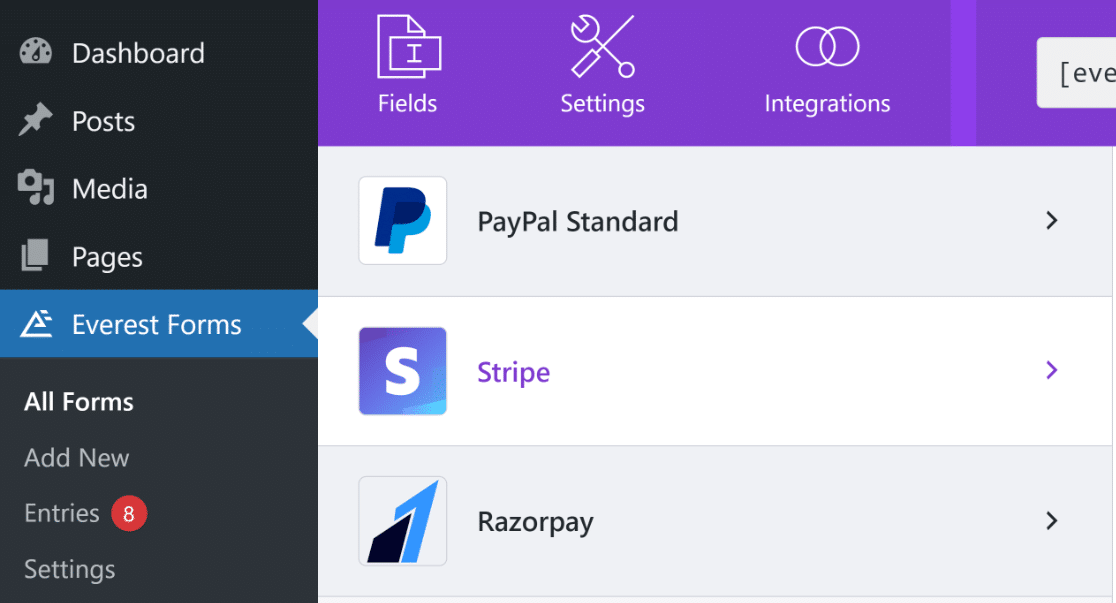
Si vous vendez des produits ou organisez une collecte de fonds en ligne pour une organisation à but non lucratif, vous avez besoin de formulaires dotés de capacités de traitement des paiements de premier ordre. WPForms prend en charge les principales passerelles de paiement, notamment PayPal, Stripe, Square et Authorize.net.

WPForms est l'un des rares constructeurs de formulaires qui fournit l'intégration Stripe aux utilisateurs gratuits et payants. Cela signifie que chaque utilisateur de WPForms peut créer des formulaires de paiement Square, Stripe et PayPal sur son site pour collecter des paiements en ligne.
Les utilisateurs Lite, Basic et Plus se voient facturer des frais de traitement de 3 % en plus des frais fixes de Stripe par transaction. Mais lorsque vous passez à Pro, les frais de 3 % sont supprimés pour toutes les transactions, vous ne payez donc que les frais normaux.
La meilleure chose à propos de Stripe est qu’il vous permet d’accepter des paiements à partir de plus de 25 options différentes, y compris Apple Pay et Google Pay. La flexibilité avec Stripe est tout simplement énorme.

En revanche, Everest Forms ne prend en charge que les intégrations PayPal standard, Stripe et Razorpay (pour les clients indiens). Bien que celles-ci fonctionnent parfaitement pour vos besoins de paiement, elles n'offrent pas la flexibilité des modules complémentaires de paiement de WPForms.
Intégrations marketing et automatisation
Les intégrations avec d'autres plateformes marketing et applications de productivité sont extrêmement utiles pour améliorer votre efficacité. Everest Forms prend en charge les intégrations natives avec diverses plateformes marketing et CRM populaires, y compris Mailchimp, HubSpot, Constant Contact, Campaign Monitor, et plus encore.
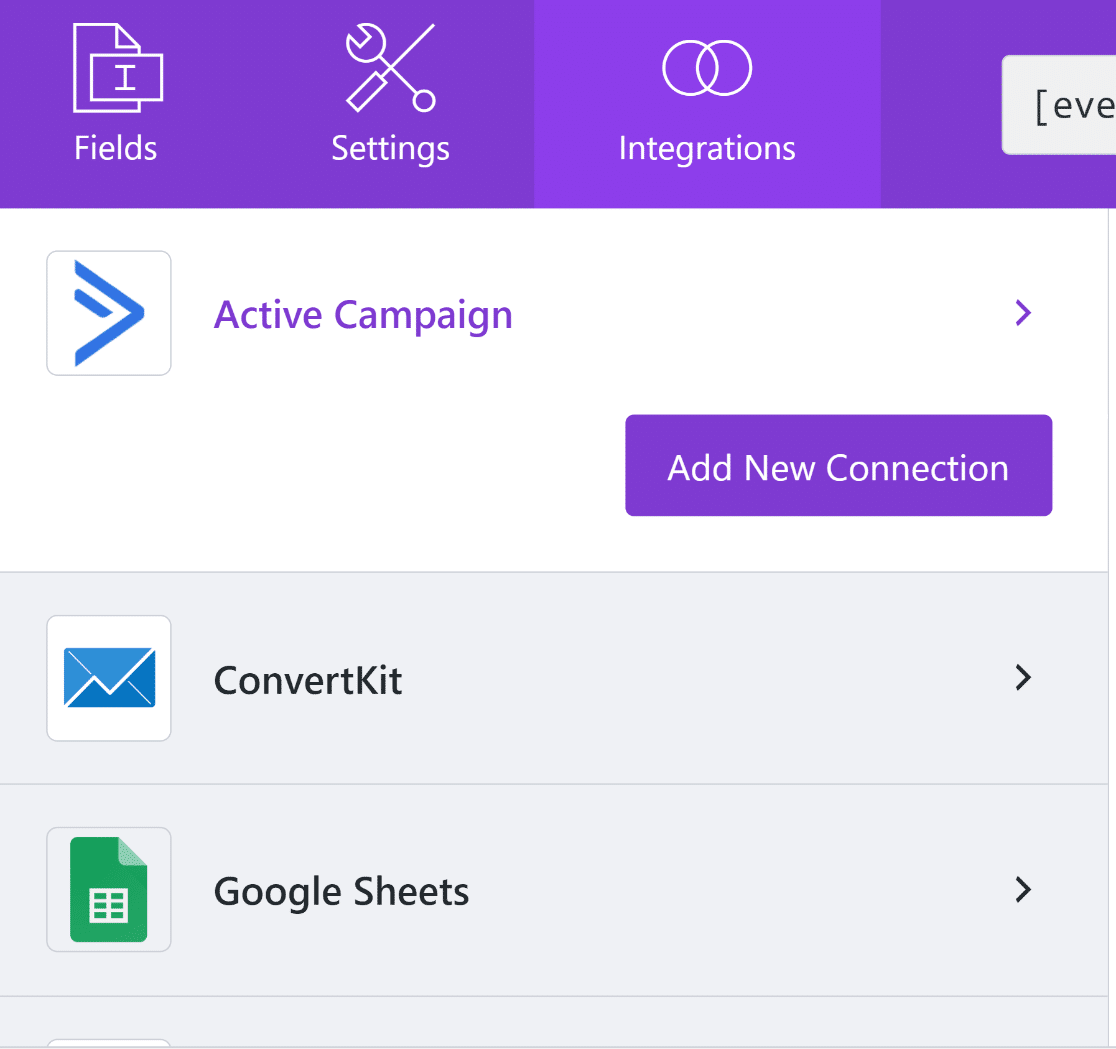
WPForms prend en charge les intégrations avec tous les CRM et services marketing populaires. Avec les deux plugins, vous pouvez même configurer une intégration avec Google Sheets et envoyer automatiquement vos entrées dans une feuille de calcul.
Cependant, WPForms va encore plus loin. Parce qu'il s'intègre à Uncanny Automator, vous pouvez étendre vos possibilités d'automatisation dans une plus grande mesure avec WPForms par rapport à Everest Forms.
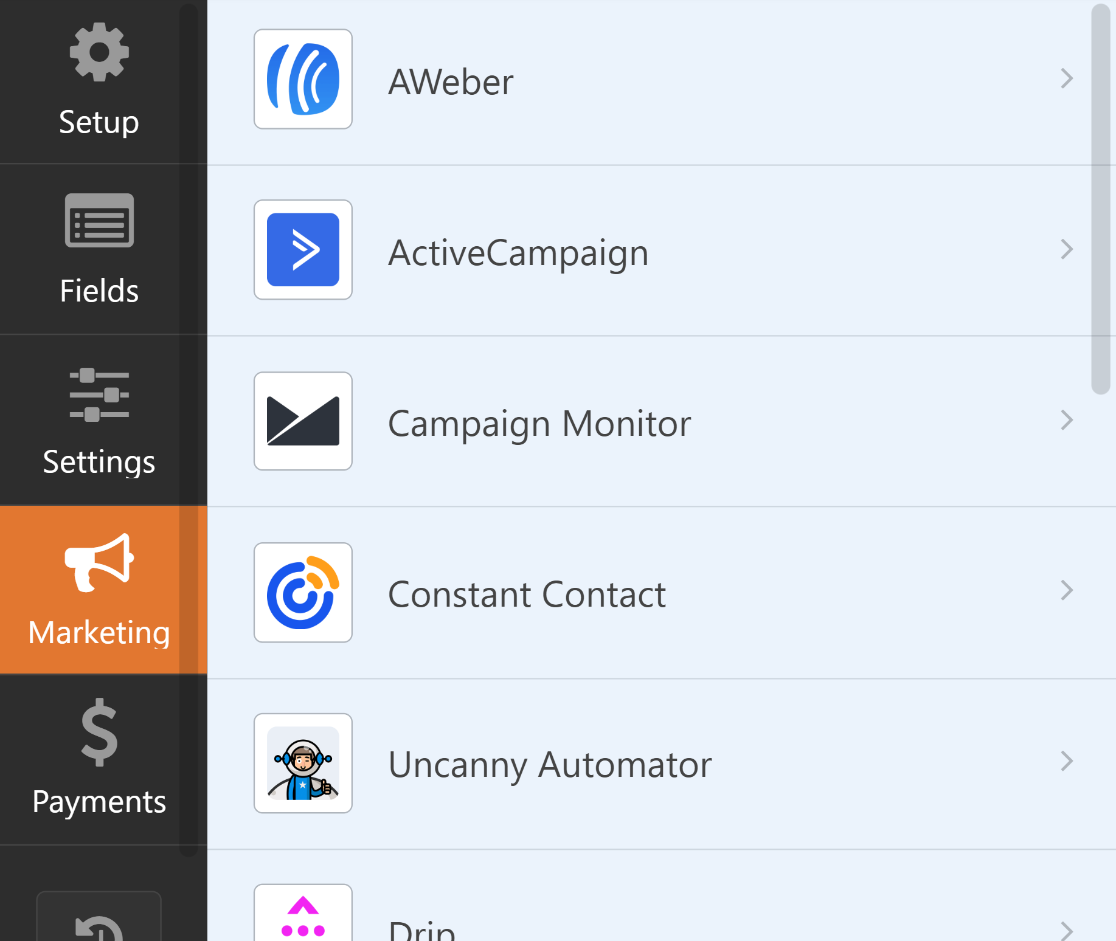
Par exemple, WPForms peut être connecté à ChatGPT à l'aide d'Uncanny Automator. Vous pouvez créer des notifications de formulaire intelligentes et autogénérées avec ChatGPT.
Alors qu'Everest Forms dispose d'un module complémentaire Zapier qui vous permet d'automatiser les tâches entre différentes applications, il nécessite l'utilisation de webhooks. En tant que tel, le processus est légèrement plus compliqué.
WPForms est disponible en tant qu'application prête à l'emploi pour les déclencheurs et les événements d'action dans Zapier, de sorte que le processus reste très simple si vous souhaitez utiliser Zapier à la place d'Uncanny Automator.
Autres fonctionnalités et modules complémentaires
WPForms et Everest Forms sont tous deux des constructeurs de formulaires riches en fonctionnalités. Certaines de leurs autres fonctionnalités sont les suivantes.
Everest Forms

- Soumissions de publication sur le frontend
- Formulaires d'inscription d'utilisateur
- Formulaires conversationnels
- Champs de coupon
- Champs de calculatrice
- ... et plus encore
WPForms
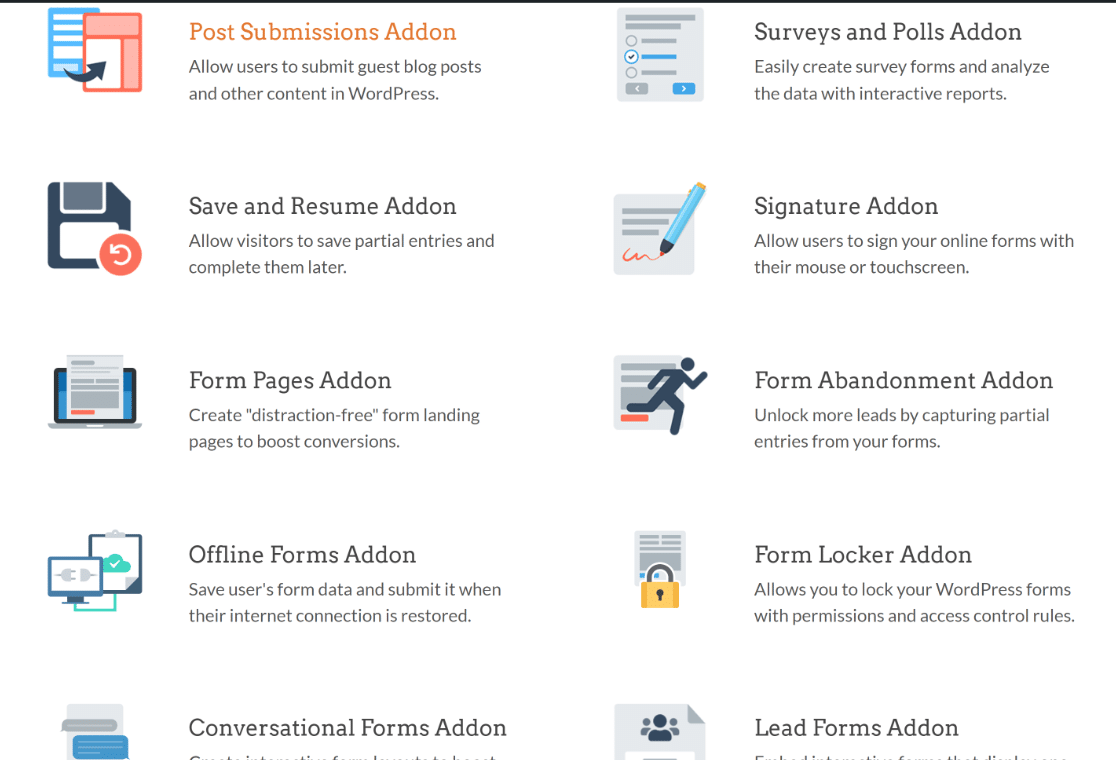
- Soumissions de publication sur le frontend
- Formulaires d'inscription d'utilisateur
- Formulaires conversationnels
- Module complémentaire Parcours utilisateur
- Addon de Abandon de Formulaire
- Icônes de champ radio
- Révisions de formulaires
- ... et plus encore
Les deux constructeurs de formulaires partagent de nombreuses similitudes. Cependant, ils ont chacun des fonctionnalités supplémentaires que l'autre n'a pas.
Créer des formulaires avec l'IA
Le plus grand changement depuis la publication initiale de cette comparaison est l'IA, et c'est maintenant l'une des différences les plus claires entre les deux plugins.
Everest Forms
Everest Forms a ajouté un générateur de formulaires IA qui vous permet de décrire le formulaire que vous souhaitez et de le générer automatiquement. C'est un bon point de départ et cela vous évite de faire glisser chaque champ manuellement.

WPForms
WPForms vous offre plus d'une façon de construire avec l'IA, selon ce que vous voulez qu'elle fasse. La première est WPForms AI, où vous décrivez le formulaire dont vous avez besoin et il construit tout, champs, étiquettes et tout le reste.
Il gère également les demandes plus complexes, comme un formulaire avec des calculs intégrés ou un formulaire traduit dans une autre langue. Je l'ai comparé aux autres options dans mon comparatif des meilleurs générateurs de formulaires IA pour WordPress si vous voulez voir comment il se positionne.

La modification est tout aussi facile avec une fonctionnalité appelée Smart Edit. Au lieu de cliquer dans les paramètres, vous ouvrez une boîte de discussion dans le générateur et vous lui dites quoi changer.
Il peut mettre à jour des champs, construire une logique conditionnelle, écrire des formules de calcul et configurer des e-mails de notification à partir d'une demande en langage naturel.

Le nouvel ajout est celui que je trouve le plus utile. WPForms prend en charge l'API Abilities de WordPress, ce qui signifie que vous pouvez connecter un assistant IA comme Claude, ChatGPT ou Cursor directement à votre site et lui faire construire et modifier vos formulaires pour vous.
Vous demandez le formulaire que vous voulez, et l'assistant le crée, ajoute les champs et ajuste les paramètres sans que vous ayez à ouvrir le générateur.

J'ai écrit un guide complet sur la façon de créer des formulaires WordPress avec Claude si vous souhaitez l'essayer. Parce qu'il fonctionne dans la version gratuite WPForms Lite, vous n'avez même pas besoin d'un plan payant pour le tester, ce qu'Everest Forms ne peut pas égaler pour le moment.
Suivi des performances des formulaires avec des analyses intégrées
Créer un formulaire n'est qu'une partie du travail, car obtenir plus de soumissions dépend de la façon dont les gens interagissent réellement avec lui. C'est un domaine dans lequel WPForms a beaucoup investi.
Everest Forms
Everest Forms inclut des analyses de formulaires qui suivent les entrées, les soumissions et le taux de conversion pour chaque formulaire. Cela vous donne une vue d'ensemble utile des performances d'un formulaire.

WPForms
WPForms dispose d'analyses de formulaires intégrées qui vont beaucoup plus loin, et le coût de configuration est nul. Chaque formulaire publié est suivi automatiquement, sans code et sans avoir à connecter Google Analytics.

En plus des vues, du taux de conversion et des abandons, il décompose les performances champ par champ. Vous pouvez voir les vues, les interactions et les abandons pour chaque champ, ainsi que le temps moyen que les gens y passent, afin de repérer la question exacte où les visiteurs abandonnent.

Vous pouvez également définir des objectifs de conversion et exporter les données au format CSV. De plus, il y a une couche d'IA par-dessus, vous pouvez donc interroger WPForms AI sur vos données en langage clair et obtenir des suggestions, ou comparer une période à une autre.
Tout aussi important est ce qu'il ne fait pas, car le suivi n'utilise aucun cookie, n'envoie rien à des services tiers et conserve toutes les données à l'intérieur de votre base de données WordPress, vous n'avez donc pas à vous soucier d'une autre politique de confidentialité.
Une fois que vous avez les chiffres, vous pouvez utiliser ces informations pour améliorer vos formulaires et récupérer les soumissions que vous perdiez.

Prix : Everest Forms vs WPForms
WPForms et Everest Forms ont tous deux des plans payants disponibles à des prix compétitifs.
Everest Forms
Everest Forms propose 4 plans tarifaires différents :

- Personnel (49 $/an) : Un site, avec le personnalisateur de style, la logique conditionnelle et des champs de formulaire supplémentaires.
- Plus (99 $/an) : Cinq sites, ajoutant des enquêtes, l'inscription des utilisateurs, des intégrations marketing et des formulaires conversationnels.
- Agence (199 $/an) : Sites illimités avec toutes les fonctionnalités premium.
Les renouvellements sont plus élevés que les prix d'introduction, avec Personnel à 69 $, Plus à 149 $ et Agence à 299 $.
Everest Forms propose également des licences à vie, ce qui est sa caractéristique de prix exceptionnelle. Vous payez une fois, à partir de 199 $ pour Personnel, et ne renouvelez jamais.
WPForms
WPForms propose quatre plans payants, également facturés annuellement.

- Basique (49,50 $/an) : Un site, avec des champs avancés, la gestion des entrées, des formulaires multipages, le téléchargement de fichiers, la logique conditionnelle et les paiements Stripe.
- Plus (99,50 $/an) : Trois sites, ajoutant des intégrations marketing comme Mailchimp et Klaviyo.
- Pro (199,50 $/an) : Cinq sites, ajoutant PayPal Commerce, Square, la suite d'analyse complète, les enquêtes, les formulaires conversationnels, les formulaires de prospects et plus de 2 100 modèles.
- Elite (299,50 $/an) : Sites illimités, ajoutant HubSpot, Salesforce, Authorize.Net et les webhooks.
La version gratuite de WPForms ne vous donne pas la gestion des entrées, bien que toutes vos entrées soient stockées en toute sécurité dans le cloud. Vous pouvez donc facilement récupérer toutes les entrées en un seul clic si vous décidez de passer à la version supérieure.
Mais la version gratuite a beaucoup plus de fonctionnalités qu'Everest Forms. Par exemple, vous obtenez plus de 45 modèles de formulaires, des styles de formulaires pour personnaliser l'apparence de chaque formulaire sans code, des révisions de formulaires pour annuler les erreurs en un seul clic, et diverses autres fonctionnalités gratuites.
Aide quand vous en avez besoin : Support et documentation
Everest Forms offre deux canaux de support principaux : les tickets et les guides de documentation. Ils disposent d'une équipe de support compétente avec un taux de réponse impressionnant aux requêtes et aux questions techniques.
Et si vous avez besoin d'en savoir plus sur l'utilisation des différentes fonctionnalités d'Everest Forms, vous pouvez consulter leurs guides de documentation. Actuellement, Everest Forms compte plus de 120 articles de documentation, ce qui est assez impressionnant.

WPForms offre trois canaux de support : les tickets, les guides de documentation et un groupe Facebook avec plus de 20 000 membres actifs.
L'équipe de support s'efforce de maintenir le temps de première réponse en dessous de 60 minutes. La qualité et la rapidité des réponses aux tickets de support sont l'une des raisons des notes élevées des clients satisfaits de WPForms.
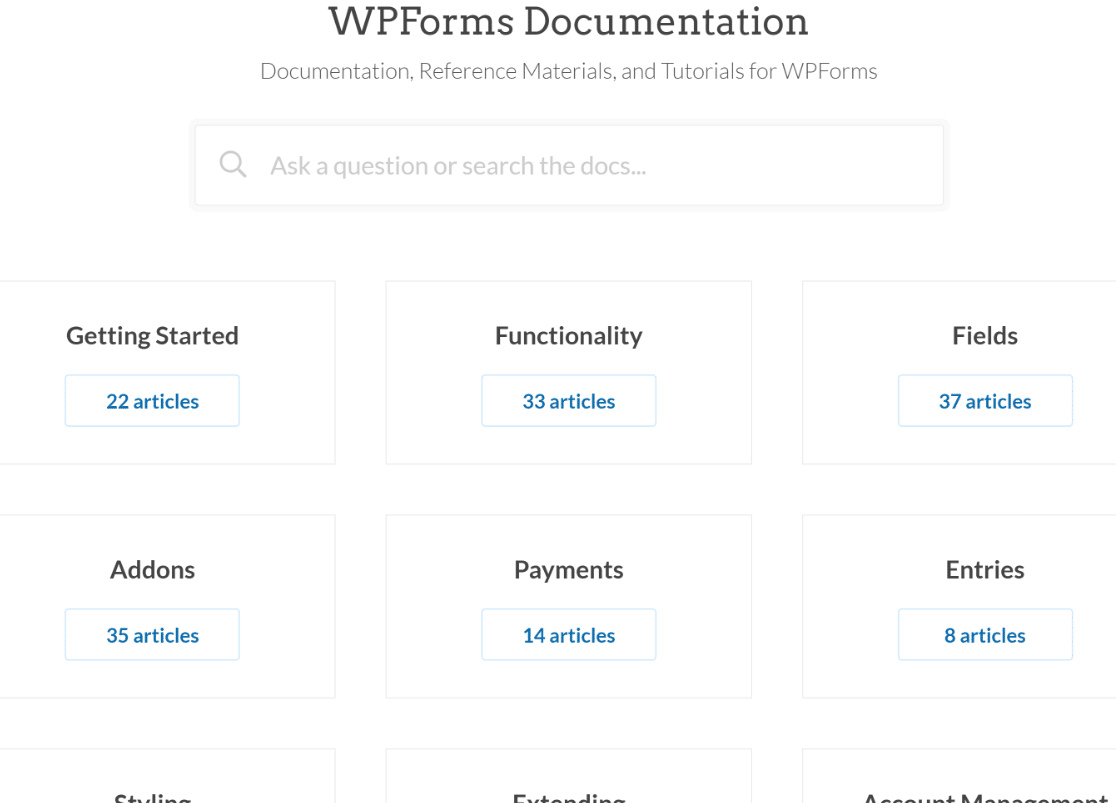
Les guides de documentation contiennent des informations détaillées sur chaque fonctionnalité et aspect de WPForms. Actuellement, il existe plus de 200 guides de documentation offrant une connaissance approfondie du produit pour les nouveaux clients comme pour les clients existants.
Enfin, le WPForms VIP Circle sur Facebook est un excellent endroit où les clients et les membres de l'équipe contribuent à discuter des problèmes et à fournir des suggestions et des solutions utiles.
Everest Forms vs WPForms : Quelle option vous convient le mieux ?
Everest Forms et WPForms font partie des plugins de formulaire les mieux notés sur WordPress, et vous pouvez créer un formulaire solide avec l'un ou l'autre. Mais si vous ne deviez en choisir qu'un, voici comment je réfléchirais.
Everest Forms est un bon choix si une licence à vie est importante pour vous, ou si vous souhaitez que les entrées de formulaire soient visibles dans votre tableau de bord sur le plan gratuit. Ce sont deux domaines où il excelle vraiment, et je ne prétendrai pas le contraire.
Pour la plupart des gens, cependant, WPForms est celui que je recommanderais. Il est plus facile de commencer, son constructeur de formulaires utilise tout l'écran, donc il ne semble jamais à l'étroit, et il offre un style gratuit sans code qu'Everest garde derrière un module complémentaire payant.

De plus, WPForms vous offre plus de 2 100 modèles par rapport à la petite poignée d'Everest, un champ de contenu pour ajouter du texte riche et des images sans toucher au HTML, et le module complémentaire Lead Forms pour transformer n'importe quel formulaire en un formulaire de capture de prospects stylisé et en plusieurs étapes.
Les outils d'analyse et d'IA intégrés vont plus loin qu'Everest ne peut le faire actuellement, vous permettant de voir exactement où les formulaires perdent des utilisateurs et de créer ou modifier un formulaire simplement en le décrivant. Donc, si vous voulez le meilleur mélange de facilité d'utilisation, de fonctionnalités et de marge de croissance, WPForms est le constructeur de formulaires que je choisirais.
FAQ sur Everest Forms vs WPForms
Everest Forms vs WPForms est une comparaison courante pour quiconque choisit un constructeur de formulaires WordPress. Voici des réponses rapides aux questions que j'entends le plus souvent.
Everest Forms est-il meilleur que WPForms ?
Ce sont deux plugins performants, mais pour la plupart des utilisateurs, WPForms prend l'avantage grâce à sa plus grande bibliothèque de modèles, son style de formulaire gratuit, ses analyses intégrées et sa création de formulaires par IA. Everest Forms est un bon choix si vous souhaitez spécifiquement une licence à vie ou des entrées dans le tableau de bord avec le plan gratuit.
Everest Forms a-t-il une version gratuite ?
Oui. Everest Forms et WPForms ont des versions gratuites sur WordPress.org. Le plan gratuit d'Everest affiche les entrées du formulaire dans votre tableau de bord, tandis que WPForms stocke vos entrées et débloque la vue du tableau de bord une fois que vous passez à un plan payant.
Quel constructeur de formulaires offre les meilleures analyses et le meilleur suivi ?
Les deux incluent des analyses de formulaires, mais WPForms va plus loin. Il suit les performances champ par champ, montre où les visiteurs abandonnent un formulaire, prend en charge les objectifs de conversion et offre même des informations basées sur l'IA, le tout sans avoir besoin de Google Analytics.
WPForms propose-t-il une licence à vie ?
Non. WPForms est un abonnement annuel, ce qui maintient vos mises à jour et votre support à jour. Everest Forms propose des licences à vie, donc si un paiement unique est votre priorité, c'est un point en sa faveur.
Puis-je passer d'Everest Forms à WPForms ?
Oui. Vous pouvez configurer vos formulaires dans WPForms et reconstruire ce dont vous avez besoin en utilisant ses modèles et son constructeur par glisser-déposer. Comme WPForms conserve toutes vos entrées stockées, vous ne perdrez pas de données lors du changement.
Ensuite, capturez plus d’adresses e-mail avec des formulaires
Maintenant que vous avez un constructeur de formulaires en tête, vous voudrez peut-être tirer le meilleur parti des formulaires que vous créez.
Un gain facile est d'offrir un téléchargement gratuit en échange d'une adresse e-mail que vous collectez via votre formulaire, ce qui est un moyen simple de développer votre liste.
Commencez avec WPForms dès aujourd'hui
Prêt à créer votre formulaire ? Commencez dès aujourd'hui avec le plugin de création de formulaires WordPress le plus simple. WPForms Pro inclut de nombreux modèles gratuits et offre une garantie de remboursement de 14 jours.
Si cet article vous a aidé, veuillez nous suivre sur Facebook et Twitter pour plus de tutoriels et de guides WordPress gratuits.





