


Résumé IA
Saviez-vous que vous pouvez créer des automatisations utiles en connectant vos formulaires WordPress à ChatGPT ?
De nos jours, toutes sortes d'entreprises utilisent ChatGPT pour améliorer leur efficacité au travail.
Et la bonne nouvelle, c'est que les propriétaires de sites WordPress peuvent désormais également profiter des capacités uniques de ChatGPT pour automatiser les processus métier.
Dans cet article, nous vous montrerons comment intégrer vos formulaires WordPress à ChatGPT pour vous aider dans vos tâches professionnelles quotidiennes.
Connectez votre formulaire à ChatGPT maintenant
Pouvez-vous connecter ChatGPT à WordPress ?
Oui, il est assez facile de connecter ChatGPT à WordPress et d'ajouter l'IA à votre site Web.
Il vous suffit d'un plugin tiers appelé Uncanny Automator pour créer une intégration. Ce plugin vous permet d'intégrer l'IA à d'autres plugins sur votre site WordPress, tels qu'un constructeur de formulaires comme WPForms.
Une fois la connexion établie, il existe d'innombrables façons d'utiliser ChatGPT pour vous aider à développer votre entreprise plus rapidement et à simplifier les processus.
Comment utiliser les formulaires WordPress avec ChatGPT
Utilisez les liens rapides ci-dessous pour naviguer facilement dans ce tutoriel étape par étape pour l'intégration de WordPress et ChatGPT.
1. Installer WPForms + Uncanny Automator
Tout d'abord, vous devez installer le plugin WPForms. WPForms est le plugin de création de formulaires le plus puissant mais convivial pour WordPress. Il a une note de 4,8 sur WP.org, la plus élevée de tous les plugins de formulaires.
WPForms dispose d'une vaste bibliothèque de plus de 2 100 modèles de formulaires qui rendent le processus de création de formulaires super pratique. De plus, il s'intègre facilement à de nombreux services marketing et maintenant aussi à ChatGPT.
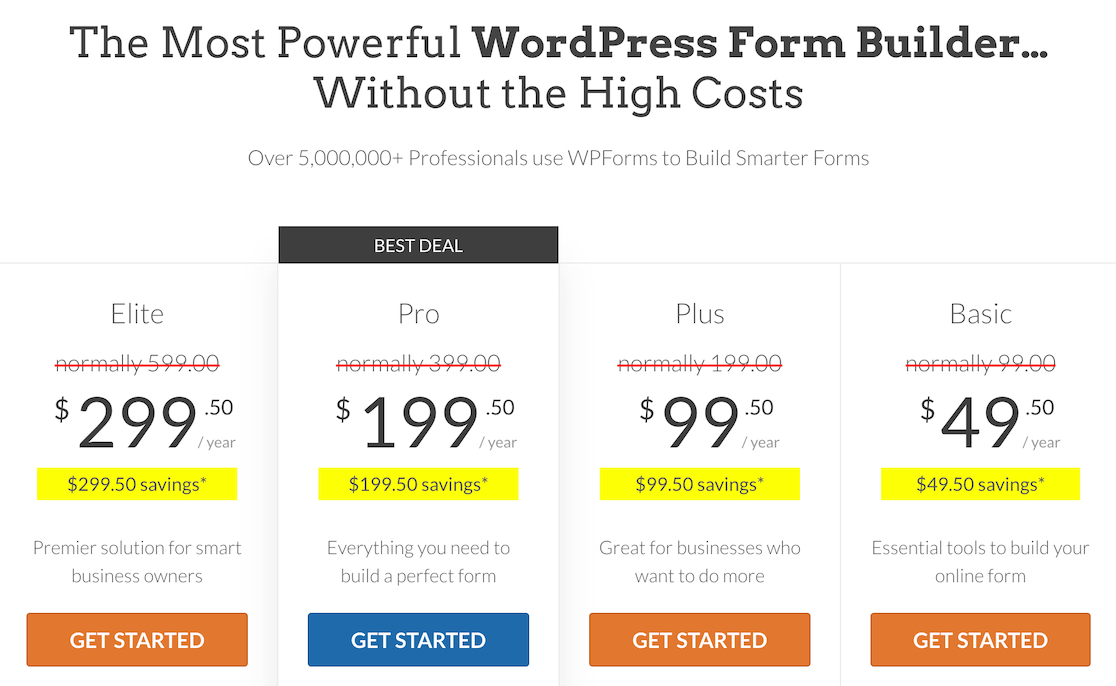
Nous vous recommandons d'obtenir la licence WPForms Pro pour débloquer les fonctionnalités avancées de pointe dont vous aurez besoin pour développer votre entreprise.
Pour obtenir des instructions sur l'installation du plugin, consultez notre guide d'installation de WPForms.
Nous utiliserons WPForms pour créer nos formulaires WordPress. Mais nous avons besoin d'Uncanny Automator pour servir de passerelle entre WPForms et ChatGPT.
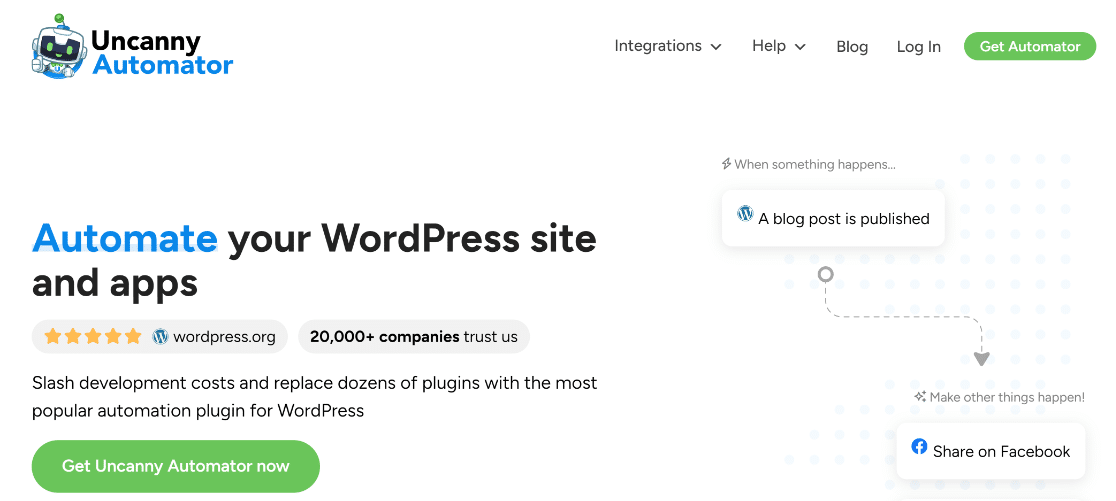
Aux fins de cet article, nous utiliserons la version gratuite d'Uncanny Automator, bien que vous puissiez envisager de passer à la version Pro plus tard. La version Pro est l'un des meilleurs plugins ChatGPT pour WordPress et elle débloque des déclencheurs et des événements d'action supplémentaires pour vos intégrations.
2. Créer un nouveau formulaire WordPress
Maintenant que nous avons les plugins nécessaires, nous sommes prêts à avancer.
Pour ce tutoriel, nous allons créer un formulaire de nouvel employé et le connecter à ChatGPT. Ensuite, nous demanderons à ChatGPT d'envoyer automatiquement un e-mail unique à chaque nouvel employé lors de la soumission du formulaire, pour le féliciter de rejoindre l'équipe.
Cela vous semble intéressant ?
Mais pour ce faire, nous devons d’abord commencer par créer un formulaire. Ouvrez votre panneau d’administration WordPress et accédez à WPForms » Ajouter.

Cela vous amènera à l’écran de configuration du formulaire. En haut de l’écran, vous pouvez entrer un nom pour votre formulaire afin de le retrouver facilement plus tard par le nom qui lui est donné sur votre tableau de bord.
Après cela, vous pouvez choisir un modèle de formulaire. Bien que nous ayons un modèle intégré pour les nouveaux employés, il est un peu plus avancé que le formulaire dont nous avons besoin actuellement.
Nous allons donc créer un formulaire plus simple à partir de zéro afin de rendre l’intégration aussi simple que possible.
Après avoir nommé votre formulaire sur l’écran de configuration du formulaire, cliquez sur Créer un formulaire vierge.
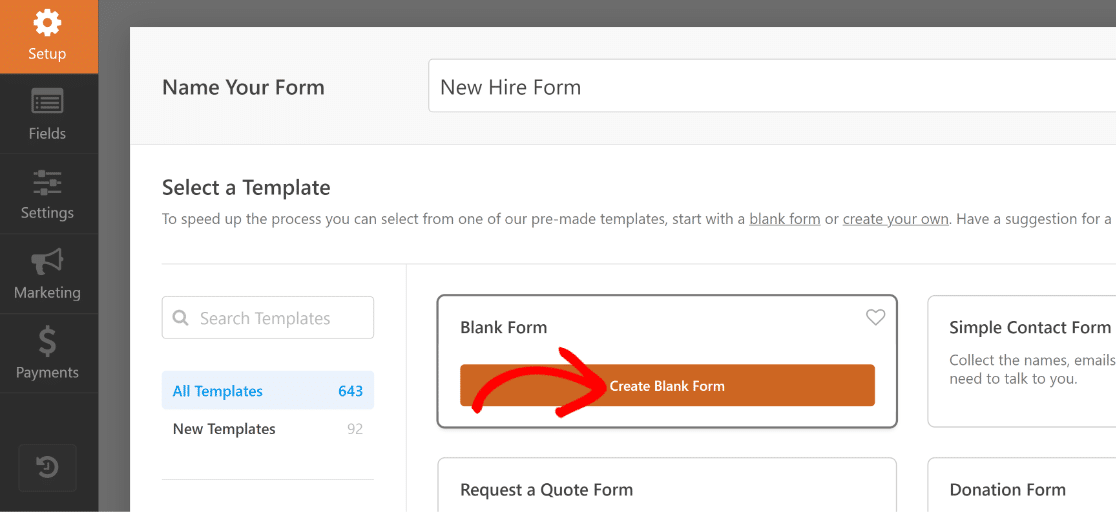
Vous vous retrouverez maintenant dans le constructeur de formulaires, où vous pourrez commencer à ajouter des champs à votre formulaire.
Excellent ! Ajoutons quelques champs à ce formulaire.
3. Ajouter des champs à votre formulaire
L’insertion de champs dans votre formulaire est incroyablement facile avec WPForms. Déplacez simplement votre curseur vers le volet de gauche et cliquez sur le champ que vous devez ajouter. Vous pouvez également faire glisser et déposer le champ si vous souhaitez un meilleur contrôle sur l’endroit où le champ doit apparaître dans le formulaire.
Les deux champs les plus importants sont Nom et E-mail. Commençons donc par ceux-là.
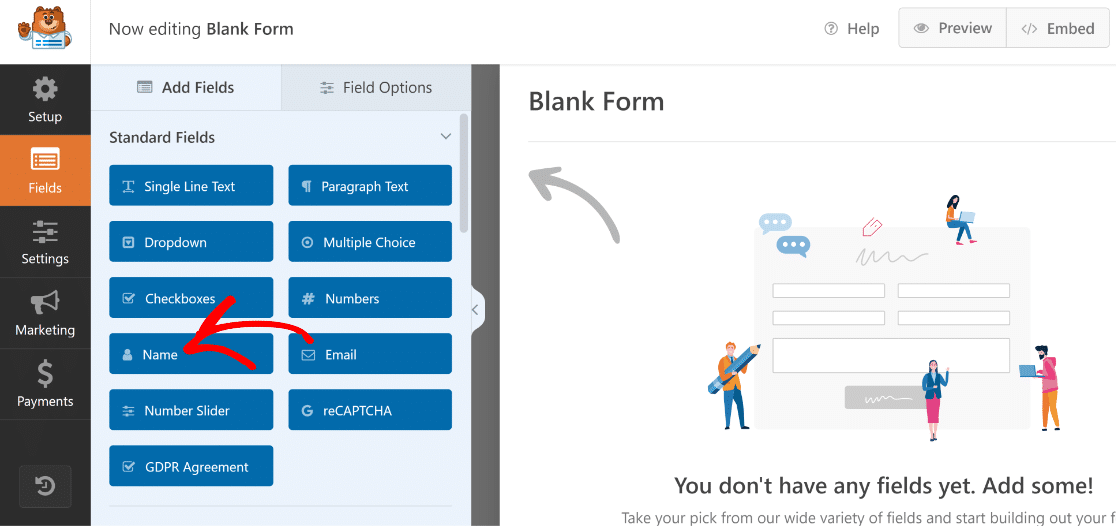
Vous pouvez facilement modifier le nom de n’importe quel champ. Nous allons renommer le champ Nom en « Nom du nouvel employé ». Cliquez simplement sur le champ après l’avoir ajouté au formulaire pour ouvrir ses Options de champ, puis tapez le nouveau nom du champ sous l’option Libellé.
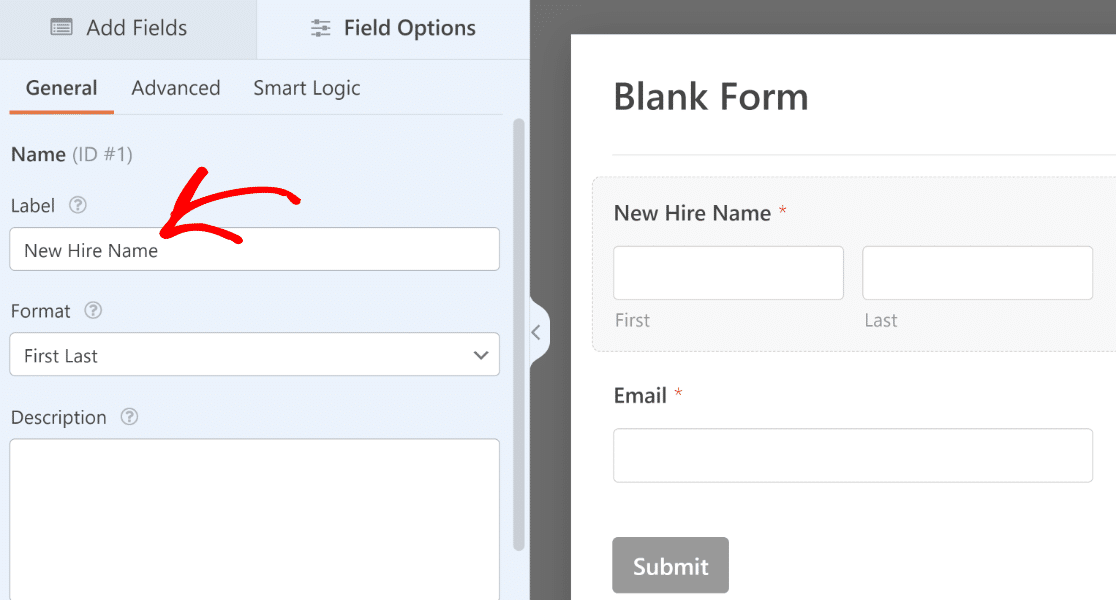
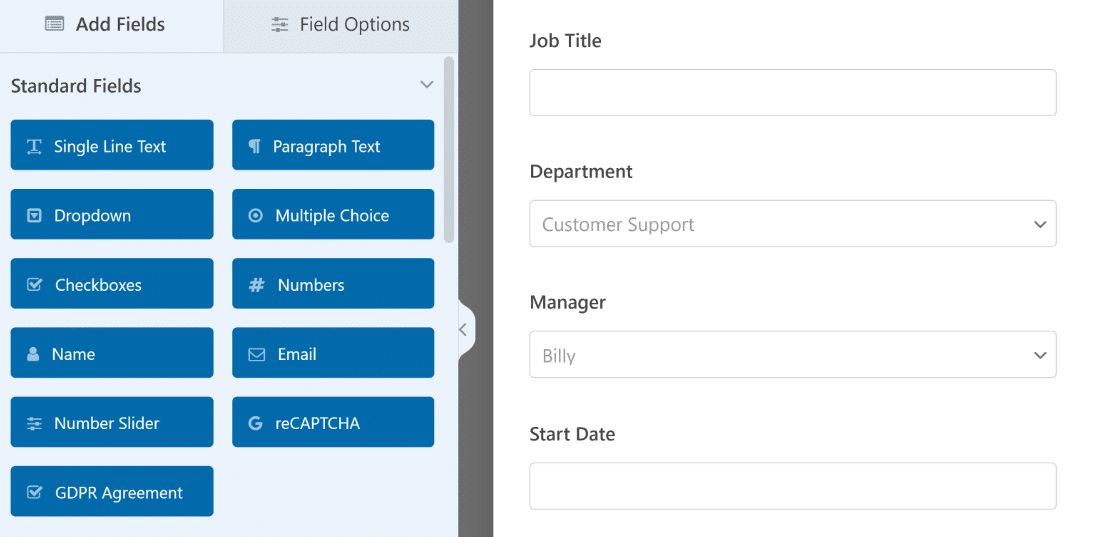
Ensuite, ajoutons également les champs suivants avant de les renommer comme nous l’avons fait pour les champs ci-dessus :
- Titre du poste (Texte sur une seule ligne)
- Département (Liste déroulante)
- Manager (Liste déroulante)
- Date de début (Date/Heure)
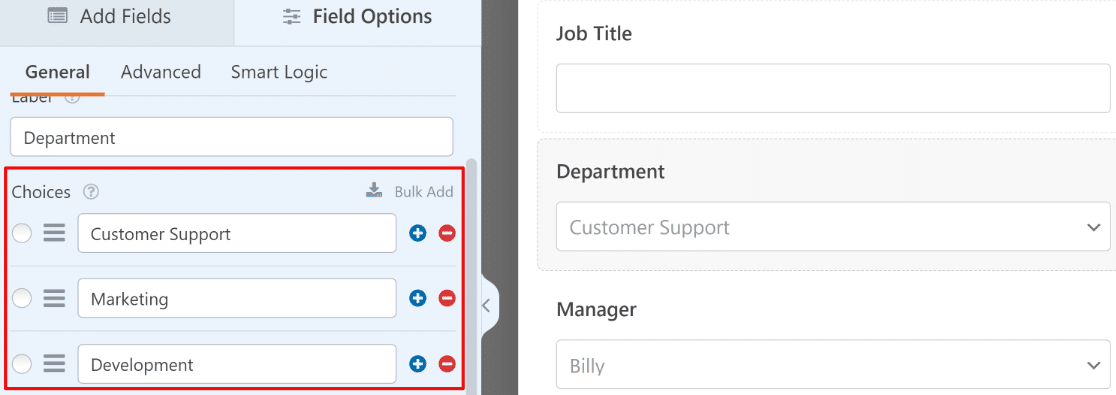
Pour les champs de liste déroulante, vous pouvez ajouter des options sélectionnables en cliquant sur le champ pour ouvrir les Options de champ et en entrant le texte de chaque choix dans la section Choix.
Pour le champ Date/Heure, nous utilisons le format Date car nous n’avons pas besoin d’un champ Heure pour nos besoins. Vous pouvez modifier le format dans Options de champ » Général.
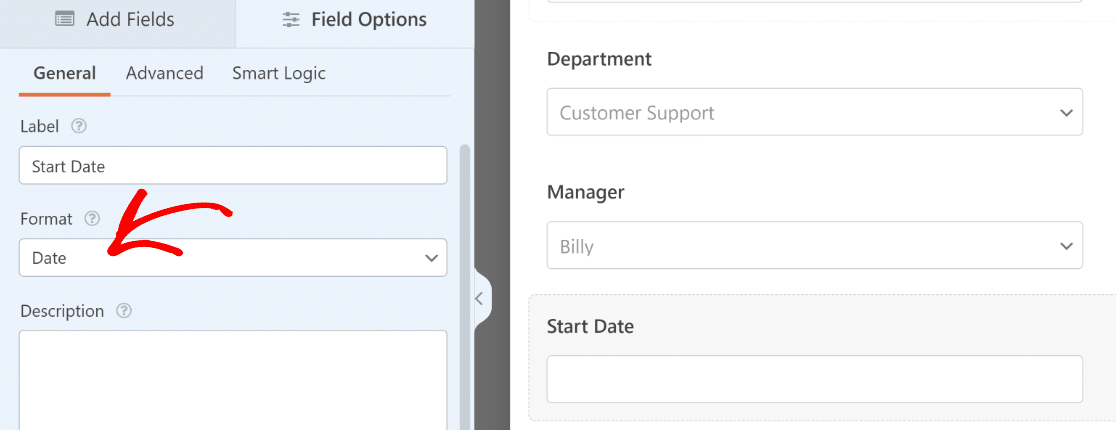
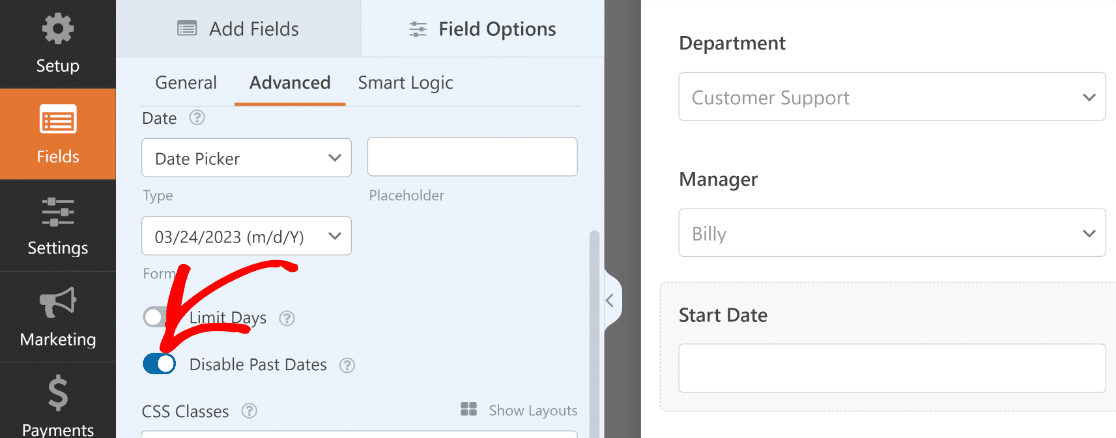
Si vous le souhaitez, vous pouvez également désactiver les dates passées afin que le champ sélecteur de date n’affiche que les dates présentes et futures à sélectionner.
Vous trouverez ce paramètre dans l’onglet Avancé des Options de champ. Utilisez le bouton bascule Désactiver les dates passées pour désactiver toutes les dates passées.
Parfait ! Nous avons ajouté tous les champs dont nous avons besoin pour ce formulaire, et il est presque prêt.
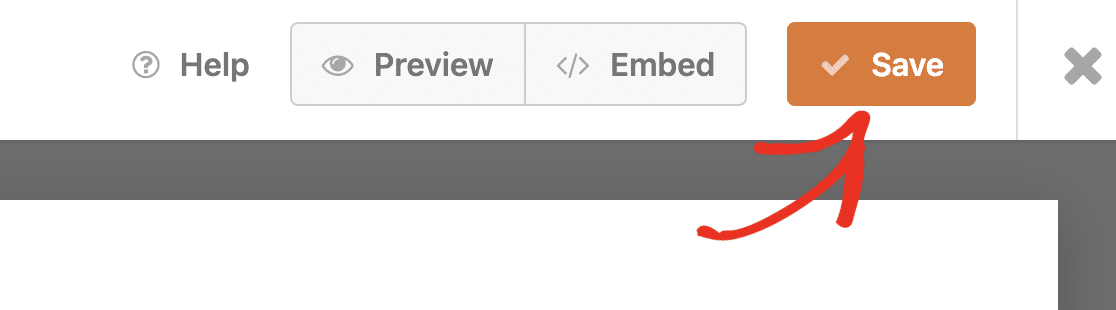
Ce serait le bon moment pour Enregistrer le formulaire, afin de ne pas perdre les modifications que nous avons apportées. Vous trouverez le bouton Enregistrer en haut du constructeur de formulaires, à côté du bouton Intégrer.
Nous avons terminé la création du formulaire. Dans l’étape suivante, il est temps de commencer le processus de connexion de ce formulaire avec ChatGPT.
4. Créer un compte Uncanny Automator
Avant de pouvoir connecter ChatGPT à votre site WordPress, vous devez d’abord avoir un compte Uncanny Automator actif.
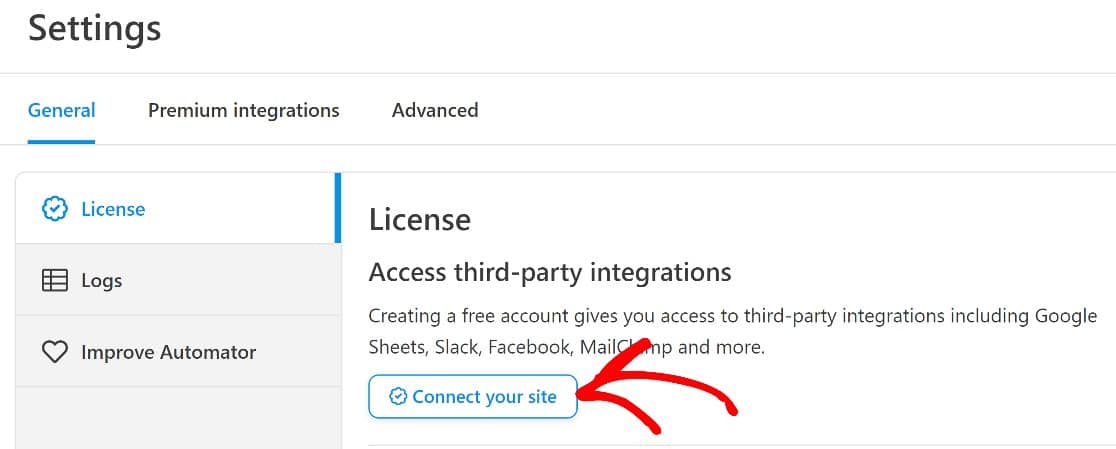
Depuis votre tableau de bord WordPress, sélectionnez Automator » Paramètres.
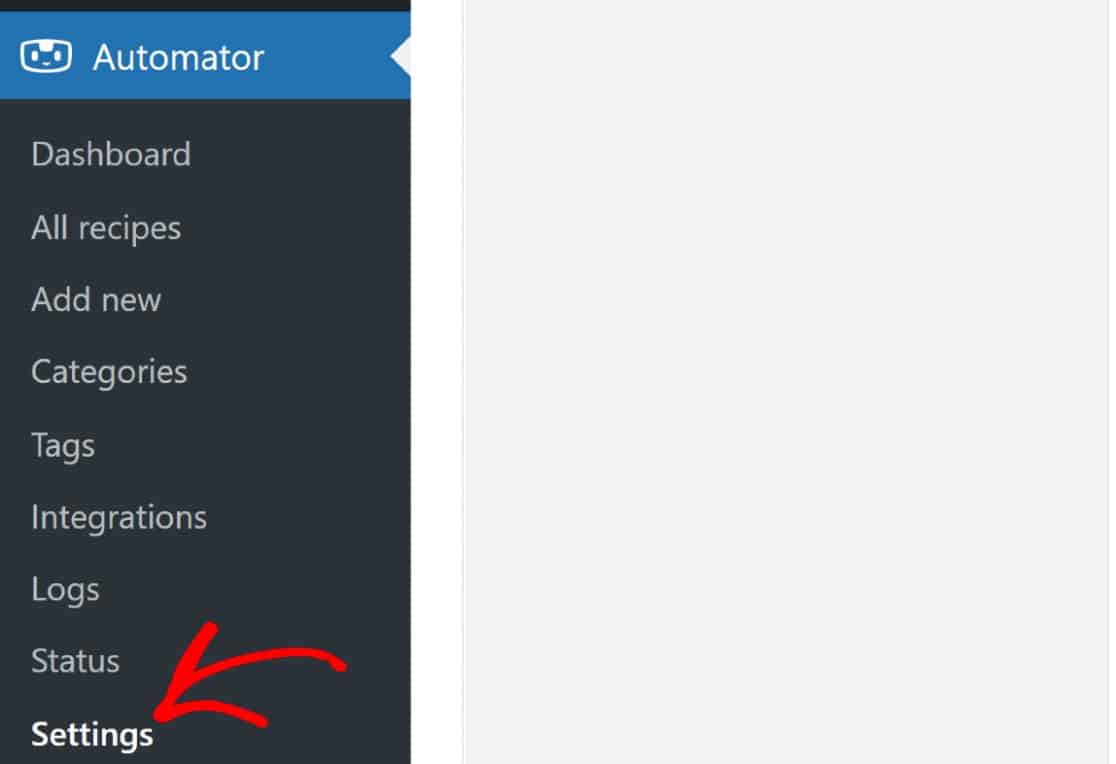
Cela vous mènera à la section Licence de vos paramètres. Cliquez sur le bouton Connecter votre site pour continuer.
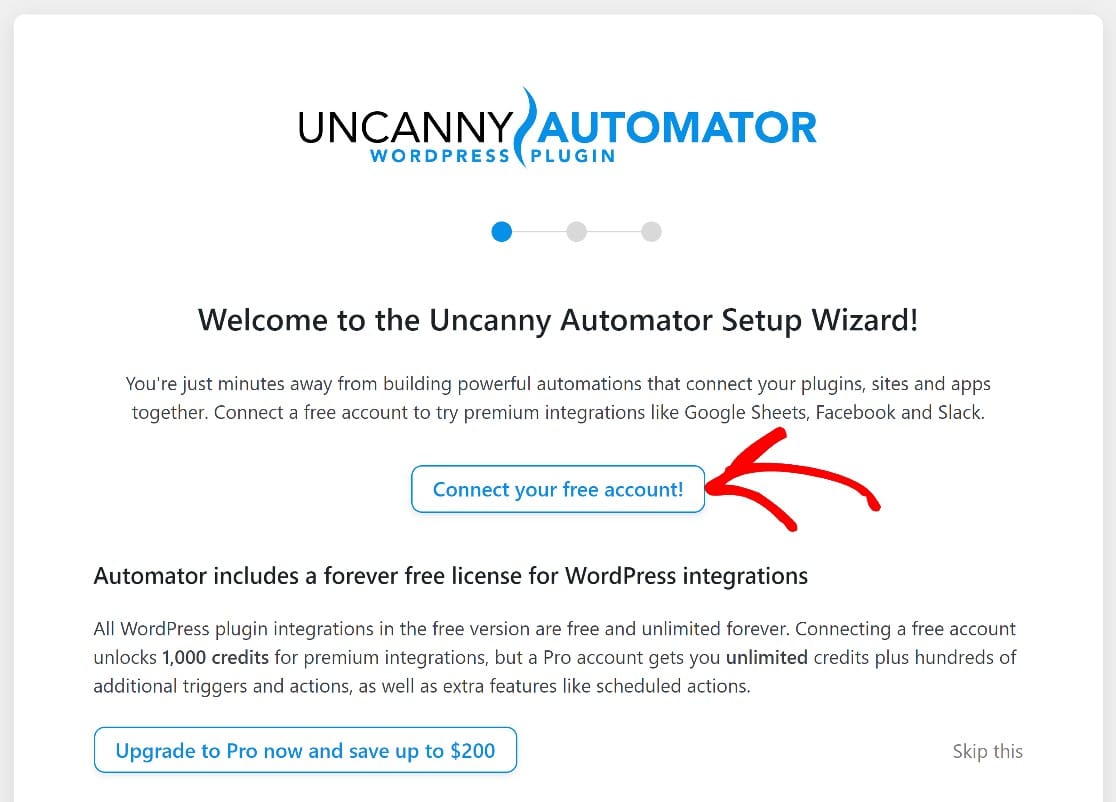
Dès que vous appuyez sur ce bouton, une nouvelle fenêtre contextuelle apparaîtra. Sélectionnez le bouton Connecter votre compte gratuit et suivez les instructions à l'écran pour créer votre compte Uncanny Automator gratuit et y connecter votre site.
Une fois votre compte créé avec succès, vous pourrez commencer à créer votre recette d'automatisation.
5. Configurer le déclencheur d'automatisation
Dans Uncanny Automator, chaque automatisation est appelée une « recette ». Chaque recette a deux composantes : un plugin qui déclenche une automatisation et une autre application ou un autre plugin qui accomplit une action basée sur l'événement déclencheur.
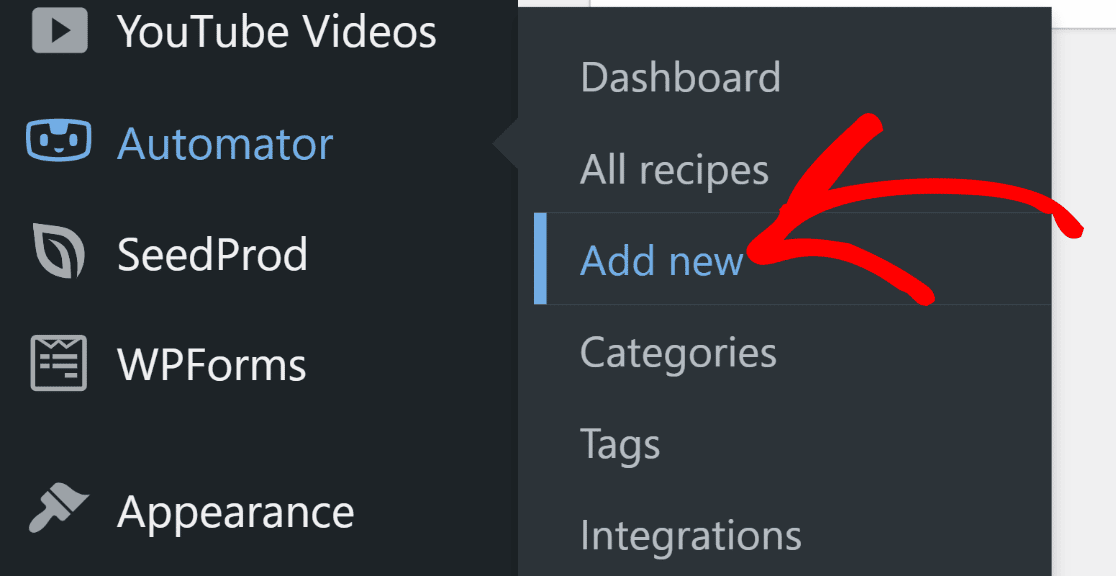
Vous pouvez créer des recettes Uncanny Automator directement depuis votre tableau de bord WordPress. Dans le menu d'administration, placez votre curseur sur Automator, puis appuyez sur Ajouter.
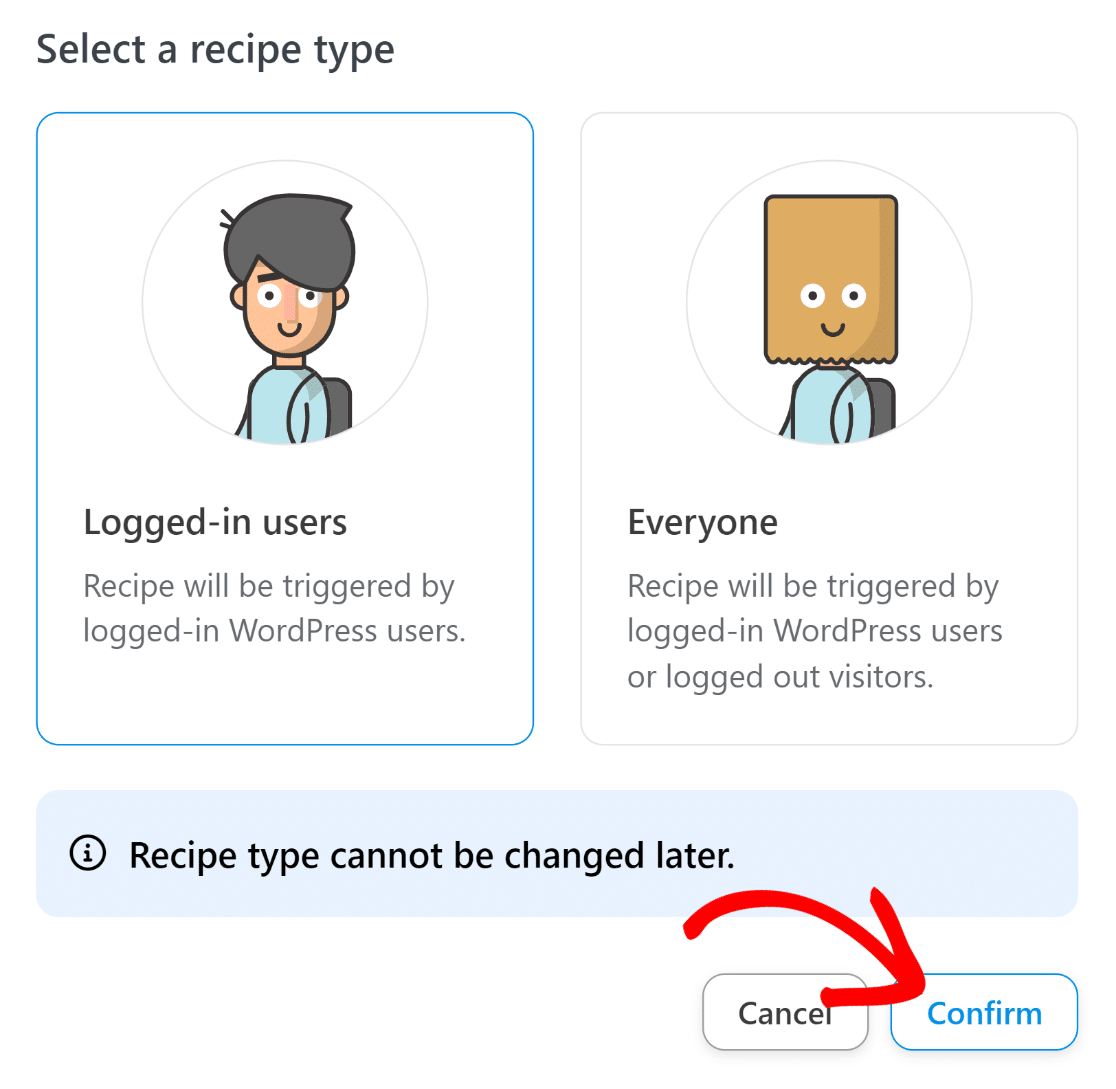
Vous serez maintenant dirigé vers l'écran de l'éditeur de recettes. Ici, sélectionnez votre type de recette. Uncanny Automator vous permet de sélectionner une recette en fonction du type d'utilisateur qui peut l'initier.
Comme nous supposons que notre formulaire sera utilisé en interne par une entreprise pour envoyer des e-mails automatisés aux nouveaux employés, nous choisirons l'option Utilisateurs connectés. Cela garantira que l'automatisation ne se déclenche que lorsque le personnel autorisé et connecté soumet ce formulaire.
Cependant, vous êtes libre de choisir l'un ou l'autre type en fonction de vos besoins. Une fois que vous avez sélectionné le type de recette, cliquez sur Confirmer en bas pour continuer.
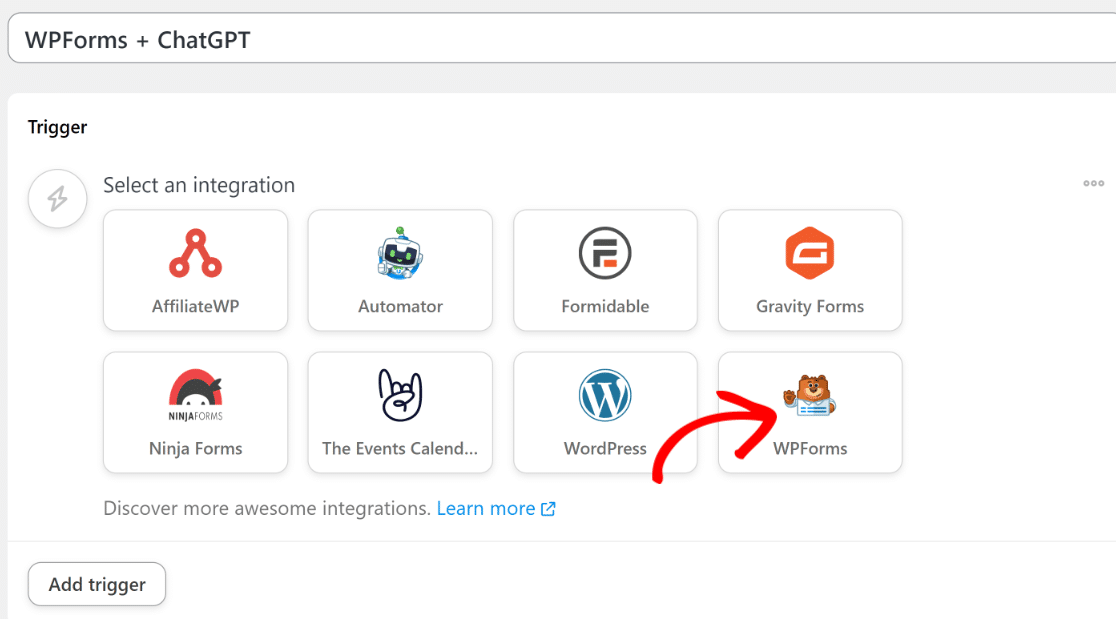
Maintenant, vous pouvez donner un titre à cette recette et choisir votre plugin déclencheur. Comme nous avons créé notre formulaire à l'aide de WPForms, nous allons sélectionner WPForms comme déclencheur.
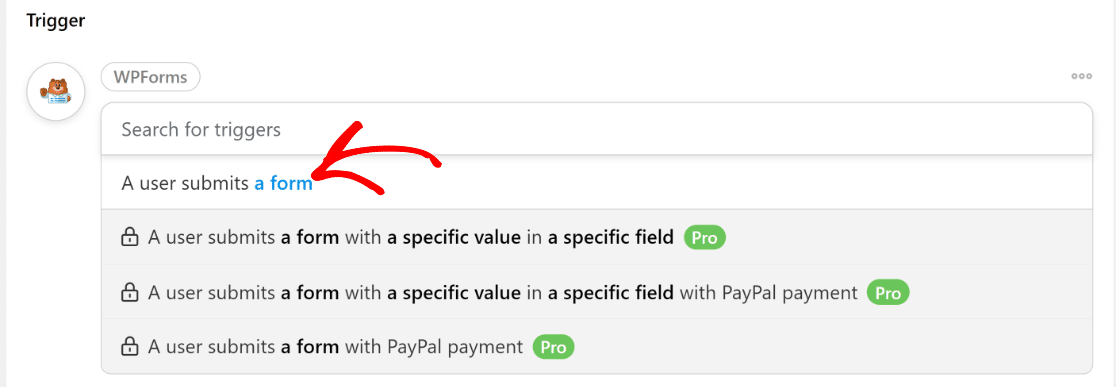
Choisissez un événement déclencheur parmi les options disponibles. Dans la plupart des cas, y compris celui-ci, le déclencheur « Un utilisateur soumet un formulaire » fonctionnera très bien.
Lorsque vous avez terminé de sélectionner l'événement déclencheur, vous devrez maintenant sélectionner le formulaire spécifique qui doit déclencher cette automatisation. C'est là que vous devrez sélectionner le formulaire que vous avez créé à l'étape précédente.
Dans notre cas, ce formulaire s'appelle le Formulaire d'embauche de nouveaux employés. Nous allons donc utiliser le menu déroulant pour sélectionner ce formulaire.
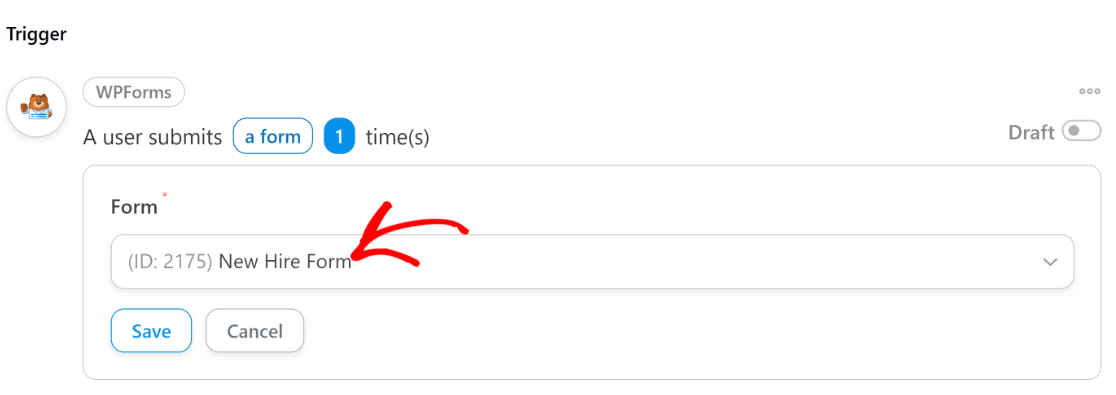
Appuyez sur le bouton Enregistrer une fois que vous avez terminé.
À ce stade, vous avez configuré avec succès votre événement déclencheur. Passons à la connexion d'Uncanny Automator avec ChatGPT.
6. Connecter Uncanny Automator à ChatGPT
Faites défiler vers le bas et cliquez sur le bouton Ajouter une action pour commencer à configurer votre événement d'action d'automatisation.
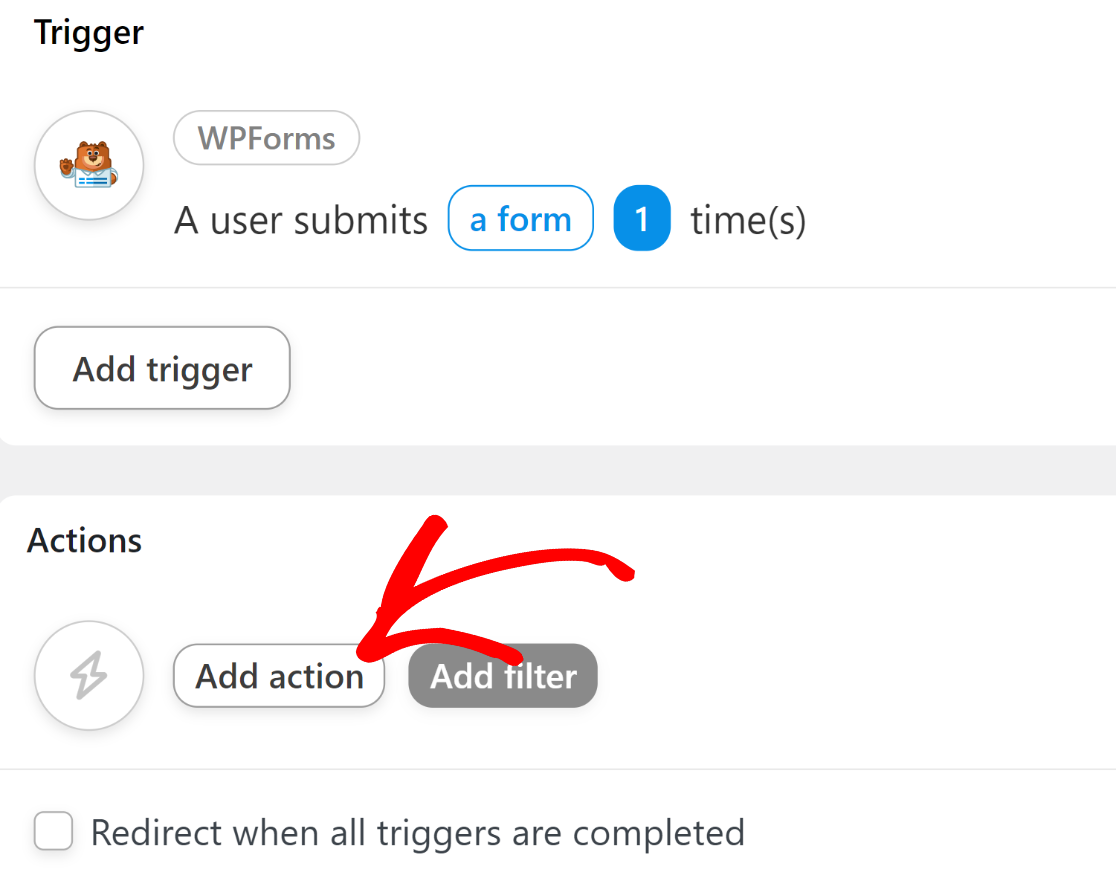
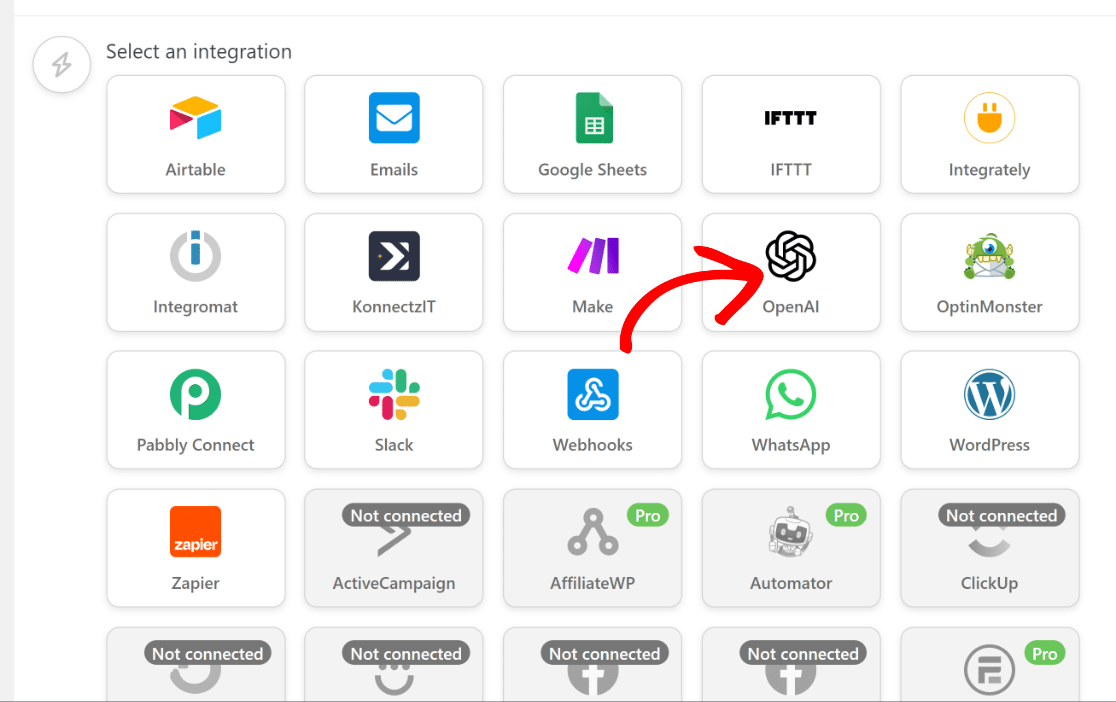
Une fois que vous avez fait cela, une liste s'ouvrira avec toutes les applications disponibles que vous pouvez intégrer à WPForms. Recherchez l'icône OpenAI dans cette liste et cliquez dessus.
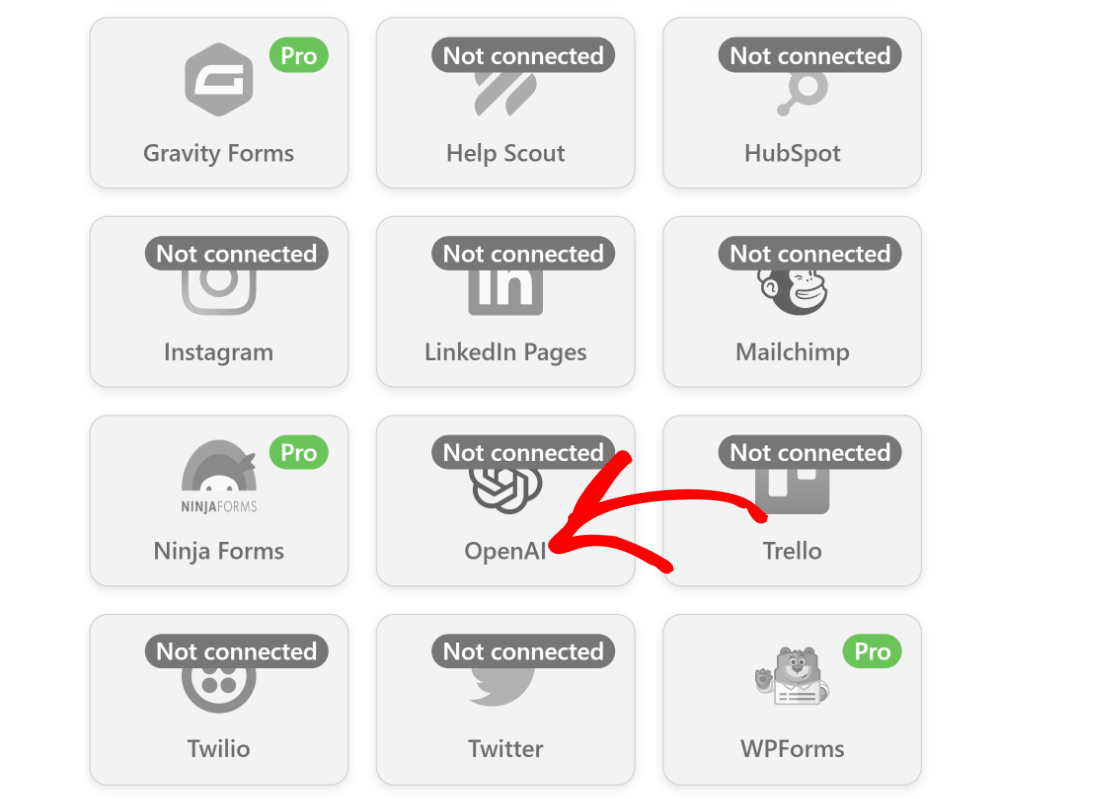
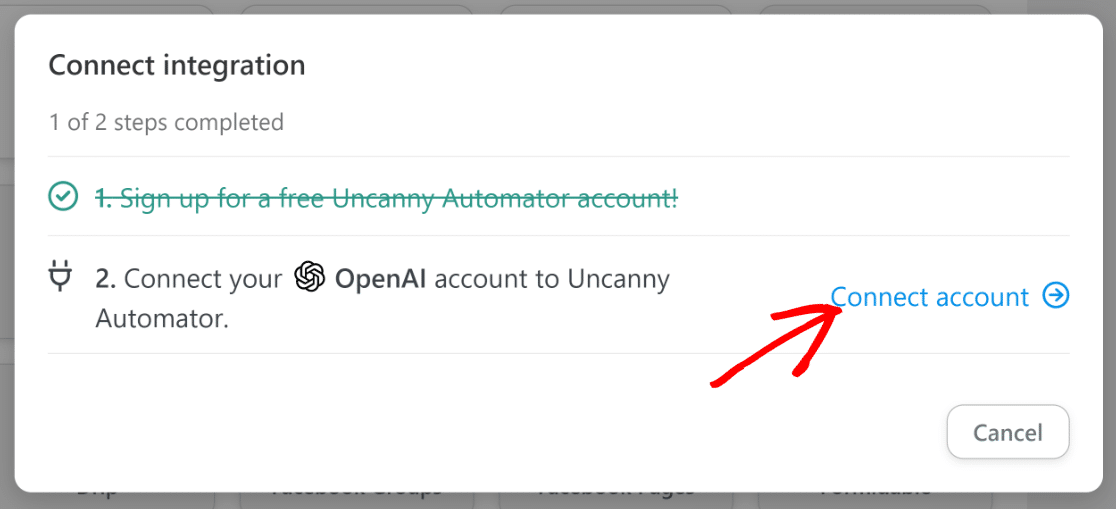
Lorsque vous avez cliqué sur cette icône, une nouvelle fenêtre contextuelle apparaîtra sur votre écran, vous demandant de connecter votre compte OpenAI à Uncanny Automator. Cliquez sur l'option Connecter le compte pour continuer.
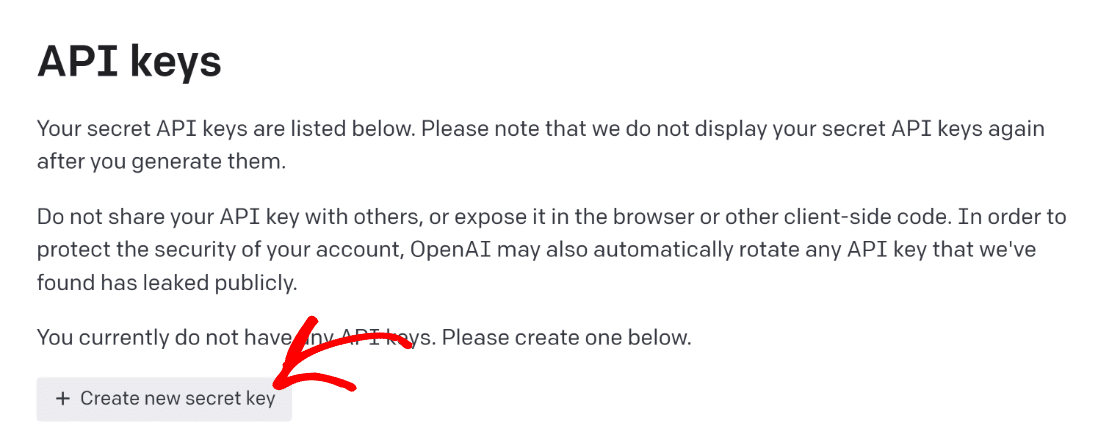
Ici, vous devrez entrer votre clé API secrète pour OpenAI. Pour trouver votre clé, assurez-vous d'abord d'avoir un compte OpenAI. Si vous possédez un compte, visitez simplement ce lien dans un nouvel onglet de navigateur pour accéder à votre page de clé OpenAI.
Cliquez sur le bouton Créer une nouvelle clé secrète.
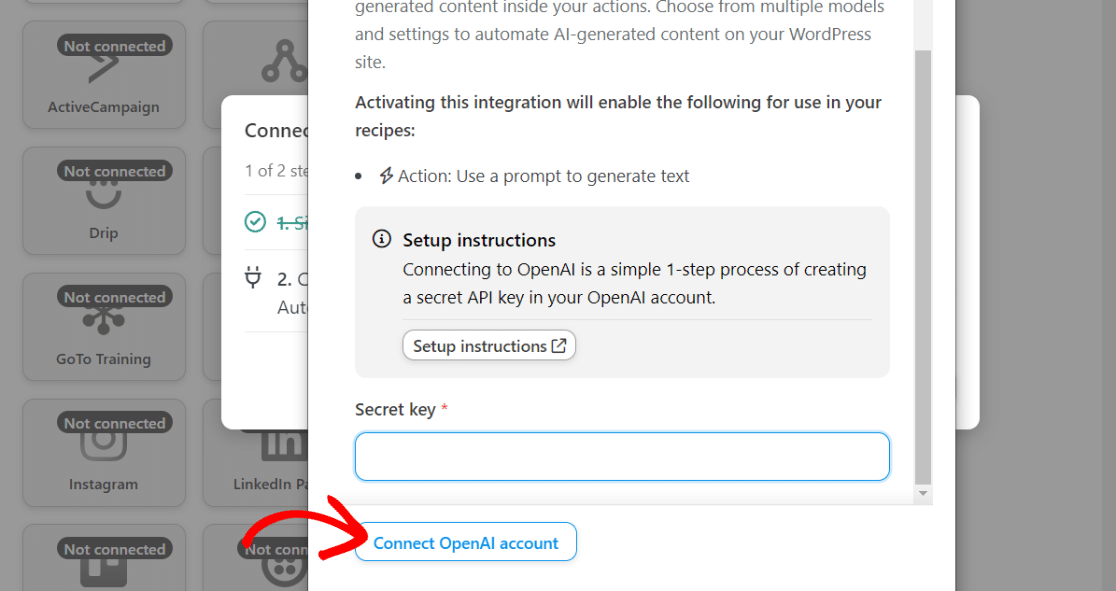
Cliquez sur l'icône du presse-papiers pour copier votre clé API. Revenez à l'onglet précédent du navigateur où vous configurez la recette Uncanny Automator et entrez votre clé API secrète dans la fenêtre modale. Ensuite, appuyez sur le bouton Connecter le compte OpenAPI.
Dès que vous vous connectez, vous recevrez un message de succès confirmant qu'OpenAI est maintenant prêt à être utilisé avec Uncanny Automator.
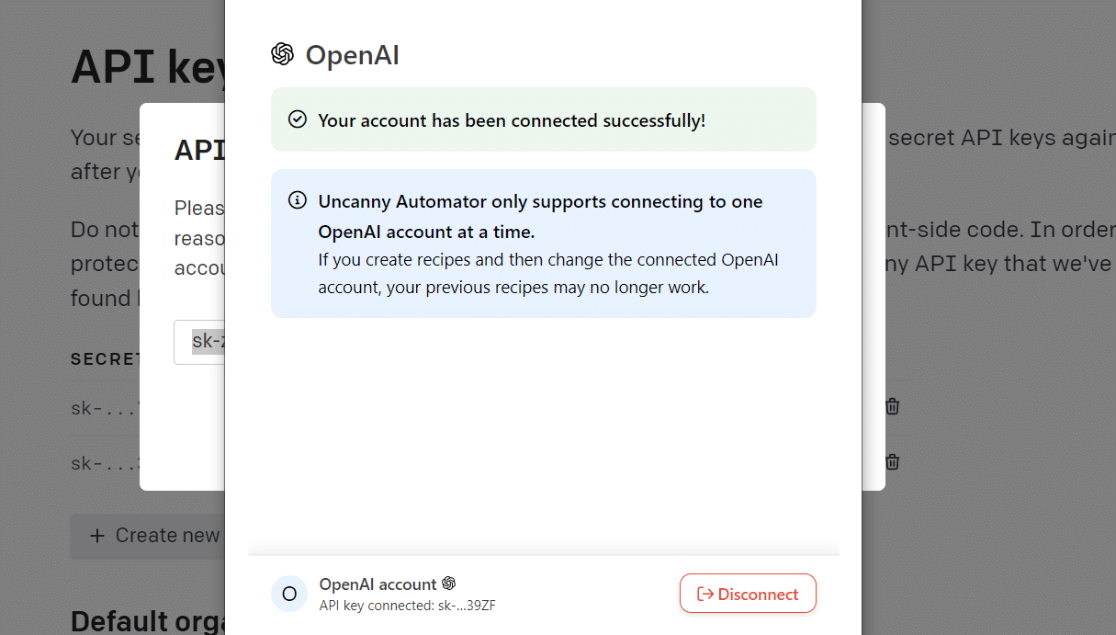
Maintenant, nous pouvons configurer ChatGPT comme notre action d'automatisation.
7. Configurer l'action d'automatisation
Après avoir connecté votre compte ChatGPT à Uncanny Automator, revenez à l'écran de l'éditeur de recette. Cette fois, l'icône OpenAI ne sera plus grisée, indiquant qu'elle est prête à être utilisée.
Cliquez sur l'icône OpenAI.
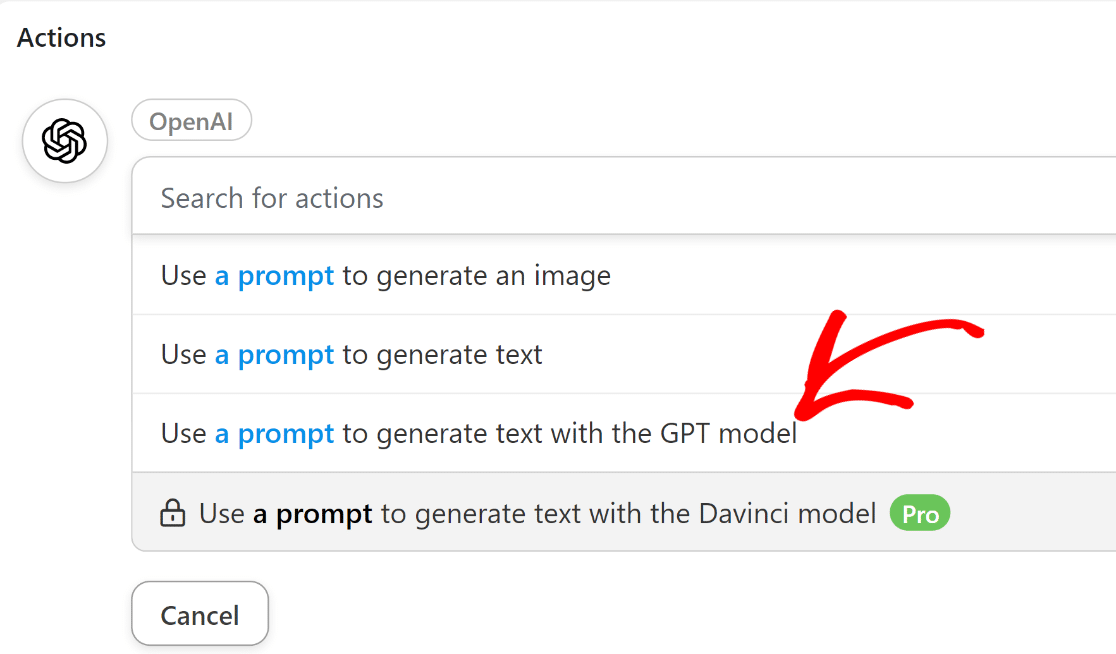
Cela ouvrira un menu déroulant avec une liste d'options d'action OpenAI disponibles. Sélectionnez l'option « Utiliser un prompt pour générer du texte avec le modèle GPT ».
Maintenant, vous verrez plusieurs options apparaître qui vous permettront de contrôler le comportement de votre modèle ChatGPT :
- Modèle : Si vous avez sélectionné l'option d'action que nous avons recommandée ci-dessus, vous n'aurez accès qu'à GPT-3, qui est le meilleur modèle linguistique actuellement disponible dans OpenAI. Vous pouvez également choisir entre les modèles Curie, Babbage et Ada si vous choisissez une option d'action différente dans la version gratuite d'Uncanny Automator. Nous vous recommandons de laisser cette option par défaut pour ce tutoriel.
- Température : Ce paramètre vous permet de contrôler le degré d'aléatoire de la réponse générée par GPT-3. Vous pouvez entrer des valeurs de 0 à 2. En cas de doute, il est préférable de laisser cette valeur par défaut de 1.
- Longueur maximale : Ce champ accepte le nombre maximum de jetons. OpenAI compte la longueur en termes de jetons, qui sont des unités de « sens » plutôt que des mots. Selon OpenAI : « Vous pouvez considérer les jetons comme des morceaux de mots, où 1 000 jetons correspondent à environ 750 mots. » Encore une fois, vous pouvez laisser ce champ vide pour utiliser la valeur par défaut.
- Message système : Ici, vous pouvez entrer des instructions ou donner un contexte supplémentaire à GPT-3 sur le type de réponse que vous attendez de sa part.
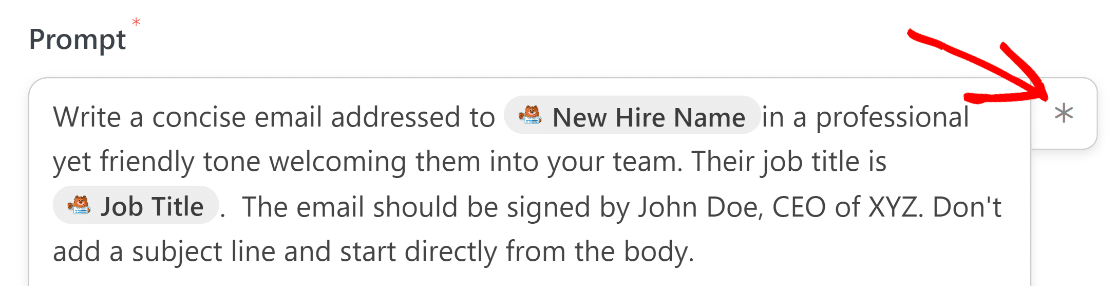
- Prompt : C'est la partie la plus importante de ces paramètres. GPT-3 utilisera tout ce que vous écrivez comme prompt pour générer et vous renvoyer une réponse.
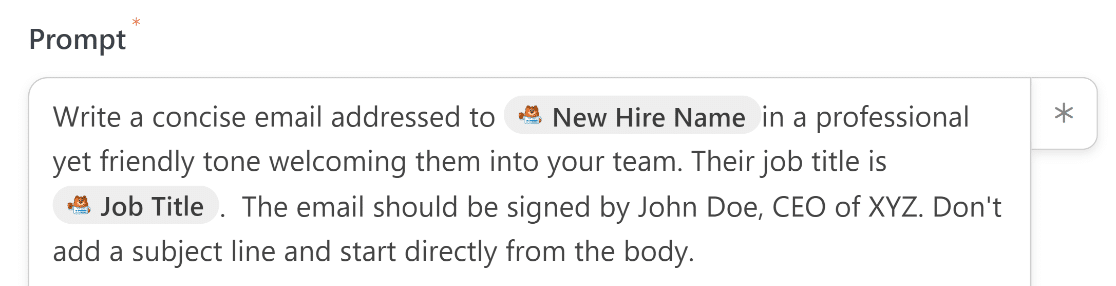
Voici le message système et le prompt que nous avons utilisés :
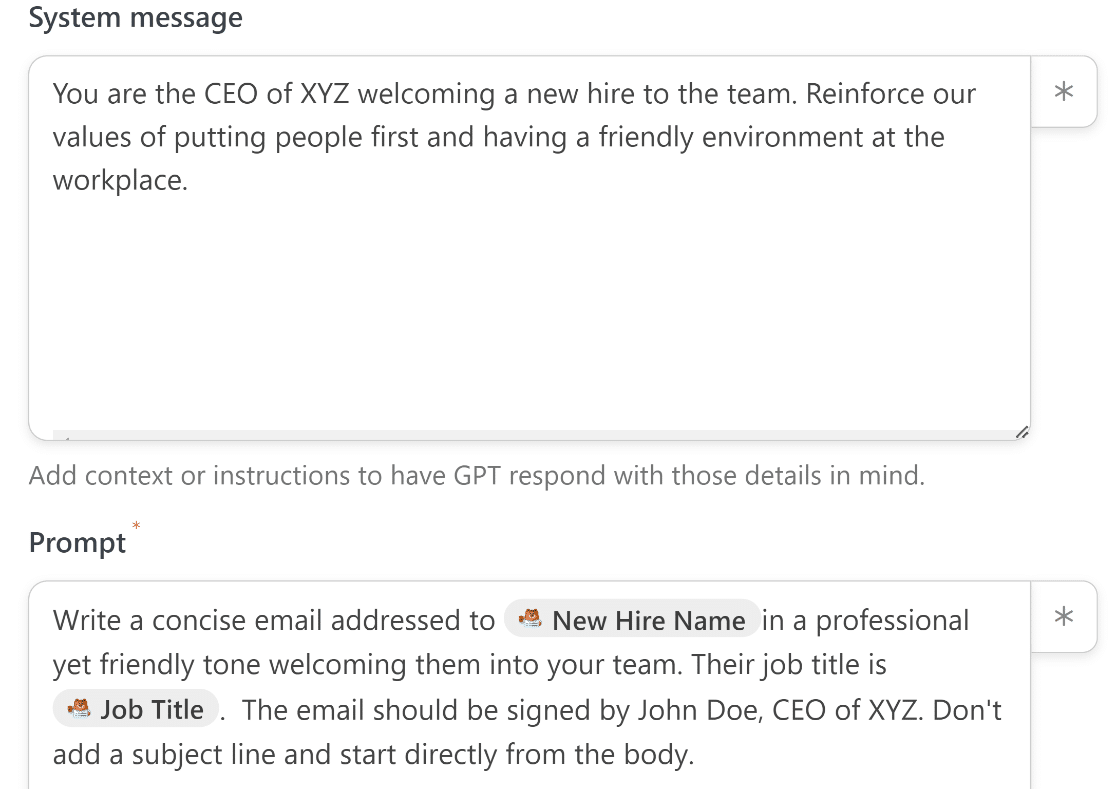
Vous remarquerez peut-être que le prompt inclut des données directement extraites du formulaire que nous avons connecté précédemment comme déclencheur.
C'est la fonctionnalité la plus cool de cette intégration car vous pouvez personnaliser votre e-mail en ajoutant des données réelles de chaque entrée de formulaire.
Pour extraire des données du formulaire et les ajouter à votre prompt, appuyez simplement sur l'icône astérisque (*) à côté du champ Prompt.
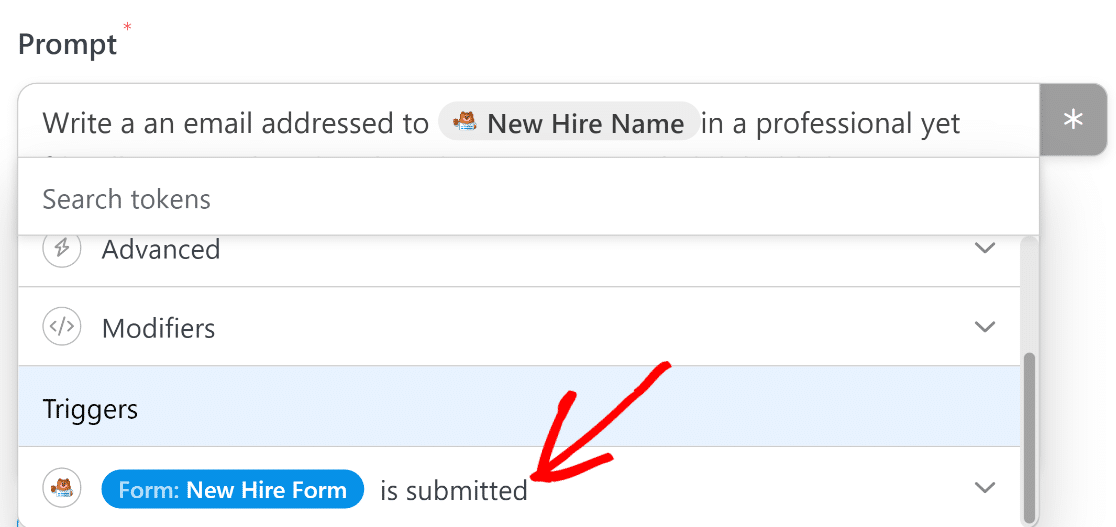
Lorsque la fenêtre modale s'ouvre, faites défiler vers le bas et sélectionnez l'événement déclencheur que vous avez configuré précédemment.
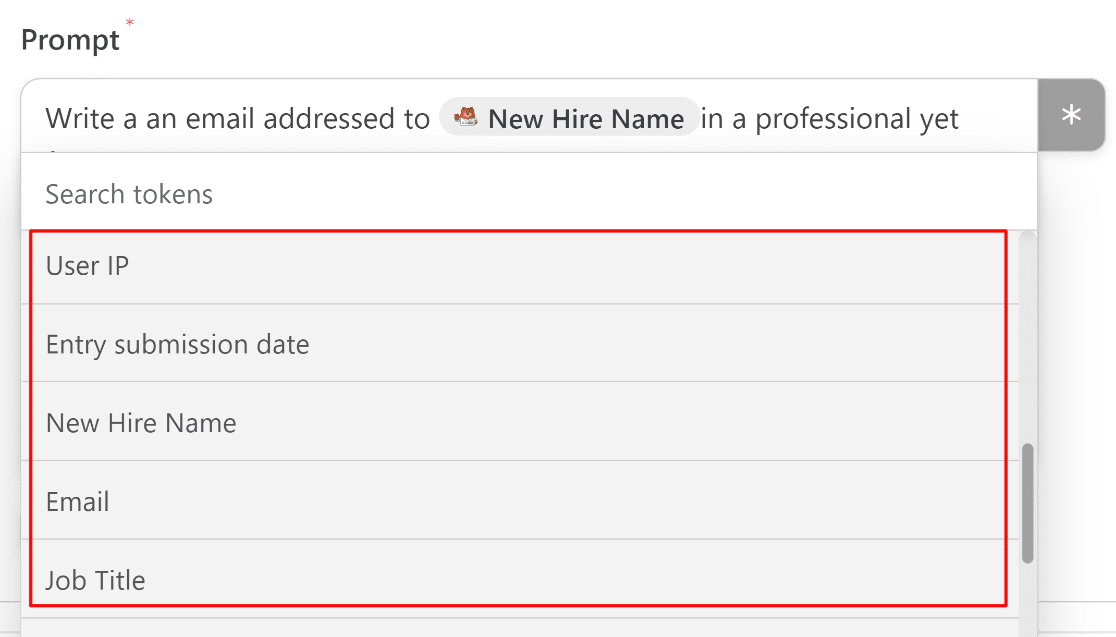
Vous pouvez désormais extraire des données directement de n'importe quel champ ajouté à votre formulaire, à condition que des métadonnées supplémentaires comme l'adresse IP de l'utilisateur soient disponibles.
Lorsque vous avez terminé, appuyez sur Enregistrer.
8. Utiliser la réponse générée par ChatGPT
Maintenant que vous avez configuré une intégration avec ChatGPT, la dernière étape consiste à utiliser le texte généré d'une manière qui peut vous être utile.
Dans notre scénario, nous utilisons cette intégration pour que ChatGPT génère un e-mail et l'envoie au destinataire prévu. Cependant, ChatGPT ne peut pas envoyer d'e-mail, nous aurons donc besoin d'une action distincte pour gérer le processus d'envoi d'e-mail.
Pour ce faire, nous allons configurer une deuxième action dans Uncanny Automator. Cliquez simplement sur le bouton Ajouter une action sous l'action OpenAI que vous venez de créer.
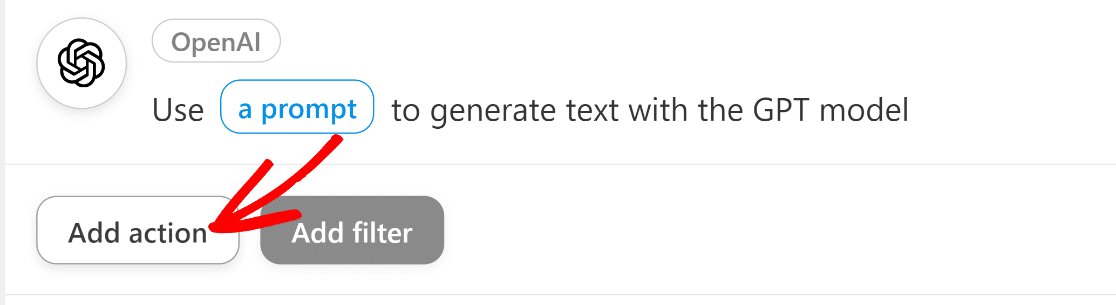
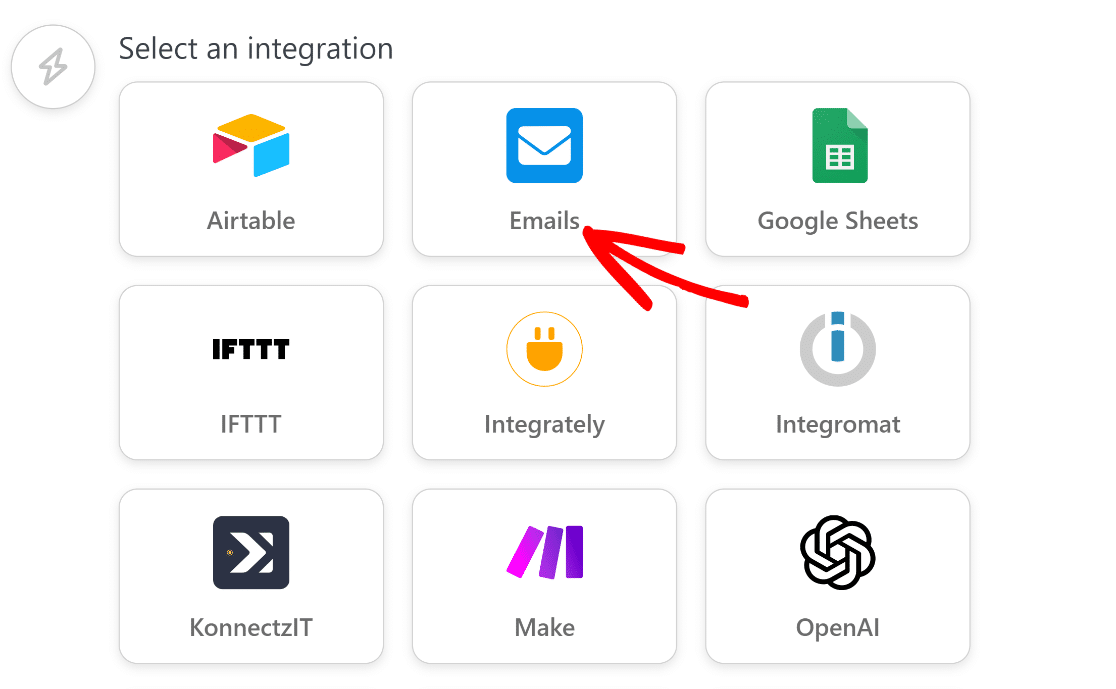
Comme précédemment, vous verrez maintenant une liste d'applications disponibles pour l'intégration. Cette fois, cliquez sur Emails.
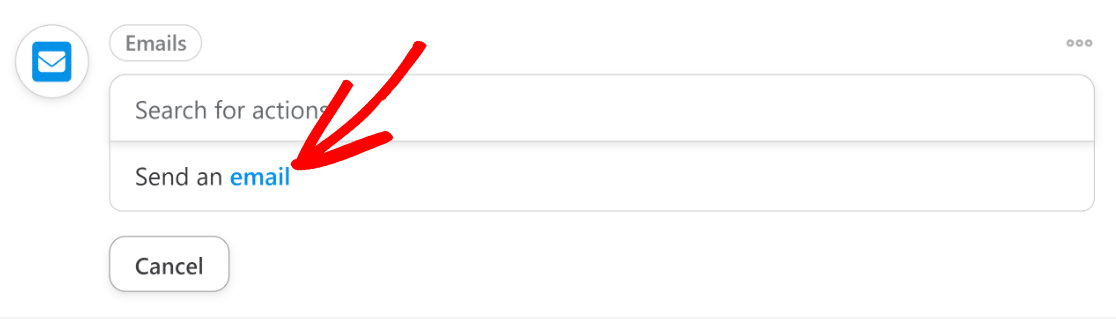
Après avoir fait cela, cliquez sur l'élément d'action « Envoyer un e-mail ».
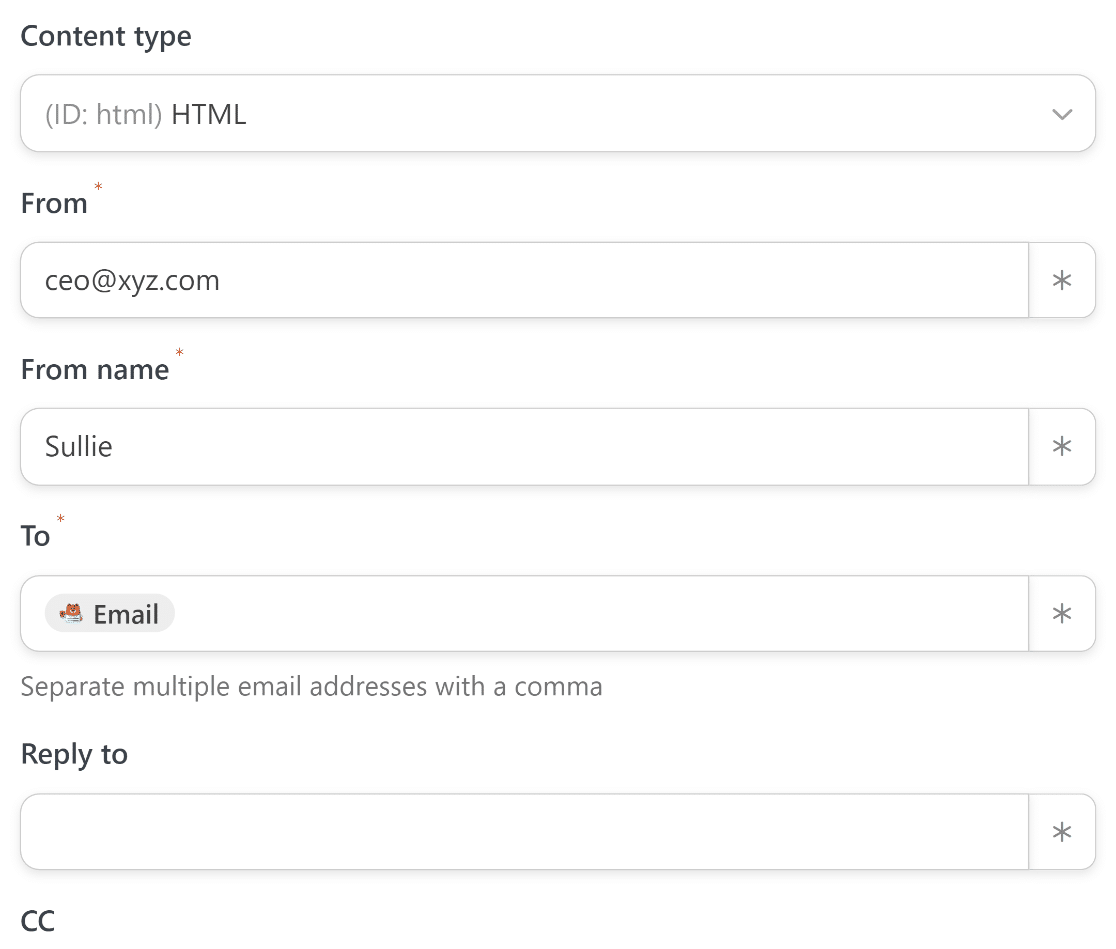
Remplissez les champs pour configurer vos paramètres d'e-mail. Assurez-vous d'utiliser le champ E-mail de votre formulaire dans le champ À . Vous pouvez le faire en cliquant sur le bouton astérisque (*) à droite du champ et en sélectionnant l'E-mail parmi les options de déclenchement du formulaire, comme nous l'avons fait à une étape précédente.
Faites défiler plus bas pour trouver les champs d'objet et de corps de vos e-mails. Tout d'abord, entrez un texte approprié pour l'objet.
Étant donné que nous ne pouvons obtenir la réponse complète de ChatGPT qu'en une seule fois, nous ne pouvons pas extraire uniquement la ligne d'objet de sa réponse pour l'utiliser dans le champ Objet.
Au lieu de cela, nous utiliserons une ligne d'objet fixe, écrite manuellement, aux fins de ce tutoriel.

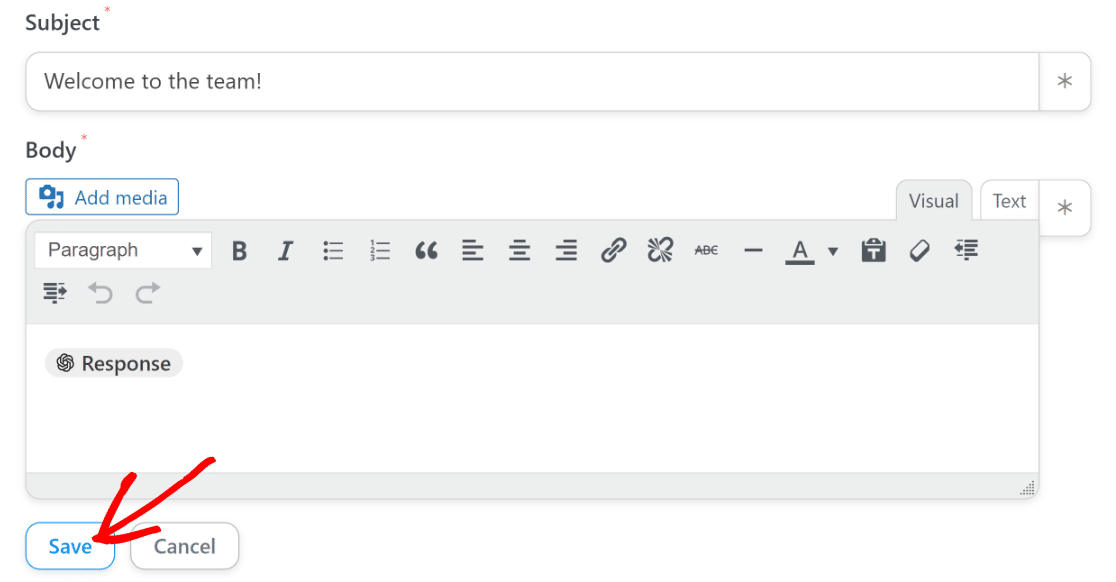
Pour le corps, nous devons extraire le texte de l'e-mail que ChatGPT a généré pour nous en fonction des invites que nous avons définies à l'étape précédente.
Vous avez peut-être remarqué que nous avons demandé à ChatGPT de ne pas insérer de ligne d'objet dans sa réponse précédemment.
De cette façon, nous pouvons nous assurer que le texte qu'il renvoie est exempt de toute mention accidentelle d'une ligne d'objet dans le corps de l'e-mail.
Maintenant, il nous suffit d'insérer le texte de ChatGPT dans le corps de l'e-mail.
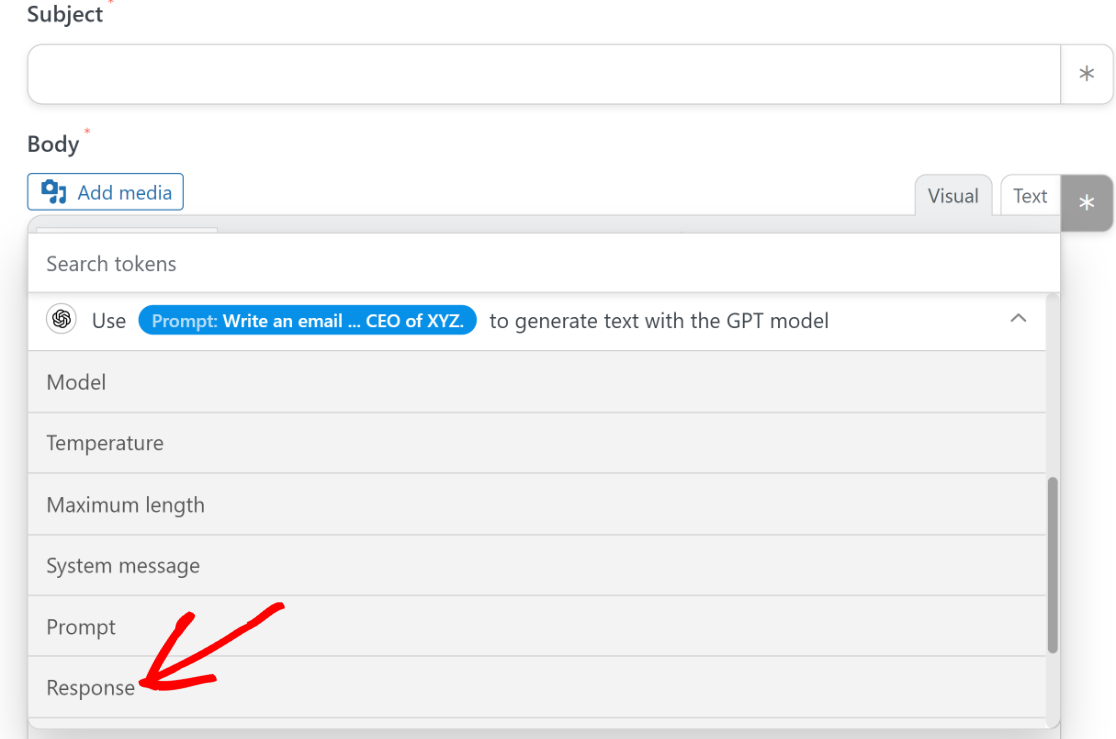
Encore une fois, cliquez sur le bouton astérisque (*) à côté du champ Corps pour ouvrir la liste des données disponibles que vous pouvez utiliser à partir de ChatGPT.
Étant donné que nous n'avons besoin que de la réponse basée sur les invites de ChatGPT ici, nous sélectionnerons la sortie Réponse sous le menu déroulant de l'action du modèle GPT.
Lorsque vous êtes satisfait de l'apparence de tout, cliquez sur Enregistrer.
Nous avons presque terminé ! Tout ce qui reste maintenant est de publier le formulaire que nous avons créé à la 3ème étape.
9. Publier votre formulaire
Pour la dernière étape, retournez simplement à votre tableau de bord WordPress principal et allez dans WPForms » Tous les formulaires.

Sélectionnez le formulaire que vous avez créé précédemment dans cette liste pour y accéder dans le constructeur. Une fois à l'intérieur, cliquez sur le bouton Aperçu en haut.

Cela vous mènera à un aperçu du formulaire, où vous pourrez le tester. C'est un bon moment pour remplir une entrée fictive avec une adresse e-mail qui vous appartient et appuyer sur soumettre pour lancer l'automatisation.
Si l'intégration a été correctement configurée, vous recevrez une réponse bien rédigée (dans notre cas, un e-mail de bienvenue) de ChatGPT.
Une fois que vous avez terminé de tester et de prévisualiser votre formulaire, revenez une fois de plus dans le constructeur de formulaires et appuyez sur Intégrer.

Cela ouvrira une fenêtre modale vous demandant si vous souhaitez intégrer votre formulaire à une page existante ou à une nouvelle page.
Nous intégrerons le formulaire dans une nouvelle page, bien que le processus pour l'une ou l'autre option fonctionne de manière presque identique.

Vous devrez maintenant nommer votre nouvelle page. Après lui avoir donné un nom approprié, cliquez sur le bouton C'est parti pour continuer.

En appuyant sur ce bouton, vous vous retrouverez dans votre éditeur WordPress avec le formulaire déjà intégré à l'aide d'un bloc.
C'est un bon endroit pour jeter un dernier coup d'œil à votre formulaire et vous assurer que tout est à votre satisfaction. Vous pouvez changer les couleurs de votre formulaire dans l'éditeur de blocs pendant que vous y êtes.
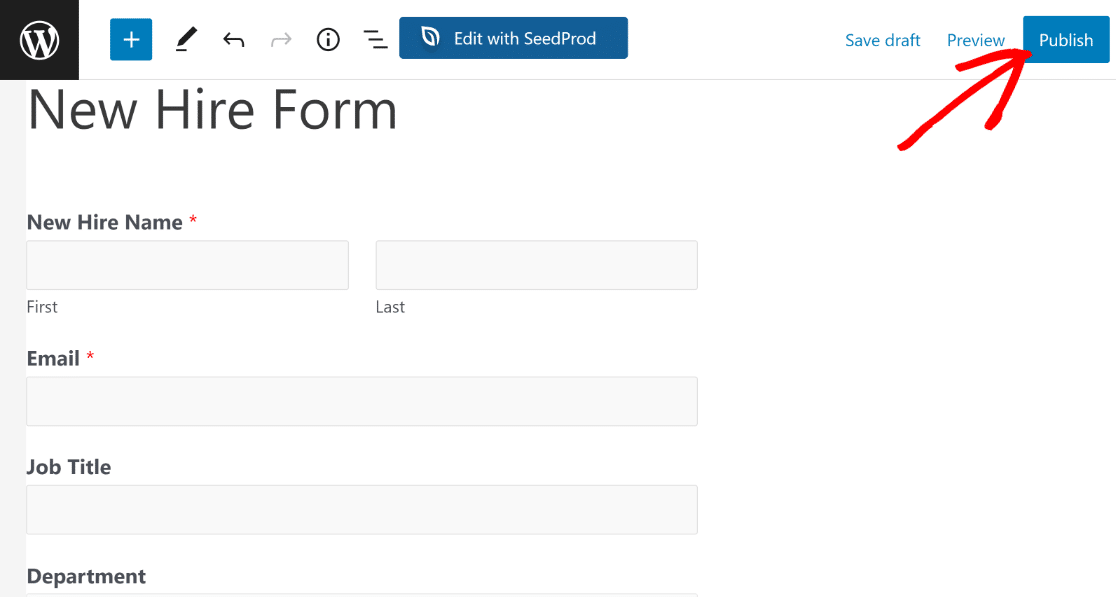
Lorsque vous êtes prêt, appuyez sur le bouton Publier en haut pour lancer votre formulaire WordPress intégré à ChatGPT.
Vous pouvez maintenant profiter de l'utilisation de ce formulaire pour déclencher une notification par e-mail générée par l'IA.
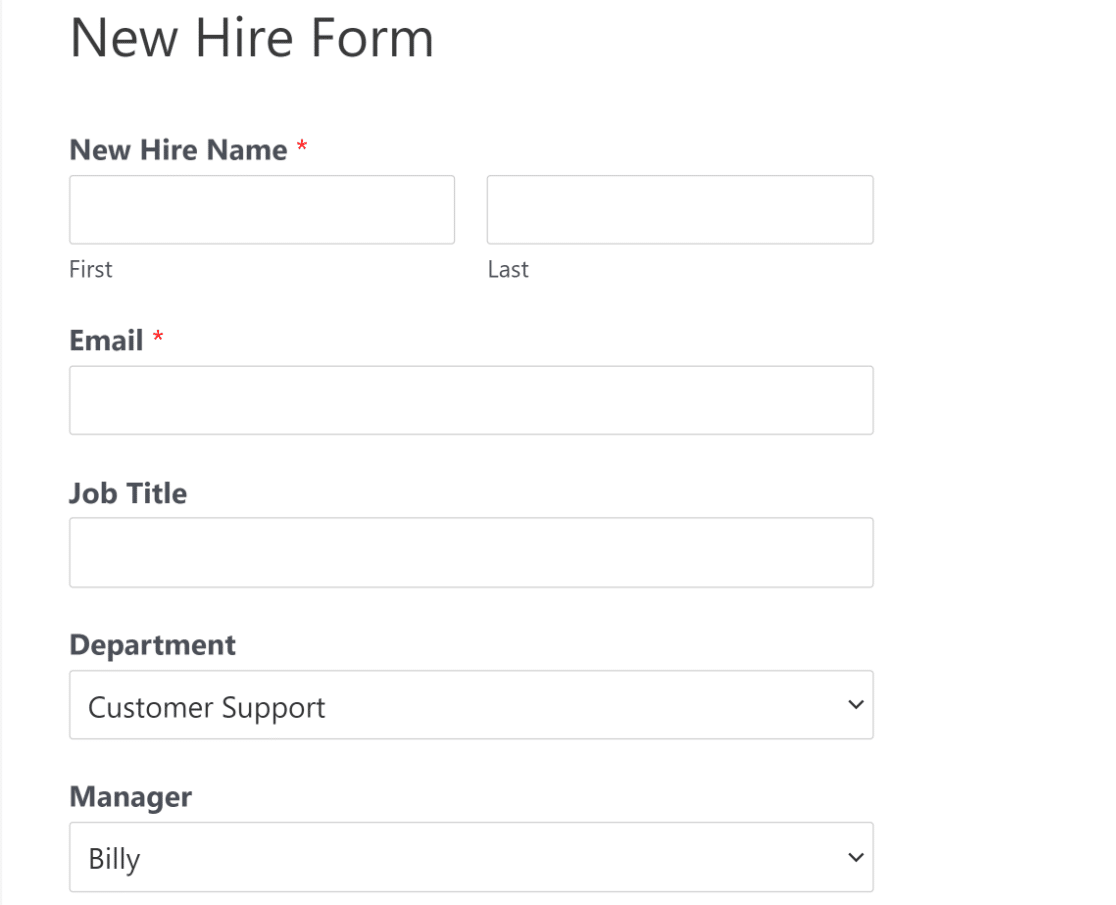
Voici l'e-mail de bienvenue généré par l'IA que ChatGPT nous a envoyé en fonction des invites que nous avons utilisées :
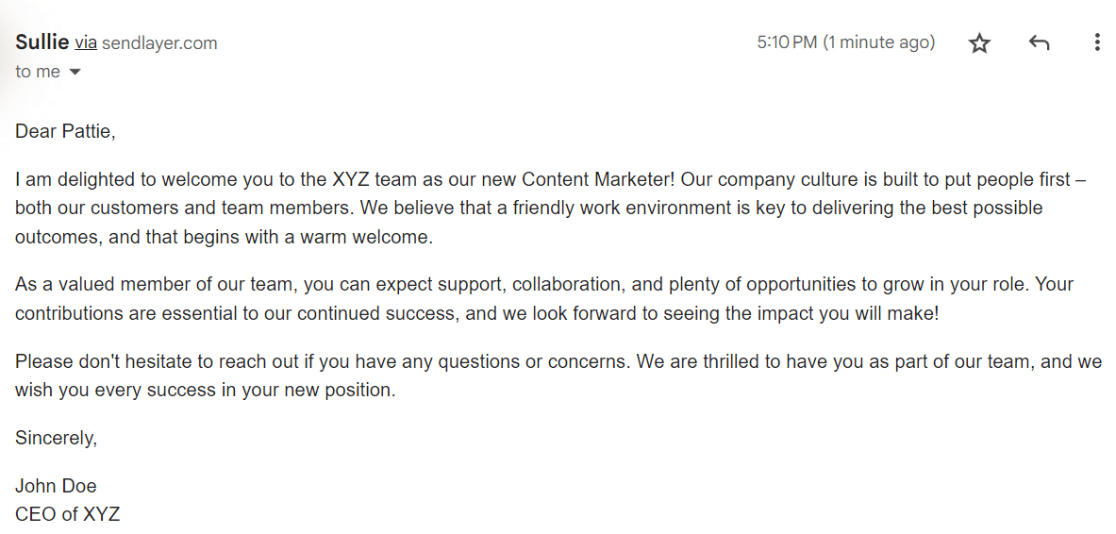
N'est-ce pas parfait ?
Ce n'est qu'un exemple de ce que vous pouvez réaliser en utilisant une intégration WPForms + ChatGPT. Vous êtes libre d'explorer, d'expérimenter et de façonner cette intégration pour qu'elle corresponde à vos besoins spécifiques.

Astuce de pro
Vous pouvez également intégrer WPForms à HeyGen pour créer des vidéos à partir d'une invite à l'aide de Zapier. Le processus est pratiquement le même que les étapes que nous avons suivies ici.
Et voilà ! Vous avez appris à connecter vos formulaires WordPress à ChatGPT.
Ensuite, essayez d'autres idées d'intégration ChatGPT géniales
Il existe des tonnes de façons créatives de mettre à profit une connexion entre WPForms et ChatGPT.
Une façon de le faire serait d'utiliser notre modèle de formulaire d'adoption de chats et de demander à ChatGPT d'envoyer un e-mail de confirmation avec un fait amusant aléatoire sur les chats. Bien que ChatGPT manque de réponses uniques après un certain temps, vous pourrez toujours augmenter la variété des faits envoyés avec vos e-mails, en gardant les choses intéressantes pour les adoptants !
Connectez votre formulaire à ChatGPT maintenant
Prêt à créer votre formulaire ? Commencez dès aujourd'hui avec le plugin de création de formulaires WordPress le plus simple. WPForms Pro inclut de nombreux modèles gratuits et offre une garantie de remboursement de 14 jours.
Si cet article vous a aidé, veuillez nous suivre sur Facebook et Twitter pour plus de tutoriels et de guides WordPress gratuits.





Bonjour, j'adore cette intégration et je l'utilise beaucoup.
Connaissez-vous un moyen de présenter la sortie d'OpenAI directement sur la page ?
Existe-t-il un wpform qui peut recevoir la sortie comme légende ?
Ce serait vraiment formidable.
Salut David – Je m'excuse, nous n'avons actuellement pas la fonctionnalité pour renvoyer la sortie vers les formulaires depuis ChatGPT. Je suis d'accord que ce serait une excellente fonctionnalité à avoir, et je l'ajouterai à notre suivi des demandes de fonctionnalités.
Je recherche une fonction similaire à celle énoncée précédemment : présenter la sortie d'OpenAI directement sur la page. Y a-t-il eu des progrès sur la demande ces derniers mois ? Merci.
Salut Marc – Pendant que les développeurs travaillent à afficher la sortie d'OpenAI sur la page, je m'excuse de ne pas pouvoir vous donner d'estimation. Cela dit, je vous suggère de garder un œil sur notre journal des modifications pour les mises à jour du produit.
Merci de nous avoir donné un aperçu, Prashant. Pourriez-vous indiquer si nous parlons de semaines ou de mois ? Merci encore.
Salut Marc – Je m'excuse sincèrement car je ne peux pas vous donner d'estimation, la sortie d'une fonctionnalité dépendant de nombreux facteurs tels que le calendrier de développement, les tests QA, etc. Cela dit, je vous encourage à garder un œil sur le journal des modifications pour les dernières annonces.
Savez-vous si une partie de cette implémentation stockera la réponse de ChatGPT dans les tables de la base de données WPForms ?
Salut Marc – Nous serions heureux de vous aider ! Quand vous aurez un moment, contactez-nous via le support afin que nous puissions en discuter plus en détail.
Si vous avez une licence WPForms, vous avez accès à notre support par e-mail, veuillez donc soumettre un ticket de support.
Sinon, nous offrons un support limité et gratuit sur le forum de support WPForms Lite sur WordPress.org.
Merci 🙂
Salut Prashant – Je voulais juste savoir si l'équipe de développement avait fait des progrès dans l'affichage des réponses OpenAI sur la page. Toute mise à jour serait appréciée. Merci.
Salut Jerry – Nos développeurs étudient la question, et je m'excuse de ne pas pouvoir vous donner d'estimation.
C'est une excellente idée ! Je viens de passer par ce processus, mais il semble que quelque chose ne fonctionne pas de mon côté et je ne sais pas comment le dépanner. L'e-mail se déclenche mais l'invite IA ne s'active pas. Les e-mails que je reçois des tests sont vides. Des idées ?
Salut Dana – Nous serions heureux de vous aider ! Quand vous aurez un moment, contactez-nous via le support afin que nous puissions vous aider.
Si vous avez une licence WPForms, vous avez accès à notre support par e-mail, veuillez donc soumettre un ticket de support.
Sinon, nous offrons un support limité et gratuit sur le forum de support WPForms Lite sur WordPress.org.
Merci 🙂
J'ai le même problème. Y a-t-il eu une résolution ?
Salut Drako – Quand vous aurez un moment, contactez-nous via le support avec plus de détails sur le problème que vous rencontrez afin que nous puissions vous aider davantage.
Si vous avez une licence WPForms, vous avez accès à notre support par e-mail, veuillez donc soumettre un ticket de support.
Sinon, nous offrons un support limité et gratuit sur le forum de support WPForms Lite sur WordPress.org.
Merci 🙂