


Résumé IA
Souhaitez-vous rendre vos formulaires WordPress interactifs pour les visiteurs de votre site web ?
Les formulaires interactifs répondent à vos utilisateurs et interagissent avec eux, ce qui entraîne souvent une croissance accrue et des taux de conversion plus élevés pour votre site web. Et avec WPForms, vous pouvez rendre interactifs vos nouveaux formulaires ou vos formulaires existants.
Dans cet article, nous vous montrerons quelques moyens simples de créer des formulaires interactifs sur votre site WordPress.
Créez votre formulaire WordPress interactif maintenant 🚀
7 astuces pour créer des formulaires interactifs
1. Mise en page conversationnelle
Utiliser les Formulaires Conversationnels sur votre site WordPress est un excellent moyen de rendre vos formulaires interactifs. De plus, ces formulaires sont incroyablement utiles en matière de marketing conversationnel bénéfique.
Ce type de formulaire fonctionne sur une seule page, sans aucun autre élément distrayant sur la page. Le formulaire conversationnel guide l'utilisateur à travers les champs du formulaire un par un, rendant le processus détendu, conversationnel et interactif.
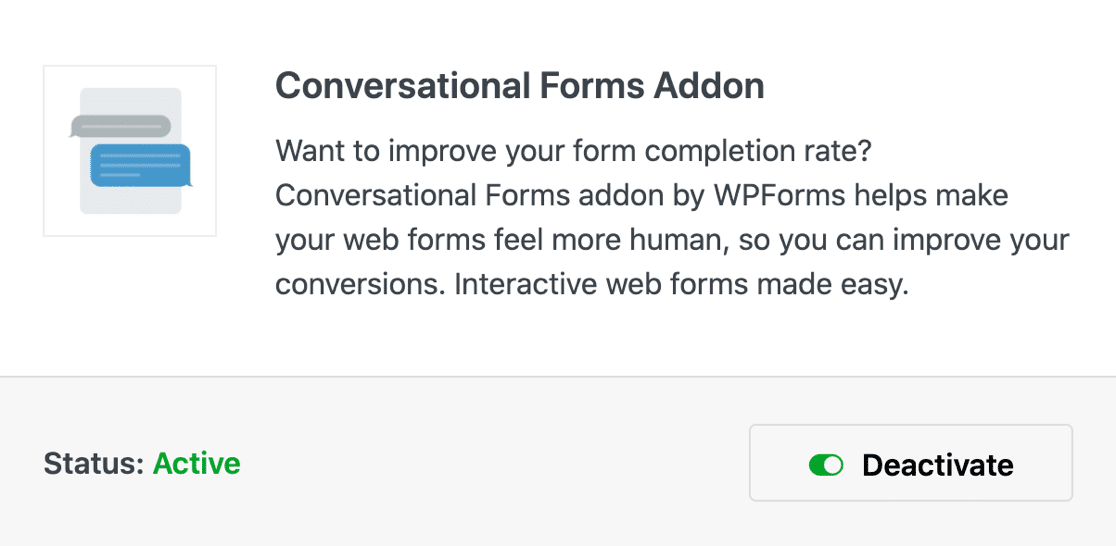
Pour utiliser les formulaires conversationnels sur votre site WordPress, commencez par installer et activer le module complémentaire Formulaires Conversationnels.
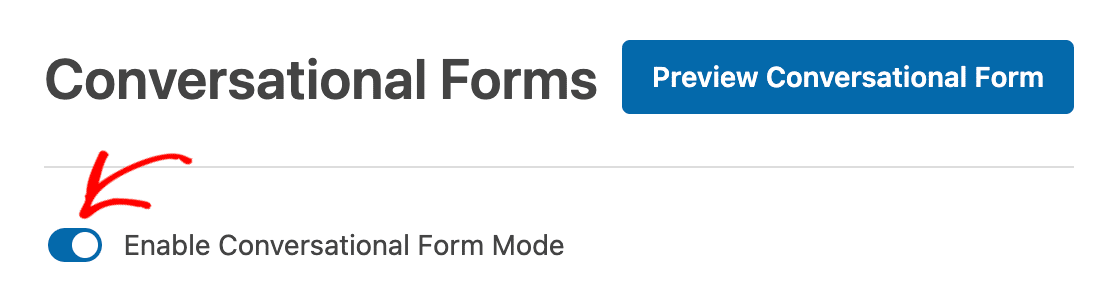
Ensuite, depuis la page de création de formulaires, accédez aux paramètres de WPForms pour activer le mode Formulaire Conversationnel sur le formulaire que vous souhaitez rendre interactif.
Une fois activé, vous pouvez modifier et personnaliser chaque étape de votre formulaire que votre utilisateur parcourra.
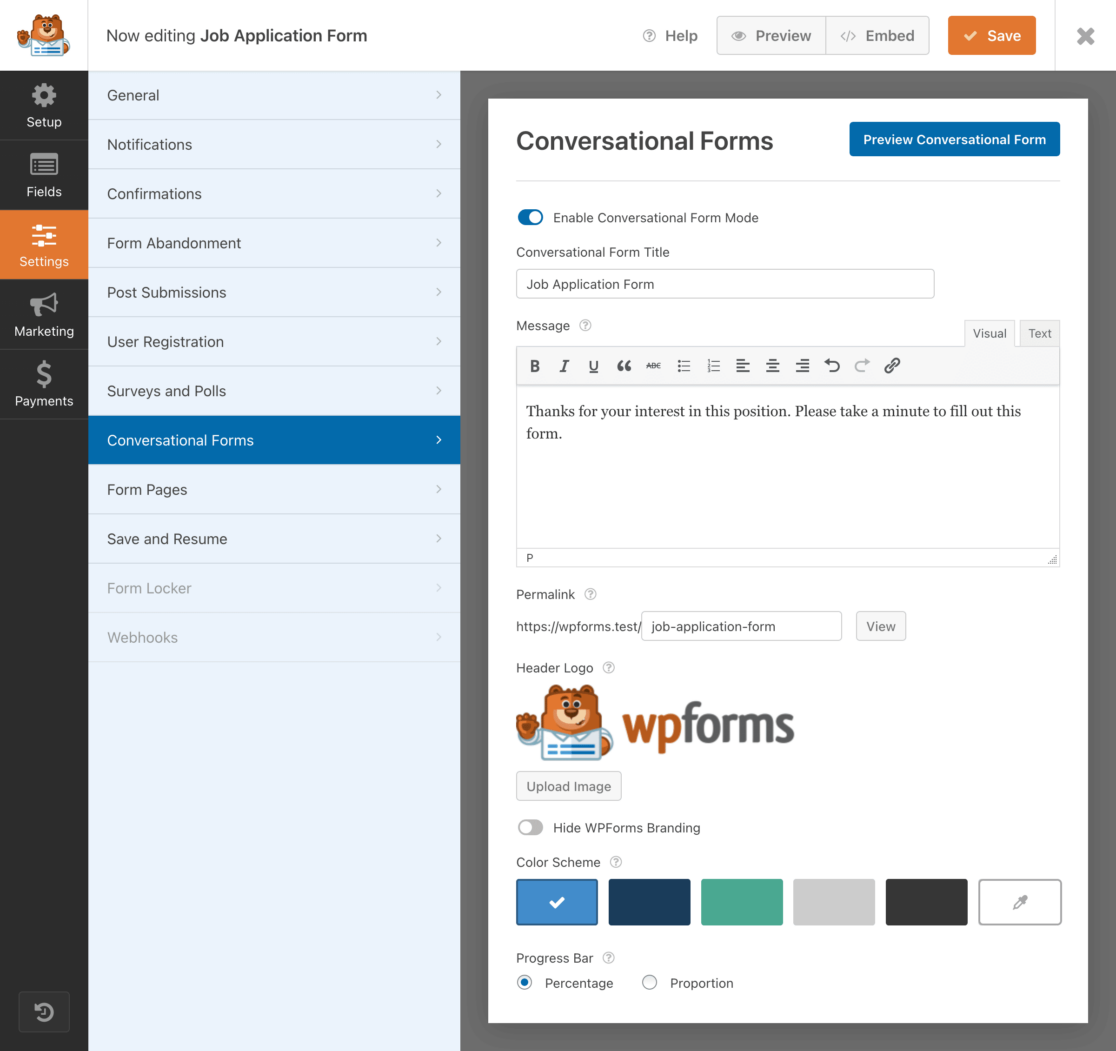
Vous créerez un message à afficher à l'utilisateur de votre formulaire, personnaliserez les zones de texte, et pourrez même télécharger un logo et sélectionner des couleurs spécifiques et d'autres éléments de marque à inclure dans chaque étape du formulaire.
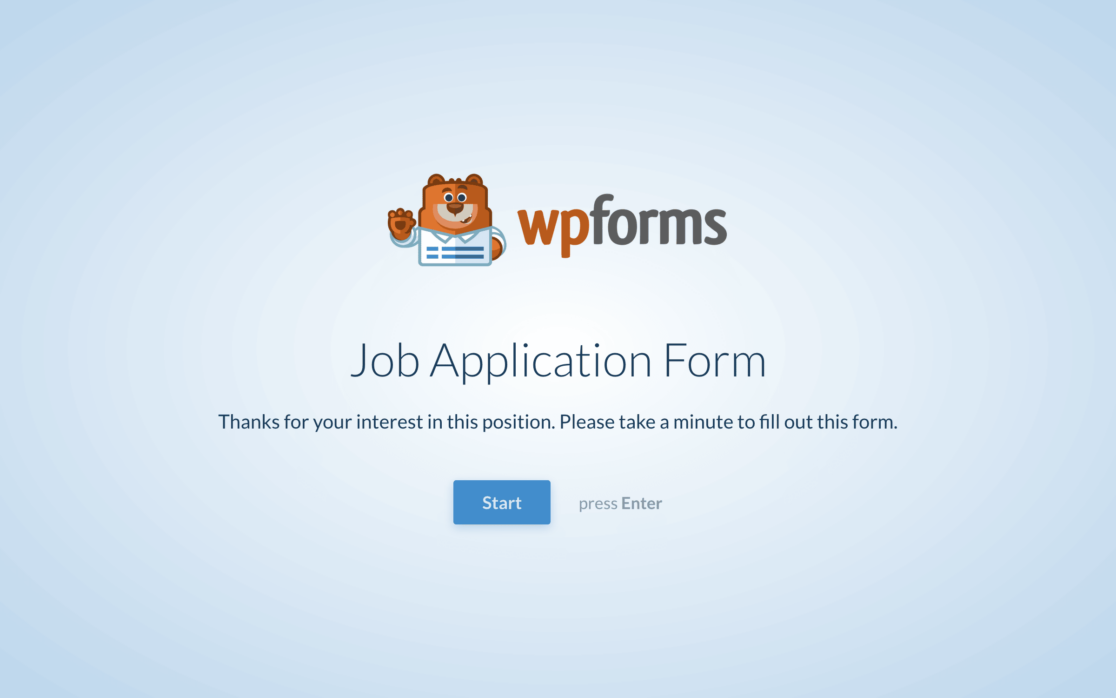
Lorsque vous avez terminé chaque page que votre utilisateur rencontrera, vous obtenez un processus entièrement interactif qui ressemble moins à un formulaire et plus à une conversation.
2. Formulaires de prospects en plusieurs étapes
En matière de génération de prospects, vous ne pouvez absolument pas vous permettre de distractions affectant vos visiteurs. Le module complémentaire WPForms Lead Generation s'en charge en transformant vos formulaires en étapes concises, guidant ainsi le visiteur vers la fin du formulaire.
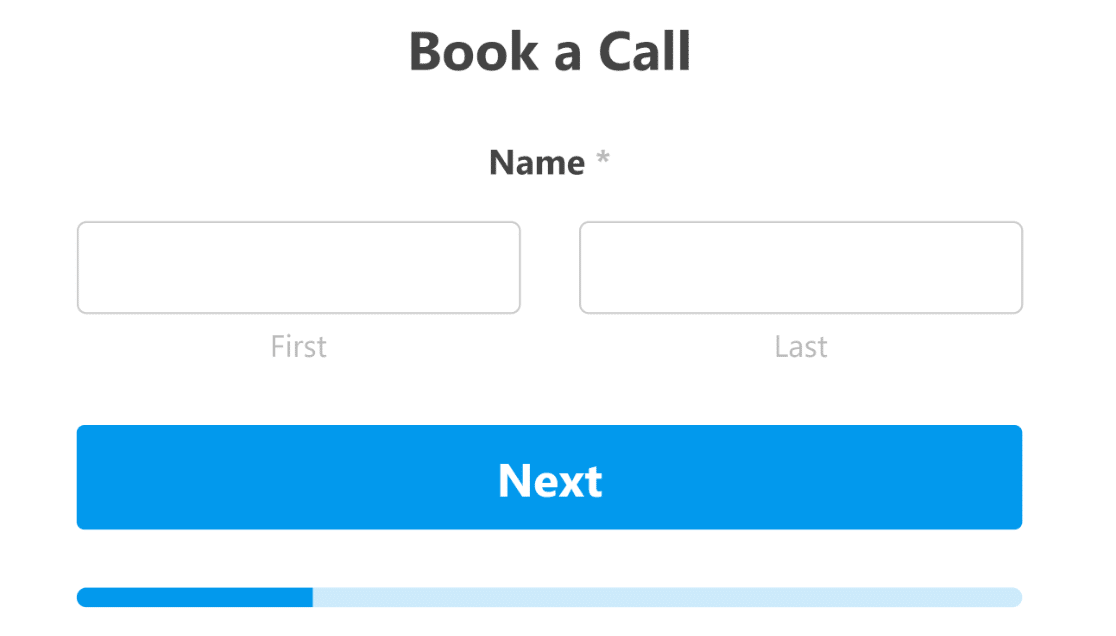
Les formulaires de prospects progressent pour l'utilisateur avec un ou quelques champs à l'écran à la fois, plutôt que d'afficher tous les champs du formulaire sur une seule page.
Votre utilisateur passera au champ suivant après avoir saisi ses informations pour le champ donné, rendant l'ensemble du processus une expérience interactive. Et, comme son nom l'indique, ce formulaire peut vous aider à générer des prospects pour votre site.
Pour utiliser les formulaires de prospects sur votre site web, vous devrez d'abord installer et activer le module complémentaire Formulaires de Prospects.
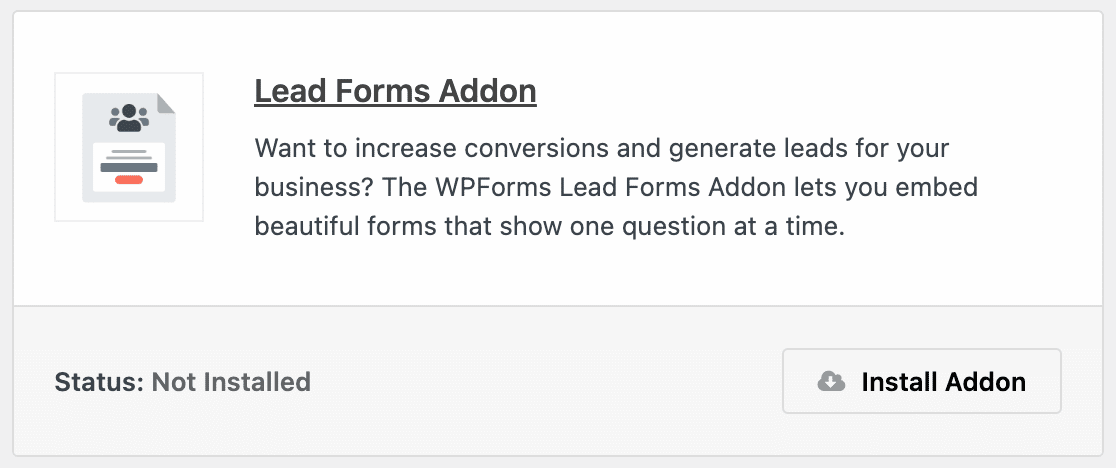
Ensuite, vous utiliserez ce module complémentaire de la même manière que le module complémentaire Formulaires Conversationnels.
Ouvrez le formulaire que vous souhaitez transformer en formulaire de prospects dans votre générateur de formulaires WPForms. Ensuite, accédez à Paramètres, puis cliquez sur Formulaires de prospects.
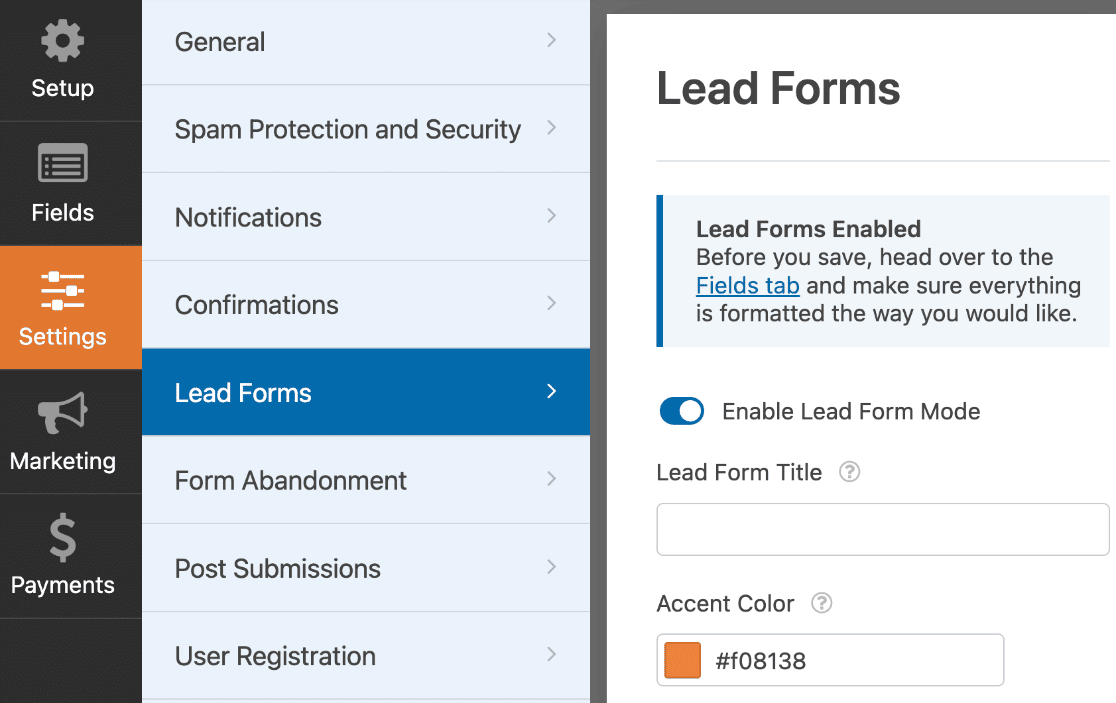
Assurez-vous d'abord d'Activer le mode formulaire de prospects.
À partir de là, vous disposez à nouveau de plusieurs options de personnalisation à portée de main, notamment les détails de couleur, les messages spécifiques, et plus encore.
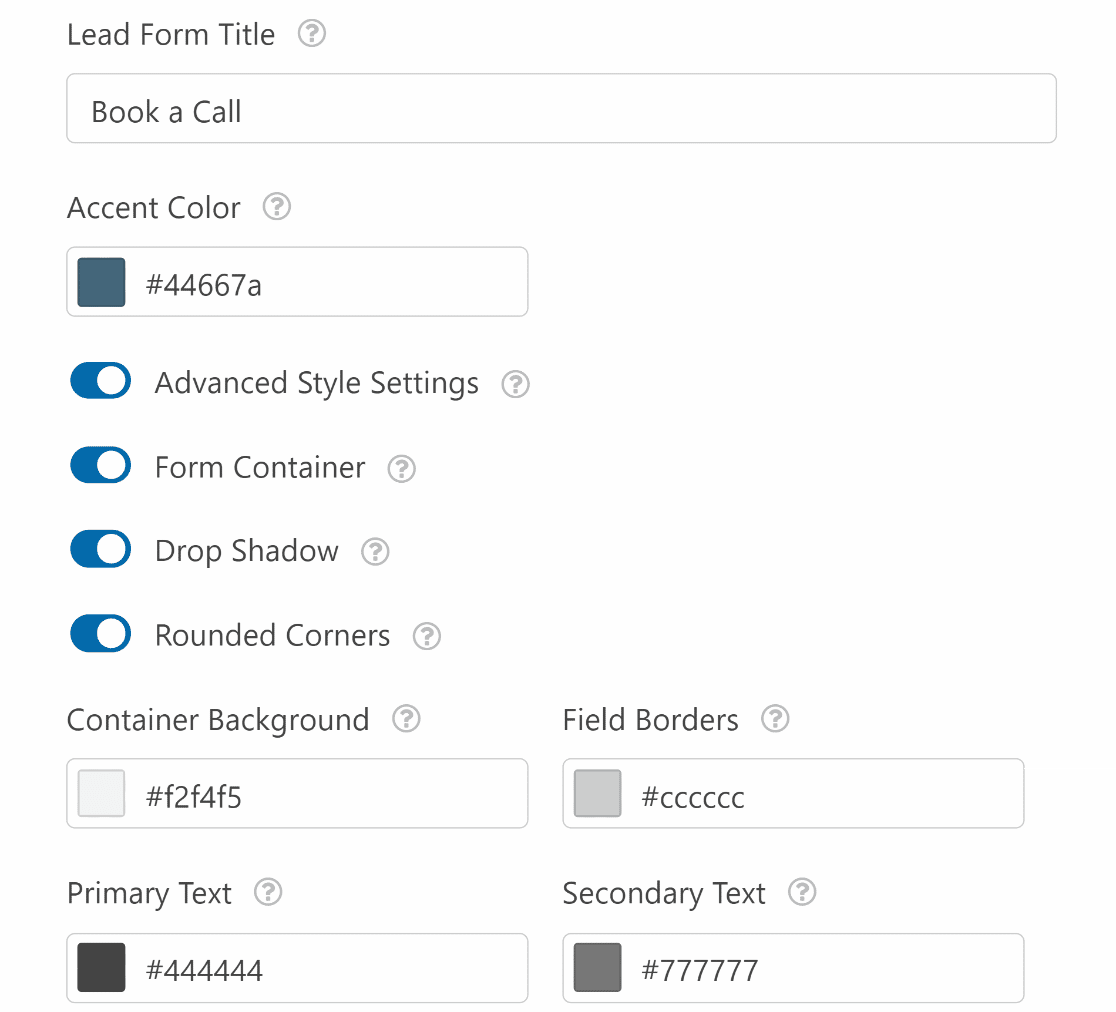
Vos utilisateurs de site Web disposent désormais d'un formulaire qui leur offre une expérience interactive et génère des prospects pour vous.
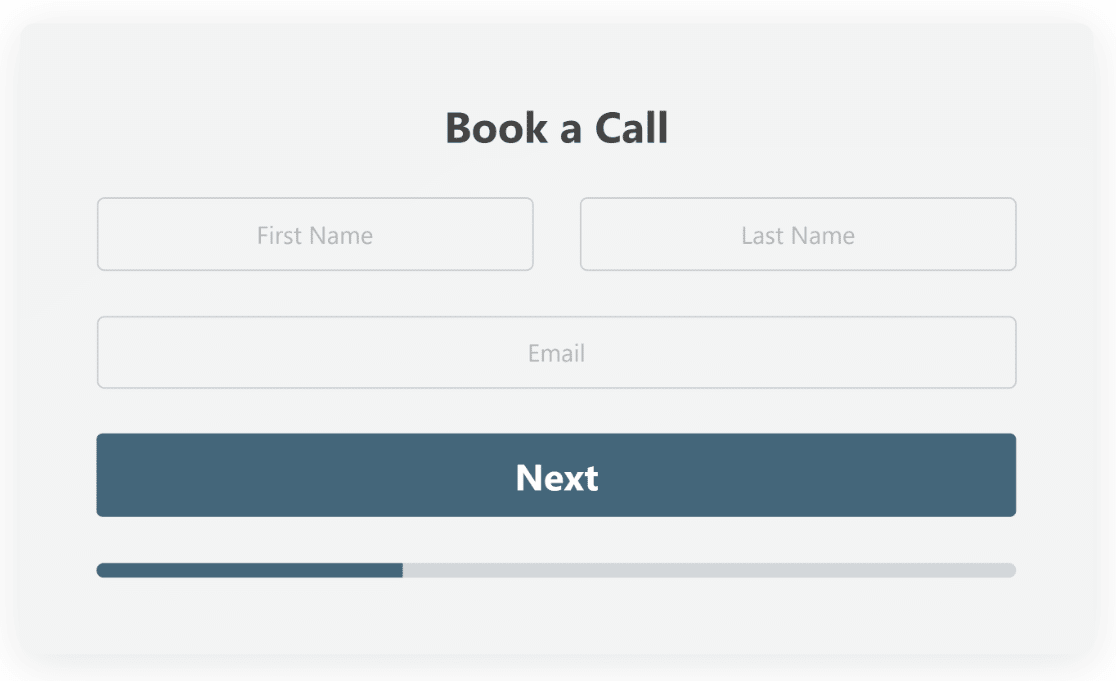
Découvrez ces conseils supplémentaires pour en savoir plus sur la façon dont les formulaires de prospects peuvent vous aider à développer votre site Web ou votre entreprise.
3. Icônes et éléments visuels
L'utilisation de choix d'icônes sur les champs Choix multiples et Cases à cocher de votre formulaire ajoute un élément amusant et visuellement interactif au processus, et permet à vos utilisateurs de formulaire de fournir plus facilement des informations importantes pour vous.
Avec les choix d'icônes, votre utilisateur de formulaire sélectionnera une icône comme réponse à une invite donnée.
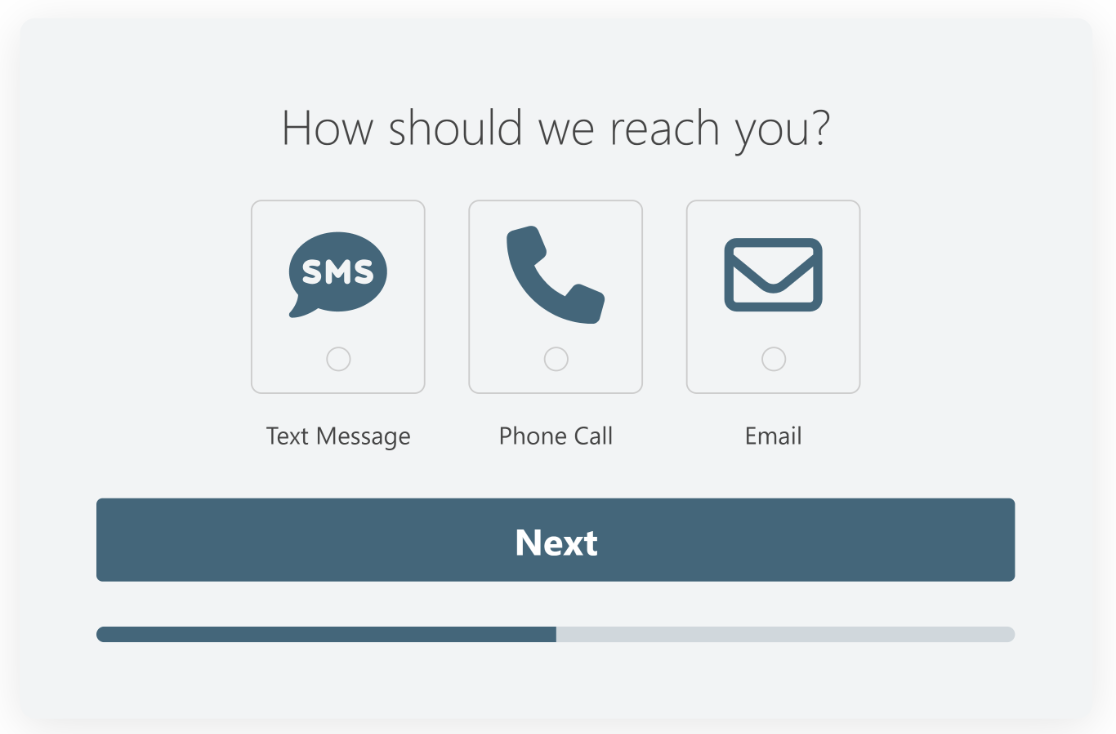
Par exemple, vous pouvez demander aux utilisateurs du formulaire de contact comment ils préfèrent être contactés par vous en retour. L'utilisateur du formulaire cliquera ensuite sur une icône pour indiquer comment vous devez correspondre avec eux.
C'est une façon amusante et interactive de recueillir les préférences de votre utilisateur, plutôt que de lui faire faire une sélection parmi des choix tapés dans une liste déroulante ou simplement en tapant dans des zones de texte.
Les choix d'icônes peuvent être utilisés pour les champs Cases à cocher, Éléments de case à cocher, Choix multiples et Éléments multiples, situés sur la page de création de formulaire WPForms.
Tout d'abord, sélectionnez l'un de ces champs à ajouter à votre formulaire.
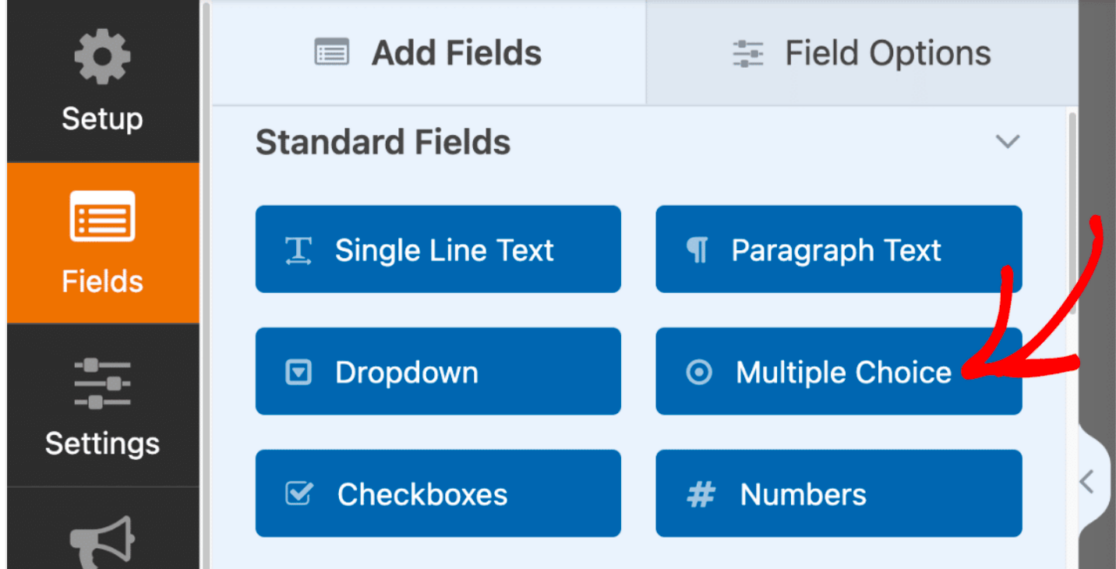
Vous modifierez et personnaliserez ensuite l'étiquette et les choix représentés sur votre formulaire.
Pour notre exemple ci-dessus, nous avons inclus des choix de correspondance par SMS, téléphone et e-mail.
Maintenant, pour ajouter des icônes visuelles à vos choix donnés, basculez Utiliser les choix d'icônes sur la position activée.
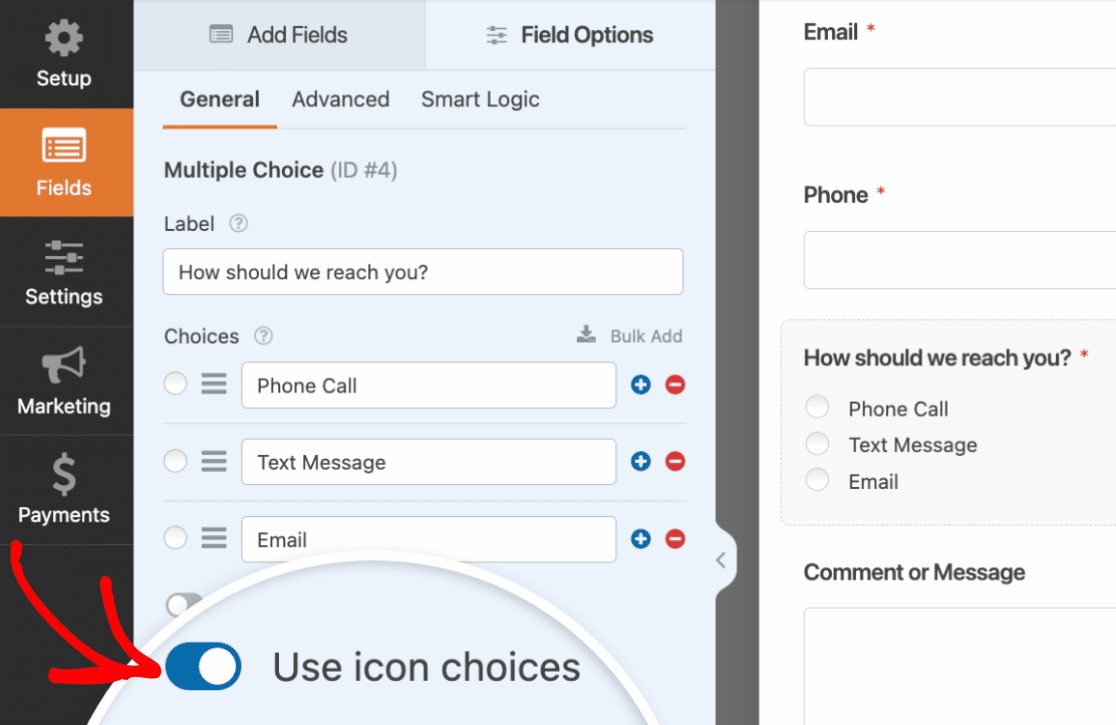
Si vous n'avez jamais utilisé de choix d'icônes sur un formulaire auparavant, vous serez invité à télécharger la bibliothèque d'icônes fournie par WPForms.
Cette bibliothèque offre plus de 2 000 styles d'icônes parmi lesquels choisir, vous pouvez donc choisir l'icône parfaite pour rendre votre formulaire visuellement interactif.
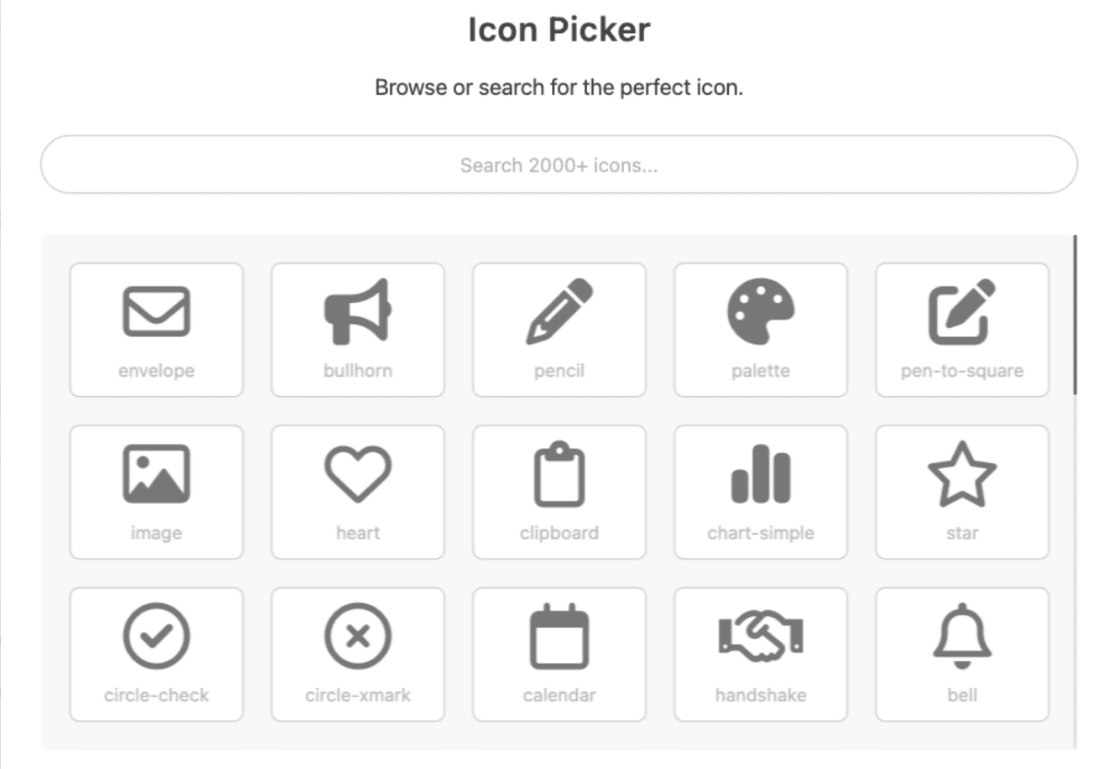
Dans la bibliothèque, trouvez et sélectionnez l'icône que vous souhaitez utiliser pour chaque choix présenté sur votre formulaire.
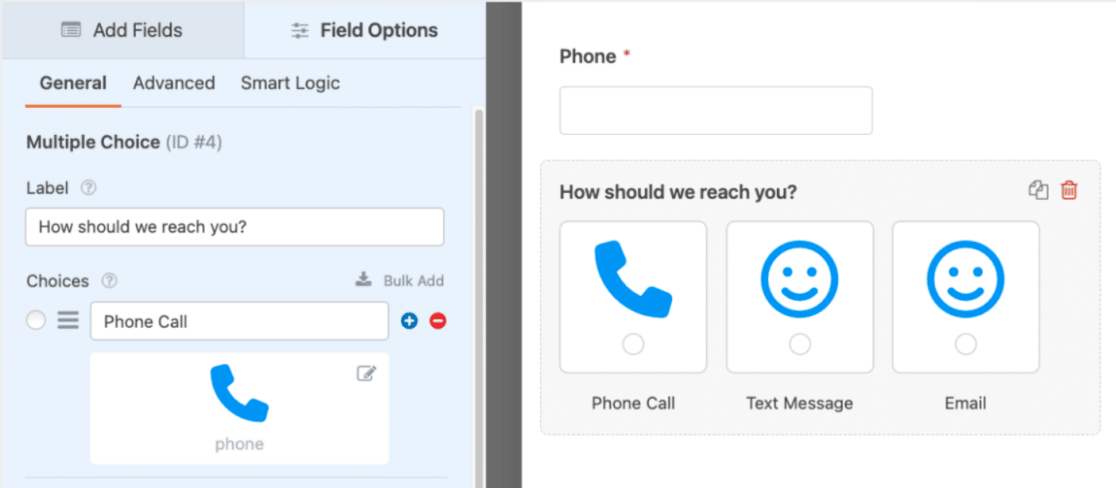
Une fois que vous avez appliqué les icônes à chaque option de ce champ, vous avez la possibilité de personnaliser davantage le style. Vous pouvez personnaliser la couleur, la taille et le style de police de vos icônes, le tout à partir des paramètres du champ donné.
Et, ce qui est formidable avec toutes les options de personnalisation offertes par WPForms, c'est que vous pouvez même manipuler ces styles pour qu'ils correspondent aux éléments interactifs de vos formulaires conversationnels ou de prospects, comme notre exemple ci-dessus.
Consultez notre documentation complète et utile sur l'utilisation des choix d'icônes pour plus de conseils sur la personnalisation de vos choix.
4. Logique conditionnelle
La logique conditionnelle est une fonctionnalité incluse dans votre formulaire qui vous permet de modifier le comportement de votre formulaire pour certains utilisateurs, ce qui le rend incroyablement interactif pour les visiteurs de votre site Web.
Vous trouverez cette fonctionnalité disponible dans les paramètres de presque tous les champs de l'outil de création de formulaires. Pour utiliser les paramètres de logique conditionnelle, assurez-vous de l'activer dans l'onglet Logique intelligente du champ où vous souhaitez l'utiliser.
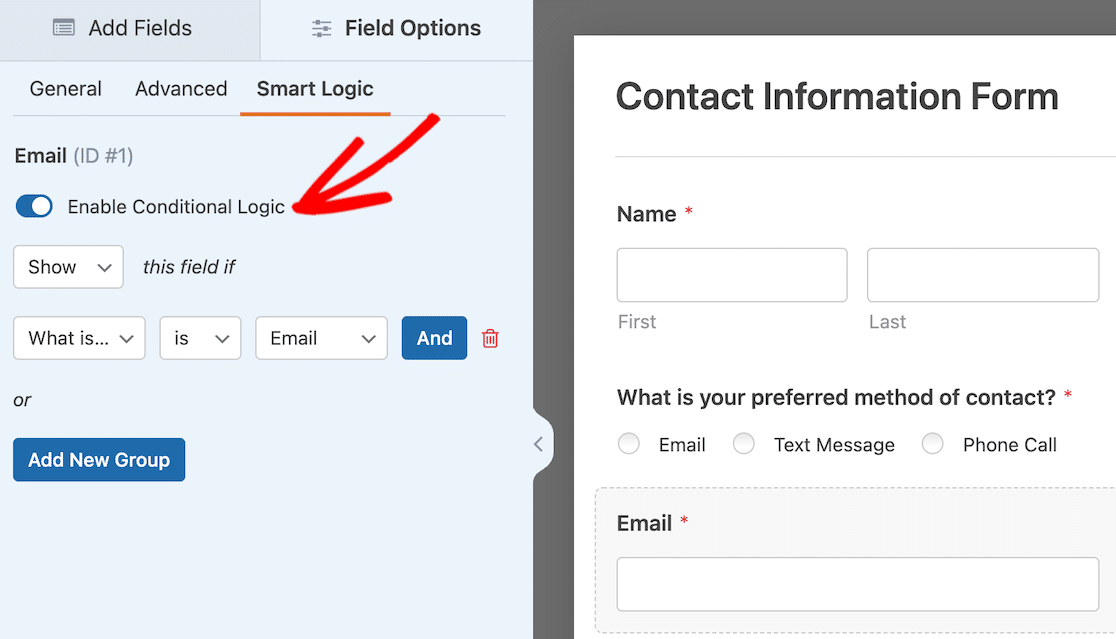
Les types de logique conditionnelle que vous pouvez appliquer à votre formulaire vont du basique au complexe, et affectent toutes sortes d'éléments de votre formulaire avec une fonctionnalité sans code.
La logique conditionnelle affichera ou masquera les champs du formulaire en fonction de la sélection de votre utilisateur, pourra déterminer les types de notifications et d'e-mails que votre utilisateur recevra, et fait bien plus encore pour vous et les utilisateurs de votre formulaire.
C'est idéal pour les questions de suivi que vous ne souhaitez poser que lorsque l'utilisateur a donné une réponse spécifique à une question précédente.
Une autre utilisation courante de la logique conditionnelle concerne les formulaires de paiement où vous souhaitez proposer plusieurs types de plans tarifaires au client.
Compte tenu des options pratiquement infinies offertes par ces paramètres, nous vous suggérons de suivre notre tutoriel complet sur la façon d'utiliser la logique conditionnelle.
5. Texte d'instruction et multimédia
Ajouter du texte et du multimédia à votre formulaire, en dehors de vos champs principaux, est un autre excellent moyen de créer un formulaire interactif pour les visiteurs et les utilisateurs de votre site Web.
Dans WPForms, vous pouvez ajouter du texte, des images et même des vidéos à vos formulaires à tout moment sans aucun code. Pour cela, il vous suffit d'utiliser le champ Contenu.
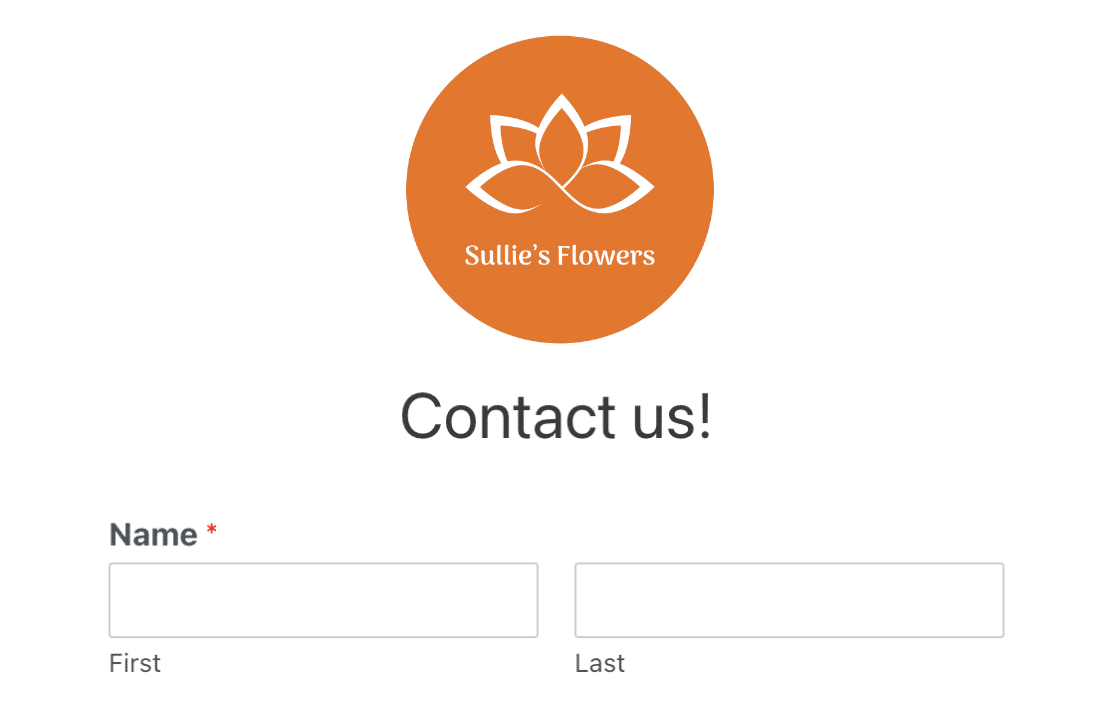
Par exemple, vous pourriez inclure des instructions pour votre formulaire en ajoutant du texte et même embellir votre conception en incluant votre logo de marque en haut.
Une autre excellente façon d'interagir directement avec vos clients est d'ajouter une courte vidéo vous présentant ou donnant un court message pour aider le visiteur ou définir les attentes lors du remplissage du formulaire.
Assez génial, non ?
Vous trouverez cet ajout parmi les Champs fantaisistes du formulaire que vous éditez. Faites-le simplement glisser et déposez-le là où vous souhaitez inclure des médias sur votre formulaire.

«💬 Conseil : Bien que les éléments multimédias comme les vidéos et les images puissent rendre les formulaires plus attrayants, ils peuvent également avoir un impact sur les temps de chargement et l'expérience utilisateur s'ils ne sont pas correctement optimisés. Utilisez des fichiers image compressés et hébergez les vidéos en externe pour maintenir des temps de chargement rapides des formulaires. Vous voulez que vos éléments interactifs améliorent plutôt qu'ils ne nuisent à l'expérience utilisateur !»
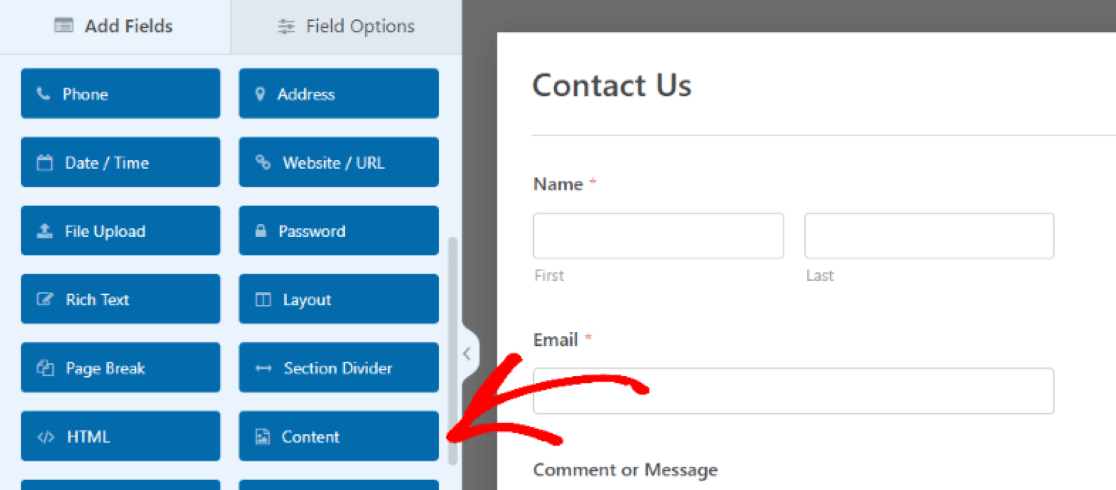
Vous ouvrirez ensuite les paramètres du champ Contenu pour télécharger le type de média que vous souhaitez ajouter à cette section de votre formulaire.
Cliquez sur Ajouter un média pour télécharger un fichier image, audio ou vidéo, et utilisez la zone d'édition de texte sous le bouton de téléchargement pour modifier un message d'accompagnement.
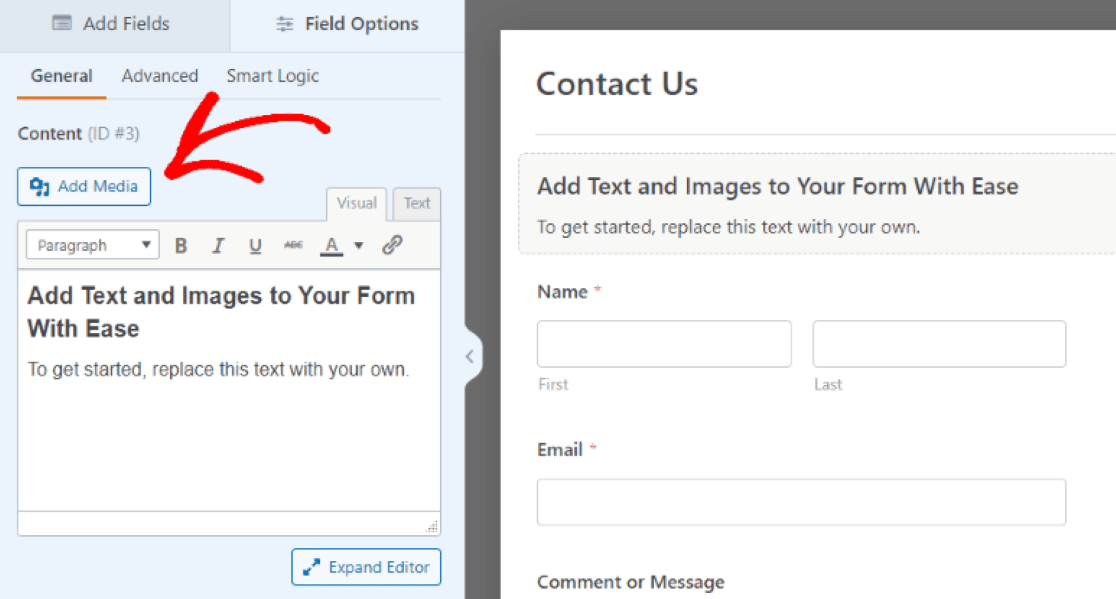
Vous utiliserez également les paramètres supplémentaires de ce champ pour styliser la taille, l'orientation et d'autres éléments de vos médias téléchargés.
Avec le champ Contenu ajouté à votre formulaire, vous incluez une touche personnelle, de marque et interactive pour les utilisateurs de votre site Web.

C'est un excellent moyen d'améliorer votre collecte de données. Après tout, les gens s'intéressent davantage à remplir un formulaire qui a fière allure, fonctionne parfaitement et offre une expérience solide tout au long.
6. Champ de téléchargement de fichier
En parlant de téléversement de médias, ne serait-il pas agréable de permettre à vos utilisateurs de formulaire d'inclure leurs propres médias sur vos formulaires, eux aussi ?
Avec le champ Téléversement de fichiers de la création de formulaires, vous pouvez prévoir un espace sur vos formulaires pour faire exactement cela.
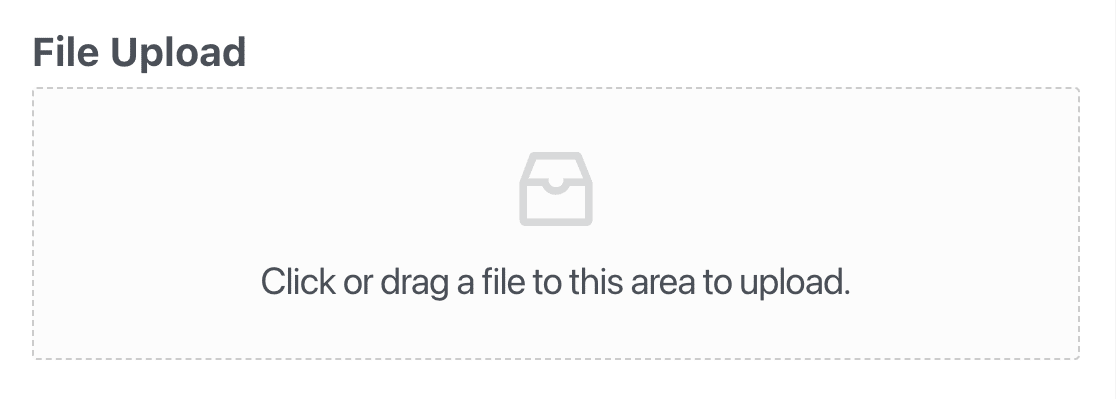
Et quelle meilleure façon de rendre votre formulaire vraiment interactif que d'accepter des messages audio ou vidéo entre vous et vos utilisateurs de formulaire ?
Comme le champ Contenu, où vous incluez votre partie de l'interaction "téléversée", vous trouverez le champ Téléversement de fichiers parmi les Champs fantaisistes sur votre créateur de formulaires.
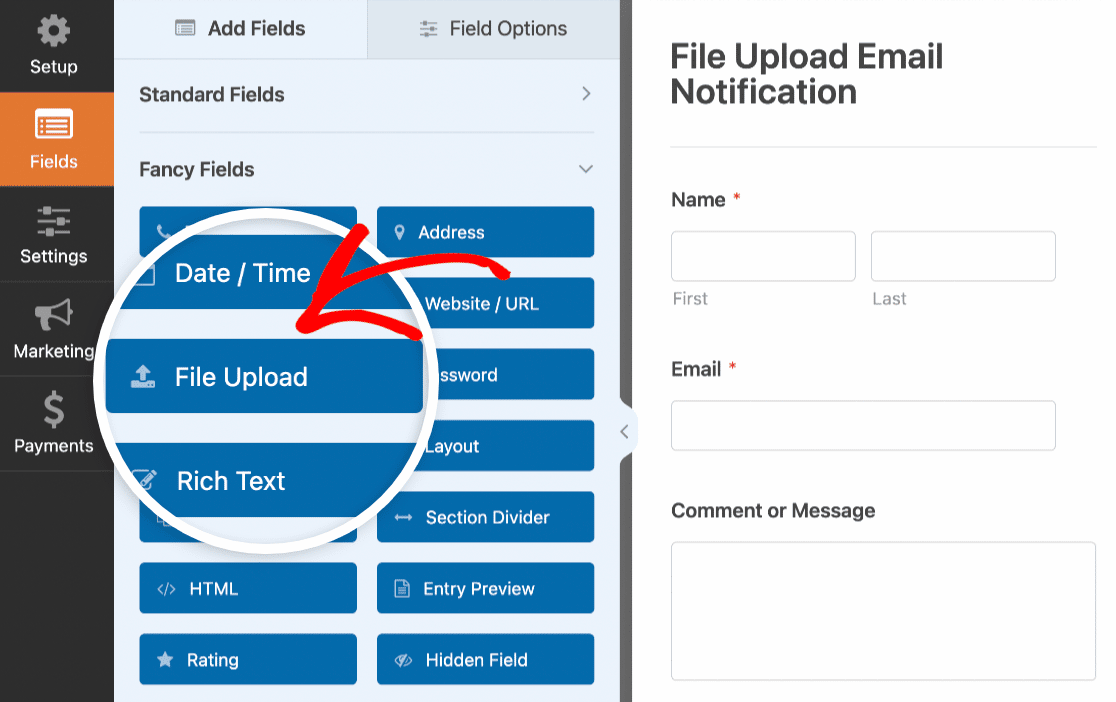
Une fois que vous avez fait glisser et déposé ce champ là où vous le souhaitez sur votre formulaire, utilisez les paramètres du champ pour personnaliser davantage son fonctionnement.
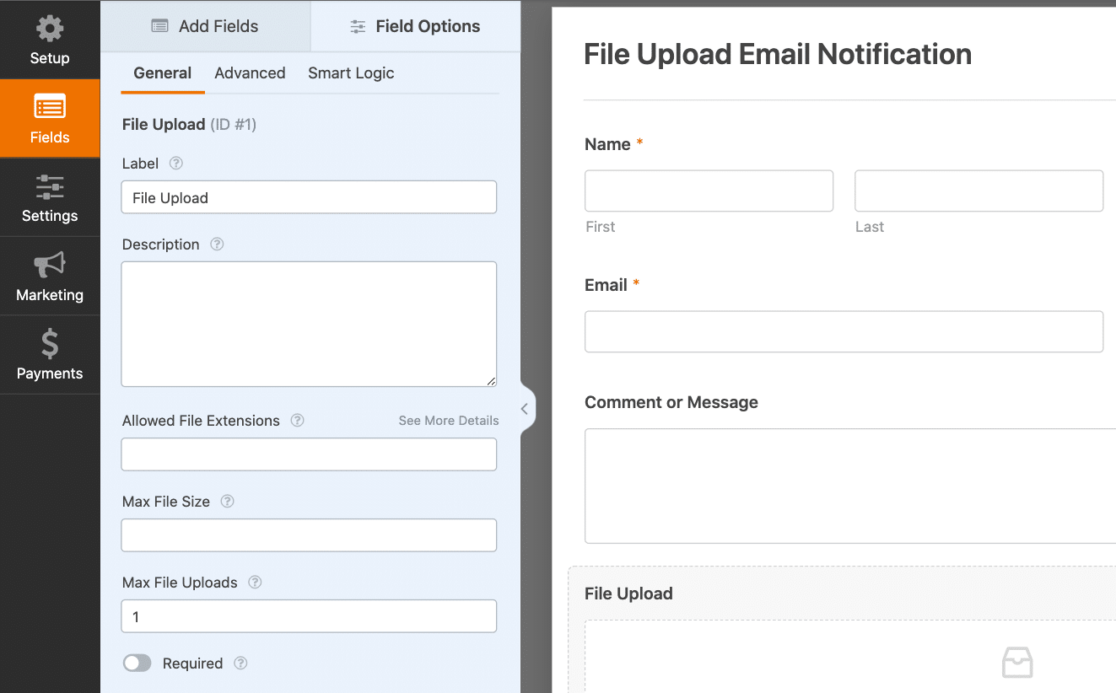
Avec le champ Téléversement de fichiers, votre formulaire est maintenant plus interactif que jamais et tout cela avec de simples modifications par glisser-déposer.
Pour plus d'idées sur la façon d'utiliser le champ de téléversement sur vos formulaires WordPress, consultez ce guide complet que nous avons créé sur comment créer un formulaire de téléversement de fichiers.
7. Captcha personnalisé
Bien que l'activation de Captcha soit techniquement utilisée pour la protection contre le spam et la sécurité du site, l'utilisation de Captcha personnalisé sur votre formulaire est juste une autre façon de rendre le formulaire interactif.
Plutôt que d'avoir vos paramètres de sécurité Captcha en arrière-plan, vous pouvez personnaliser cette fonctionnalité pour que les utilisateurs du formulaire interagissent avec elle en résolvant une équation mathématique ou en répondant à une question de votre création.
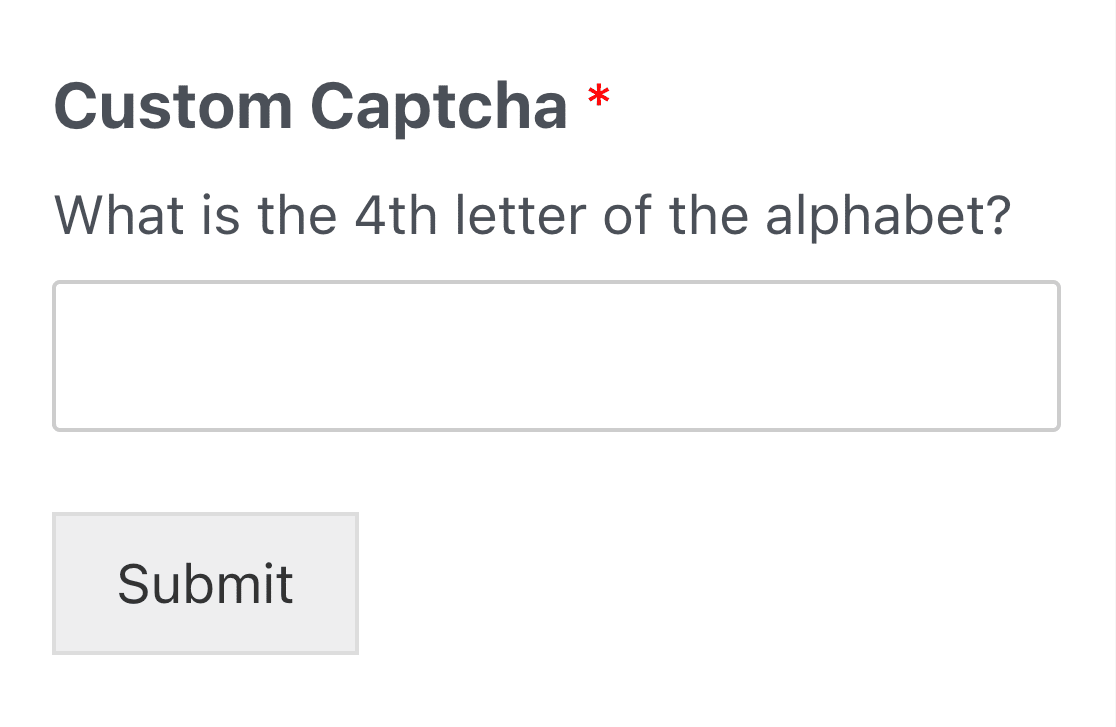
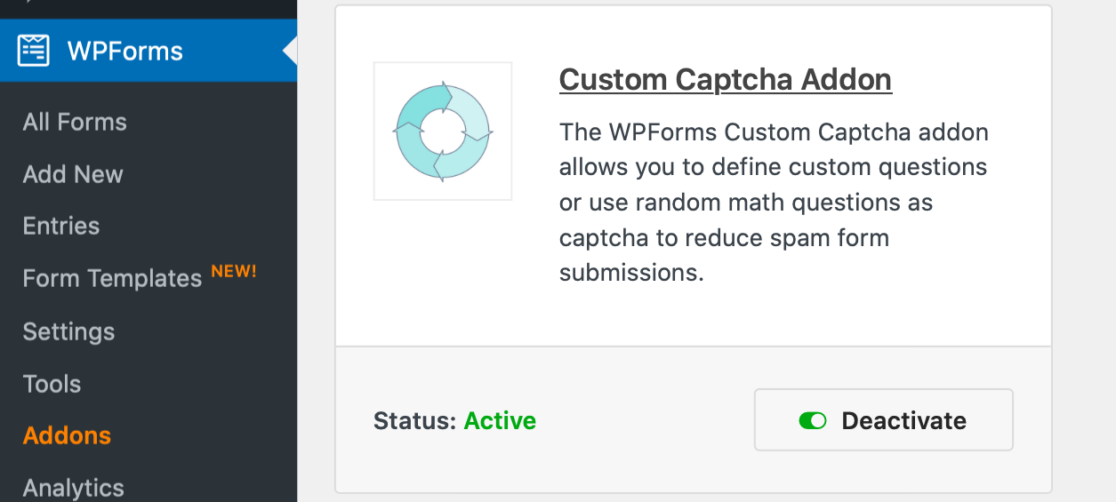
Pour ajouter cette fonctionnalité de sécurité interactive à vos formulaires, d'abord Installez et Activez le Module complémentaire Captcha personnalisé.
Ensuite, ouvrez la page de création du formulaire auquel vous ajouterez l'interaction Captcha personnalisé.
Ensuite, naviguez vers Paramètres » Protection contre le spam et sécurité. Dans l'onglet Également disponible , vous trouverez l'option Captcha personnalisé. Cliquez sur Ajouter au formulaire pour appliquer maintenant le Captcha personnalisé à votre formulaire.
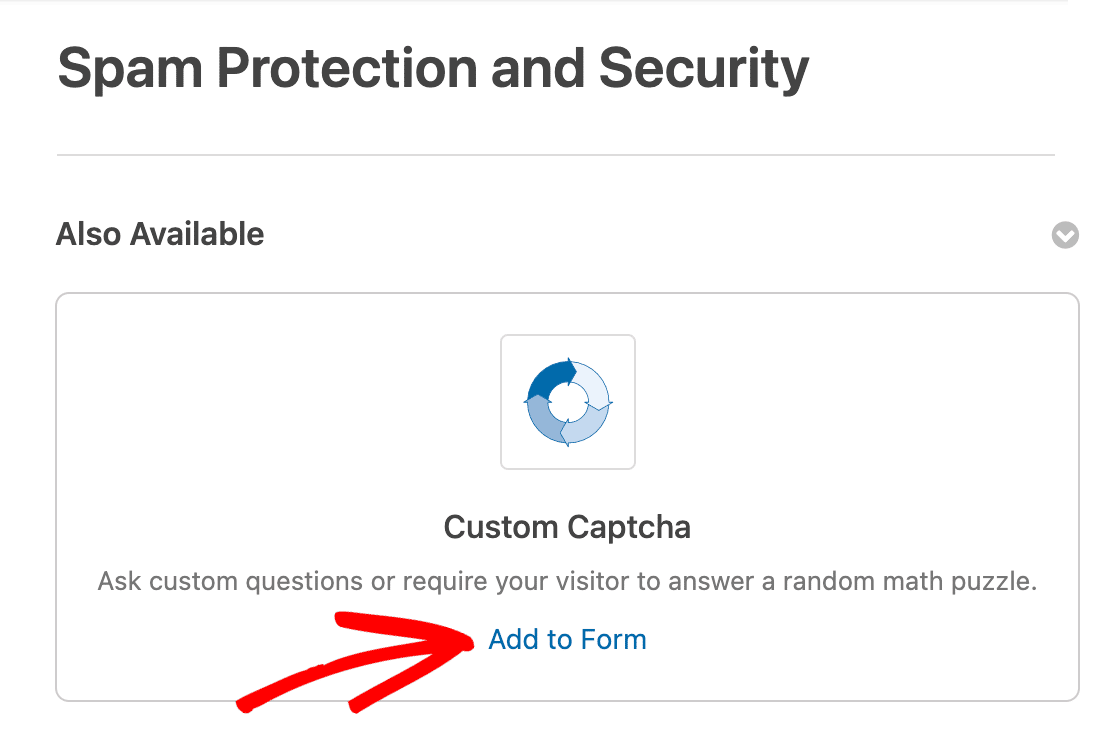
Ou, vous pouvez ajouter le Captcha personnalisé à votre formulaire en le faisant glisser depuis les champs fournis sur votre créateur de formulaires.
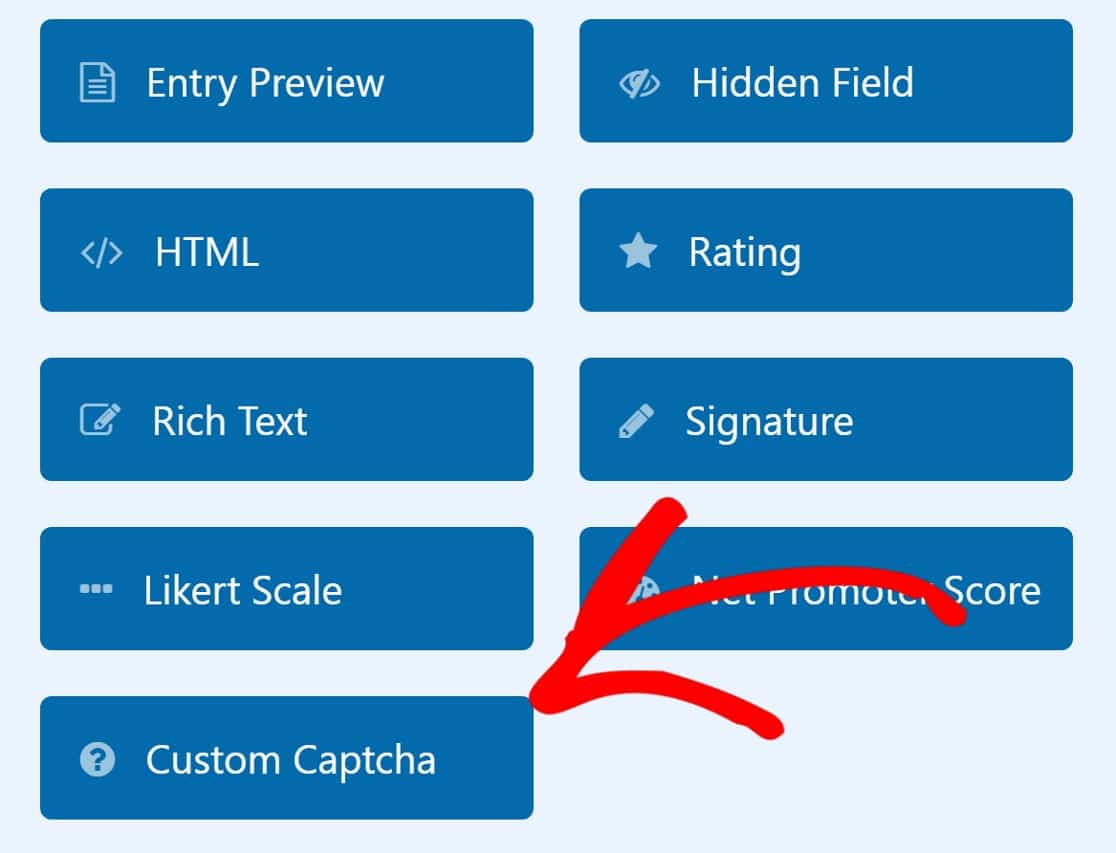
Comme la plupart des fonctionnalités et modules complémentaires disponibles dans le créateur de formulaires, vous devrez personnaliser les paramètres de votre Captcha personnalisé.
Dans les paramètres du champ, vous trouverez un menu déroulant d'options Mathématiques ou Question et réponse à utiliser comme Captcha personnalisé sur votre formulaire.
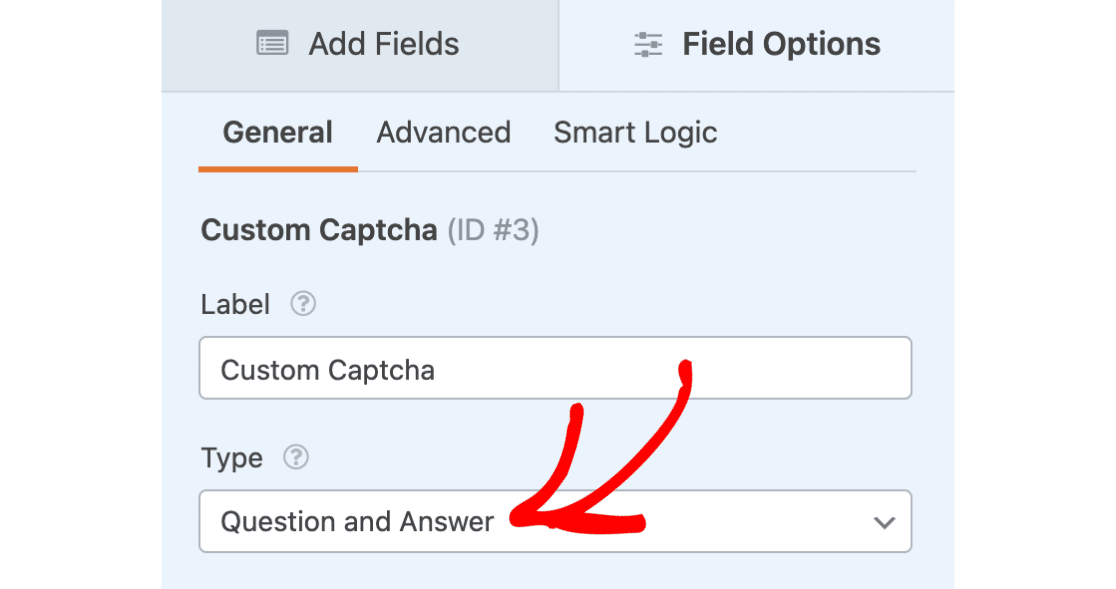
Vous pouvez personnaliser ces options comme vous le souhaitez, choisissant ainsi le style d'interaction que vos utilisateurs de formulaire utiliseront lors de la soumission de ce formulaire.
Et comme il existe de nombreuses façons amusantes de utiliser les paramètres du Captcha personnalisé sur vos formulaires WordPress, nous vous suggérons de consulter notre documentation complète et informative couvrant ce module complémentaire.
Bonus : Démarquez-vous avec des formulaires visuellement percutants
L'attrait visuel de votre formulaire est un composant puissant qui influence l'engagement de l'utilisateur. Un formulaire avec un bon design sert de guide visuel qui mène l'utilisateur à travers ses différentes parties et sections de manière intuitive.
C'est pourquoi je recommande fortement de laisser tomber vos formulaires simples par défaut en ajoutant des conceptions plus attrayantes qui améliorent la nature interactive de votre formulaire.
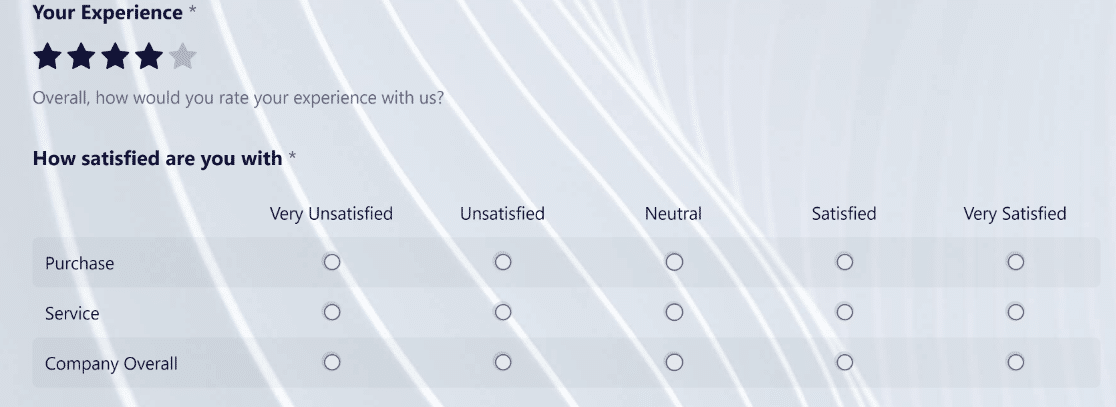
Ce modèle particulier est l'un des modèles WPForms spéciaux mais moins connus.
WPForms Pro inclut des thèmes de formulaire prêts à l'emploi que vous pouvez ajouter en un seul clic. C'est le moyen le plus simple d'accentuer l'interactivité et de stimuler l'engagement.
Et pour faire bonne mesure, saupoudrez quelques-uns des autres conseils que j'ai mentionnés ci-dessus, et vous aurez un formulaire idéalement interactif, prêt à impressionner vos visiteurs.
Créez votre formulaire WordPress interactif maintenant
FAQ sur les formulaires interactifs
Voici quelques-unes des questions fréquemment posées par nos clients intéressés par la manière de rendre leurs formulaires plus interactifs :
Les formulaires interactifs peuvent-ils aider à augmenter les taux de conversion ? Comment ?
Oui, les formulaires interactifs peuvent aider à améliorer vos taux de conversion car ils sont plus engageants, réactifs et offrent une excellente expérience utilisateur tout au long de leur parcours.
Quels sont quelques exemples d'éléments interactifs que je peux ajouter à mes formulaires ?
Voici quelques exemples d'éléments interactifs que l'on trouve couramment dans un formulaire :
- Mise en page conversationnelle
- Étapes multiples avec barre de progression
- Champs de curseur
- Logique conditionnelle
- Icônes, logos et éléments visuels
Ces éléments apparaissent couramment dans des formulaires performants qui augmentent efficacement les conversions.
L'interactivité peut-elle affecter les performances du formulaire ?
Les éléments interactifs comme la logique conditionnelle ou les mises en page de formulaires multi-étapes n'affectent pas du tout les performances du formulaire. Cependant, si vous utilisez des éléments gourmands en ressources comme des animations ou de grandes images sans aucune compression, cela peut ralentir le chargement de votre formulaire.
Je recommande de viser un équilibre lorsque vous optez pour l'interactivité, en vous concentrant sur les petits détails qui ont un grand impact tels que les champs de curseur, les icônes de dimensions appropriées pour tous les champs visuels, etc.
Ensuite, créez un formulaire de capture de prospects qui convertit
Dans cet article, nous avons couvert plusieurs façons de créer et d'intégrer des formulaires interactifs qui convertissent vos visiteurs, y compris les formulaires de prospects.
Mais, malgré tous vos efforts pour rendre ces formulaires attrayants et interactifs, ils ne vous serviront à rien s'ils sont abandonnés par vos utilisateurs.
Pour éviter cela :
- Consultez nos conseils pour créer un formulaire de capture de prospects qui convertit pour vous aider à transformer tous ces visiteurs en prospects et clients.
- Apprenez comment styliser vos formulaires à l'aide de l'éditeur de blocs afin qu'ils se démarquent et soient attrayants.
Prêt à créer votre formulaire ? Commencez dès aujourd'hui avec le plugin de création de formulaires WordPress le plus simple. WPForms Pro inclut de nombreux modèles gratuits et offre une garantie de remboursement de 14 jours.
Si cet article vous a aidé, veuillez nous suivre sur Facebook et Twitter pour plus de tutoriels et de guides WordPress gratuits.





Votre formulaire pour obtenir WPForms Lite gratuitement ne fonctionne pas
Bonjour Byron,
Je suis désolé d'apprendre cela ! Pourriez-vous s'il vous plaît contacter notre support avec le problème que vous rencontrez et des détails supplémentaires ? Ils seront heureux de vous aider 🙂