



Résumé IA
Lors de la collecte de fichiers via les formulaires WordPress, l'espace de stockage peut rapidement devenir un casse-tête. J'ai vu de nombreux sites web rencontrer des problèmes lorsque les téléversements de fichiers s'accumulent sur leur serveur d'hébergement.
C'est pourquoi je recommande toujours de connecter vos formulaires directement à Google Drive. Au lieu de conserver ces fichiers téléchargés sur votre serveur WordPress, ils iront directement sur votre compte Google Drive.
Donc, si vous en avez assez de jongler avec le stockage de fichiers et que vous avez besoin d'une solution simple, vous êtes au bon endroit. Il est facile de connecter votre WordPress et Google Drive avec WPForms !
Créez votre formulaire de téléversement de fichiers WordPress maintenant ! 🙂
Comment créer un formulaire de téléversement Google Drive WordPress
Plongeons dans la création d'une intégration WordPress Google Drive afin que vous puissiez sauvegarder automatiquement les fichiers de vos formulaires WordPress.
Étape 1 : Installer et activer WPForms
Lorsqu'il s'agit de gérer les téléversements de fichiers dans les formulaires WordPress, vous avez besoin d'une solution à la fois fiable et flexible. Cela dit, WPForms est le meilleur plugin WordPress pour téléverser des fichiers vers Google Drive.
Vous pouvez créer un formulaire en quelques minutes et accepter plusieurs types de fichiers, définir des limites de téléversement spécifiques, et tout synchroniser automatiquement avec vos dossiers Google Drive.
Si vous n'avez pas encore installé WPForms, vous aurez besoin de la version Pro pour accéder au module complémentaire Google Drive. Cela vous permettra d'envoyer automatiquement des fichiers vers des dossiers Drive spécifiques et même de définir des autorisations personnalisées.

Et si vous n'êtes pas sûr de la façon d'installer un plugin dans WordPress, vous pouvez consulter notre documentation sur l'installation du plugin WPForms pour obtenir de l'aide. Il ne faut que quelques minutes pour commencer !
Passez à WPForms Pro maintenant ! 🙂
Étape 2 : Créer un formulaire de téléversement de fichiers
Il existe plusieurs façons de configurer un formulaire qui accepte les téléversements de fichiers, et je vais vous montrer mon approche préférée qui fonctionne à chaque fois.
Vous pouvez soit commencer à partir de zéro, soit utiliser l'un des modèles de WPForms. Ouvrez votre zone d'administration WordPress et cliquez sur WPForms » Ajouter nouveau.

Cela ouvrira le constructeur de formulaires WPForms. Ici, commencez par donner un nom approprié à votre formulaire. Ensuite, profitez de la vaste bibliothèque de modèles de formulaires de WPForms.

Pour vous faciliter la tâche, je vous recommande d'utiliser le modèle de formulaire de téléversement de fichiers. Faites défiler vers le bas et tapez Formulaire de téléversement de fichiers dans le champ de recherche sous la section Sélectionner un modèle .
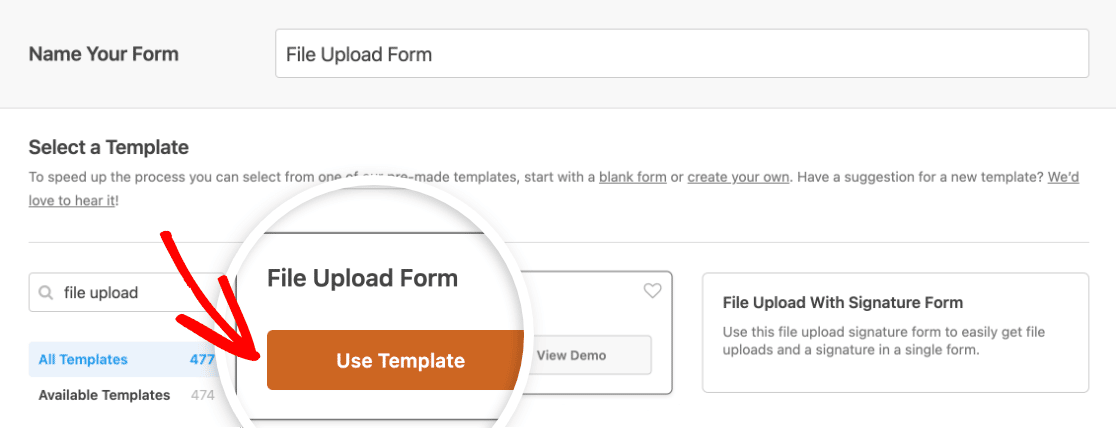
Lorsque le modèle s'ouvre, vous y trouverez certains champs courants, y compris un champ de téléversement de fichiers. Vous pouvez personnaliser ce modèle comme vous le souhaitez ou le laisser tel quel.
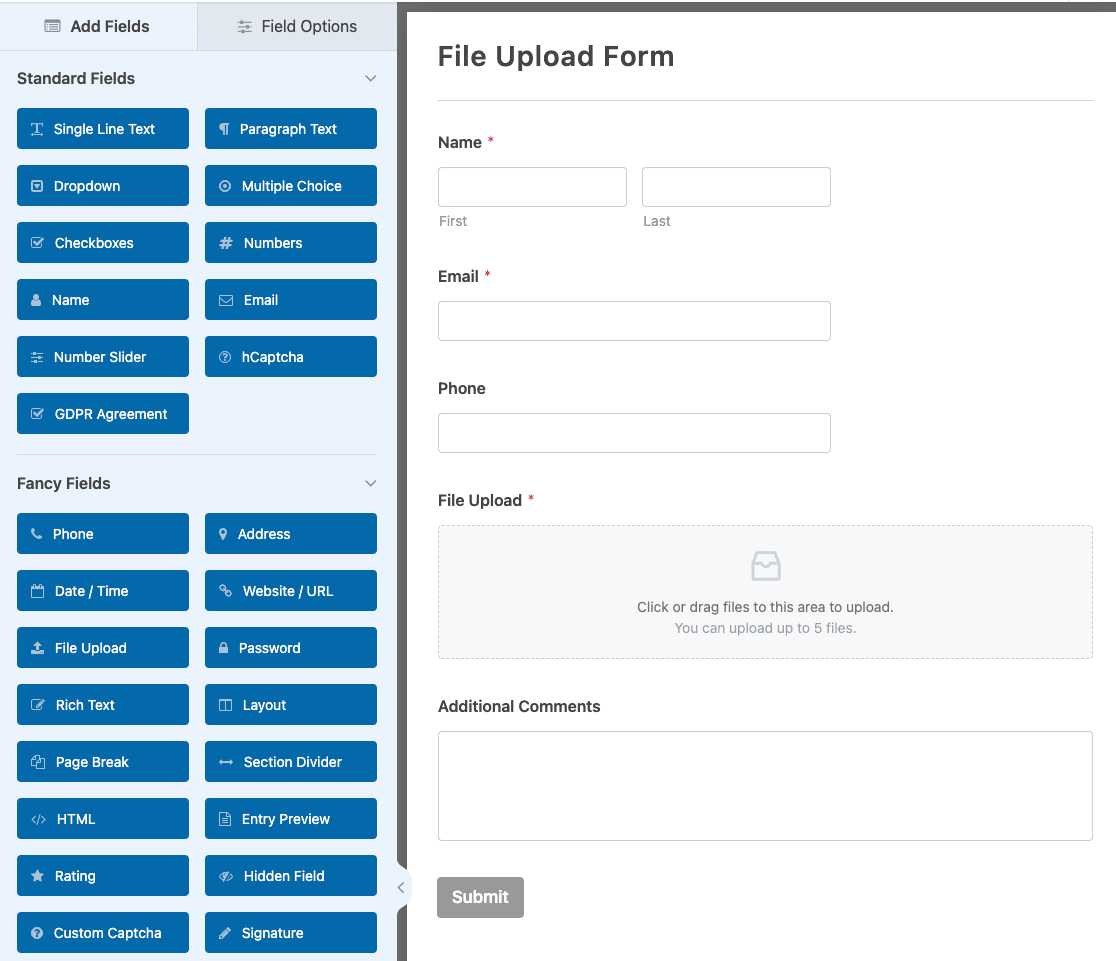
Pour un guide plus détaillé sur les formulaires de téléversement de fichiers, consultez notre tutoriel sur comment créer un formulaire de téléversement de fichiers dans WordPress. Lorsque vous êtes prêt, n'oubliez pas de Sauvegarder le formulaire.
Étape 3 : Se connecter à Google Drive
Avant de pouvoir commencer à envoyer des fichiers vers Google Drive, nous devons activer le module complémentaire Google Drive. Depuis votre tableau de bord WordPress, allez dans WPForms » Modules complémentaires.
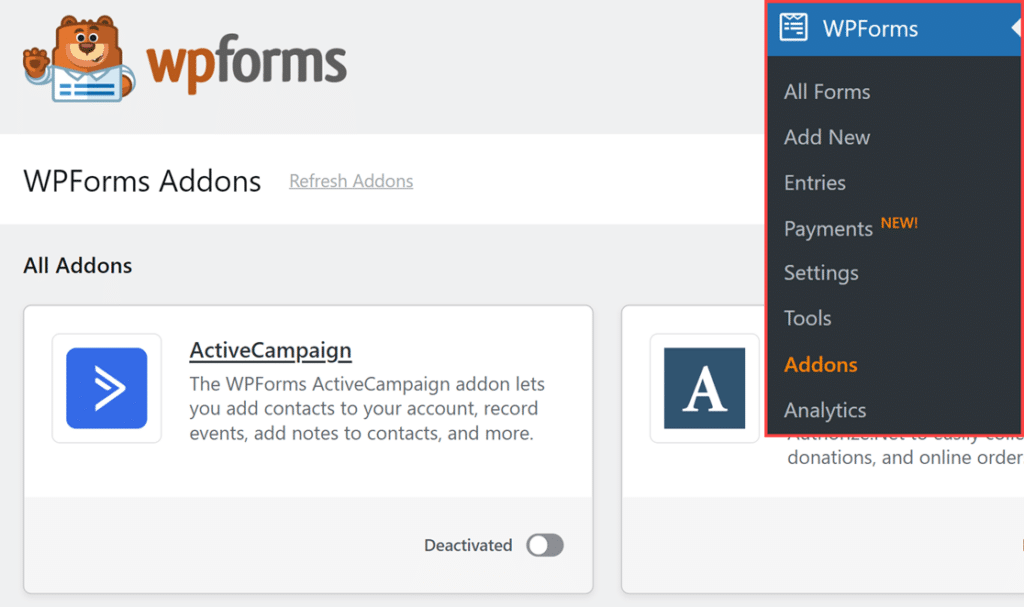
Recherchez « Google Drive » en tapant son nom dans le champ Rechercher des modules complémentaires. Cliquez ensuite sur le bouton Installer le module complémentaire, suivi du bouton Activer.
Après cela, allez dans WPForms » Paramètres dans votre tableau de bord WordPress, puis cliquez sur l'onglet Intégrations. Vous verrez Google Drive répertorié parmi les intégrations disponibles.

Ensuite, cliquez sur l'intégration Google Drive pour développer ses paramètres et cliquez sur le bouton Continuer avec Google pour connecter WPForms à votre compte Google.

Lorsque vous cliquez sur le bouton de connexion, Google vous demandera de vous connecter et d'autoriser WPForms à accéder à votre Drive. Il demandera ensuite les autorisations nécessaires pour stocker vos téléversements de formulaire.

Après avoir autorisé WPForms, vous serez redirigé vers WPForms » Paramètres » Intégrations. Recherchez le petit badge vert « Connecté » à côté de Google Drive. C'est ainsi que vous saurez que tout est connecté et prêt à l'emploi.

Étape 4 : Ajouter l'intégration à votre formulaire
De retour dans votre constructeur de formulaire, configurons exactement comment les fichiers doivent être transférés vers Google Drive. Cliquez sur Paramètres » Google Drive, et appuyez sur le bouton Ajouter une nouvelle connexion.

Vous verrez une fenêtre contextuelle vous demandant un surnom pour cette connexion. Ne vous inquiétez pas trop à ce sujet, car c'est juste pour votre référence. Tapez votre surnom et appuyez sur OK.

Ensuite, choisissez votre compte Google Drive connecté dans le menu déroulant. Si vous avez plusieurs comptes Google connectés, assurez-vous de choisir le bon, car c'est là que tous vos téléversements de formulaire atterriront.

Après avoir choisi votre compte, vous verrez de nouvelles options apparaître qui vous permettront de contrôler où vos fichiers téléversés seront stockés dans Google Drive. Sous le paramètre Dossier, vous verrez deux options :
- Créer un nouveau : Cela créera un nouveau dossier dans votre Drive (c'est ce que je fais habituellement pour les nouveaux projets). WPForms suggérera d'utiliser le nom de votre formulaire comme nom de dossier, mais vous pouvez le changer pour ce qui vous convient le mieux.
- Sélectionner un existant : Utilisez un dossier existant si vous avez déjà un emplacement spécifique en tête pour ces téléversements. Cliquez simplement sur le bouton Sélectionner un dossier pour parcourir votre Drive.

Une fois votre sélection effectuée, vous devez indiquer à WPForms quels champs de téléchargement doivent être synchronisés avec Drive. Vous pouvez soit choisir des champs spécifiques, soit sélectionner « Tous les champs de téléchargement de fichiers » pour tout envoyer.

Après avoir enregistré les paramètres de votre formulaire, un bouton Voir le dossier sur Drive apparaîtra dans la section Dossier de vos paramètres de connexion Google Drive.

Ce bouton ouvrira le dossier sélectionné dans votre compte Google Drive. Cela vous permet d’accéder et de gérer rapidement les fichiers téléchargés.
Étape 5 : Publier votre formulaire Google Drive
Maintenant que votre formulaire est connecté à Google Drive, il est temps de le mettre sur votre site. Vous pouvez placer votre formulaire de téléchargement sur n’importe quelle page, article, ou même dans votre barre latérale.
Ajoutons-le à une page, car c’est ce que je fais habituellement pour les formulaires de téléchargement de fichiers. Cliquez sur le bouton Intégrer en haut de votre constructeur de formulaire pour commencer.

Vous verrez deux options : ajouter à une page existante ou en créer une nouvelle. Je crée généralement une page dédiée aux téléchargements de fichiers pour garder les choses organisées. Choisissez ce qui convient le mieux à votre site.

Donnez un nom à votre page (quelque chose comme « Télécharger des documents » ou « Soumettre des fichiers »), puis cliquez sur C’est parti. L’éditeur WordPress s’ouvrira avec votre formulaire déjà placé et prêt à l’emploi.

Avant de publier, rendons votre formulaire professionnel. Cliquez sur le bloc du formulaire pour ouvrir le panneau des options de style. C’est ici que vous pouvez vraiment faire ressortir votre formulaire de téléchargement.
Pour styliser rapidement votre formulaire, vous pouvez sélectionner un thème prêt à l’emploi dans la section Thème du formulaire . Dans cet exemple, j’utilise le thème Frost (qui est l’un de mes préférés).
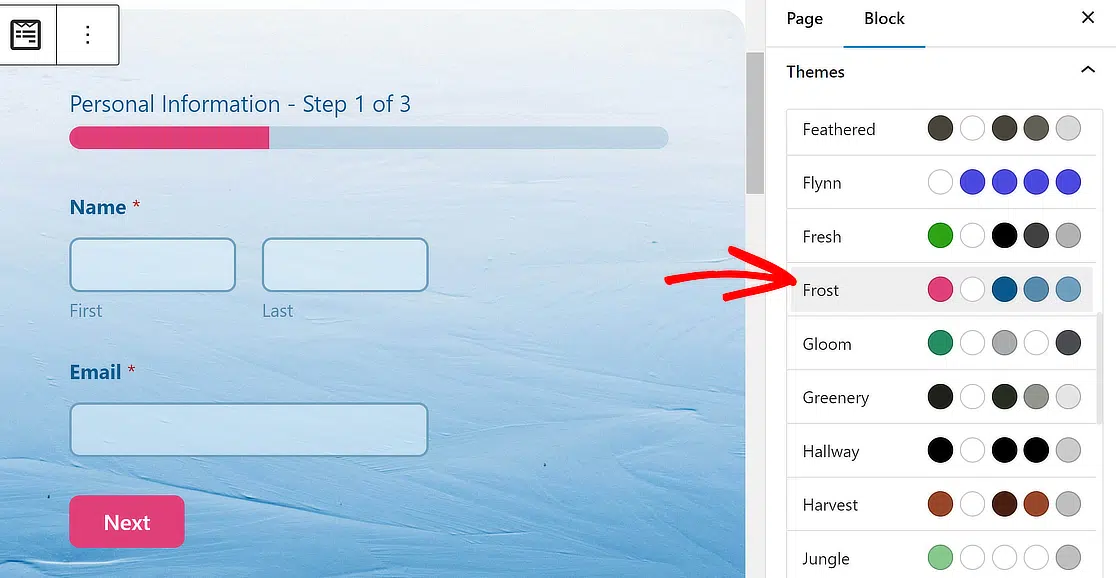
N’hésitez pas à essayer d’autres thèmes ; vous avez beaucoup d’options. Si vous aimez expérimenter directement, vous pouvez également personnaliser manuellement différents éléments du formulaire plus précisément.
Une fois que vous êtes satisfait de l’apparence, cliquez sur Publier. Votre formulaire de téléchargement connecté à Google Drive est maintenant en ligne ! Lorsque les utilisateurs soumettent des fichiers, ils seront directement envoyés dans votre dossier Drive désigné sans toucher au stockage WordPress.
FAQ sur la création d’un formulaire de téléchargement WordPress vers Google Drive
La création d’un formulaire de téléchargement WordPress vers Google Drive est un sujet qui suscite beaucoup d’intérêt parmi nos lecteurs. Voici les réponses à quelques questions courantes à ce sujet :
Pourquoi créer un formulaire de téléchargement Google Drive ?
Un formulaire de téléchargement Google Drive vous offre la fiabilité d’avoir vos téléchargements de formulaires stockés en toute sécurité à tout moment. Normalement, les téléchargements de formulaires sont stockés sur les serveurs de votre site Web. Cependant, votre site Web peut rapidement manquer d’espace si tous vos téléchargements y sont stockés.
Lorsque vous connectez Google Drive à votre formulaire de contact, il enverra également une copie de ces fichiers téléchargés sur votre Google Drive. De cette façon, vous aurez des copies de ces fichiers téléchargés sur votre serveur et sur Google Drive.
Comment créer un formulaire qui permet les téléchargements vers Google Drive ?
Pour créer un formulaire qui permet aux utilisateurs de téléverser des fichiers directement sur Google Drive, vous pouvez utiliser WPForms avec le module complémentaire Google Drive.
Tout d'abord, créez un formulaire de téléversement de fichiers dans WPForms, puis connectez WPForms à Google Drive. Cela permettra aux soumissions de formulaire d'envoyer automatiquement les fichiers directement sur votre Google Drive.
Comment créer un formulaire de téléversement dans WordPress ?
Pour créer un formulaire de téléversement dans WordPress, installez et activez le plugin WPForms. Utilisez le constructeur de formulaires par glisser-déposer pour ajouter un champ de téléversement de fichiers, personnaliser le formulaire et le configurer pour accepter des fichiers.
Vous pouvez l'intégrer davantage avec des services comme Google Drive en utilisant le module complémentaire dédié. De même, vous pouvez envoyer des entrées à Google Sheets.
Ensuite, automatisez les tâches WordPress
Si vous pensez que l'idée de faire tout cela automatiquement avec vos formulaires est géniale, vous voudrez certainement consulter cet article sur les meilleurs outils d'automatisation WordPress.
Et, si vous êtes une organisation à but non lucratif à la recherche de moyens de suivre efficacement les dons, voici notre guide pour créer un suivi automatisé des dons en utilisant l'intégration Google Sheets de WPForms.
Pour d'autres façons d'utiliser les applications Google Workspace sur un site WordPress, consultez notre guide sur les meilleurs plugins Google Workspace pour WordPress.
Vous pourriez également aimer lire notre guide sur la modification de la taille maximale de téléversement de fichiers dans WordPress. Cela peut être utile lorsque vous travaillez avec des formulaires de téléversement de fichiers.
Créez votre formulaire WordPress maintenant
Prêt à créer votre formulaire ? Commencez dès aujourd'hui avec le plugin de création de formulaires WordPress le plus simple. WPForms Pro inclut de nombreux modèles gratuits et offre une garantie de remboursement de 14 jours.
Si cet article vous a aidé, suivez-nous sur Facebook et X (Twitter) pour plus de tutoriels et de guides WordPress gratuits.





Ce processus entier est-il crypté de bout en bout ? Où les fichiers sont-ils stockés temporairement avant d'être transférés sur Google Drive ? Il semble qu'ils soient stockés sur un serveur appelé i0.wp.com. Qu'est-ce que ce serveur ? Est-il sécurisé ? Qui le possède/contrôle ?
Salut Ryan.
Afin de nous assurer de répondre à votre question aussi complètement que possible, nous vous répondrons par e-mail via votre ticket actif actuel.
J'espère que cela vous aide !
Mon formulaire a récemment cessé d'envoyer le fichier à Google Drive. Lorsque j'exécute le Zap seul, il s'exécute correctement, plaçant le dernier fichier téléchargé dans WPFORMS dans Google Drive. Cependant, si je le déclenche via WPFORMS, je reçois l'erreur suivante « Champ requis « file » (fichier) manquant. » J'ai parlé au support Zap de plusieurs niveaux. Zap a indiqué qu'il s'agissait d'un problème connu avec WPFORMS et m'a demandé de contacter WPFORMS. Quelqu'un peut-il me dire s'il s'agit d'un problème connu et si quelqu'un y travaille ?
Salut Erik, nous sommes désolés pour tout inconvénient. Afin de nous assurer de répondre à votre question aussi complètement que possible et d'éviter toute confusion.
Voudriez-vous bien nous contacter avec des détails supplémentaires afin que nous puissions vous aider davantage dans ce cas ?
Merci.
Comment l'utilisateur veut-il voir ce fichier du côté de l'utilisateur
Salut Arjunan, nous sommes désolés pour tout inconvénient. Afin de nous assurer de répondre à votre question aussi complètement que possible et d'éviter toute confusion.
Pourriez-vous nous contacter avec des détails supplémentaires afin que nous puissions vous aider davantage dans ce dossier ?
Merci.
J'aime cette solution, mais il manque quelque chose dont j'ai besoin.
J'aimerais pouvoir créer un menu déroulant dans le formulaire de téléchargement qui permettrait à l'utilisateur de sélectionner le dossier Google Drive vers lequel télécharger.
Par exemple, si mon utilisateur télécharge un PDF pour une présentation vendredi, j'aimerais qu'il puisse sélectionner le dossier Vendredi dans le menu déroulant. Zapier permet-il cela ?
Salut MJ,
Malheureusement, je suis désolé de vous informer que nous n'avons pas de fonctionnalité intégrée pour sélectionner les dossiers spécifiques comme vous l'avez mentionné via un menu déroulant. Je suis d'accord que ce serait très utile ! J'ai ajouté cette fonctionnalité pour qu'elle soit prise en compte dans une future amélioration.
Merci,
Y a-t-il un moyen de configurer cela pour contourner le stockage du fichier sur le serveur (et la limite de taille de téléchargement), et plutôt enregistrer les fichiers directement sur Google Drive ?
Salut Cody,
Oui, vous pouvez configurer votre formulaire pour envoyer les fichiers téléchargés directement sur Google Drive, en contournant le stockage local du serveur et ses limites de taille. Activez simplement l'option « Supprimer les fichiers locaux après le téléchargement » dans les paramètres du module complémentaire depuis le constructeur de formulaires. Cela garantit que les fichiers ne sont stockés que dans votre compte Google Drive connecté. Vous trouverez plus de détails à ce sujet dans notre documentation : Module complémentaire Google Drive.