


Résumé IA
Êtes-vous une organisation à but non lucratif qui se demande comment créer un suivi des dons avec Google Sheets ?
Il est important de conserver des registres précis de tous les dons que vous recevez, et Google Sheets est l'un des meilleurs outils pour le suivi des données.
Cela peut être une tâche longue à effectuer manuellement. Mais la bonne nouvelle est que vous pouvez automatiser le suivi des dons en utilisant l'intégration WPForms Google Sheets.
Dans cet article, nous vous montrerons comment créer un suivi des dons dans Google Sheets.
Créez votre formulaire de suivi des dons maintenant
Quels outils ai-je besoin pour la gestion des dons ?
Vous pouvez gérer vos dons en utilisant uniquement WPForms et Google Sheets. Le plugin WPForms vous permet de créer des formulaires de dons qui permettent aux donateurs de promettre une contribution ou d'effectuer des paiements de dons directs en ligne.
WPForms stocke toutes les entrées de votre formulaire de dons dans votre tableau de bord WordPress. Mais si vous souhaitez conserver un enregistrement externe de vos dons et collaborer facilement avec d'autres membres de l'équipe, il est judicieux d'envoyer vos entrées de dons à Google Sheets.
Ainsi, vous pouvez gérer des campagnes de dons de toutes tailles en utilisant simplement WPForms et Google Sheets, comme nous vous le montrons dans les étapes suivantes.
Comment créer un suivi des dons dans Google Sheets
1. Installer WPForms

Pour commencer, vous aurez besoin d'une licence WPForms Pro afin de créer des formulaires de dons et une intégration Google Sheets.
Après avoir obtenu un compte WPForms Pro, installez le plugin pour commencer. Et si vous avez besoin d'aide pour cette étape, voici un guide pour installer des plugins pour les débutants.
Une fois que vous avez installé et activé WPForms, l'étape suivante consistera à activer l'intégration Google Sheets.
2. Activer l'intégration Google Sheets
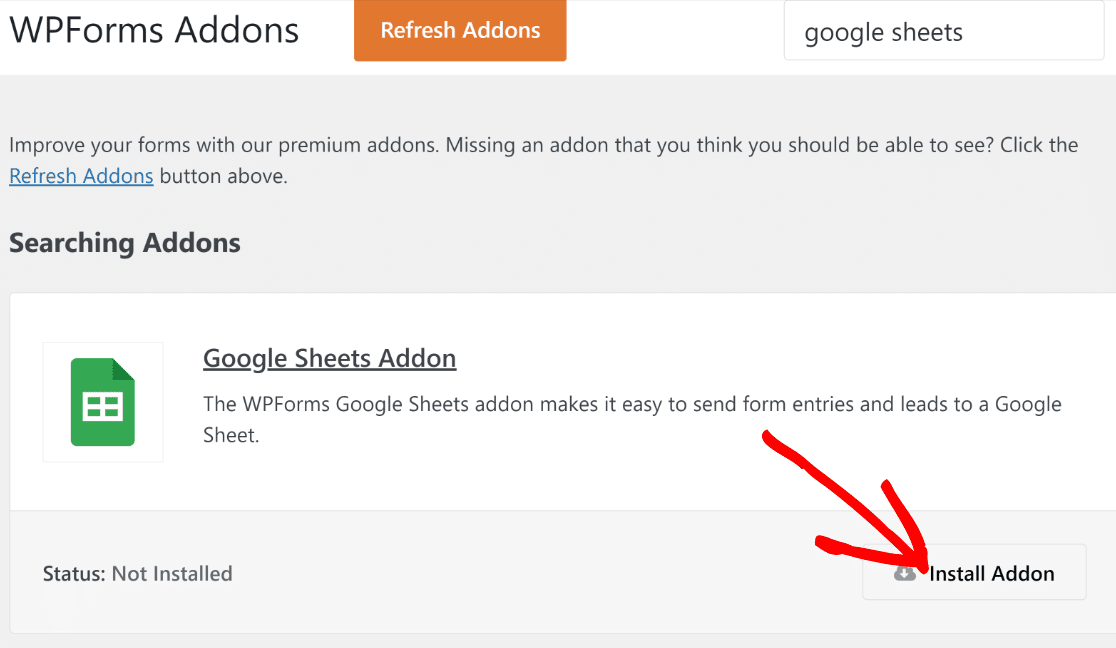
Pour installer et activer le module complémentaire Google Sheets, rendez-vous sur WPForms » Modules complémentaires.

Une fois ici, faites défiler vers le bas jusqu'à ce que vous trouviez le module complémentaire Google Sheets, ou recherchez-le simplement dans la barre de recherche.
Lorsque vous le trouvez, cliquez sur Installer le module complémentaire en dessous.
Après avoir installé le module complémentaire, vous devrez connecter votre compte Google à WPForms.
Allez dans WPForms » Paramètres. Sélectionnez ensuite l'onglet Intégrations dans le menu de navigation.
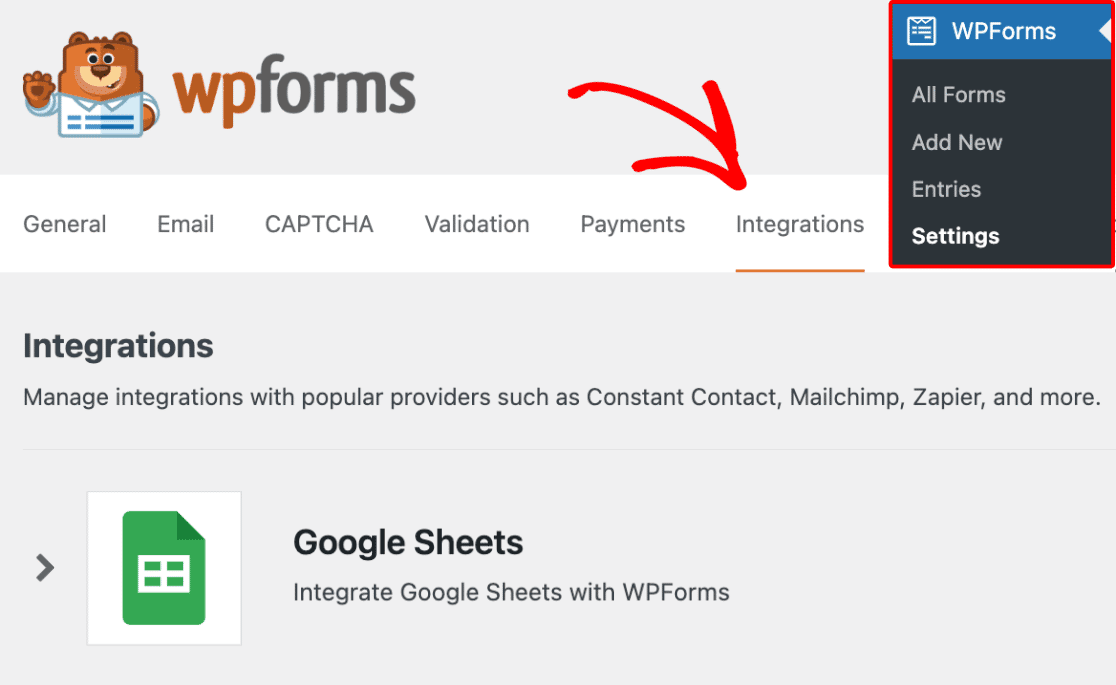
Faites défiler vers le bas jusqu'à ce que vous trouviez l'intégration Google Sheets, puis cliquez dessus. Cela développera le menu pour révéler plus d'options. Cliquez sur Ajouter un nouveau compte pour continuer.

Cela vous invitera à vous connecter à votre compte Google pour accorder l'accès à WPForms. Cliquez sur Tout sélectionner pour donner à WPForms le bon accès.
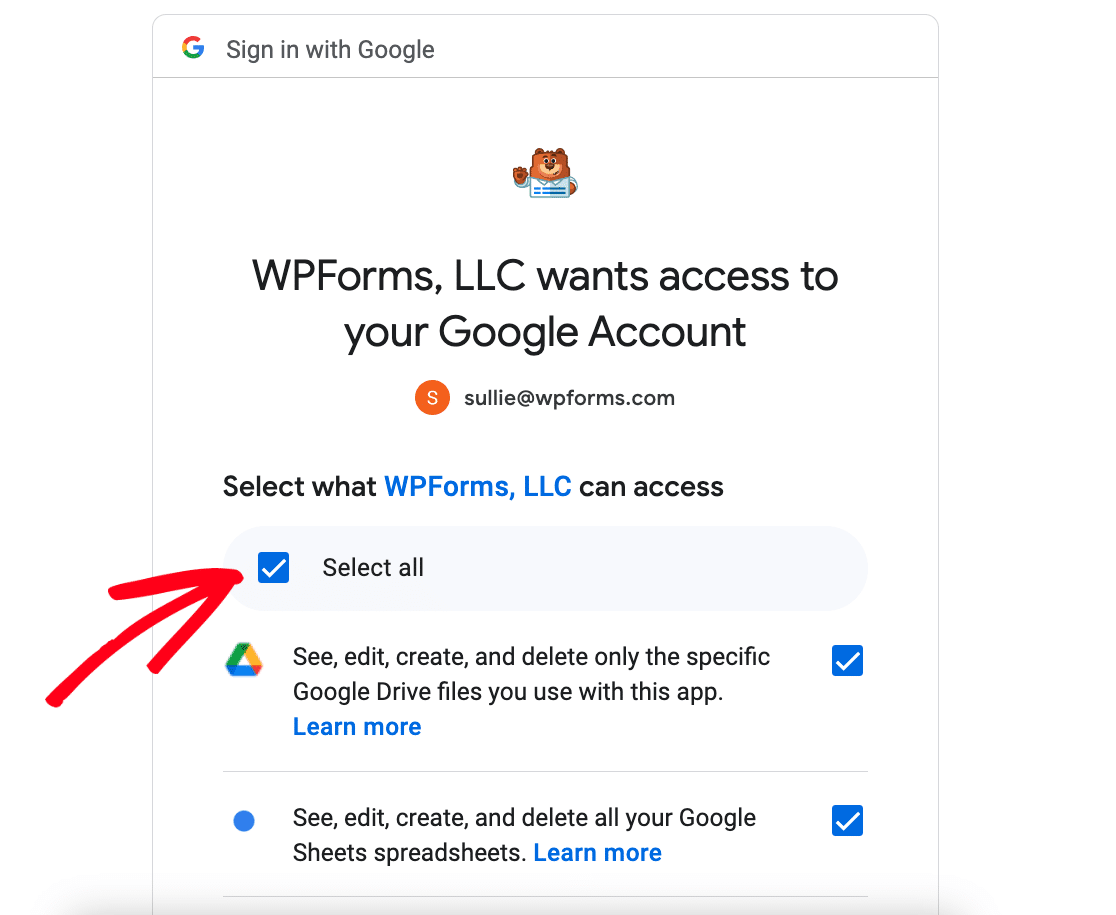
Une fois que vous avez fait cela, cliquez sur Continuer.
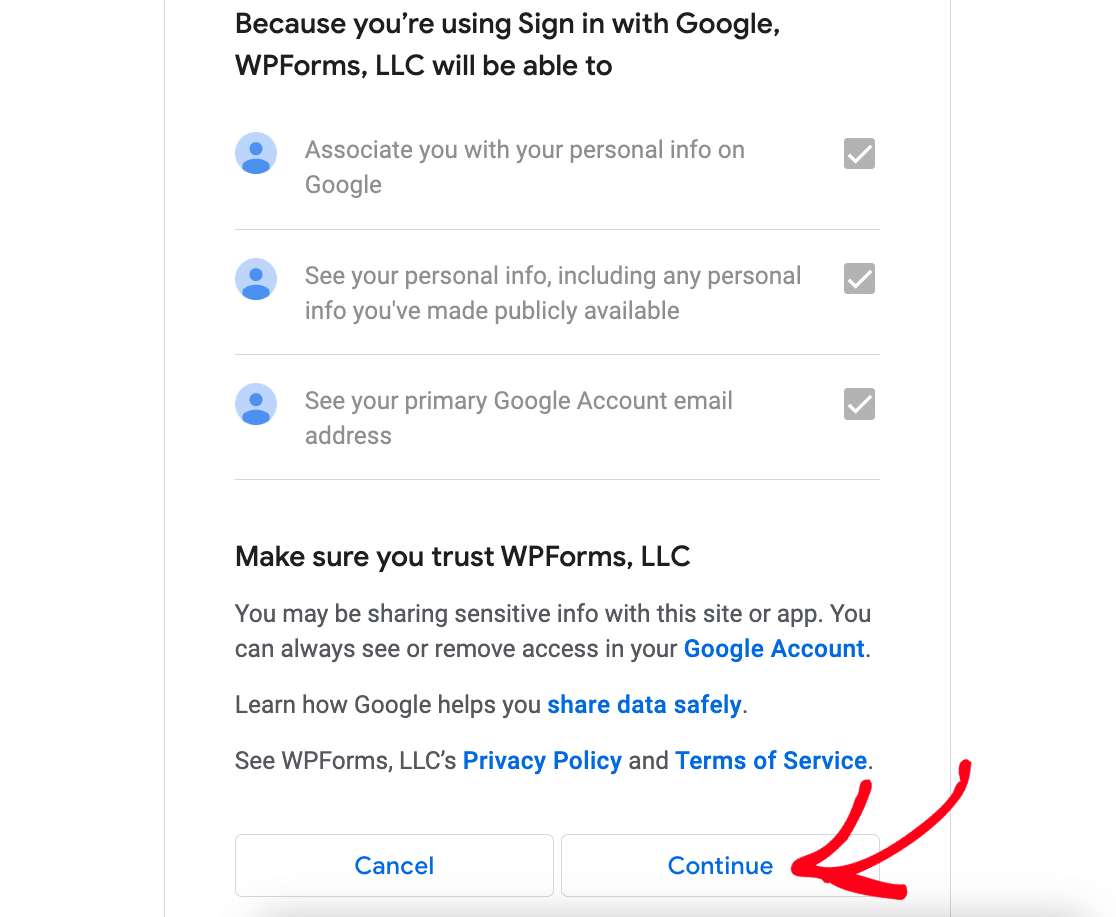
Vous serez maintenant redirigé vers la page Intégrations de WPForms avec l'intégration Google Sheets désormais active.

Pour commencer à suivre les dons, nous devrons configurer un formulaire de dons et activer une connexion Google Sheets sur ce formulaire.
Avant d'en arriver là, cependant, vous aurez besoin d'un moyen de collecter des paiements via votre formulaire. Nous devrons donc ajouter une intégration de passerelle de paiement. WPForms propose plusieurs passerelles de paiement, notamment PayPal, Square, Stripe et Authorize.net.
Pour ce guide, nous allons utiliser Stripe, comme nous le montrerons à l'étape suivante.
3. Activer le module complémentaire Stripe
Tout comme nous l'avons fait avec le module complémentaire Google Sheets, nous devrons installer le module complémentaire Stripe. Nous suivrons donc les mêmes étapes en cliquant sur WPForms » Addons et en installant le module complémentaire Stripe.
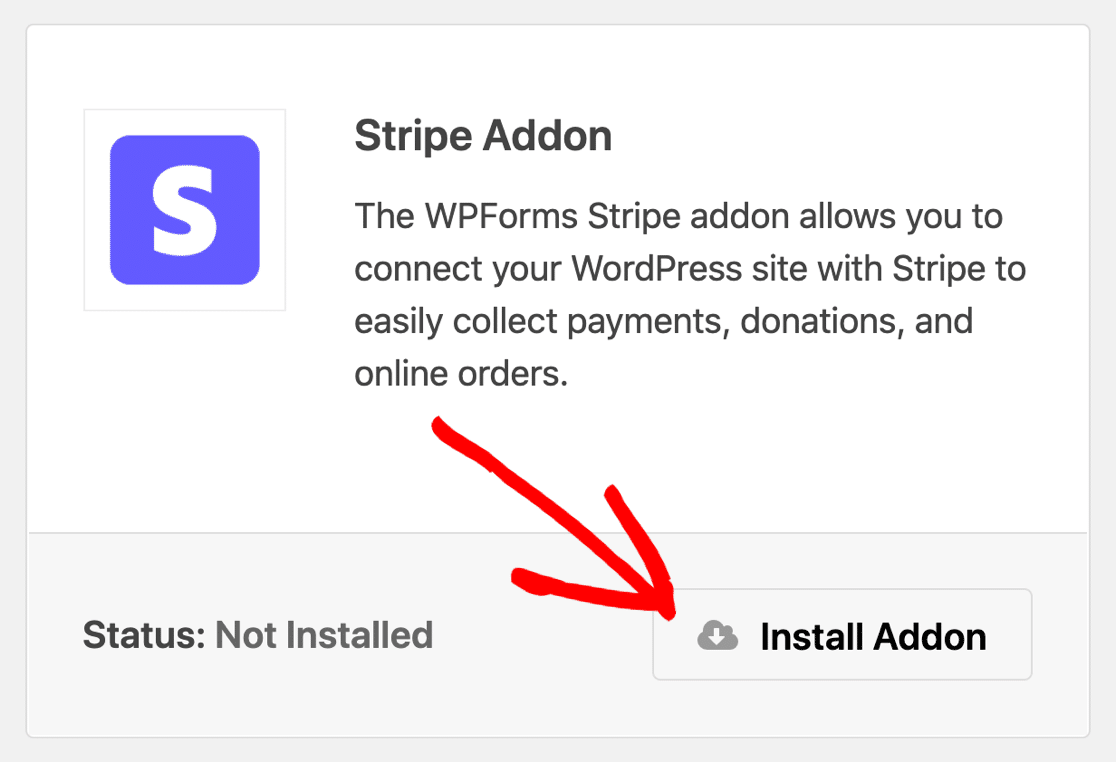
Ensuite, nous devrons activer l'intégration Stripe avant de pouvoir ajouter un champ de paiement Stripe à un formulaire.
Nous resterons dans la zone des paramètres de WPForms, mais nous nous dirigerons vers l'onglet Paiements. Si vous avez quitté le tableau de bord des Paramètres, vous pouvez y revenir en cliquant sur WPForms » Paramètres, puis sur Paiements.
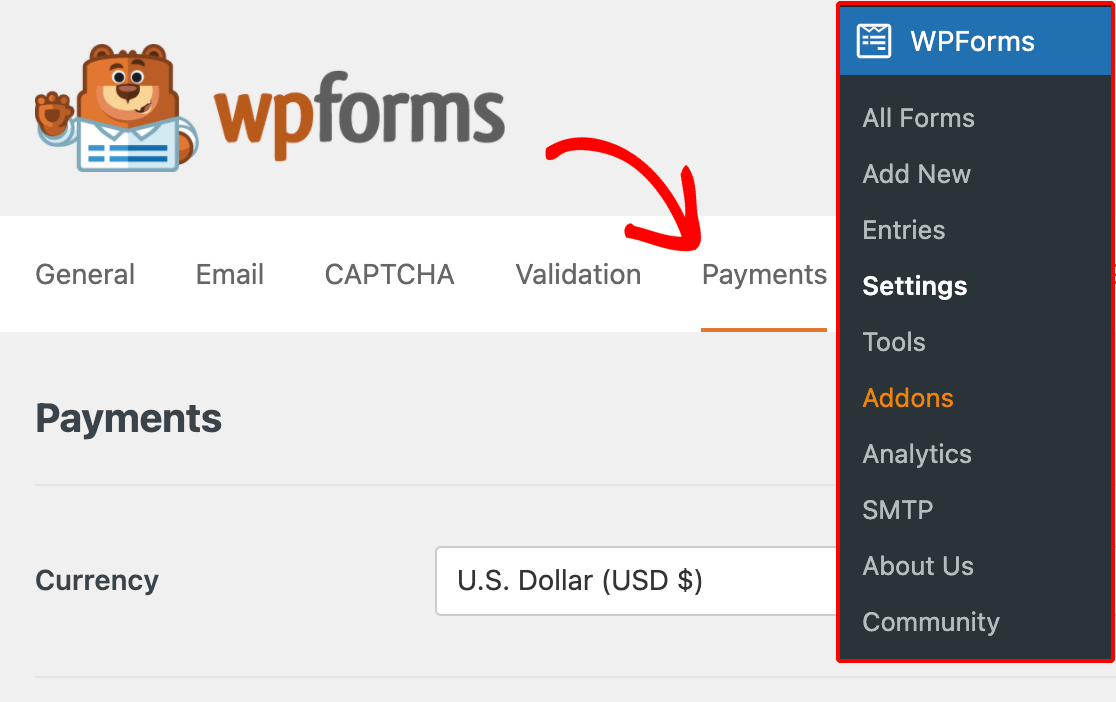
Faites défiler jusqu'à la section Stripe et cliquez sur Se connecter avec Stripe.
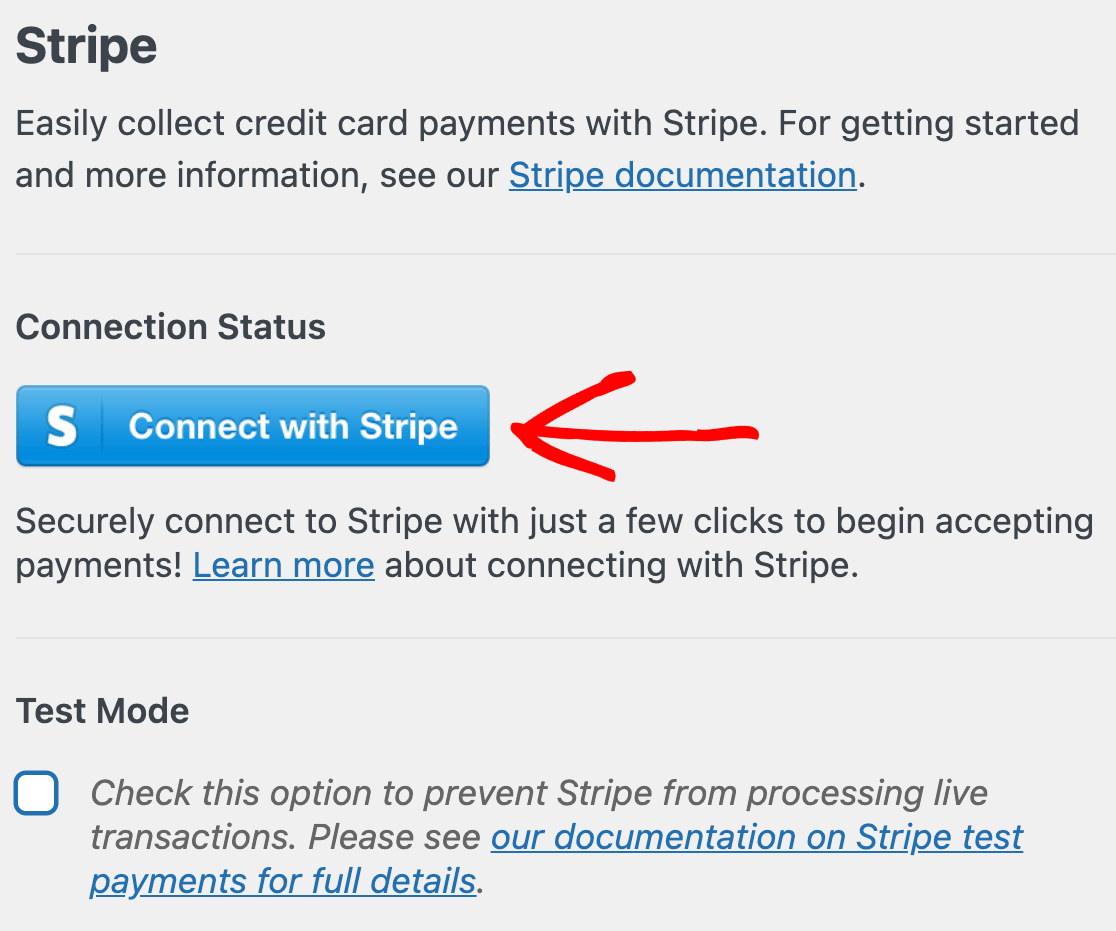
Ensuite, vous devrez autoriser la connexion entre WPForms et Stripe à l'aide de l'assistant de connexion Stripe. Pour ce faire, entrez votre e-mail et cliquez sur Continuer.
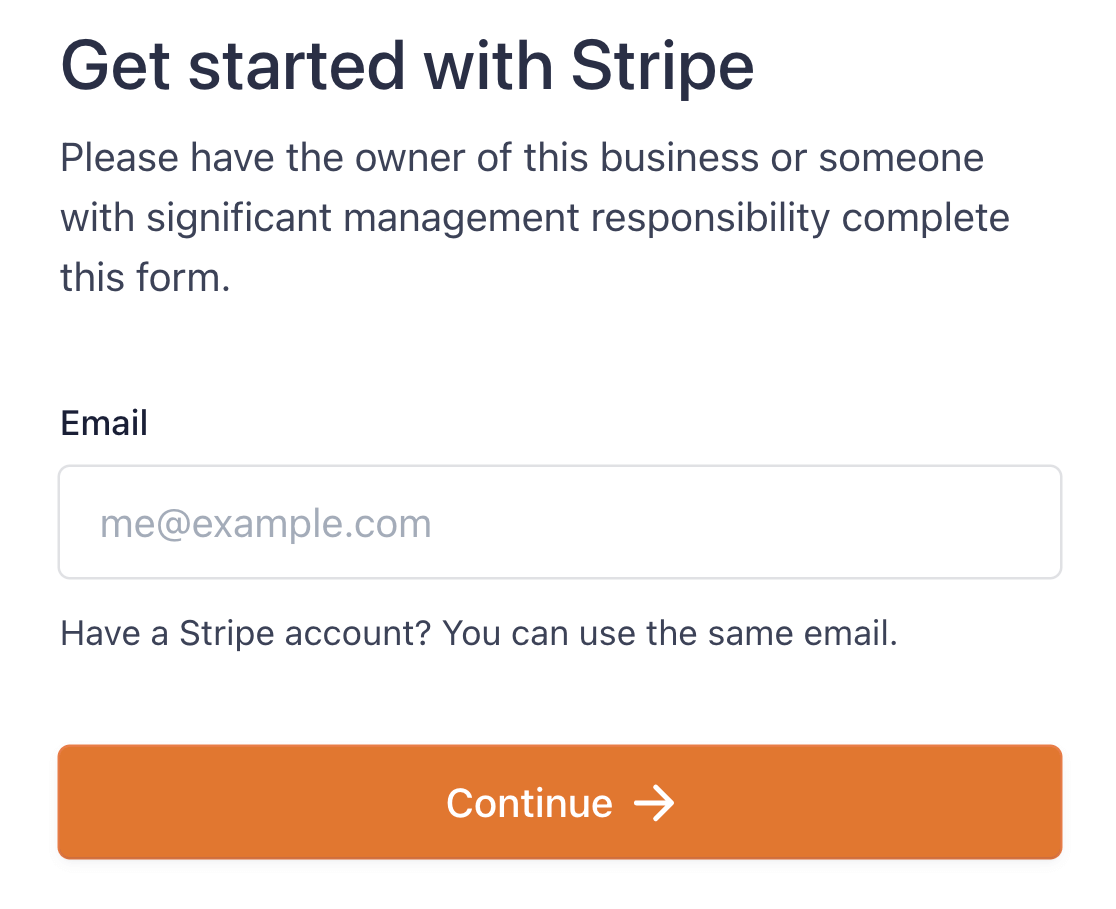
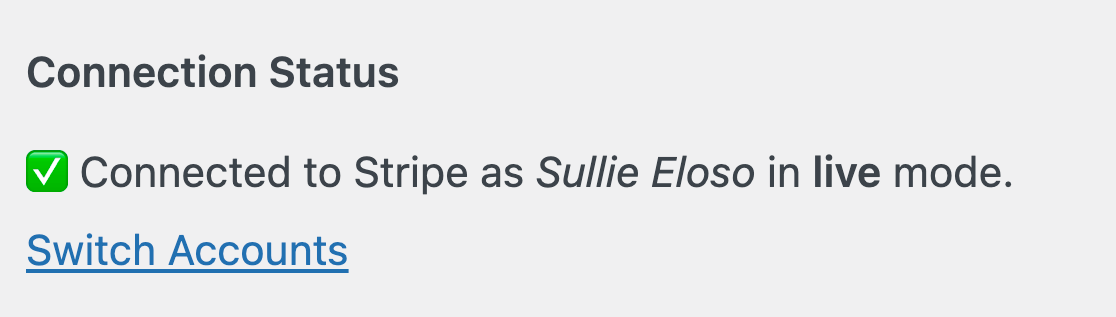
Les étapes de l'assistant de connexion sont simples. Une fois que vous avez terminé, vous verrez une coche verte sous l'étiquette État de la connexion dans la section Stripe de la page Paiements.
Maintenant que nous avons installé tous les plugins et modules complémentaires dont nous avons besoin pour notre suivi des dons, l'étape suivante consistera à créer un formulaire de don avec un champ Stripe.
4. Créer un formulaire de dons
Créer un formulaire avec WPForms est très facile, car il existe plus de 2 100 modèles de formulaires qui répondront à la plupart des besoins. Nous avons un modèle de suivi des dons via Google Sheets que vous pouvez importer et utiliser immédiatement.
Si vous avez un design de formulaire vraiment unique en tête, vous pouvez simplement personnaliser l'un de nos modèles de formulaires, ou utiliser le constructeur de formulaires par glisser-déposer pour en créer un à partir de zéro.
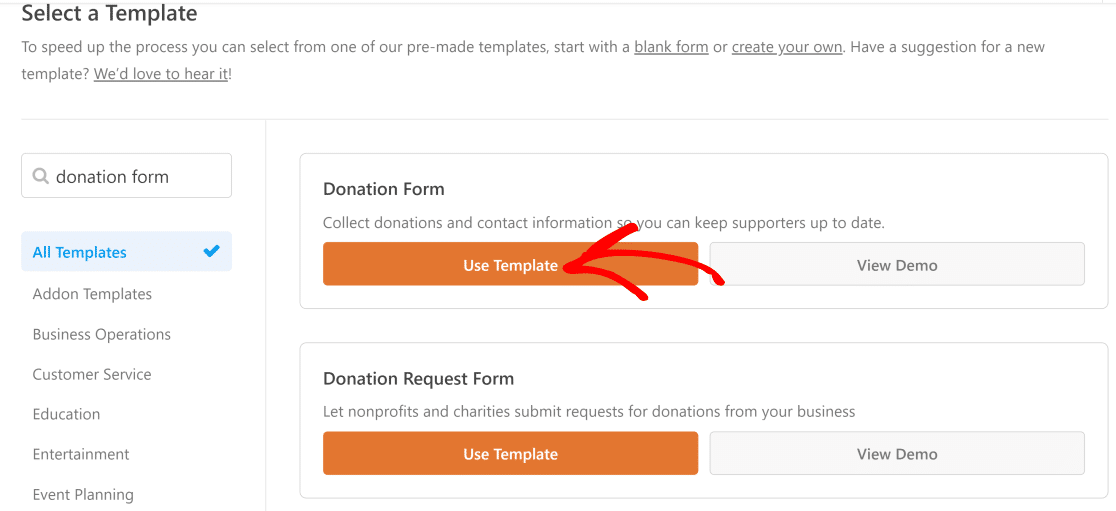
Pour ce guide, nous utiliserons simplement le modèle de formulaire de don pré-construit. Pour le trouver, cliquez sur WPForms » Ajouter nouveau.

Utilisez la barre de recherche pour trouver le modèle de formulaire de don, puis cliquez sur Utiliser le modèle.
Maintenant, vous verrez votre modèle de formulaire de don dans le constructeur de formulaires, avec le panneau des champs du formulaire sur la gauche.
Vous voudrez peut-être personnaliser votre modèle de formulaire de don pour l'adapter à votre collecte de fonds. Faites simplement glisser l'un des champs du formulaire depuis la gauche et déposez-le là où vous le souhaitez sur le modèle de formulaire.
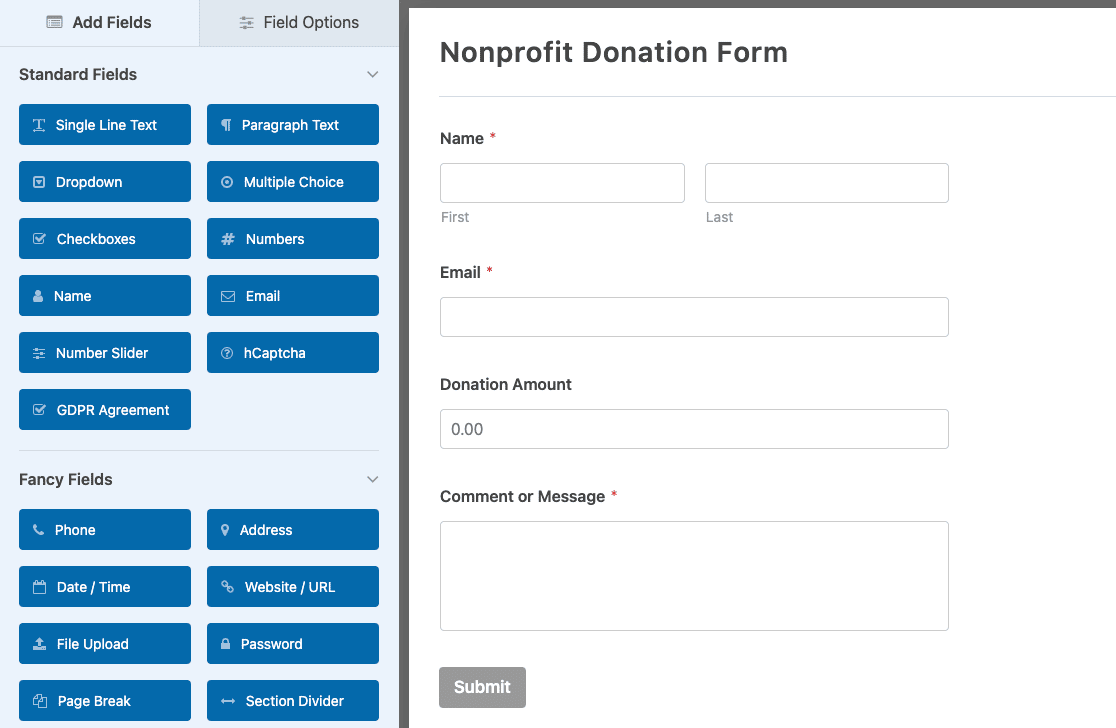
Si vous souhaitez des conseils, consultez notre guide étape par étape pour créer un formulaire de don pour une organisation à but non lucratif. Pour l'instant, tout ce que nous allons faire est d'ajouter un champ de paiement Stripe qui nous permettra de collecter des dons dans le formulaire.
5. Ajouter un champ Stripe à votre formulaire
Il y a deux étapes pour ajouter un champ de paiement à un formulaire. Premièrement, nous devons ajouter un champ de paiement pour la passerelle de paiement que nous utiliserons. Ensuite, nous devrons activer la passerelle de paiement dans les paramètres du formulaire.
Nous allons donc accéder à la section Champs de paiement et cliquer sur le champ Stripe pour l'ajouter à notre formulaire. Ensuite, accédez au menu de la barre latérale et cliquez sur Paiements » Stripe.
Activez le bouton intitulé Activer les paiements Stripe pour activer la passerelle de paiement Stripe pour le formulaire.
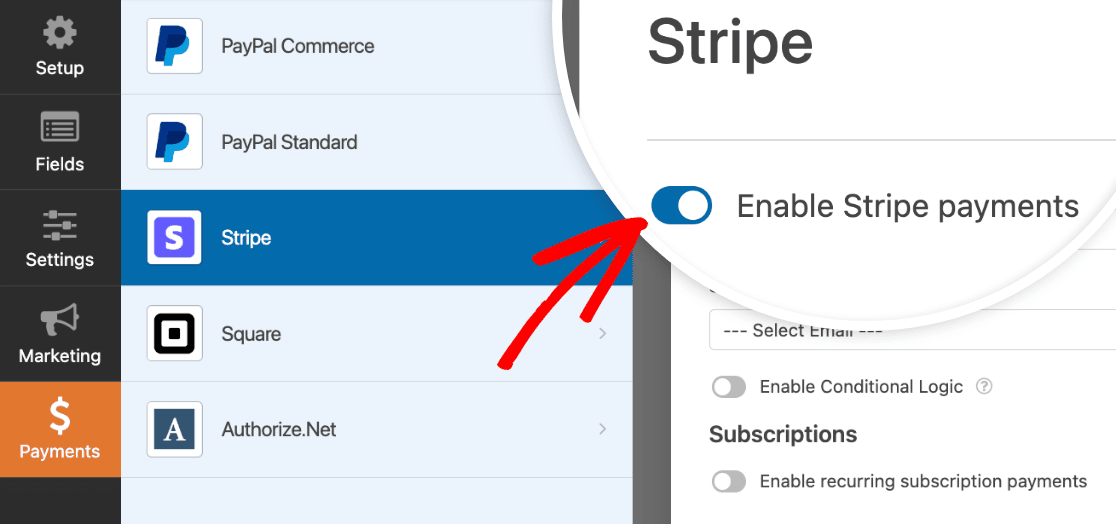
Il y a quelques paramètres à ajuster avant de continuer. Vous verrez, juste en dessous du bouton Activer Stripe, quelques options de configuration. Les plus importantes sont :
Description du paiement – C'est ce qui apparaîtra sur les relevés bancaires de vos donateurs pour indiquer où un paiement a été effectué ou à quoi il servait.

Reçu de paiement Stripe – Dans ce champ, choisissez le champ e-mail pour que les reçus de paiement soient envoyés à l'adresse e-mail saisie dans le formulaire.

Nous avons presque terminé ici, mais il reste une dernière chose à faire. Pour que la passerelle de paiement Stripe fonctionne correctement, vous devrez activer la soumission de formulaire Ajax.
Pour ce faire, cliquez simplement sur Paramètres » Général. Dans la section Avancé, activez le bouton Activer la soumission de formulaire AJAX.
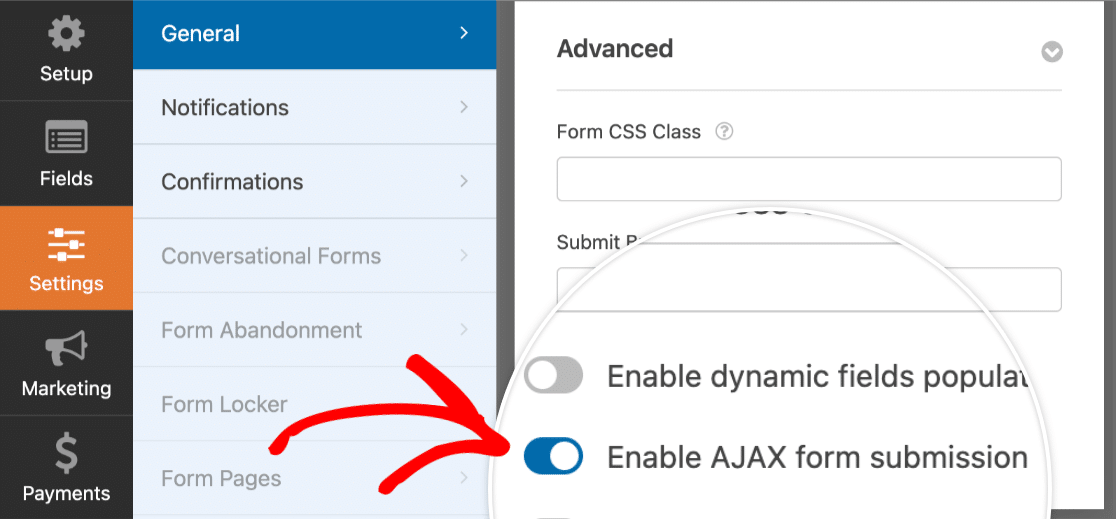
Faites défiler vers le haut et cliquez sur le bouton Enregistrer, et ce sera tout pour cette étape.

Maintenant, nous allons configurer les paramètres du module complémentaire Google Sheets.
6. Activer l'intégration Google Sheets
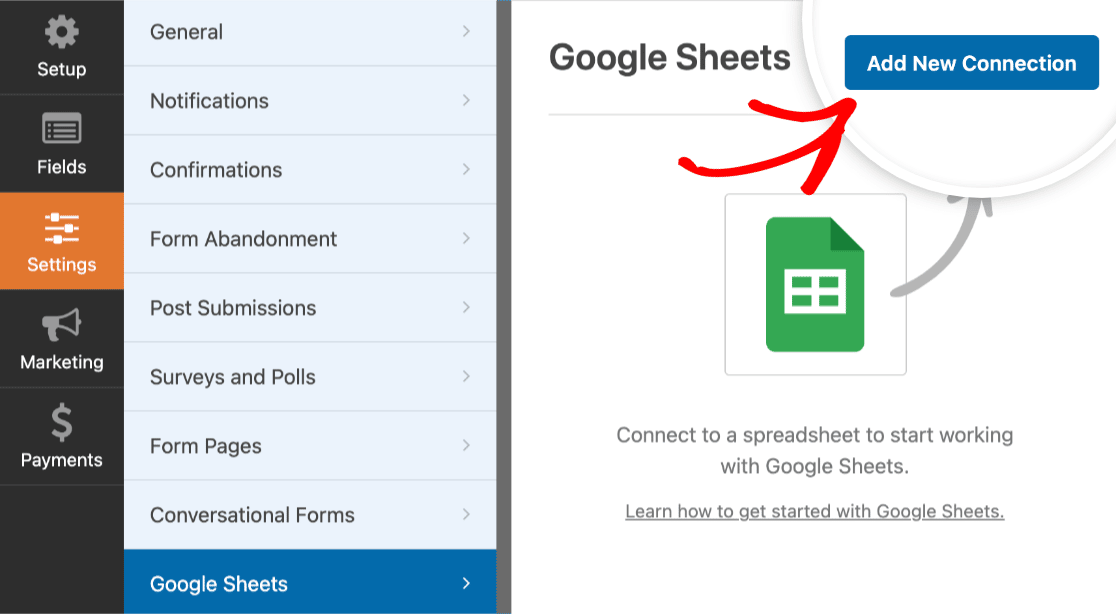
Accédez au panneau de gauche et cliquez sur Paramètres » Google Sheets » Ajouter une nouvelle connexion.
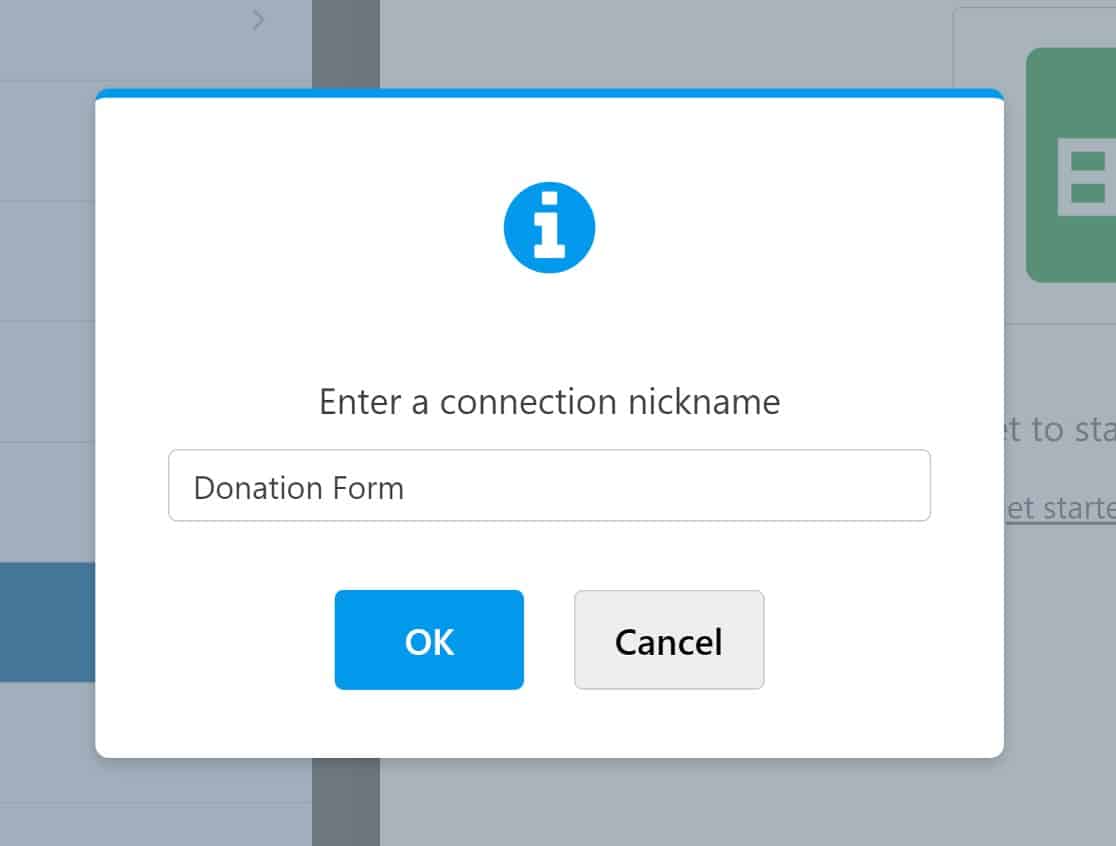
Entrez un surnom pour la connexion – nous appellerons la nôtre Formulaire de don, puis appuyez sur OK pour continuer.
Ensuite, vous aurez la possibilité de sélectionner une feuille de calcul existante dans votre Google Drive ou d'en créer une nouvelle.
Si vous utilisez une feuille existante, cliquez sur Sélectionner existant, puis sur le bouton Sélectionner la feuille de calcul .
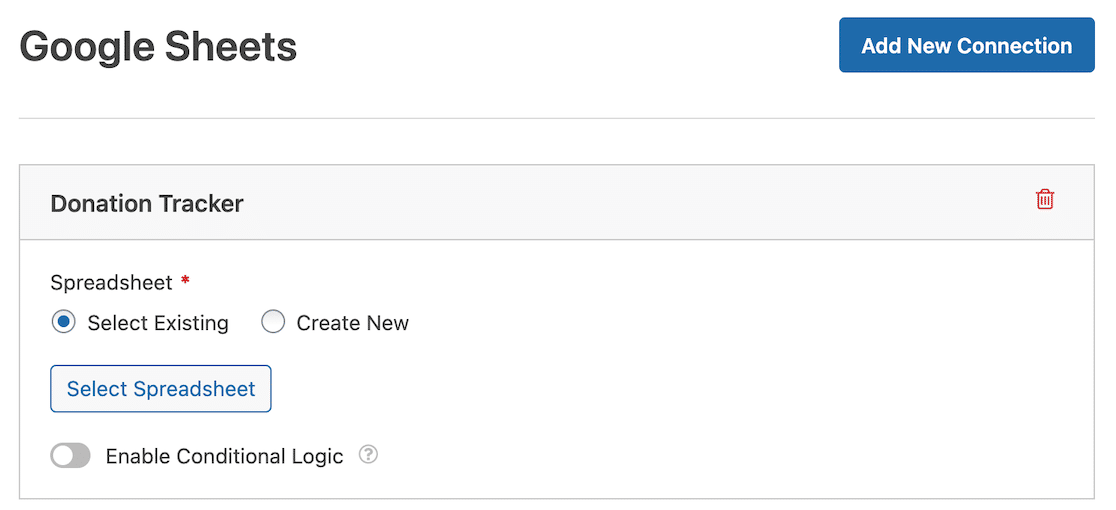
Si vous souhaitez créer une nouvelle feuille de calcul, vous pouvez le faire en sélectionnant l'option Créer nouveau et en suivant les instructions pour configurer une nouvelle feuille.
Ensuite, vous configurerez le mappage des champs du formulaire pour synchroniser les colonnes de votre feuille de calcul avec les champs de votre formulaire de don.
Pour configurer le mappage des champs du formulaire, faites simplement défiler vers la section Mappage des champs. Tout d'abord, choisissez la colonne vers laquelle vous souhaitez envoyer les données en cliquant sur le champ Sélectionner une colonne. Ensuite, vous pouvez mapper les données que vous souhaitez inclure en cliquant sur Sélectionner le champ du formulaire.
Une chose à garder à l'esprit, pendant que vous le faites, est que vous devriez réserver la première colonne de votre feuille de calcul pour l'ID d'entrée, qui sera généré automatiquement.
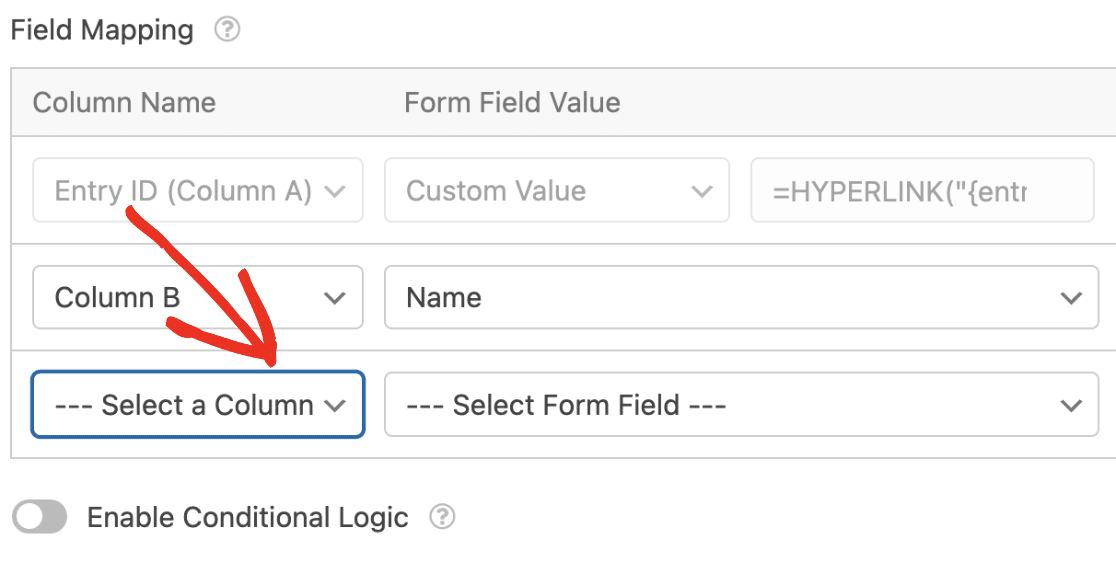
Ce sera tout ! La connexion WPForms Google Sheets sera maintenant entièrement configurée.
Une fois que vous aurez enregistré ces paramètres, vous pourrez ouvrir Google Sheets, et vous verrez votre tout nouveau formulaire de suivi des dons.
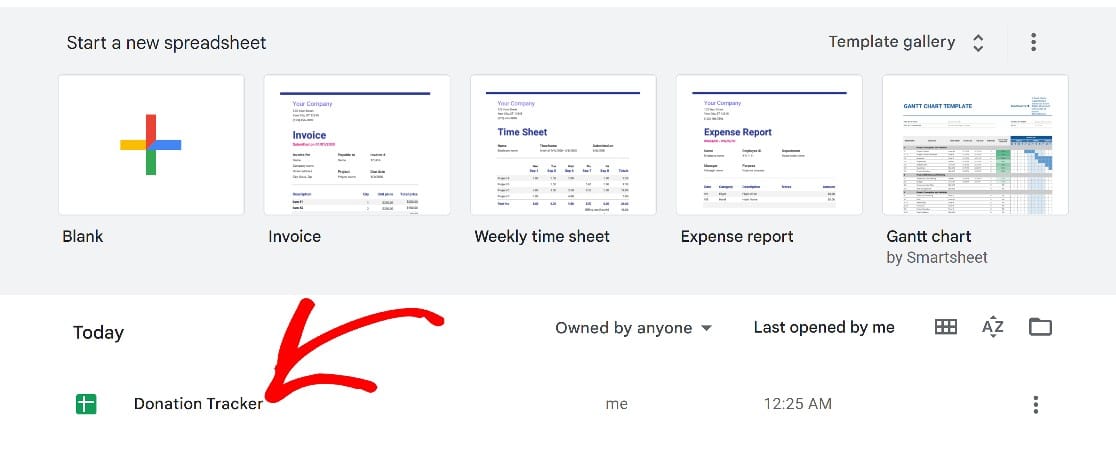
Et lorsque vous ouvrirez cette feuille, vous verrez toutes les étiquettes que nous avons créées, ainsi que l'ID d'entrée généré automatiquement.

À ce stade, nous sommes entièrement configurés avec une intégration active de WPForms Google Sheets. Ensuite, nous allons publier notre formulaire et faire une entrée de test pour voir comment tout cela fonctionne.
7. Publier le formulaire et afficher les entrées dans la feuille de calcul
Maintenant que nous avons terminé de travailler sur le formulaire, vous devriez être prêt à mettre le formulaire en ligne en le publiant. Voici notre guide pour intégrer des formulaires sur une page dans WordPres pour les débutants.
Une fois que vous avez intégré avec succès votre formulaire de don, remplissez-le comme le feraient vos visiteurs.
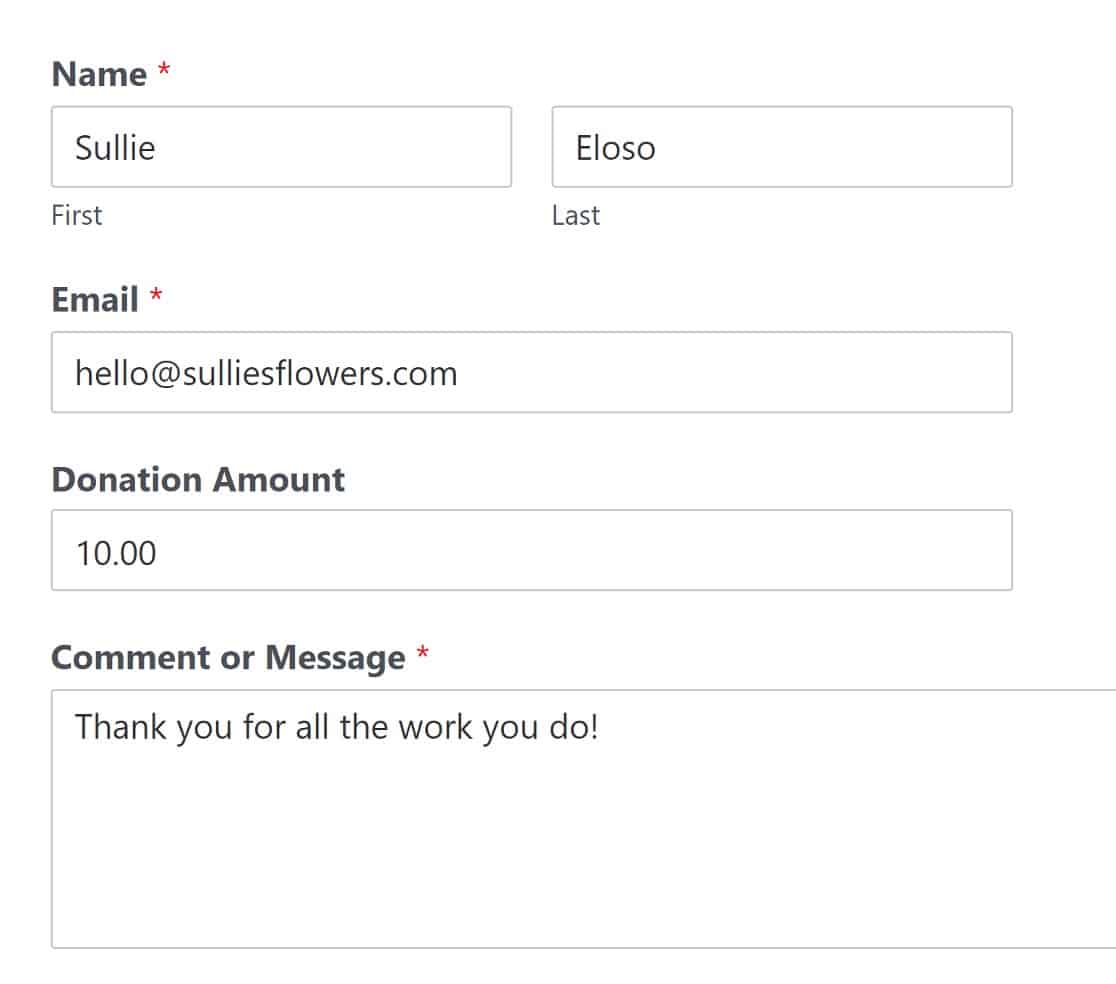
N'oubliez pas que ce formulaire est également doté d'un champ Stripe pour collecter les paiements par carte de crédit, mais ces informations ne seront pas ajoutées à la feuille de calcul en raison de leur nature confidentielle.
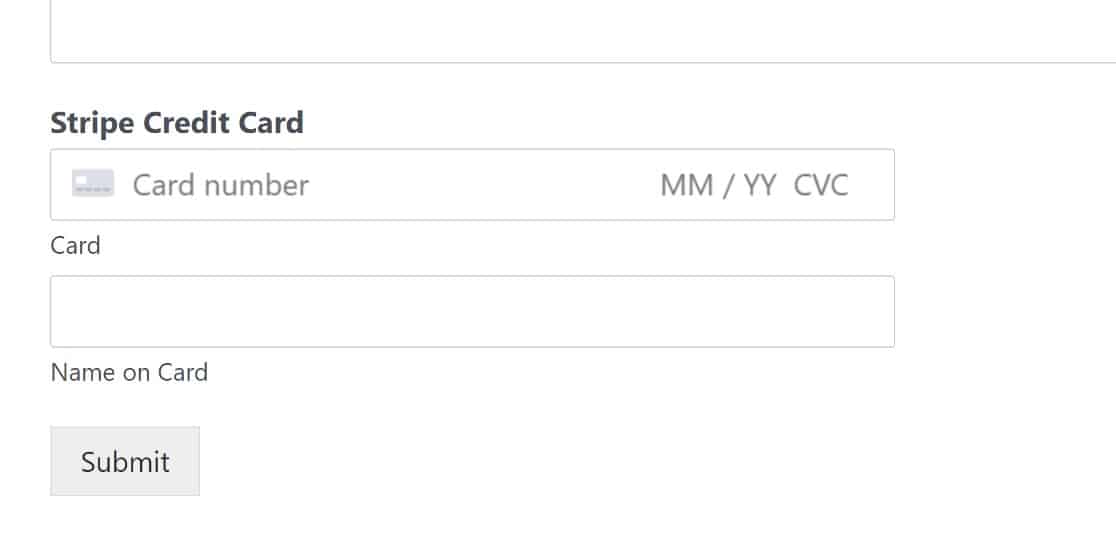
Une fois le formulaire soumis, le nom, l'e-mail et le montant du don du donateur seront automatiquement mis à jour sur le formulaire.
Allez vérifier la feuille de calcul à laquelle votre formulaire est connecté pour afficher l'entrée. Elle apparaîtra exactement comme vous l'avez défini précédemment lors de la mise en correspondance des champs avec les colonnes.
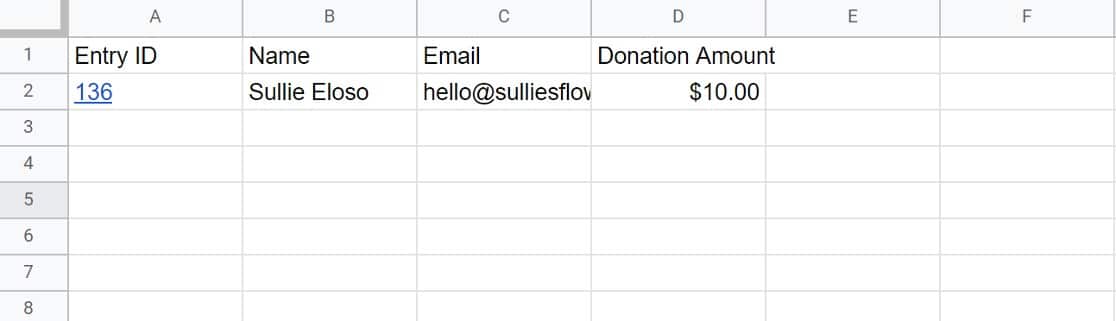
Et voilà ! C'est tout ce qu'il faut pour créer un suivi des dons à l'aide du module complémentaire WPForms Google Sheets.
Ensuite, empêchez les robots de soumettre vos formulaires
Le spam peut être une vraie nuisance lorsqu'il s'agit de WordPress, et la dernière chose que vous voudriez est que votre feuille de calcul soit remplie d'entrées de spam. Heureusement, avec WPForms, vous disposez de quelques outils anti-spam utiles pour vous aider à empêcher les robots de remplir vos formulaires.
Si vous souhaitez plus d'options anti-spam, voici notre guide sur les meilleurs plugins anti-spam pour WordPress.
Et si vous avez trouvé l'intégration de WPForms Google Sheets utile, vous pourriez aimer découvrir quelques autres façons d'utiliser les applications Google Workspace avec votre site Web WordPress.
Voici nos guides sur les meilleurs plugins Google Workspace pour WordPress, et comment suivre les ouvertures d'e-mails dans Google Sheets.
Créez votre formulaire de suivi des dons maintenant
Prêt à créer votre formulaire Web ? Commencez dès aujourd'hui avec le plugin de création de formulaires WordPress le plus simple. WPForms Pro inclut de nombreux modèles gratuits et offre une garantie de remboursement de 14 jours.
Si cet article vous a aidé, suivez-nous sur Facebook et Twitter pour plus de tutoriels et de guides WordPress gratuits.





