


Résumé IA
Vous trouvez enfin l'icône SVG parfaite pour l'en-tête de votre article de blog, la faites glisser dans la médiathèque WordPress, et WordPress vous affiche une erreur.
Désolé, ce type de fichier n’est pas autorisé pour des raisons de sécurité. La même scène se produit avec les fichiers CSV, les photos HEIC tout droit sorties d’un iPhone, les fichiers IA de votre designer, et une douzaine d’autres formats avec lesquels les gens travaillent tous les jours.
J'ai rencontré ce problème suffisamment de fois sur les sites clients et mes propres projets pour avoir arrêté de le considérer comme un problème et commencé à le traiter comme un paramètre à cocher que WordPress masque simplement par défaut.
Comment corriger l'erreur « Type de fichier non autorisé » dans WordPress
WordPress restreint les téléversements de fichiers via une liste d’autorisation intégrée qui bloque tout ce qui sort de ses types de fichiers par défaut. La même restriction déclenche quelques formulations d’erreurs différentes, telles que :
- Ce type de fichier n’est pas autorisé
- Désolé, ce type de fichier n’est pas autorisé pour des raisons de sécurité
- Désolé, vous n’êtes pas autorisé à téléverser ce type de fichier
Que signifie l’erreur « Type de fichier non autorisé » ?
L’erreur s’affiche car WordPress n’autorise par défaut qu’une courte liste de types de fichiers. Tout ce qui sort de cette liste est bloqué au moment où vous essayez de le téléverser. Voici la liste d’autorisation par défaut de WordPress :
| Catégorie | Extensions |
|---|---|
| Images | .jpg .jpeg .png .gif .ico |
| Fichiers audio | .mp3 .wav .ogg .m4a |
| Documents | .pdf .doc .docx .ppt .pptx .pps .ppsx .odt .xls .xlsx .psd |
| Fichiers vidéo | .mp4 .m4v .mov .wmv .avi .mpg .ogv .3gp .3g2 |
Tout ce qui ne figure pas dans ce tableau (CSV, SVG, HEIC, AI, ZIP, WOFF, JSON, etc.) déclenche l'erreur. WordPress n’indique pas que ces fichiers ne sont pas sûrs.
Il se contente de limiter le formulaire de téléchargement au strict minimum dont la plupart des sites ont besoin, et vous laisse le reste à activer. Cela ne signifie pas que vous devriez tout activer.
WordPress bloque également en permanence les types de fichiers réellement dangereux (nous y reviendrons dans la section sécurité ci-dessous). Mais pour les fichiers légitimes dont vous avez réellement besoin, la solution est simple.
Diagnostic rapide, vérifiez l’orthographe de l’extension de fichier
Avant de modifier les paramètres, regardez l’extension du fichier sur votre ordinateur. WordPress est sensible à la casse, donc Photo.JPG et photo.jpg sont lus comme deux choses différentes.
Les extensions de fichiers masquées sur Mac et Windows sont également une cause fréquente. macOS et Windows masquent tous deux les extensions par défaut, donc ce que vous voyez comme rapport pourrait en fait être rapport.pdf.txt si un autre programme l’a enregistré.
Comment corriger « Le type de fichier n’est pas autorisé »
Utilisez ceci lorsque vous souhaitez une solution sans code et que vous préférez cliquer sur des cases à cocher plutôt que de toucher aux fichiers de votre site. C’est la méthode que je privilégie en premier pour chaque projet client, même ceux où je serais à l’aise pour modifier le code.
Nous allons utiliser un plugin WordPress gratuit appelé File Upload Types pour cette correction. Il est développé par la même équipe derrière WPForms, il est 100% gratuit et il vous permet d’ajouter des types de fichiers autorisés directement depuis l’administration WordPress.
1. Installer le plugin File Upload Types
La première chose à faire est d’installer le plugin File Upload Types.
Le plugin est 100% gratuit et vous pouvez lui faire confiance : il a été créé par la même équipe qui a créé WPForms !
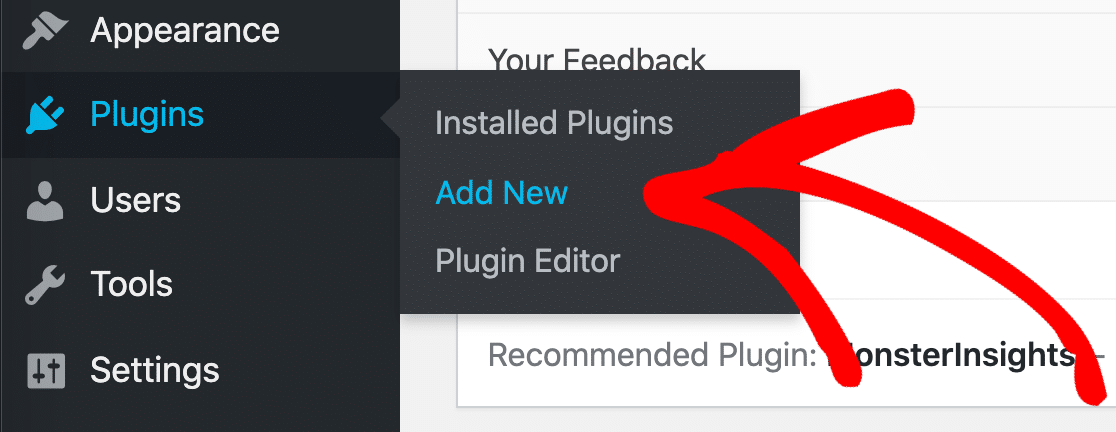
Pour commencer, ouvrez votre tableau de bord WordPress et allez dans Extensions » Ajouter.
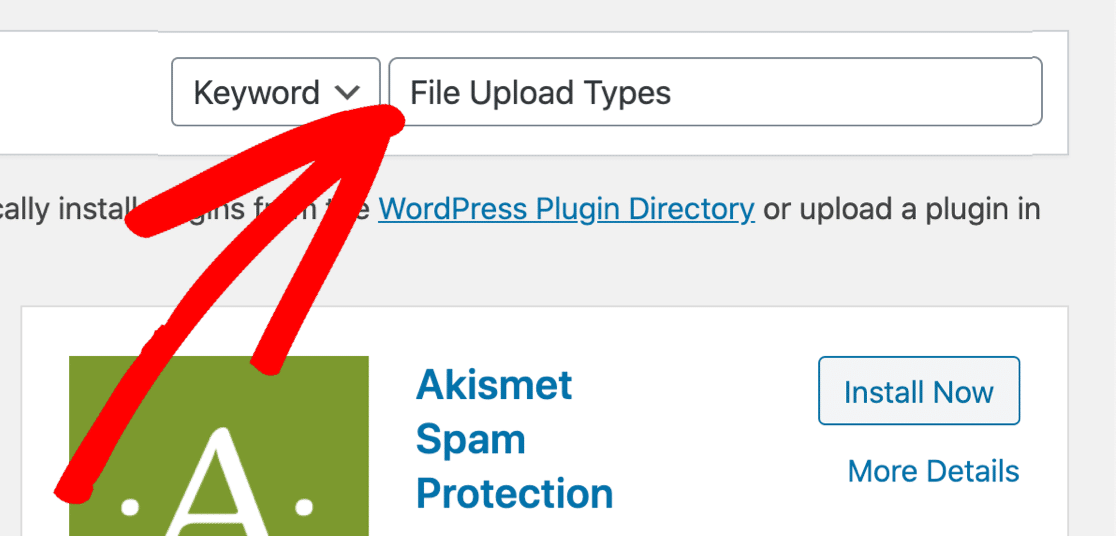
Recherchez le plugin File Upload Types dans la boîte de recherche en haut.
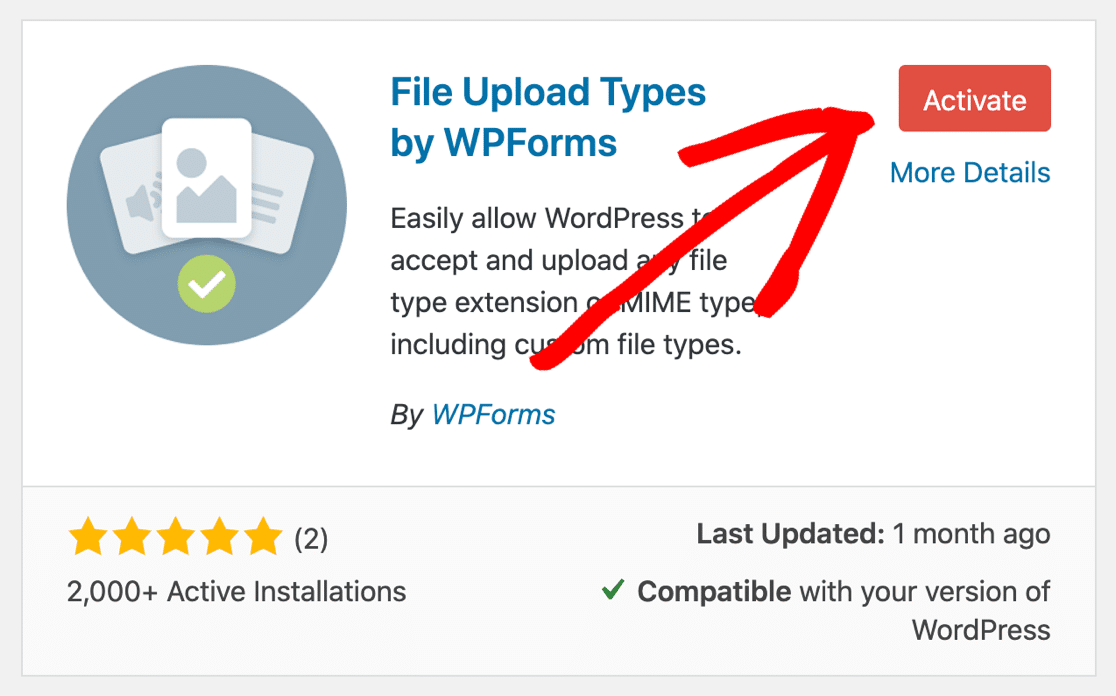
Cliquez sur Installer maintenant, puis sur Activer.
Super ! Ajoutons maintenant les types de fichiers dont vous avez besoin.
2. Activer le nouveau type de fichier dans WordPress
Dans le tableau de bord WordPress, cliquez sur Réglages » File Upload Types.
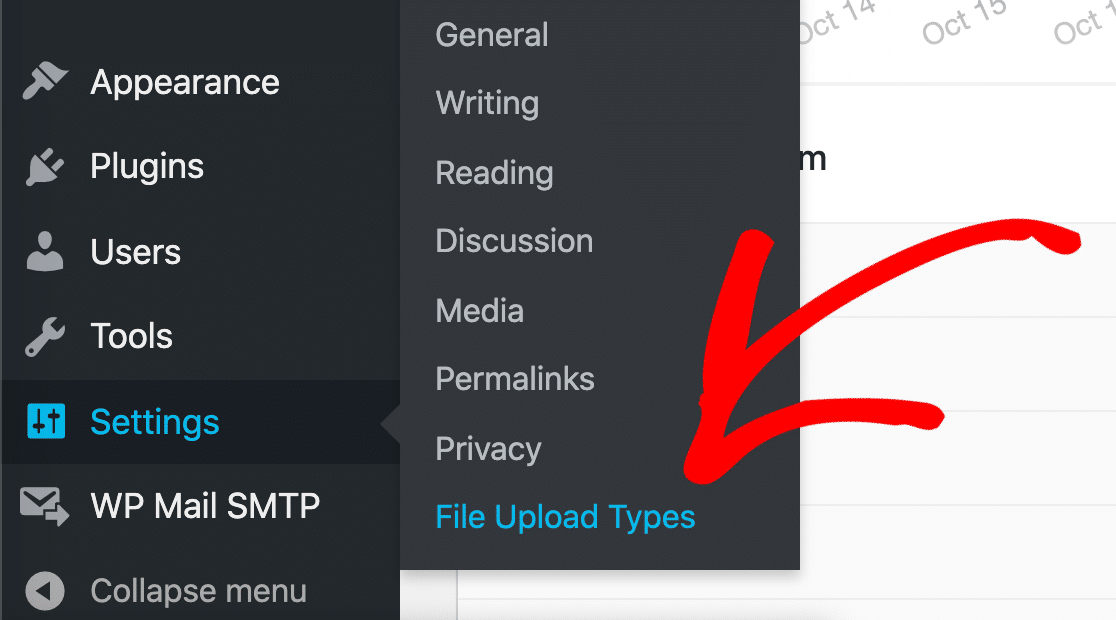
Les réglages du plugin File Upload Types s’ouvriront dans votre navigateur.
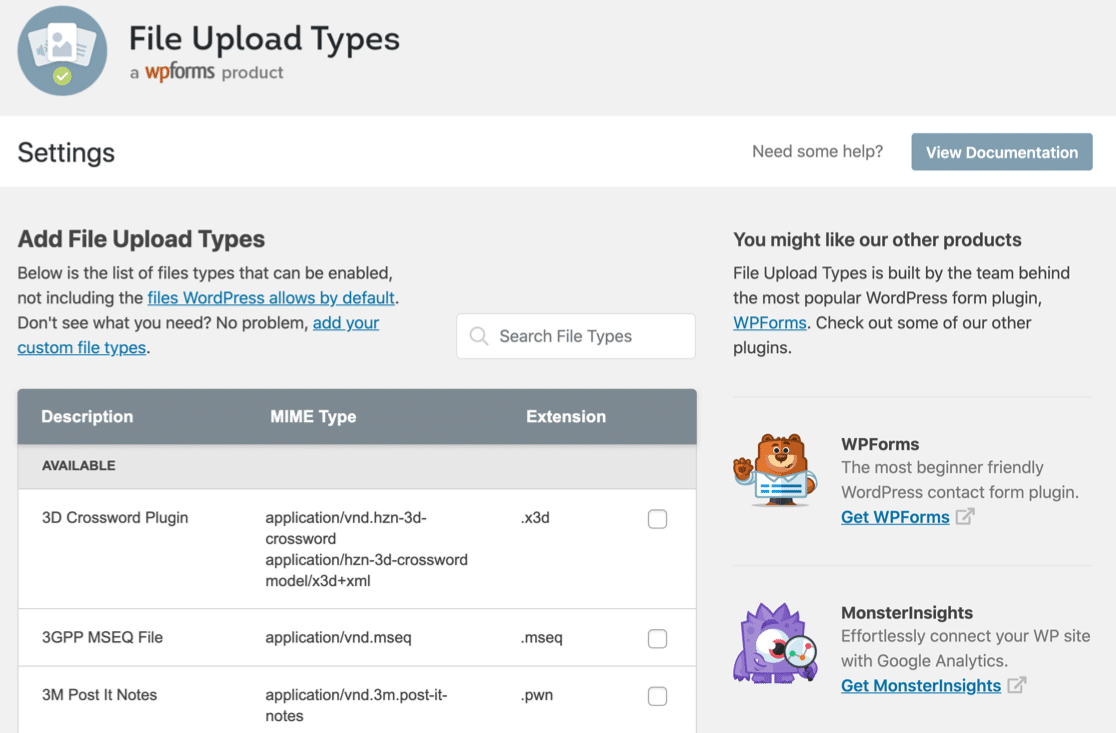
Beaucoup de personnes ont besoin d’autoriser des types de fichiers courants comme .csv, .heic et .svg dans WordPress, donc File Upload Types a quelques préréglages prêts à l’emploi. Je vais d’abord vous expliquer ceux-ci.
3. Ajouter un type de fichier prédéfini
Pour savoir si le préréglage de votre fichier existe, recherchez le type de fichier dans la boîte Rechercher des types de fichiers. Dans cet exemple, nous allons rechercher les types de fichiers AutoCad .cad.
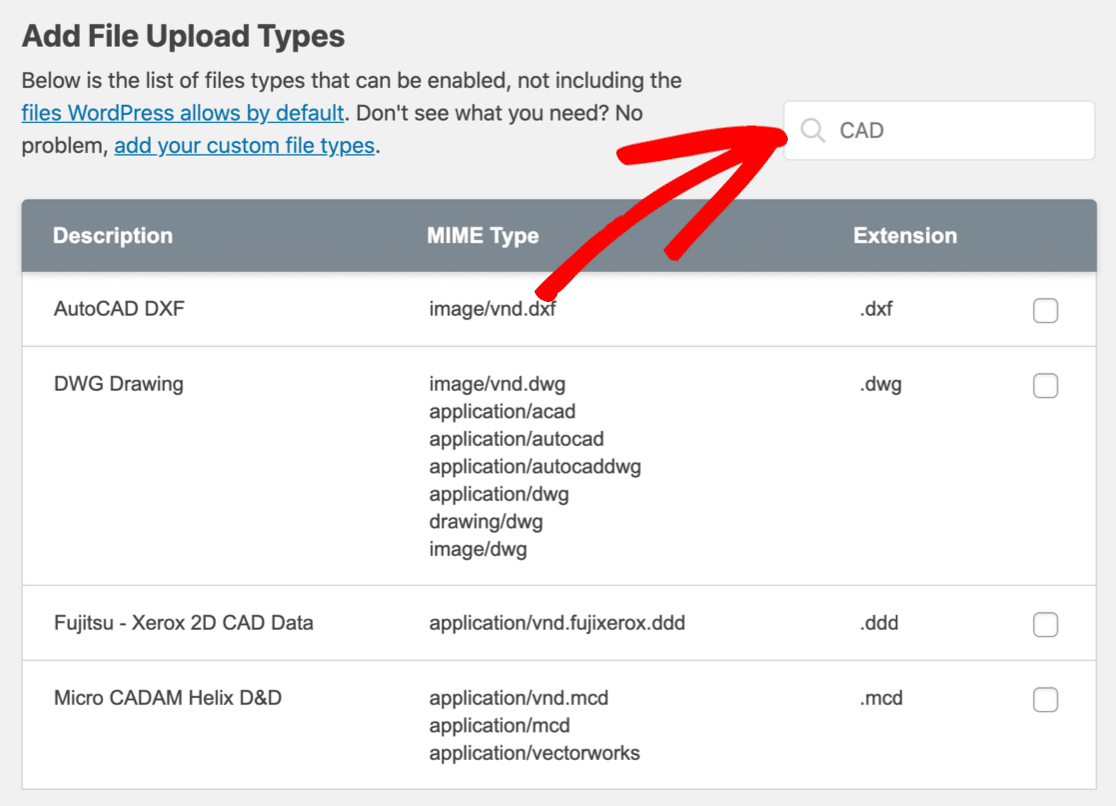
Remarquez comment plusieurs fichiers apparaissent avec différentes extensions et types MIME. Vous voudrez sélectionner celui qui correspond à l’extension *et* au type MIME.
Qu’est-ce qu’un type MIME ?
Les types MIME sont parfois appelés *types de fichiers Internet*. Le type MIME décrit le contenu réel du fichier afin que votre ordinateur ou serveur puisse l’interpréter correctement.
Lorsque vous utilisez File Upload Types, vous voudrez être sûr à 100% que le type MIME est le même que celui indiqué dans le préréglage.
Heureusement, nous pouvons facilement trouver le type MIME de n’importe quel fichier en utilisant ce vérificateur de type de fichier MIME gratuit. Il suffit de télécharger un fichier similaire à celui que vous souhaitez accepter et l’outil vous indiquera le type MIME.

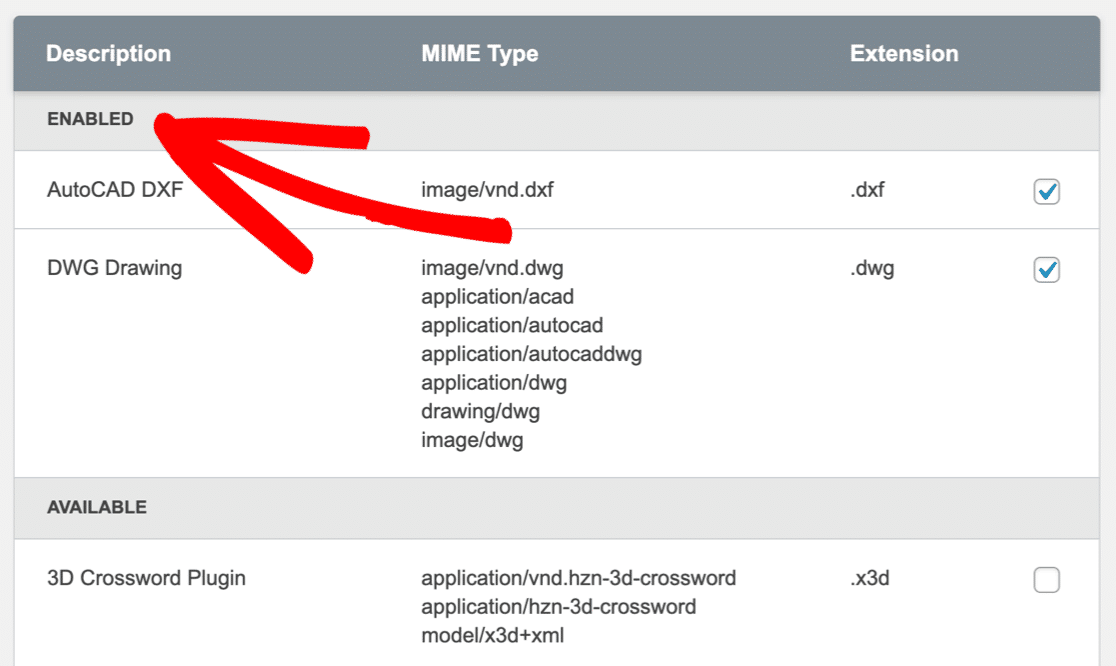
C’est tout ! Vous pouvez maintenant comparer le type MIME avec le préréglage pour savoir si le préréglage correspond. Cochez la case à côté de chaque type de fichier que vous souhaitez activer, puis faites défiler vers le bas et cliquez sur le bouton orange Enregistrer les réglages.
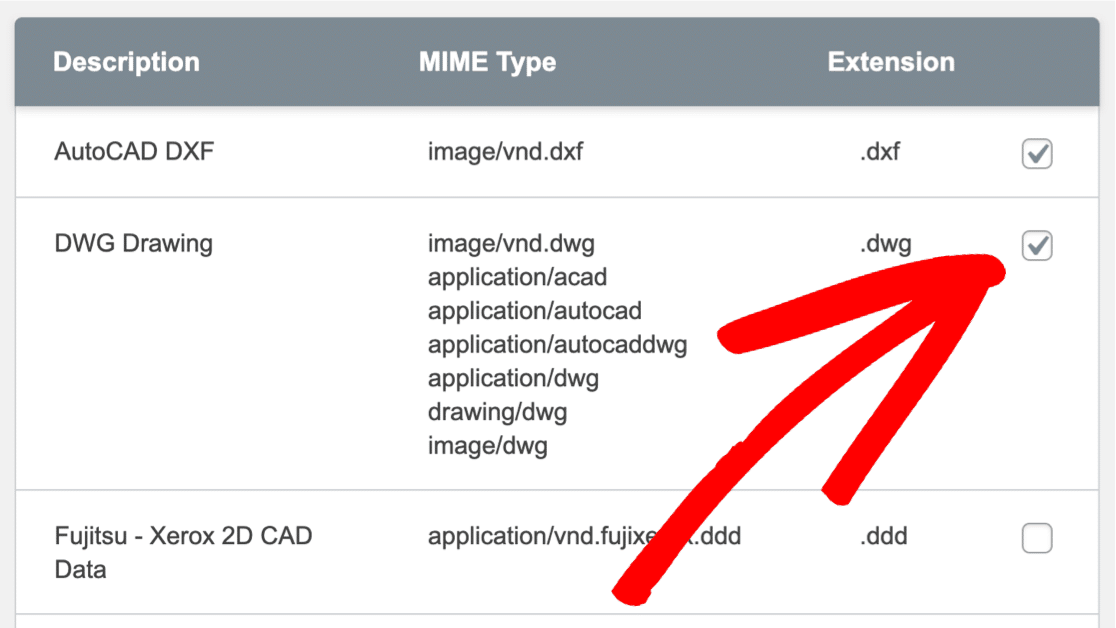
Lorsque la page se recharge, vous remarquerez que les types de fichiers que vous avez sélectionnés sont maintenant listés dans une nouvelle section intitulée Activés. Ceux-ci ne déclencheront plus l’avertissement « Désolé, ce type de fichier n’est pas autorisé pour des raisons de sécurité ».
Si vous avez besoin de refaire cela, nous avons un guide sur la façon d’accepter les téléchargements de fichiers Adobe Illustrator (AI) dans WordPress qui entre un peu plus dans les détails.
Ensuite, nous allons examiner la création de types de fichiers personnalisés pour les fichiers qui ne figurent pas dans la liste prédéfinie.
4. Ajouter un type de fichier personnalisé
Si le type de fichier que vous souhaitez télécharger n’est pas répertorié dans le plugin File Upload Types, vous pouvez l’ajouter en tant qu’entrée personnalisée. Vous devriez également utiliser une entrée personnalisée si vous voyez l’erreur : Ce fichier n’a pas été téléchargé. Type de fichier non autorisé.
« Type de fichier non autorisé » signifie généralement que votre type MIME ne correspond pas au type MIME que WordPress s’attend à voir.
Pour résoudre ce problème, vous devrez connaître le type MIME correct pour le type de fichier personnalisé que vous souhaitez ajouter. Encore une fois, vérifiez un exemple avec le vérificateur de type de fichier MIME gratuit avant de continuer.
Dans cet exemple, nous allons ajouter le format de fichier .heif afin que les utilisateurs puissent télécharger des images de smartphone sur votre site WordPress.
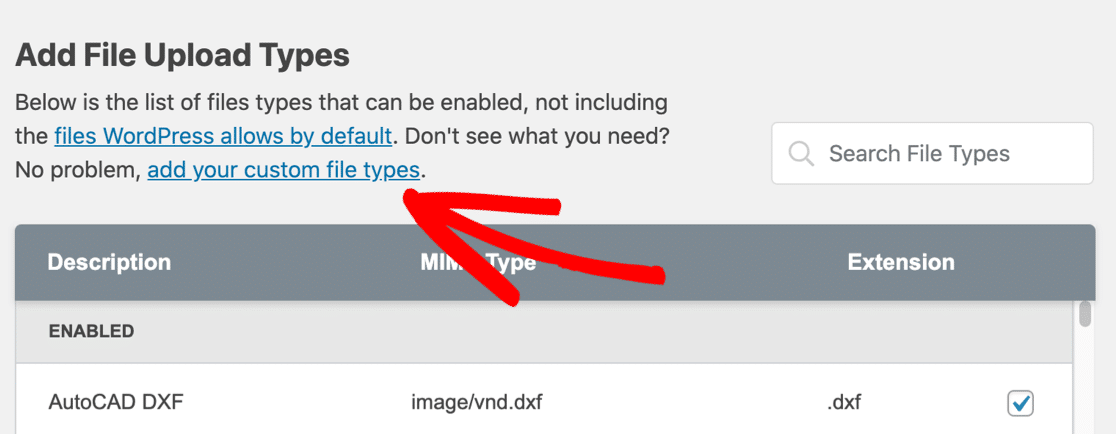
(J’ai déjà vérifié le type MIME de mon fichier test : image/heif.) Dans le plugin File Upload Types, cliquez sur le lien Ajouter vos types de fichiers personnalisés.
Pour ce type de fichier, nous allons taper :
- Une description du type de fichier personnalisé – vous pouvez taper ce que vous voulez ici
- Le type MIME (si vous devez en ajouter plus d’un, séparez-les par une virgule)
- L’extension du fichier, y compris le point initial
.
Dans cet exemple, nous ajoutons des fichiers .heif avec le type MIME image/heif.
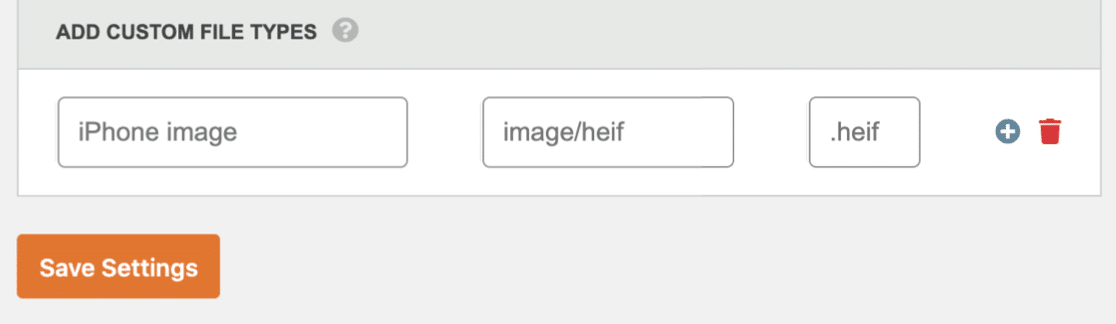
Une fois cela fait, cliquez sur Enregistrer les paramètres. Votre type de fichier personnalisé sera répertorié dans la section Activé du plugin.
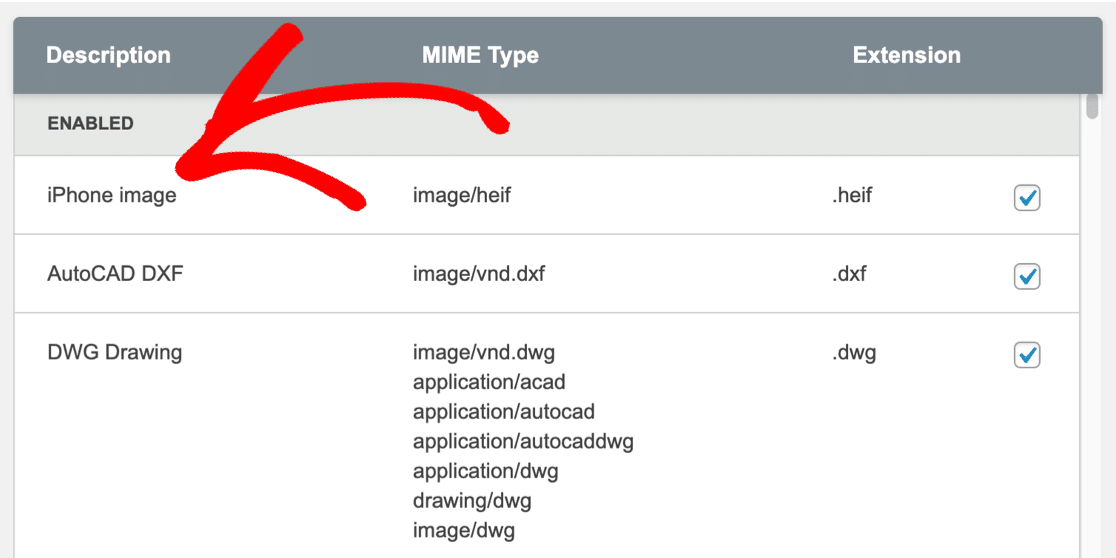
Nous pouvons maintenant procéder au téléchargement de ces fichiers image sans obtenir l’erreur « désolé, ce type de fichier n’est pas autorisé pour des raisons de sécurité » dans WordPress.
Corrigez-le sur votre champ de téléversement de fichier WPForms
Si vos visiteurs rencontrent cette erreur sur un formulaire WPForms File Upload plutôt que dans l’administration WordPress, la solution est légèrement différente. La liste d’autorisation de WordPress s’applique d’abord, mais WPForms dispose également d’un paramètre par champ qui peut restreindre davantage ce que les visiteurs sont autorisés à télécharger.
Pourquoi c’est différent des téléversements de l’administration WordPress
Les règles de type de fichier de WordPress s’appliquent à chaque téléchargement, n’importe où sur votre site, y compris les soumissions WPForms. Ainsi, si WordPress bloque les fichiers .svg, votre champ File Upload les bloquera également, même si vous avez tapé .svg dans la liste autorisée du champ WPForms. La solution est en deux étapes sur un formulaire.
- Premièrement, autorisez le type de fichier au niveau de WordPress en utilisant l’une des méthodes ci-dessus
- Ensuite, autorisez-le au niveau du champ dans le constructeur de formulaires WPForms
Si vous n’avez pas encore créé de formulaire, voici comment créer un formulaire de téléchargement de fichiers dans WordPress à partir de zéro. Sinon, ouvrez le formulaire que vous avez déjà créé.
Définir les extensions de fichiers autorisées sur votre champ de téléversement de fichier
Cliquez sur le champ File Upload dans le constructeur de formulaires pour ouvrir son panneau Field Options. Dans le champ Allowed File Extensions, tapez les extensions que vous souhaitez autoriser, séparées par des virgules, avec un point initial sur chacune.
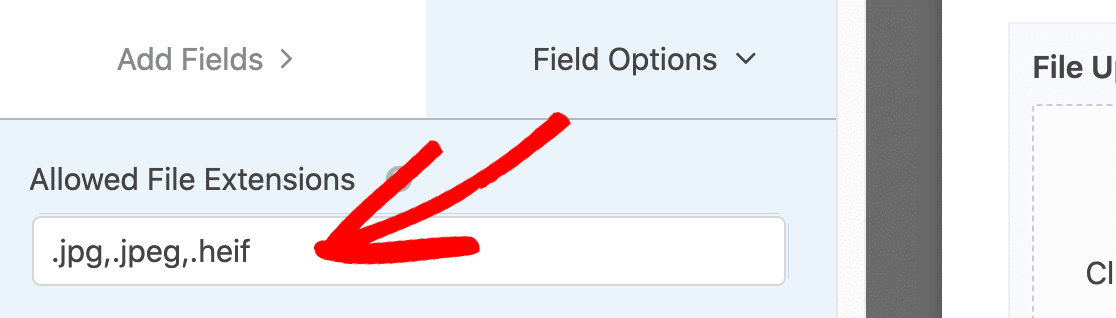
Par exemple, .pdf, .docx, .heif autorise ces trois types et bloque tout le reste.
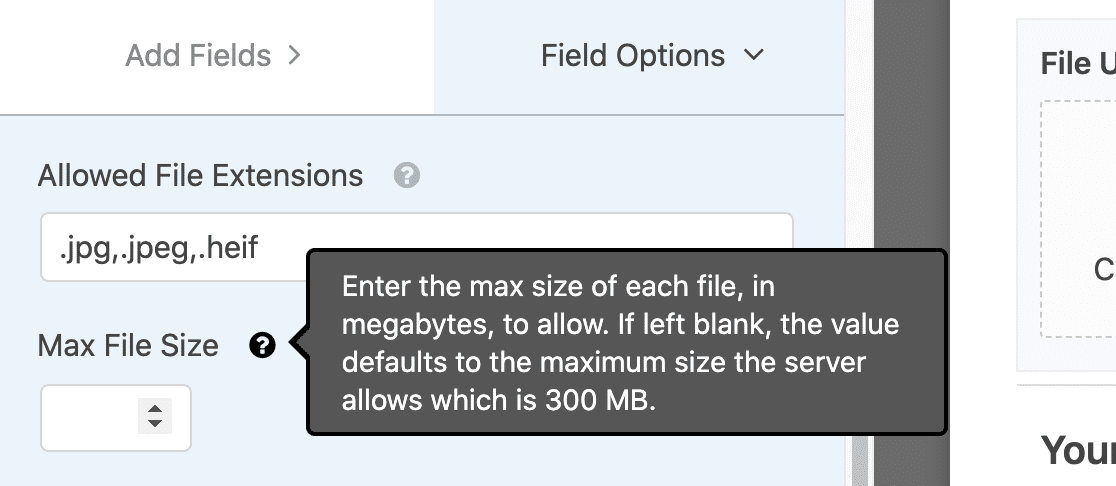
Vous pouvez également définir une limite de taille de fichier maximale par téléversement. Par défaut, WPForms utilise la taille de fichier maximale de votre serveur. Survolez l’icône du point d’interrogation à côté du champ pour voir ce que votre serveur autorise. Si vous avez besoin d’un plafond plus élevé, la solution se trouve du côté du serveur plutôt que dans WPForms (voici comment augmenter la taille maximale de téléversement de WordPress si c’est le problème réel).
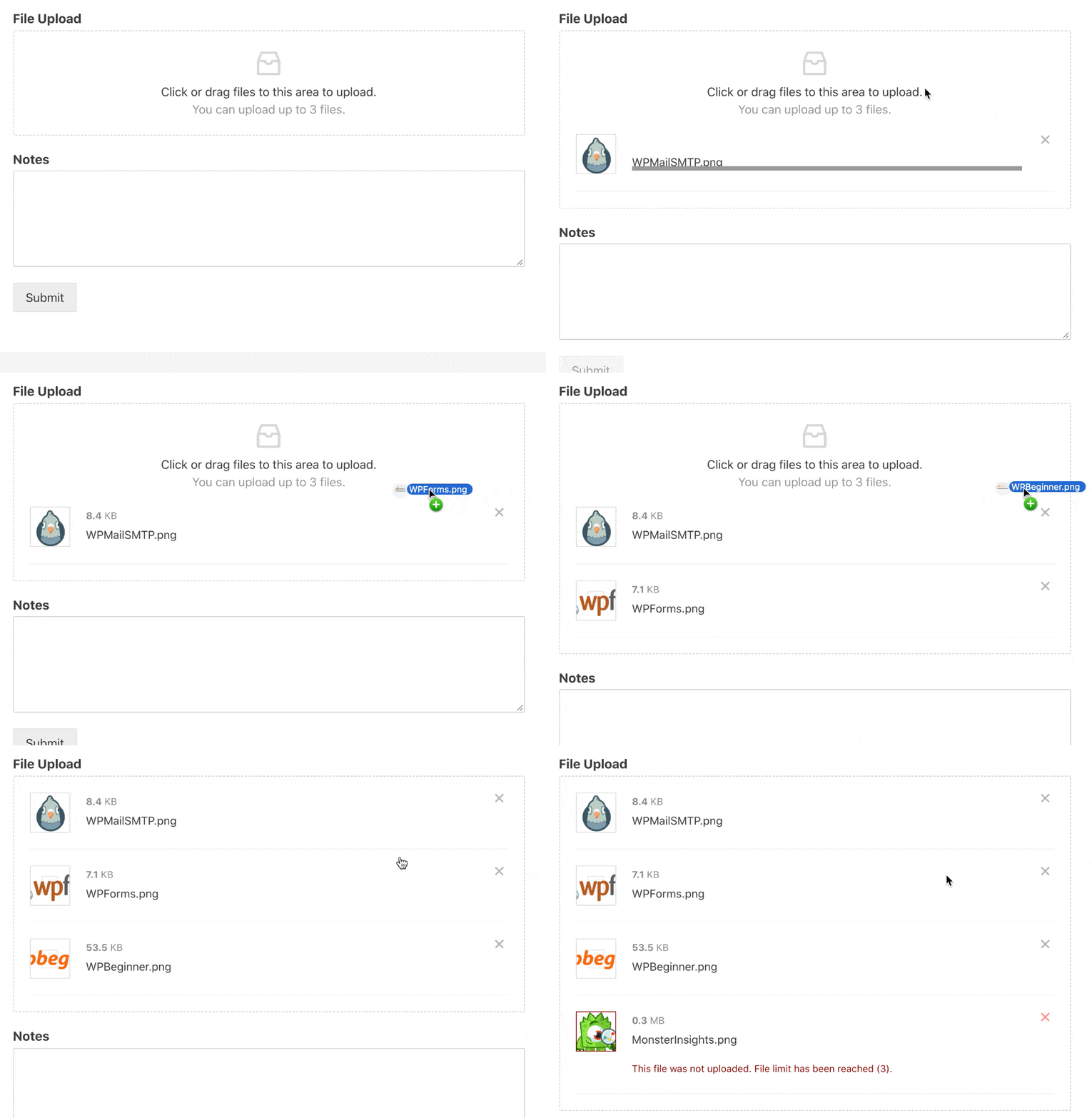
Le champ de téléversement de fichiers de style Moderne permet également aux visiteurs de faire glisser et déposer des fichiers sur votre formulaire, ce qui le rend plus accessible que le sélecteur de fichiers Classique sur mobile.
Pour chaque réglage du champ de téléversement de fichiers en détail, consultez le guide complet de WPForms sur le champ de téléversement de fichiers.
Ce que WPForms bloque quoi qu’il arrive
Cette partie est rassurante si vous craignez d’ouvrir les téléversements de fichiers aux inconnus. Même si vous autorisez les extensions risquées dans WordPress, WPForms maintient sa propre liste noire permanente du côté du formulaire.
Les fichiers exécutables comme .exe, .php, .js, .jar, .html, .htm, .swf et .json sont bloqués au niveau du formulaire, peu importe ce qui est autorisé dans WordPress.
C’est le filet de sécurité sur lequel je m’appuie lorsque je configure des champs de téléversement de fichiers pour les sites clients qui acceptent des CV, des dossiers médicaux ou d’autres téléversements sensibles. WordPress et WPForms vous offrent ensemble deux couches de filtrage des types de fichiers.
Obtenez WPForms Pro maintenant !
FAQ sur les types de fichiers et les types MIME
L’erreur « type de fichier non autorisé » dans WordPress présente de nombreuses variations et cas limites, et la plupart d’entre elles ont la même cause racine. Voici les questions qui me sont le plus souvent posées lorsqu’une personne rencontre ce problème pour la première fois.
Comment téléverser des fichiers sur WordPress ?
Si vous souhaitez accepter des téléversements de fichiers de la part de vos visiteurs, le moyen le plus rapide est d’ajouter un champ de téléversement de fichiers WPForms à un formulaire. WPForms est le meilleur plugin de téléversement de fichiers pour WordPress, et il fonctionne pour les documents, images, vidéos, audio et tout type de fichier personnalisé que vous avez ajouté par les méthodes ci-dessus. Le style de champ Moderne prend également en charge le glisser-déposer, ce qui rend les téléversements natifs sur les téléphones.
Que signifie MIME ?
MIME signifie multipurpose internet mail extensions. Il a été créé à l’origine pour permettre aux gens d’envoyer des fichiers multimédias par e-mail, et il est resté car la même idée est utile pour le web. Le type MIME dans l’en-tête d’un fichier indique au navigateur ou au serveur ce qu’il contient réellement, afin qu’il puisse décider comment le traiter.
Que signifie « ce fichier n’a pas été téléversé. type de fichier non autorisé » ?
Vous verrez généralement cette version de l’erreur après avoir ajouté un type de fichier personnalisé, mais que le type MIME ne correspond pas au fichier que vous essayez de téléverser. WordPress vérifie à la fois l’extension et le type MIME, et s’ils ne sont pas synchronisés, il bloque le téléversement.
Utilisez le vérificateur de type de fichier MIME pour confirmer le type MIME réel de votre fichier, puis revenez à Types de fichiers téléversés et mettez à jour l’entrée pour qu’elle corresponde.
Vous verrez également une variation Windows de ceci si votre ordinateur ne reconnaît pas le fichier. Quelque chose comme Il semble que nous ne prenions pas en charge ce format de fichier. C’est la même cause profonde du côté du système d’exploitation plutôt que de WordPress.
Que signifie « Désolé, vous n’êtes pas autorisé à télécharger ce type de fichier » ?
Cette formulation apparaît dans certains contextes où WordPress affiche un message légèrement plus axé sur les autorisations, souvent lorsqu’un utilisateur non administrateur effectue un téléchargement. La solution est la même que pour la version « raisons de sécurité ». Ajoutez le type de fichier à la liste d’autorisation de WordPress via l’une des quatre méthodes ci-dessus, et (si nécessaire) confirmez que le rôle de l’utilisateur téléchargeant le fichier dispose des autorisations suffisantes.
Puis-je autoriser n’importe quelle extension de fichier à l’aide du plugin File Upload Types ?
Oui, le plugin vous permet d’activer n’importe quel type de fichier ou type MIME que vous souhaitez. Deux choses peuvent encore vous gêner cependant.
- Votre plugin de création de formulaires peut conserver son propre bloc sur les types de fichiers courants transportant des logiciels malveillants. WPForms bloque toujours
.exe,.php,.js,.jar,.html,.htm,.swf,.json, et quelques autres du côté du formulaire, même si vous les avez autorisés dans WordPress. - Certains hébergeurs bloquent certains types de fichiers au niveau du serveur. Ces blocages visent généralement à empêcher les pirates d’exploiter les vulnérabilités des plugins, ils valent donc la peine d’être conservés. Si vous avez vraiment besoin d’autoriser un téléchargement et que votre hébergeur le bloque, contactez leur support.
Y a-t-il des risques de sécurité liés à l’ajout de types de fichiers ?
Si vous faites attention, non. Mais File Upload Types est un plugin puissant, et il autorisera réellement tous les types de fichiers que vous ajoutez, y compris les exécutables.
Je ne recommande jamais d’autoriser le téléchargement de types de fichiers exécutables comme .exe, .php, .js, .jar ou .html. Ce sont les types de fichiers que les attaquants utilisent pour déposer des logiciels malveillants sur un site. Si vous utilisez WPForms, il ne les autorisera de toute façon pas sur ses champs de téléchargement de fichiers, mais la médiathèque WordPress le fera si vous les avez explicitement ajoutés.
Pour un examen plus approfondi du renforcement des téléchargements sur les formulaires, notre guide sur les meilleures pratiques de sécurité pour les téléchargements de fichiers couvre ce qu’il faut sécuriser au-delà des types de fichiers. La documentation officielle contient également plus d’informations sur les pratiques sûres pour le plugin File Upload Types.
Ensuite, créez un formulaire de téléchargement de fichiers dans WordPress
Maintenant que vous avez configuré les téléchargements de fichiers comme vous le souhaitez, la prochaine étape consiste à présenter un formulaire à vos visiteurs.
WPForms dispose d’un constructeur par glisser-déposer qui rend cela rapide, et le champ de téléchargement de fichiers fonctionne de la même manière que les autres champs du formulaire, sans configuration supplémentaire nécessaire.
Si vous souhaitez envoyer les fichiers téléchargés ailleurs que sur votre serveur, consultez le guide de formulaire de téléchargement de fichiers Dropbox.
Il explique comment envoyer les téléchargements directement dans un dossier de stockage cloud afin qu’ils n’occupent pas d’espace sur votre compte d’hébergement.
Créez Votre Formulaire de Téléchargement de Fichiers Maintenant
Prêt à créer votre formulaire ? Commencez dès aujourd'hui avec le plugin de création de formulaires WordPress le plus simple. WPForms Pro inclut de nombreux modèles gratuits et offre une garantie de remboursement de 14 jours.
Si cet article vous a aidé, suivez-nous sur Facebook et X (Twitter) pour plus de tutoriels et de guides WordPress gratuits.





C'est vraiment ridicule. Votre plugin est écrit en PHP. Cela signifie qu'il existe un moyen d'activer les téléchargements de fichiers de types spécifiques en PHP sans plugin. Pourtant, tout le monde est déterminé à me faire installer un autre plugin à usage unique. Et puis, quand mon site ralentira, tout le monde dira : « Bien sûr que votre site est cassé. Regardez combien de plugins vous utilisez. »
Salut Mala,
Cette fonctionnalité n'est actuellement pas disponible avec le plugin principal. Mais nous comprenons l'importance de maintenir une liste de plugins légère pour les propriétaires de sites. Nous avons conçu cette solution légère pour que tout le monde (y compris les débutants) puisse autoriser des types de téléchargement de fichiers supplémentaires avec une relative facilité.