


Résumé IA
Si vous avez déjà essayé de téléverser une image, une vidéo ou un PDF sur WordPress et que vous vous êtes heurté à un mur, vous avez probablement vu un message du type « le fichier dépasse la taille maximale de téléversement pour ce site ».
C’est l’un des obstacles les plus courants dans WordPress, et la bonne nouvelle, c’est qu’il est généralement rapide à résoudre. WordPress ne définit pas cette limite par lui-même. Votre hébergeur la décide, et la taille que vous obtenez dépend de votre forfait.
Dans ce guide, je vais vous présenter sept façons de l’augmenter, en commençant par l’option la plus simple sans code et en passant aux méthodes plus pratiques.
- Quelle est la taille maximale de téléversement de fichiers dans WordPress ?
- Comment augmenter la taille maximale de téléversement de fichiers dans WordPress
- Méthode n° 1 : Ajuster la taille maximale des fichiers avec un plugin (sans code)
- Méthode n° 2 : Ajouter un extrait de code à l'aide de WPCode (facile)
- Méthode n° 3 : Modifier directement le fichier functions.php (avancé)
- Méthode n° 4 : Ajuster la taille de téléversement des fichiers pour les formulaires WordPress
Quelle est la taille maximale de téléversement de fichiers dans WordPress ?
Votre taille maximale de téléversement est le fichier unique le plus volumineux que WordPress vous permet d'ajouter via la médiathèque ou un formulaire. Elle est définie par votre hébergeur, elle varie donc d'un site à l'autre. La plupart des hébergeurs proposent par défaut une valeur comprise entre 2 Mo et 500 Mo.
Les hébergeurs plafonnent la taille pour assurer le bon fonctionnement des serveurs et limiter la charge que les très gros téléversements imposent à la mémoire et à la bande passante. C'est raisonnable sur un serveur partagé, mais cela devient frustrant lorsque vous devez ajouter une photo haute résolution ou une vidéo plus longue.
Avant de modifier quoi que ce soit, il est utile de savoir ce que vous faites. Depuis votre tableau de bord WordPress, allez dans Média » Ajouter, et vous verrez votre limite actuelle indiquée sous la boîte de téléversement.
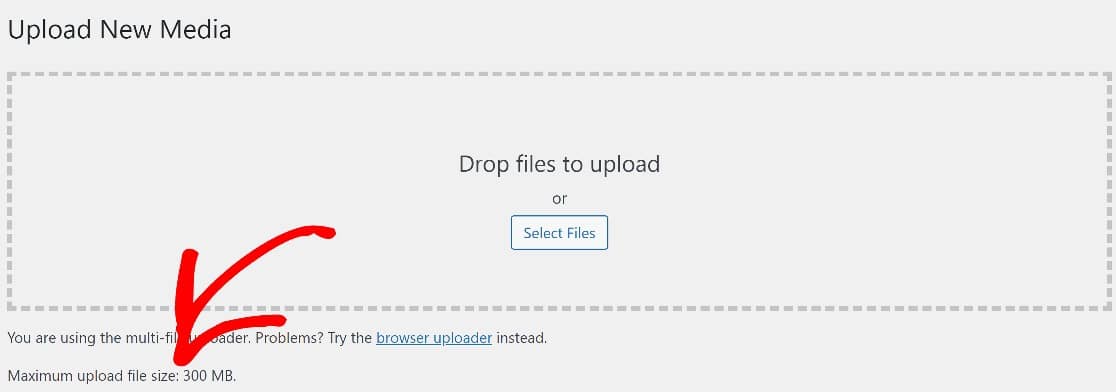
Connaître la taille exacte du fichier autorisé pour votre site vous aidera à décider de l'augmentation à apporter.
Comment augmenter la taille maximale de téléversement de fichiers dans WordPress
Augmenter la taille maximale des fichiers peut aider les utilisateurs à téléverser des images, des vidéos ou d'autres médias de plus haute résolution. Vous pouvez augmenter la taille maximale de téléversement de fichiers de plusieurs manières, notamment en utilisant un extrait de code ou en modifiant directement le fichier functions.php.
Méthode n° 1 : Ajuster la taille maximale des fichiers avec un plugin (sans code)
Le moyen le plus simple d'augmenter les limites de taille maximale de téléversement de fichiers dans WordPress est d'utiliser un plugin très pratique appelé Big File Uploads.
Pour commencer, téléchargez et installez le plugin sur votre site web. Si vous avez besoin d'aide pour cette étape, voici un guide rapide pour installer des plugins WordPress.
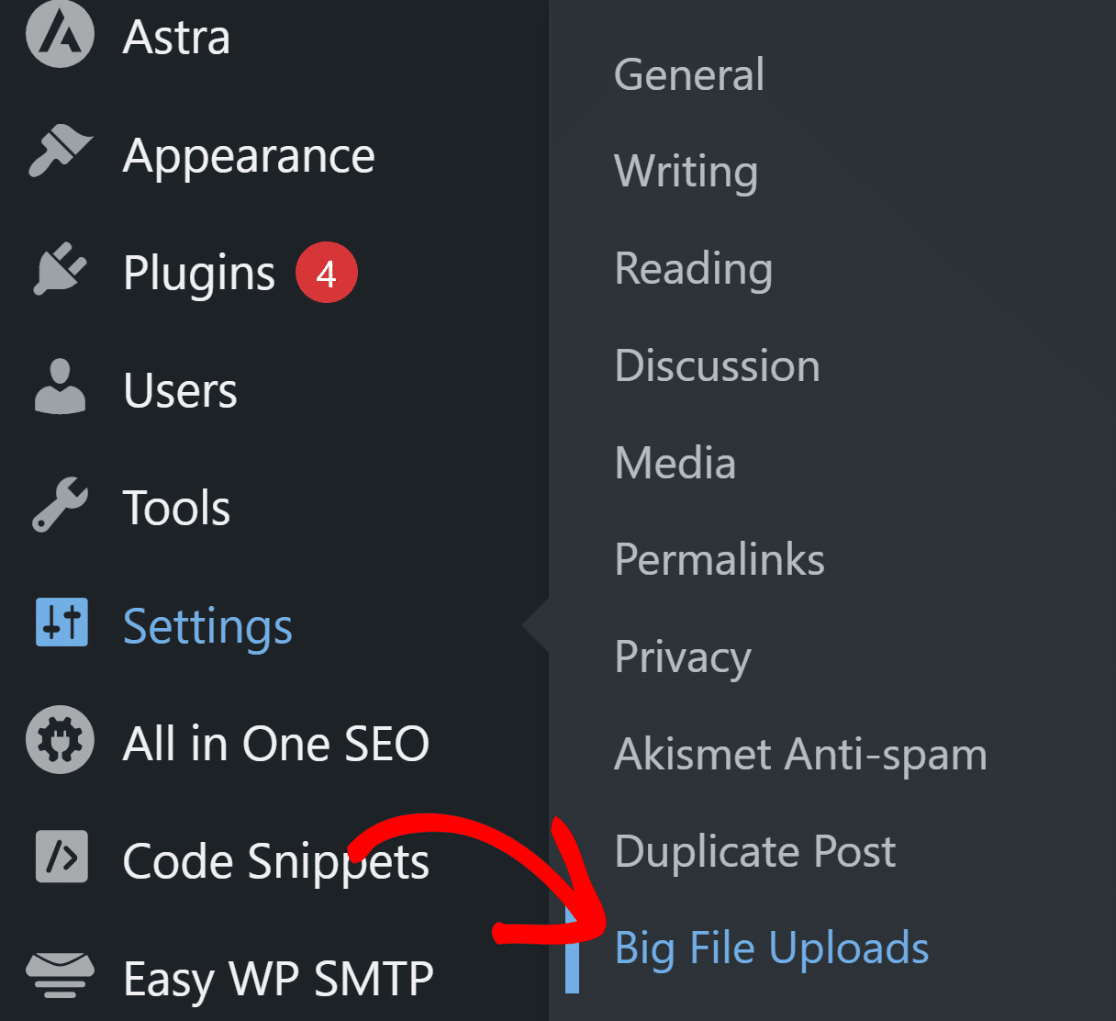
Une fois le plugin installé, ouvrez votre tableau de bord WordPress et accédez à Réglages » Big File Uploads.
Cela vous mènera à la page des paramètres du plugin où vous pourrez simplement spécifier la taille maximale du fichier téléversé à l'aide des paramètres d'ajustement à droite, puis appuyez sur Enregistrer.
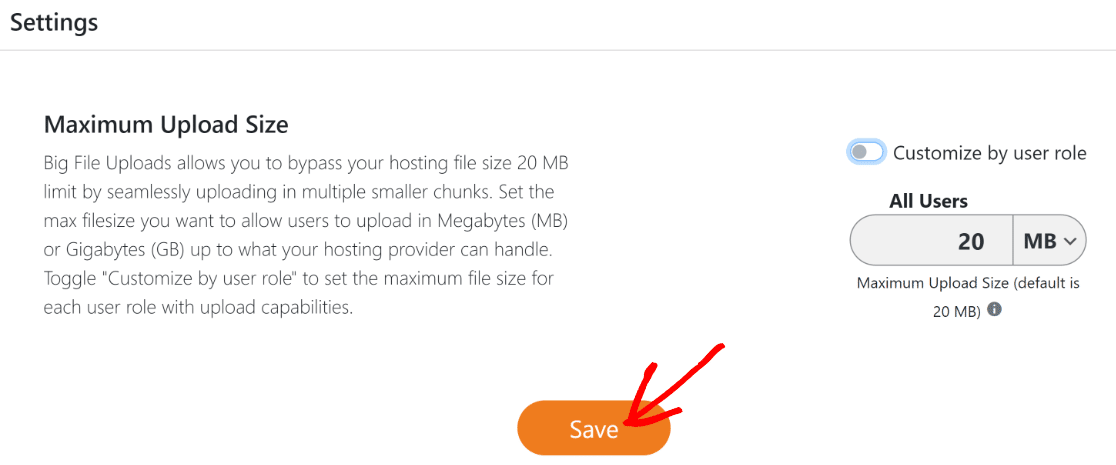
Cette méthode ne nécessite aucune connaissance technique de votre part et nous vous recommandons vivement d'essayer ceci si vous recherchez un moyen rapide et facile de modifier les limites de taille de vos fichiers dans WordPress.
Méthode n° 2 : Ajouter un extrait de code à l'aide de WPCode (facile)
Une autre façon assez simple d'augmenter la limite de taille de fichier maximale dans WordPress est d'utiliser un plugin appelé WPCode. Bien que vous travailliez avec quelques lignes de code très simples avec cette méthode, elle reste très facile à réaliser.
WPCode est une solution géniale pour insérer du code personnalisé dans votre fichier functions.php. Parmi ses nombreux avantages, il est extrêmement facile à utiliser et inclut une validation de code avancée qui vous protège des erreurs de codage qui pourraient accidentellement casser votre thème ou votre site.
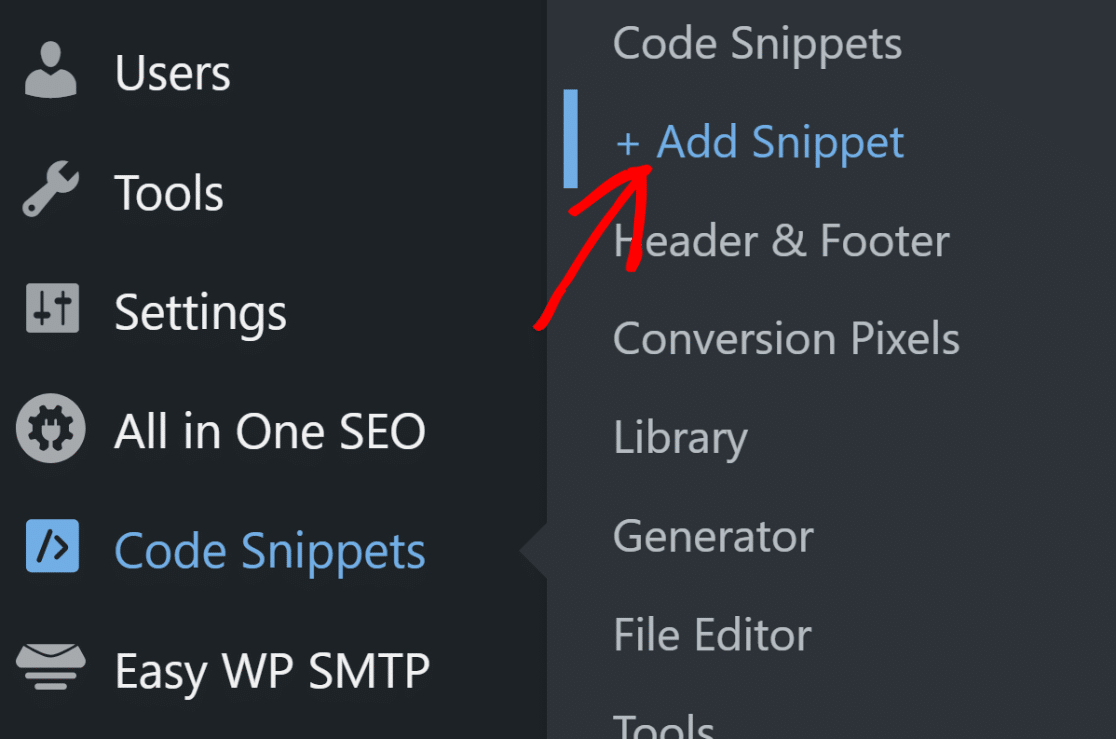
Pour installer WPCode, vous pouvez suivre les mêmes étapes que celles que vous avez suivies pour installer le plugin dans la méthode précédente ci-dessus. Une fois WPCode installé, accédez à la zone d'administration de WordPress et naviguez vers Extraits de code » + Ajouter.
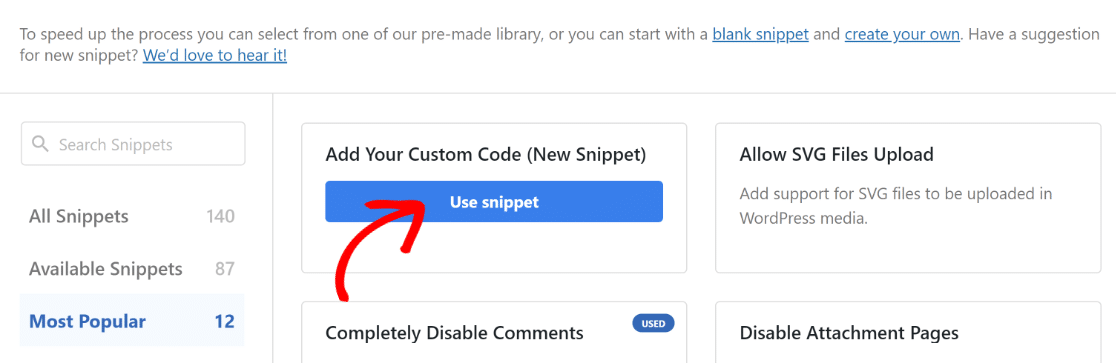
Ensuite, vous pouvez choisir un extrait existant dans la bibliothèque pré-construite de WPCode ou créer votre propre extrait personnalisé. Pour ce tutoriel, nous devons en créer un personnalisé.
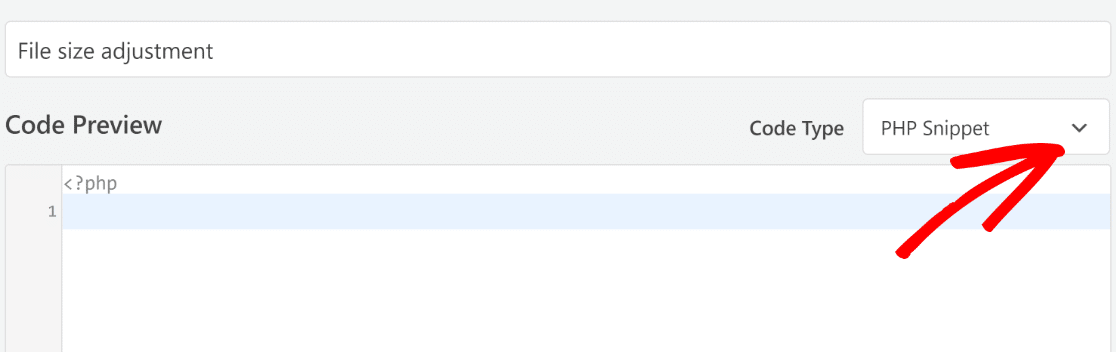
Maintenant, commencez par ajouter un titre pour votre extrait, puis collez votre code. Assurez-vous simplement de sélectionner d'abord le bon type de code. Comme nous travaillons avec du PHP, utilisez le menu déroulant Type de code pour sélectionner Extrait PHP.
À ce stade, vous pouvez simplement copier et coller ce code dans l'éditeur de code :
Dans le code ci-dessus, la première ligne définit la taille maximale de téléversement de fichiers, qui est de 256M, soit 256 Mo, dans ce cas. Vous remarquerez peut-être que la deuxième ligne a un chiffre identique. Cette ligne définit la taille maximale des publications.
Nous nous concentrons sur l'augmentation de la taille maximale de téléversement de fichiers, mais la taille maximale des publications est également importante. Voici pourquoi : les fichiers multimédias seront généralement utilisés dans les publications. Naturellement, vous aurez besoin que vos publications aient suffisamment d'espace pour accueillir vos fichiers les plus volumineux.
Vous devrez donc définir la taille maximale des publications à une valeur égale ou supérieure à la taille maximale de téléversement de fichiers. Maintenant que vous savez comment cela fonctionne, allez-y et entrez le code, en modifiant les chiffres selon les valeurs que vous souhaitez.
Une fois que vous avez fait cela, vous pouvez vérifier les paramètres d'insertion du code. Dans ce cas, vous n'aurez rien à changer et utiliserez simplement les options d'insertion par défaut définies sur Insertion automatique comme méthode d'insertion et Exécuter partout comme emplacement.
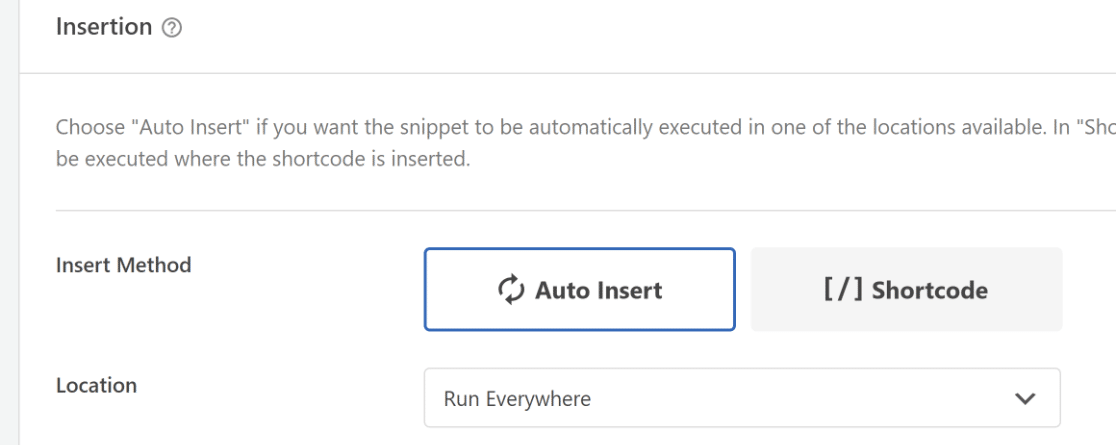
Faites ensuite défiler vers le haut et cliquez sur Enregistrer l'extrait. Juste à côté du bouton d'enregistrement, vous trouverez également un bouton qui devrait actuellement indiquer « inactif ». Lorsque vous êtes prêt à activer le code, cliquez sur le bouton bascule et il devrait maintenant indiquer immédiatement « Actif ».

Et voilà ! Vous pouvez aller vérifier vos paramètres de taille de fichier maximale. Tant que votre hébergeur n'impose pas de restriction sur la taille des fichiers, cet extrait de code fonctionnera parfaitement pour augmenter votre limite de fichiers maximale.
Méthode n° 3 : Modifier directement le fichier functions.php (avancé)
Le fichier functions.php est accessible depuis le backend de WordPress, ce qui le rend facile à utiliser.
Si vous êtes à l'aise avec la modification de code en direct, cette méthode pourrait vous convenir. Cependant, nous ne recommandons pas cette méthode aux débutants, car il existe un risque de causer des erreurs graves qui pourraient casser votre site.
Si vous décidez d'utiliser cette méthode, la meilleure pratique serait de créer une sauvegarde de votre site Web avant de commencer.
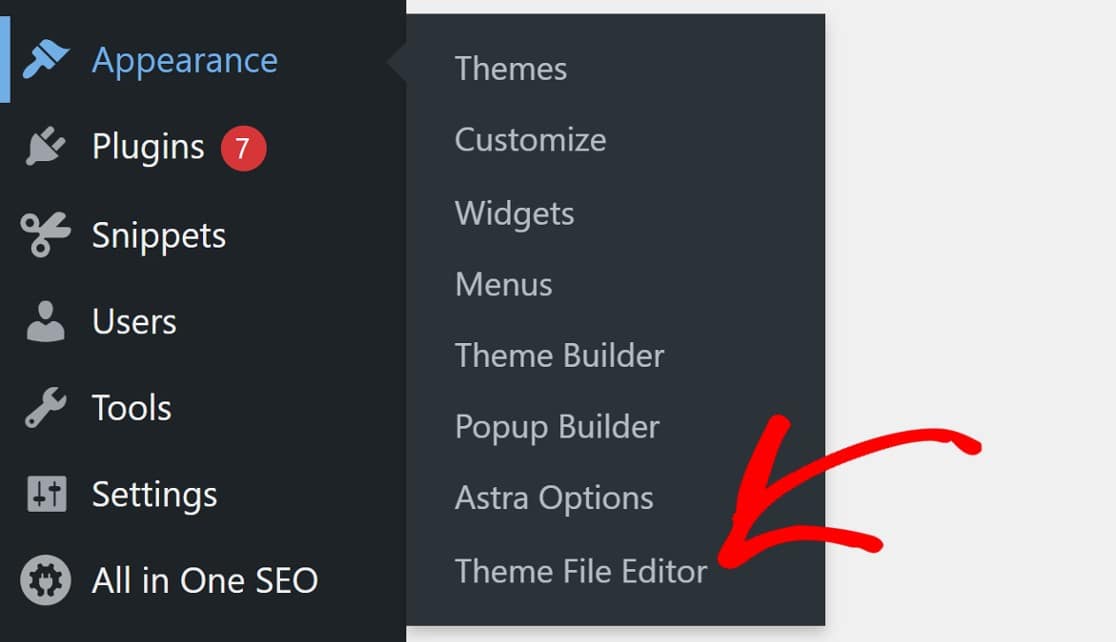
Une fois votre site sauvegardé en toute sécurité, vous pouvez trouver le fichier functions.php en naviguant vers Apparence » Éditeur de fichiers du thème.
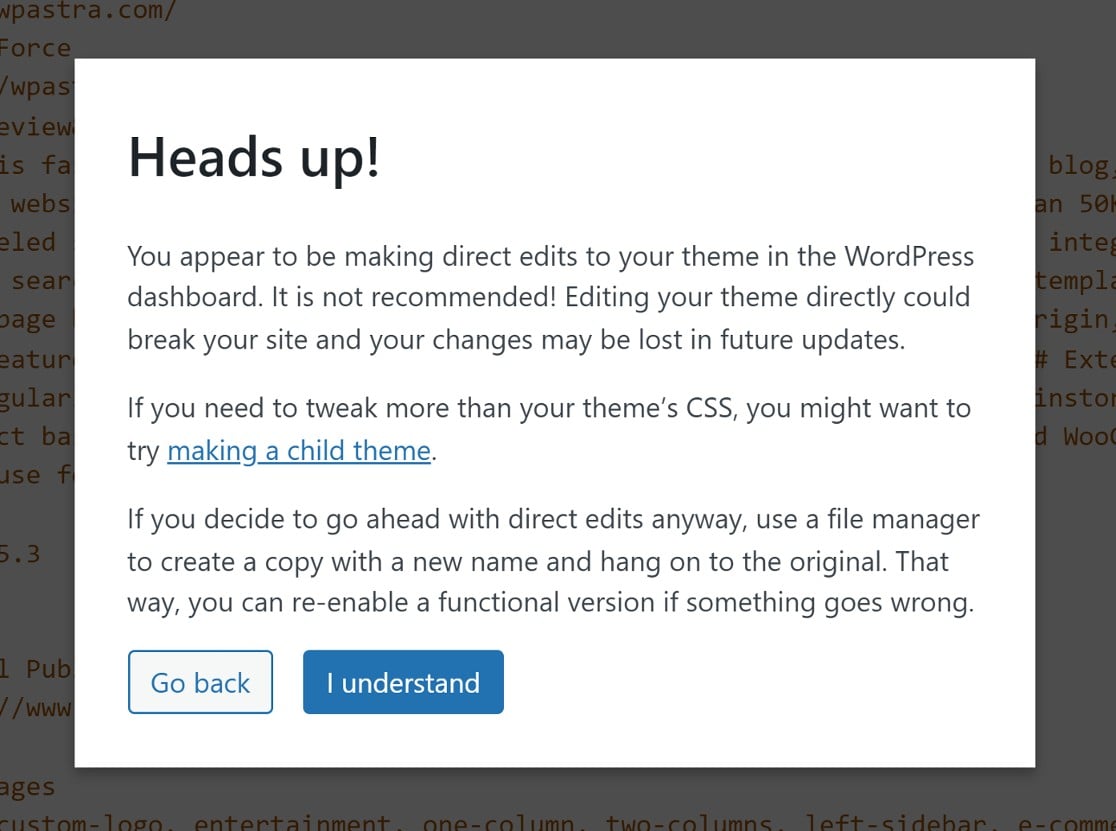
Une fenêtre modale apparaîtra, vous avertissant que vous êtes sur le point de modifier les fichiers principaux de votre site web. Comme nous l'avons mentionné, vous devrez être prudent lorsque vous travaillez avec le fichier functions.php.
Mais si vous avez créé une sauvegarde de votre site web, n'hésitez pas à continuer en cliquant sur Je comprends.
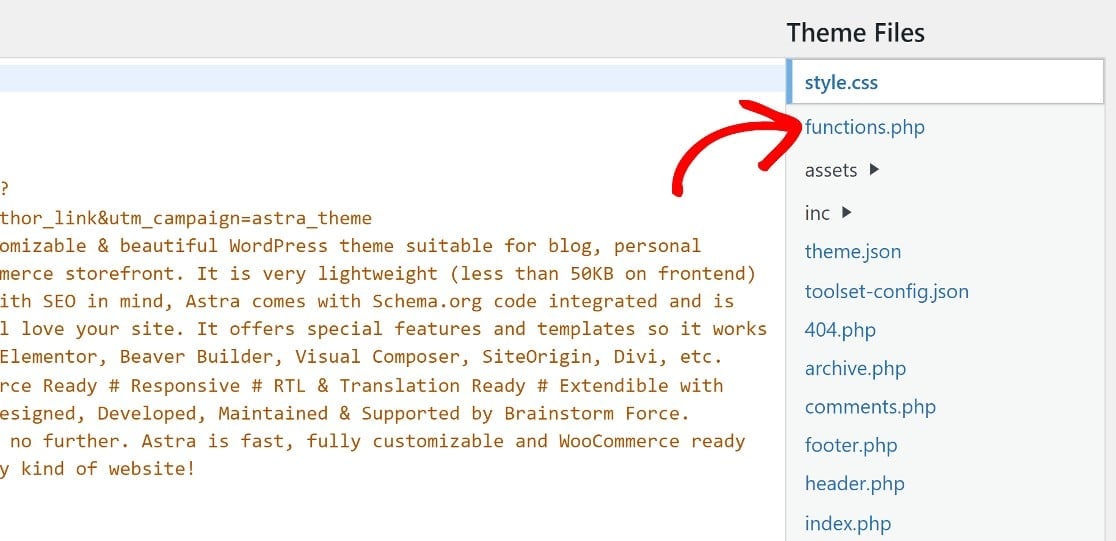
Ensuite, recherchez le fichier functions.php dans la liste des fichiers du panneau à droite de votre écran.
Faites défiler jusqu'en bas de la page et collez le même code qu'auparavant :
N'oubliez pas que les valeurs des deux premières lignes définissent la taille maximale de téléversement de fichiers et la taille des publications. Dans ce code, la taille maximale des fichiers et des publications est définie sur 256M, ce qui signifie que vous pouvez téléverser des fichiers d'une taille allant jusqu'à 256 Mo.
Si vous souhaitez modifier la limite maximale à une valeur différente, changez simplement les nombres à la fin des deux premières lignes de code pour la valeur de votre choix (n'oubliez pas que 'M' signifie Mo ici).
Maintenant, allez-y et collez ce code en bas du fichier functions.php.

N'oubliez pas de sauvegarder ces modifications avant de quitter.
Maintenant que vous savez comment ajuster les limites de téléversement de fichiers pour WordPress, saviez-vous que vous pouvez également modifier la limite de taille de fichier maximale pour vos formulaires WordPress séparément ?
Si vous avez des formulaires sur votre site qui acceptent des téléversements de fichiers de la part des visiteurs, il pourrait être judicieux de définir une limite de taille de téléversement de fichiers appropriée spécifiquement pour ces formulaires.
Méthode n°4 : Ajuster la taille de téléversement de fichiers pour les formulaires WordPress
Comme mentionné, cette méthode consiste à ajuster la taille maximale de téléversement de fichiers uniquement pour vos formulaires WordPress.
Heureusement, c'est simple et ne nécessite aucun code.
Voici ce qu'il faut faire :
Installer WPForms
Vous aurez besoin d'un constructeur de formulaires qui vous permet de créer des formulaires de téléversement de fichiers et de modifier les limites de taille de fichier maximale.
Peu de constructeurs de formulaires WordPress ont ces fonctionnalités. Heureusement, WPForms en a !
WPForms Pro est le meilleur plugin de formulaire pour WordPress avec des tonnes de fonctionnalités et de paramètres faciles à utiliser, y compris la possibilité d'ajuster la taille maximale de téléversement de fichiers pour les pièces jointes des formulaires.

Après avoir acheté WPForms Pro, vous pouvez procéder à l'installation de WPForms sur votre site. WPForms vous permet de créer pratiquement tout type de formulaire, en utilisant son puissant constructeur de formulaires par glisser-déposer.
Vous pouvez également choisir parmi plus de 2 100 modèles de formulaires pour simplifier le processus de création de formulaires, comme nous le montrerons à l'étape suivante.
Créer un nouveau formulaire
Depuis le tableau de bord WordPress, cliquez sur WPForms » Ajouter un nouveau.

Cela ouvrira la bibliothèque de modèles où nous choisirons le modèle de formulaire de contact simple. Cliquez sur Utiliser le modèle pour ouvrir le constructeur de formulaires.
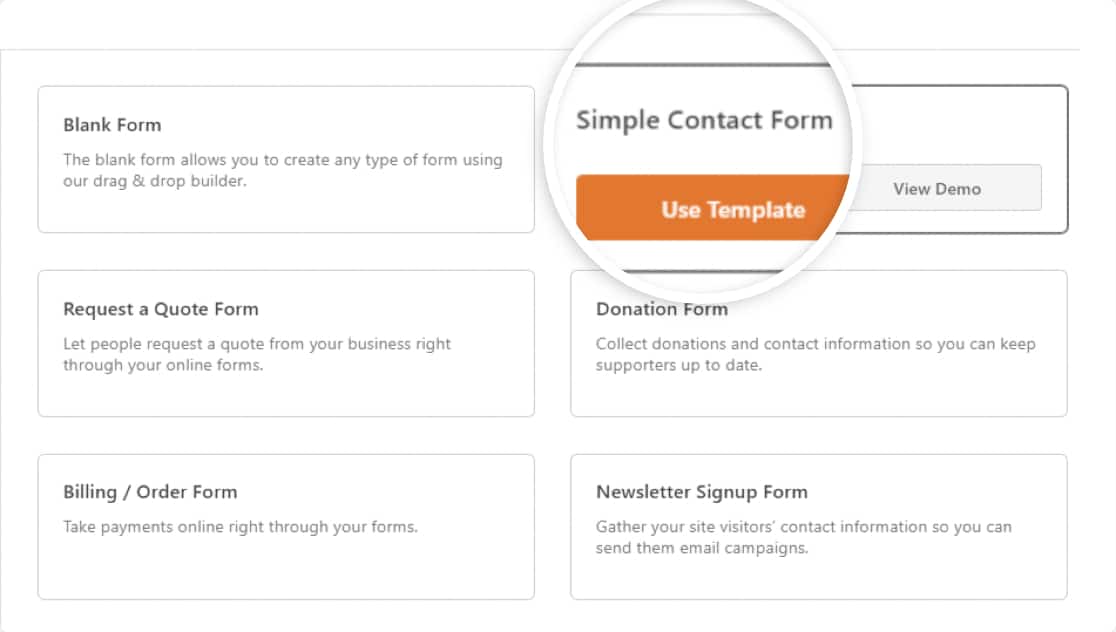
Cela chargera le modèle de formulaire de contact simple.

Comme tous les modèles WPForms, ce modèle peut être entièrement personnalisé. À l'étape suivante, nous ajouterons un champ de téléversement de fichier à ce formulaire et définirons une limite de taille de téléversement maximale pour celui-ci.
Ajouter un champ de téléversement de fichier à votre formulaire
Dans le constructeur de formulaires, vous verrez les champs de formulaire disponibles dans le panneau de gauche. Recherchez le champ de téléversement de fichier dans la section Champs fantaisistes.
Faites glisser et déposez le champ Téléversement de fichier, en le plaçant où vous souhaitez l'inclure dans votre formulaire sur la droite.
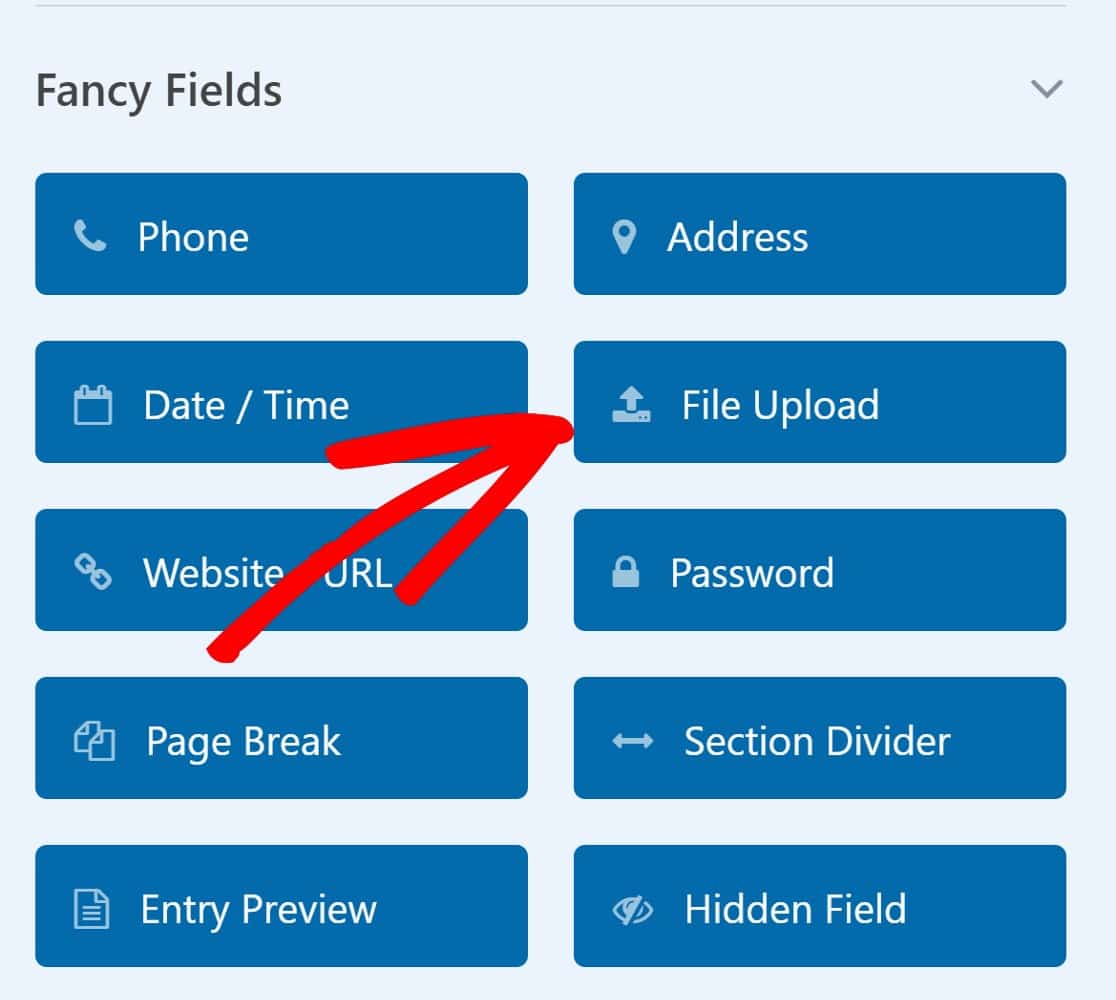
Après avoir ajouté le champ Téléchargement de fichier, cliquez dessus pour ouvrir les Options du champ dans le panneau de gauche.
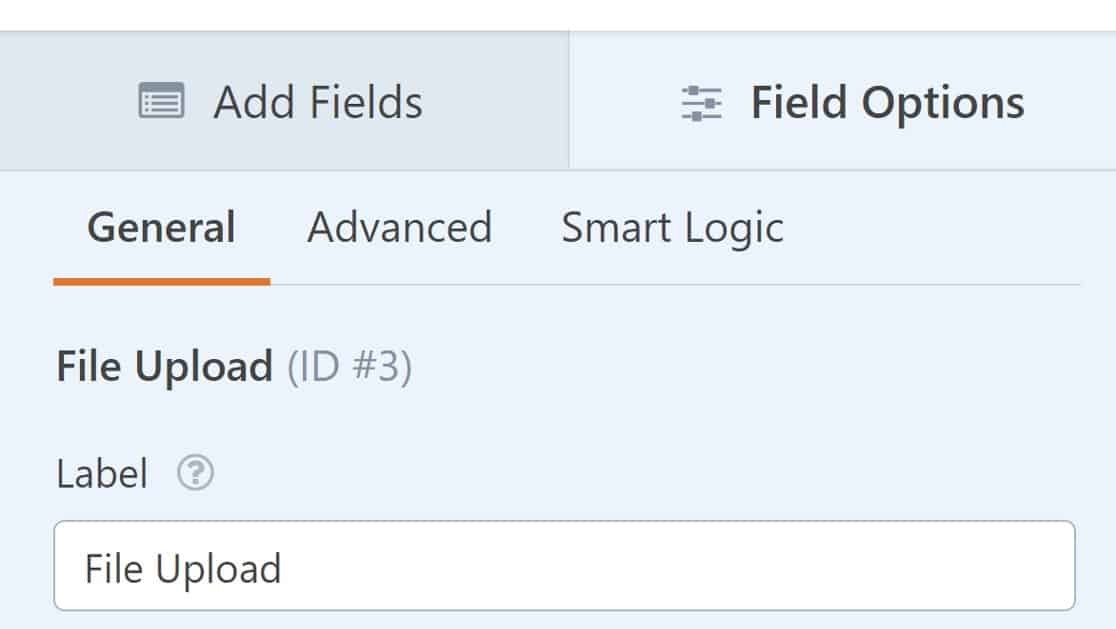
Faites défiler jusqu'à Taille maximale du fichier et entrez le chiffre souhaité. N'oubliez pas que vous ne pouvez pas définir une taille de téléchargement de fichier maximale supérieure à ce que votre site WordPress autorise. Cependant, vous pouvez définir une limite de taille inférieure spécifiquement pour WPFroms si vous le souhaitez.
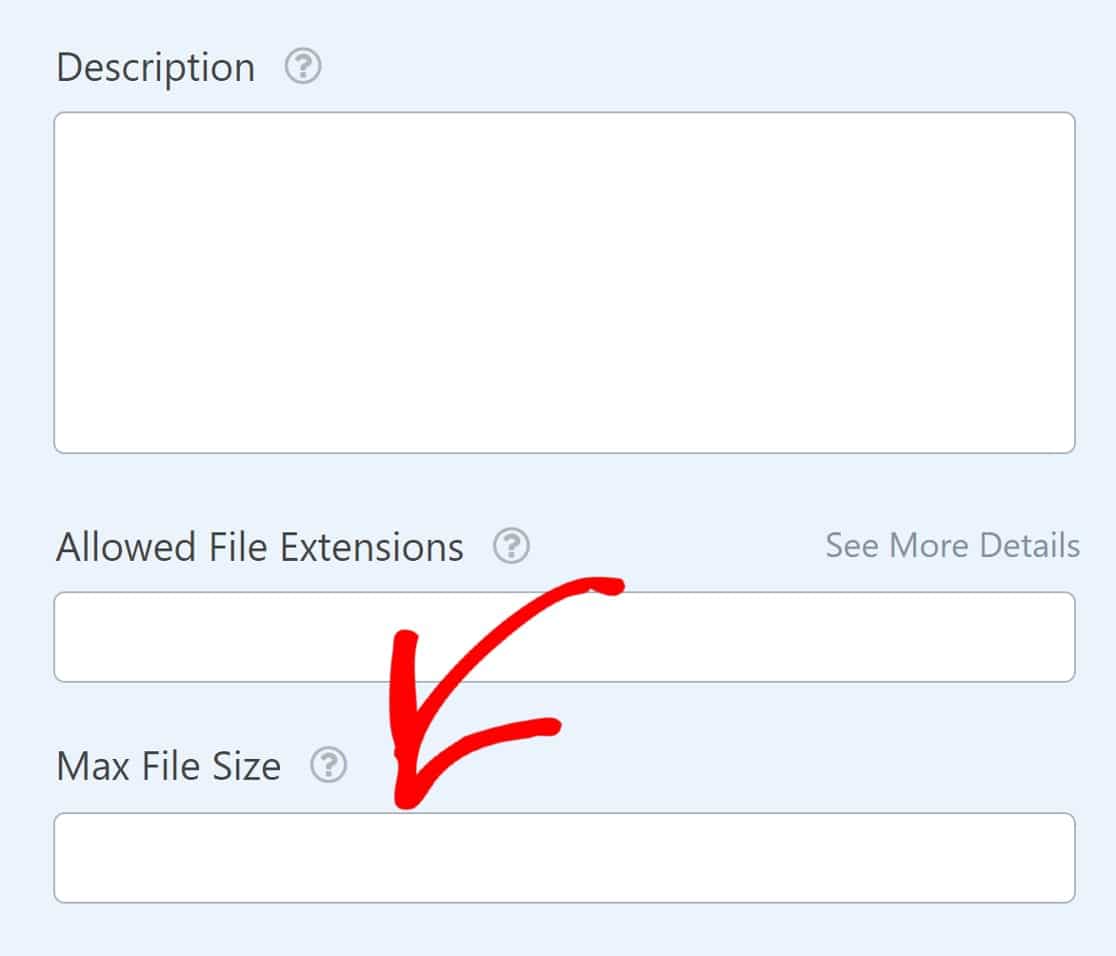
La modification de ce paramètre modifiera également la taille maximale des pièces jointes pour les téléchargements de fichiers dans les notifications par e-mail de votre formulaire.
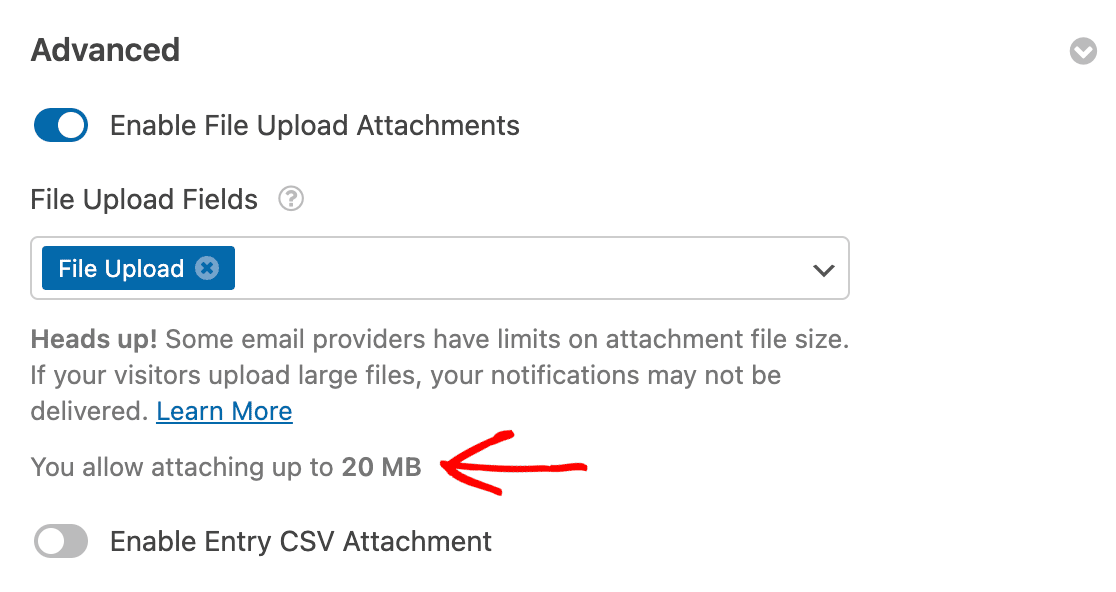
Pour plus de détails sur les pièces jointes des téléversements de fichiers, consultez notre documentation sur les pièces jointes des notifications par e-mail. Lorsque vous avez terminé, cliquez sur Enregistrer votre formulaire.
Publier le formulaire sur votre site
Pour publier votre nouveau formulaire, cliquez sur Enregistrer dans le coin supérieur droit du constructeur de formulaire.

Ensuite, cliquez sur Intégrer pour ajouter votre formulaire à une page.

Cela ouvrira une fenêtre modale vous demandant si vous souhaitez publier le formulaire sur une page existante ou si vous souhaitez créer une nouvelle page. Dans cet exemple, intégrons le formulaire dans une nouvelle page.
Sélectionnez le bouton Créer une nouvelle page pour continuer.

Entrez un titre pour votre nouvelle page et appuyez sur C'est parti.

Vous serez maintenant redirigé vers votre écran de modification de page WordPress avec votre formulaire déjà intégré.
C'est une bonne occasion de jeter un œil à votre page, de modifier ou d'ajouter d'autres éléments si nécessaire, et de publier la page lorsque vous êtes prêt.
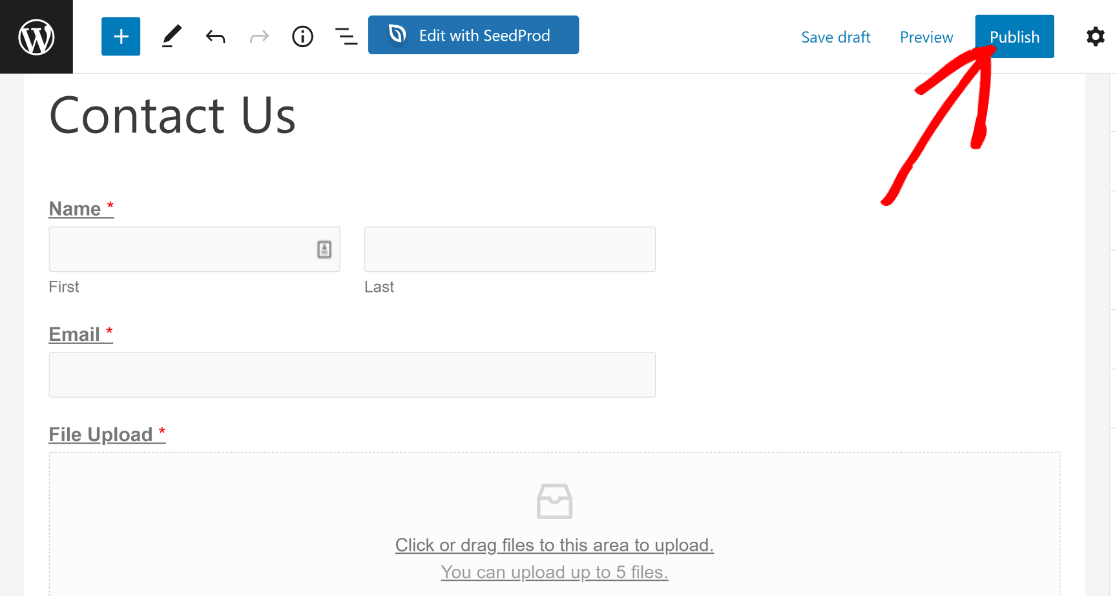
Une fois le formulaire en ligne, vous pouvez aller le consulter. Voici à quoi ressemble le formulaire que nous avons créé dans ce tutoriel depuis le frontend :
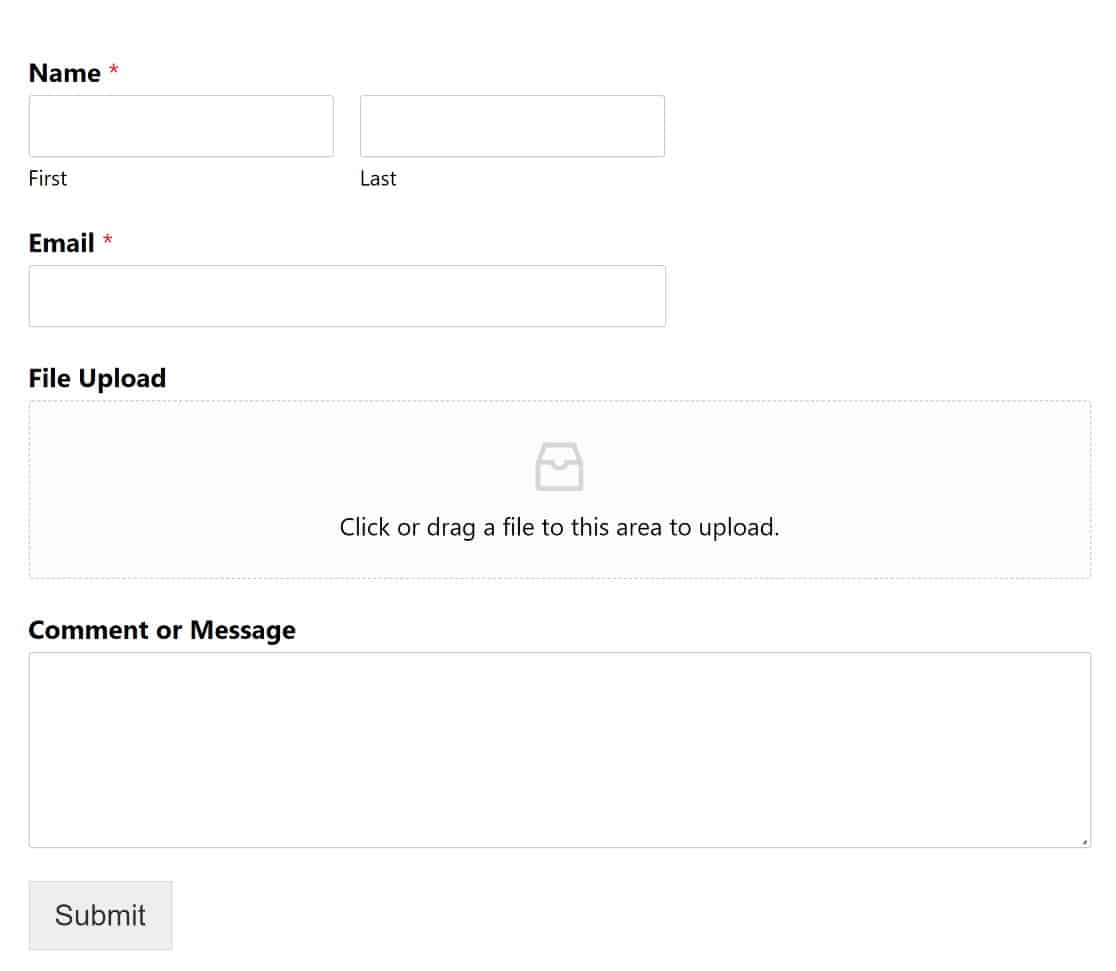
Comme vous pouvez le voir, nous avons un formulaire avec un champ de téléversement de fichiers qui permet aux utilisateurs de téléverser un fichier depuis leur ordinateur. Si un utilisateur téléverse un fichier plus volumineux que la limite que nous avons définie, WPForms refusera le téléversement et affichera une erreur :
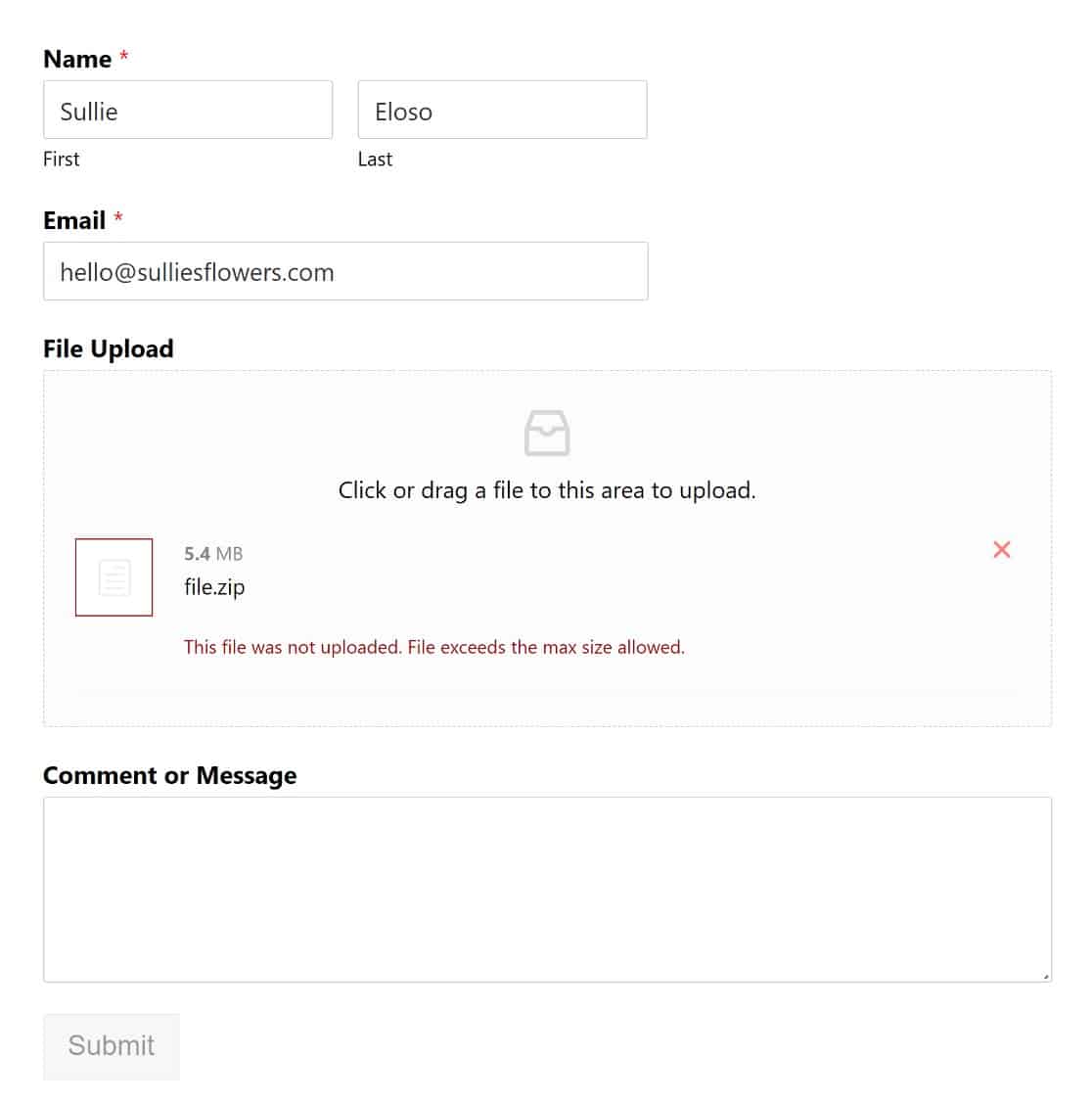
En revanche, les visiteurs n'auront aucun problème à télécharger des types de fichiers pris en charge qui sont inférieurs à la limite de taille spécifiée :
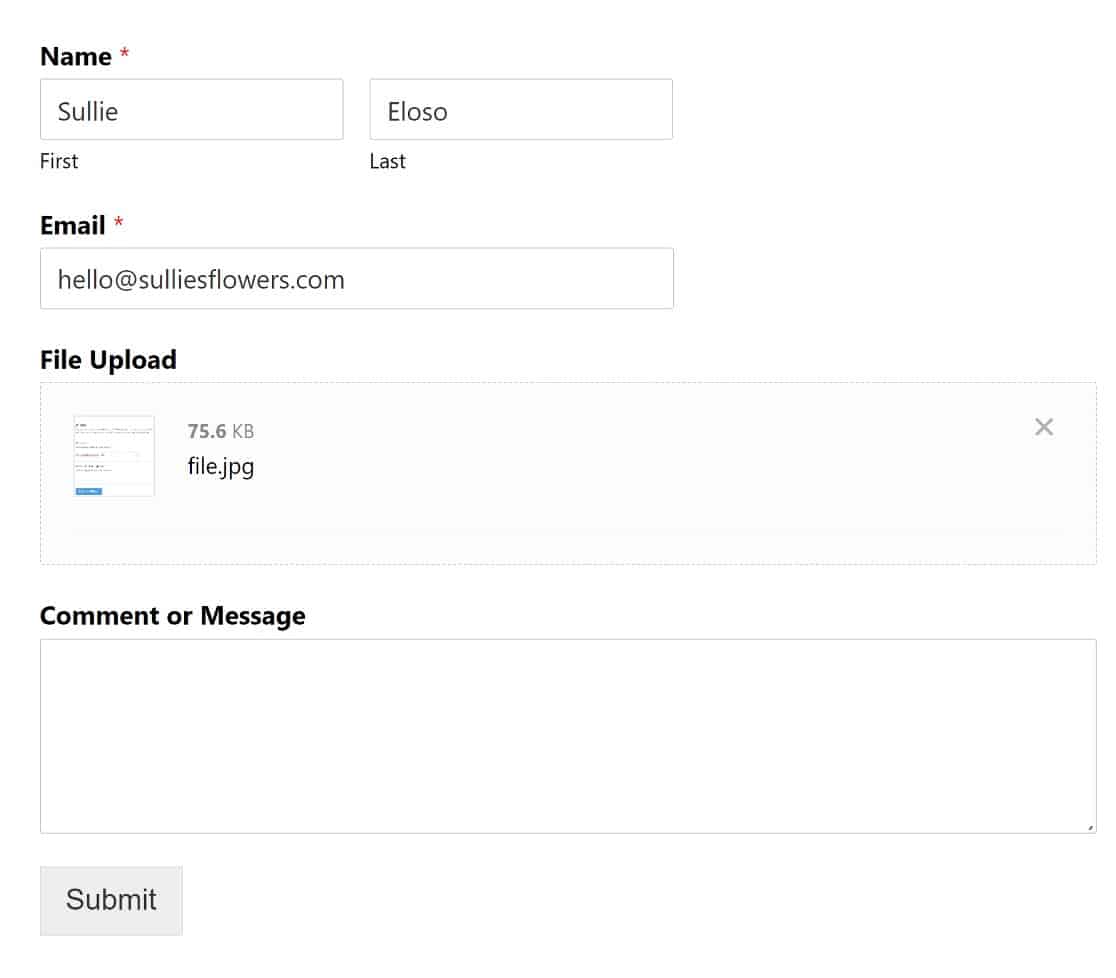
C'est à peu près tout ! Vous savez maintenant comment augmenter la taille maximale de téléchargement de fichiers dans WordPress !
FAQ sur la taille maximale de téléversement de fichiers dans WordPress
Changer la taille maximale de téléversement dans WordPress soulève généralement quelques questions récurrentes. Voici des réponses rapides à celles que j’entends le plus souvent.
Quelle est la taille maximale par défaut pour les téléversements de fichiers dans WordPress ?
WordPress ne fixe pas la limite lui-même. C’est votre hébergeur qui le fait, et elle se situe généralement entre 2 Mo et 500 Mo. Vous pouvez voir votre propre limite en allant dans Médiathèque » Ajouter et en regardant sous la boîte de téléversement.
Pourquoi WordPress limite-t-il la taille des téléversements de fichiers ?
Le plafond protège les performances du serveur. Les téléversements volumineux consomment plus de mémoire et de bande passante, les hébergeurs définissent donc une valeur par défaut raisonnable pour maintenir la stabilité des sites, en particulier sur les plans mutualisés où de nombreux sites partagent les mêmes ressources.
Pourquoi ma limite de téléversement n’a-t-elle pas changé après avoir modifié le fichier functions.php ?
Certains hébergeurs n’autorisent pas la modification des valeurs PHP comme upload_max_filesize pendant que le site est en cours d’exécution, ce qui est exactement ce sur quoi reposent les extraits de code functions.php et WPCode. Si votre limite est restée la même, c’est presque toujours la raison. La modification de .htaccess, la création d’un fichier php.ini, ou la demande à votre hébergeur d’augmenter la limite fonctionneront là où l’extrait de code ne le peut pas.
Quelle est la différence entre upload_max_filesize et post_max_size ?
La valeur upload_max_filesize est le fichier unique le plus volumineux que vous pouvez téléverser. La valeur post_max_size est la taille totale de toutes les données envoyées dans une seule requête, y compris les fichiers. Étant donné que vos téléversements voyagent à l’intérieur de cette requête, post_max_size doit toujours être égal ou supérieur à upload_max_filesize.
Comment définir une limite de téléversement différente juste pour mes formulaires ?
Ajoutez un champ de téléversement de fichier à votre formulaire dans WPForms, cliquez dessus et définissez la Taille maximale du fichier dans les options du champ. Vous pouvez la maintenir inférieure à la limite de votre site si vous souhaitez un plafond plus strict sur ce que les visiteurs envoient, bien qu’elle ne puisse pas dépasser la limite globale de votre site. Il est également judicieux de sécuriser les téléversements de fichiers lorsque vous acceptez des fichiers du public.
Ensuite, créez un formulaire de téléversement de fichiers que vos visiteurs peuvent réellement utiliser
Maintenant que vos limites de téléversement sont définies comme vous le souhaitez, vous pouvez les mettre au travail. Si vous collectez des fichiers auprès des visiteurs, le guide des meilleurs plugins de téléversement de fichiers WordPress est une bonne lecture suivante, et vous pouvez également permettre aux gens d’envoyer plusieurs fichiers à la fois sur un seul formulaire.
Créez Votre Formulaire de Téléchargement de Fichiers Maintenant
Prêt à créer votre formulaire ? Commencez dès aujourd'hui avec le plugin de création de formulaires WordPress le plus simple. WPForms Pro inclut de nombreux modèles gratuits et offre une garantie de remboursement de 14 jours.
Si cet article vous a aidé, suivez-nous sur Facebook et X (Twitter) pour plus de tutoriels et de guides WordPress gratuits.





La méthode 1 ne fonctionne pas car à moins de payer pour la version « pro » de WPCode – la version gratuite est maintenant si limitée qu'elle est inutile.
La méthode 2 ne fonctionne pas du tout.
Ce qui fonctionne, c'est d'ajouter ces 4 lignes à votre fichier .htaccess : php_value upload_max_filesize 256M php_value post_max_size 256M php_value max_execution_time 300 php_value max_input_time 300
Salut Manfred – J'ai fait quelques tests et cela devrait fonctionner sans problème, à moins qu'il n'y ait des restrictions de votre fournisseur d'hébergement lors de la modification des variables PHP. Pour cela, nous vous recommandons de contacter le support de votre hébergeur.
Si le problème persiste, nous serons heureux de tester cela sur votre site, et afin de le faire, afin de nous assurer de répondre à votre question aussi complètement que possible et d'éviter toute confusion, pourriez-vous s'il vous plaît contacter notre équipe en soumettant un ticket de support ici.
Merci.
manfred a raison. vos méthodes ne fonctionnent pas. perte de temps.
Salut Adrian – Cela devrait fonctionner sans problème, à moins qu'il n'y ait des restrictions de votre fournisseur d'hébergement lors de la modification des variables PHP.
Si vous rencontrez toujours ce problème après avoir vérifié auprès de votre hébergeur, nous serons heureux de tester cela sur votre site, et afin de le faire, et d'éviter toute confusion, pourriez-vous s'il vous plaît contacter notre équipe en soumettant un ticket de support ici.
Merci.