


Résumé IA
Voulez-vous joindre les fichiers que les utilisateurs soumettent via votre formulaire aux e-mails de notification ? Notre fonctionnalité de pièces jointes de téléchargement de fichiers vous permet d'accéder facilement aux fichiers téléchargés en tant que pièces jointes dans l'e-mail de notification !
Ce tutoriel vous montrera comment activer les pièces jointes de téléchargement de fichiers dans les e-mails de notification de formulaire.
Avant de commencer, vous devrez vous assurer que WPForms est installé et activé sur votre site WordPress et que vous avez vérifié votre licence. Ensuite, vous pouvez créer un nouveau formulaire ou modifier un formulaire existant pour accéder au constructeur de formulaires.
Ajouter un champ de téléchargement de fichiers à un formulaire
Dans le constructeur de formulaires, vous devrez ajouter un champ de téléchargement de fichiers à votre formulaire. Cliquez sur le champ Téléchargement de fichiers ou faites-le glisser et déposez-le dans la zone d'aperçu.
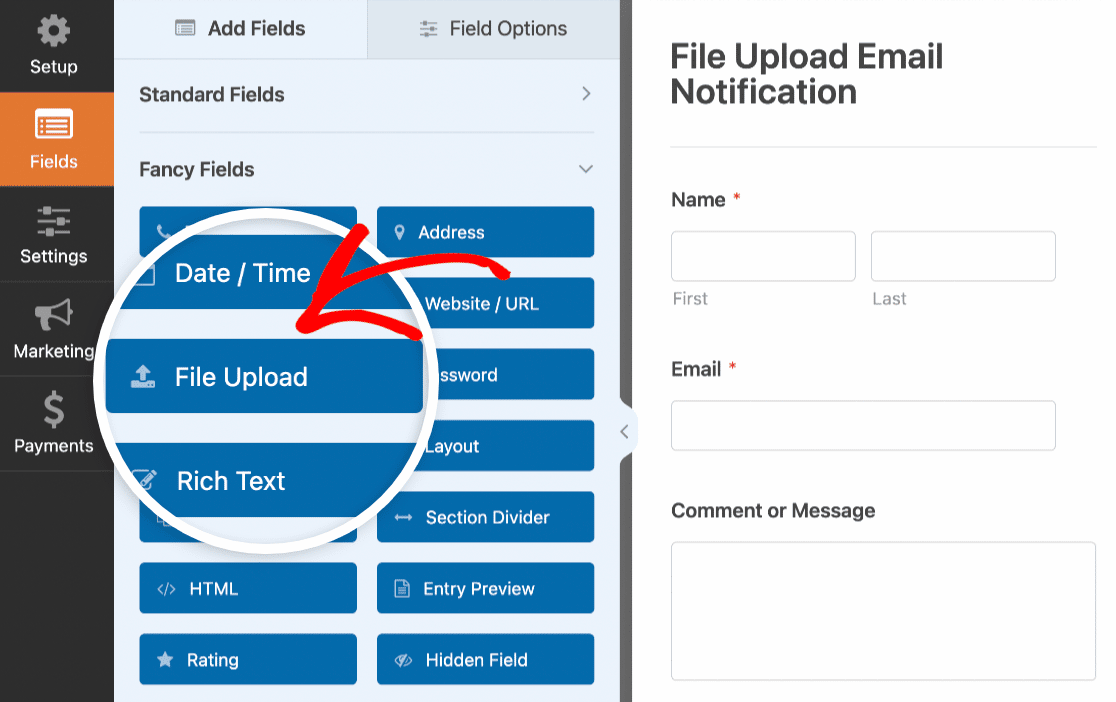
Ce champ permet aux utilisateurs de télécharger des fichiers dans le formulaire avant de le soumettre. Consultez notre guide sur l'utilisation du champ de téléchargement de fichiers pour en savoir plus sur les types de fichiers pris en charge et les limites de téléchargement de fichiers.
Accès aux paramètres de notification de formulaire
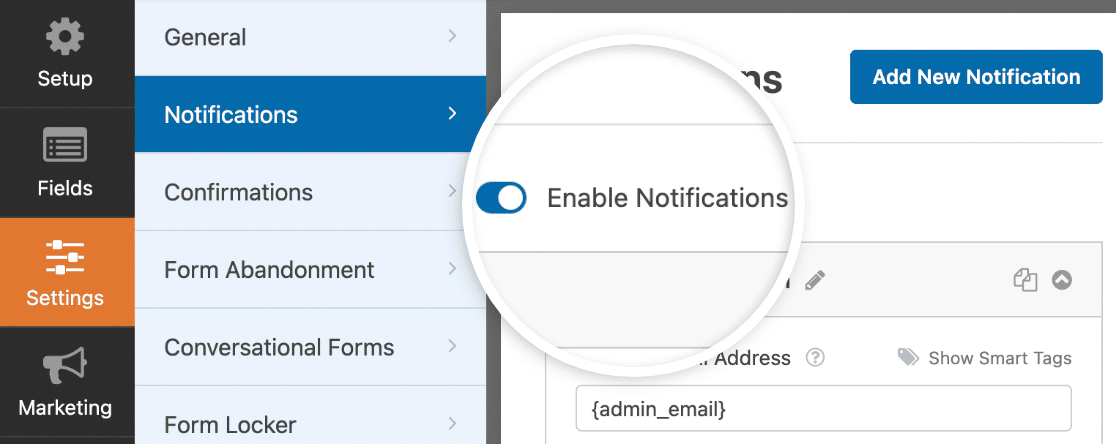
Pour accéder aux paramètres de notification du formulaire, allez dans Paramètres » Notifications. Vous devrez vous assurer que l'option Activer les notifications est activée.
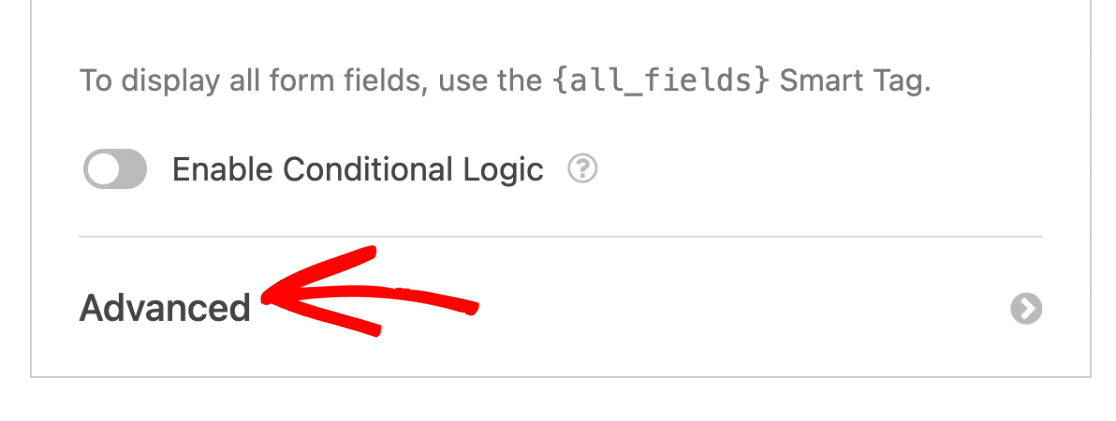
Faites maintenant défiler vers le bas et cliquez sur Avancé pour ouvrir des options supplémentaires.
Une fois que vous cliquez sur le menu déroulant Avancé, vous verrez 2 options disponibles : Activer les pièces jointes de téléchargement de fichiers et Activer la pièce jointe CSV des entrées.
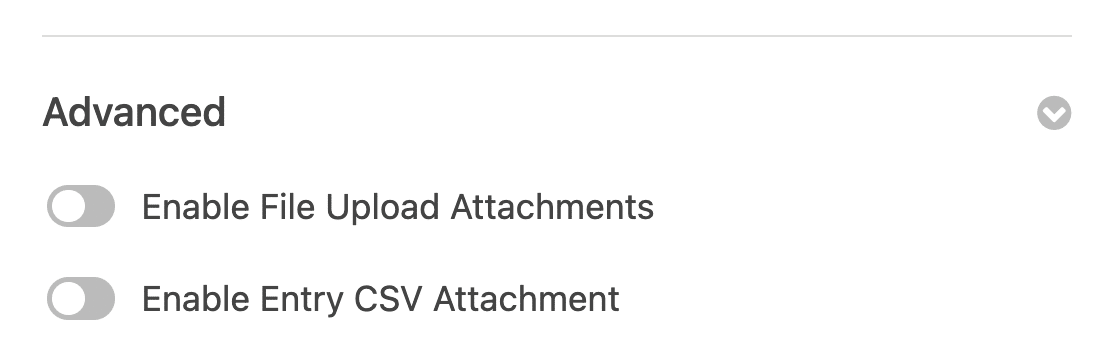
Remarque : L'activation des pièces jointes CSV des entrées vous permet de recevoir les entrées du formulaire sous forme de fichiers CSV dans les e-mails de notification. Pour en savoir plus sur cette fonctionnalité, consultez notre guide sur les pièces jointes CSV.
Activer les pièces jointes de téléchargement de fichiers
La fonctionnalité de pièces jointes de téléchargement de fichiers vous permet de recevoir les fichiers téléchargés de votre formulaire en tant que pièces jointes. Pour activer cette option, activez l'option Activer les pièces jointes de téléchargement de fichiers.
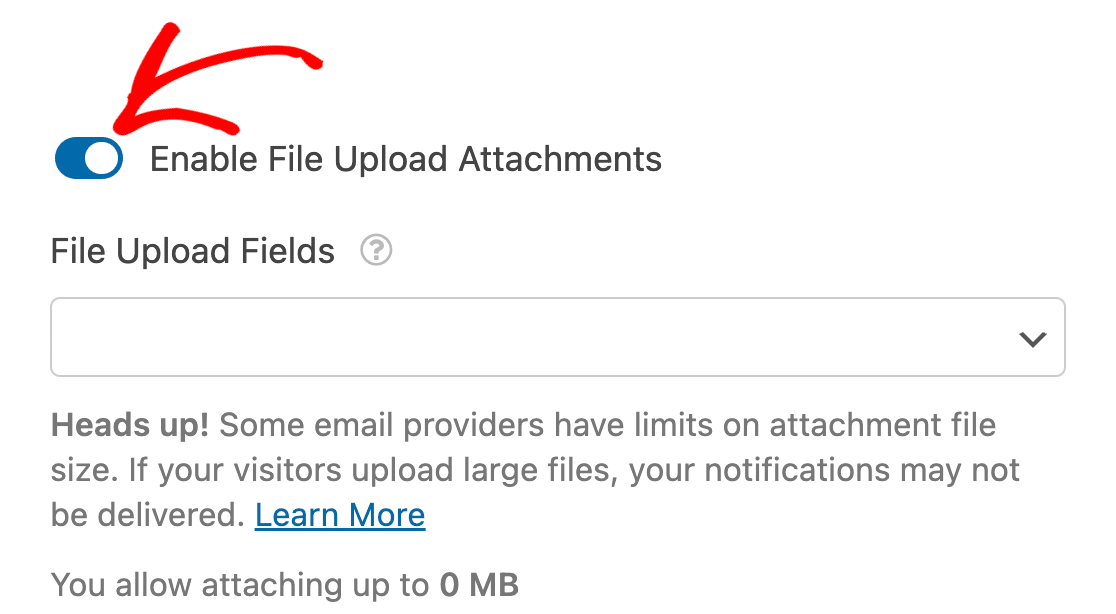
Remarque : Après avoir activé les pièces jointes de téléchargement de fichiers, vous verrez un avertissement indiquant : « Attention ! Certains fournisseurs de messagerie ont des limites sur la taille des fichiers joints. Si vos visiteurs téléchargent des fichiers volumineux, vos notifications pourraient ne pas être livrées. » Nous expliquerons davantage cet avertissement lors du dépannage des problèmes de livraison d'e-mails.
Ensuite, vous devrez sélectionner les champs de téléchargement de fichiers que vous souhaitez utiliser pour recevoir des pièces jointes. Cliquez sur le menu déroulant Champs de téléchargement de fichiers et choisissez le champ de téléchargement de fichiers que nous avons ajouté au formulaire.
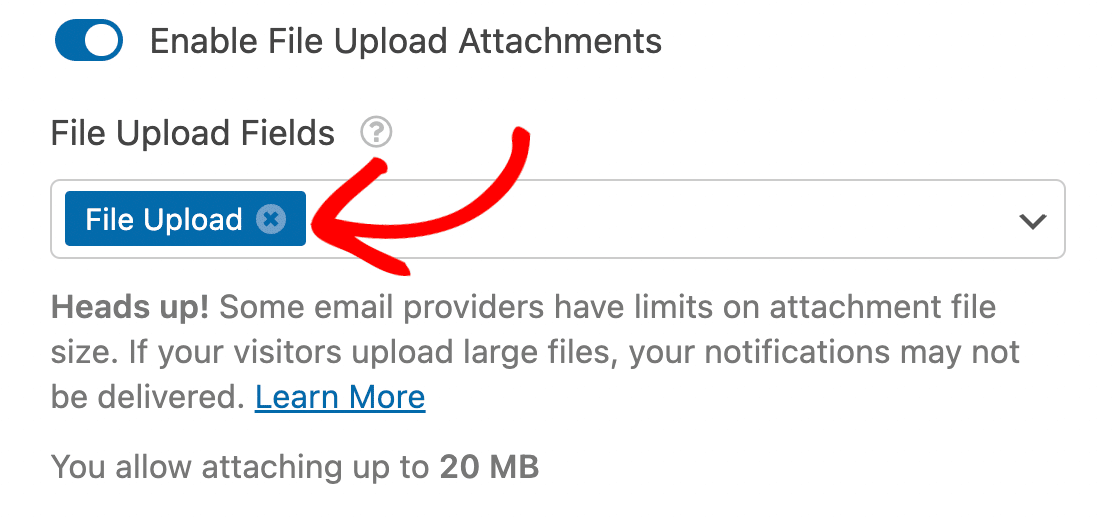
Remarque : Si vous avez plusieurs champs de téléchargement de fichiers dans votre formulaire, vous devrez sélectionner chacun d'eux que vous souhaitez utiliser pour joindre des fichiers à vos e-mails de notification.
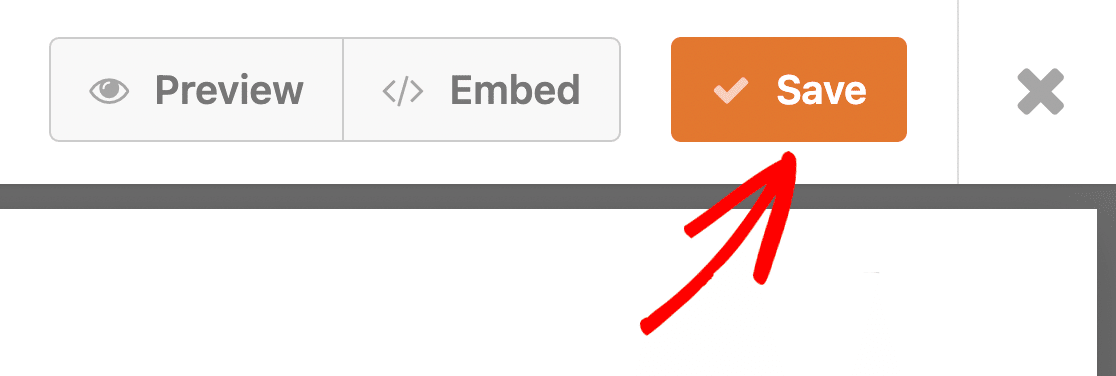
Après avoir sélectionné le champ de téléchargement de fichiers, assurez-vous de cliquer sur Enregistrer pour mettre à jour votre formulaire.
Tester les pièces jointes de téléchargement de fichiers
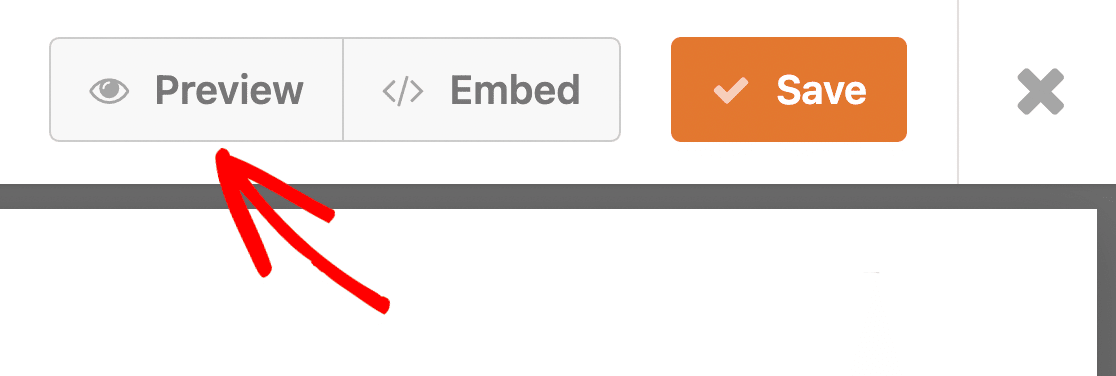
Pour tester votre formulaire, cliquez sur Aperçu. Cela ouvrira la vue frontend du formulaire dans un nouvel onglet.
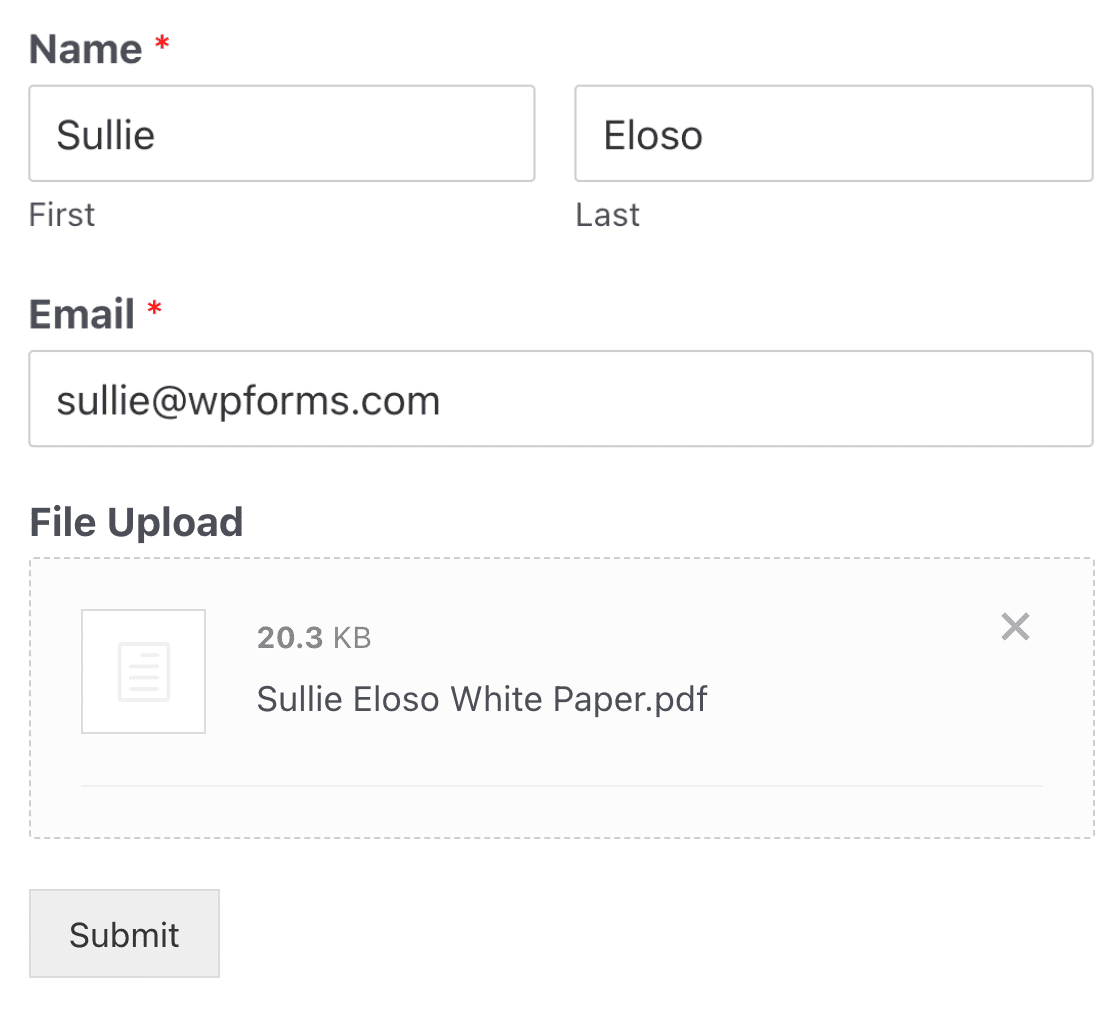
Vous devrez remplir le formulaire et télécharger un fichier dans le champ Téléchargement de fichier.
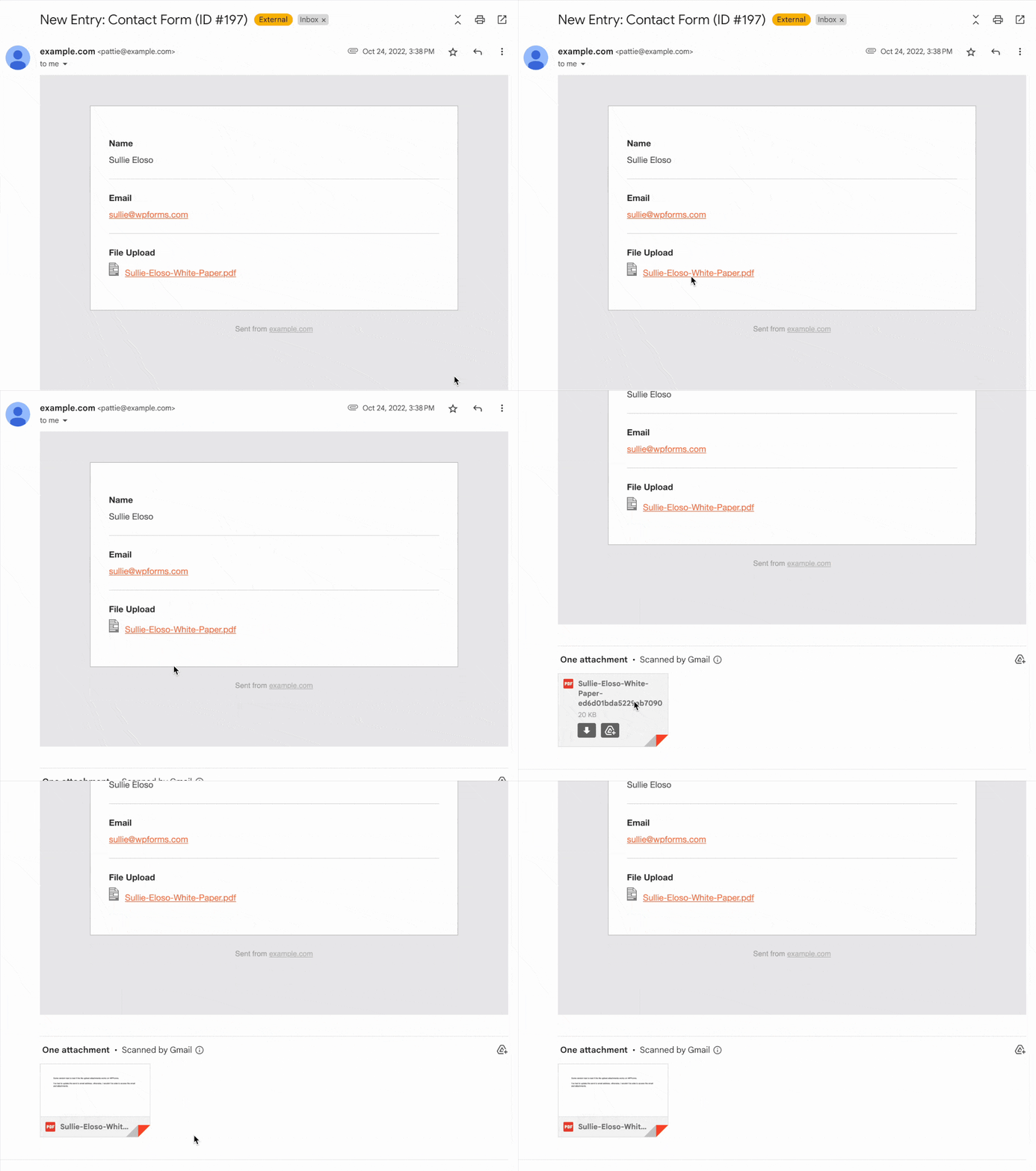
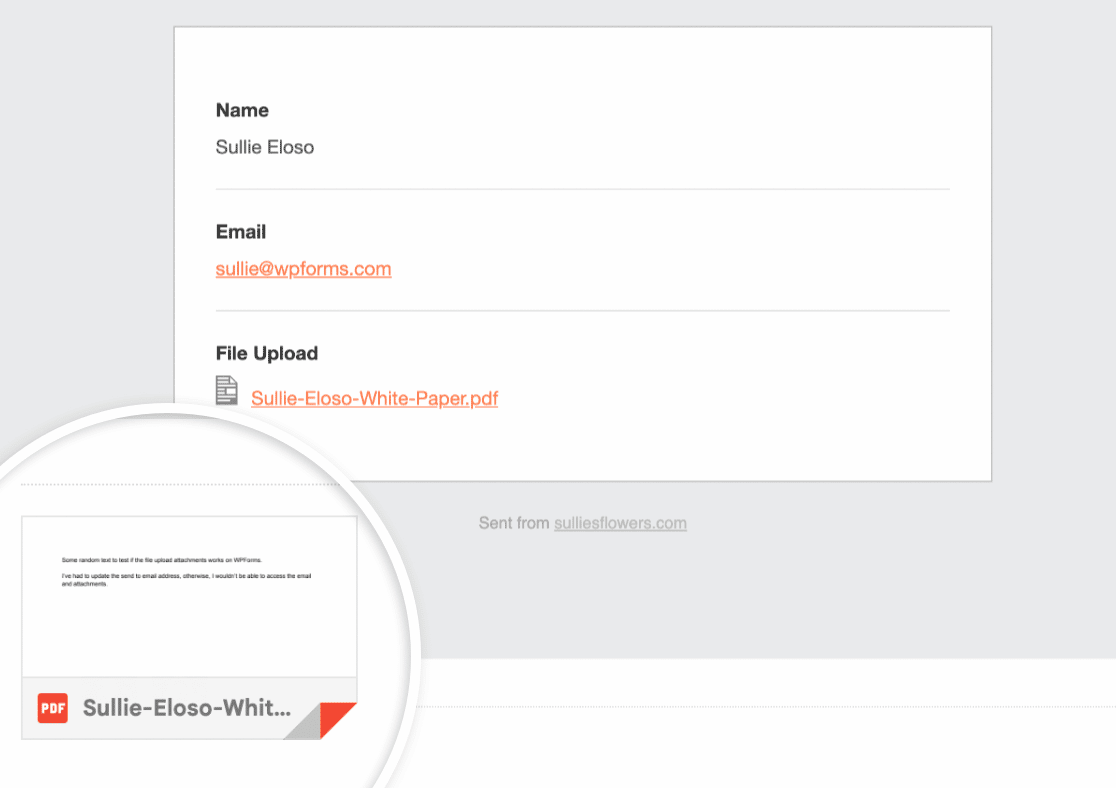
Une fois le formulaire soumis, vous recevrez un e-mail de notification avec l'entrée du formulaire. L'e-mail inclura également le fichier que vous avez téléchargé en pièce jointe.
Remarque : Si vous souhaitez contrôler qui peut accéder à ces fichiers téléchargés, vous pouvez restreindre l'accès à des utilisateurs WordPress spécifiques ou protéger les fichiers avec un mot de passe. Pour en savoir plus sur la protection de vos fichiers téléchargés, consultez notre guide sur la sécurisation des fichiers téléchargés avec des restrictions d'accès.
Dépannage des pièces jointes de téléchargement de fichiers non envoyées
Si vous ne recevez pas d'e-mails de notification lorsqu'un fichier est téléchargé sur votre formulaire, votre fournisseur de services de messagerie peut bloquer l'envoi des e-mails en raison d'une limite de taille de fichier dépassée.
WPForms définit automatiquement la limite de téléchargement de fichiers à la taille maximale de téléchargement de fichiers de votre site Web. Cependant, si vous utilisez un service SMTP tel que WP Mail SMTP pour envoyer des e-mails, votre service d'envoi définira la limite de taille maximale pour les fichiers téléchargés.
Si le fichier téléchargé dépasse la limite définie par votre service d'envoi, cela entraînera probablement des problèmes de livraison d'e-mails.
Pour résoudre ce problème, vous devrez contacter votre fournisseur de services de messagerie et confirmer votre limite de téléchargement maximale. Une fois que vous l'aurez confirmée, vous devrez mettre à jour le champ Téléchargement de fichier avec la limite de votre service d'envoi.
Si vous souhaitez en savoir plus sur les limites de téléchargement de fichiers, consultez notre guide sur la définition de la taille maximale des fichiers pour les téléchargements.
C'est tout ! Vous savez maintenant comment joindre des fichiers aux e-mails de notification de votre formulaire.
Ensuite, souhaitez-vous modifier le modèle d'e-mail pour envoyer des e-mails de notification avec le logo de votre marque ? Assurez-vous de consulter comment ajouter une image d'en-tête personnalisée aux e-mails de notification pour en savoir plus.


