


Résumé IA
Vous voulez permettre à vos utilisateurs de télécharger plusieurs fichiers via vos formulaires WordPress ? Vous êtes au bon endroit. Dans ce guide, je vais vous expliquer comment créer des formulaires d'aspect professionnel avec plusieurs champs de téléchargement de fichiers – sans aucun codage.
Cette méthode est parfaite pour collecter des portfolios, de la documentation, ou toute situation où vous avez besoin que les utilisateurs soumettent plusieurs fichiers à la fois.
Créez votre formulaire WordPress maintenant
Comment autoriser le téléchargement de plusieurs fichiers vers les formulaires de contact WordPress
Donner à vos visiteurs la possibilité de télécharger un fichier dans votre formulaire WordPress vous permet de collecter plus facilement les informations dont vous avez besoin. Mais parfois, vous avez besoin de plus qu'un seul fichier de leur part. Par exemple, si vous avez un formulaire de candidature, vous pourriez avoir besoin de collecter un CV ainsi qu'une lettre de motivation.
WPForms est une excellente option pour un plugin de téléchargement de fichiers si vous souhaitez la facilité de création d'un champ de téléchargement de fichiers avec un constructeur de formulaires par glisser-déposer. Par défaut, le champ de téléchargement de fichiers de WPForms permet aux utilisateurs de télécharger plusieurs fichiers à la fois. Tout ce que vous avez à faire est d'ajouter le champ à votre formulaire.
Voici ce que je vais couvrir dans ce tutoriel :
- Étape 1 : Créer un formulaire de téléchargement de fichiers dans WordPress
- Étape 2 : Configurer les options du champ de téléchargement de fichiers
- Étape 3 : Personnaliser les paramètres de votre formulaire
- Étape 4 : Configurer les notifications de votre formulaire
- Étape 5 : Configurer les confirmations de votre formulaire
- Étape 6 : Ajouter votre formulaire à votre site web
- Étape 7 : Afficher les fichiers
- FAQ — Téléchargements de fichiers WordPress
Prêt ? Commençons !
Étape 1 : Créer un formulaire de téléchargement de fichiers dans WordPress
Pour ce tutoriel, je vais supposer que vous n'avez pas encore créé votre formulaire et que je vais commencer depuis le début. Si vous avez déjà un formulaire et que vous voulez juste voir comment y ajouter un champ de téléchargement de fichiers, vous verrez comment simplement faire glisser le champ sur votre formulaire dans l'éditeur lors de cette 1ère étape.
La première chose que vous devrez faire est d'installer et d'activer le plugin WPForms. Pour plus de détails sur la façon de l'installer, consultez ce guide étape par étape sur comment installer un plugin dans WordPress.
Ensuite, allez dans votre tableau de bord WordPress et cliquez sur WPForms » Ajouter un nouveau dans le panneau de gauche pour créer un nouveau formulaire et lui donner un nom. Vous pouvez choisir le nom que vous souhaitez.

Ensuite, faites défiler jusqu'à la section Sélectionner un modèle et recherchez le modèle de formulaire de téléchargement de fichiers. Cliquez ensuite sur Utiliser le modèle pour l'ouvrir.
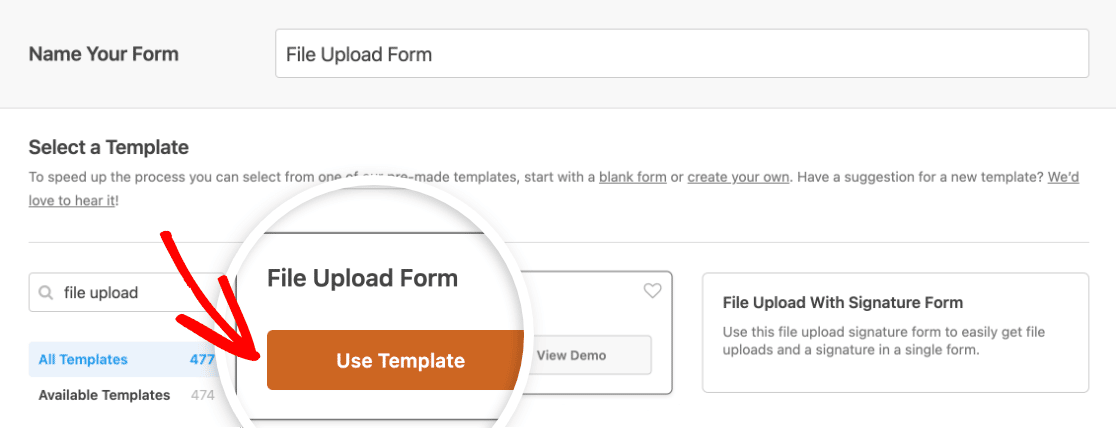
WPForms va maintenant remplir un formulaire de téléchargement de fichiers pré-construit et afficher l'éditeur par glisser-déposer.
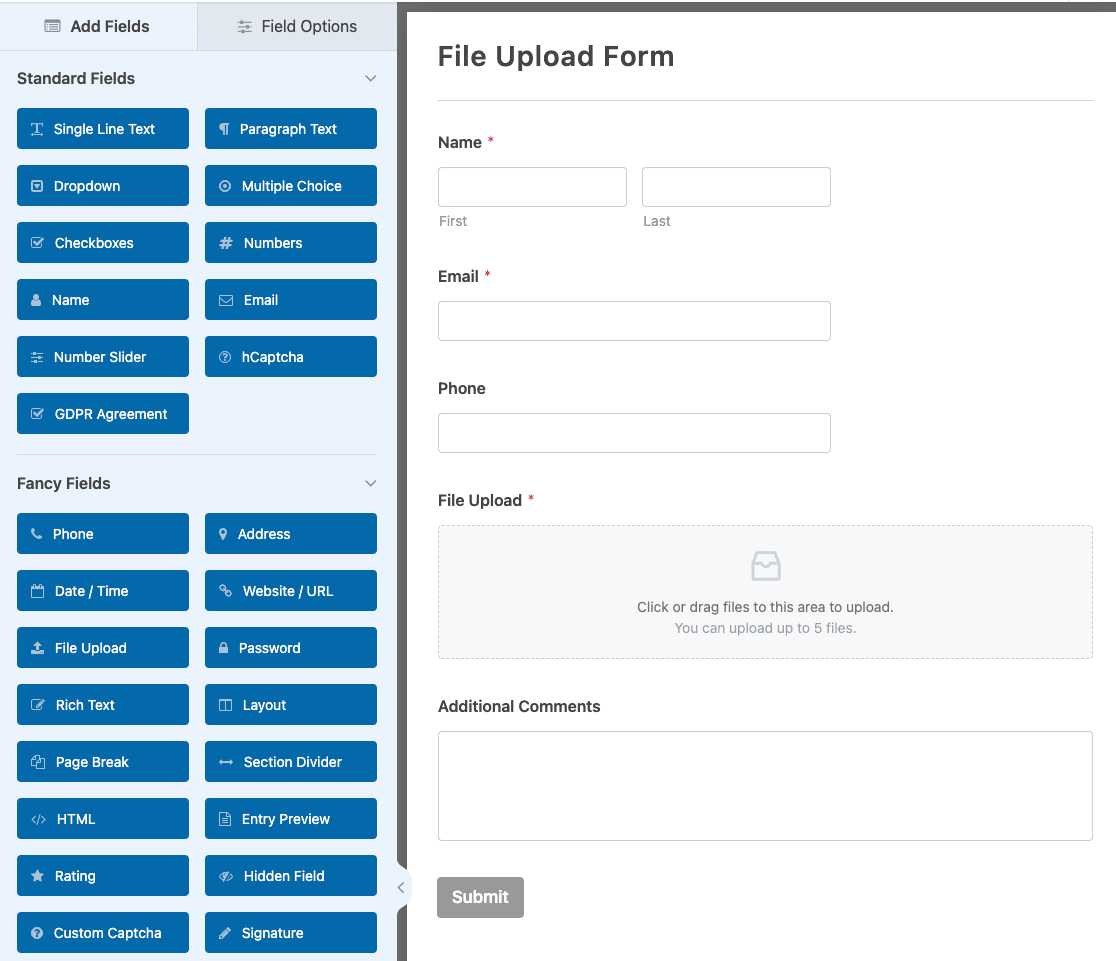
Ici, vous pouvez ajouter des champs supplémentaires à votre formulaire de contact en les faisant glisser du panneau de gauche vers la zone de prévisualisation de droite.
Avec le modèle de formulaire de téléchargement de fichiers, vous aurez déjà les champs Nom, E-mail, Téléphone, Téléchargement de fichiers et Commentaires supplémentaires .
Cliquez sur l'un des champs du formulaire pour apporter des modifications. Vous pouvez également cliquer sur un champ du formulaire et le faire glisser vers le haut ou vers le bas pour réorganiser l'ordre sur votre formulaire.
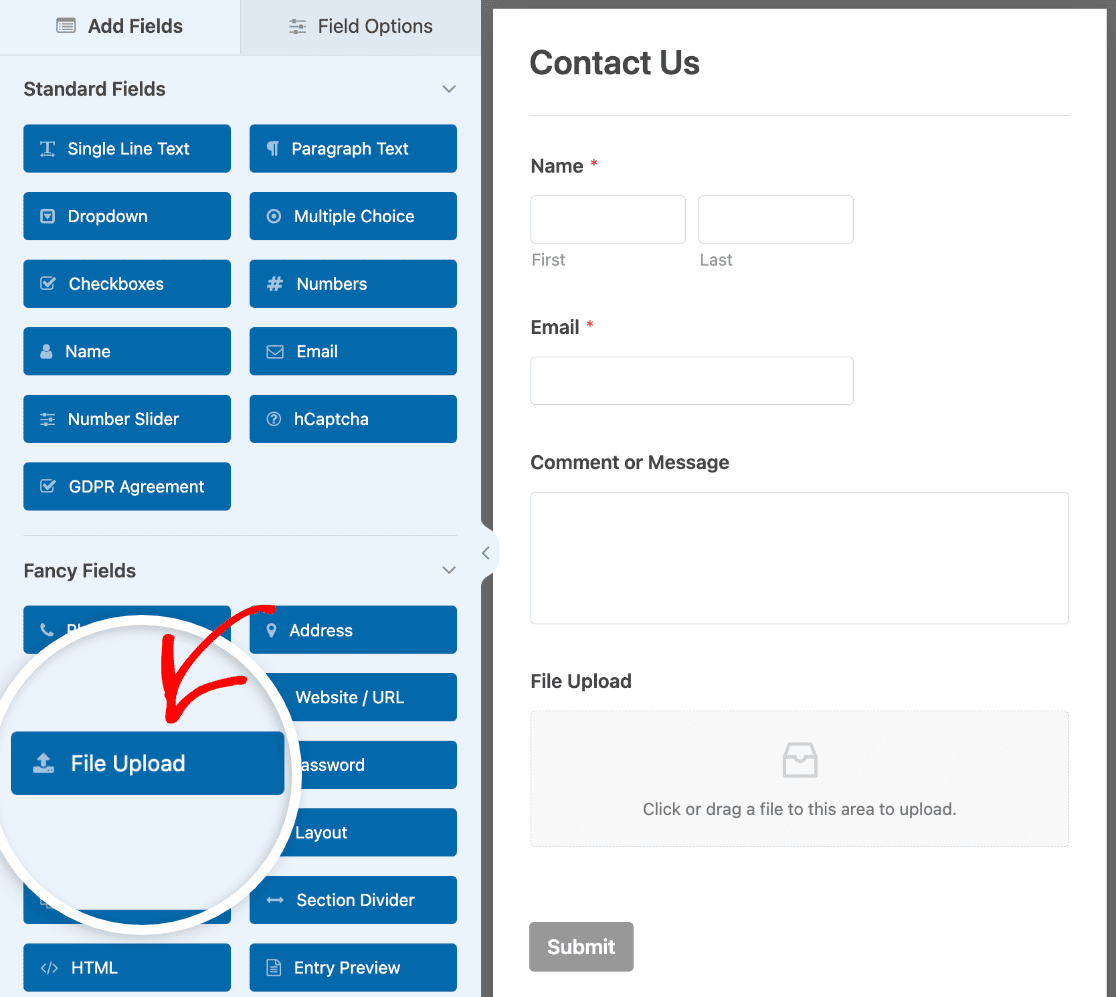
Note : Vous pouvez ajouter le champ Téléchargement de fichier à n’importe quel formulaire WordPress que vous créez. Faites simplement glisser le champ de formulaire Téléchargement de fichier, trouvé sous Champs fantaisistes, du panneau de gauche de la génératrice de formulaires vers la zone d’aperçu.
Étape 2 : Configurer les options du champ de téléchargement de fichiers
Vous pouvez cliquer sur le champ Téléchargement de fichier pour ouvrir ses options de champ.
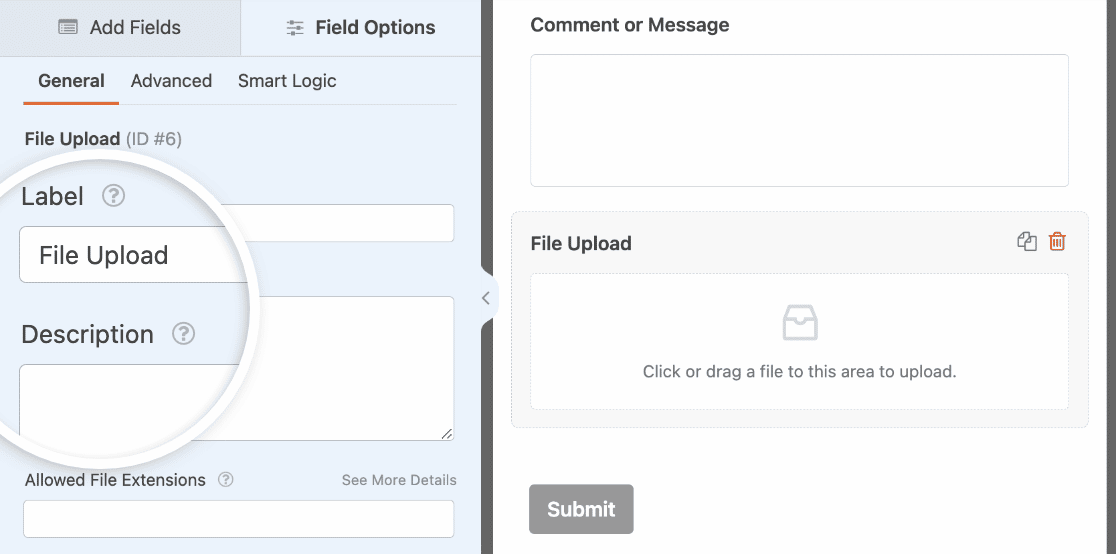
Ici, vous pouvez modifier :
- Libellé — Nommez le champ du formulaire pour que les visiteurs de votre site sachent à quoi il sert.
- Description — Ajoutez une description expliquant les détails aux utilisateurs. Par exemple, si vous ne voulez que les gens téléchargent qu’une image, dites-leur cela.
- Extensions de fichier autorisées — Si vous souhaitez restreindre les types de fichiers qui peuvent être téléchargés sur votre formulaire WordPress, mettez-les ici, chacun séparé par une virgule
- Taille de fichier max — Spécifiez, en mégaoctets, la taille maximale de fichier que vous autoriserez les utilisateurs à télécharger. Si vous laissez ce champ vide, WPForms utilisera par défaut la taille de fichier maximale autorisée par votre hébergeur. Si vous avez besoin de modifier cela, consultez ce tutoriel sur comment augmenter la taille maximale de téléchargement de fichiers dans WordPress.
- Téléchargements de fichiers max — Définissez le nombre maximum de fichiers que les utilisateurs peuvent ajouter à ce formulaire.
- Obligatoire — Si vous souhaitez obliger les utilisateurs à télécharger un fichier avant de pouvoir soumettre leur formulaire, activez cette option.
Une fois que vous avez personnalisé les options générales du champ, cliquez sur l’onglet Avancé. Ici, assurez-vous que le Style est défini sur Moderne.

Ceci est important car le style Classique ne permet pas les téléchargements de plusieurs fichiers.
Vous vous demandez où seront stockés ces téléchargements de fichiers ?
Par défaut, tous les fichiers téléchargés par les utilisateurs sont stockés dans le dossier WPForms à l’intérieur du répertoire Téléchargements de votre site. Pour vous faciliter la tâche, vous pouvez également stocker ces fichiers dans votre médiathèque WordPress en activant l’option Stocker le champ dans la médiathèque WordPress.
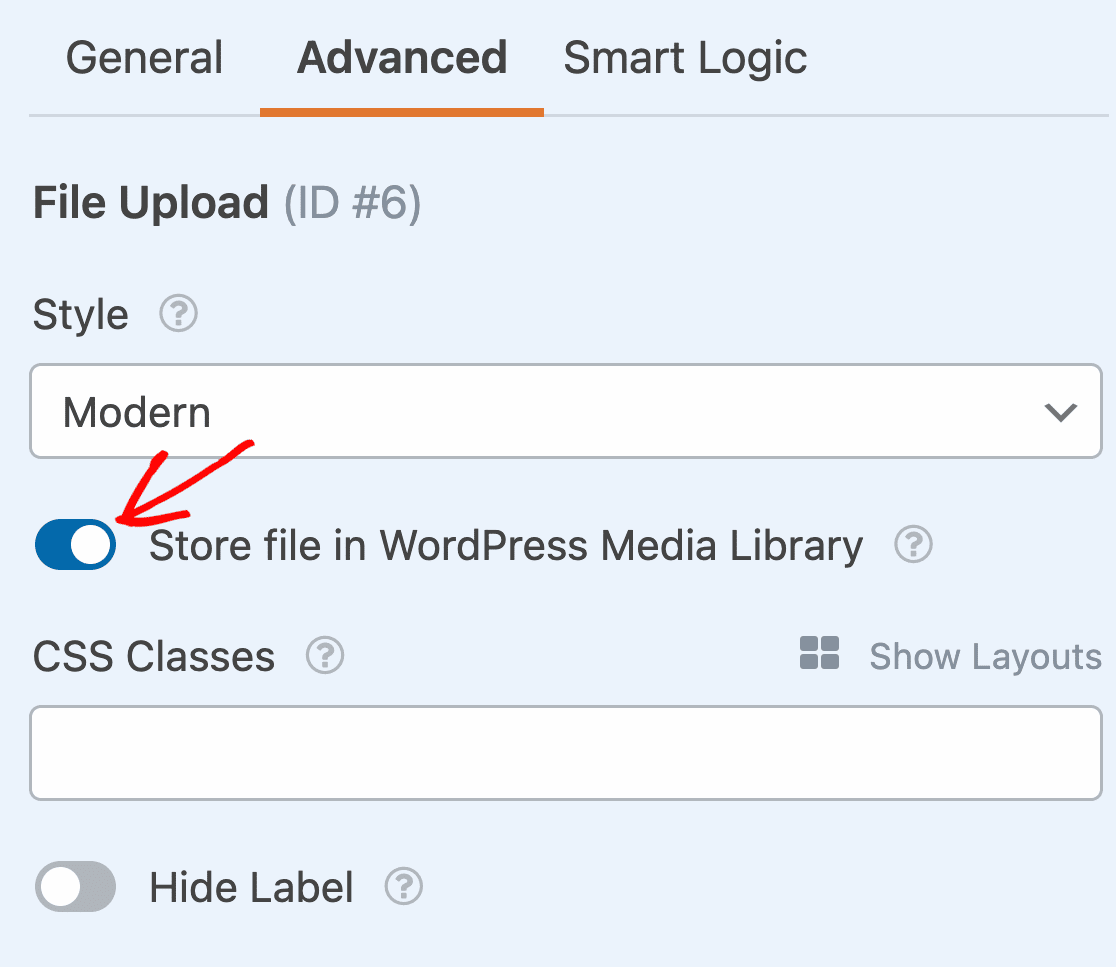
Si vous souhaitez restreindre l’accès aux fichiers téléchargés, c’est facile à faire dans WPForms. Dans l’onglet Avancé du champ Téléchargement de fichier, vous verrez également un interrupteur pour Activer les restrictions d’accès aux fichiers.

Lorsque vous sélectionnez cette option, vous pouvez restreindre l’accès par protection par mot de passe, ou vous pouvez le restreindre en fonction des rôles des utilisateurs. Si vous sélectionnez des rôles d’utilisateurs, l’utilisateur doit être connecté pour accéder aux fichiers téléchargés.
Je vous montrerai également comment accéder aux fichiers téléchargés depuis l’écran des entrées et dans les notifications par e-mail de votre formulaire.
Vous pouvez rendre les formulaires superbes en suivant les étapes de notre article sur comment créer un formulaire multipage dans WordPress. Mais pour les besoins de ce tutoriel, nous resterons sur une seule page.
Étape 3 : Personnaliser les paramètres de votre formulaire
Pour commencer, allez dans Paramètres » Général.

Ici, vous pouvez configurer les éléments suivants :
- Nom du formulaire — Modifiez le nom de votre formulaire ici si vous le souhaitez.
- Description du formulaire — Donnez une description à votre formulaire.
- Étiquettes — Ajoutez des étiquettes à votre formulaire pour aider à organiser vos formulaires WordPress.
- Texte du bouton de soumission — Personnalisez le texte du bouton de soumission.
- Texte de traitement du bouton de soumission — Modifiez le texte qui s'affiche pendant la soumission de votre formulaire.
Vous pouvez également développer les paramètres Avancés pour configurer les options suivantes :
- Classes CSS — Ajoutez du CSS personnalisé à votre formulaire ou à votre bouton de soumission.
- Pré-remplissage par URL — Remplissez automatiquement certains champs en fonction d'une URL personnalisée.
- Activer la soumission de formulaire AJAX — Activez les paramètres AJAX sans rechargement de page.
- Désactiver le stockage des informations de saisie dans WordPress — Vous pouvez désactiver le stockage des informations de saisie et des détails utilisateur, tels que les adresses IP et les agents utilisateur, afin de vous conformer aux exigences du RGPD. Consultez nos instructions étape par étape sur la façon d'ajouter un champ d'accord RGPD à votre formulaire de contact simple.
Une fois que vous avez terminé dans les paramètres généraux, cliquez sur les paramètres Protection contre le spam et sécurité.

- Activer la protection anti-spam — Arrêtez le spam des formulaires de contact avec la fonctionnalité anti-spam, hCaptcha ou Google reCAPTCHA. La case anti-spam est automatiquement cochée sur tous les nouveaux formulaires.
- Activer la protection anti-spam Akismet — Si vous utilisez le plugin Akismet pour gérer le spam, vous pouvez le connecter à ce formulaire pour éviter les soumissions frauduleuses.
- Activer le filtre de pays — Bloquez les soumissions provenant de certains pays.
- Activer les filtres de mots-clés — Empêchez les soumissions contenant certains mots ou phrases.
Vous pouvez également configurer un CAPTCHA pour bloquer les entrées de spam. Consultez notre guide complet des paramètres anti-spam pour plus de détails.
Et une fois que vous avez terminé, cliquez sur Enregistrer.
Étape 4 : Configurer les notifications de votre formulaire
Les notifications sont un excellent moyen de savoir quand quelqu'un soumet l'un de vos formulaires.
Et, sauf si vous désactivez la fonctionnalité de notification, vous recevrez une notification par e-mail chaque fois que quelqu'un soumettra un formulaire sur votre site.

Pour recevoir un message par e-mail lorsqu'une personne remplit votre formulaire, vous devrez configurer les notifications de formulaire dans WordPress et fournir votre adresse e-mail.
De plus, si vous utilisez des balises intelligentes, vous pouvez envoyer une notification personnalisée à vos visiteurs une fois qu'ils ont rempli votre formulaire pour leur faire savoir que vous l'avez reçu. Cela assure aux utilisateurs que leur formulaire a bien été traité.
Pour inclure les fichiers téléchargés dans votre notification par e-mail, utilisez une balise intelligente pour inclure le contenu du champ de téléchargement de fichiers dans le corps de l'e-mail. Cela ajoutera des liens sur lesquels vous pourrez cliquer pour voir les fichiers téléchargés.
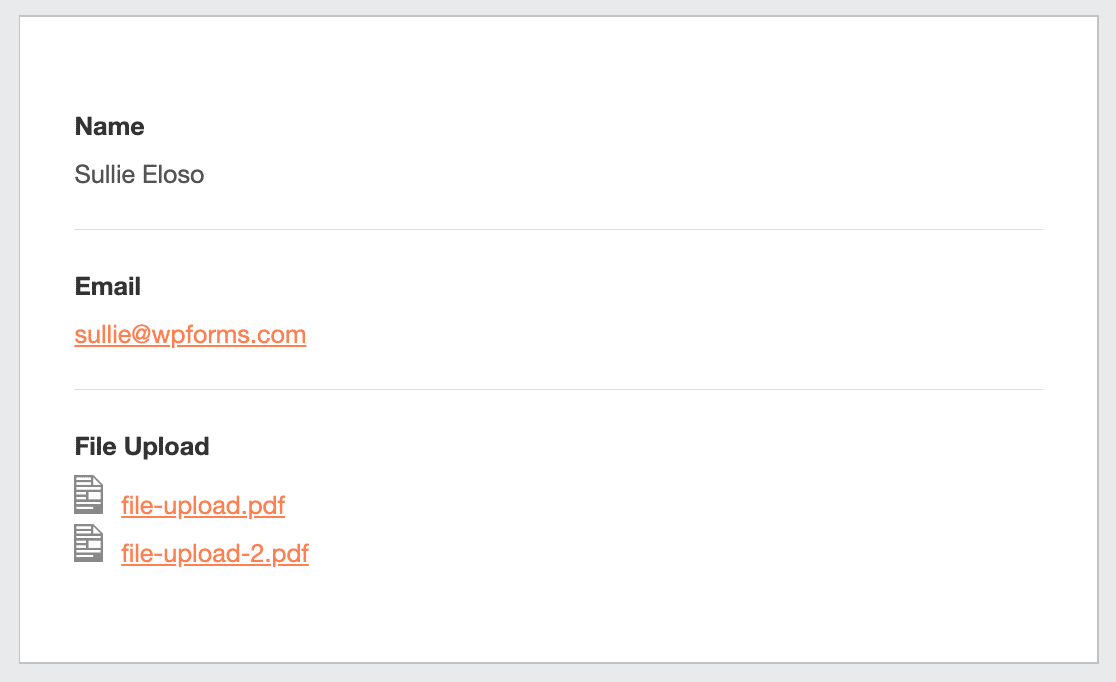
Pour en savoir plus à ce sujet, consultez notre guide étape par étape sur comment envoyer plusieurs notifications de formulaire dans WordPress.
Si vous préférez inclure les fichiers téléchargés en tant que pièces jointes à l'e-mail, faites défiler jusqu'en bas de votre notification et développez les paramètres Avancés. Ensuite, activez le paramètre Activer les pièces jointes des fichiers téléchargés.

Gardez à l'esprit que certains fournisseurs de messagerie ne délivreront pas les e-mails avec de grosses pièces jointes. Vous pouvez modifier la taille maximale du fichier dans les options du champ, comme nous l'avons montré à l'étape 2.
De plus, vous avez la possibilité de personnaliser facilement vos e-mails de notification en ajoutant votre logo ou toute image de votre choix dans la zone d'image d'en-tête personnalisée. L'image que vous choisirez s'affichera en haut des notifications par e-mail, comme le logo WPForms ci-dessous.

Étape 5 : Configurer les confirmations de votre formulaire
Les confirmations de formulaire sont des moyens d'agir immédiatement (et automatiquement) après que votre utilisateur a soumis des informations à votre formulaire. Pour obtenir de l'aide supplémentaire à cette étape, consultez notre tutoriel sur comment configurer les confirmations de formulaire.
Il existe 3 types de confirmations dans WPForms :
- Message — C'est le type de confirmation par défaut qui apparaît après que quelqu'un a cliqué sur soumettre dans votre formulaire, et il est personnalisable. Consultez nos conseils sur les façons de personnaliser votre message de confirmation pour améliorer le bonheur de vos visiteurs.
- Page d'affichage — Envoyez automatiquement les utilisateurs vers n'importe quelle page de votre site, comme une page de remerciement
- Redirection — Utile si vous souhaitez rediriger l'utilisateur vers un autre site Web ou une URL spécialisée pour un développement plus complexe.
Voyons donc comment configurer une confirmation de formulaire simple dans WPForms afin que vous puissiez personnaliser le message de succès que les visiteurs de votre site verront lorsqu'ils soumettront un formulaire sur votre site.
Pour commencer, cliquez sur l'onglet Confirmations dans le constructeur de formulaire sous Paramètres.
Ensuite, sélectionnez le type de confirmation que vous souhaitez créer. Pour cet exemple, nous sélectionnerons Message.
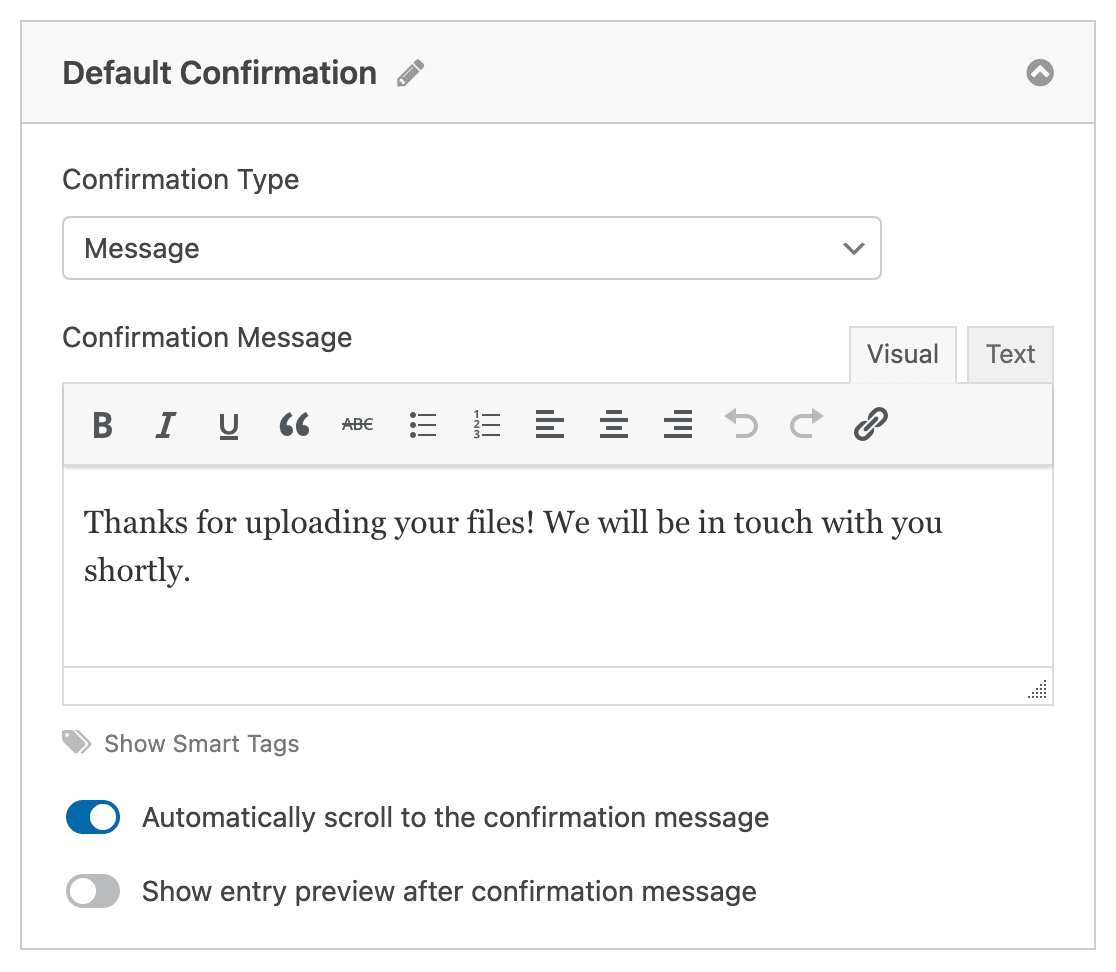
Ensuite, personnalisez le message de confirmation à votre guise et cliquez sur Enregistrer lorsque vous avez terminé.
Vous êtes maintenant prêt à ajouter votre formulaire à votre site Web.
Étape 6 : Ajouter votre formulaire à votre site web
Après avoir créé votre formulaire, vous devez l'ajouter à votre site Web WordPress. WPForms vous permet d'ajouter vos formulaires à plusieurs endroits sur votre site Web, y compris vos pages, vos articles de blog et les widgets de barre latérale.
Examinons donc l'option de placement la plus courante, l'intégration dans une page ou un article.
Pour commencer, créez une nouvelle page ou un nouvel article dans WordPress, ou ouvrez-en un existant dans l'éditeur. Ensuite, ajoutez un nouveau bloc et sélectionnez WPForms. Vous pouvez le rechercher si vous ne le voyez pas immédiatement.

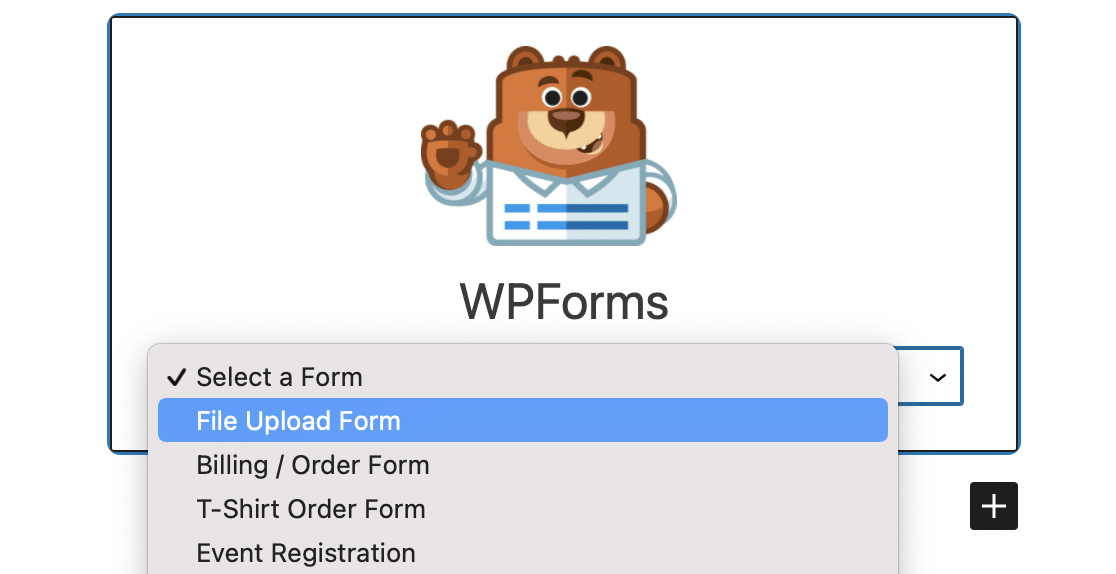
Maintenant, le widget WPForms apparaîtra à l'intérieur de votre bloc. Cliquez sur le menu déroulant WPForms et choisissez le formulaire de téléversement de fichiers que vous avez déjà créé et que vous souhaitez insérer dans votre page.
Ensuite, cliquez sur le bouton bleu en haut à droite qui indique Publier ou Mettre à jour, afin que votre formulaire apparaisse sur votre site Web.
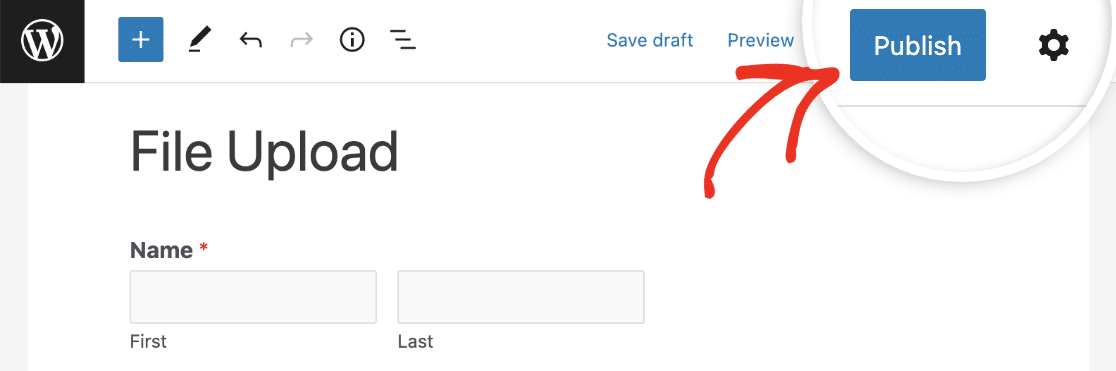
Et voilà ! Votre formulaire est maintenant sur votre site Web.
Étape 7 : Afficher les fichiers
WPForms stocke chaque soumission de formulaire sous forme d'entrée. Pour afficher les fichiers téléchargés, allez à WPForms » Entrées.
Et à partir de là, sélectionnez le bon formulaire dans le menu déroulant et cliquez sur Afficher.
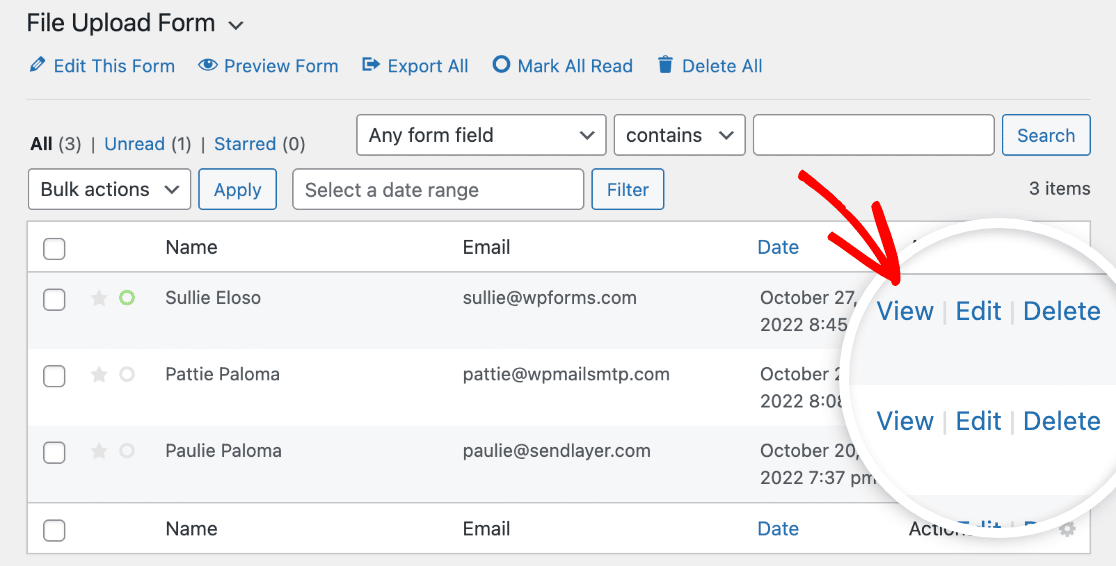
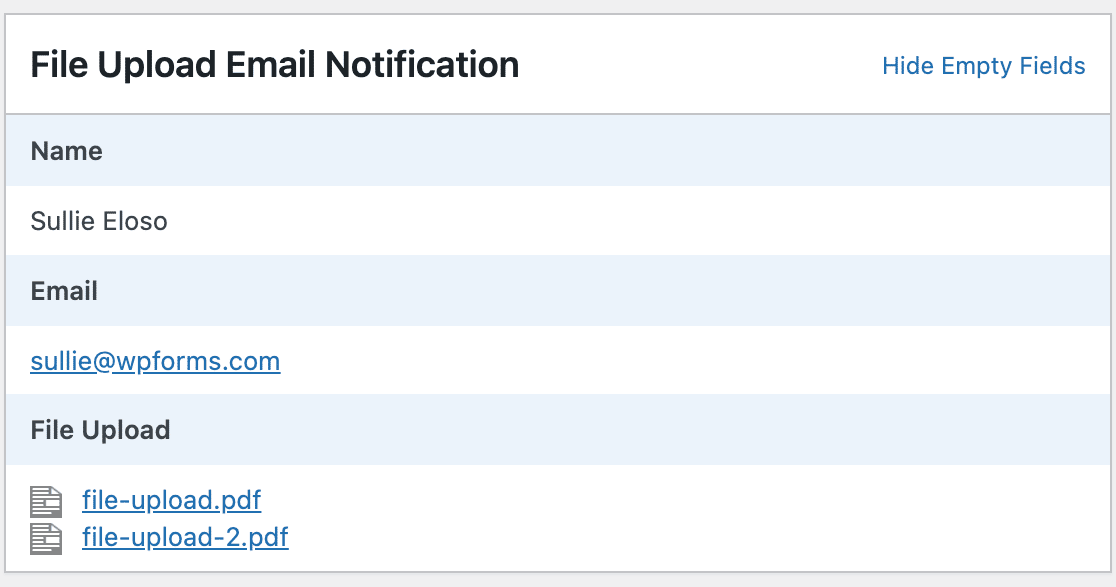
Ici, vous pouvez afficher ou télécharger les fichiers téléversés pour cette entrée.
Mieux encore, vous pouvez utiliser notre module complémentaire Zapier pour enregistrer automatiquement tous les fichiers téléversés dans différentes applications Web comme :
- Google Drive
- Dropbox
- et de nombreux autres services de stockage en nuage
Créez votre formulaire de téléversement de plusieurs fichiers maintenant
FAQ — Téléchargements de fichiers WordPress
Quel type de fichiers peut être téléversé sur WordPress ?
Le plugin WPForms permet à vos visiteurs de téléverser facilement toutes sortes de types de fichiers sur vos formulaires de contact. Vous pouvez intégrer un champ de téléversement de fichiers pour téléverser :
- Documents (.doc, .xls, .ppt et .pdf)
- Images (.png, .gif et .jpg)
- Vidéo (.mpg, .mov et .wmv)
- Audio (.wav, .mp3 et .mp4)
Vous pouvez utiliser ce même processus pour accepter les téléchargements de fichiers CSV dans WordPress.
Mais pour des raisons de sécurité WordPress, certains fichiers ne peuvent pas être téléchargés. Par exemple, vous pouvez télécharger des images dans WordPress, mais vous constaterez peut-être que certains formats de smartphone sont bloqués.
Si vous rencontrez ce problème, voici comment autoriser des types de fichiers supplémentaires à vos formulaires. Et voici un guide plus spécifique pour autoriser les téléchargements de fichiers Adobe Illustrator.
Ensuite, acceptez les paiements dans vos formulaires WordPress
Et voilà ! Vous savez maintenant comment créer un formulaire WordPress avec plusieurs téléchargements de fichiers. Vous pouvez également ajouter un champ de paiement et exiger un paiement avec vos téléchargements de fichiers.
Et si vous avez apprécié cet article, vous voudrez peut-être aussi consulter quelques exemples de conception de pages de contact.
Prêt à créer votre formulaire ? Commencez dès aujourd'hui avec le plugin de création de formulaires WordPress le plus simple. WPForms Pro inclut de nombreux modèles gratuits et offre une garantie de remboursement de 14 jours.
Si cet article vous a aidé, suivez-nous sur Facebook et X (Twitter) pour plus de tutoriels et de guides WordPress gratuits.





J'aime beaucoup ça. Je suis en train de refaire un site de cuisine et je veux que les utilisateurs partagent leurs plats. Est-ce facile pour l'utilisateur de télécharger des images depuis un mobile ? Merci
Salut Rick ! Ce ne serait pas difficile du tout ! Généralement, vos utilisateurs pourront cliquer sur le champ de téléchargement de fichiers, ce qui ouvrira l'appareil photo ou les options de fichiers (à partir desquelles ils font leur sélection), soumettront le formulaire, et voilà !
J'espère que cela vous aidera à clarifier 🙂 Si vous avez d'autres questions à ce sujet, veuillez nous contacter si vous avez un abonnement actif. Si ce n'est pas le cas, n'hésitez pas à nous poser des questions sur nos forums de support.