


Résumé IA
Si vous gérez un site WordPress et que vous souhaitez que les gens vous envoient des images, peut-être pour des soumissions, des commentaires ou des contributions de contenu, vous constaterez rapidement que WordPress ne facilite pas vraiment cela dès le départ.
J'ai déjà rencontré ce problème. Donner un accès backend n'est pas une option, et leur demander d'envoyer des fichiers par e-mail devient rapidement compliqué. Ce dont vous avez vraiment besoin, c'est d'un formulaire qui permet aux utilisateurs de télécharger des images directement via le front-end.
J'utilise généralement WPForms pour cela. Il me permet de contrôler exactement comment le formulaire fonctionne, où vont les fichiers et quels types d'images sont autorisés. Voici comment je fais. Étape par étape !
Créez votre formulaire de téléchargement d'images dès maintenant 🔼
Comment permettre aux utilisateurs de télécharger des images sur un site WordPress
Comment puis-je permettre aux utilisateurs de télécharger des images sur WordPress ?
Tout d'abord, vous aurez besoin d'un plugin de création de formulaires qui vous permet de créer facilement un formulaire de téléchargement de fichiers. Voici une vidéo qui vous montre comment télécharger une image dans un formulaire à l'aide de WPForms.
Si vous préférez lire les instructions pour les images soumises par les utilisateurs qui sont ajoutées à votre médiathèque WordPress, je vais vous guider tout au long du processus dans les étapes ci-dessous. Allons-y.
Étape 1 : Installez un plugin de formulaire de téléchargement d'images pour WordPress
WPForms est un plugin incroyablement polyvalent. Nous pouvons l'utiliser comme un plugin de téléchargement d'images WordPress grâce à sa fonctionnalité simple de glisser-déposer, sans toucher à aucun code.
Afin d'accepter les photos soumises par les utilisateurs dans WordPress, vous devez d'abord obtenir une licence WPForms Basic ou supérieure. Cela vous donnera accès à une tonne de fonctionnalités supplémentaires, de modules complémentaires et d'intégrations.

Une fois que vous avez acheté une licence premium, procédez à l'installation et à l'activation du plugin WPForms sur votre site WordPress.
Si vous avez besoin d'aide pour installer le plugin, vous pouvez suivre ces instructions étape par étape sur comment installer un plugin WordPress.
Passez à WPForms Pro maintenant ! 🙂
Étape 2 : Créez un formulaire de téléchargement d'images dans WordPress
Vous vous demandez comment permettre aux utilisateurs de télécharger des images sur votre site Web ? Eh bien, pour commencer, vous devez créer un formulaire avec un champ de téléchargement de fichiers. Allez dans WPForms » Ajouter nouveau dans votre menu WordPress.

Une fois que vous avez fait cela, vous serez dirigé vers l'écran de configuration du formulaire. Commencez par donner un nom à votre formulaire (le nom vous aide à suivre le formulaire et ses entrées dans votre tableau de bord).
WPForms est livré avec plus de 2 100 modèles de formulaires WordPress pour faciliter la création de formulaires. Vous pouvez utiliser le modèle de formulaire de téléchargement de fichiers prédéfini pour commencer.

Après avoir sélectionné le modèle, le constructeur de formulaires le chargera en quelques secondes. Vous pourrez maintenant ajouter, supprimer ou réorganiser les champs et voir un aperçu en direct sur le côté droit de l'écran.

Que vous créiez votre formulaire de téléchargement de fichiers à partir de zéro ou que vous utilisiez un modèle, assurez-vous d'inclure l'un des champs suivants :
- Téléchargement de fichiers : Ce champ ajoutera un simple téléchargeur de fichiers à votre formulaire afin que vous puissiez accepter les photos, PDF, vidéos et autres fichiers soumis par les utilisateurs.
- Texte enrichi : Si vous utilisez WPForms comme plugin de téléchargement d'images pour des articles invités ou sponsorisés, vous pouvez permettre aux utilisateurs d'ajouter des images à côté du contenu écrit avec le champ Texte enrichi. Pour plus d'informations, consultez notre guide complet du champ Texte enrichi.
Obtenez le modèle de formulaire de téléchargement de fichiers maintenant 👉
Étape 3 : Modifiez les options de votre champ de téléchargement de fichiers
Le modèle de formulaire de téléchargement de fichiers est pré-équipé de tous les champs importants, y compris Nom, E-mail, Téléphone et, bien sûr, le champ Téléchargement de fichiers.
Cependant, vous pouvez personnaliser le formulaire en ajoutant plus de champs en les faisant glisser du panneau de gauche vers le panneau de droite. Vous pouvez également supprimer les champs existants dont vous n'avez pas besoin ou les réorganiser en cliquant et en faisant glisser les champs.
Mais surtout, vous devriez examiner les paramètres de votre champ de téléversement de fichiers si vous souhaitez imposer des restrictions. Pour accéder aux paramètres du champ de téléversement de fichiers, cliquez sur le champ pour ouvrir les Options du champ.

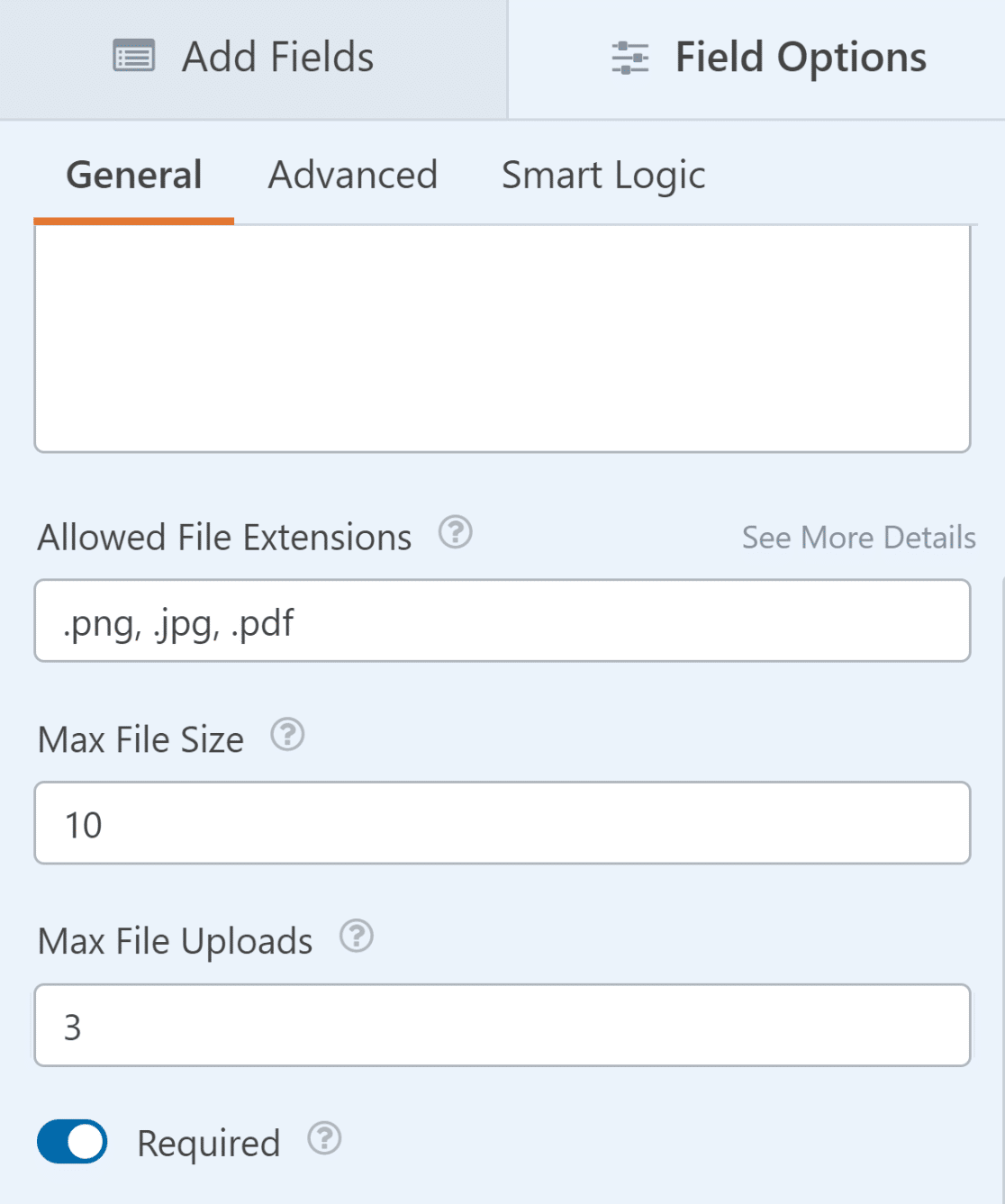
Sous l'onglet Général dans le volet de gauche, vous trouverez plusieurs paramètres qui vous permettent de contrôler les fichiers que vous souhaitez accepter dans le champ de téléversement :
- Libellé : N'hésitez pas à modifier le libellé du champ Téléversement de fichiers pour quelque chose comme « Téléversement d'image » afin de le rendre plus pertinent pour le formulaire lui-même et de guider les utilisateurs en conséquence.
- Extensions de fichiers autorisées : Si vous ne souhaitez accepter que des types de fichiers spécifiques, vous pouvez les spécifier ici. Entrez simplement les extensions de fichiers séparées par des virgules. Laisser cette option vide autorisera tous les types de fichiers pris en charge (.png, .gif, .jpg, .doc, .xls, .ppt, .pdf, .wav, .mp3, .mp4,.mpg, .mov, .wmv)
- Taille maximale de fichier : Vous pouvez saisir la taille maximale de fichier que vous souhaitez autoriser pour chaque fichier. Cette saisie accepte des valeurs en Mo. Laisser ce paramètre vide définira la limite de taille de fichier par défaut à la valeur définie par votre hébergeur web.
- Nombre maximal de téléversements de fichiers : Ce paramètre vous permet de spécifier le nombre maximal de fichiers qu'un utilisateur peut soumettre lors d'une seule entrée.
Vous pouvez également choisir d'enregistrer les fichiers téléversés dans votre médiathèque WordPress. C'est pratique si vous souhaitez publier les images dans vos articles ou pages plus tard.
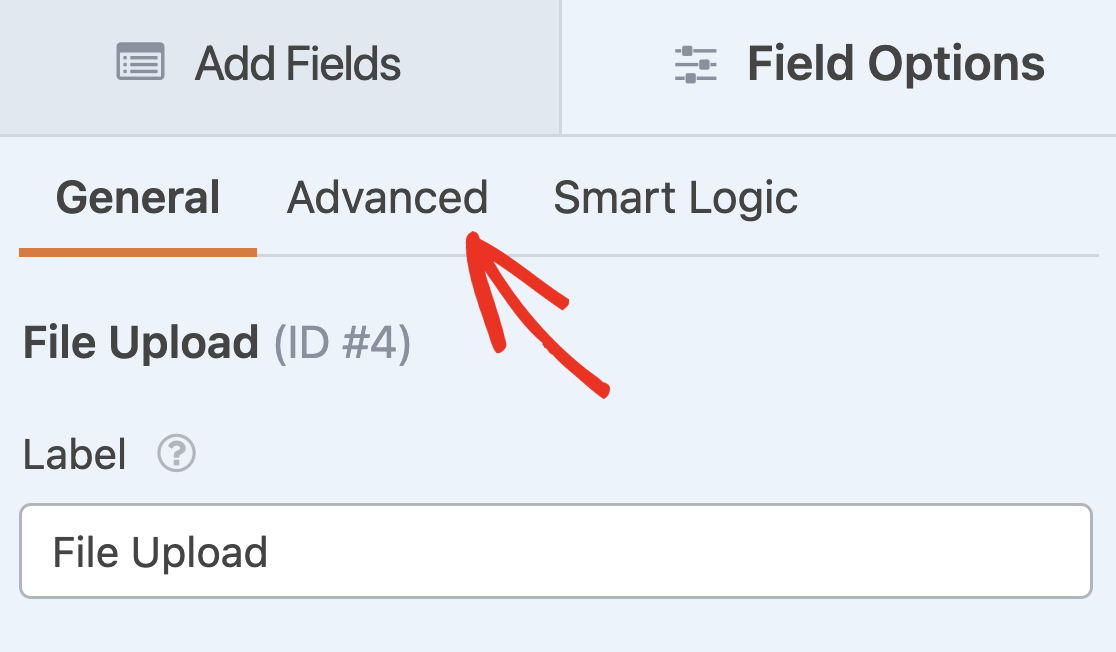
Pour configurer cela, cliquez sur l'onglet Avancé dans les Options du champ du champ Téléversement de fichiers.
Ensuite, cliquez sur le bouton bascule à côté de l'option Stocker le fichier dans la médiathèque WordPress pour l'activer.
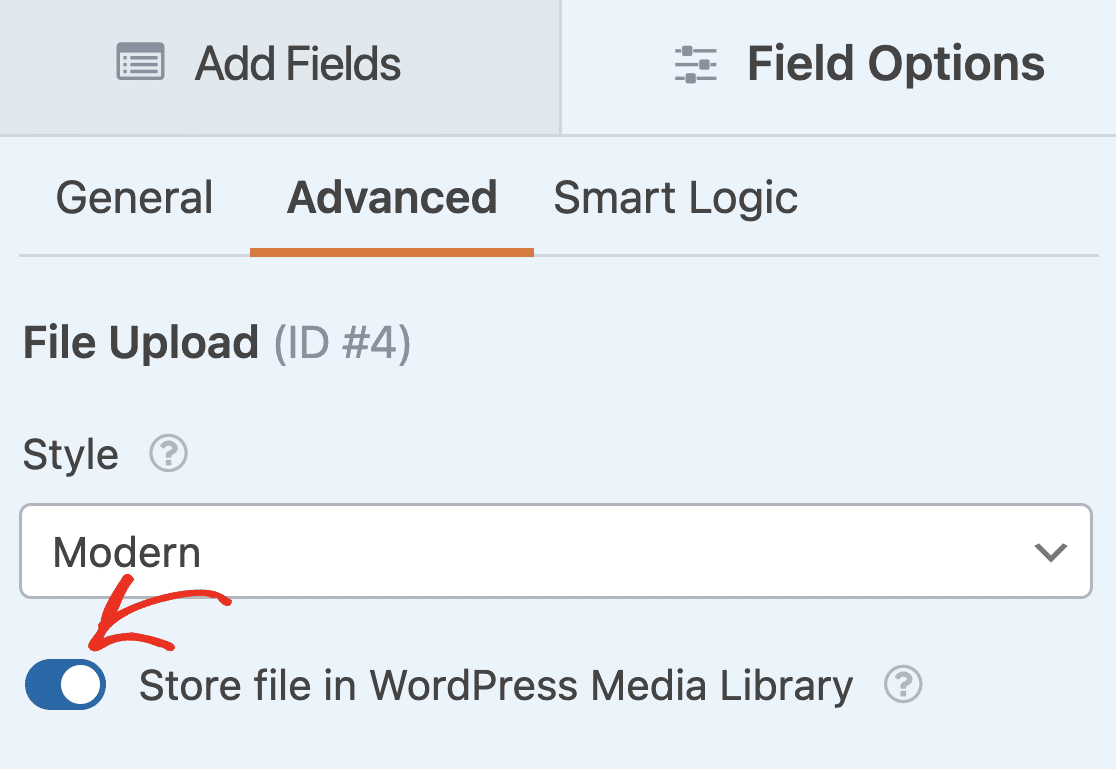
De cette façon, vous pouvez accéder aux images soumises par les utilisateurs depuis votre galerie WordPress.
Si vous utilisez le champ Texte enrichi pour permettre aux utilisateurs de téléverser des images sur votre site WordPress, vous devrez d'abord ouvrir ses options de champ et activer l'option Autoriser les téléversements de médias.
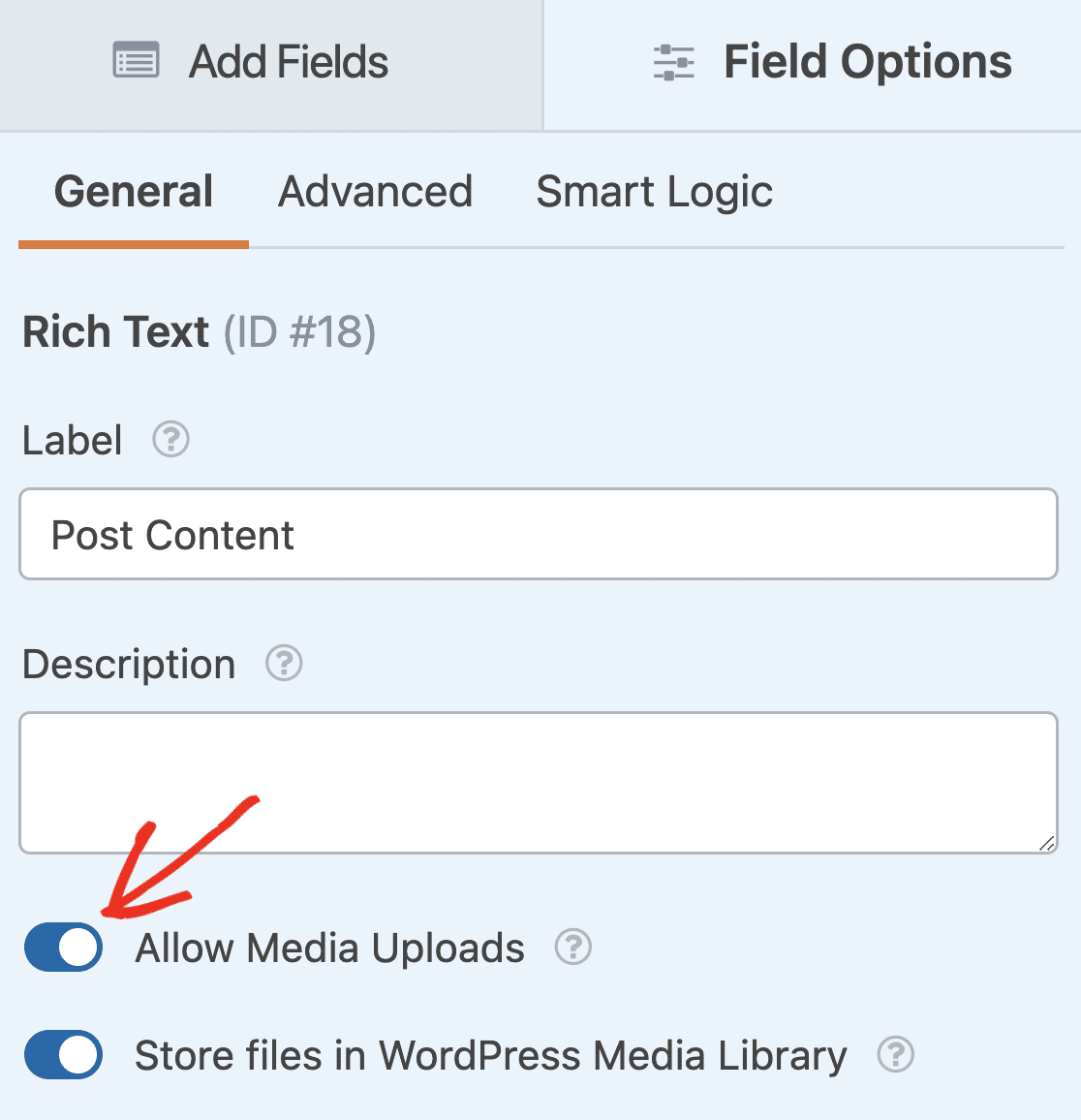
Ensuite, vous pouvez également activer l'option Stocker le fichier dans la médiathèque WordPress si vous le souhaitez. Lorsque votre formulaire a l'apparence que vous désirez, cliquez sur Enregistrer en haut du constructeur de formulaire.
Étape 4 : Modifiez les notifications de votre formulaire de téléchargement de fichiers
WPForms vous permet de recevoir les fichiers téléversés en tant que pièces jointes dans les notifications par e-mail. Pour modifier vos notifications, allez dans Paramètres » Notifications.
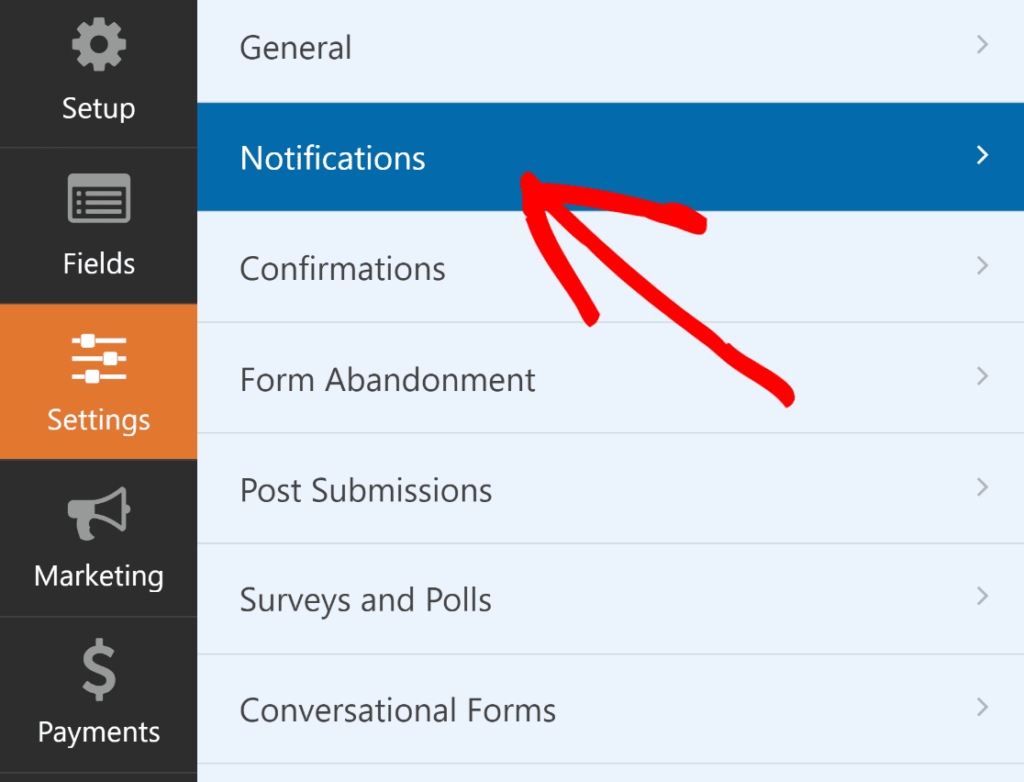
Vous pouvez modifier la ligne d'objet de la notification, le corps de l'e-mail, l'adresse e-mail de destination, et plus encore pour vous assurer que les notifications sont aussi utiles et lisibles que vous le souhaitez.

Si vous souhaitez activer les pièces jointes de téléversement de fichiers avec l'e-mail, faites défiler vers la section Avancé et cliquez sur le bouton bascule Activer les pièces jointes de téléversement de fichiers.
Après cela, spécifiez simplement le champ de téléversement de fichiers dans la liste déroulante et vous êtes prêt à partir !

Il est également conseillé de vérifier votre message de confirmation, qui apparaît à l'écran immédiatement après la soumission du formulaire par un utilisateur.

Pour vérifier ou modifier vos confirmations, allez dans Paramètres » Confirmations. Ensuite, personnalisez le message de confirmation à votre guise et cliquez sur Enregistrer.

Pour obtenir de l'aide sur d'autres types de confirmations, consultez notre documentation sur la configuration des confirmations de formulaire. Et avec cela, vous êtes prêt à mettre votre téléchargeur d'images en place !
Étape 5 : Publiez votre formulaire de téléchargement d'images WordPress
WPForms vous permet d'ajouter vos formulaires à de nombreux emplacements sur votre site Web, y compris vos articles de blog WordPress, vos pages WordPress, et même les widgets de barre latérale.
Pour commencer, cliquez sur le bouton Intégrer à côté de Enregistrer en haut du constructeur de formulaire.

À ce stade, vous verrez quelques options d'intégration. Choisissons Créer une nouvelle page pour intégrer le formulaire dans une nouvelle page.

Après cela, vous devrez entrer un nom pour votre page. Entrez un nom et appuyez sur C'est parti pour continuer.

Le formulaire apparaîtra maintenant dans l'éditeur WordPress, et vous pourrez vérifier si vous aimez son apparence.
Une fois que vous êtes satisfait de l'apparence de votre formulaire, appuyez sur le bouton Publier pour lancer votre formulaire de téléchargement de fichiers.
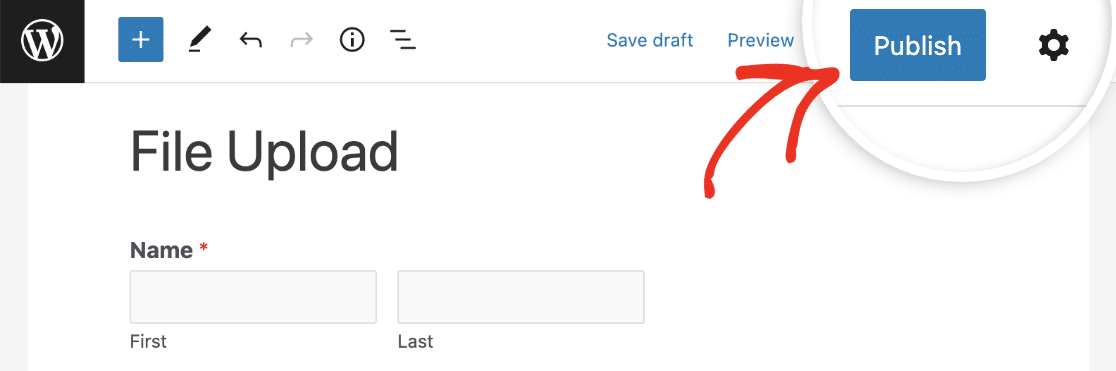
Ok, maintenant que vous êtes prêt à accepter les soumissions de formulaires avec téléchargements de fichiers. N'hésitez pas à le tester en ajoutant des fichiers pour confirmer qu'il fonctionne comme prévu.
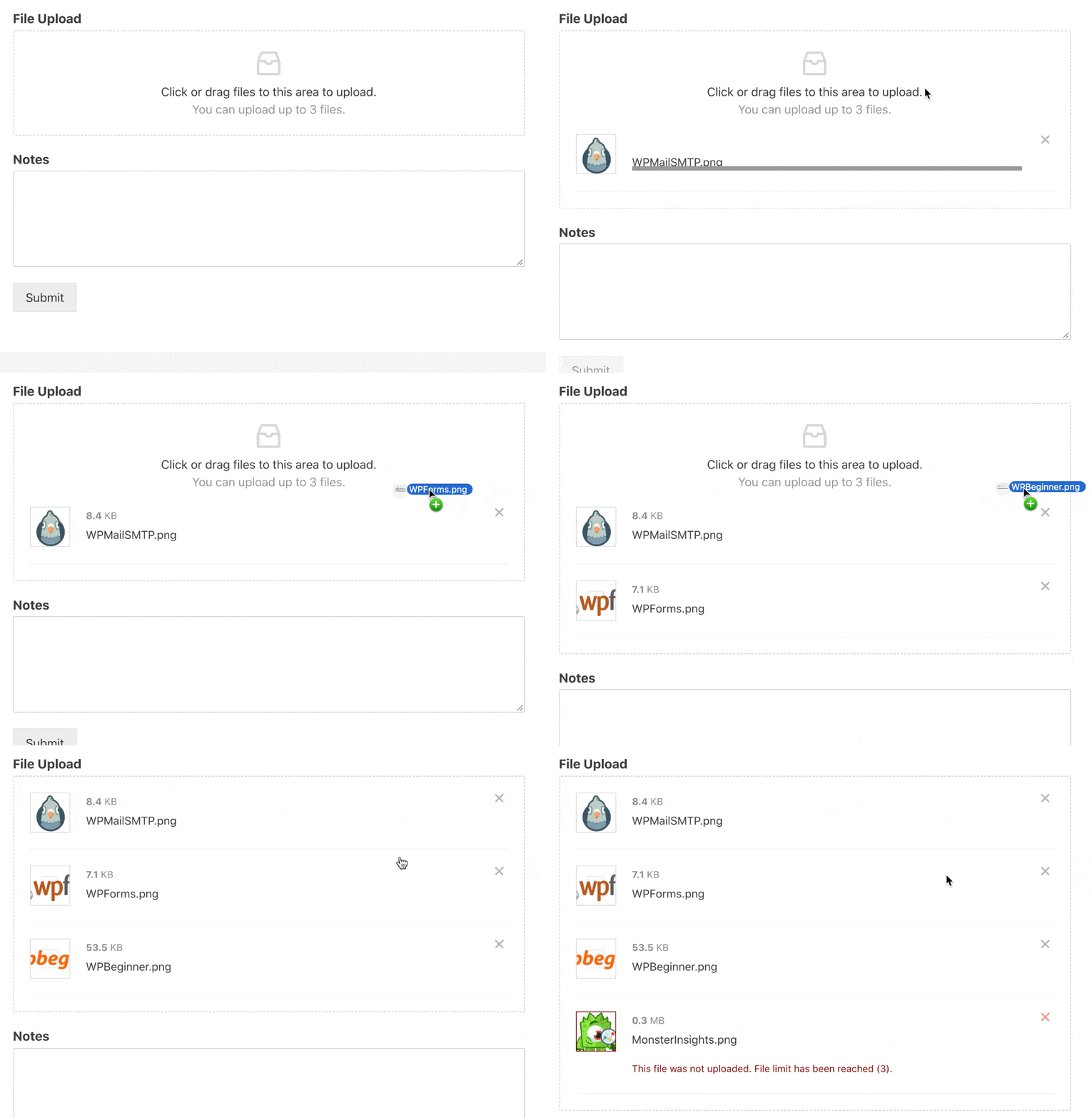
Génial ! Votre formulaire est donc prêt à accepter les téléchargements de fichiers de vos visiteurs.
Mais une fois que vous commencez à recevoir des soumissions, comment allez-vous visualiser les fichiers téléchargés ? C'est très facile, comme nous allons vous le montrer à l'étape suivante.
Étape 6 : Afficher les fichiers téléchargés dans WordPress
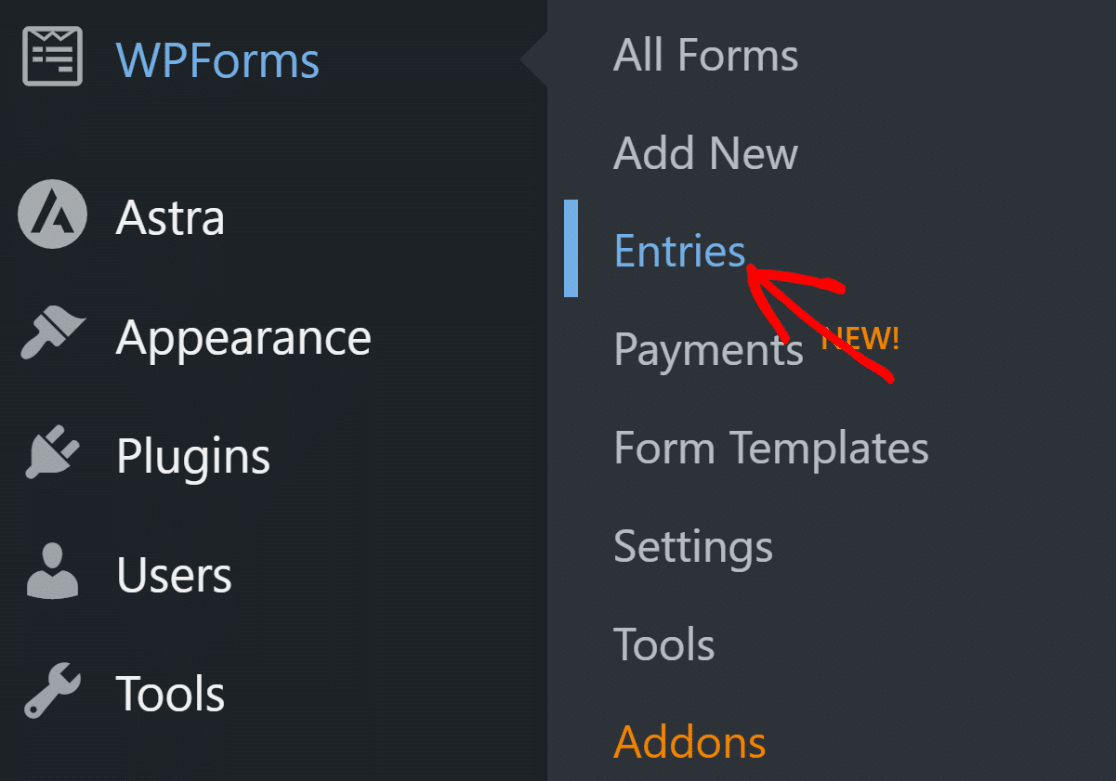
Vous pouvez visualiser les fichiers téléchargés à partir de vos entrées WPForms. Rendez-vous sur votre tableau de bord WordPress et cliquez sur WPForms » Entrées.
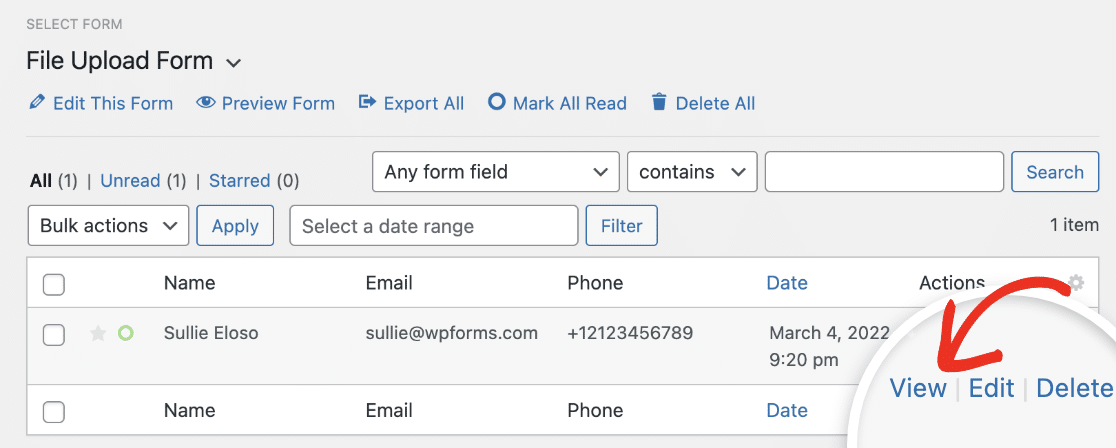
Ensuite, vous verrez l'écran des entrées, où vous trouverez tous vos formulaires actifs. Cliquez sur votre formulaire de téléchargement de fichiers pour voir ses soumissions, et appuyez sur Voir pour voir les détails d'une entrée spécifique.
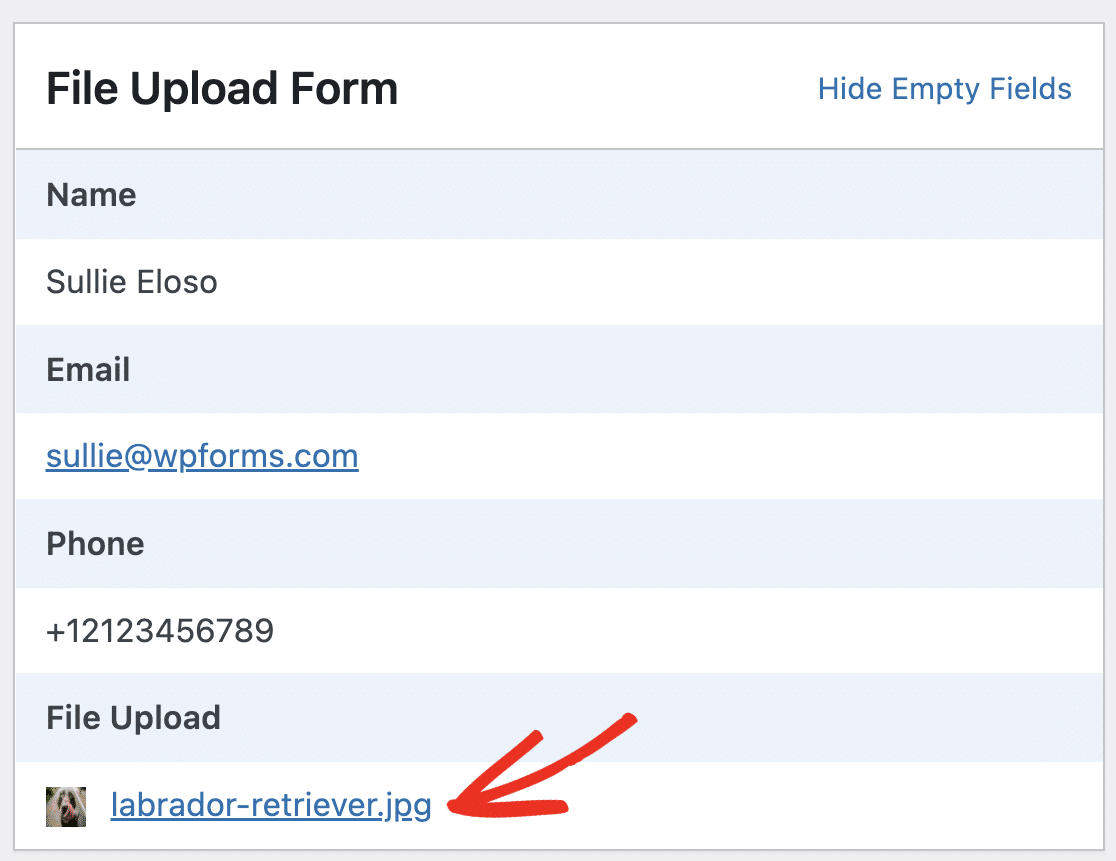
Maintenant que vous êtes dans l'entrée, vous pourrez voir le nom du fichier, et cliquer dessus pour le visualiser et/ou le télécharger.
Consultez ce guide complet des entrées de formulaire si vous souhaitez en savoir plus. Et voilà ! Vous savez maintenant comment permettre aux utilisateurs de télécharger des images sur votre site WordPress.
FAQ sur les téléchargements d'images dans WordPress
Les téléchargements d'images sont faciles à configurer avec WPForms, mais vous pourriez rencontrer des problèmes avec les tailles et les formats de fichiers. Voici quelques questions courantes que nous recevons.
Comment créer un téléchargeur d'images sur mon site Web ?
Vous pouvez utiliser un plugin de création de formulaires comme téléchargeur d'images sur votre site si l'objectif est de permettre aux utilisateurs de télécharger des images dans votre médiathèque WordPress.
Les utilisateurs peuvent-ils télécharger directement sur WordPress ?
Oui, vous pouvez permettre aux utilisateurs de télécharger des images dans votre galerie WordPress. Mais vous aurez besoin d'un plugin comme WPForms, qui fonctionne comme un téléchargeur d'images pour WordPress.
Il permet aux utilisateurs de télécharger des types de fichiers tels que des images, de l'audio, de la vidéo et des documents en un seul clic. Vous pouvez même visualiser ces téléchargements en tant que pièces jointes dans votre écran de gestion des entrées WPForms.
Pourquoi autoriser les utilisateurs à télécharger une image ?
Vous vous demandez peut-être quand il est judicieux de permettre aux visiteurs de votre site Web de télécharger des fichiers image sur votre site. L'ajout de fichiers multimédias dans un formulaire est non seulement facile, mais peut aussi être très utile.
Voici quelques exemples de la manière dont votre contributeur WordPress peut utiliser un formulaire de téléchargement d'images :
- Et si WordPress affiche « veuillez vous connecter pour télécharger l'image » ?
- Ajouter des images aux soumissions de billets de blog d'invités via un formulaire
- Ajouter un fichier multimédia à un formulaire de commande personnalisé
- Recueillir des témoignages sur vos produits
- Permettre aux utilisateurs de soumettre des événements dans un calendrier
... et vous pouvez probablement penser à plusieurs autres raisons d'utiliser un téléchargeur d'images pour WordPress !
Avoir un formulaire de téléchargement d'images vous fait gagner du temps car vous n'avez pas à télécharger vous-même les images de l'utilisateur. Cela permet également de sécuriser votre site car vous n'avez pas à donner à tous vos utilisateurs l'accès à votre site s'ils souhaitent télécharger des images.
Quels formats d'image WordPress autorise-t-il ?
Lorsque vous créez un formulaire de téléchargement d'images, WPForms utilise les mêmes paramètres par défaut que WordPress.
Vous pouvez accepter de nombreux types de fichiers différents via vos formulaires par défaut, notamment :
- Images (.png, .gif et .jpg)
- Documents (.doc, .xls, .ppt et .pdf)
- Vidéo (.mpg, .mov et .wmv)
- Audio (.wav, .mp3 et .mp4)
Si vous souhaitez ajouter d'autres formats d'image, voici comment autoriser des types de fichiers supplémentaires dans vos formulaires. C'est pratique si vous souhaitez autoriser le téléchargement d'images depuis des smartphones, car le format de fichier et le type MIME peuvent être différents.
Si vous souhaitez augmenter la taille maximale de téléchargement d'images pour votre site, vous devrez contacter votre fournisseur d'hébergement WordPress pour savoir si c'est possible. Consultez ce tutoriel sur l'augmentation de la taille maximale de téléchargement de fichiers dans WordPress pour plus de détails.
Et si WordPress affichait « veuillez vous connecter pour télécharger l'image » ?
Ce message signifie que votre site est configuré pour autoriser les téléchargements uniquement par les utilisateurs connectés. Pour résoudre ce problème, vous pouvez utiliser un plugin comme WPForms pour permettre aux visiteurs de télécharger des images sans avoir à se connecter.
Pourquoi WordPress dit-il « vous n’êtes pas autorisé à télécharger ce type de fichier » ?
WordPress bloque certains types de fichiers par défaut pour des raisons de sécurité.
Si vous voyez ce message, le fichier image que vous essayez de télécharger n'est pas sur la liste autorisée. Vous pouvez résoudre ce problème en utilisant un plugin qui vous permet d'ajouter d'autres types de fichiers en toute sécurité.
Qu'est-ce qu'un formulaire de soumission de photos dans WordPress ?
Un formulaire de soumission de photos permet aux gens de télécharger des images sur votre site sans avoir besoin d'accéder à la zone d'administration. Il est souvent utilisé pour les concours, les articles d'invités ou les galeries d'images. Vous pouvez en créer un facilement avec des plugins comme WPForms.
Ensuite, acceptez les articles de blog soumis par les utilisateurs dans WordPress
Vous souhaitez que vos utilisateurs puissent soumettre un article de blog entier, au lieu d'une simple image ? Consultez notre guide sur comment permettre aux utilisateurs de soumettre des articles de blog.
Créez votre formulaire de téléchargement d'images dès maintenant 🔼
Prêt à créer votre formulaire ? Commencez dès aujourd'hui avec le plugin de création de formulaires WordPress le plus simple. WPForms Pro inclut de nombreux modèles gratuits et offre une garantie de remboursement de 14 jours.
Si cet article vous a aidé, suivez-nous sur Facebook et X (Twitter) pour plus de tutoriels et de guides WordPress gratuits.





Le dossier source contient également un modèle de page WordPress avec une boucle personnalisée qui affiche les images publiées pour tous les utilisateurs. Vous voudrez peut-être imposer une validation plus stricte sur vos téléchargements d'images. N'oubliez pas que vous acceptez des données d'utilisateurs qui peuvent télécharger accidentellement ou malicieusement des fichiers inappropriés. La vérification du type et de la taille du fichier est un bon début.
Salut Dovolena – Merci pour votre retour. Une vérification du type de fichier est déjà incluse dans le champ de téléchargement de fichiers. Par défaut, seuls les types de fichiers sécurisés recommandés par WordPress sont autorisés à être téléchargés. Vous pouvez cependant autoriser le téléchargement de plus de types de fichiers si vous le souhaitez en utilisant ce tutoriel.
Il en va de même pour la taille du fichier. Il autorisera la taille maximale de fichier autorisée dans la configuration de votre serveur et vous pourrez la réduire davantage si nécessaire, comme expliqué ici.
Je m'excuse, mais je ne suis pas sûr de comprendre vos informations concernant cette boucle personnalisée. Pourriez-vous s'il vous plaît contacter notre équipe de support ici et fournir plus d'informations afin que nous puissions vérifier plus en détail.
Merci !
Les clients peuvent-ils télécharger autant d'images qu'ils le souhaitent ou le formulaire est-il limité à n'accepter qu'une seule image à la fois ?
Salut Nivia – Excellente question !
Oui, vous pouvez absolument télécharger plusieurs fichiers dans un seul champ de téléchargement de fichiers. Pour ce faire, veuillez accéder aux Options du champ du champ de téléchargement de fichiers >> option Avancé et sélectionnez le style « Moderne ».
Ensuite, dans le champ « Nombre maximum de fichiers », vous pouvez choisir le nombre de fichiers que les utilisateurs sont autorisés à soumettre. Pour plus de détails sur l'utilisation du style Moderne du champ de téléchargement de fichiers, veuillez consulter notre tutoriel.
J'espère que cela vous aide ! Si vous avez d'autres questions à ce sujet, ou si j'ai mal compris votre question, veuillez contacter notre équipe de support. Nous serons heureux de vous aider davantage ! 🙂
Bonjour, je suis vraiment intéressé par cette fonctionnalité et j'ai hâte de l'utiliser pour un livre d'or interactif. Est-il possible que les photos téléchargées soient enregistrées dans un dossier ou une galerie particulière sur le site WordPress afin que je puisse utiliser le dossier pour un album ou un curseur sur la page elle-même ou ailleurs ?
Merci et bonne journée !
Salut Leonard – Vous pouvez changer l'emplacement de téléchargement des fichiers vers votre médiathèque dans WordPress, comme expliqué dans ce tutoriel. Une fois dans la médiathèque, vous pourrez facilement les utiliser dans des galeries ou des curseurs, etc.
J'espère que cela vous aide !
Oui, j'ai vu ça, mais cette fonctionnalité ne s'enregistrerait-elle pas simplement dans le dossier multimédia général ? Est-il possible de les enregistrer automatiquement dans un autre dossier multimédia afin de ne pas les mélanger avec les autres médias du site web ?
Salut Leonard – Je crains que cette fonctionnalité ne soit pas disponible pour le moment. Nous la garderons à l'œil pour l'avenir !
Merci pour la suggestion !
Bonjour, disons que j'ai un site web qui vend des cadres photo. Y a-t-il un moyen de permettre aux utilisateurs de télécharger une photo et de prévisualiser leur image avec les cadres disponibles sur mon site en temps réel ? Aidez-moi s'il vous plaît !
Salut Husnul – Je crains que cette option ne soit pas disponible pour le moment. Nous la garderons à l'œil pour l'avenir. Merci pour la suggestion !
Bonjour ! Abhishek,
Y a-t-il une mise à jour sur ce problème ? pouvons-nous y parvenir maintenant ?
Salut Ramin – Je m'excuse, cette fonctionnalité n'est pas encore disponible et nous ne sommes pas en mesure de fournir la solution dont vous avez besoin pour le moment, ni une date d'échéance si ou quand cette fonctionnalité sera disponible.
En raison du grand nombre de suggestions de fonctionnalités que nous recevons de nos utilisateurs, nous devons examiner et prioriser les fonctionnalités et les améliorations à inclure dans chaque cycle de développement.
Actuellement, les nouvelles fonctionnalités/améliorations sont priorisées en fonction de plusieurs facteurs, tels que leur avantage pour la majorité de nos utilisateurs de plugins, la demande pour la fonctionnalité, ainsi que les ressources de développement requises. Malheureusement, pour l'instant, la fonctionnalité que vous avez demandée n'est pas quelque chose que de nombreux utilisateurs ont demandé.
Cependant, je me suis assuré que votre e-mail est noté dans le rapport de demande de fonctionnalités afin que vous receviez une mise à jour si cette fonctionnalité sera disponible dans une version.
Merci !
Mec, peux-tu me suggérer un plugin pour ça ? Je n'arrive pas non plus à le trouver.
Salut Divij – Je crains que nous n'ayons actuellement aucune option de ce type, j'ajouterai votre vote à la demande de fonctionnalité afin que l'équipe de développement puisse en tenir compte pour l'avenir.
Désolé pour le désagrément.
Bonjour, sur mon site web, j'ai une liste de fichiers PDF. J'ai besoin de permettre à l'utilisateur de télécharger ses fichiers PDF sur la même page automatiquement, y a-t-il un moyen ?
Salut Sudha – Je crains qu'il n'y ait aucun moyen intégré de télécharger le fichier sur la même page automatiquement, le maximum que vous puissiez faire actuellement est de télécharger les fichiers dans la section média de votre site afin qu'il vous soit facile de les ajouter aux pages.
J'espère que cela vous aide !
Y a-t-il un moyen de définir une image par défaut (depuis la médiathèque) si l'utilisateur n'en remplit pas ? Dans mon cas, j'ai un formulaire de soumission de publication qui comprend une image facultative.
Salut Ted — Nous serions heureux de vous aider ! Quand vous aurez un moment, envoyez-nous un message au support afin que nous puissions vous aider. Si vous avez une licence WPForms, vous avez accès à notre support par e-mail, alors veuillez soumettre un ticket de support. Sinon, nous fournissons un support gratuit limité dans le forum de support WPForms Lite WordPress.org.
Merci 🙂
Salut,
Y a-t-il un moyen d'afficher les images téléchargées ?
Salut Mike – Excellente question ! Tous les fichiers sont stockés dans les dossiers de téléchargement de votre installation WordPress, vous pouvez même les faire stocker dans la section média de votre installation WordPress.
Une fois les fichiers dans la médiathèque, vous pouvez les afficher n'importe où sur votre site, comme vous le faites avec toute autre image présente dans votre médiathèque.
J'espère que cela vous aide !
Puis-je utiliser ce plugin pour permettre à mes visiteurs enregistrés de télécharger plusieurs images en une seule soumission ?
Salut Rex – Oui, il existe une fonctionnalité de téléversement de fichiers intégrée dans l'option Style moderne avec la possibilité de téléverser plusieurs images.
Pour toute question supplémentaire à ce sujet, veuillez contacter l'équipe de support.
Passez une bonne journée 🙂
Bonjour, je vends des porte-clés personnalisés avec les photos de mes clients. Ils m'envoient généralement leurs photos individuellement par e-mail et cela peut parfois être fastidieux de les parcourir. Ce site web permettrait-il à un client de téléverser une photo pour une commande personnalisée ?
Salut Abigail – Excellente question ! Oui, vous pouvez absolument permettre aux utilisateurs de téléverser des images sur votre site. Le champ de téléversement de fichiers est disponible avec n'importe quelle version payante de WPForms.
Pour toute aide supplémentaire à ce sujet, n'hésitez pas à contacter notre équipe de support.
Passez une bonne journée ! 🙂
Salut Grace, Est-ce que certaines versions de vos plugins analysent les téléversements des utilisateurs pour empêcher le téléversement de virus ou de logiciels malveillants sur le site/serveur ?
Salut Shane,
WPForms devrait gérer la majeure partie de la sécurité des téléversements de fichiers pour vous — nous n'autorisons aucun fichier non approuvé ou non autorisé à être téléversé. Donc, tant que vous utilisez un hébergeur réputé, il ne devrait y avoir aucun problème.
Si vous n'êtes pas sûr des méthodes que votre hébergeur utilise pour sécuriser ses serveurs, je vous suggère de leur demander à la fois quelles sont ces méthodes et ce qu'ils feraient si votre site était piraté. Il est toujours préférable de savoir !
Vous pouvez également restreindre les types de fichiers, ce qui empêchera certains types de fichiers d'être téléversés.
Si vous avez des questions, n'hésitez pas à nous contacter au support afin que nous puissions vous aider.
Si vous avez une licence WPForms, vous avez accès à notre support par e-mail, veuillez donc soumettre un ticket de support. Sinon, nous fournissons un support gratuit limité dans le forum de support WPForms Lite sur WordPress.org.
Merci ! :)
Les membres peuvent-ils téléverser leurs propres images/documents et les garder en sécurité contre les autres ?
Salut Leslie – La sécurité des téléversements de fichiers dépend d'un hébergement web réputé. Si vous n'êtes pas sûr des méthodes que votre hébergeur utilise pour sécuriser ses serveurs, je vous suggère de leur demander à la fois quelles sont ces méthodes et ce qu'ils feraient si votre site était piraté. Il est toujours préférable de savoir !
De plus, nous ajoutons un hachage unique à la fin du fichier (par exemple : mon-logo-570543445db74.png) afin qu'un utilisateur malveillant ne puisse pas facilement ouvrir un tas de fichiers qui ont été téléchargés sur votre site.
De plus, sachez que nous n'avons pas de fonctionnalité pour téléverser les fichiers dans des dossiers spécifiques pour chaque utilisateur.
Si vous avez des questions, n'hésitez pas à nous contacter au support afin que nous puissions vous aider.
Si vous avez une licence WPForms, vous avez accès à notre support par e-mail, veuillez donc soumettre un ticket de support. Sinon, nous fournissons un support gratuit limité dans le forum de support WPForms Lite sur WordPress.org.
Merci ! :)
Ça semble super !
Mais pourriez-vous expliquer comment connecter ce formulaire et le téléversement d'images à un plugin de livre d'or ? Je cherche une option qui permet aux visiteurs d'écrire un message dans un livre d'or avec une ou plusieurs images – de préférence affichées sur ma page aussi automatiquement que possible. Cependant, pour des raisons de sécurité/spam, j'aimerais pouvoir accepter/refuser les messages/images du livre d'or.
Des suggestions sur la façon de faire cela ?
Salut Seline – Si le plugin de livre d'or a la capacité de créer des types de publication personnalisés (comme la plupart des plugins le font), alors cela peut être réalisé ! Vous pouvez utiliser notre module complémentaire de soumission de publication et y configurer un type de publication personnalisé. Avec cela, l'image que vous téléversez peut être utilisée comme image mise en avant pour ce type de publication personnalisé.
J'espère que cela vous aide !
Si vous avez une licence WPForms, vous avez accès à notre support par e-mail, veuillez donc soumettre un ticket de support. Sinon, nous fournissons un support gratuit limité dans le forum de support WPForms Lite sur WordPress.org.
Merci ! :)
Je veux que les utilisateurs puissent télécharger ma candidature d'emploi, la remplir, puis la renvoyer sur mon site Web, et qu'elle soit envoyée à mon e-mail/que je sois notifié. Est-ce que WP Forms peut faire cela ?
Salut Emily – Nous aurons peut-être besoin de plus de détails pour vous proposer la meilleure solution possible. Si votre formulaire de candidature est dans un format téléchargeable comme un PDF, les utilisateurs peuvent le télécharger via un lien, puis le remplir. Une fois terminé, ils devraient téléverser le PDF rempli dans un formulaire créé par WPForms en utilisant le champ de téléversement de fichiers.
Pour obtenir de l'aide supplémentaire à ce sujet, veuillez soumettre un ticket de support et notre équipe de support se fera un plaisir de vous aider !
Merci 🙂
Bonjour, est-il possible d'utiliser les données du formulaire pour un autre plugin, par exemple WP Inventory Manager ? Je voulais un moyen de laisser mes utilisateurs ajouter de nouveaux articles au backlog d'inventaire. Donc, je prends leurs entrées avec ce formulaire et je stocke/affiche ce qu'ils entrent en utilisant WP Inventory Manager.
Salut Bryan – Pour réaliser ce que vous avez mentionné, une personnalisation approfondie serait nécessaire. Veuillez consulter notre article détaillant notre structure de table de données.
Fondamentalement, nous stockons toutes les données du formulaire dans deux tables de la base de données WordPress native. Les valeurs des champs pour les entrées sont stockées dans la table des entrées et sont encodées dans un seul objet JSON pour un meilleur stockage.
J'espère que cela vous aide ! 🙂
Bonjour, pouvons-nous créer un cadre personnalisé ? L'utilisateur peut y télécharger sa photo dans un cadre que nous avons déjà préparé pour lui. Un peu comme un photomaton.
Salut Yohan ! Notre plugin fournit uniquement les outils pour télécharger des images sur votre site, et n'a aucune fonctionnalité pour afficher les images téléchargées. Je suis désolé de ne pas avoir de solution pour vous à ce sujet, mais si vous avez d'autres questions concernant WPForms, n'hésitez pas à nous contacter 🙂
Bonjour, je veux que mes utilisateurs puissent télécharger une description et une image sur une page et que seuls eux puissent voir cette description et cette image. Ils écouteraient donc des pistes ou regarderaient des vidéos et la description et la photo qu'ils ont téléchargées resteraient sur la page lorsqu'ils sont connectés, mais n'apparaîtraient sur la page que pour eux. Merci !
Salut Julius – Actuellement, nous n'avons pas de fonctionnalité intégrée qui montre les entrées/images aux utilisateurs connectés qu'ils ont téléchargées. Je suis d'accord que ce serait très utile, cependant. J'ai pris note de la demande de fonctionnalité et nous la garderons à l'œil pendant que nous planifions notre feuille de route pour l'avenir.
En attendant, si vous êtes prêt à essayer un peu de code, nous avons un extrait de code qui vous permettra d'afficher un tableau de toutes les entrées sur le frontend de votre site. Si vous souhaitez explorer des options de développement personnalisées, nous recommandons vivement d'utiliser Codeable et à long terme, vous pouvez opter pour WPBuffs
Merci 🙂
Avez-vous trouvé une solution à ce sujet ?
Salut Oliver,
Je m'excuse pour le désagrément car cette fonctionnalité est toujours à l'étude et dans le radar de l'équipe de développement.
Merci de votre compréhension.
Je crée un site Web où les gens peuvent télécharger des images. C'est un site Web de bandes dessinées et je voudrais savoir comment je peux implémenter un système où les gens peuvent créer un compte et télécharger leurs bandes dessinées. Est-ce possible ?
Salut Jullian ! N'importe laquelle de nos versions payantes vous donnera accès à notre champ de téléchargement de fichiers, avec lequel vous pouvez créer des formulaires qui permettraient aux gens de télécharger leurs bandes dessinées. Nous avons un article ici sur la création de formulaires pour permettre les téléchargements.
Pour créer des formulaires qui permettent aux gens de créer un compte, il faudrait notre module complémentaire d'inscription d'utilisateur, qui est disponible avec nos licences Pro ou supérieures. Plus d'informations sur ce module complémentaire peuvent être trouvées à l'adresse : https://wpforms.com/docs/how-to-install-and-use-user-registration-addon-with-wpforms/
J'espère que cela clarifie les choses 🙂 Si vous avez d'autres questions à ce sujet, veuillez nous contacter.
Bonjour, peut-on configurer ce formulaire pour que les utilisateurs puissent tout télécharger, mais que l'image ne soit visible sur le site qu'après vérification par l'administrateur et approbation manuelle ? Cordialement
Bonjour,
C'est une bonne question ! Sachez que tous les fichiers téléchargés à l'aide du champ de téléchargement de fichiers dans WPForms ne seront pas visibles sur le devant du site Web. Cependant, sachez que par défaut, les fichiers téléchargés par l'utilisateur sont stockés dans le dossier WPForms à l'intérieur du répertoire Téléchargements de votre site.
Si vous préférez télécharger les fichiers dans la médiathèque WordPress, cliquez sur le champ de téléchargement de fichiers dans le constructeur de formulaires. Ensuite, sous Options avancées, cochez la case à côté de Stocker le fichier dans la médiathèque WordPress.
Si cela peut vous aider, veuillez consulter notre tutoriel ici pour plus de détails.
Si vous souhaitez faire approuver les articles, nous avons le module complémentaire de soumission d'articles qui comprend l'image mise en avant de l'article qui peut être approuvée/refusée manuellement. Veuillez consulter le guide complet sur ce module complémentaire.
Si vous avez une licence WPForms, vous avez accès à notre support par e-mail, veuillez donc soumettre un ticket de support. Sinon, nous offrons un support gratuit limité dans le forum de support WPForms Lite sur WordPress.org.
Merci 🙂
Bonjour
peut-on définir des conditions pour que seules les photos d'une certaine taille et dimension soient autorisées à être téléchargées ?
/Urban
Bonjour,
Nous n'avons pas de fonctionnalité pour définir la dimension d'une image et la valider pour le téléchargement. J'ajouterai votre vote pour considérer cette fonctionnalité comme une amélioration pour l'avenir. Cependant, vous pouvez absolument définir la taille maximale de téléchargement de fichier comme indiqué ici.
J'espère que cela vous aide ! 🙂
Bonjour,
Ce formulaire est-il conforme aux normes d'accessibilité ? Comment l'image obtiendrait-elle un texte "alt" ? Devrais-je l'ajouter moi-même ?
Merci
Salut Robin – Afin de nous assurer de répondre à votre question le plus complètement possible, pourriez-vous s'il vous plaît contacter notre équipe.
Si vous avez une licence WPForms, vous avez accès à notre support par e-mail, veuillez donc soumettre un ticket de support. Sinon, nous offrons un support gratuit limité dans le forum de support WPForms Lite sur WordPress.org.
Merci.
Y a-t-il un moyen de lier un PDF téléchargé à l'article (en utilisant la soumission d'articles) afin qu'il puisse être téléchargé depuis l'article sur le devant ?
Salut Bekee, vous auriez besoin de notre module complémentaire Post Submission, disponible dans la licence Pro ou supérieure.
Ensuite, vous devrez configurer vos champs personnalisés, en particulier le champ de téléchargement de fichiers. Nous vous recommandons d'utiliser le plugin Advanced Custom Fields pour cela. Voici un excellent guide sur comment utiliser les champs personnalisés. Pour plus d'informations sur la façon d'ajouter des métadonnées de publication personnalisées supplémentaires, veuillez consulter notre guide ici.
Pour afficher des champs supplémentaires dans la publication publiée, le thème de votre site devra avoir la capacité (ou être personnalisé) d'afficher les champs personnalisés. Cependant, s'il ne l'a pas, vous aurez besoin d'une implémentation personnalisée et nous suggérons d'utiliser codeable ou WPBuff.
J'espère que cela vous aide !
Bonjour. Est-il possible de permettre aux utilisateurs de télécharger une photo sur leur compte utilisateur personnel ?
Salut Angie, c'est possible avec notre module complémentaire User Registration et en mappant les métadonnées personnalisées du champ de téléchargement de fichiers comme décrit ici.
Veuillez consulter notre tutoriel complet sur la configuration des champs de métadonnées utilisateur personnalisés.
J'espère que cela vous aidera.
salut, y a-t-il un moyen pour moi de permettre à l'utilisateur de recadrer son image lors du téléchargement de son image de profil
Salut Minesh – Actuellement, nous n'avons pas la fonctionnalité dans le champ de téléchargement de fichiers pour recadrer les images lors du téléchargement. Je suis d'accord que ce serait très utile, et je l'ajouterai à notre suivi des demandes de fonctionnalités afin qu'il soit à l'ordre du jour de nos développeurs.
Bonjour
Je constate que je ne peux pas télécharger d'images depuis un mobile – elles sont au format JPEG et non OIC. Lorsque je les télécharge sur mon ordinateur, elles peuvent être téléchargées sur le site Web via le formulaire, mais pas depuis un mobile. Y a-t-il quelque chose que je puisse changer ?
Salut Susan – Nous serions heureux de vous aider ! Quand vous aurez un moment, envoyez-nous un message au support afin que nous puissions vous aider.
Si vous avez une licence WPForms, vous avez accès à notre support par e-mail, veuillez donc soumettre un ticket de support.
Sinon, nous offrons un support limité et gratuit sur le forum de support WPForms Lite sur WordPress.org.
Merci 🙂