


Résumé IA
Voulez-vous accepter des articles sponsorisés sur votre site et permettre aux gens de payer par article avec un plugin WordPress ? Avec WPForms, monétiser votre site Web avec des articles sponsorisés est facile. Tout ce que vous avez à faire est de créer un formulaire de soumission d'articles de blog et d'exiger que les utilisateurs paient pour soumettre.
Dans ce tutoriel, nous vous montrerons donc comment créer un formulaire de soumission d'articles et accepter les paiements de vos utilisateurs.
Commencez à gagner de l'argent sur les soumissions d'articles dès maintenant
Accepter des articles sponsorisés sur votre site
Accepter des articles sponsorisés sur votre site est une tactique courante pour gagner de l'argent en ligne. Cela aide vos sponsors à obtenir de la visibilité en publiant un article payant. Vous pouvez les publier de temps en temps pour générer un revenu supplémentaire à partir de votre blog.
Lorsque vous publiez un article payant, assurez-vous d'indiquer explicitement à votre public qu'il est sponsorisé. Sinon, l'article pourrait sembler un peu décalé par rapport à votre public de confiance. Vous pouvez lire comment ajouter un préfixe d'article sponsorisé aux titres de vos articles.
WPForms rend très facile l'acceptation d'articles sponsorisés sur votre site. Vous n'avez même pas besoin d'offrir des identifiants de connexion à votre site WordPress. Pourtant, vous pouvez laisser les utilisateurs soumettre des articles pour révision sur votre tableau de bord WordPress en utilisant notre module complémentaire Post Submissions.
Vous pouvez également accepter les paiements directement depuis votre formulaire WordPress. Cela rend l'acceptation, la révision et la publication des soumissions d'articles sponsorisés rapides et faciles.
Voyons comment permettre aux utilisateurs de payer par article avec un plugin WordPress, étape par étape.
Comment exiger des utilisateurs qu'ils paient par article avec un plugin WordPress
Étape 1 : Installer WPForms et les modules complémentaires
La première chose à faire est d'installer et d'activer le plugin WPForms. Voici un guide étape par étape sur comment installer un plugin WordPress.
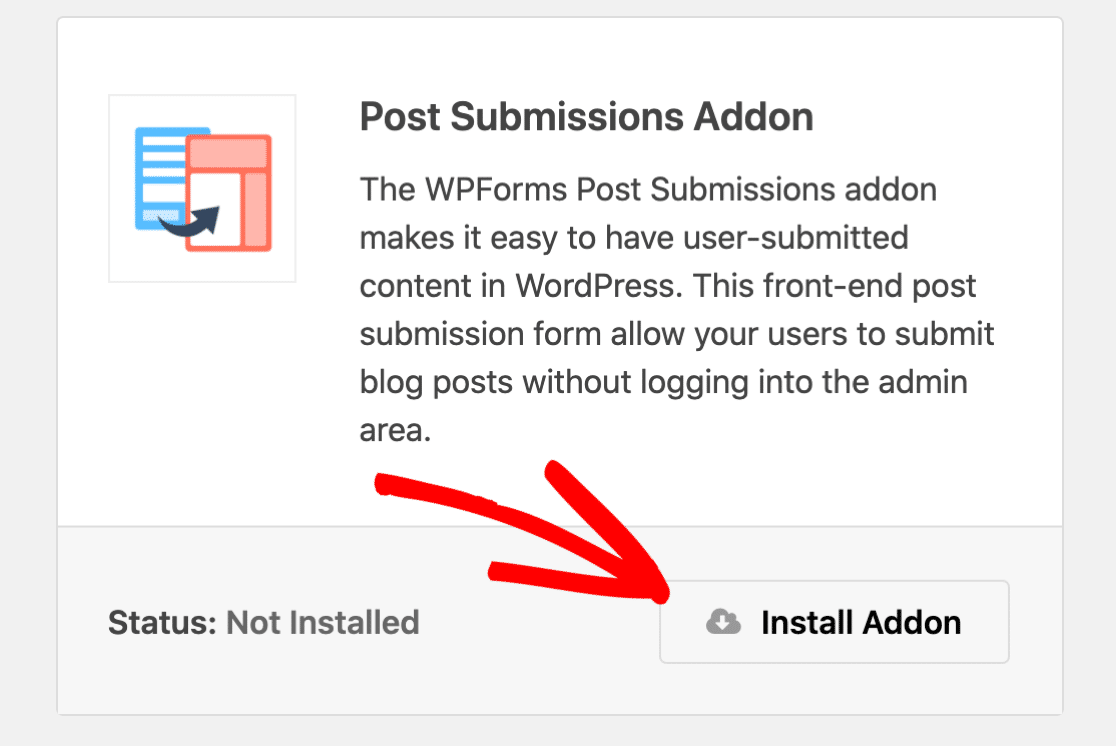
Ensuite, vous devez installer le module complémentaire Post Submissions. Vous pouvez le faire en allant dans WPForms » Addons dans votre menu WordPress et en cliquant sur Installer le module complémentaire sous le module.
Enfin, vous devez installer l'un des modules complémentaires de paiement WPForms. WPForms vous permet d'accepter les paiements via PayPal, Stripe, Square, ou Authorize.Net si vous avez un plan Elite.
Vous pouvez installer votre module complémentaire de paiement de la même manière que nous avons installé le module complémentaire Post Submissions. Assurez-vous ensuite de configurer votre module complémentaire de paiement avant d'essayer d'ajouter un champ de paiement à votre formulaire. Si vous avez besoin d'aide, consultez notre documentation pour le module complémentaire que vous avez choisi :
Étape 2 : Créer un formulaire de soumission d'articles de blog
Après l'installation, vous devrez créer un formulaire de soumission d'articles de blog. Pour commencer, vous pouvez consulter notre tutoriel sur la création d'un formulaire de soumission d'articles de blog dans WPForms.
La façon la plus rapide de commencer est d'utiliser notre modèle de formulaire de soumission d'articles de blog.
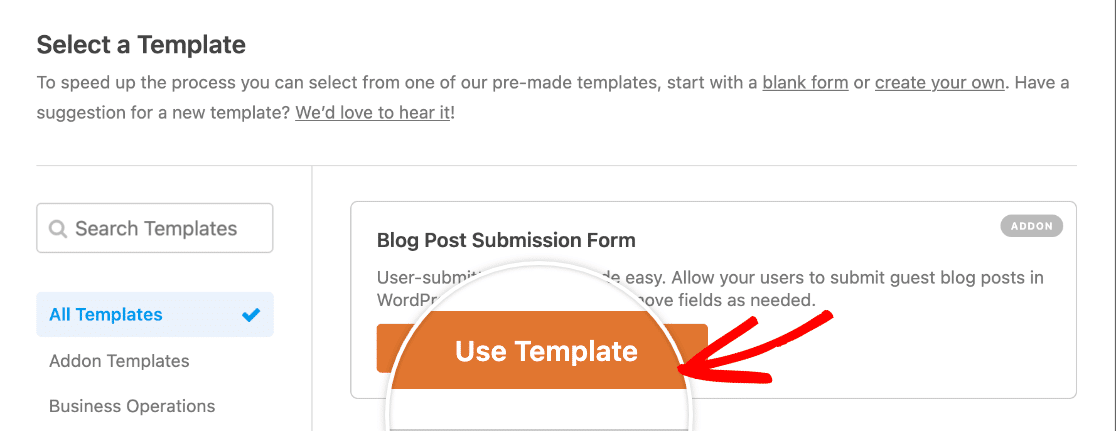
Vous pouvez apporter toutes les modifications que vous souhaitez à ce modèle pour le personnaliser. Par exemple, vous pourriez remplacer le champ Texte de paragraphe de contenu d'article par un champ Texte enrichi si vous souhaitez permettre aux rédacteurs de styliser leurs propres articles.
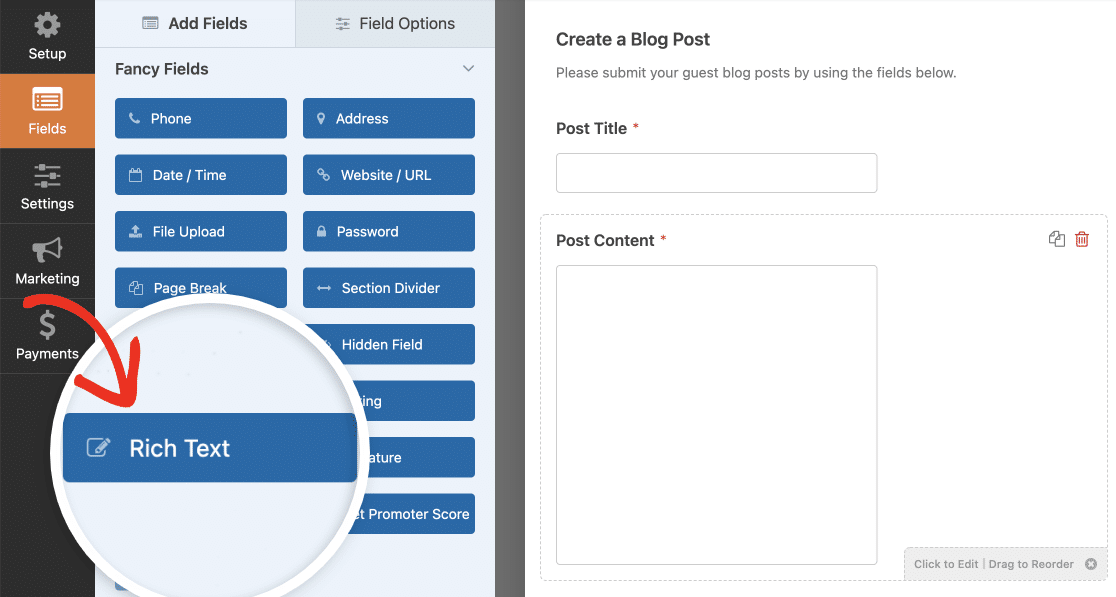
Cela peut vous faire gagner du temps lors du processus de révision après la soumission.
Pour exiger que les utilisateurs paient pour soumettre un article, vous devrez personnaliser un peu plus le formulaire.
Dans cet exemple, nous allons voir comment accepter les paiements via Stripe. Mais les étapes seront à peu près les mêmes, quel que soit le module complémentaire de paiement que vous utilisez.
Avant d'ajouter des champs de paiement à notre formulaire, séparons la section de paiement du reste du formulaire en faisant glisser le champ Séparateur de section dans le formulaire.
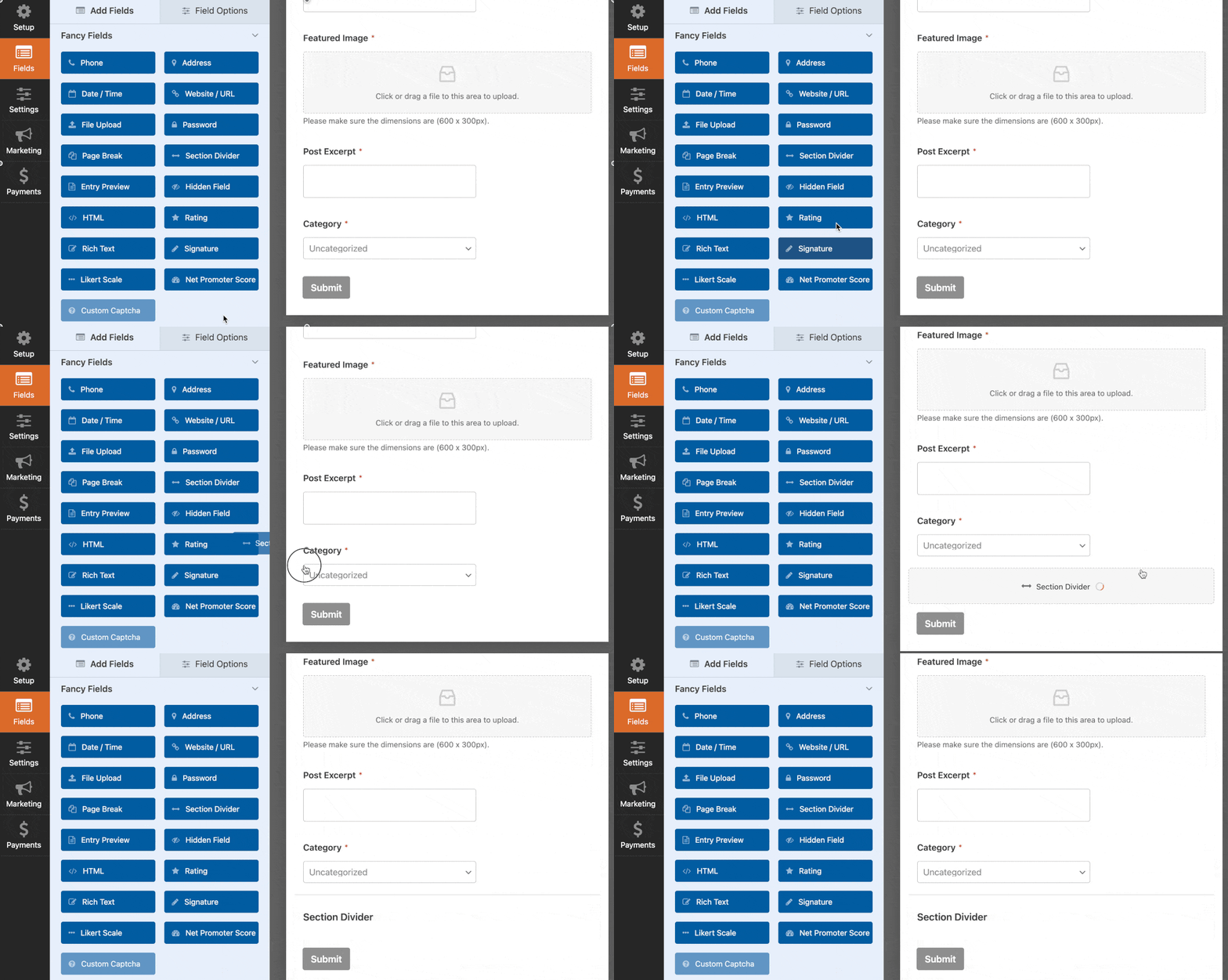
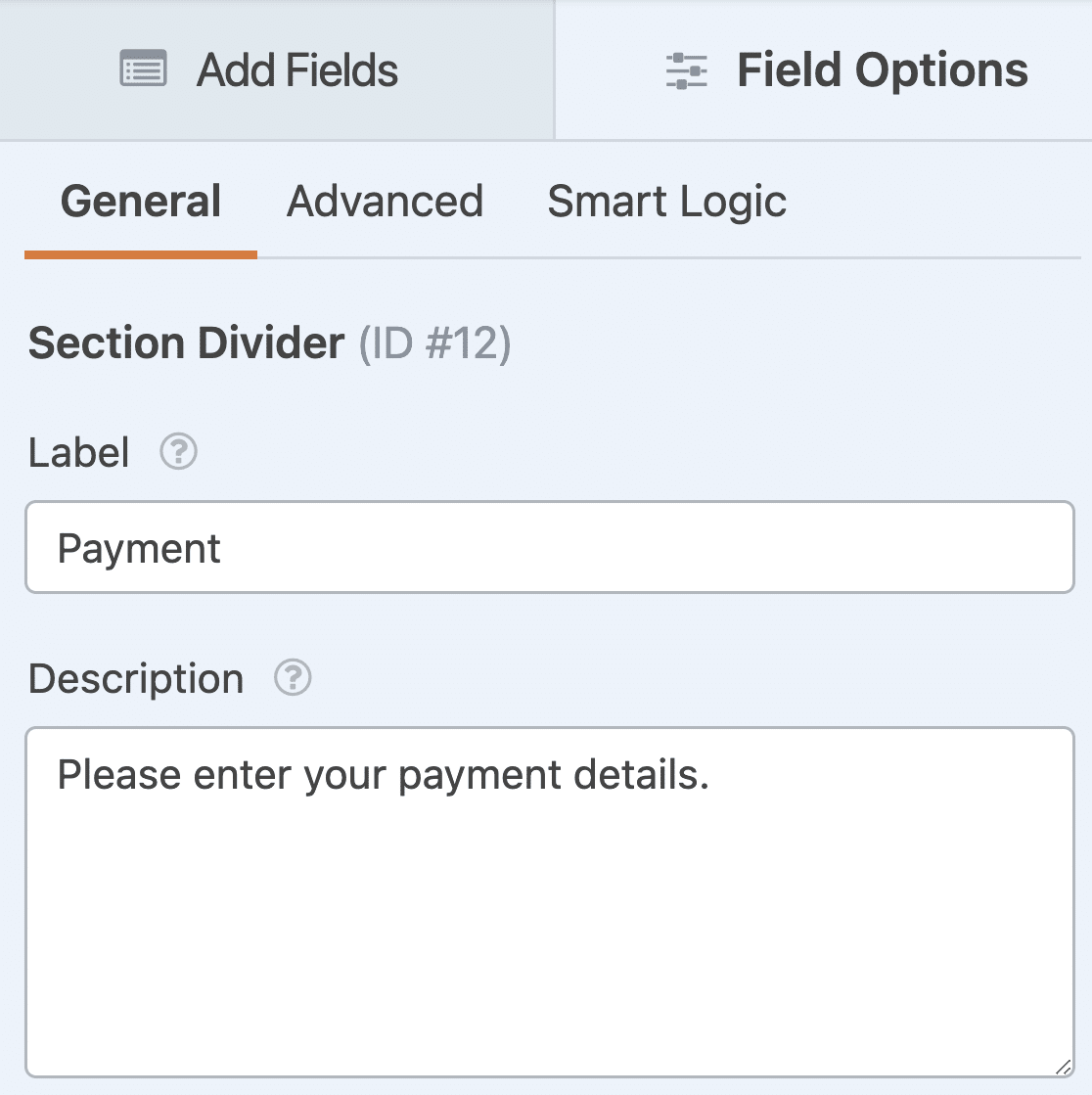
Pour personnaliser le champ, cliquez sur le séparateur de section que vous venez d'ajouter dans le panneau de droite. Dans le panneau de gauche, vous pouvez maintenant personnaliser l'étiquette et la description.
Ensuite, ajoutons 2 champs de paiement à notre formulaire : Article unique et Carte de crédit Stripe.
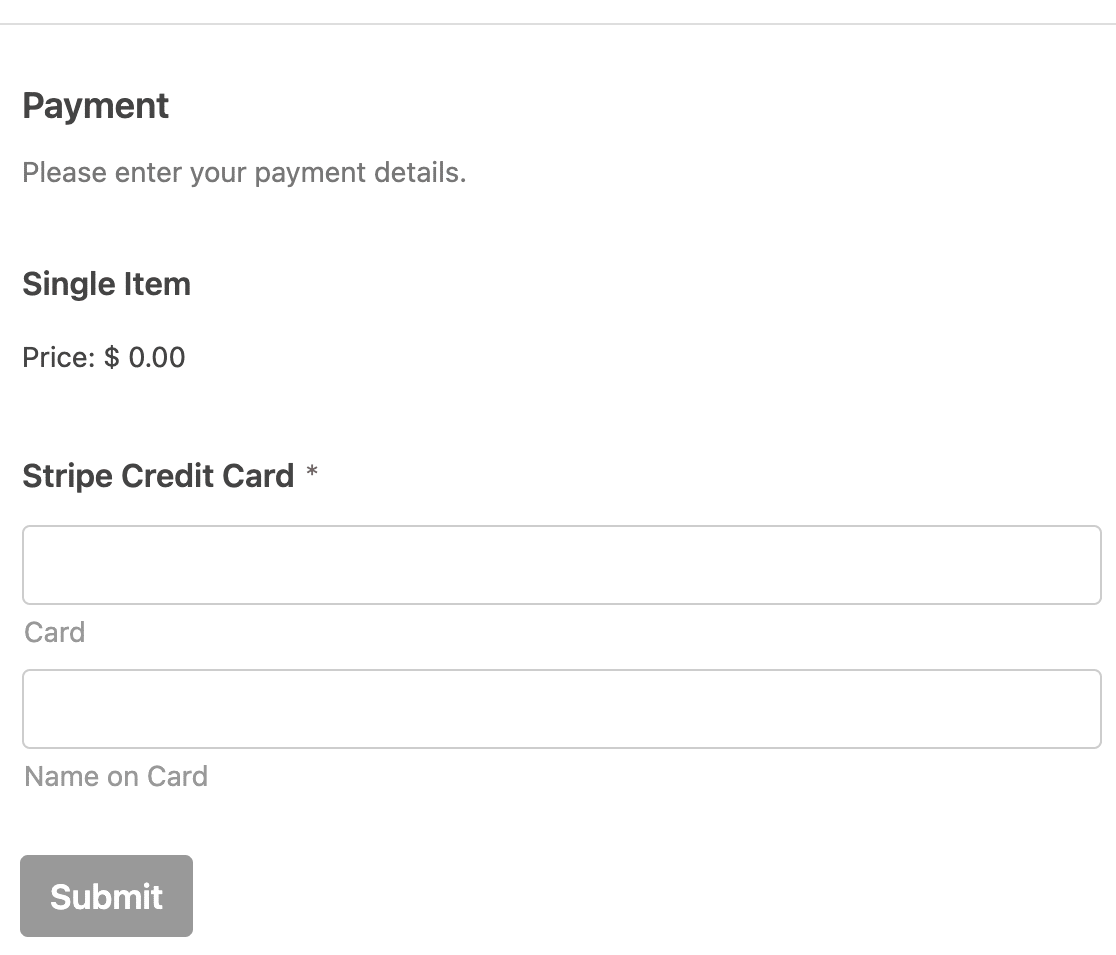
Dans le champ Article unique, vous devrez personnaliser l'étiquette et définir le prix de l'article. Assurez-vous de définir le bon prix pour les articles sponsorisés qui est rentable pour vous.
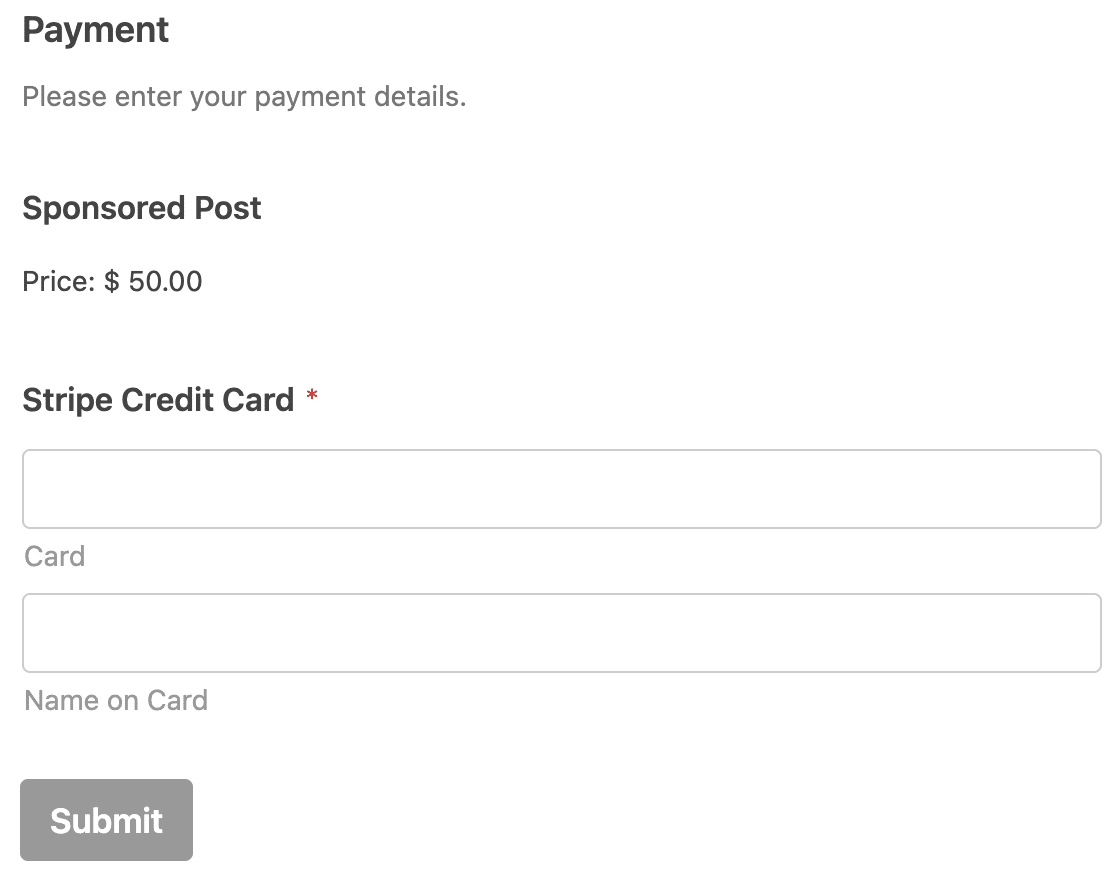
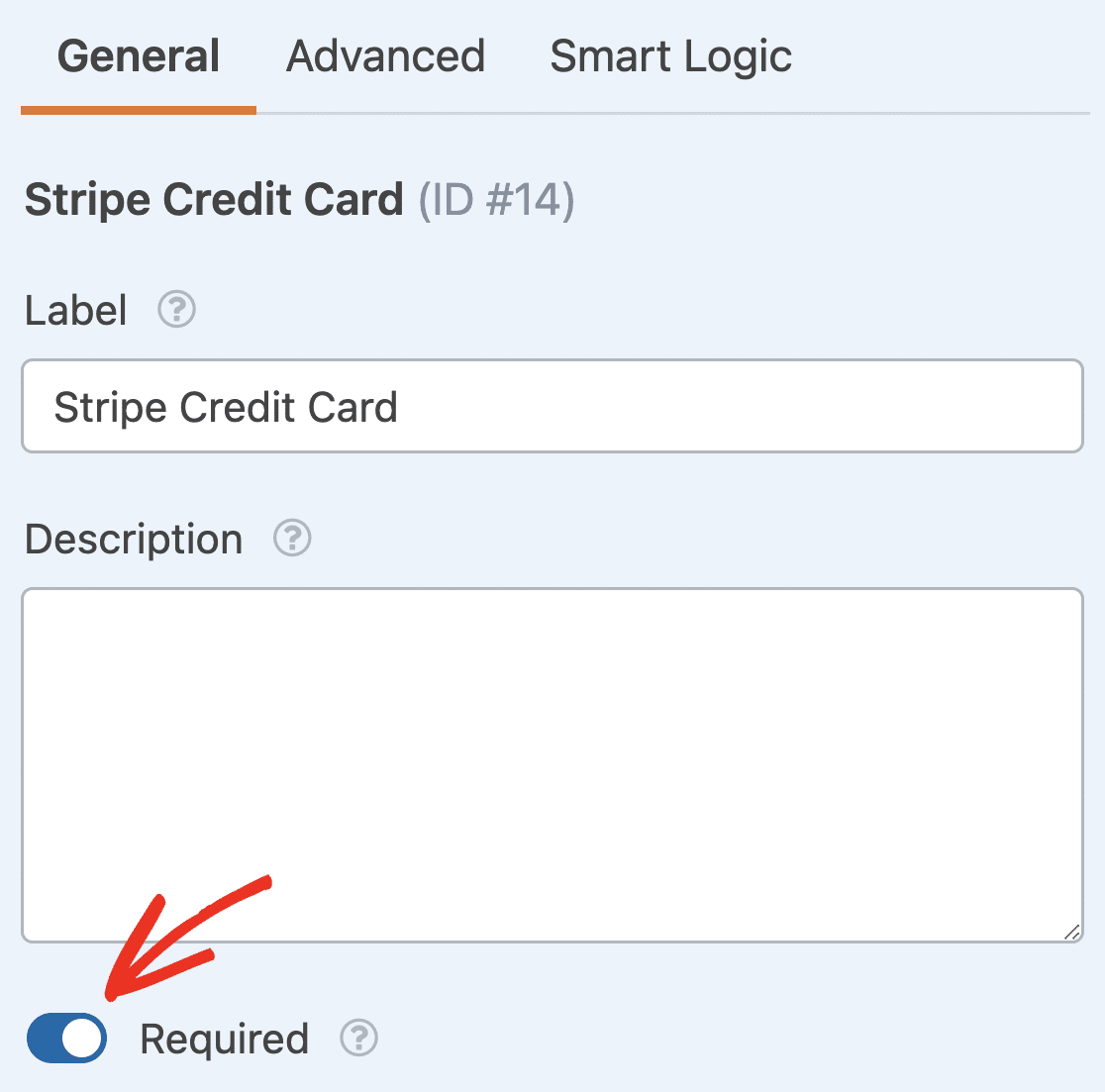
N'oubliez pas de rendre le champ de carte de crédit obligatoire. Cliquez simplement dessus sur le côté droit du constructeur de formulaire et activez le paramètre Obligatoire dans les options du champ à gauche.
Étape 3 : Configurer les paramètres de soumission de vos articles
Ensuite, vous devez configurer les paramètres de soumission d'articles. Cela permettra aux rédacteurs d'ajouter leurs articles sponsorisés à votre site sans se connecter.
Tout d'abord, cliquez sur Paramètres sur le côté gauche du constructeur de formulaire. Ensuite, cliquez sur Soumissions d'articles.
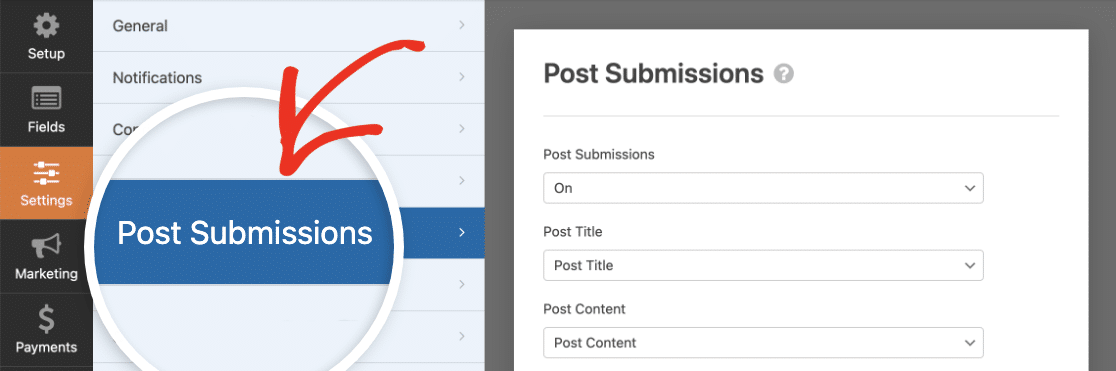
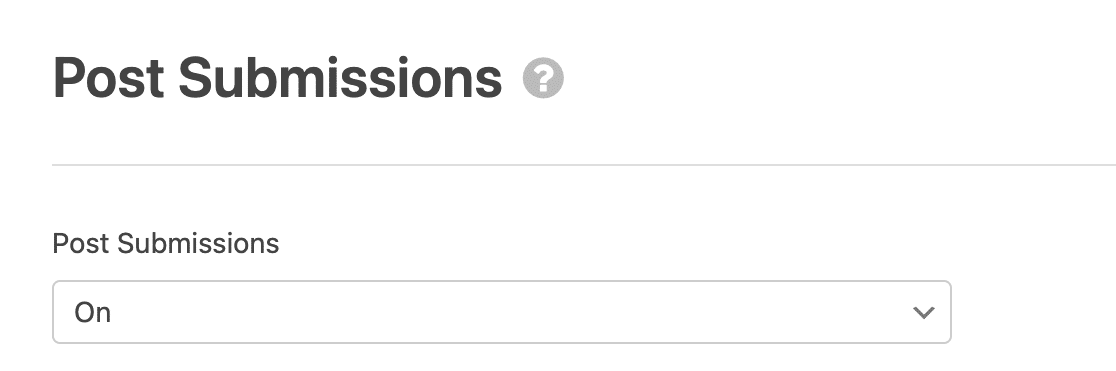
Remplissez ensuite les paramètres à droite. Assurez-vous que le menu déroulant Soumissions d'articles est défini sur Activé.
Mappez ensuite les 4 paramètres suivants aux champs de votre formulaire.
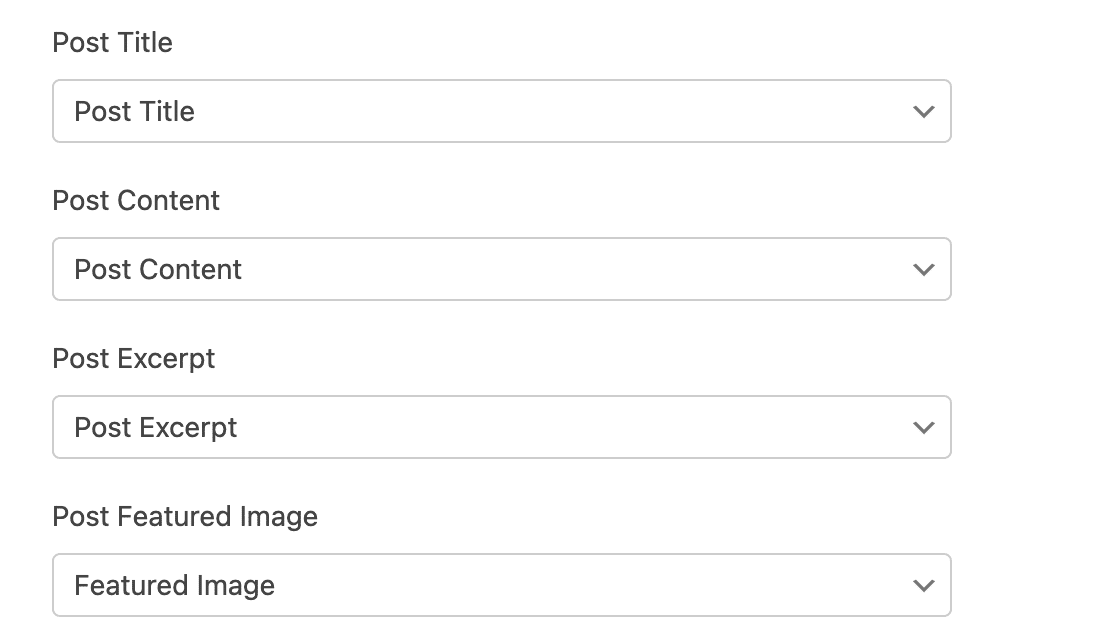
Ainsi, choisissez le champ où les utilisateurs entreront le titre de l'article dans le menu déroulant Titre de l'article, le champ où ils mettront le contenu de l'article dans le menu déroulant Contenu de l'article, et ainsi de suite.
Laissez le menu déroulant Type d'article défini sur Articles. Choisissez ensuite le statut des nouveaux articles soumis via ce formulaire. Nous vous recommandons de choisir En attente de révision afin que vous puissiez vérifier vos articles sponsorisés avant qu'ils ne soient publiés.
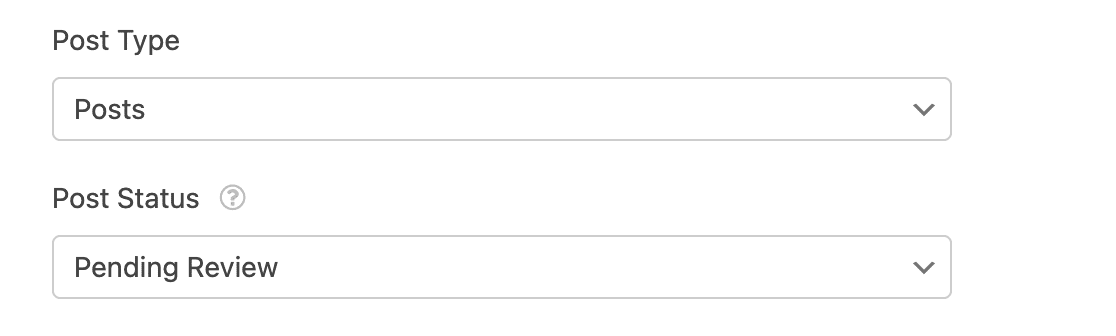
Enfin, choisissez qui sera répertorié comme auteur de l'article. Vous pouvez sélectionner n'importe quel utilisateur de votre site WordPress.

Lorsque vous avez terminé, vous pouvez passer aux paramètres de paiement.
Étape 4 : Activer les paiements pour votre formulaire d'articles sponsorisés
Cliquez maintenant sur l'onglet Paiements sur le côté gauche du constructeur de formulaire et choisissez le module complémentaire de paiement que vous avez installé. Nous utiliserons Stripe.
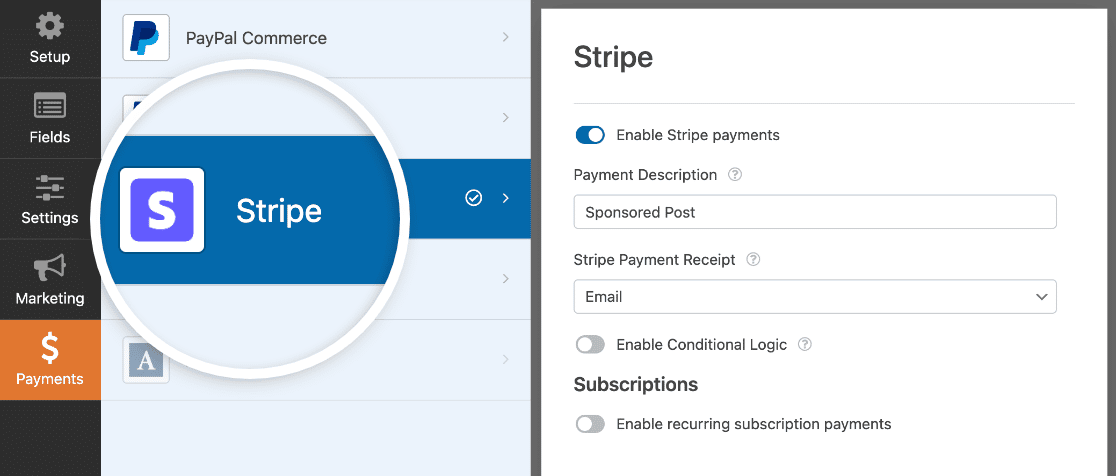
Remplissez ensuite les paramètres de paiement pour votre intégration. Si vous avez besoin d'aide, consultez la documentation que nous avons liée à l'étape 1.
Notez que vous n'avez pas besoin du module complémentaire Stripe Pro pour activer l'intégration Stripe sur votre site. Cependant, le module complémentaire Stripe Pro débloquera la prise en charge de la logique conditionnelle pour le champ de paiement Stripe. Donc, si vous souhaitez avoir une logique conditionnelle pour votre champ de paiement, il est également judicieux d'installer le module complémentaire Stripe Pro (disponible dans les plans Pro et supérieurs).
Une fois que vous avez terminé, cliquez sur le bouton Enregistrer.
Étape 5 : Publier votre formulaire de soumission d'articles sponsorisés
Enfin, tout ce que vous avez à faire est de publier votre formulaire de soumission d'articles sponsorisés afin que les utilisateurs puissent vous envoyer leur contenu. WPForms rend cela facile. Cliquez simplement sur Intégrer en haut du constructeur.

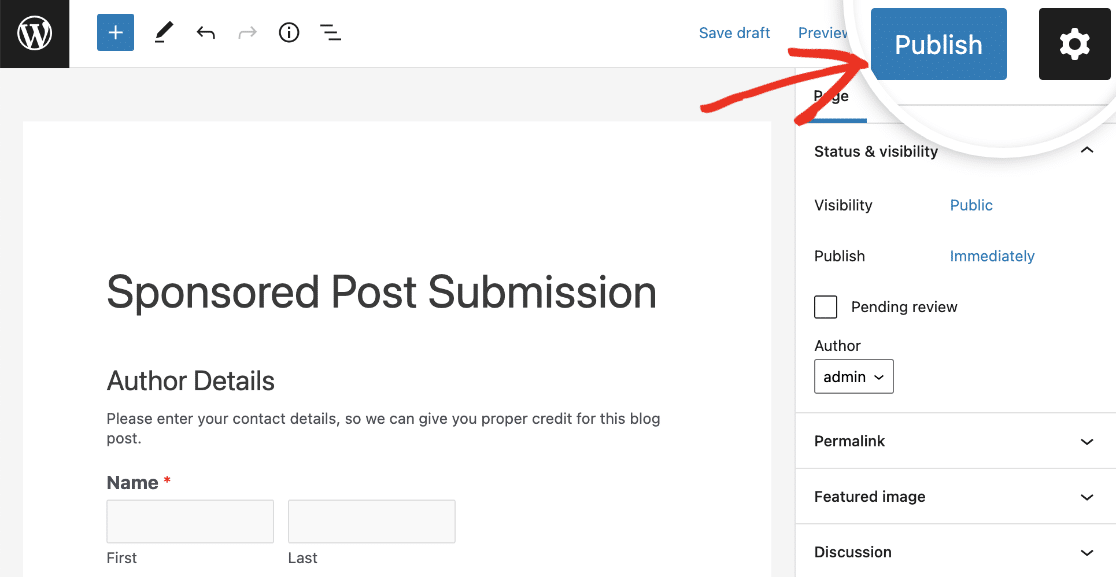
Vous pouvez ensuite choisir une page existante pour ajouter votre formulaire ou en créer une nouvelle. Une fois que vous avez ajouté votre formulaire à sa propre page, vous pouvez cliquer sur Mettre à jour ou Publier pour le rendre public.
Votre nouveau contenu sponsorisé sera disponible dans la section Articles de votre tableau de bord WordPress. Vous pouvez également consulter la page Entrées WPForms pour voir les soumissions. Elles sont consultables par mot-clé ainsi que par les détails de paiement de l'auteur.
Commencez à gagner de l'argent sur les soumissions d'articles dès maintenant
Ensuite, augmentez vos soumissions d'articles sponsorisés
C'est tout ! Vous pouvez maintenant commencer à accepter les soumissions d'articles sponsorisés sur votre site en permettant aux utilisateurs de payer par article avec un plugin WordPress.
Vous pouvez également voir comment obtenir plus de soumissions d'articles invités pour attirer plus de sponsors sur votre blog.
Qu'attendez-vous ? Commencez dès aujourd'hui avec le plugin de formulaires WordPress le plus puissant.
Si cet article vous plaît, suivez-nous sur Facebook et Twitter pour plus de tutoriels WordPress gratuits.





Excellentes informations !
Qu'en est-il si je veux permettre à l'utilisateur d'ajouter des images dans l'article ou plus de contenu, quelle est la procédure ?
Meilleures salutations !
Salut Luis !
Actuellement, WPForms peut uniquement soumettre de nouveaux articles, mais ne peut pas modifier ou mettre à jour ceux qui existent déjà. Je suis d'accord que ce serait très utile, cependant. J'ai pris note de la demande de fonctionnalité et nous la garderons à l'œil pendant que nous planifions notre feuille de route pour l'avenir.
Merci pour la suggestion !
Passez une bonne journée 🙂
Y a-t-il des frais pour publier un article invité sur WooCommerce ?
Bonjour,
Je suis désolé, je ne suis pas sûr de bien comprendre cette question. Mais je ferai de mon mieux – et s'il vous plaît, faites-moi savoir si j'ai mal compris !
Actuellement, WPForms ne recherche pas d'articles invités pour le moment. Concernant l'article invité WooCommerce, je vous suggère de contacter directement l'équipe Woo (https://woocommerce.com/contact-us/)
J'espère que cela vous aide ! 🙂
Peut-il être utilisé pour les paiements récurrents / abonnements / Je veux que mes utilisateurs paient tant que leur contenu est sur mon blog
Salut Dimo ! Vous pouvez certainement configurer la réception de paiements récurrents avec WPForms. Veuillez consulter notre guide sur la façon de configurer cela.
Si vous avez d'autres questions à ce sujet, veuillez nous contacter si vous avez un abonnement actif. Si ce n'est pas le cas, n'hésitez pas à nous poser quelques questions sur nos forums de support 🙂
Un remboursement peut-il être effectué si un article n'est pas approuvé via le wpform
Salut Sammy ! Les intégrations de paiement disponibles avec WPForms servent uniquement de passerelle pour les paiements effectués depuis votre site. Tout le traitement est effectué directement par le processeur de paiement, et la gestion de ces paiements doit être effectuée directement dans le compte de la plateforme de paiement car il n'y a pas de fonctionnalités de gestion de paiement disponibles avec WPForms. Donc, par exemple, si votre formulaire a traité un paiement via Stripe, vous ne pourriez émettre un remboursement pour le paiement qu'en vous connectant à votre compte Stripe et en émettant un remboursement à partir de là.
J'espère que cela vous aidera à clarifier 🙂 Si vous avez d'autres questions à ce sujet, veuillez nous contacter si vous avez un abonnement actif. Si ce n'est pas le cas, n'hésitez pas à nous poser des questions sur nos forums de support.
Question rapide. Serait-il possible d'activer la passerelle de paiement uniquement si une option spécifique a été choisie dans les détails ci-dessus ?
Nous voulons que le service soit gratuit – sauf s'ils souhaitent que leur publication soit partagée via les réseaux sociaux (Et pourriez-vous ajouter les questions applicables sous forme de question au formulaire)
Je suppose que cela pourrait être possible grâce à la logique conditionnelle ? Mais je voulais juste vérifier.
Salut Matt - Bonne question !
Oui, vous pouvez absolument réaliser ce que vous avez mentionné. Voici un tutoriel complet sur la façon d'y parvenir.
J'espère que cela vous aide ! 🙂
Bonjour
Je ne vois pas cette option permettant aux soumissionnaires d'ajouter un hyperlien et lorsque la publication est publiée, l'hyperlien est nofollow par défaut
Il semble manquer toutes les fonctionnalités requises pour les médias payants
Bonjour Matthew – Nous sommes désolés pour tout inconvénient. Afin de nous assurer de répondre à votre question de la manière la plus approfondie possible, pourriez-vous s'il vous plaît contacter notre équipe avec plus de détails sur ce que vous cherchez à faire ?
Si vous avez une licence WPForms, vous avez accès à notre support par e-mail, veuillez donc soumettre un ticket de support.
Merci.
Bonjour
Ceci est une question de prévente, j'ai besoin de savoir si cela peut être fait avant d'acheter le produit
Peut-on créer une publication où l'utilisateur peut insérer un hyperlien
Avoir l'hyperlien nofollow par défaut
Tout cela est-il possible avec votre plugin. Je veux le savoir avant de l'acheter
Bonjour Matthew – Actuellement, nous n'avons pas de méthode intégrée où les utilisateurs peuvent insérer l'hyperlien et avoir le nofollow défini par défaut.
Cependant, j'ai noté votre intérêt pour cette fonctionnalité et j'ai ajouté votre e-mail à notre liste pour recevoir des mises à jour à ce sujet.
Merci !
Est-il possible de facturer des frais hebdomadaires basés sur la valeur sélectionnée pour l'un des champs personnalisés ?
Bonjour John, vous pouvez accepter les paiements récurrents sur votre formulaire facturés : hebdomadairement, mensuellement, annuellement, etc. Voici notre excellent guide à ce sujet.
Pour nous assurer d'être aussi complets que possible et d'éviter toute confusion, veuillez nous permettre de vous répondre par e-mail.
Merci.
Lorsqu'un utilisateur annule avec un paiement récurrent, après avoir soumis la publication
Avons-nous une option pour définir que la publication ne soit pas automatiquement publiée ?
Bonjour Dan,
Nous n'avons pas de fonctionnalité intégrée pour définir le statut comme non approuvé/publié en fonction de l'annulation du paiement récurrent. J'ai ajouté votre demande pour qu'elle soit prise en compte en tant que demande de fonctionnalité pour les améliorations futures.
Merci !
Est-il possible d'avoir des cases à cocher qui augmentent le prix ?
Salut Znit – Vous pouvez envisager d'utiliser le champ Case à cocher où, si l'utilisateur sélectionne les options dans la case à cocher, les valeurs augmenteront dans le champ Total.
Puis-je demander si vous avez résolu la possibilité de modifier les formulaires soumis ? J'ai vu que vous aviez mentionné que cela serait pris en compte pour la feuille de route en 2020.
Salut Sean – Nos développeurs examinent cette fonctionnalité pour pouvoir modifier les entrées soumises depuis le frontend car elle est à l'étude, et je m'excuse pour le retard.