


Résumé IA
Si vous avez déjà tenu un blog, vous savez à quel point il est difficile de continuer à publier du nouveau contenu à un rythme régulier. L'une des meilleures façons que j'ai trouvées pour résoudre ce problème est de laisser d'autres personnes contribuer directement à des articles via votre site.
Avec les articles soumis par les utilisateurs, les visiteurs peuvent écrire et soumettre des articles depuis le frontend de votre site WordPress sans jamais se connecter à votre tableau de bord, vous permettant ainsi de développer votre bibliothèque d'articles de blog.
Vous gardez le contrôle de ce qui est publié, et vos contributeurs disposent d'un moyen simple de partager leur travail. Dans ce guide, je vous expliquerai comment configurer un formulaire de soumission d'articles à l'aide de WPForms.
Créez votre formulaire de soumission d'articles dès maintenant ! 🙂
Pourquoi accepter les articles soumis par les utilisateurs sur votre site WordPress ?
Avant de commencer la configuration, il est utile de comprendre pourquoi il s'agit d'une fonctionnalité si utile. D'après ce que j'ai vu, l'acceptation d'articles soumis par les utilisateurs peut aider votre site de plusieurs manières :
- Augmentez votre production de contenu : Plus de contributeurs signifient plus d'articles sans que vous ayez à les écrire tous.
- Diversifiez vos mots-clés SEO : Les auteurs invités apportent naturellement des sujets que vous n'auriez peut-être pas encore abordés.
- Créez une communauté : Donner une voix aux gens sur votre site transforme les lecteurs passifs en participants actifs.
- Réduisez votre charge de travail : Vous pouvez vous concentrer sur l'édition et la curation pendant que d'autres s'occupent de la rédaction.
Et cela va au-delà du simple blogging invité. Vous pouvez utiliser la même approche pour accepter les événements soumis par les utilisateurs, les annuaires, les témoignages clients, les avis sur les produits et les histoires de la communauté.
Comment autoriser les articles soumis par les utilisateurs sur votre site WordPress
Vous préférez regarder et apprendre ? La vidéo ci-dessous vous guidera tout au long du processus, ou consultez les étapes écrites pour obtenir les informations les plus récentes.
- Étape 1 : Installer le plugin WPForms Pro
- Étape 2 : Activer le module complémentaire de soumission d'articles
- Étape 3 : Créer votre formulaire de soumission d'articles
- Étape 4 : Configurer les paramètres de soumission d'articles
- Étape 5 : Ajouter une protection anti-spam à votre formulaire
- Étape 6 : Publier votre formulaire pour accepter les nouveaux articles
- Aller plus loin avec votre formulaire de soumission d'articles
Étape 1 : Installer le plugin WPForms Pro
WPForms est un constructeur de formulaires par glisser-déposer qui rend l'acceptation des articles soumis par les utilisateurs très simple. Ce que j'aime le plus à ce sujet pour ce cas d'utilisation, c'est qu'il fait correspondre vos champs de formulaire directement aux champs d'articles WordPress.
Ainsi, lorsque quelqu'un soumet un article invité via votre formulaire, il apparaît dans votre tableau de bord comme un véritable article WordPress, prêt à être examiné.
Vos contributeurs n'ont jamais besoin d'accéder à votre zone d'administration WordPress. Ils remplissent un formulaire sur le frontend, et vous gérez tout à partir de là.
Pour accepter les soumissions d'articles, vous aurez besoin de WPForms Pro, qui inclut le module complémentaire Post Submissions ainsi que plus de 2 100 modèles de formulaires et toutes les fonctionnalités avancées.

Allez-y et obtenez une licence Pro, puis installez WPForms sur votre site. Si vous avez besoin d'aide pour cela, voici un guide sur comment installer un plugin WordPress{target=”_blank” rel=”noopener nofollow”}.
Passez à WPForms Pro maintenant !
Étape 2 : Activer le module complémentaire de soumission d'articles
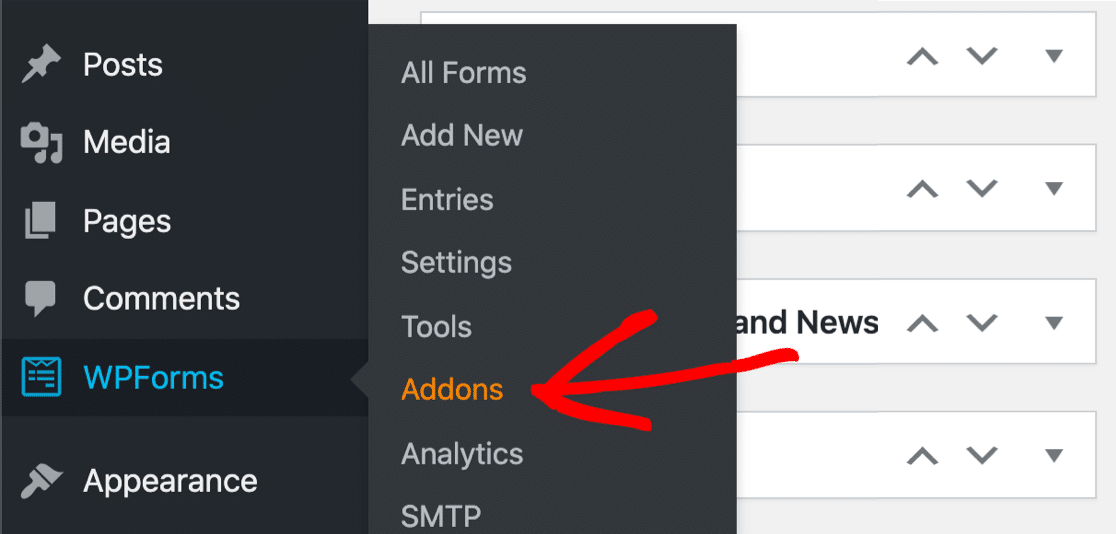
Avec WPForms Pro installé, l'étape suivante consiste à activer le module complémentaire Post Submissions. C'est ce qui vous permet de transformer n'importe quel formulaire en formulaire de soumission d'articles. Dans votre administration WordPress, allez dans WPForms » Modules complémentaires.
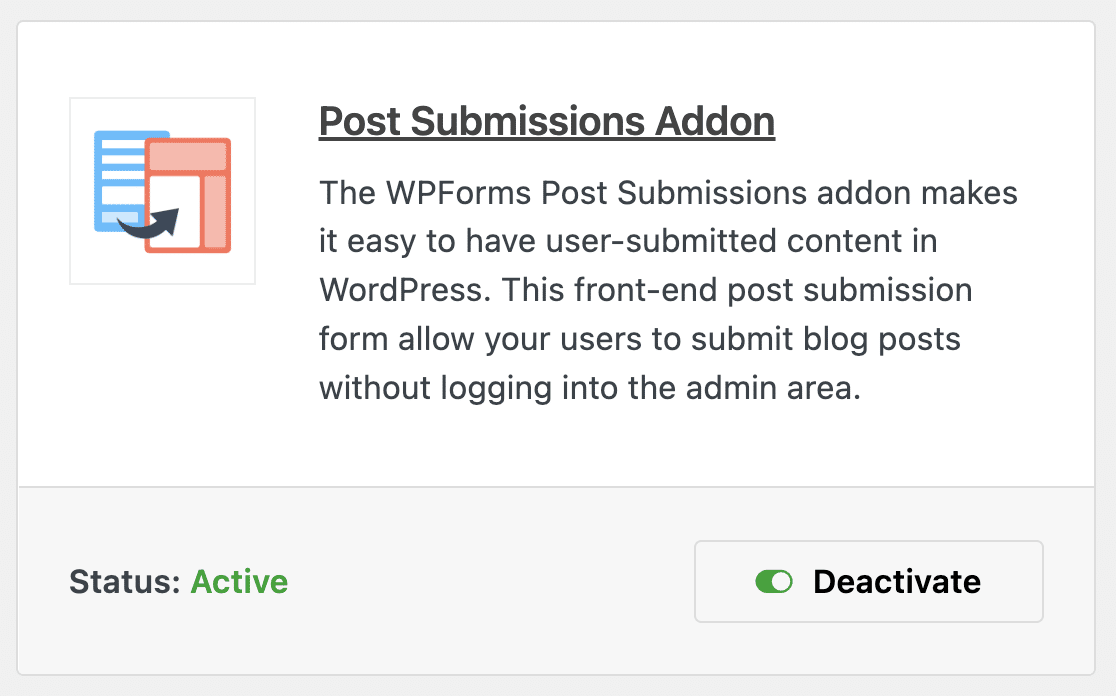
Trouvez le module complémentaire intitulé Post Submissions, puis cliquez sur Installer le module complémentaire et Activer. C'est tout. Passons maintenant à la création du formulaire.
Étape 3 : Créer votre formulaire de soumission d'articles
Accédez à votre tableau de bord WordPress et cliquez sur WPForms » Ajouter nouveau dans le menu de gauche pour ajouter un nouveau formulaire.

Donnez un nom à votre formulaire en haut, puis faites défiler vers le bas et sélectionnez le modèle Formulaire de soumission d'article de blog.

WPForms générera un formulaire avec deux sections déjà intégrées :
- Détails de l’auteur pour le nom, l’e-mail et la biographie de l’écrivain.
- Créer un article de blog pour le titre de l’article, le contenu, l’extrait, l’image mise en avant et la catégorie.
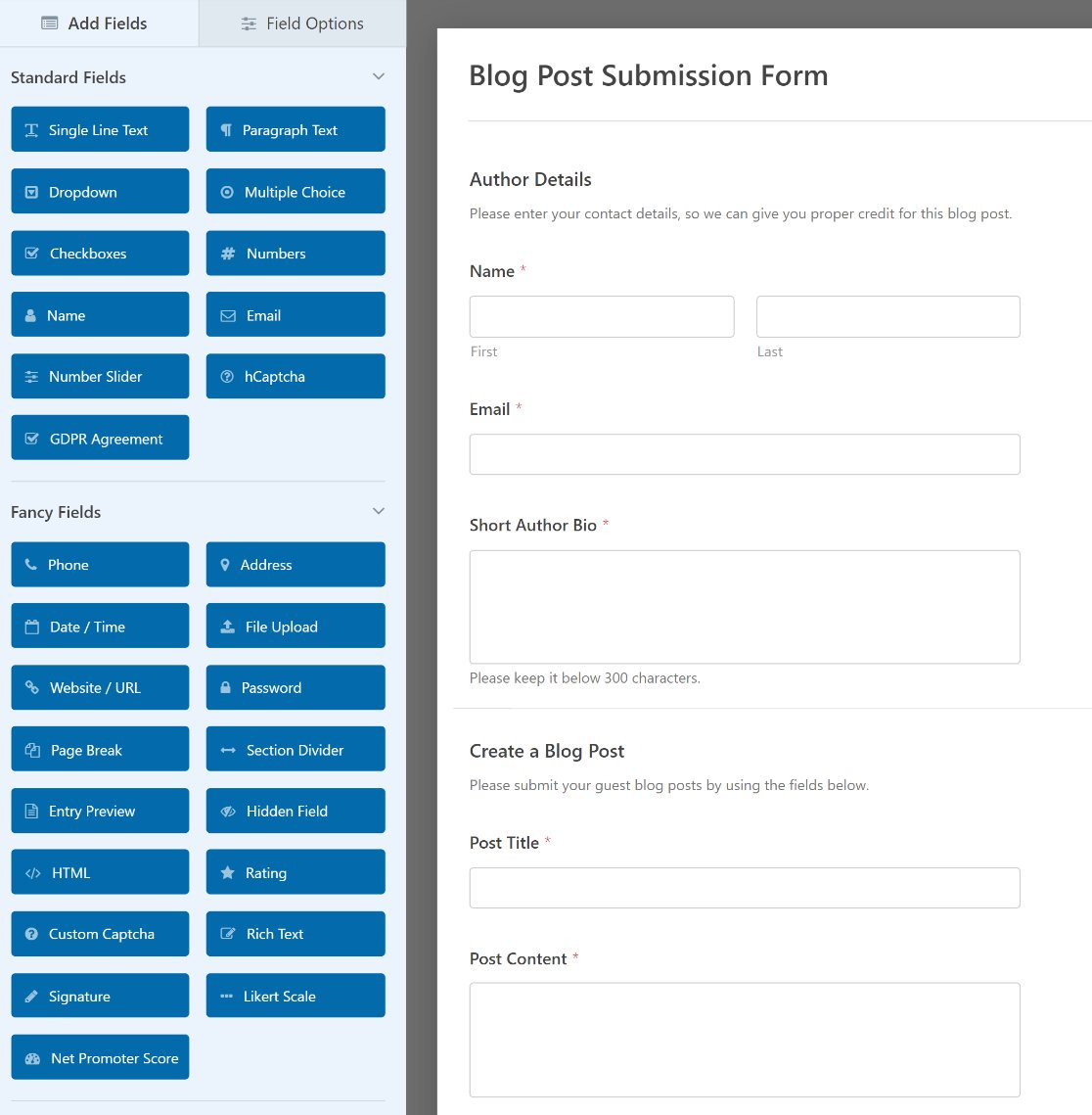
Ce modèle est entièrement personnalisable. Vous pouvez ajouter, supprimer ou réorganiser n’importe quel champ. Laissez-moi vous présenter quelques champs importants que vous voudrez configurer.
Utiliser le champ Texte enrichi pour le contenu formaté
Par défaut, le modèle utilise un champ Texte de paragraphe pour le contenu de l’article. Cela fonctionne bien pour du texte brut, mais si vous souhaitez que vos contributeurs formatent leurs articles avec des titres, du texte en gras, des liens et des images, je vous recommande de le remplacer par un champ Texte enrichi.
Faites simplement glisser le champ Texte enrichi depuis le panneau de gauche vers votre formulaire et supprimez l’ancien champ Texte de paragraphe pour le contenu de l’article. Le champ Texte enrichi donne à vos rédacteurs un mini-éditeur directement dans le formulaire, ainsi leurs articles arrivent avec le formatage déjà en place. Cela vous évite beaucoup de temps de nettoyage côté serveur.
Si vous souhaitez que les rédacteurs incluent des images dans leurs articles, cliquez sur le champ Texte enrichi pour ouvrir ses paramètres. Activez Autoriser les téléchargements de médias et Stocker les fichiers dans la médiathèque WordPress.
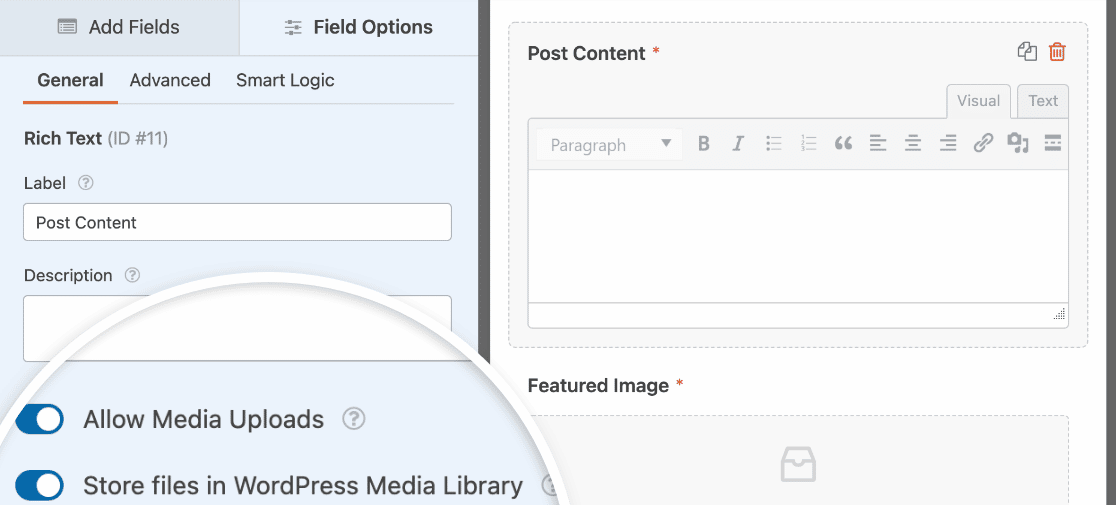
De cette façon, toutes les images que vos contributeurs ajouteront seront stockées dans votre médiathèque où vous pourrez les gérer comme vos propres téléchargements.
Ajouter un téléchargement d’image mise en avant
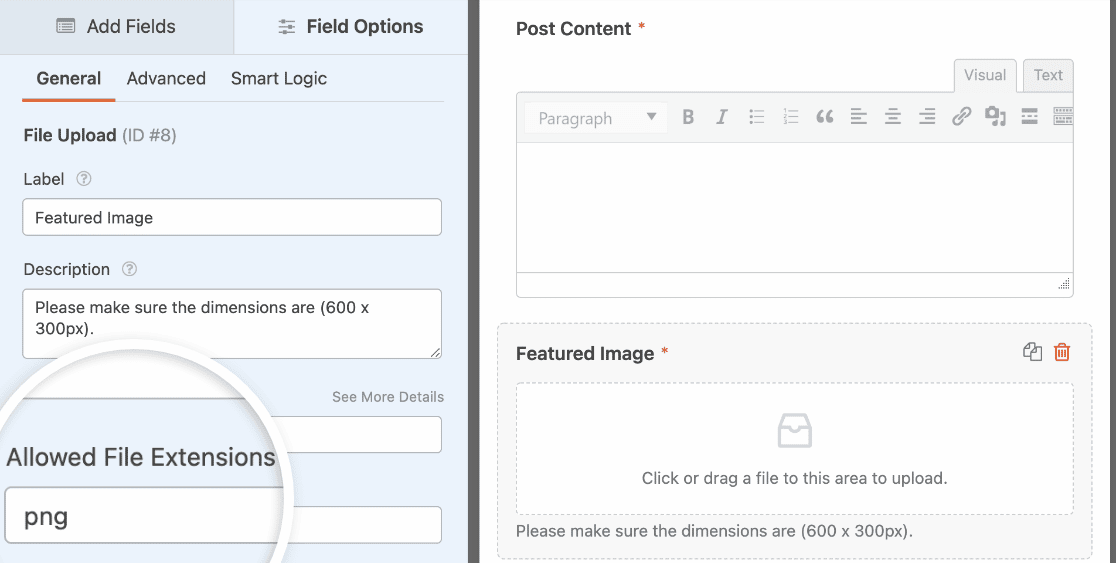
Le modèle inclut déjà un champ de téléchargement de fichier pour les images mises en avant. Pour vous assurer que ces images sont faciles à utiliser, cliquez sur le champ Image mise en avant et vérifiez les paramètres.
Vous pouvez utiliser la Description du champ pour indiquer aux contributeurs la taille d’image dont vous avez besoin. Vous pouvez également limiter les Extensions de fichiers autorisées à des formats spécifiques comme png ou jpg.
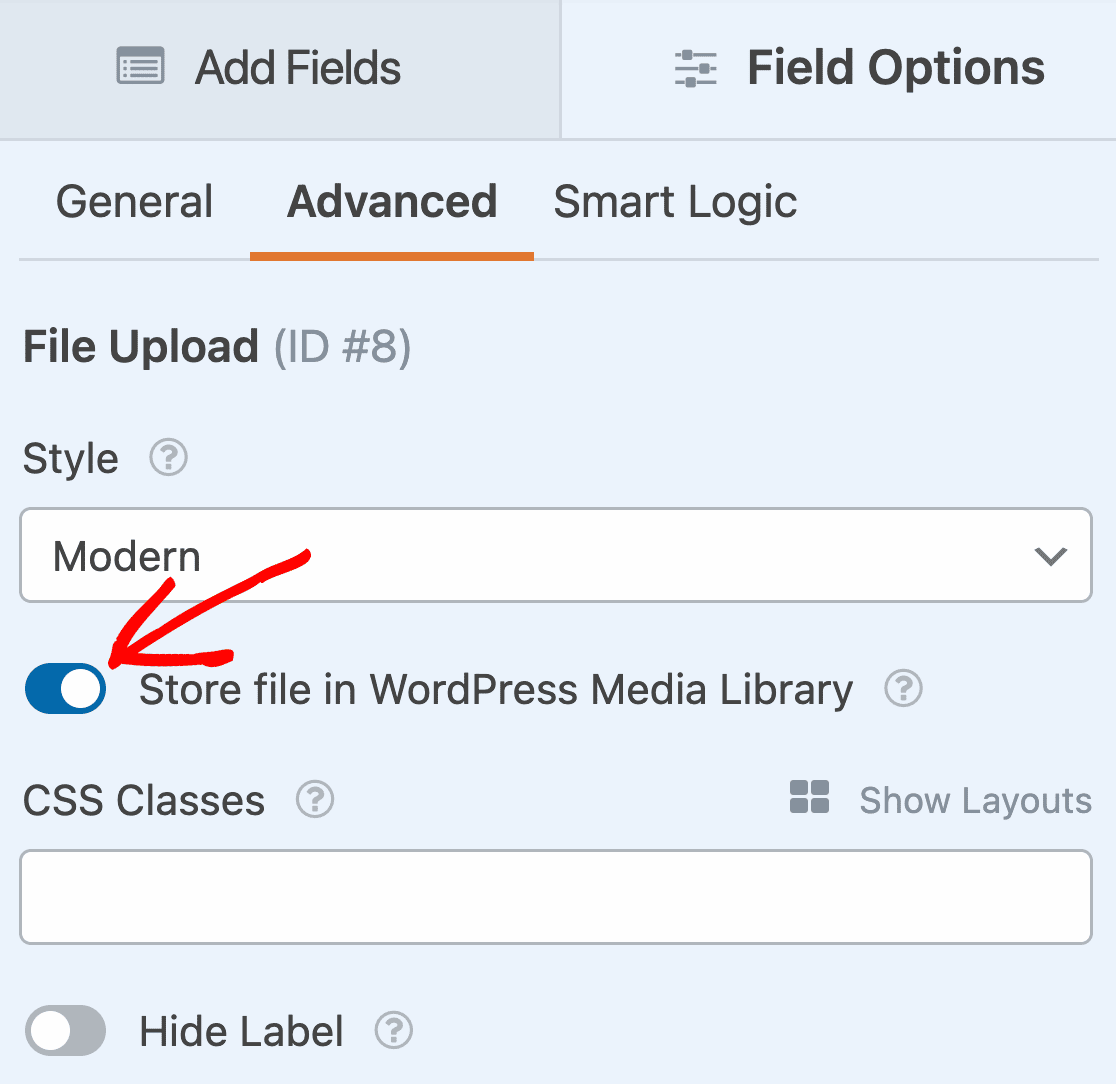
Cliquez ensuite sur l’onglet Avancé et assurez-vous que Stocker le fichier dans la médiathèque WordPress est activé.
Laisser les blogueurs invités choisir une catégorie
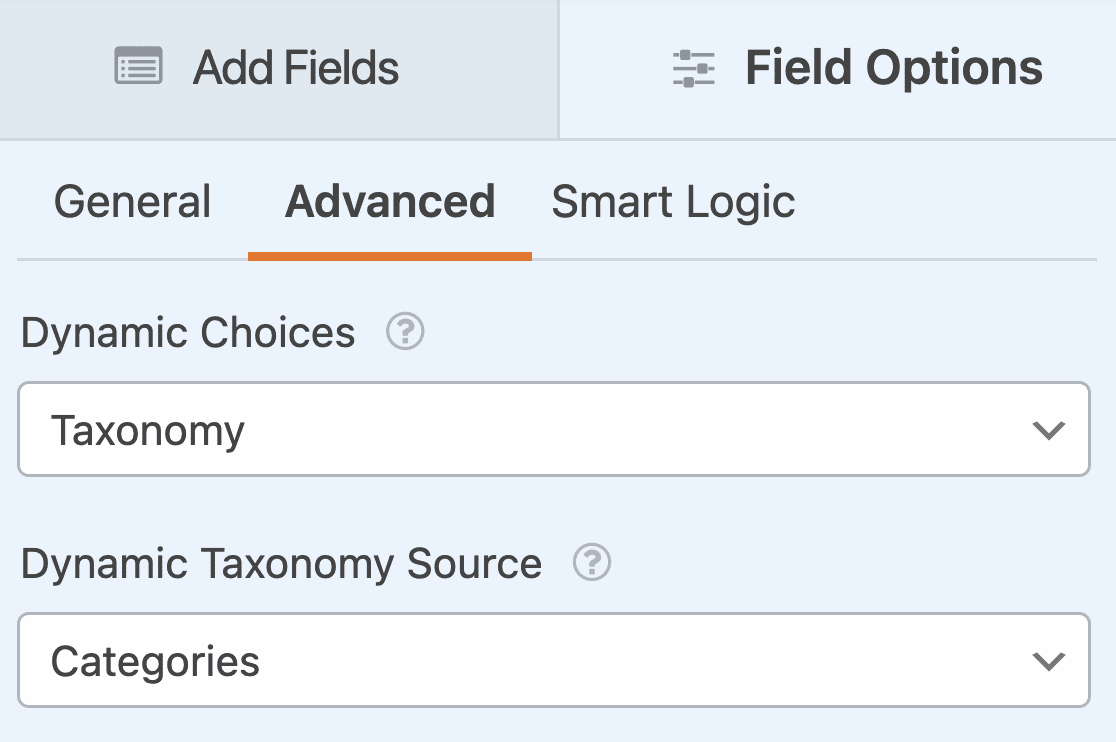
Le modèle récupère automatiquement vos catégories de blog dans le formulaire à l’aide de choix dynamiques. Cela signifie que les contributeurs peuvent choisir la bonne catégorie pour leur article, et la liste correspond toujours à ce qui se trouve sur votre site réel.
Pour vérifier cela, cliquez sur le champ Catégorie, puis ouvrez l’onglet Avancé. Vous verrez Choix dynamiques défini sur Taxonomie et Source de taxonomie dynamique défini sur Catégories.
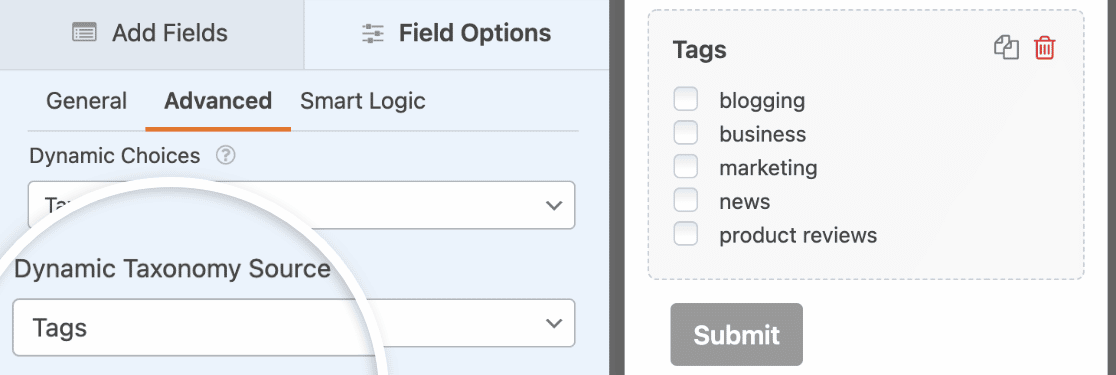
Vous voulez que les rédacteurs ajoutent aussi des étiquettes ? Ajoutez un champ Cases à cocher, définissez Choix dynamiques sur Taxonomie, et choisissez Étiquettes dans le menu déroulant Source de taxonomie dynamique.
Vous pourriez également utiliser une liste déroulante multi-sélection si vous préférez une mise en page plus compacte pour les étiquettes.
Étape 4 : Configurer les paramètres de soumission d'articles
Connectons maintenant vos champs de formulaire à WordPress afin que chaque soumission se transforme en un article réel. Allez dans Paramètres » Soumissions d’articles dans le constructeur de formulaire. Assurez-vous que le commutateur Activer les soumissions d’articles est activé.
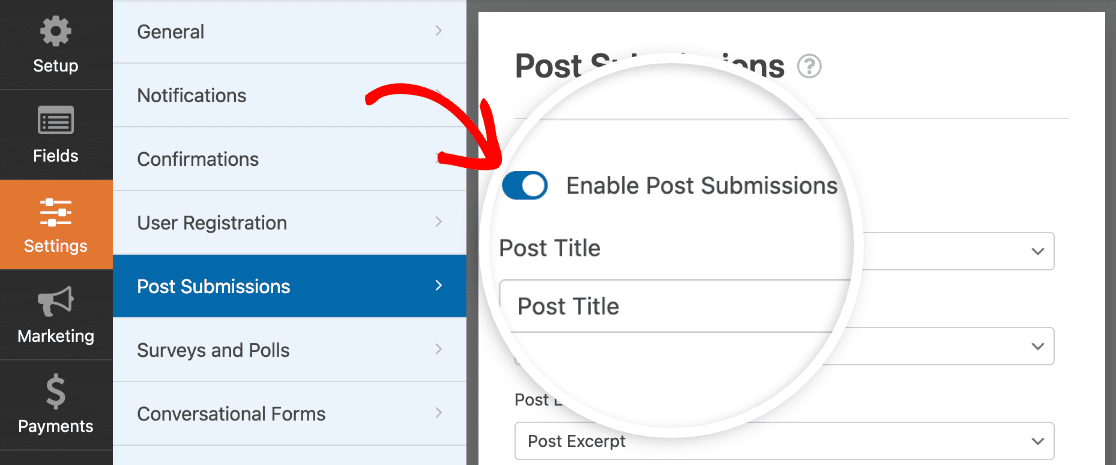
Si vous utilisez le modèle de formulaire de soumission d'articles de blog, la plupart de ces paramètres sont déjà configurés. Mais il est utile de vérifier chacun d'eux :
- Titre de l'article correspond au champ titre que votre contributeur remplit.
- Contenu de l'article correspond au champ Texte enrichi ou Texte de paragraphe.
- Extrait de l'article extrait le court résumé.
- Image mise en avant de l'article se connecte au champ de téléchargement de fichier.
Sous le mappage des champs, vous trouverez trois paramètres importants :
- Type d'article : Vous permet de choisir si les soumissions sont enregistrées en tant qu'articles, pages ou un type d'article personnalisé. Si vous acceptez du contenu de blog standard, laissez ce paramètre sur Articles. Mais si vous collectez des événements ou des annuaires, vous pouvez le pointer vers un type d'article personnalisé à la place.
- Statut de l'article : Contrôle ce qui se passe lors d'une soumission. Je recommande fortement de définir ce paramètre sur Brouillon ou En attente de révision. Cela vous donne la possibilité de réviser et de modifier chaque soumission avant sa publication. La publication automatique d'articles de contributeurs inconnus est risquée, surtout si votre formulaire est ouvert à tous.
- Auteur de l'article vous permet d'attribuer un auteur par défaut à toutes les soumissions. Si vous limitez votre formulaire aux utilisateurs connectés, vous pouvez sélectionner Utilisateur actuel afin que chaque contributeur soit crédité en tant qu'auteur de son propre article.
Ajout de métadonnées personnalisées d'article
Si votre site utilise des champs personnalisés (via ACF ou un plugin similaire), vous pouvez mapper les champs du formulaire aux clés de métadonnées personnalisées d'article. Faites défiler vers le bas jusqu'à la section Métadonnées personnalisées d'article et entrez la clé de métadonnées à côté du champ de formulaire correspondant.

Pour une présentation complète, consultez ce guide sur les champs personnalisés dans les articles soumis par les utilisateurs.
Configuration des notifications
Cliquez sur Notifications dans le constructeur de formulaire pour configurer les alertes par e-mail. Par défaut, WPForms vous envoie un e-mail chaque fois que quelqu'un soumet un article.

Vous pouvez également configurer un e-mail de confirmation pour remercier le contributeur. Si vous souhaitez les personnaliser, voici comment configurer les notifications de formulaire. Cliquez sur Enregistrer lorsque vous avez terminé.
Étape 5 : Ajouter une protection anti-spam à votre formulaire
Tout formulaire ouvert au public attirera du spam. Je l'ai vu se produire sur tous les sites sur lesquels j'ai travaillé, et les formulaires de soumission d'articles ne font pas exception.
WPForms dispose d'une technologie anti-spam intégrée qui fonctionne automatiquement sur tous vos formulaires. Mais pour un formulaire de soumission public, je recommande d'ajouter une couche supplémentaire.
Accédez à Paramètres » Protection anti-spam et sécurité dans le constructeur de formulaire. À partir de là, vous pouvez activer :
- reCAPTCHA ou hCaptcha pour un défi de case à cocher familier
- Cloudflare Turnstile pour une vérification invisible et respectueuse de la vie privée
- CAPTCHA personnalisé si vous préférez une simple question mathématique ou un défi personnalisé

N'importe lequel de ces éléments permettra de réduire considérablement la majorité des soumissions de bots. Pour un formulaire de soumission de publication visible par tous, Cloudflare Turnstile ou reCAPTCHA v3 sont mes choix préférés car ils n'ajoutent pas de friction pour les vrais contributeurs.
Pour en savoir plus sur la protection de vos formulaires, consultez les fonctionnalités de protection anti-spam de WPForms.
Étape 6 : Publier votre formulaire pour accepter les nouveaux articles
WPForms vous permet d'ajouter vos formulaires à plusieurs endroits sur votre site Web, y compris vos pages, vos articles de blog et vos widgets de barre latérale.
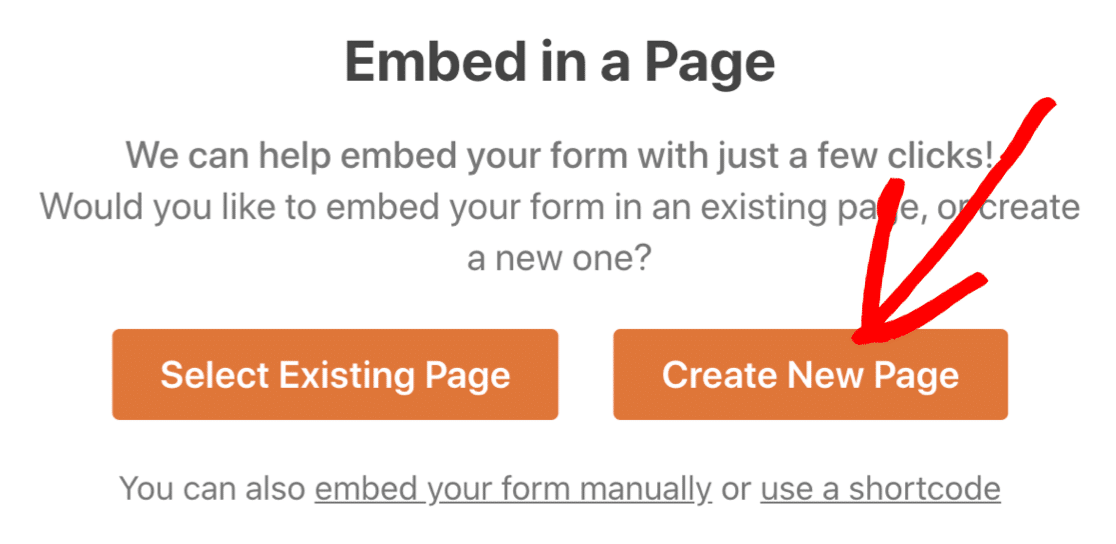
Examinons l'option de placement la plus courante : l'intégration dans une page/un article. Pour commencer, cliquez sur le bouton Intégrer en haut du constructeur de formulaires.

Vous pouvez choisir de publier le formulaire sur une page existante ou de créer une nouvelle page, après quoi vous serez redirigé vers l'éditeur de blocs WordPress.
Maintenant, vous pouvez soit publier cette page directement pour lancer votre formulaire, soit essayer d'apporter des modifications de style pour lui donner un coup de pouce supplémentaire.
Pour styliser rapidement votre formulaire, vous pouvez sélectionner un thème prêt à l’emploi dans la section Thème du formulaire . Dans cet exemple, j’utilise le thème Frost (qui est l’un de mes préférés).
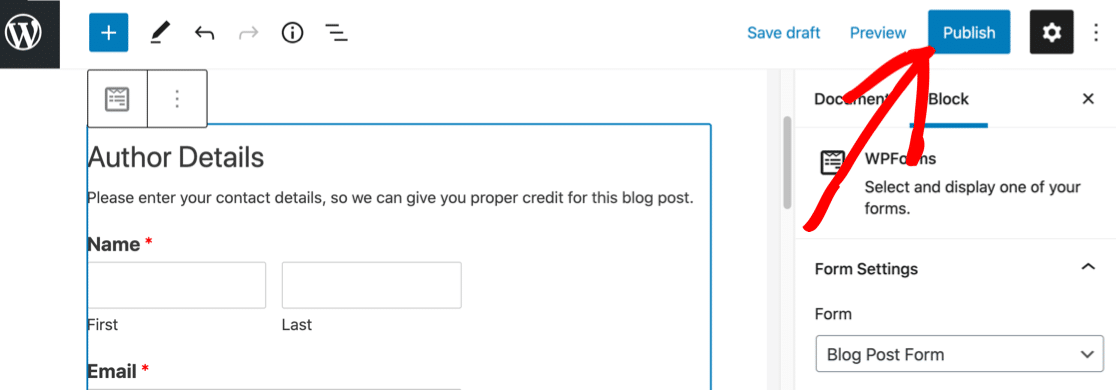
C'est tout. Votre site est maintenant configuré pour accepter les publications WordPress soumises par les utilisateurs. Vous pouvez également intégrer le formulaire à l'aide d'un shortcode, d'un bloc dans l'éditeur, ou dans un widget de barre latérale si vous préférez un autre emplacement.
Créez votre formulaire de soumission d'articles dès maintenant ! 🙂
Aller plus loin avec votre formulaire de soumission d'articles
La configuration de base couvre la plupart des cas d'utilisation, mais WPForms vous offre plusieurs façons d'étendre votre formulaire de soumission de publication en fonction de vos besoins.
Facturer les soumissions de publications
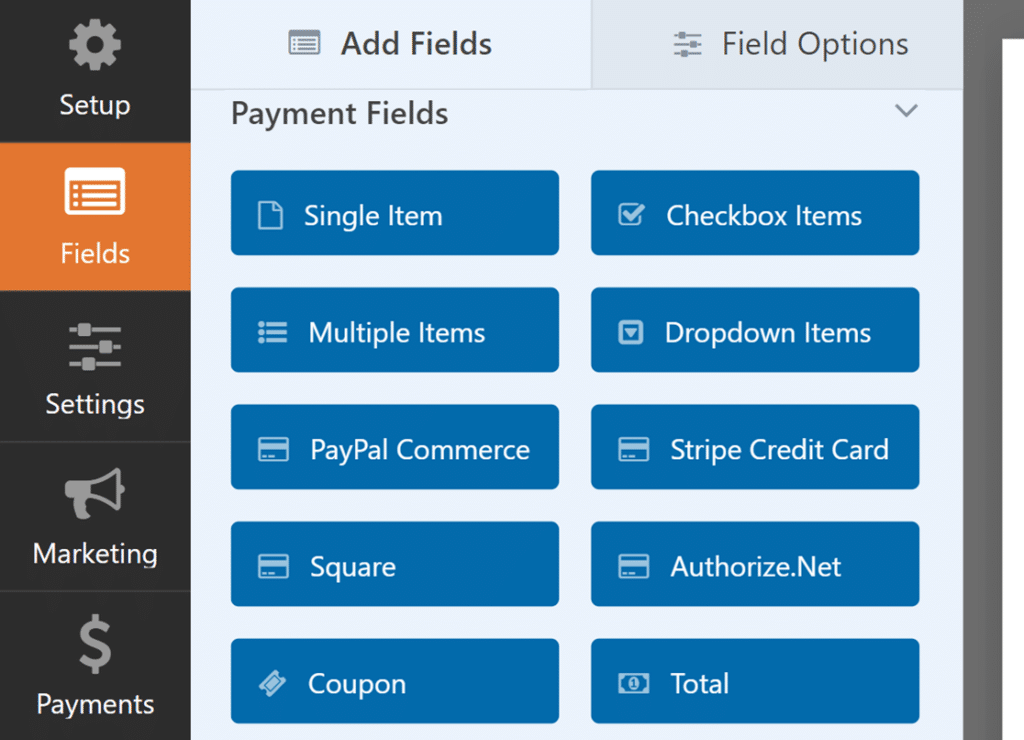
Si vous gérez un annuaire, un tableau d'offres d'emploi ou une plateforme de publication d'invités premium, vous pourriez vouloir facturer des frais pour chaque soumission. WPForms Pro inclut des intégrations de paiement avec Stripe, PayPal Commerce et Square.
Ajoutez simplement un champ de paiement à votre formulaire de soumission, connectez-le à votre processeur de paiement, et le tour est joué. Les contributeurs paient lorsqu'ils soumettent, et vous collectez les frais automatiquement. Pour la configuration complète, consultez ce guide sur la création d'un formulaire de paiement.
Exiger l'inscription de l'utilisateur avant la soumission
Si vous ne souhaitez pas de soumissions anonymes, vous pouvez exiger que les utilisateurs créent d'abord un compte. WPForms Pro inclut à la fois le module complémentaire d'inscription d'utilisateur et le module complémentaire de verrouillage de formulaire.
Avec Form Locker, vous pouvez restreindre votre formulaire de soumission de publication afin que seuls les utilisateurs connectés puissent le voir et le remplir. Combinez cela avec le module complémentaire User Registration pour permettre aux gens de créer des comptes sur votre site avant de soumettre.

Permettre aux rédacteurs de sauvegarder des brouillons et de terminer plus tard
Les articles d'invités longs prennent du temps à écrire. Si vos contributeurs ont besoin de faire une pause et de revenir plus tard, le module complémentaire Enregistrer et reprendre leur permet de sauvegarder une soumission partielle et de reprendre là où ils se sont arrêtés.
WPForms leur envoie un e-mail avec un lien unique pour reprendre leur formulaire. Ceci est particulièrement utile pour les soumissions détaillées où vous demandez un article complet, une biographie et une image mise en avant.

Accepter différents types de contenu généré par les utilisateurs
Le module complémentaire Post Submissions n'est pas limité aux articles de blog. En modifiant le paramètre Type de publication à l'étape 4, vous pouvez accepter des soumissions pour tout type de publication personnalisé enregistré sur votre site.
Cela signifie que vous pouvez utiliser la même approche pour accepter des événements soumis par les utilisateurs, des annonces d'annuaire, des entrées de portfolio, des témoignages ou des histoires communautaires. La configuration du formulaire est presque identique.
FAQ sur les publications soumises par les utilisateurs dans WordPress
Les publications soumises par les utilisateurs sont une fonctionnalité populaire pour les sites WordPress, en particulier les blogs communautaires et les plateformes de publication d'invités. Voici les réponses aux questions qui reviennent le plus souvent.
Quel est l'avantage d'accepter les publications soumises par les utilisateurs dans WordPress ?
Les plus grands avantages sont la mise à l’échelle de votre contenu, l’élargissement de votre empreinte de mots-clés et le renforcement de l’engagement communautaire. Chaque article invité apporte une nouvelle perspective et cible potentiellement des mots-clés que vous n’avez pas encore couverts.
Combien d’articles WordPress un utilisateur peut-il créer ?
Il n’y a pas de limite. Un contributeur peut soumettre autant d’articles qu’il le souhaite via votre formulaire. Puisque vous contrôlez le statut de l’article (Brouillon ou En attente de révision), vous décidez lesquels seront effectivement publiés.
Quel type d’articles puis-je accepter ?
Avec le module complémentaire Post Submissions de WPForms, vous pouvez accepter des articles, des images, des critiques, des témoignages, des listes d’événements, et plus encore. Cela dépend de la façon dont vous configurez votre formulaire et du type d’article auquel vous faites correspondre.
Puis-je exiger que les utilisateurs s’inscrivent avant de soumettre un article ?
Oui. WPForms Pro inclut les modules complémentaires User Registration et Form Locker. Vous pouvez exiger que les visiteurs créent un compte et se connectent avant de pouvoir accéder à votre formulaire de soumission.
Puis-je modifier les articles soumis par les utilisateurs avant de les publier ?
Absolument. Définissez votre statut d’article sur Brouillon ou En attente de révision, et chaque soumission atterrit dans votre tableau de bord WordPress pour être modifiée avant d’être mise en ligne. Je recommanderais toujours cela plutôt que la publication automatique.
Est-il sûr d’accepter des articles soumis par les utilisateurs sur mon site ?
Oui, à condition de prendre les précautions nécessaires. L’utilisation d’un formulaire frontend empêche les contributeurs d’accéder à votre administration WordPress.
L’ajout d’une protection anti-spam (reCAPTCHA, Turnstile ou CAPTCHA personnalisé) bloque les soumissions de bots. Et la définition des articles sur Brouillon ou En attente de révision signifie que rien n’est publié sans votre approbation.
Les utilisateurs peuvent-ils modifier leurs articles après les avoir soumis ?
Non. Une fois qu’un article est soumis via le formulaire, seuls les utilisateurs ayant accès à votre tableau de bord WordPress peuvent le modifier. Si vous avez besoin que les contributeurs modifient leur propre travail, vous pouvez leur attribuer le rôle d’Auteur ou de Contributeur dans WordPress.
Dois-je donner aux utilisateurs l’accès à mon tableau de bord WordPress ?
Pas du tout. C’est l’un des principaux avantages de l’utilisation d’une approche basée sur les formulaires. Les contributeurs soumettent leurs articles depuis le frontend, et vous gérez tout depuis le backend. Ils ne voient jamais votre tableau de bord.
Ensuite, obtenez plus de soumissions d’articles invités
Maintenant que votre site est prêt à accepter les articles soumis par les utilisateurs, la prochaine étape consiste à inciter les gens à utiliser le formulaire. Si vous cherchez des idées, voici un guide sur la façon de obtenir plus de soumissions d’articles invités sur votre blog WordPress.
Créez votre formulaire WordPress maintenant
Prêt à créer votre formulaire ? Commencez dès aujourd'hui avec le plugin de création de formulaires WordPress le plus simple. WPForms Pro inclut de nombreux modèles gratuits et offre une garantie de remboursement de 14 jours.
Si cet article vous a aidé, suivez-nous sur Facebook et X (Twitter) pour plus de tutoriels et de guides WordPress gratuits.





Est-ce également applicable à un site blogger ?
Bonjour Nwachukwu.
Je m’excuse, WPForms est un plugin WordPress et par conséquent, il ne fonctionnera pas sur un site blogger.
Nous nous excusons pour la gêne occasionnée !
comment l’utilisateur peut-il consulter les analyses de son article ?
Bonjour.
Excellente question. Pour vérifier les analyses de vos publications et l'ensemble de votre site WordPress, nous vous recommandons vivement d'utiliser le plugin MonsterInsights. Si cela peut vous aider, voici un excellent article sur le sujet.
Merci !
Bonjour, deux questions :
1. Est-il possible de permettre aux utilisateurs de télécharger également un PDF, et si oui, comment s'affichera-t-il sur le frontend ?
2. L'utilisateur peut-il télécharger plusieurs images ? Ou utiliser plusieurs champs d'image dans le formulaire ? et si oui, comment seront-elles affichées ?
Salut Alvaro,
Avec le champ de téléchargement de fichiers, vous devriez pouvoir permettre aux utilisateurs de télécharger des fichiers PDF ainsi que plusieurs images. Pour autoriser le téléchargement de plusieurs fichiers, veuillez consulter notre guide sur le sujet.
Cependant, pour le moment, nous n'avons pas de fonctionnalité intégrée pour les afficher sur le frontend de la page. En utilisant le code de cette documentation de développement, vous devriez pouvoir l'afficher sur le frontend. Pour toute personnalisation supplémentaire, nous vous suggérons d'utiliser codeable ou WPBuff.
J'espère que cela vous aide !
J'ai besoin d'envoyer une notification automatique avec l'ID ou l'URL de la nouvelle page/publication générée/créée avec le formulaire de soumission d'articles de blog.
Comment puis-je l'obtenir ? J'ai essayé avec toutes les balises intelligentes mais je n'en trouve aucune avec la nouvelle URL/ID de page créée.
Salut Henry, nous n'avons pas de fonctionnalité intégrée pour réaliser ce que vous avez mentionné. J'ai ajouté votre vote pour considérer cela comme une demande de fonctionnalité pour une amélioration future.
Cependant, vous pouvez y parvenir en utilisant le code personnalisé comme montré dans cette documentation de développement.
J'espère que cela vous aide ! 🙂
Bonjour... puis-je utiliser WP forms pour les soumissions des lecteurs de la manière suivante ?
1. pas besoin de se connecter au site
2. forcer un choix parmi seulement 3 catégories : news tips, reviews, announcements
pour qu'ils ne voient pas mes autres catégories.
Salut Jim, nous n'avons pas de fonctionnalité intégrée pour afficher conditionnellement les catégories de publication en fonction de la sélection de l'utilisateur. Je suis d'accord que ce serait très utile et j'ai ajouté votre vote à la demande de fonctionnalité pour les améliorations futures.
Merci 🙂
Bonjour, si nous autorisons les utilisateurs non enregistrés à publier, est-il possible de leur envoyer un e-mail de notification contenant un lien unique qui leur permettrait de modifier/supprimer leur publication soumise ?
merci !
Salut Paul, avec notre module complémentaire Enregistrer et reprendre, laissez les utilisateurs sauvegarder leur progression dans vos formulaires et revenir pour compléter et soumettre leurs entrées plus tard.
Cependant, nous n'avons pas de fonctionnalité intégrée pour permettre aux utilisateurs de modifier/supprimer les publications soumises comme vous l'avez décrit. Merci pour votre suggestion ! J'ai ajouté votre vote à la demande de fonctionnalité existante. Nous apprécions votre intérêt et vous remercions de partager votre précieuse idée !
Merci !
J'ai une demande : lorsque l'article est envoyé dans un état « en attente », et qu'un e-mail arrive à l'administrateur du site avec le contenu du formulaire, est-il possible d'insérer un lien pour changer le statut de « en attente » à « publier » ?
En d'autres termes, au lieu d'aller dans WordPress et de changer le statut, l'administrateur lit le contenu du formulaire par e-mail, et sans se connecter à WordPress, s'il souhaite l'approuver, il clique simplement sur un lien.
Salut Francesco,
Actuellement, nous n'avons pas de fonctionnalité intégrée pour insérer un lien permettant de changer le statut des articles de blog soumis. Je suis d'accord que ce serait très utile, cependant. J'ai pris note de la demande de fonctionnalité et nous la garderons à l'œil à mesure que nous planifions notre feuille de route pour l'avenir.
Salut,
comment puis-je créer une plateforme de blog où n'importe qui peut se connecter/s'inscrire et écrire un article sur mon site web ?
Avez-vous des plugins supplémentaires à suggérer ?
Salut Virat - Vous pouvez y parvenir en ajoutant l'extension d'inscription d'utilisateur qui permettra aux utilisateurs de s'inscrire, puis avec l'extension de soumission d'articles, vous pouvez autoriser les utilisateurs enregistrés à soumettre des articles. (les deux extensions sont disponibles avec la licence Pro et supérieure)
J'espère que cela vous aide 🙂
Aidez-moi s'il vous plaît
Où ou comment montrer les articles invités soumis ? Ou, comment pouvons-nous organiser / confiner / collecter / tous les articles invités dans une partie spéciale / partie de menu / boîte de sous-menu / ou toute partie sous n'importe quel nom ? Mais je veux dire comment pouvons-nous collecter tous les articles invités et les montrer sous un seul titre / catégorie / étiquette ensemble, puis diriger nos lecteurs pour les visiter facilement ?
Bonjour, afin de nous assurer de répondre à votre question le plus complètement possible et d'éviter toute confusion, pourriez-vous s'il vous plaît contacter notre équipe ?
Si vous avez une licence WPForms, vous avez accès à notre support par e-mail, veuillez donc soumettre un ticket de support. Sinon, nous offrons un support gratuit limité dans le forum de support WPForms Lite sur WordPress.org.
Merci.
Bonjour, nous voulons faire des « soumissions d'articles » sans que l'auteur ne soit connecté à notre site. Cela ne nous donne que la possibilité d'utiliser l'un de nos « auteurs enregistrés » comme auteur.
N'y a-t-il aucun moyen que lorsque je compile mon formulaire, je puisse utiliser le champ « Nom » comme auteur ? Merci beaucoup
Salut Yvonne – Afin de soumettre des articles, l'utilisateur n'est pas obligé d'être connecté au site web. Une fois que l'utilisateur soumet le formulaire, les détails saisis dans le champ Nom seront considérés comme l'auteur de l'article. Pour plus de détails, vous pouvez consulter notre documentation ici.
Bonjour,
Puis-je mapper les champs du formulaire à un type de publication personnalisé ?
Salut Tom. Oui, vous pouvez sélectionner le type de publication en utilisant le menu déroulant Type de publication dans les paramètres lorsque vous configurez le mappage des champs. Cela vous permet d'enregistrer le contenu soumis via votre formulaire en tant qu'article, page ou tout autre type de publication personnalisé que vous avez configuré sur votre site WordPress.
Pour des instructions plus détaillées, vous pouvez vous référer à cet exemple. Ici, nous avons mappé les soumissions d'articles invités à un type de publication d'événements : https://wpforms.com/create-a-user-submitted-events-calendar-in-wordpress/
Puis-je limiter qui peut publier sur le blog ? Par exemple, autoriser uniquement des identifiants de connexion spécifiques que nous avons pré-approuvés à publier ? Nous voulons que le blog soit informatif sur le produit de notre entreprise, pas un forum public où l'on peut écrire ce que l'on veut.
Salut Katie. Il existe différentes manières d'y parvenir, et cela dépend probablement si vous donnez aux personnes pré-approuvées une connexion WordPress. Si c'est le cas, vous pourriez masquer le formulaire sauf si le visiteur est connecté. Le module complémentaire Form Locker vous aidera à le faire. Sinon, vous pouvez simplement accepter les publications en brouillon et les approuver ou les supprimer lorsqu'elles arrivent. Puisque vous avez une licence Pro, vous avez accès au support par e-mail de nos conseillers de confiance de l'équipe de support ; il vous suffit d'd'ouvrir un ticket de support et nous pourrons vous aider à le configurer.
Si j'ai un champ de choix multiple wpforms avec une option d'image ouverte, comment puis-je ajouter cette image à une publication via la soumission de publication, car le champ ACF n'a aucun type de champ pour prendre l'image qui est sélectionnée dans le champ multiple.
Salut Asim.
Il semble que vous essayiez d'ajouter des images dans un champ à choix multiples à une publication sur votre site, ce qui n'est actuellement pas pris en charge par défaut.
Si vous souhaitez personnaliser le module complémentaire Post Submission, veuillez contacter nos Conseillers de confiance de l'équipe de support pour des conseils personnalisés. Veuillez soumettre un ticket de support et ils vous répondront dès que possible (généralement sous 1 jour ouvrable).
Si vous utilisez notre version gratuite, veuillez vous rendre sur le forum de support WPForms Lite sur WordPress.org et ouvrir un nouveau fil de discussion.