


Résumé IA
Voulez-vous que les utilisateurs soumettent des événements à un calendrier sur votre site Web ?
Gérer un groupe communautaire, promouvoir des événements locaux ou organiser des webinaires implique souvent de gérer un calendrier chargé. Permettre à d'autres de soumettre leurs propres événements peut vous alléger considérablement la tâche.
J'ai aidé plusieurs propriétaires de sites à mettre cela en place, et cela les surprend toujours de voir à quelle vitesse le calendrier se remplit une fois que les utilisateurs savent qu'ils peuvent contribuer, gardant ainsi leur calendrier actif sans avoir à gérer chaque entrée manuellement.
Donc, si vous vous demandez comment faire fonctionner cela sur WordPress sans avoir besoin de code personnalisé, vous êtes au bon endroit. Je vais vous expliquer comment permettre aux utilisateurs de soumettre des événements en utilisant WPForms et un simple plugin de calendrier qui fonctionne bien avec.
Créez votre formulaire d'événements soumis par les utilisateurs dès maintenant ! 🙂
Comment créer un formulaire de calendrier d'événements soumis par les utilisateurs dans WordPress
Permettre aux gens de soumettre leurs propres événements est un excellent moyen de garder votre calendrier actif sans avoir à gérer chaque entrée vous-même. Suivez les étapes ci-dessous pour commencer :
- Étape 1 : Installer le plugin WPForms
- Étape 2 : Créer un formulaire pour les événements soumis par les utilisateurs
- Étape 3 : Installer le plugin Sugar Calendar
- Étape 4 : Connecter votre formulaire à votre calendrier d'événements WordPress
- Étape 5 : Personnaliser le message de confirmation après la soumission de l'événement
- Étape 6 : Publier votre formulaire d'événements soumis par les utilisateurs
- Étape 7 : Examiner et publier les soumissions du calendrier d'événements
Étape 1 : Installer le plugin WPForms
La première chose que vous devrez faire est d'installer et d'activer le plugin WPForms. WPForms est le meilleur plugin de création de formulaires WordPress. Si vous êtes nouveau sur WordPress, voici un guide étape par étape sur comment installer le plugin WordPress.

Il est maintenant temps de créer votre formulaire de soumission d'événements, afin que vous puissiez commencer à accepter les entrées et à les soumettre à votre calendrier sans aucun problème.
Passez à WPForms Pro dès maintenant ! 🙂
Étape 2 : Créer un formulaire pour les événements soumis par les utilisateurs
WPForms facilite la création de tout type de formulaire pour votre site Web, grâce à sa vaste bibliothèque de modèles pré-construits. Vous y trouverez toute une catégorie de modèles de formulaires de planification d'événements afin de trouver facilement le formulaire parfait pour vos besoins spécifiques.

Lorsque vous êtes prêt à créer votre formulaire, assurez-vous qu'il comprend les champs suivants pour en faire un formulaire de soumission d'événements :
- Titre du billet : Renommez en Titre de l'événement
- Image mise en avant : Renommez en Image promotionnelle
- Extrait du billet : Renommez en Courte description de l'événement
Nous devons maintenant ajouter quelques champs supplémentaires au formulaire. Tout d'abord, ajoutons un champ Texte enrichi afin que votre visiteur puisse ajouter des listes d'événements entièrement formatées avec des images.
Supprimez le champ de texte existant pour le Contenu du billet, puis faites glisser un champ Texte enrichi à sa place. Vous voudrez le nommer Description complète de l'événement.
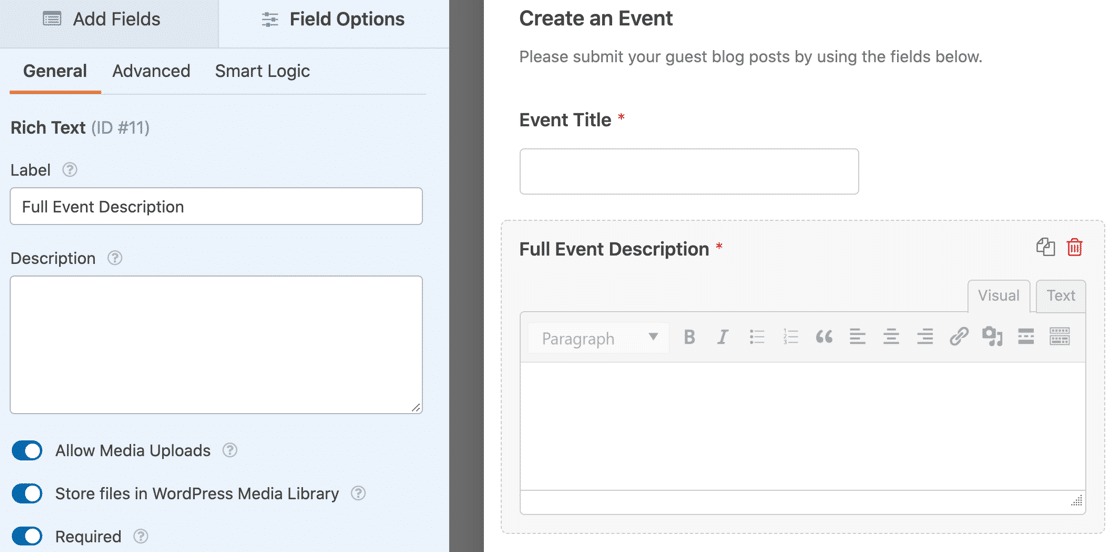
Dans les Options de champ pour le champ Texte enrichi, assurez-vous d'activer ces 3 paramètres :
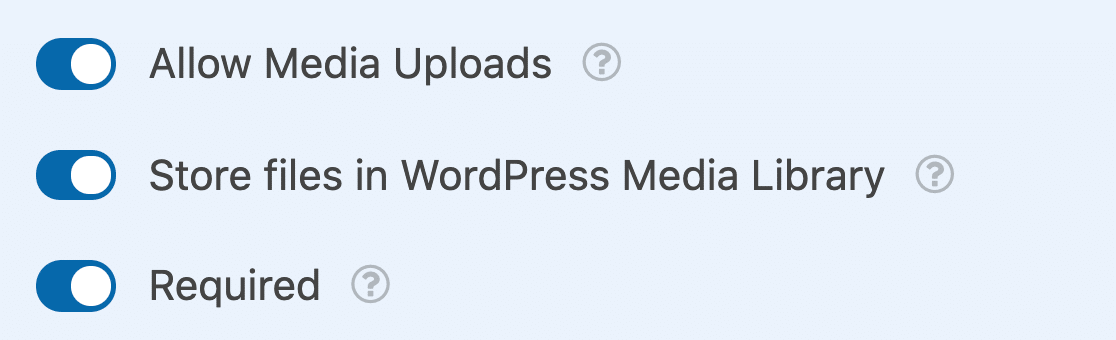
- Autoriser les téléversements de médias : cela permettra à votre visiteur d'ajouter des images à sa liste d'événements
- Stocker les fichiers dans la médiathèque WordPress : ajoute les images téléchargées à la médiathèque dans WordPress
- Et assurez-vous également de définir le champ comme Requis.
Ajoutons maintenant deux champs Date/Heure : l'un pour l'heure de début de l'événement et l'autre pour l'heure de fin. En utilisant ces champs, les visiteurs peuvent ajouter des événements d'un jour ou de plusieurs jours à votre calendrier WordPress.
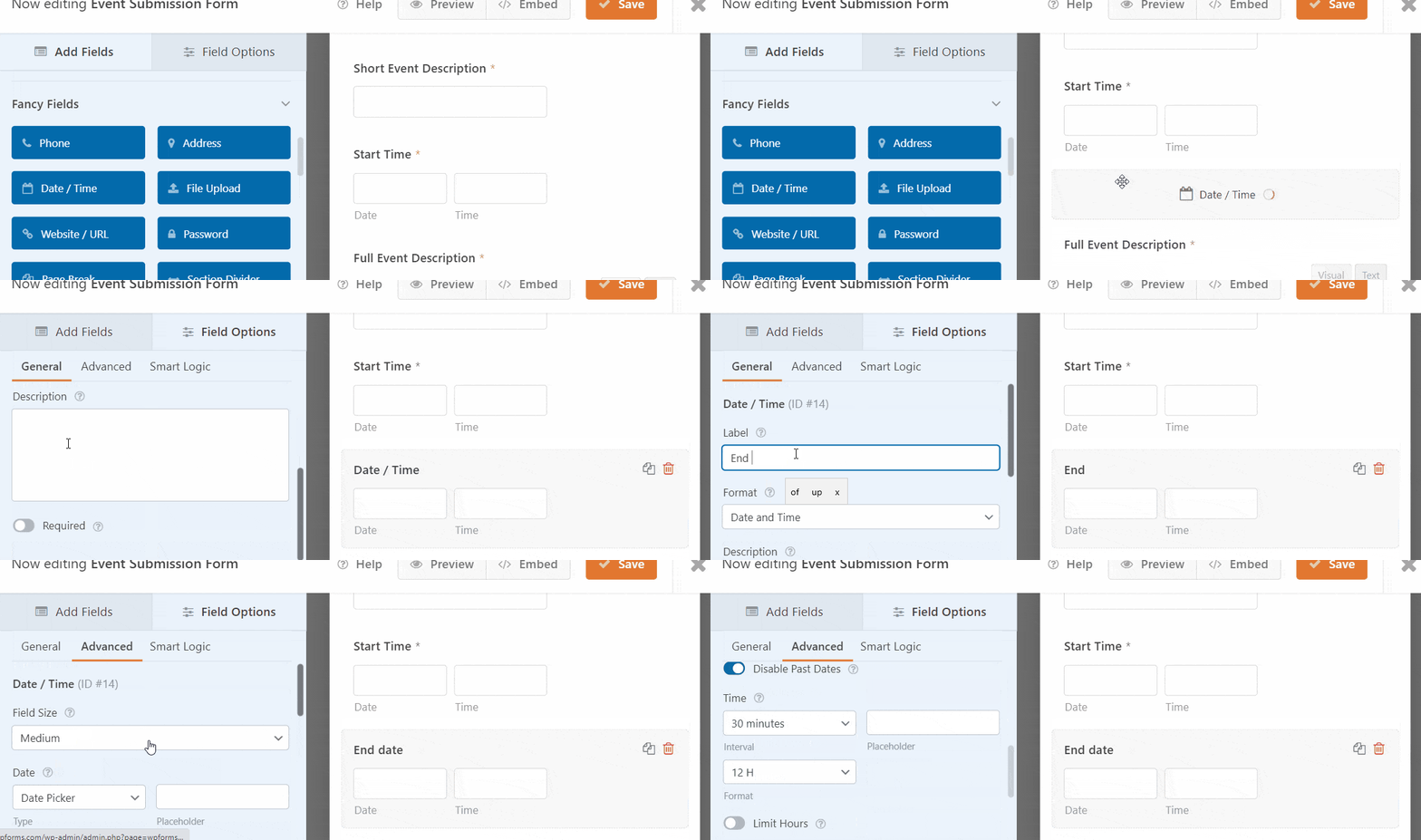
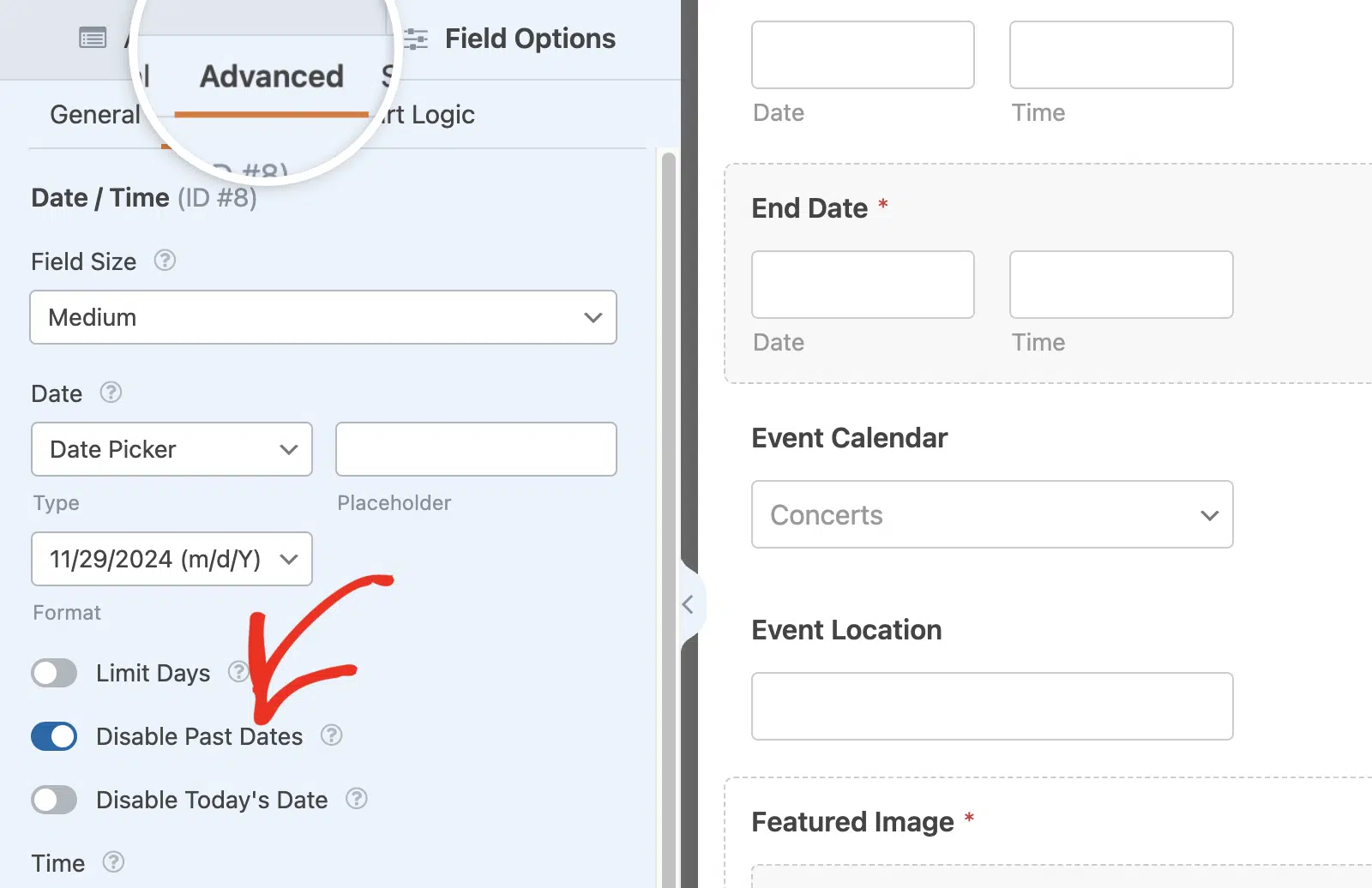
Sur les deux champs Date / Heure, il est conseillé de Désactiver les dates passées. Vous trouverez cela dans les Options avancées du champ Date / Heure.
Désactiver les dates passées signifie que tous vos nouveaux événements devront avoir une date future. Cela peut aider à rattraper les erreurs, comme sélectionner accidentellement la mauvaise année.
Comme ce formulaire sera placé sur une page publique où les robots peuvent y accéder aussi facilement que vos visiteurs, ouvrez Paramètres » Protection anti-spam et sécurité et activez la protection anti-spam moderne.

Vous pouvez également superposer reCAPTCHA, hCaptcha ou Cloudflare Turnstile par-dessus, et chacun d'eux fonctionne avec WPForms Lite gratuit. Le guide complet pour empêcher le spam dans WPForms couvre le reste des options.
OK, nous avons terminé. Cliquons sur Enregistrer. Ensuite, vous devrez installer un plugin de calendrier d'événements WordPress. Je recommande d'utiliser Sugar Calendar car il s'intègre très bien avec WPForms.
Étape 3 : Installer le plugin Sugar Calendar
Le plugin Sugar Calendar crée un type de publication personnalisé appelé Événements qui apparaîtra dans votre tableau de bord WordPress. Lorsqu'un visiteur soumet votre formulaire, il crée un nouvel article d'événement.
La version gratuite de Sugar Calendar permet à vos utilisateurs de créer des événements locaux communautaires uniques. Vous pouvez créer des événements récurrents avec Sugar Calendar Pro.
Pro ajoute également des événements récurrents automatisés et une billetterie d'événements intégrée, vous permettant ainsi de vendre des billets aux participants via Stripe ou WooCommerce une fois votre calendrier opérationnel.
Pour l'installer, allez dans Extensions » Ajouter dans votre tableau de bord WordPress et recherchez Sugar Calendar. Cliquez sur Installer maintenant pour installer le plugin.

Ensuite, assurez-vous d'Activer le plugin Sugar Calendar, puis parcourez les paramètres. Il est important de le faire maintenant afin que votre type de publication Événements soit prêt pour la prochaine étape.
Nous allons maintenant créer une connexion entre votre formulaire et votre plugin d'événements WordPress. Lisez également : Comment passer de The Events Calendar à Sugar Calendar
Étape 4 : Connecter votre formulaire à votre calendrier d'événements WordPress
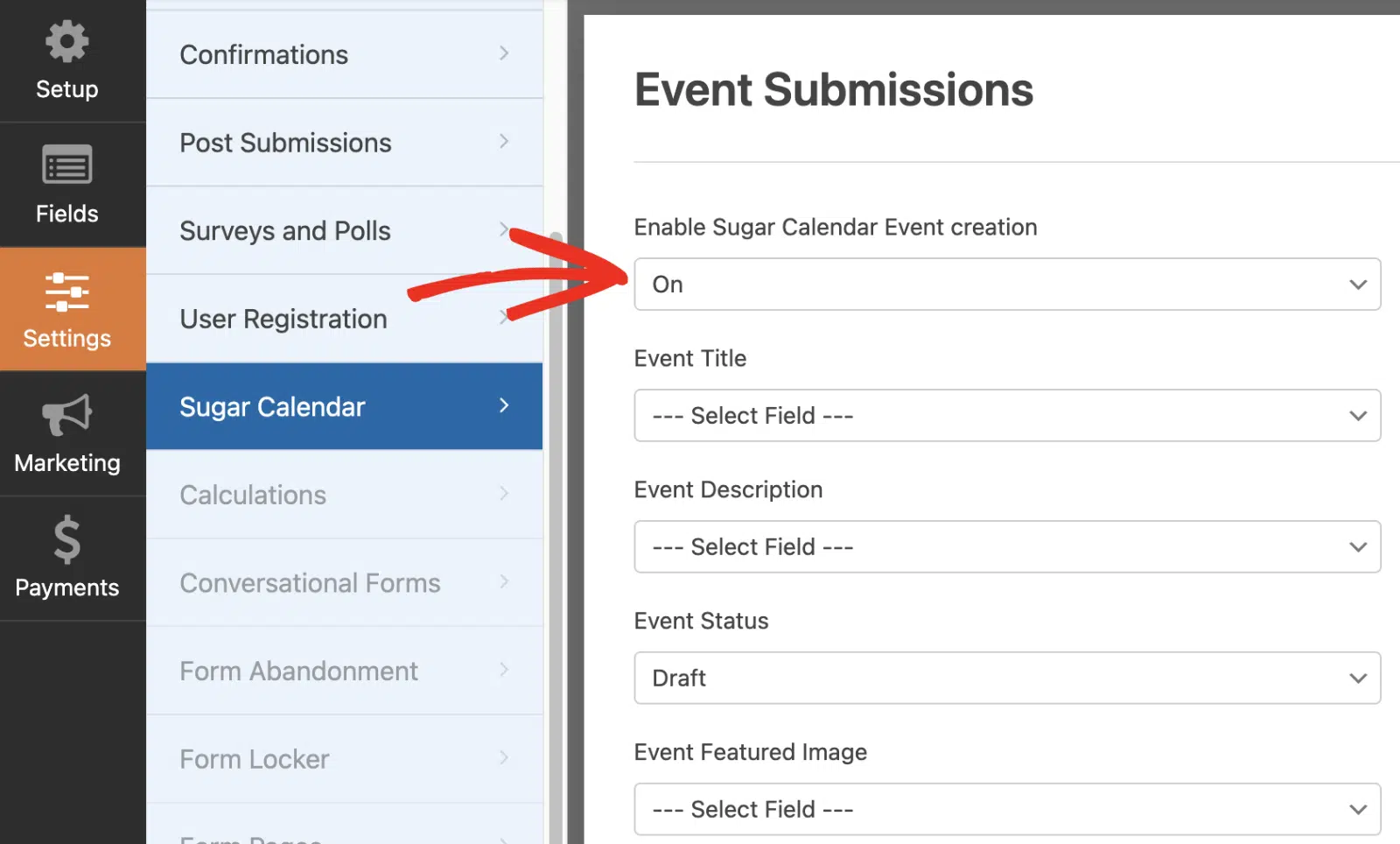
Après avoir configuré le plugin Sugar Calendar, vous devez connecter le formulaire que vous avez créé à votre calendrier. Pour ce faire, allez dans Paramètres » Sugar Calendar dans le constructeur de formulaires.
À partir d'ici, sélectionnez Activé dans le menu déroulant Activer la création d'événements Sugar Calendar. Ensuite, vous voudrez faire correspondre vos champs de formulaire avec les champs que The Events Calendar recherche.
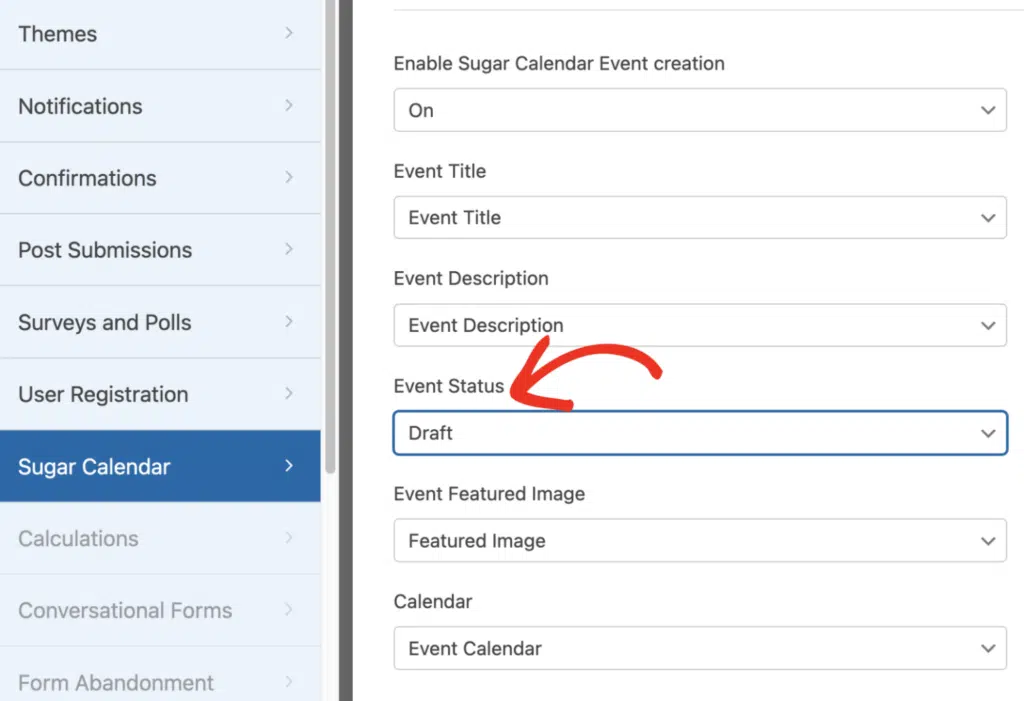
Dans le champ Statut de l'événement, vous pouvez spécifier si l'événement soumis doit être enregistré comme brouillon, publié immédiatement ou mis en attente de révision.
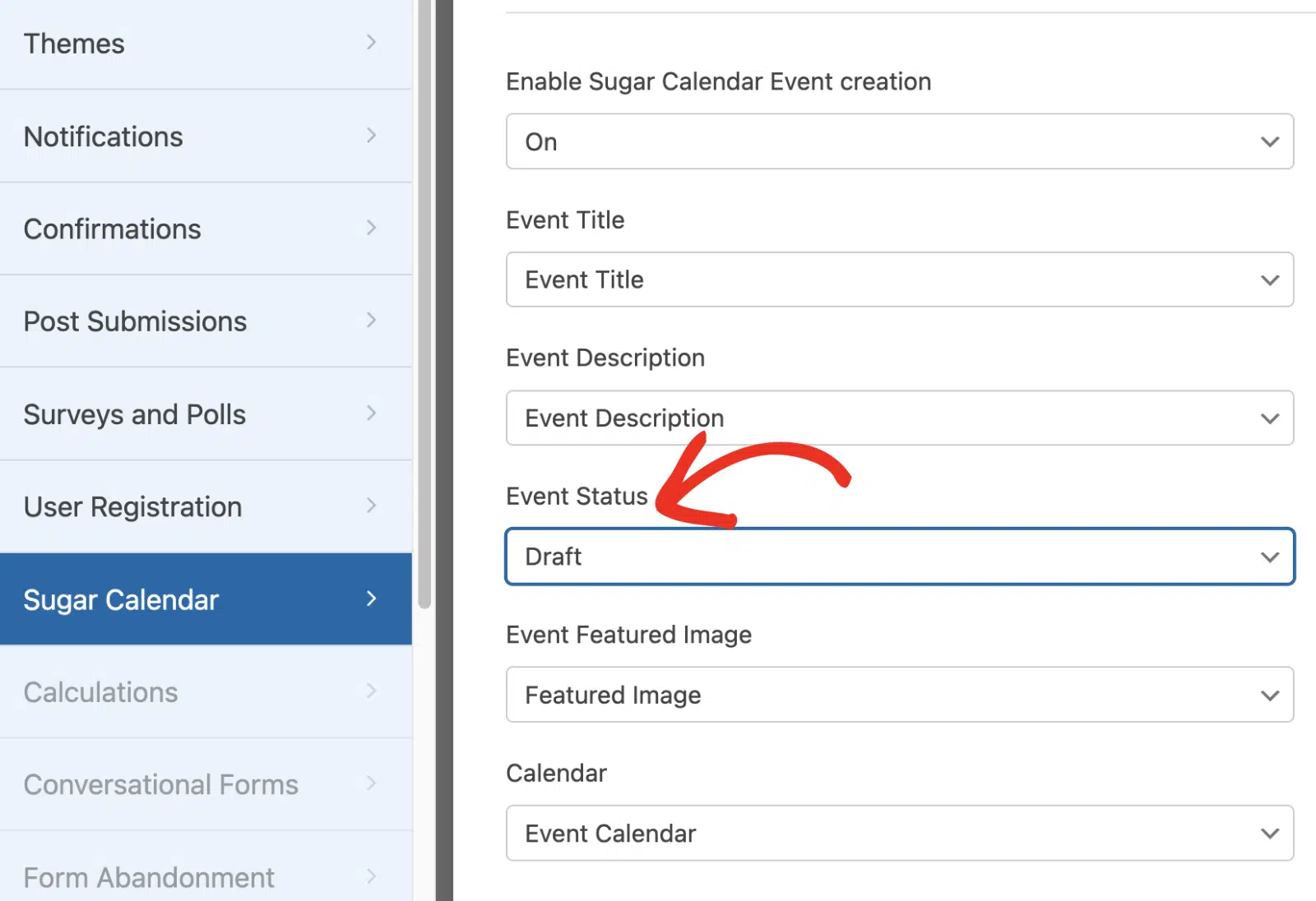
Une fois que vous avez terminé de mapper les champs, assurez-vous d'enregistrer votre formulaire. Ensuite, je suggère de soumettre quelques entrées de test pour confirmer que tout fonctionne comme prévu.
Étape 5 : Personnaliser le message de confirmation après la soumission de l'événement
Avant de publier votre formulaire de soumission d'événements, il est conseillé de modifier le message de remerciement par défaut que vos utilisateurs verront. Vous pouvez le faire en allant dans Paramètres » Confirmations.
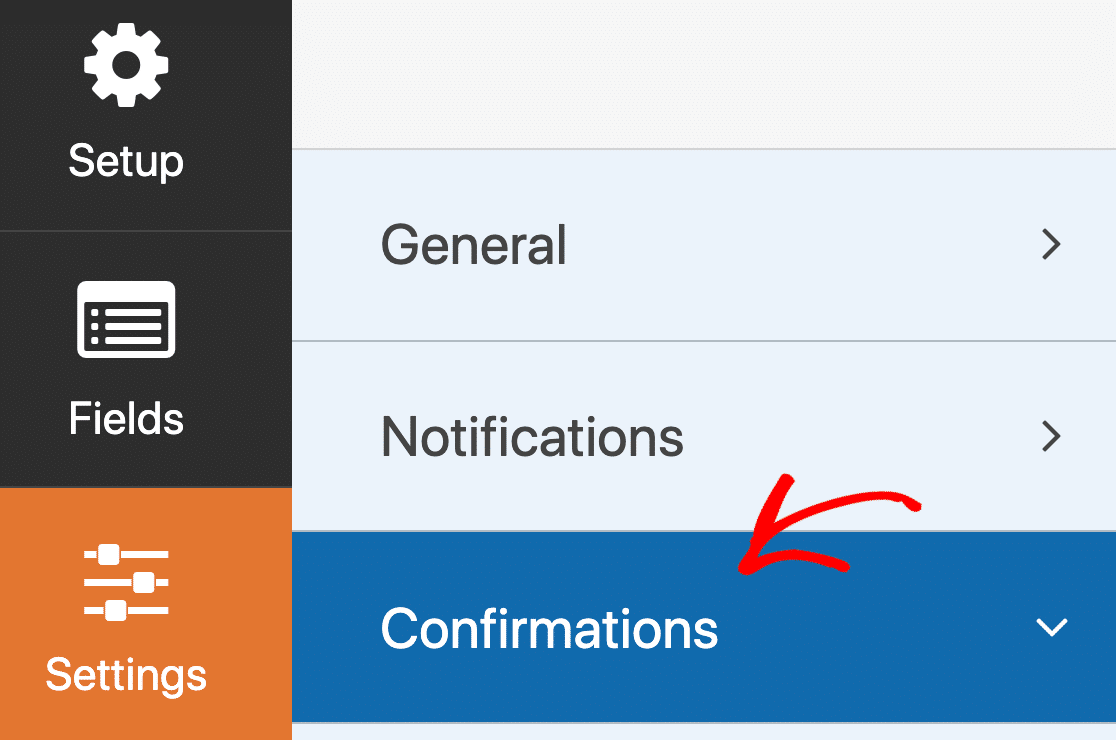
Dans le panneau de prévisualisation, personnalisez votre message comme vous le souhaitez. WPForms vous offre de nombreuses options après que quelqu'un a soumis un événement dans le calendrier de votre site Web. Vous pouvez également :
- Utiliser des confirmations conditionnelles pour afficher un message différent en fonction du type d'événement
- Rediriger votre visiteur vers une page de remerciement désignée
- Les rediriger vers un site Web distinct.
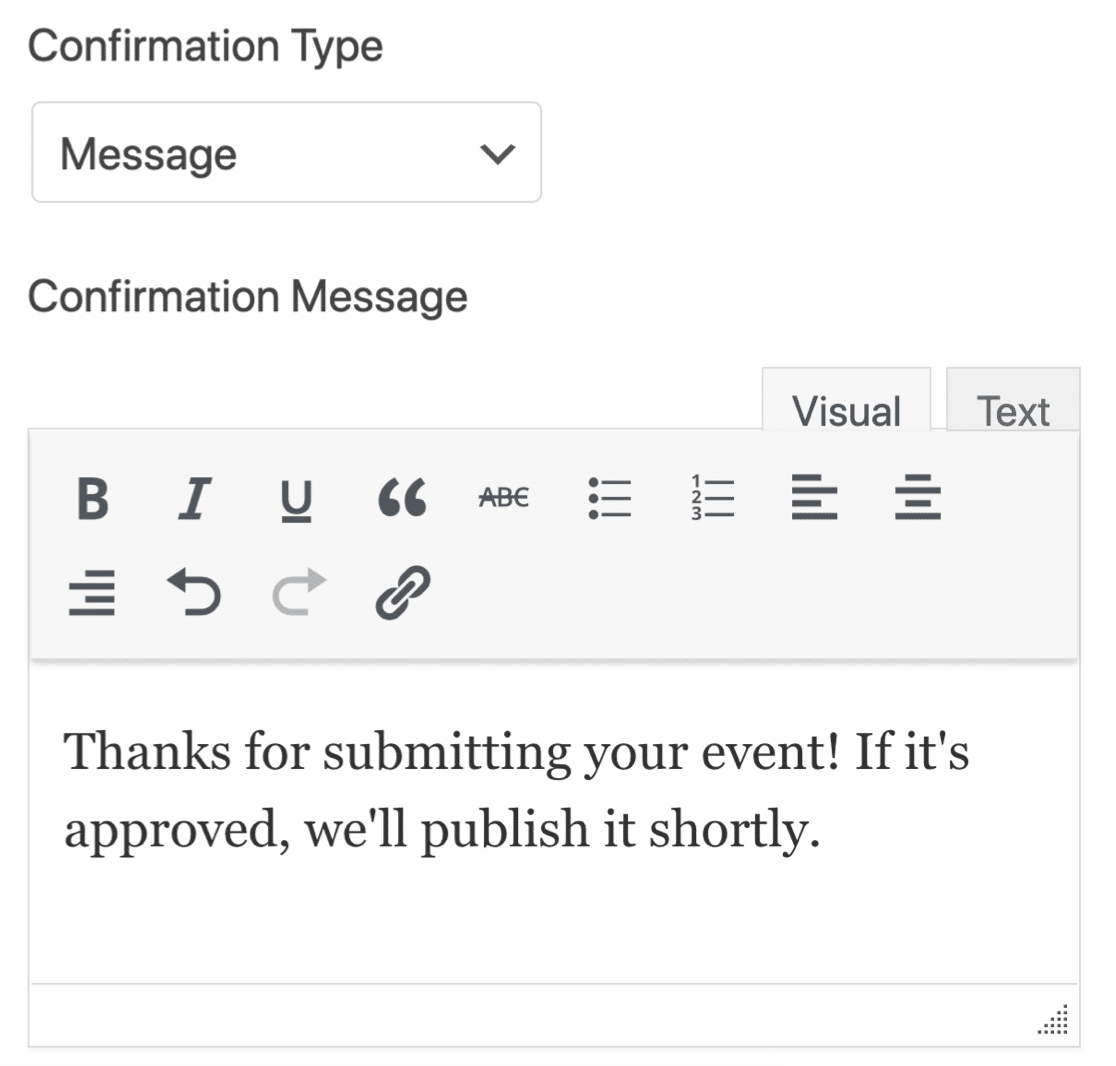
Pour obtenir de l'aide sur les confirmations de formulaire :
- Consultez cette documentation utile sur la configuration des confirmations de formulaire dans WordPress.
- Si vous souhaitez plus d'une confirmation, consultez comment créer plusieurs confirmations de formulaire dans WPForms.
N'oubliez pas de laisser vos utilisateurs prévisualiser leur saisie avant de soumettre le formulaire. Voici notre guide qui vous montre comment prévisualiser une saisie de formulaire avant de la soumettre.
À lire également : Modèles de rappels de rendez-vous pour e-mail et SMS
Étape 6 : Publier votre formulaire d'événements soumis par les utilisateurs
OK, nous sommes maintenant prêts à publier l'événement sur votre site WordPress ! WPForms vous permet d'ajouter vos formulaires de différentes manières, comme :
- Assistant d'intégration
- Code court
- Bloc WPForms dans l'éditeur de blocs
- Widget de barre latérale
- Module de formulaire Elementor
- Intégration Divi
- Module SeedProd
Ajoutons votre formulaire d'inscription à l'événement avec l'assistant d'intégration dans cet exemple. Cela créera automatiquement une nouvelle page pour que vos visiteurs ajoutent des événements soumis par les utilisateurs.
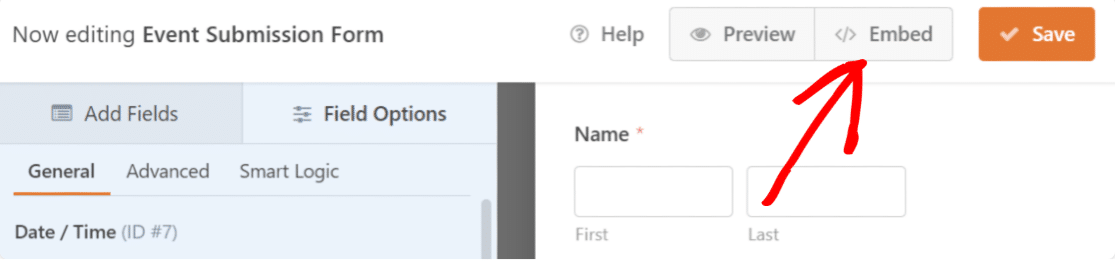
En haut de la fenêtre du constructeur de formulaire, cliquez sur Intégrer. Ensuite, choisissez l'option qui vous semble la meilleure. Je vais cliquer sur le bouton Créer une nouvelle page.
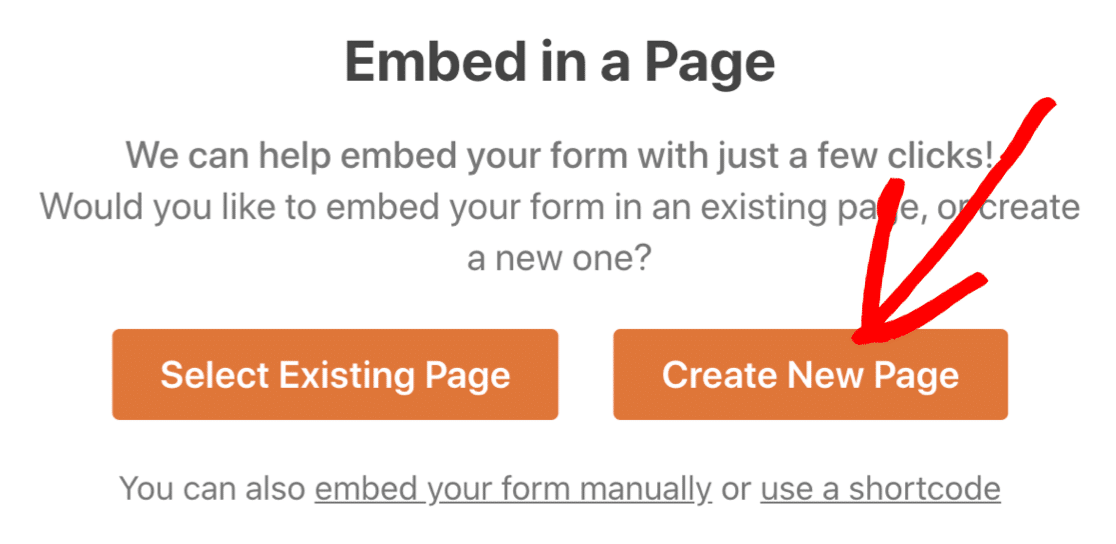
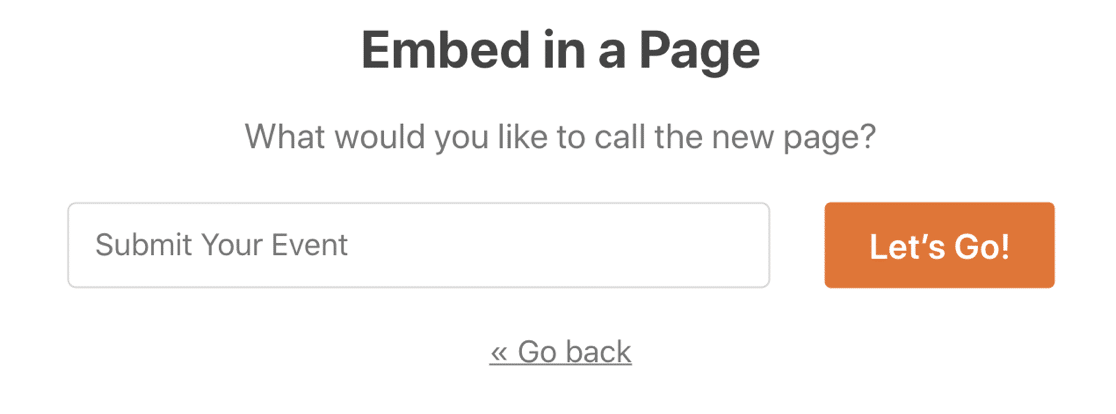
Et enfin, tapez un nom pour votre page et cliquez sur le bouton orange C'est parti pour la créer. Cela vous redirigera vers l'éditeur de blocs WordPress.
Maintenant, tout ce que vous avez à faire est de cliquer sur Publier pour publier votre formulaire. N'hésitez pas à utiliser les nombreuses options de style de l'éditeur de blocs pour personnaliser l'apparence du formulaire à votre guise.
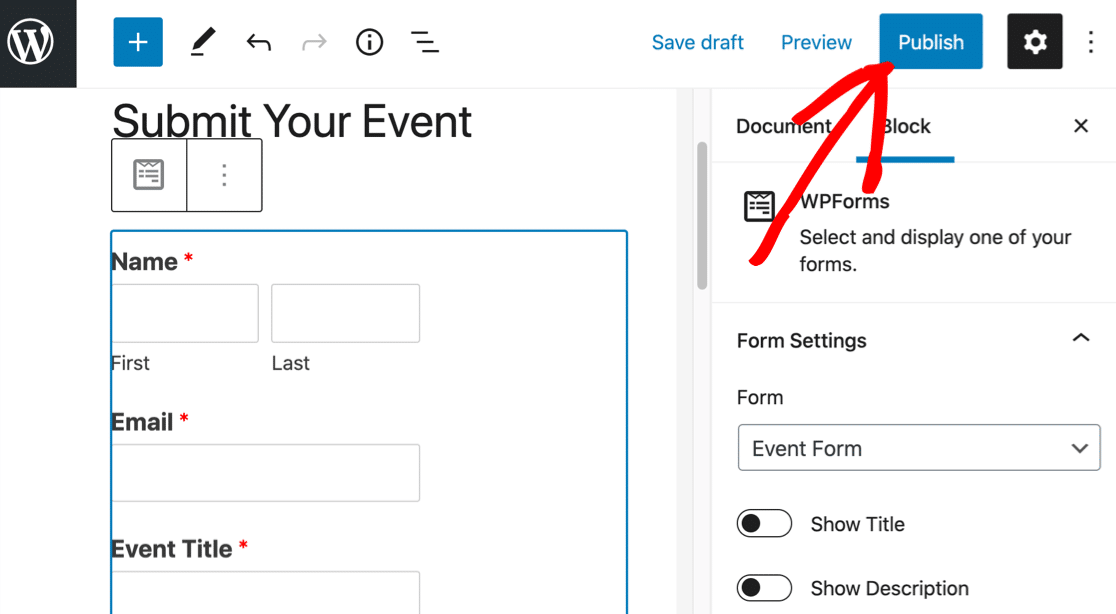
Et voilà ! Votre formulaire est en ligne. Désormais, les visiteurs peuvent soumettre des événements via votre formulaire, et vous pouvez les gérer à l'aide du plugin Sugar Calendar.
Étape 7 : Examiner et publier les soumissions du calendrier d'événements
Les saisies de ce formulaire seront ajoutées en tant que nouveaux événements dans Sugar Calendar. Alors, commencez par soumettre une saisie de test à partir du formulaire d'événement.
Ensuite, pour accéder à vos événements, allez dans Sugar Calendar » Événements. De là, vous verrez les détails de tous les événements sur votre site.
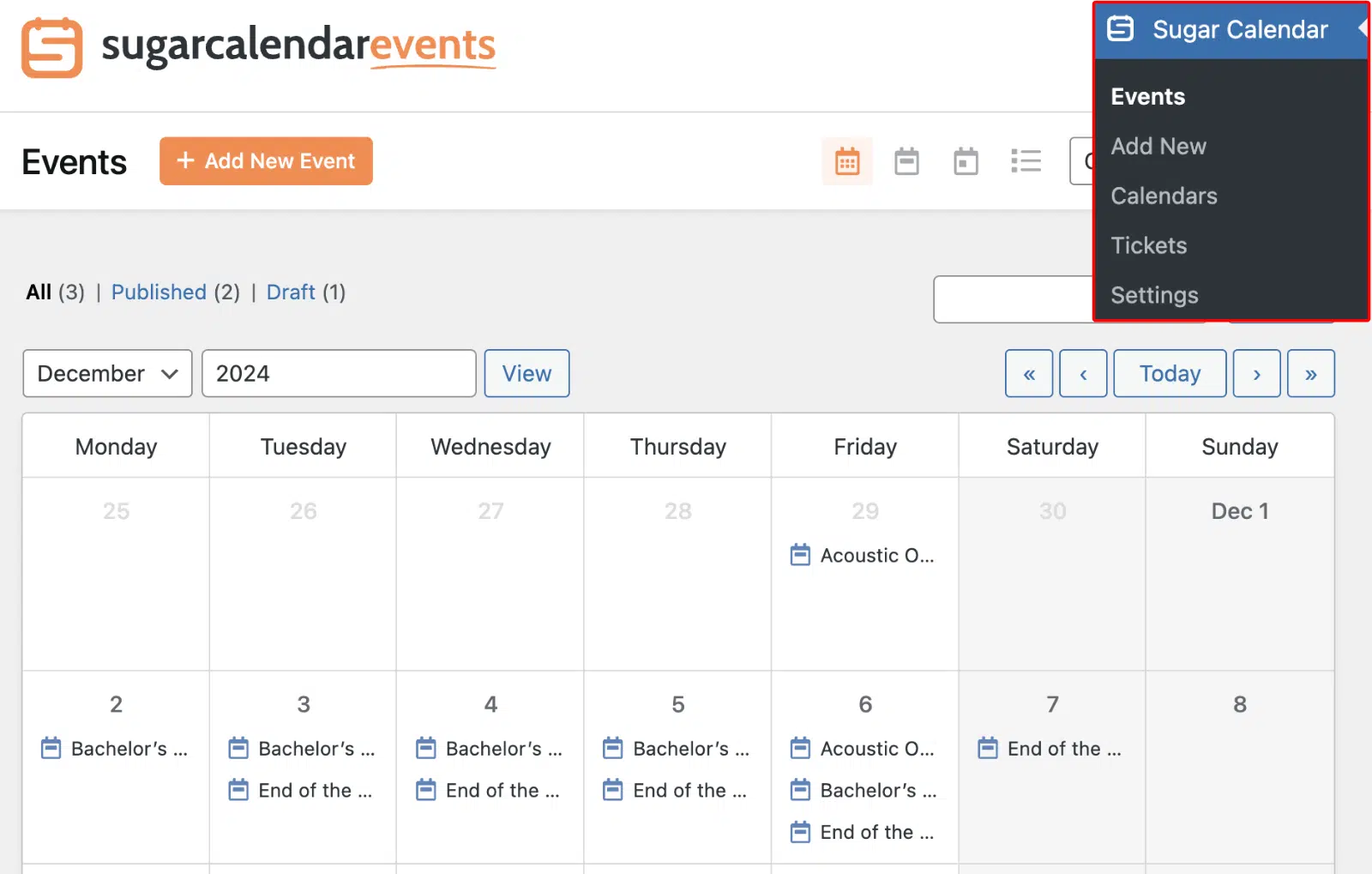
Localisez celui que vous avez soumis via WPForms, cliquez dessus, puis sélectionnez Modifier. Rappelez-vous que nous n'avons pas encore publié cet événement car nous avons défini le statut de l'événement sur Brouillon dans les paramètres du constructeur de formulaire WPForms.

Maintenant, les utilisateurs peuvent soumettre des événements sur votre site en utilisant un plugin de formulaire WordPress. Vous pouvez examiner chaque soumission d'utilisateur, modifier et personnaliser l'événement pour autoriser la vente de billets avant de le publier sur votre site.
Créez votre formulaire d'événements soumis par les utilisateurs dès maintenant ! 🙂
FAQ sur le calendrier des événements soumis par les utilisateurs
Vous avez d'autres questions sur les événements soumis par les utilisateurs ? Examinons d'autres façons d'utiliser cette intégration WPForms Events Calendar.
Puis-je ajouter des événements à WordPress sans approbation ?
Oui ! Si vous le souhaitez, vous pouvez publier les événements soumis dès que quelqu'un soumet votre formulaire de calendrier. De cette façon, vous n'avez pas besoin de les approuver manuellement, et ils apparaîtront instantanément sur votre calendrier d'événements WordPress.
Le plugin de calendrier d'événements WPForms et Sugar Calendar que nous utilisons prend en charge cela. Pour que cela fonctionne, il n'y a qu'une seule chose que vous devrez ajuster dans les étapes ci-dessus.
Dans le champ Statut de l'événement, vous pouvez spécifier si l'événement soumis doit être enregistré comme brouillon, publié immédiatement ou mis en attente de révision.
Puis-je facturer la publication d'événements sur WordPress ?
Oui, et vous avez deux façons de le faire selon ce que vous souhaitez facturer.
Si vous souhaitez facturer des personnes pour soumettre une annonce, ajoutez un champ de paiement à votre formulaire d'événement et connectez votre passerelle de paiement à WPForms. Vous pouvez utiliser Stripe, Square, Authorize.Net ou PayPal. Voici quelques guides qui expliquent comment collecter des paiements avec WPForms :
- Comment accepter les paiements avec Stripe dans WPForms
- Comment ajouter les paiements Square à WordPress
- Comment utiliser le module complémentaire PayPal Commerce avec WPForms
- Comment utiliser Authorize.Net avec WPForms
- Comment permettre aux utilisateurs de choisir un mode de paiement sur votre formulaire
Si vous préférez vendre des billets pour les événements eux-mêmes, Sugar Calendar Pro dispose d'une billetterie d'événements intégrée qui se connecte à Stripe ou WooCommerce, vous permettant ainsi de définir les types de billets, les prix et les limites de capacité sans ajouter de plugin supplémentaire.
Quelle que soit la voie que vous choisissez, il est judicieux de confirmer que le paiement a été effectué avant d'approuver et de publier l'événement.
Puis-je envoyer des notifications par e-mail pour les soumissions d'événements ?
Oui, vous le pouvez ! Par défaut, WPForms enverra un e-mail à l'adresse e-mail de l'administrateur dans WordPress lorsque vous recevrez une nouvelle soumission d'événement. Si vous souhaitez personnaliser la notification par e-mail ou en ajouter d'autres, consultez ce guide pour l'envoi d'e-mails de notification de formulaire.
Si vous le souhaitez, vous pouvez désactiver les notifications WPForms et laisser le plugin Sugar Calendar envoyer une notification par e-mail pour chaque événement. Si vous ne recevez pas ces alertes de Sugar Calendar, consultez comment résoudre le problème des e-mails non envoyés par WordPress.
Puis-je informer mes visiteurs lorsque je publie un événement ?
Bien sûr ! Saviez-vous que vous pouvez envoyer des notifications push du navigateur depuis WordPress avec un plugin gratuit ? Consultez cet article sur comment envoyer des notifications push depuis WordPress.
Puis-je envoyer de nouveaux événements à Google Agenda ?
Oui ! WPForms vous permet également d'envoyer facilement des entrées de formulaire WordPress vers Google Agenda.
Comment exporter des événements vers un fichier CSV ?
Avec WPForms, vous pouvez exporter n'importe quelle entrée de formulaire vers CSV ou XLSX. Veuillez consulter ce guide sur comment exporter les entrées de formulaire dans WordPress.
Ai-je besoin de Sugar Calendar Pro pour accepter les soumissions d'événements ?
Oui. L'acceptation d'événements via un formulaire WPForms est une fonctionnalité de soumission front-end, et cela est inclus avec Sugar Calendar Pro.
Le plugin gratuit Sugar Calendar Lite convient pour ajouter et gérer vous-même des événements depuis le tableau de bord, mais l'intégration de formulaires qui permet les événements soumis par les utilisateurs nécessite une licence Pro.
Ensuite, acceptez les articles de blog soumis par les utilisateurs
Maintenant que les utilisateurs peuvent soumettre un événement WordPress sur votre site, ne serait-il pas formidable s'ils pouvaient également en parler sur un blog ?
Si vous acceptez les publications soumises par les utilisateurs, vos visiteurs pourraient partager des communiqués de presse et d'autres informations sur les événements pour générer du trafic vers le calendrier.
Pour configurer cela, consultez le moyen facile d'accepter les articles soumis par les utilisateurs dans WordPress. Et si vous prévoyez de prendre des photos lors de votre événement, n'oubliez pas de créer un formulaire de consentement à l'image en ligne.
Commencez à accepter les soumissions d'événements dès maintenant
Prêt à créer votre formulaire ? Commencez dès aujourd'hui avec le plugin de création de formulaires WordPress le plus simple. WPForms Pro inclut de nombreux modèles gratuits et offre une garantie de remboursement de 14 jours.
Si cet article vous a aidé, suivez-nous sur Facebook et X (Twitter) pour plus de tutoriels et de guides WordPress gratuits.





Nous avons une communauté à but non lucratif (URL supprimée) et nous souhaitions utiliser la fonctionnalité de calendrier d'événements telle que décrite ci-dessus. Mais lors de l'installation, il semble que je doive passer à WPForms Pro, ce qui n'est pas mentionné et nous n'avons pas de financement pour cela. Avez-vous des alternatives ?
Bonjour Rinke,
Nous proposons actuellement deux remises très spéciales pour les organisations à but non lucratif, et j'ai inclus les détails ci-dessous :
99 $ par an pour une licence Pro (normalement 399 $ par an). Notre licence Pro vous donne accès à de nombreux modules complémentaires, y compris les modules Stripe et PayPal (afin que vous puissiez accepter des dons via les formulaires de votre site).
199 $ par an pour une licence Elite (normalement 599 $ par an). Notre licence Elite fournit tout ce que vous obtenez avec une licence Pro, plus des modules complémentaires supplémentaires tels que Webhooks, ActiveCampaign, Authorize.Net et les modules Salesforce.
Veuillez noter que les licences Pro et Elite pour les organisations à but non lucratif sont limitées à 5 sites.
Le tarif restera le même tant que vous conserverez votre site à but non lucratif et choisirez de renouveler.
Afin de bénéficier de ces tarifs spéciaux, vous devrez d'abord remplir ce formulaire. Cela lancera le processus d'approbation.
Une fois que vous aurez soumis le formulaire et que vous aurez été approuvé, nous vous contacterons avec un lien de paiement spécial afin que vous puissiez bénéficier du tarif non lucratif.
J'espère que cela vous aide ! 🙂
Est-il possible de créer un champ de dates récurrentes dans le module complémentaire de soumission d'articles de blog qui peut être mappé à The Events Calendar ? Ou existe-t-il une solution de contournement ?
Bonjour Legha, merci de nous avoir contactés.
Je m'excuse qu'il ne soit pas possible pour le moment de créer un champ de dates récurrentes. Je m'excuse de ne pas pouvoir vous offrir ce que vous recherchez pour le moment, mais j'ai pris note de cette fonctionnalité.
Il est intéressant de noter que le plugin Event Calendar ne recommande pas la configuration d'un événement récurrent de leur côté. En effet, un modèle de récurrence à long terme avec des centaines d'instances pourrait imposer une charge importante à votre base de données, ralentissant considérablement votre site et vos événements. Veuillez consulter plus de détails sur le plugin Event’s Calendar ici : Never-Ending & Long-Term Recurrence Patterns
Merci et bonne journée !
Pouvons-nous afficher les événements Google Agenda disponibles dans le calendrier de date de Wpform ?
Bonjour Saleem, merci de nous avoir contactés !
Actuellement, il n'est pas possible d'afficher les événements Google Agenda disponibles dans le sélecteur de date WPForms. Je m'excuse de ne pas pouvoir vous offrir ce que vous recherchez pour le moment.
J'ai noté votre intérêt pour cette fonctionnalité et j'ai ajouté votre e-mail à notre liste pour recevoir des mises à jour concernant cette fonctionnalité.
Merci et passez une bonne journée !
Comment pouvons-nous permettre aux utilisateurs de créer des billets d'événement ? Nous avons à la fois The Events Calendar Community Events et Community Events Tickets et Event Tickets Pro.
Y a-t-il un moyen de leur permettre de créer un billet dans le formulaire lors de la soumission ? Vous en parlez en haut de la page mais ce n'est pas dans l'article.
Merci,
Simon
Salut Simon — Nous sommes désolés pour tout inconvénient. Afin de nous assurer que nous répondons à votre question aussi complètement que possible et d'éviter toute confusion, pourriez-vous s'il vous plaît contacter notre équipe ?
Pour accéder à notre support par e-mail, veuillez soumettre un ticket de support et nous vous répondrons.
Merci.
Si la date de l'événement doit être modifiée, si une entrée wpform doit être supprimée, ou si une entrée wpform doit changer de date ou d'heure de début, cela mettra-t-il également à jour l'événement ou l'inverse ?
Salut George – Si vous décidez d'apporter des modifications à la date de l'entrée WPForms, ces modifications n'affecteront que l'entrée WPForms elle-même. L'événement correspondant, tel que l'annonce réelle de l'événement ou le calendrier, ne sera pas automatiquement mis à jour avec ces modifications. Ainsi, la modification de l'entrée WPForms ne mettra pas automatiquement à jour les informations de l'événement.
Cela dit, si vous apportez des modifications aux détails de l'événement séparément de WPForms dans le plugin Events Calendar, ces modifications ne mettront pas automatiquement à jour l'entrée WPForms correspondante. L'entrée WPForms et l'événement sont indépendants l'un de l'autre.
Bonjour,
J'ai suivi toutes les étapes pour créer un calendrier de congés auquel les membres de notre équipe peuvent remplir le formulaire. C'est un moyen facile pour nous de savoir quand les gens seront absents du bureau, etc. Le problème que je rencontre est que j'ai créé les champs méta supplémentaires pour permettre la publication automatique sans approbation. Une fois qu'un événement est créé, il n'apparaît pas tant que je ne vais pas dans l'événement et que je n'appuie pas sur le bouton de mise à jour. Est-ce que je manque quelque chose ?
Salut Chad – Nous serions heureux de vous aider ! Quand vous aurez un moment, envoyez-nous un message au support afin que nous puissions vous aider.
Si vous avez une licence WPForms, vous avez accès à notre support par e-mail, veuillez donc soumettre un ticket de support.
Sinon, nous offrons un support limité et gratuit sur le forum de support WPForms Lite sur WordPress.org.
Merci 🙂
bonjour, y a-t-il un moyen de faire la même chose avec un calendrier de réservation ?
nous avons besoin du calendrier pour les réservations de salles, nous voulons donc que la salle soit classée comme indisponible si un autre utilisateur l'a déjà réservée
Salut Mariem – Nous n'avons actuellement pas la fonctionnalité pour empêcher les doubles réservations dans le plugin. Je suis d'accord que ce serait une fonctionnalité pratique à avoir, et je l'ajouterai à notre suivi des demandes de fonctionnalités afin qu'elle soit à l'ordre du jour de nos développeurs.
Bonjour,
Cela ne fonctionne pas dans la version 6 d'Events Calendar : https://wordpress.org/support/topic/month-view-7/#post-16752346
Salut Boris – Nous serions heureux de vous aider ! Quand vous aurez un moment, envoyez-nous un message au support afin que nous puissions vous aider.
Si vous avez une licence WPForms, vous avez accès à notre support par e-mail, veuillez donc soumettre un ticket de support.
Sinon, nous offrons un support limité et gratuit sur le forum de support WPForms Lite sur WordPress.org.
Merci 🙂
Est-il possible que WP Forms crée un type de publication Organisateur à partir de ce plugin ?
J'ai tout installé, et je vois le type de publication Événement, mais pas les types de publication Organisateur (ou Lieu).
Merci ! :)
Salut Daniel – Je m'excuse, actuellement, les champs commençant par _Venue ou _Organizer ne fonctionneront pas avec le type de publication d'événement. Comme cela implique un plugin tiers, je vous suggère de vérifier auprès de l'équipe de support du plugin Events Calendar pour voir s'ils peuvent proposer une solution de contournement. En attendant, je l'ajouterai également à notre liste de demandes de fonctionnalités afin qu'elle soit à l'ordre du jour des développeurs.
Merci 🙂