


Résumé IA
Souhaitez-vous ajouter un formulaire WordPress à votre site Web en utilisant Divi ? Vous pouvez facilement utiliser le module WPForms dans Divi pour ajouter des formulaires à une page et leur donner l'apparence que vous souhaitez.
Ce tutoriel vous montrera comment ajouter WPForms à une page avec le constructeur de pages Divi.
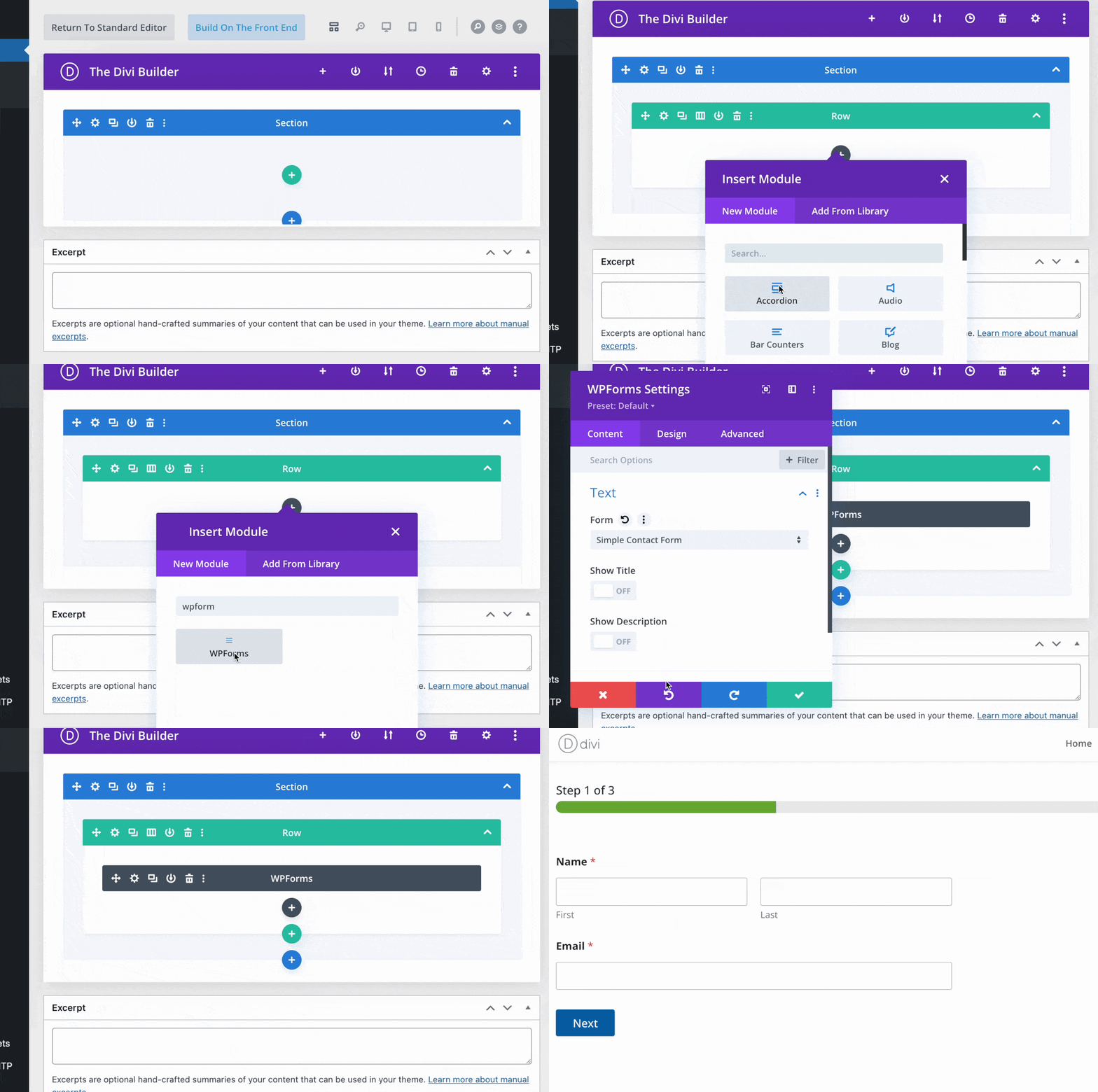
Avant de commencer, vous devez d'abord vous assurer que WPForms est installé et activé sur votre site WordPress et que vous avez vérifié votre licence. Ensuite, vous pouvez créer un nouveau formulaire ou modifier un formulaire existant pour accéder au générateur de formulaires.
Ouverture du constructeur Divi
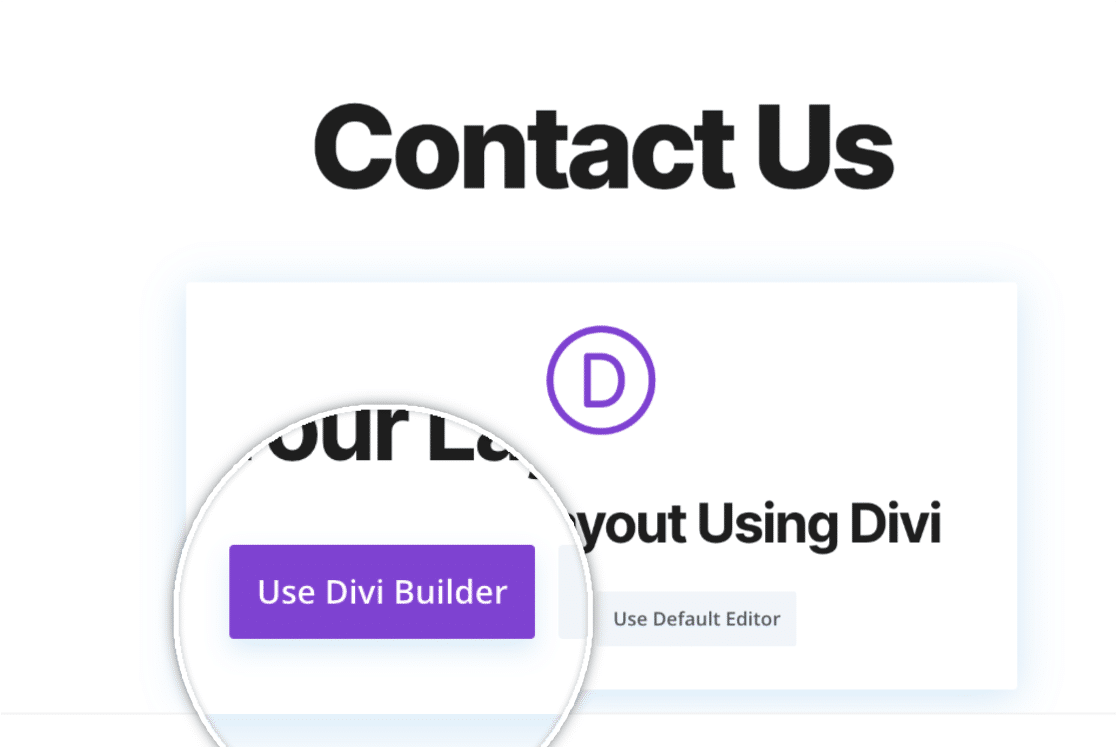
Une fois que vous avez créé votre formulaire, ouvrez la page sur laquelle vous souhaitez intégrer votre formulaire. S'il s'agit d'une nouvelle page, vous verrez une option Utiliser le constructeur Divi. Cliquez sur cette option pour être redirigé vers le constructeur de Divi.
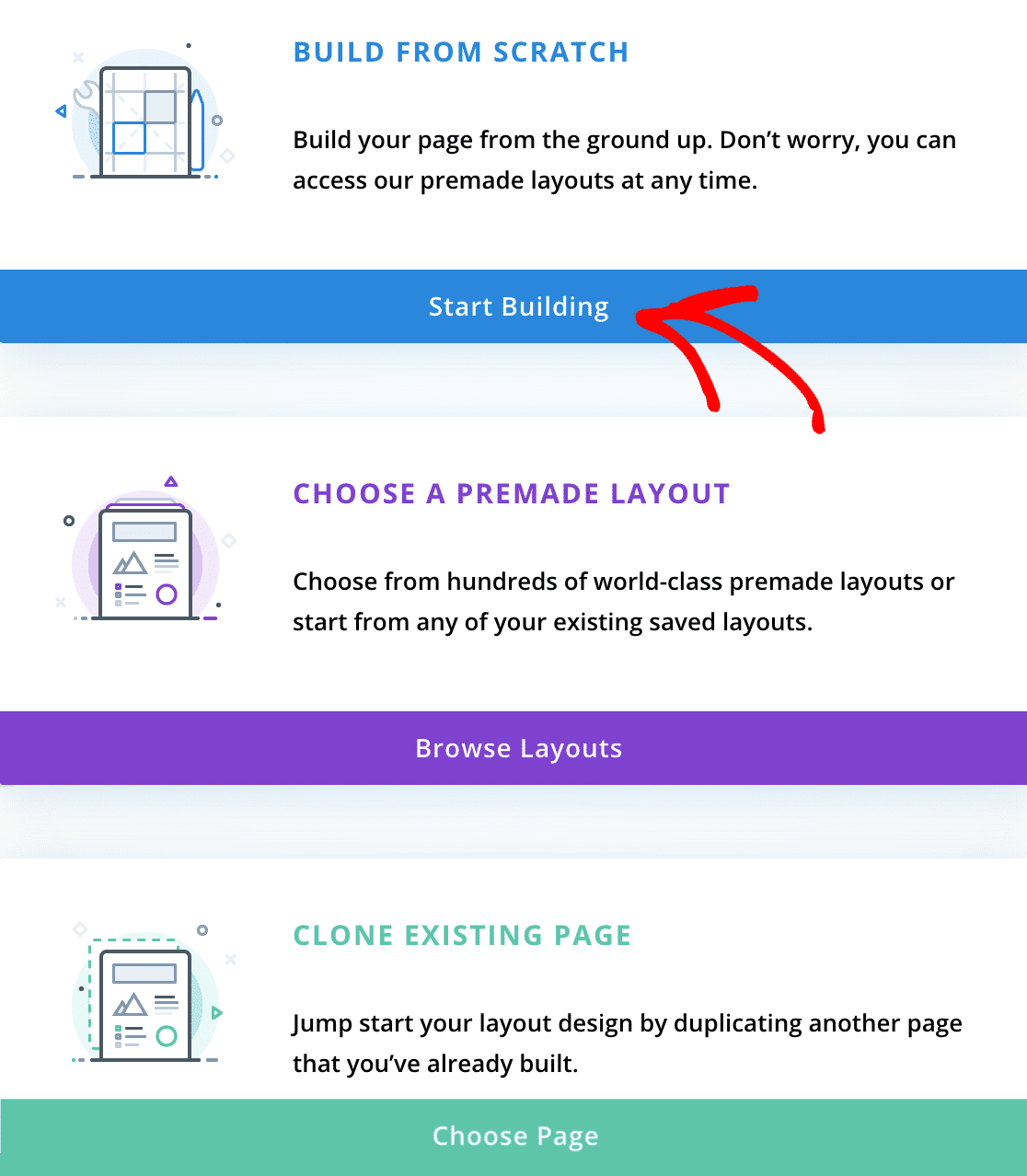
Une fois que vous ouvrez le constructeur, vous serez invité à choisir entre construire une page à partir de zéro, choisir parmi une mise en page prédéfinie ou cloner une page existante. Pour notre exemple, nous allons construire notre page à partir de zéro en cliquant sur le bouton Commencer la construction.
Cela ouvrira une page vierge sur laquelle vous pourrez commencer à construire.
Ajout du module WPForms
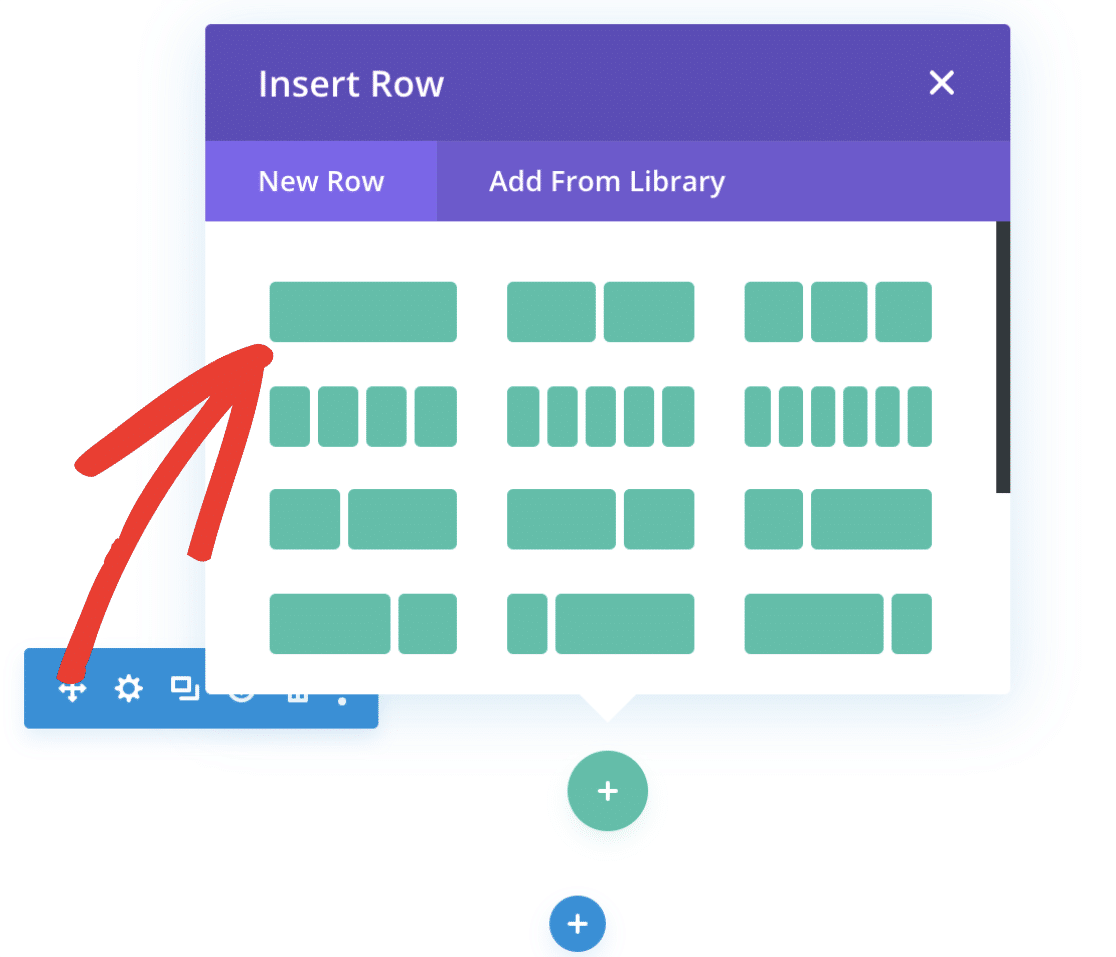
Par défaut, une fenêtre contextuelle devrait apparaître vous demandant quel type de mise en page de ligne vous souhaitez ajouter à la page. Pour notre exemple, nous choisirons la première option, qui permettra à notre module d'être le seul objet de la ligne.
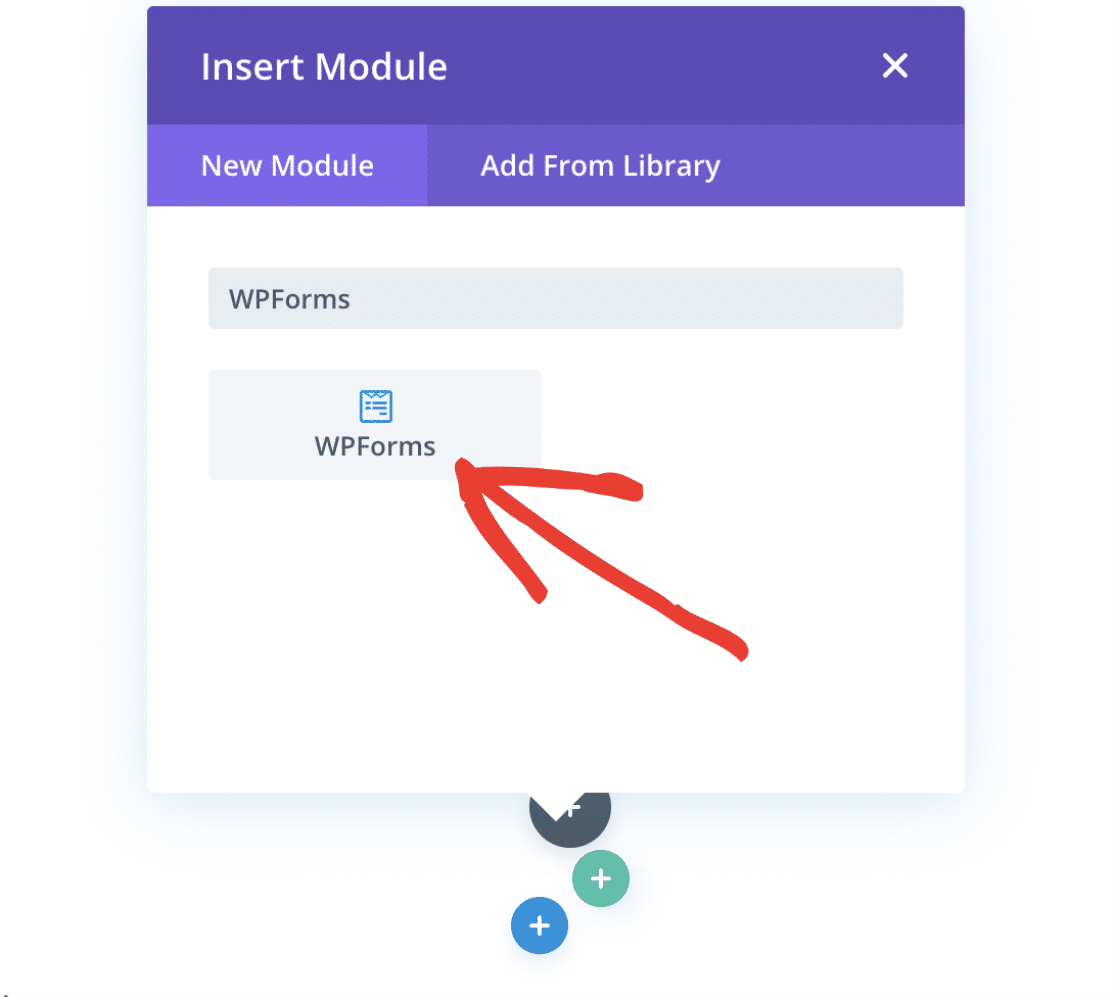
Une fois la ligne créée, vous serez invité à insérer un module. Recherchez WPForms dans la boîte de recherche et sélectionnez le module qui apparaît.
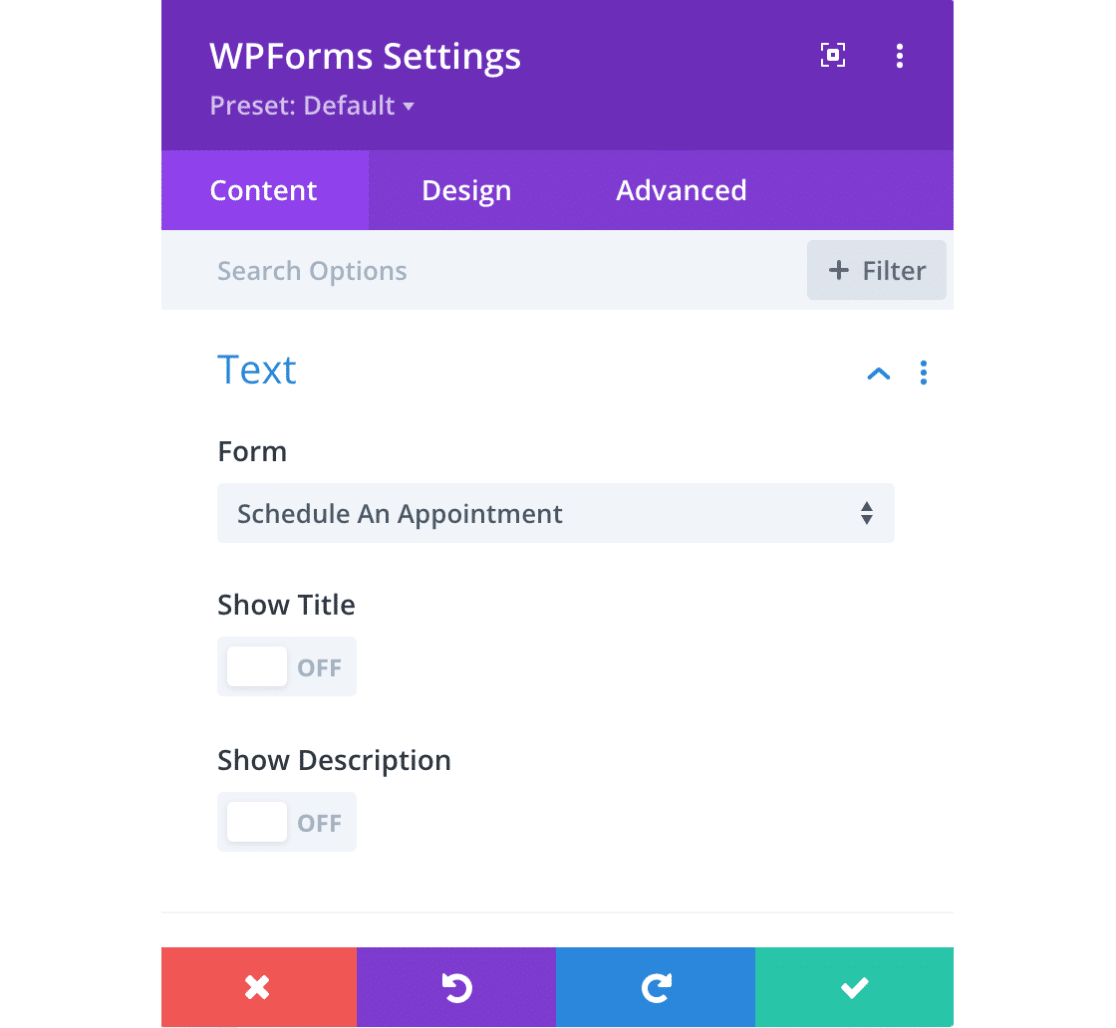
Une fois le module ajouté, cela ouvrira les paramètres du module. Ici, vous pouvez ajouter un formulaire à la page avec le menu déroulant Sélectionner un formulaire. De plus, vous pouvez également afficher le titre et la description du formulaire en activant ces options dans les paramètres du module.
Lorsque vous êtes prêt, sélectionnez votre formulaire dans le menu déroulant.
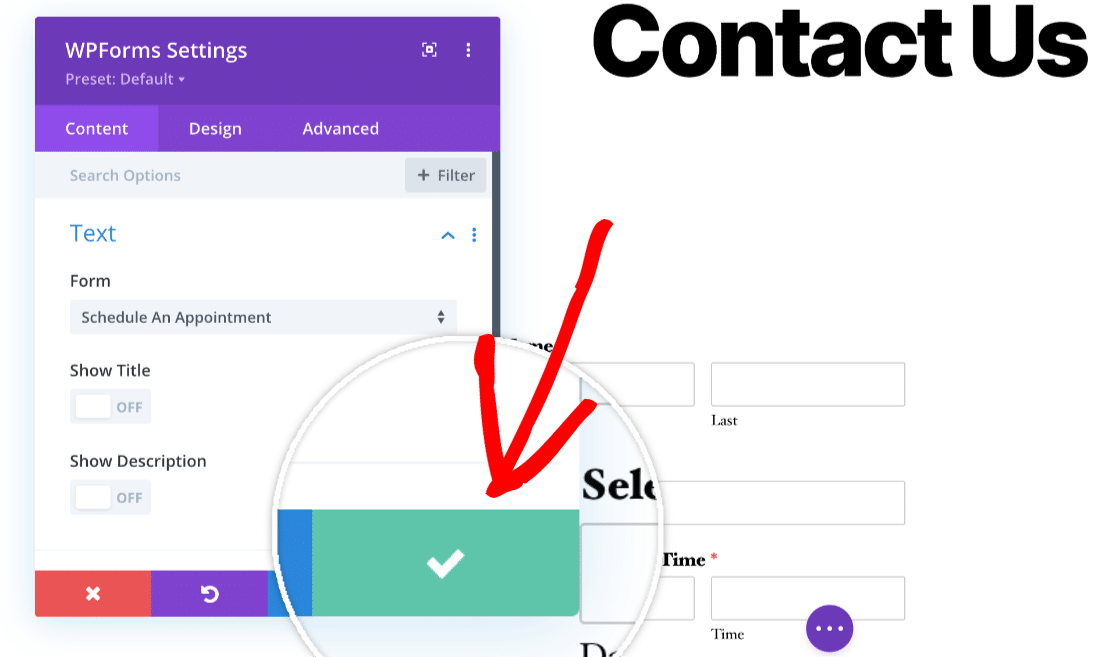
Cela intégrera automatiquement votre formulaire dans la page, et vous pourrez enregistrer votre progression en cliquant sur le bouton de coche verte.
Si vous le souhaitez, vous pouvez également modifier l'apparence du formulaire en utilisant les onglets Conception ou Avancé du module.
Remarque : Si vous souhaitez plus de détails sur la façon de styliser votre formulaire à l'aide de Divi, assurez-vous de consulter leur guide sur les paramètres de conception et avancés du module pour plus d'informations.
Publication de votre formulaire
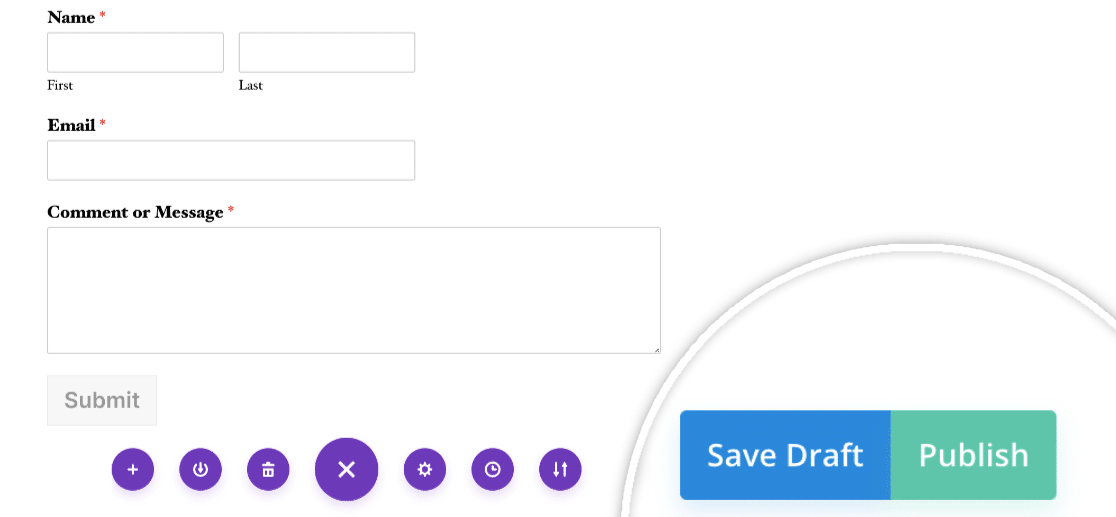
Une fois que votre formulaire est intégré et prêt à l'emploi, vous devrez vous assurer d'enregistrer ou de publier votre page. Pour ce faire, cliquez sur les trois points en bas du constructeur de page pour ouvrir des paramètres supplémentaires.
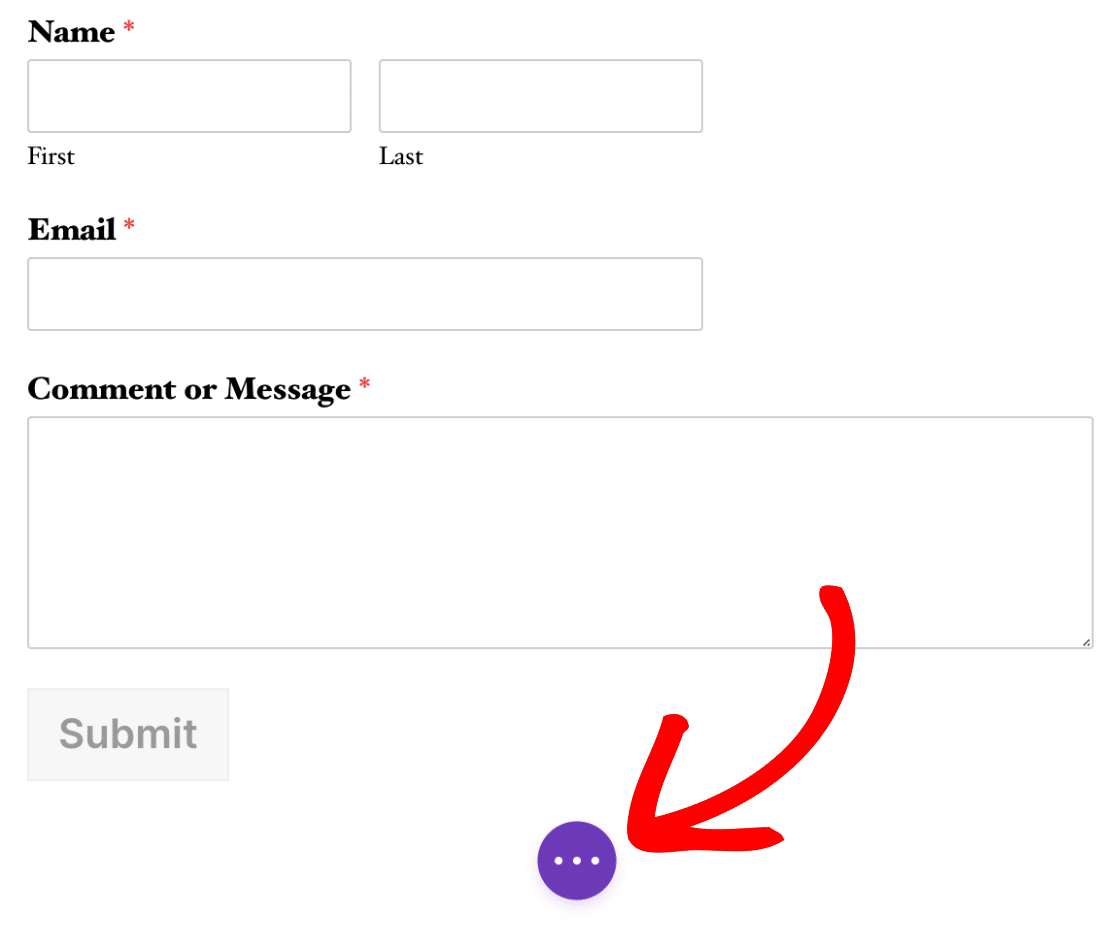
Ensuite, vous pouvez choisir d'enregistrer un brouillon de votre travail ou de le publier sur le front-end de votre site. Choisissez l'option qui vous convient le mieux.
Et voilà ! Vous savez maintenant comment intégrer WPForms avec le constructeur Divi.
Ensuite, nous vous recommandons de tester votre formulaire pour vous assurer qu'il a l'apparence et le fonctionnement que vous souhaitez. Pour vous guider dans ce processus, veuillez consulter notre liste de contrôle pour les tests de formulaire.


