


Résumé IA
Vous prévoyez un événement et recherchez un moyen efficace de gérer la billetterie directement sur votre site WordPress ?
Avec les bons outils, vous pouvez optimiser l'ensemble du processus, de la vente des billets à la gestion des participants.
Dans ce guide, je vais vous expliquer comment gérer la billetterie d'événements dans WordPress en utilisant WPForms et Sugar Calendar. À la fin, vous disposerez d'un système de billetterie entièrement fonctionnel intégré à votre site Web.
Pourquoi utiliser WordPress pour la billetterie d'événements ?
WordPress est facilement personnalisable et offre de nombreux avantages pour la gestion de la billetterie d'événements. Ci-dessous, j'en soulignerai quelques-uns :
- Solution économique : Le logiciel WordPress de base est gratuit et open-source. Cela signifie que vous n'avez à vous soucier que des coûts de nom de domaine et d'hébergement Web.
- Facile à configurer : N'importe qui peut ajouter la billetterie d'événements à son site WordPress existant sans aucune connaissance technique.
- Variété de plugins : Avec plus de 60 000 plugins dans le répertoire WordPress, vous trouverez probablement un plugin pour chaque personnalisation que vous souhaitez implémenter sur votre site.
- Contrôle total sur les ventes de billets et les données : Les plugins comme Sugar Calendar incluent la fonctionnalité de gestion de la billetterie d'événements dans WordPress. Vous pouvez contrôler les ventes de billets, émettre des remboursements et suivre les détails des commandes avec ce plugin.
La combinaison de WPForms et de Sugar Calendar vous offre plus de flexibilité et de fonctionnalités dans votre plateforme de billetterie d'événements. Par exemple, vous pouvez permettre aux utilisateurs de soumettre des événements sur votre site via un formulaire en ligne.
Créez votre formulaire WordPress maintenant
Comment gérer la billetterie d'événements dans WordPress
- Étape 1 : Installer le plugin Sugar Calendar
- Étape 2 : Configuration des paramètres de paiement de la billetterie d'événements
- Étape 3 : Création de calendriers et d'événements
- Étape 4 : Affichage et test de vos événements
- Étape 5 : Gestion de la billetterie d'événements
- Étape 6 : Permettre aux utilisateurs de soumettre des événements à l'aide de WPForms
- Questions fréquemment posées
Étape 1 : Installer le plugin Sugar Calendar
La première chose à faire est d'installer et d'activer le plugin Sugar Calendar sur votre site WordPress. Si vous débutez avec WordPress, consultez le guide de WPBeginner sur l'installation d'un plugin WordPress.
Après avoir installé le plugin, vous devrez également installer et activer le module complémentaire Event Ticketing pour Sugar Calendar. Le module complémentaire est disponible avec la version payante du plugin. Ce module complémentaire vous permettra d'accepter des paiements pour les événements sur votre site.
Pour installer le module complémentaire, rendez-vous sur la page des modules complémentaires de Sugar Calendar. Cliquez ensuite sur le bouton TÉLÉCHARGER sous la boîte du module complémentaire Event Ticketing.
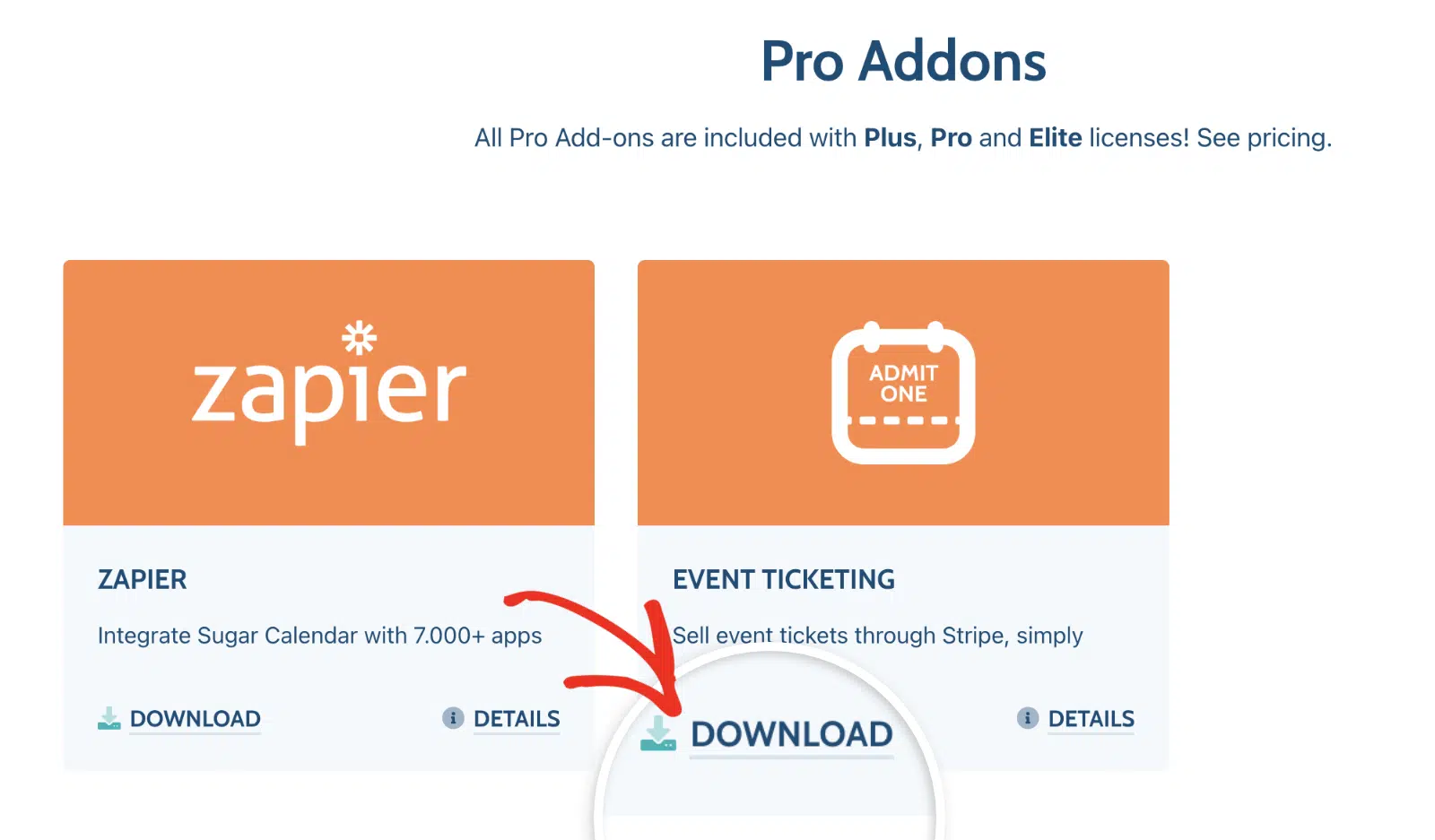
Remarque : Vous devrez vous connecter à votre compte Sugar Calendar pour télécharger le module complémentaire.
Cela téléchargera une version zippée du module complémentaire sur votre ordinateur. Vous devrez téléverser ce module complémentaire comme vous le feriez pour un plugin ordinaire.
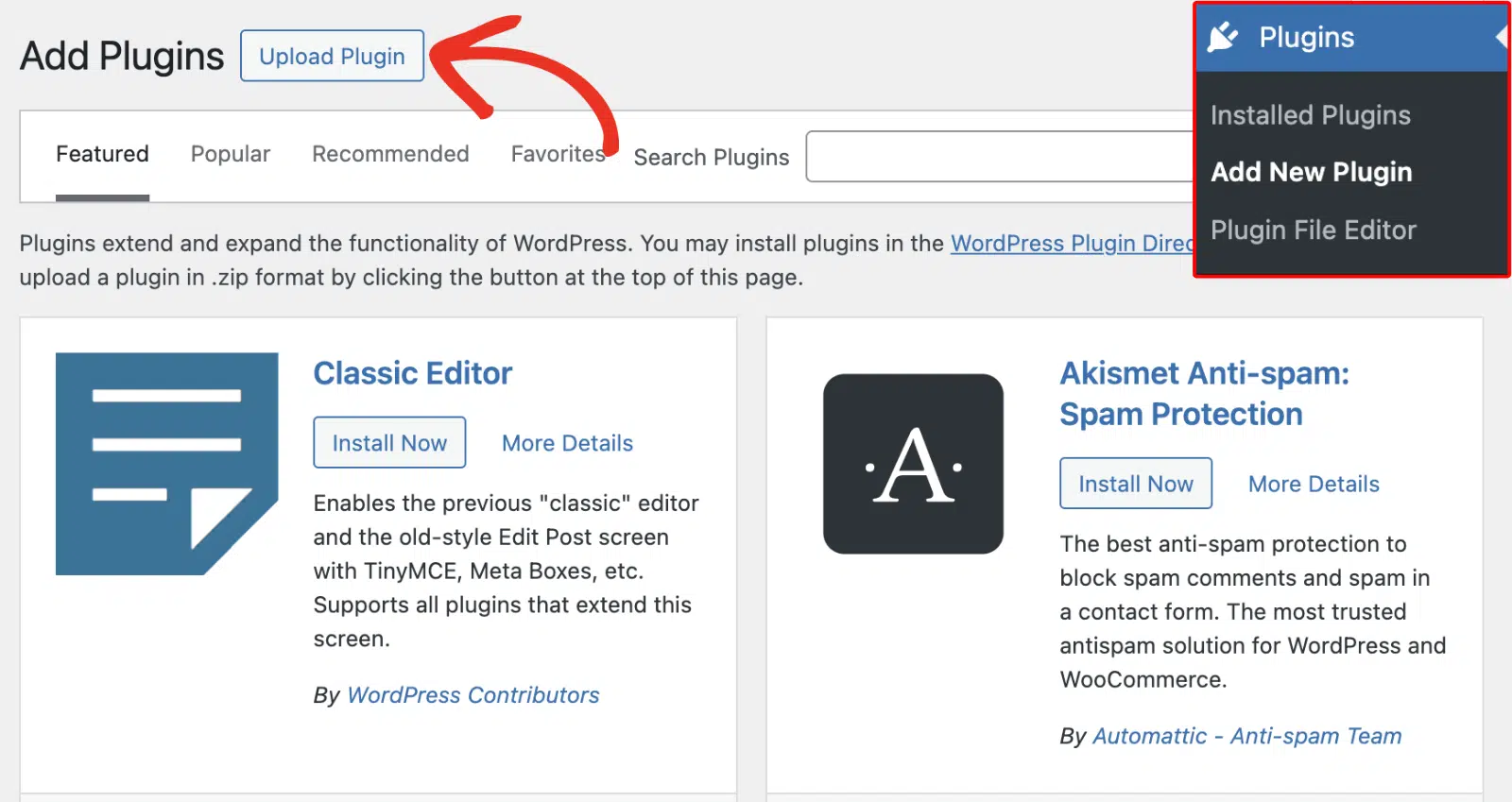
Pour ce faire, connectez-vous à votre zone d'administration WordPress et accédez à Plugins » Ajouter un nouveau plugin. Ensuite, cliquez sur le bouton Téléverser un plugin situé en haut à droite de la page.
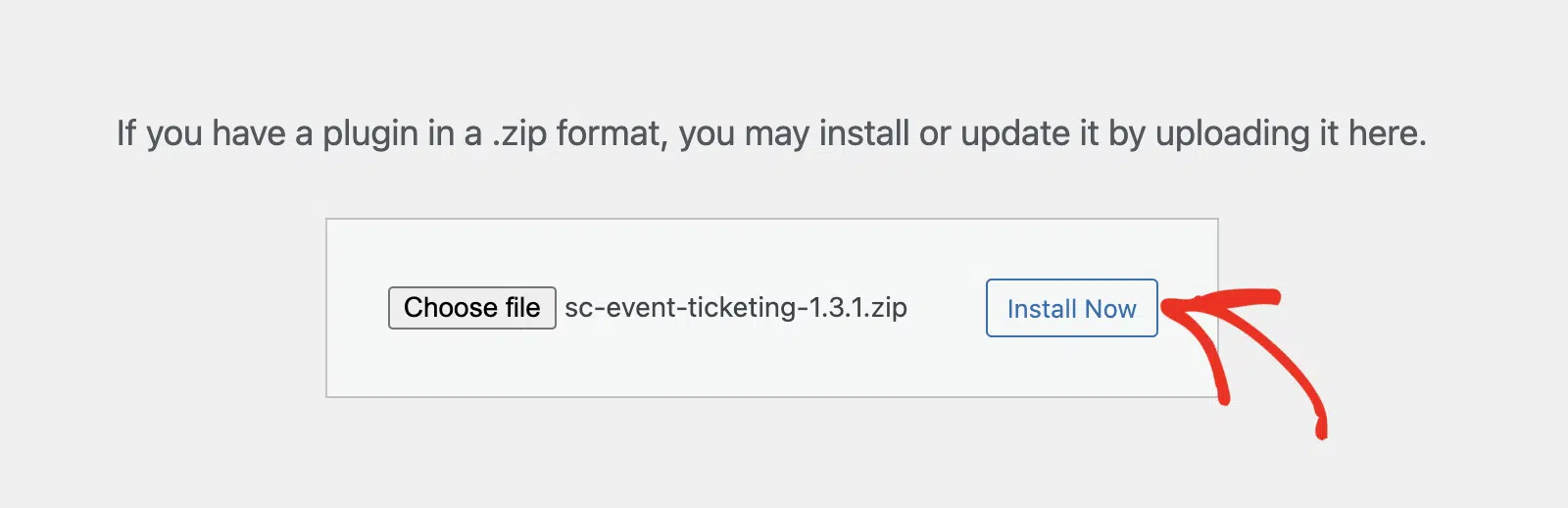
Après cela, cliquez sur Choisir un fichier et sélectionnez le fichier zip du module complémentaire Event Ticketing que vous avez téléchargé. Cliquez ensuite sur le bouton Installer maintenant pour installer le module complémentaire.
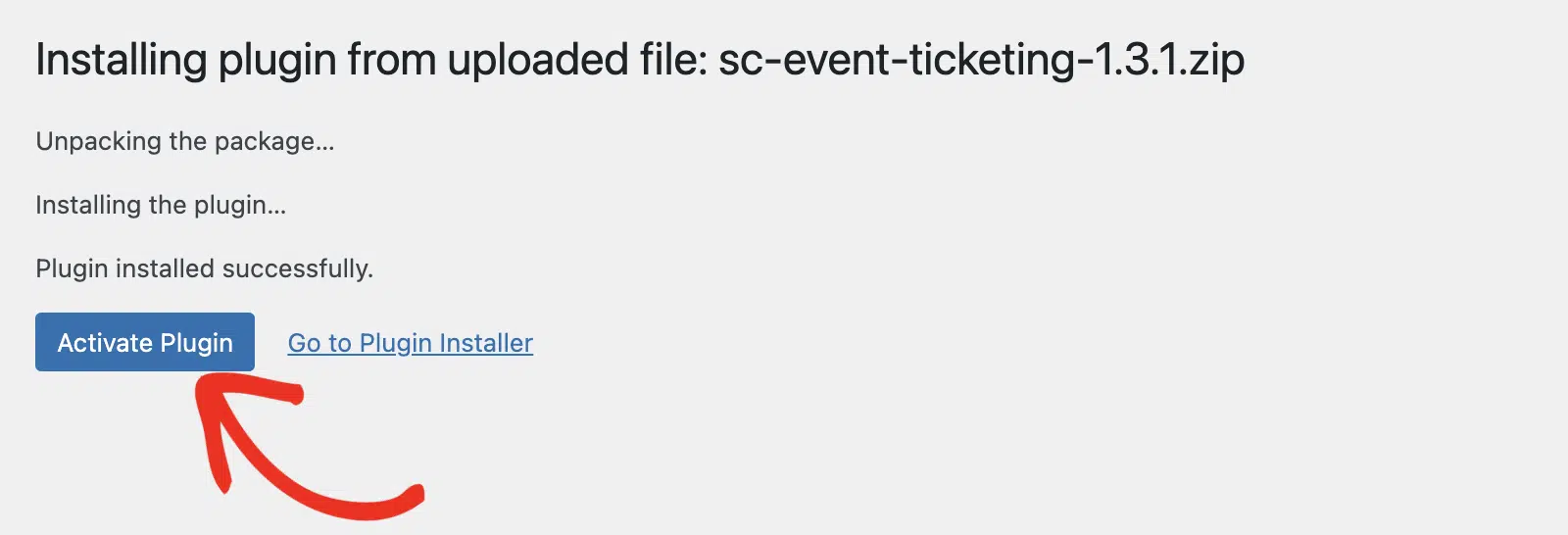
Enfin, cliquez sur Activer le plugin pour terminer le processus d'installation.
Étape 2 : Configuration des paramètres de paiement de la billetterie d'événements
Après avoir installé le module complémentaire Event Ticketing, vous devrez le connecter à votre compte Stripe avant de pouvoir accepter les ventes de billets d'événements.
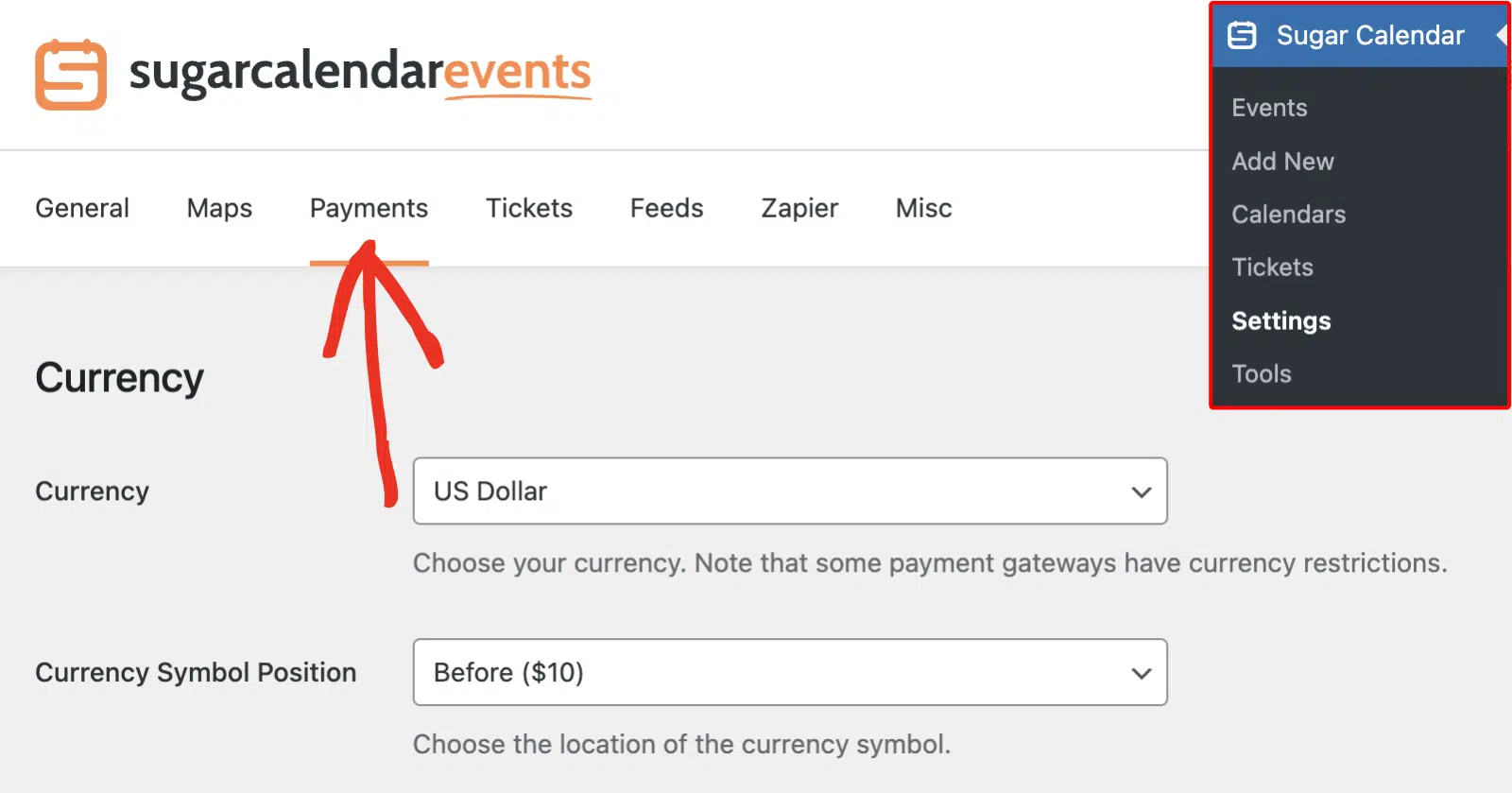
Pour ce faire, allez dans Sugar Calendar » Paramètres et sélectionnez l'onglet Paiements. Sugar Calendar vous permet de choisir votre devise préférée et également de personnaliser la position du symbole de la devise.
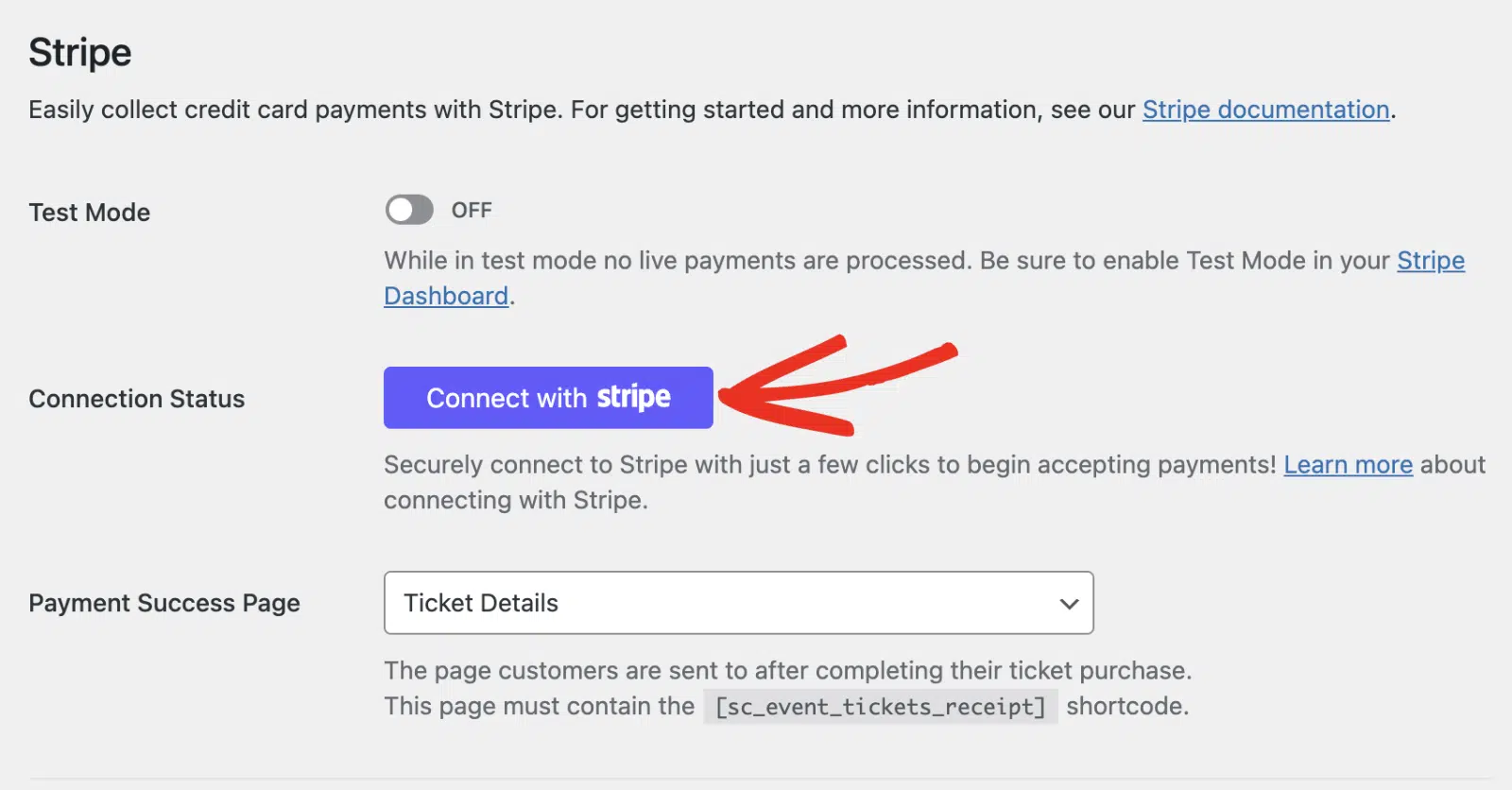
Ensuite, faites défiler jusqu'à la section Stripe et cliquez sur le bouton Se connecter avec Stripe.
Astuce de pro
Vous pouvez activer le mode test pour simuler la fonctionnalité avant de la déployer auprès de vos utilisateurs. Ceci est utile car cela vous permet d'utiliser des détails de carte de crédit de test pour confirmer que la connexion est correctement configurée.
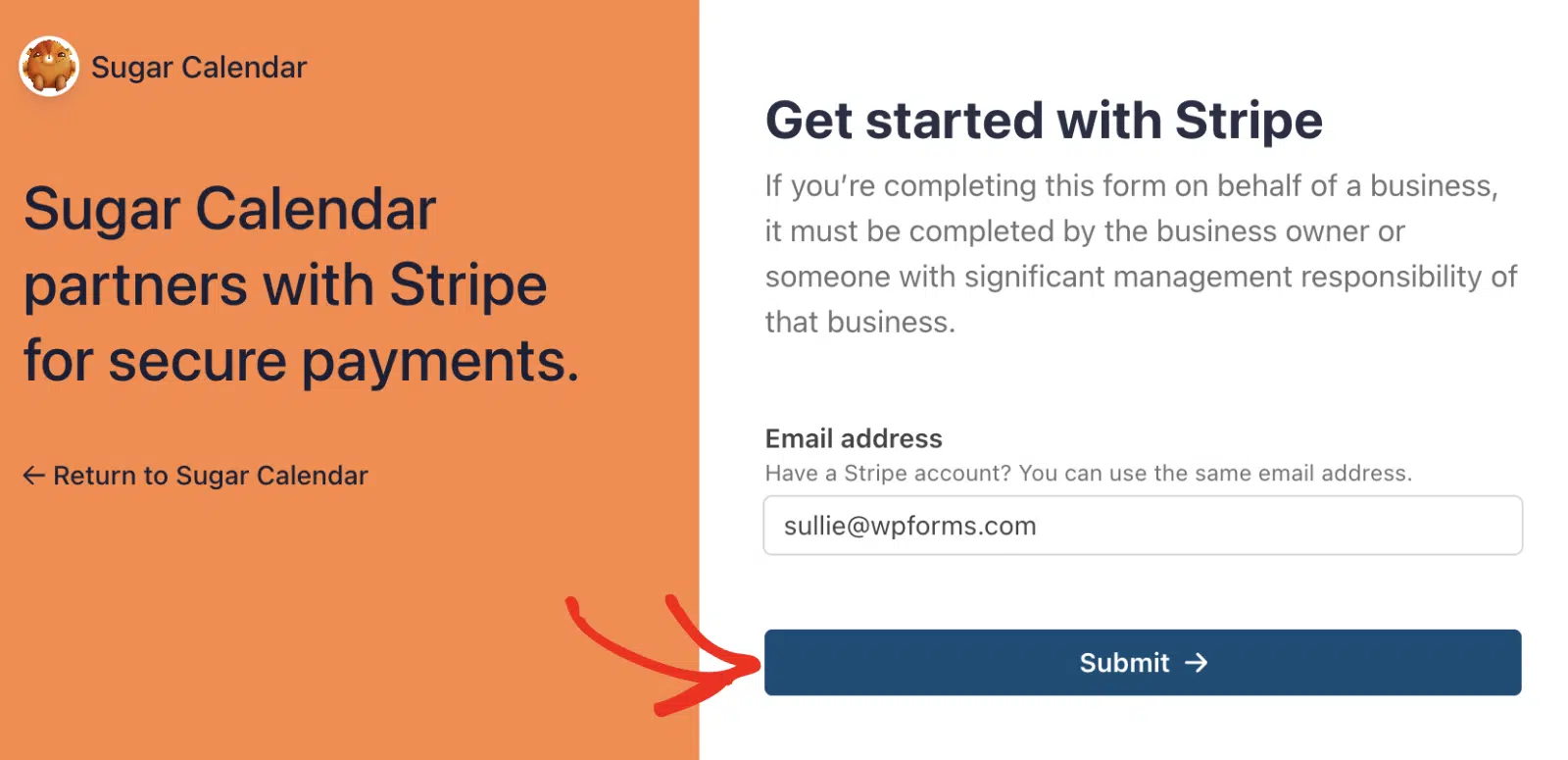
Sur la page suivante, entrez votre adresse e-mail pour vous connecter à votre compte Stripe. Suivez les instructions pour terminer la configuration de votre compte Stripe.
Une fois terminé, vous serez redirigé vers votre page de paramètres Sugar Calendar. Le Statut de la connexion indiquera désormais que votre compte est connecté.
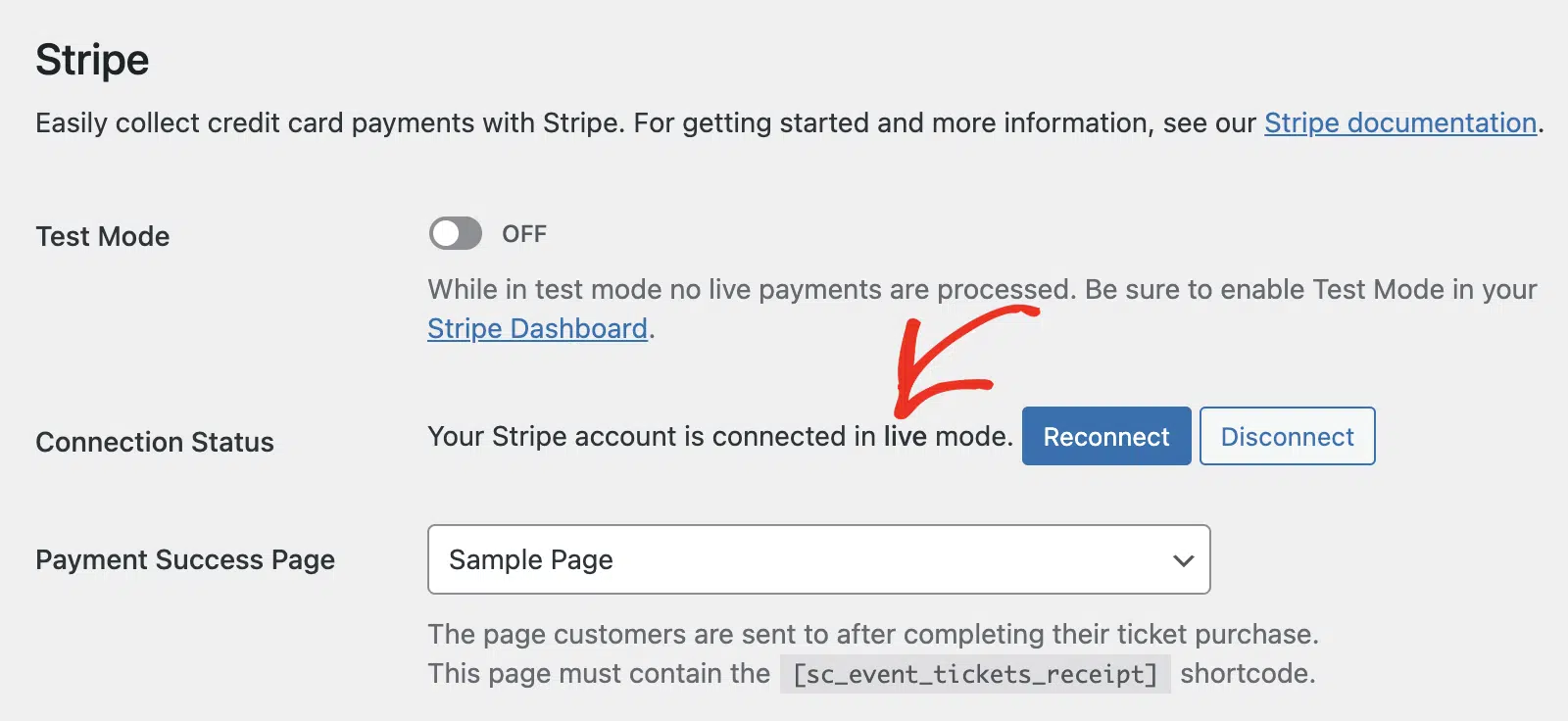
La page de succès du paiement est l'endroit où les utilisateurs sont redirigés après avoir effectué un achat de billet. Vous pouvez choisir n'importe quelle page de votre site. Assurez-vous simplement que la page inclut le shortcode [sc_event_tickets_receipt]. Cela garantit que les utilisateurs peuvent afficher et confirmer leur statut de paiement.
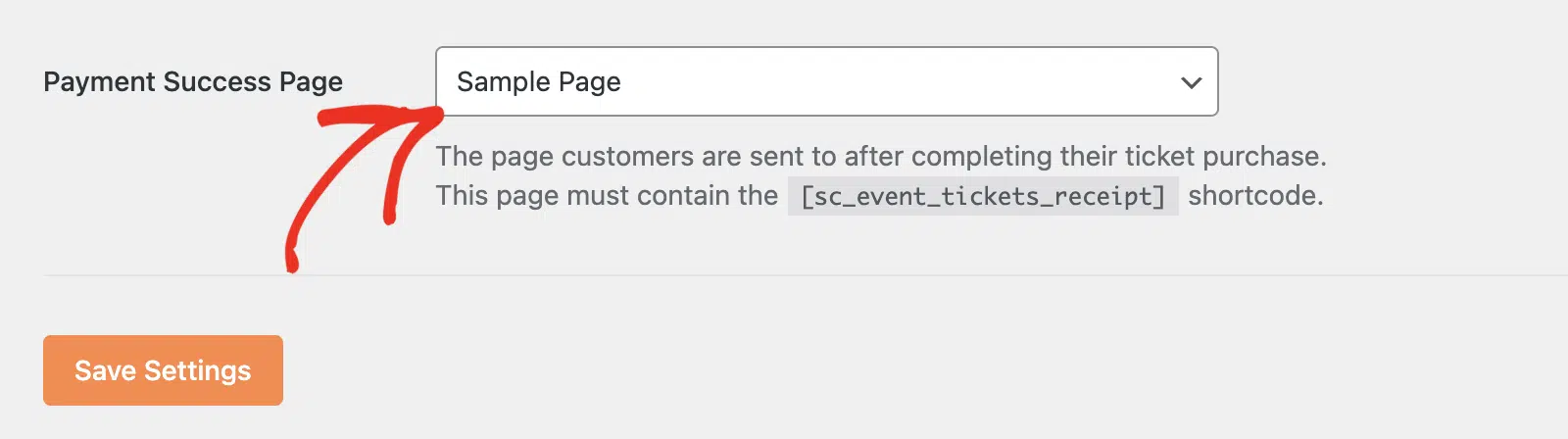
N'oubliez pas de sauvegarder vos modifications après avoir connecté votre compte.
Paramètres de notification pour la billetterie d'événements
Sugar Calendar vous permet de configurer et de personnaliser les e-mails de notification pour les reçus de commande et de billets. Pour personnaliser ces paramètres, sélectionnez l'onglet Billets sur la page des paramètres du plugin.
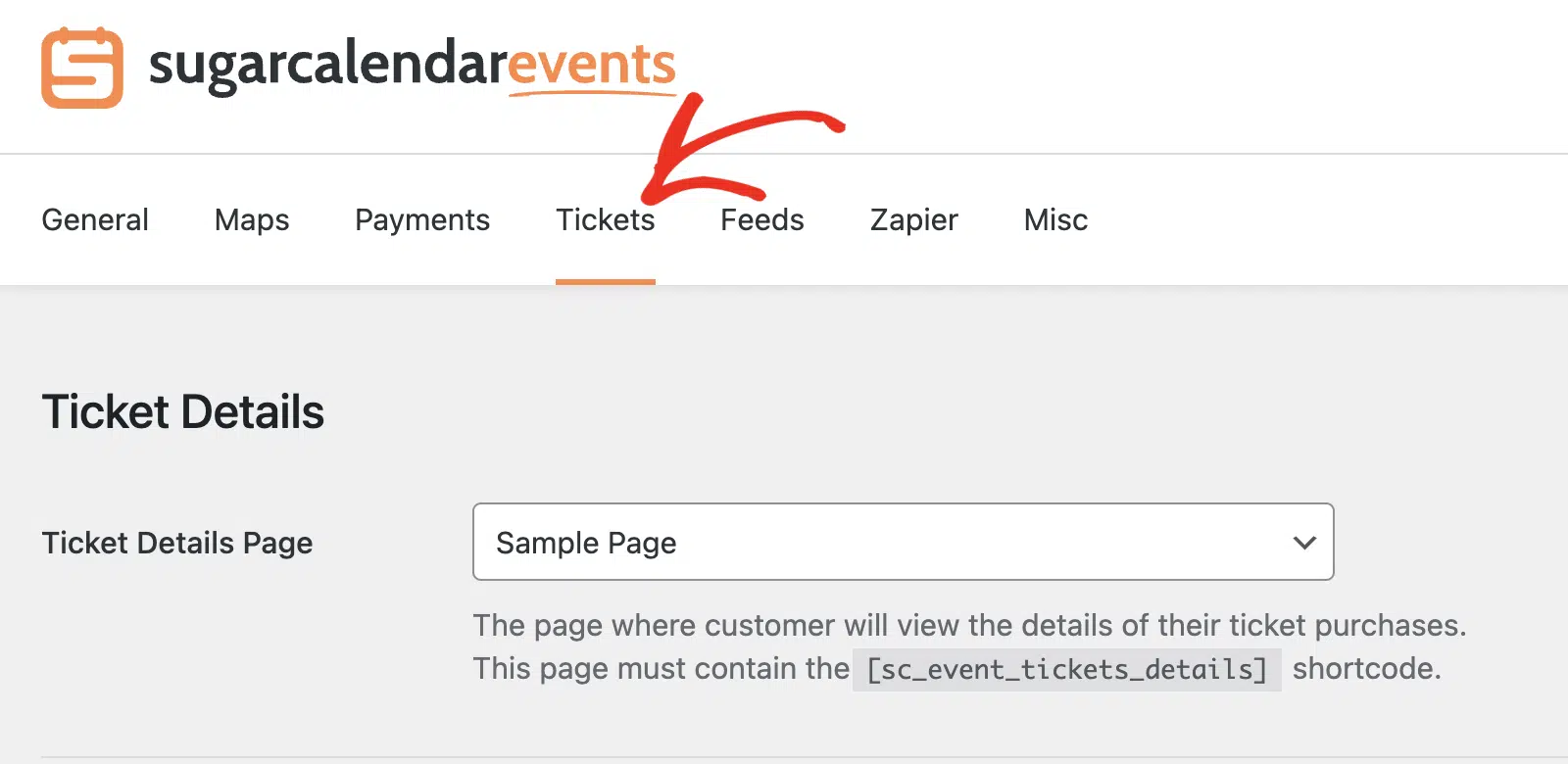
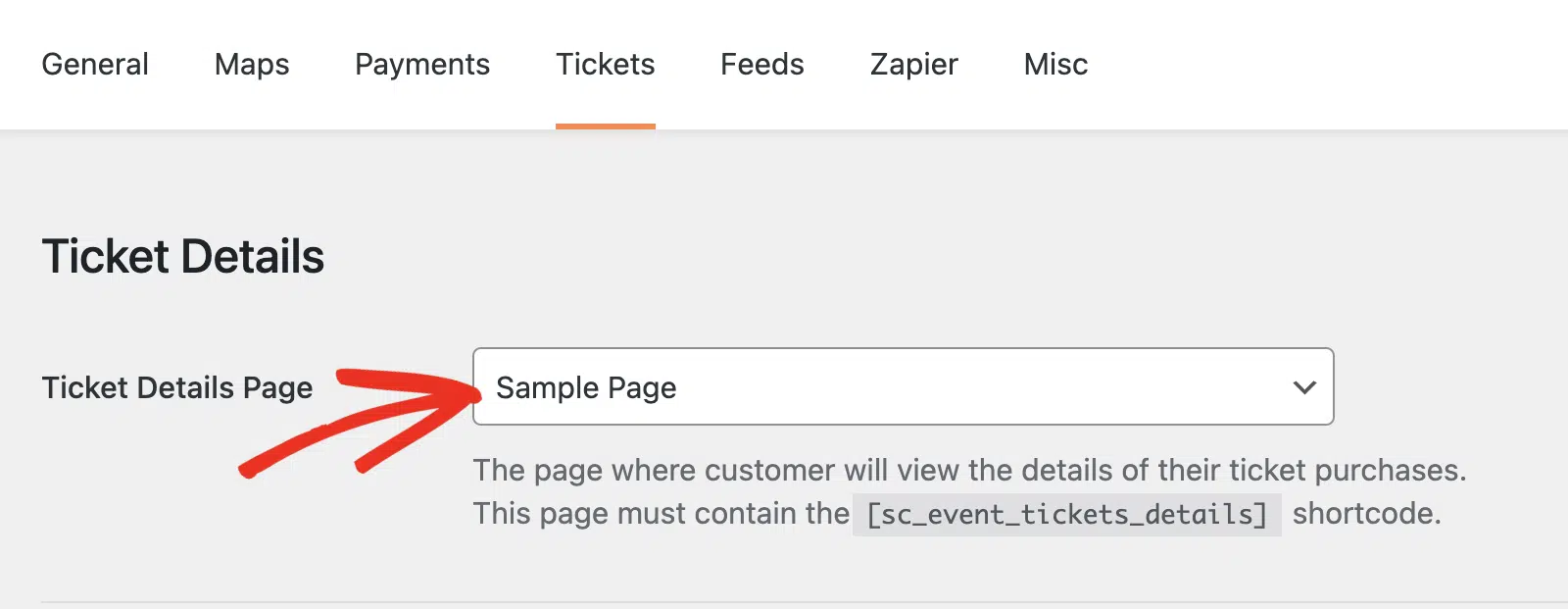
La page des détails du billet est l'endroit où les utilisateurs sont dirigés pour afficher les détails de leurs achats de billets. Vous pouvez sélectionner n'importe quelle page de votre site dans le menu déroulant. Cependant, vous devrez ajouter le shortcode [sc_event_tickets_details]. Sinon, cela ne fonctionnera pas comme prévu.
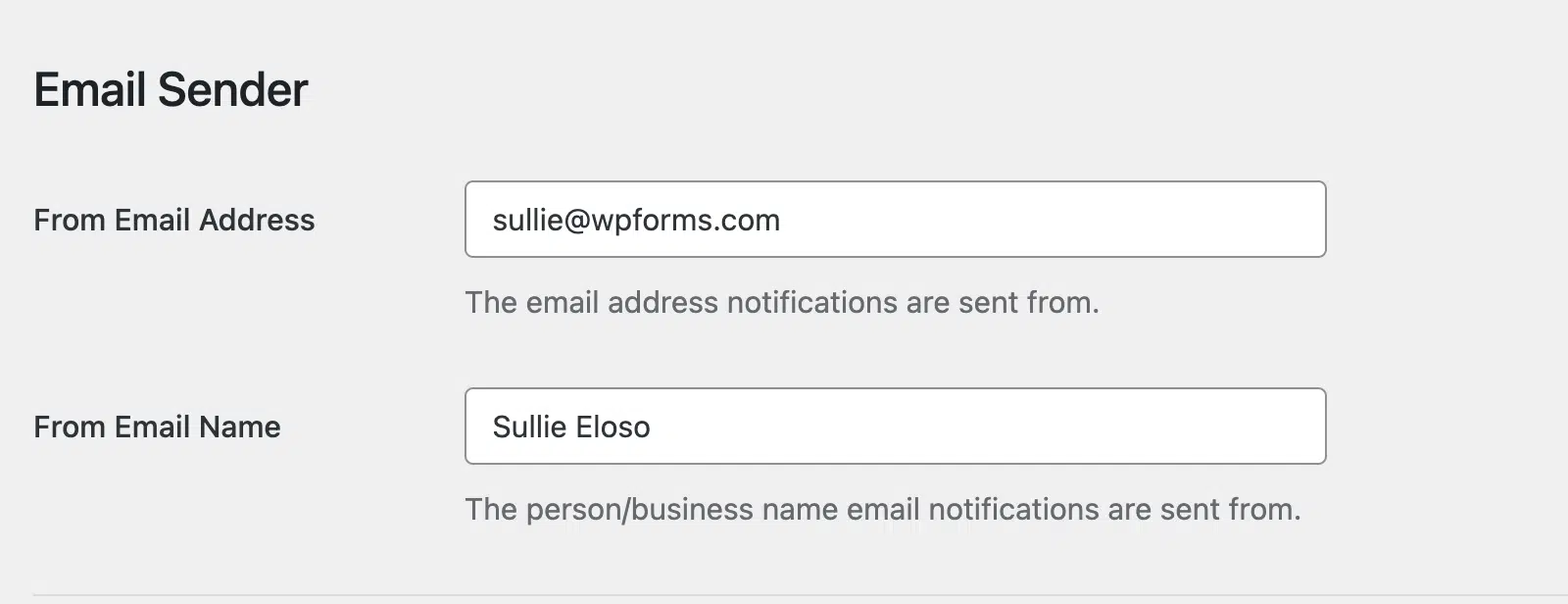
Dans la section Expéditeur d'e-mails, remplissez les champs Adresse e-mail de l'expéditeur et Nom de l'expéditeur avec l'adresse e-mail d'administration de votre site et le nom de votre marque.
Astuce de pro
Pour garantir que les e-mails de votre site soient livrés rapidement, je recommande de configurer un plugin SMTP tel que WP Mail SMTP. Cela peut grandement améliorer vos efforts de marketing par e-mail pour les promotions d'événements. Pour plus de détails, consultez notre tutoriel sur comment configurer WP Mail SMTP avec le service Gmail.
Sugar Calendar vous permet de personnaliser l'e-mail de reçu de commande et l'e-mail de reçu de billet. Il prend également en charge l'utilisation de balises intelligentes pour afficher les détails de l'événement tels que le nom du client, le montant de la commande, le code du billet, etc.
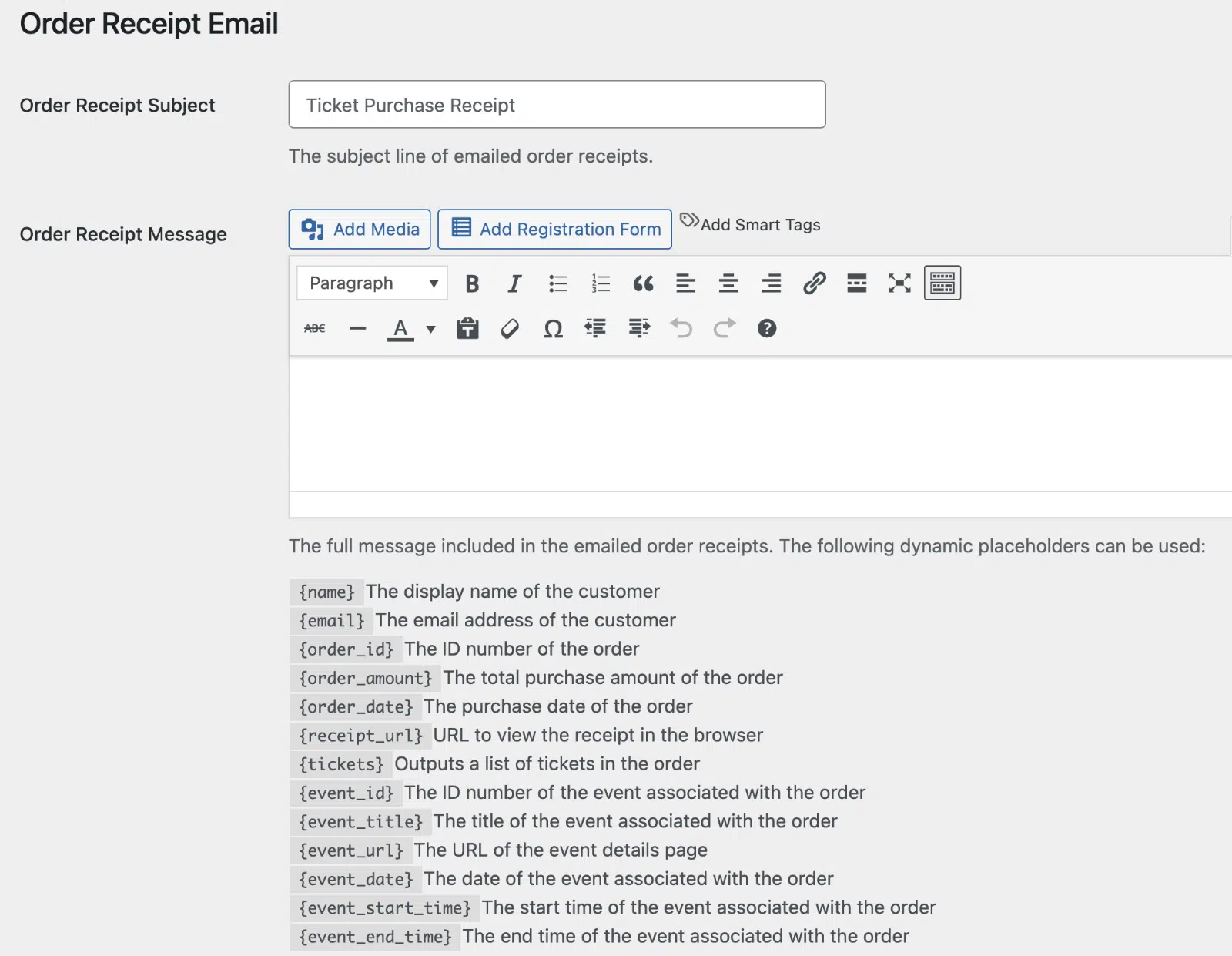
Après avoir personnalisé vos paramètres d'e-mail, assurez-vous de sauvegarder vos modifications.
Étape 3 : Création de calendriers et d'événements
La prochaine étape après la configuration du module complémentaire Event Ticketing est de créer des événements. Avant cela, cependant, je suggère de créer un calendrier pour organiser vos événements. Ceci est particulièrement utile pour les organisateurs d'événements et les planificateurs d'événements gérant plusieurs événements.
Création de calendriers
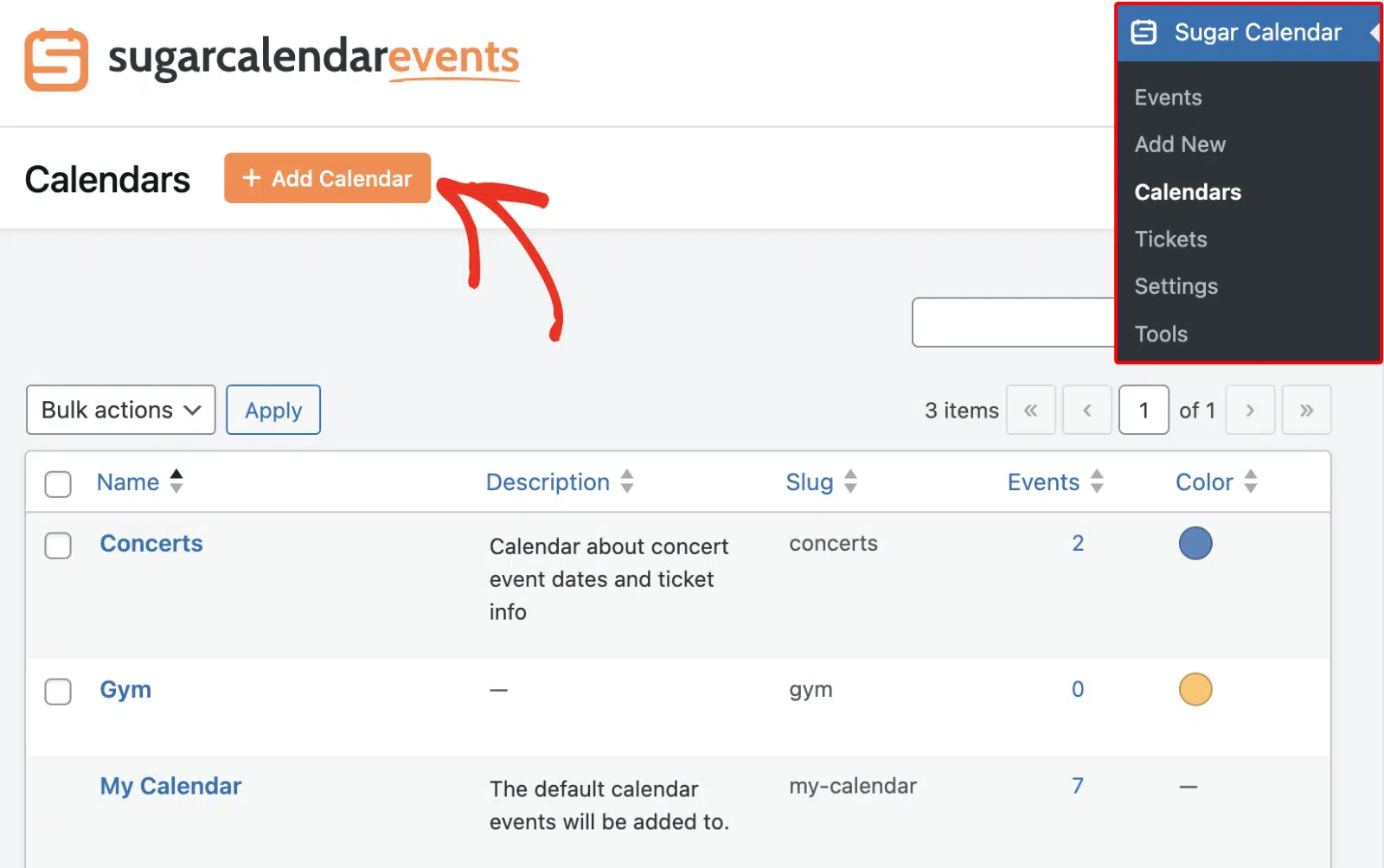
Pour ce faire, allez dans Sugar Calendar » Calendriers et cliquez sur le bouton + Ajouter un calendrier.
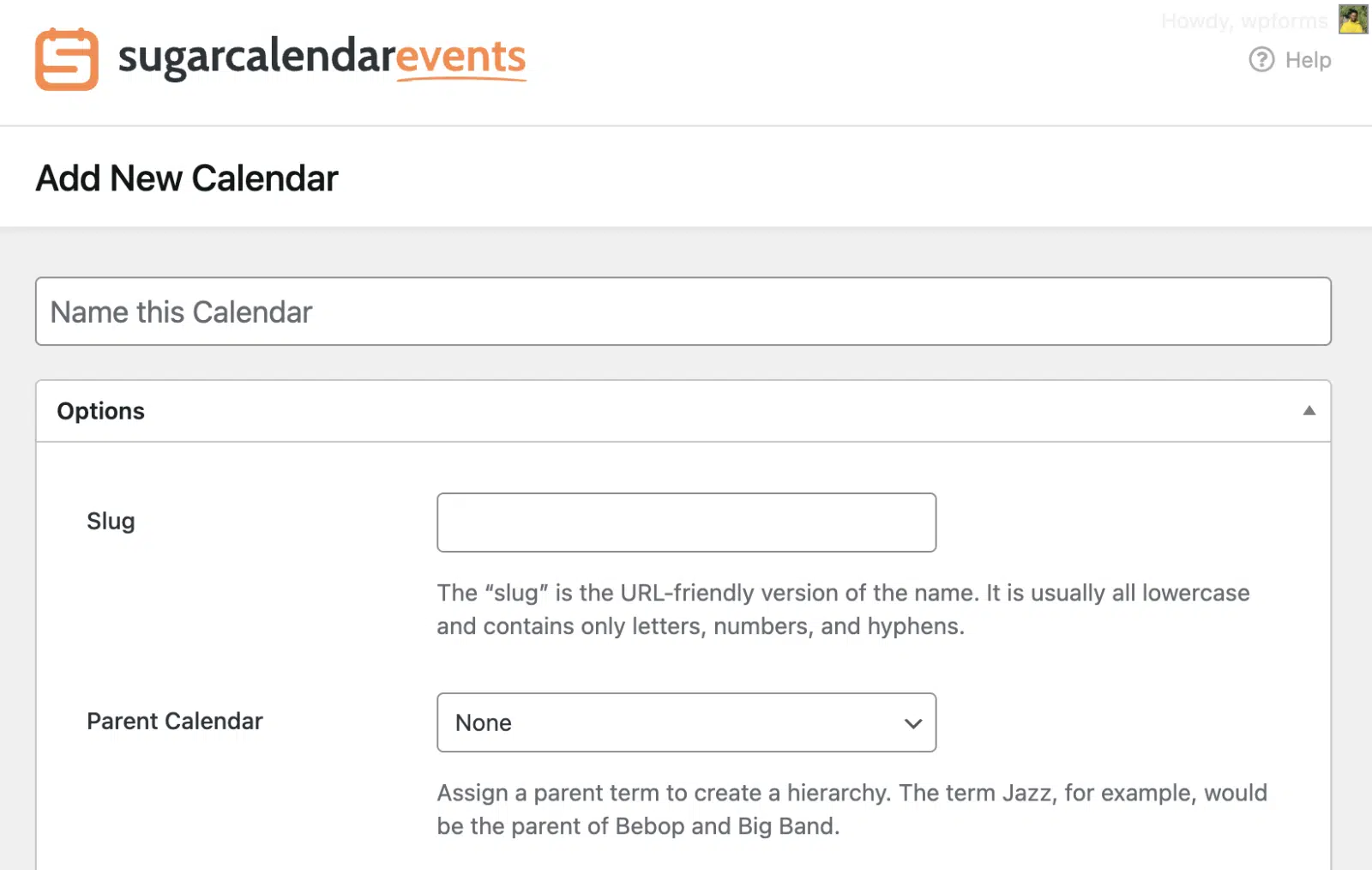
Dans la page Ajouter un nouveau calendrier, entrez un nom et un slug pour votre calendrier. Le slug doit idéalement être une version du nom compatible avec les URL.
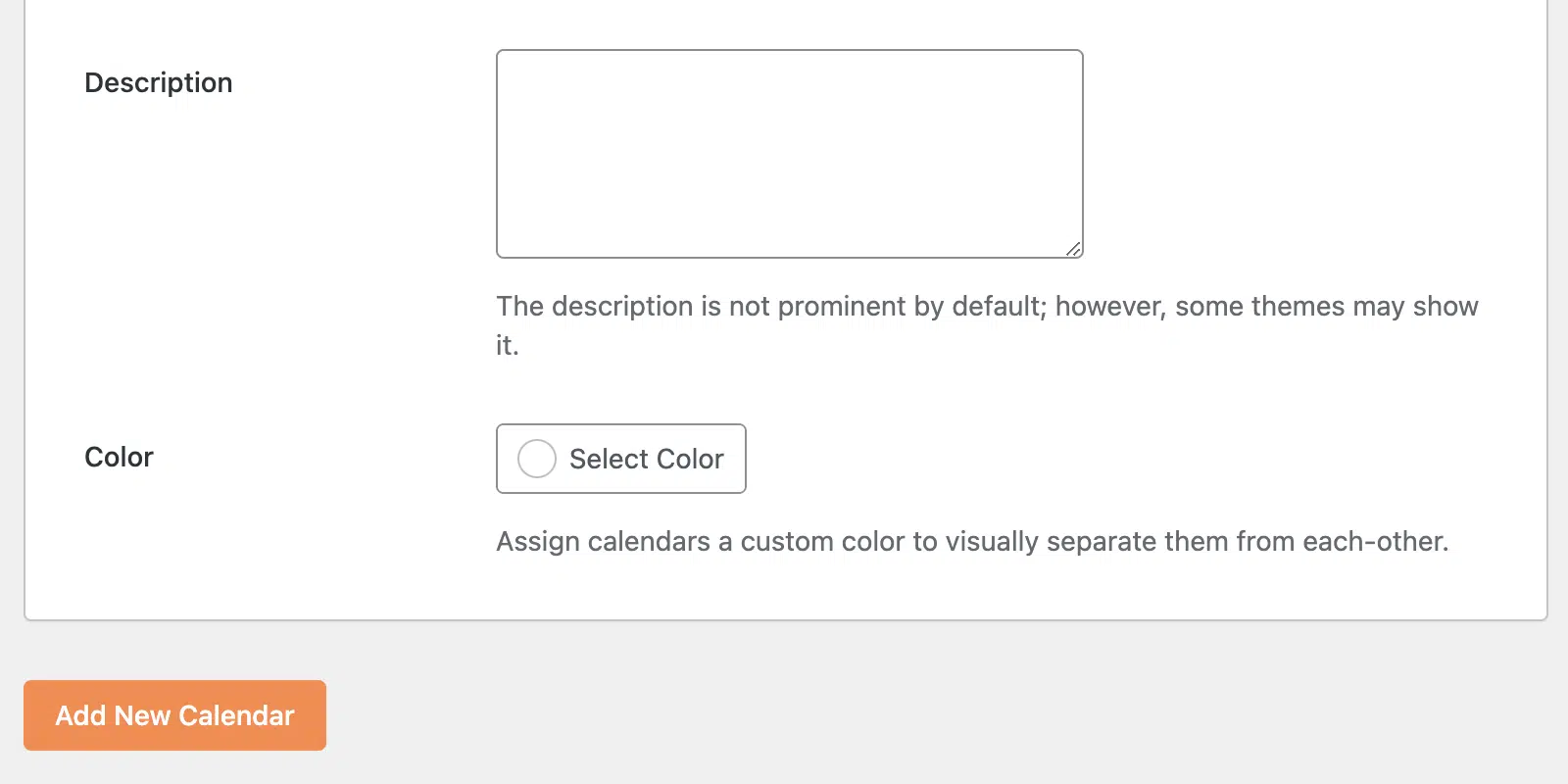
Ensuite, vous pouvez entrer une description et choisir une couleur pour votre calendrier. La couleur vous aide à différencier vos calendriers lorsque vous les visualisez sur le front-end de votre site. Lorsque vous êtes prêt, cliquez sur le bouton Ajouter un nouveau calendrier pour enregistrer vos modifications.
Création d’événements
Après avoir créé le calendrier, vous êtes prêt à commencer à créer des événements. Pour ce faire, allez dans Sugar Calendar » Événements, puis cliquez sur le bouton + Ajouter un nouvel événement.
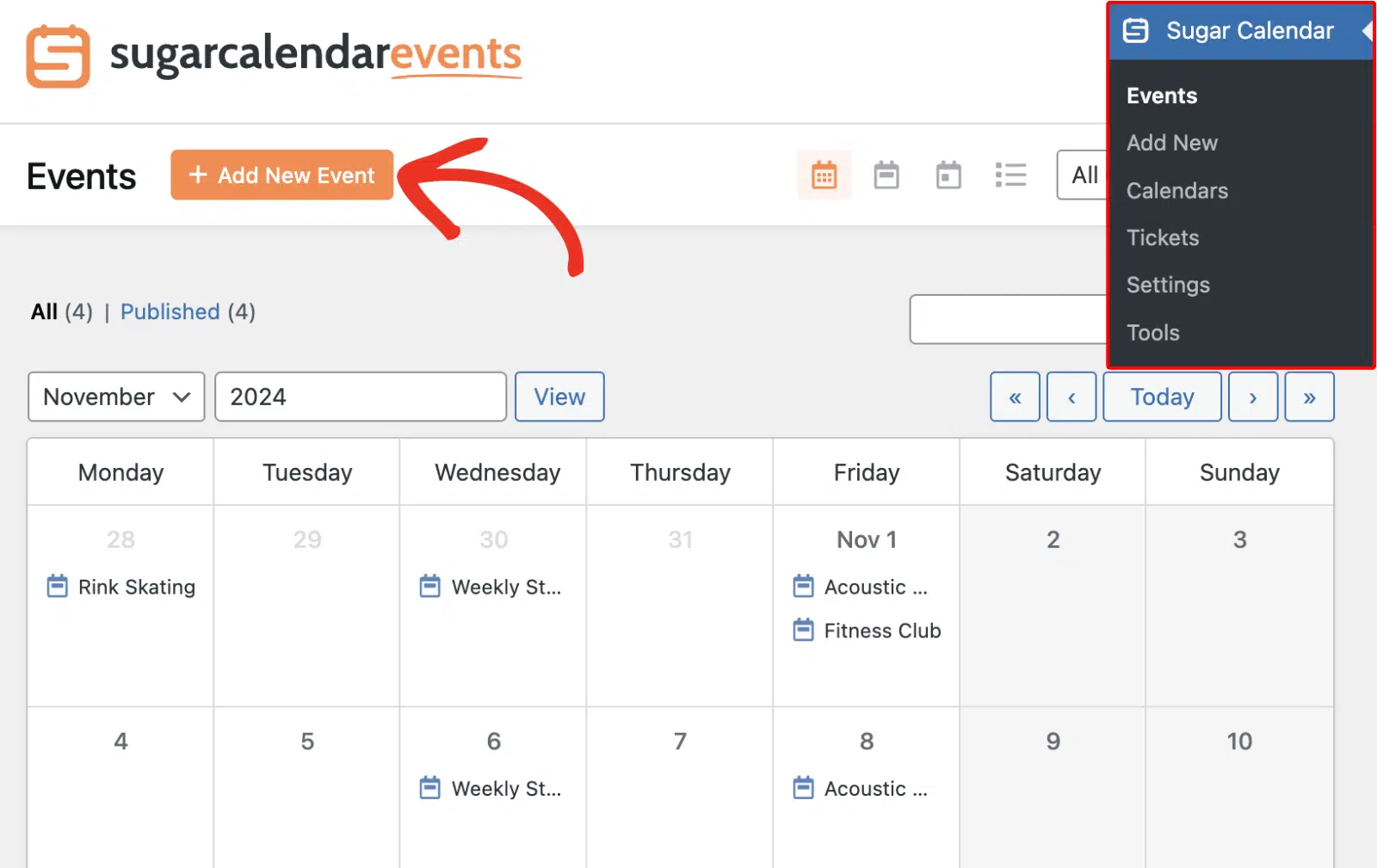
Dans la page Ajouter un nouvel événement, entrez un nom pour l’événement que vous créez.
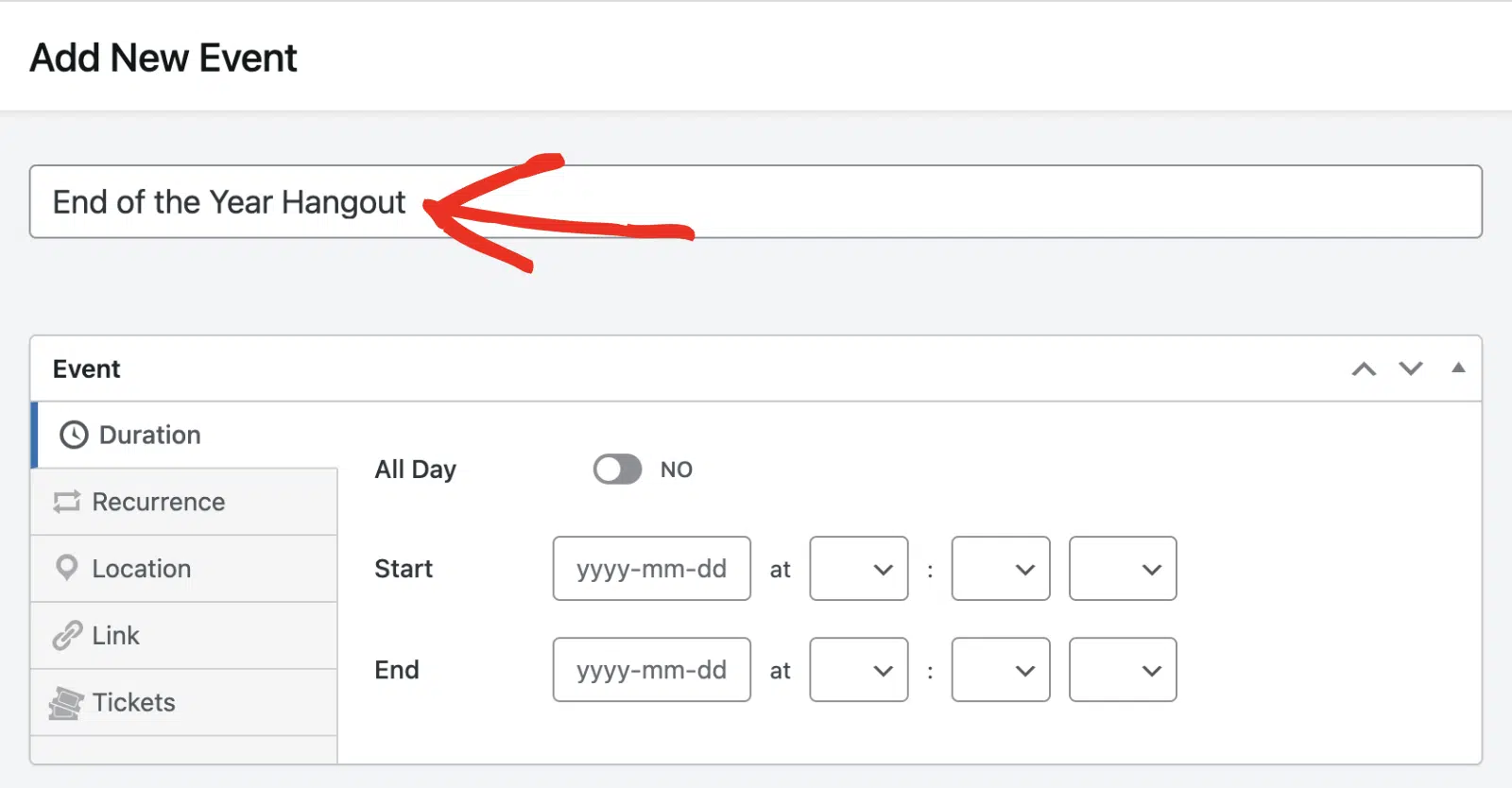
Dans la section Événement, vous devrez spécifier la durée de l’événement. Vous pouvez le faire en mettant à jour la date de Début et de Fin de l’événement.
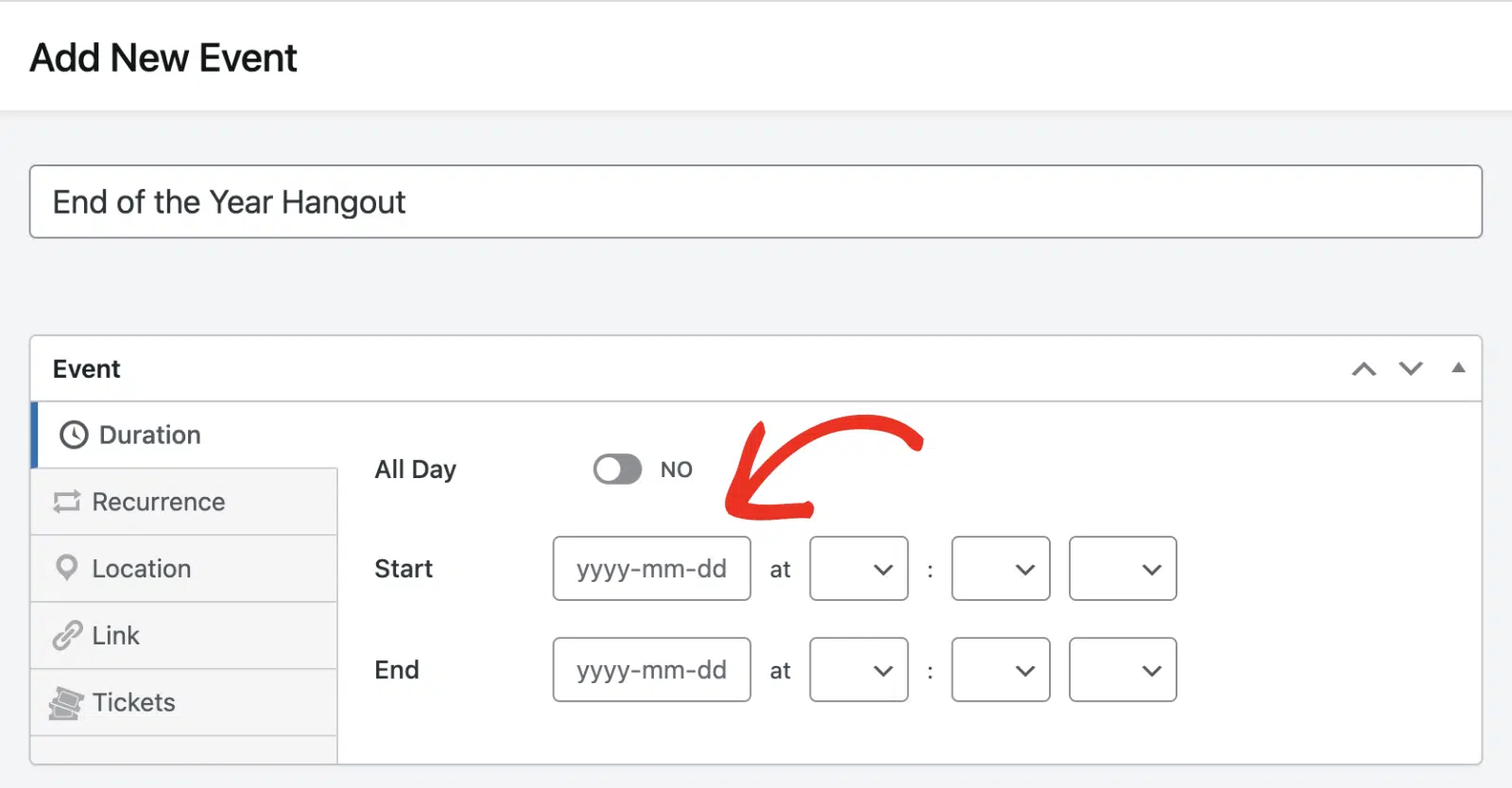
Sugar Calendar vous permet également de configurer des options supplémentaires telles que les événements récurrents, l’ajout d’un lieu, la vente de billets, etc. Pour ce tutoriel, je me concentrerai sur la fonctionnalité de billetterie d’événements. Si vous souhaitez en savoir plus, consultez ce guide sur la configuration des événements dans Sugar Calendar.
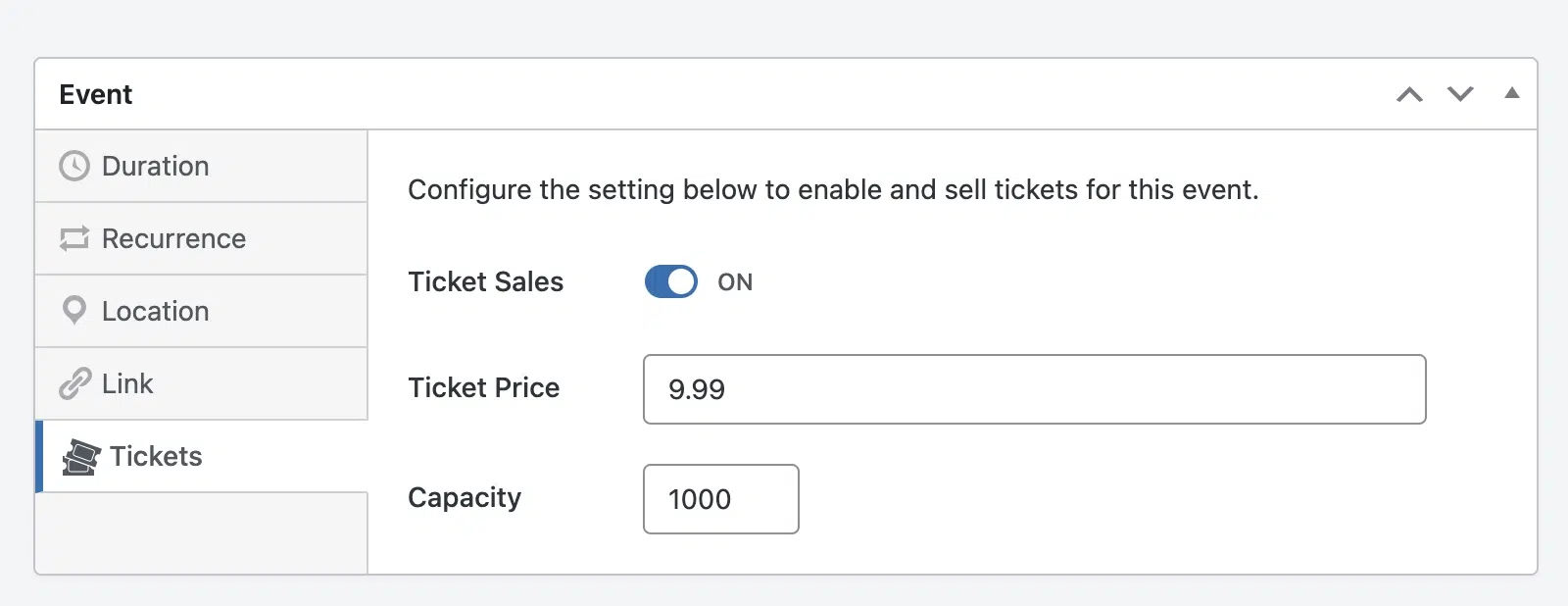
Pour autoriser la vente de billets pour votre événement, sélectionnez l’onglet Billets et activez l’option Vente de billets en position ACTIVÉ.
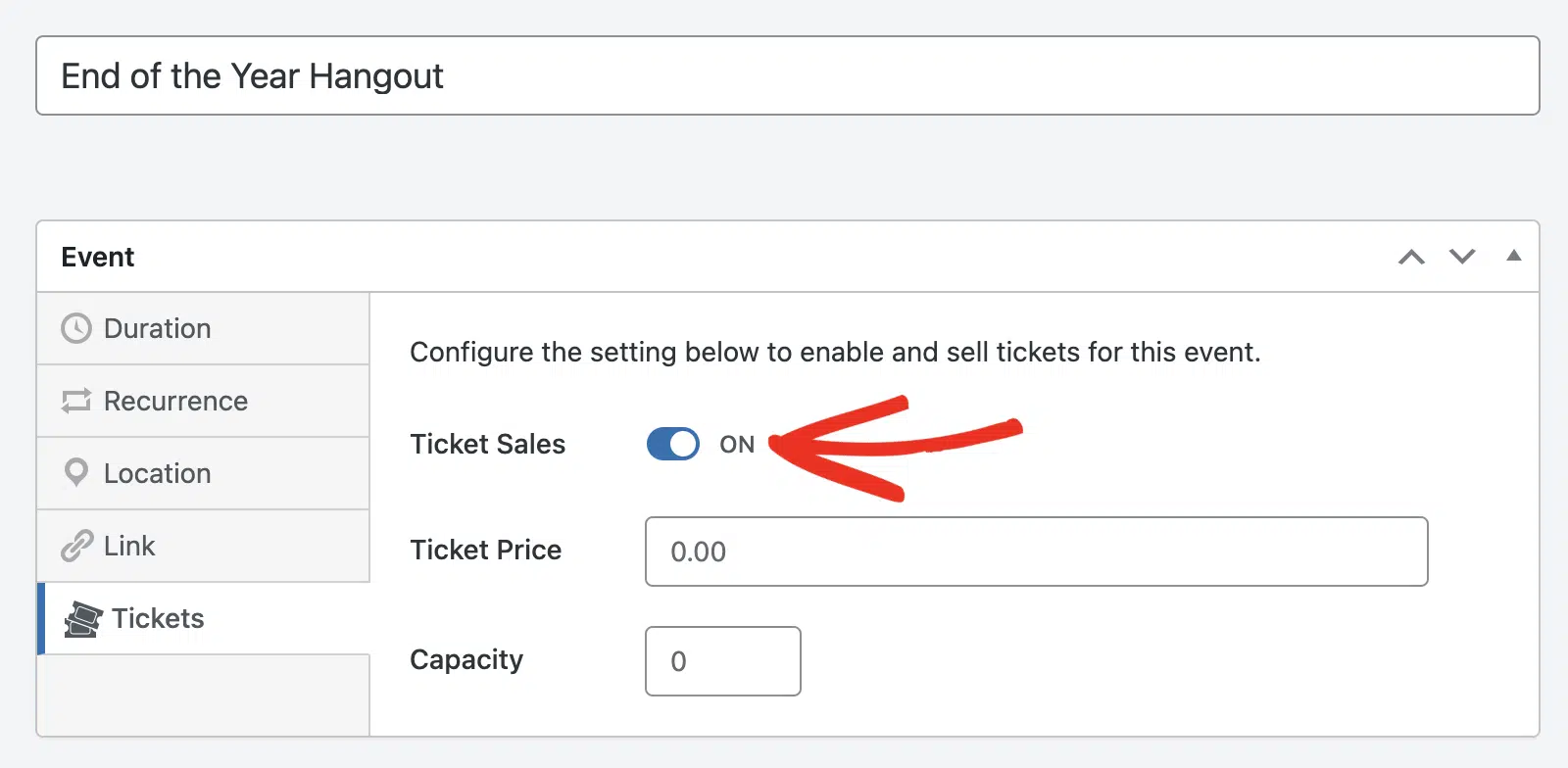
Ensuite, vous devrez spécifier le coût par billet dans le champ Prix du billet. Entrez également un nombre dans le champ Capacité. La capacité détermine le nombre de billets disponibles à la vente. Ce nombre diminue automatiquement à mesure que les utilisateurs achètent des billets sur votre site.
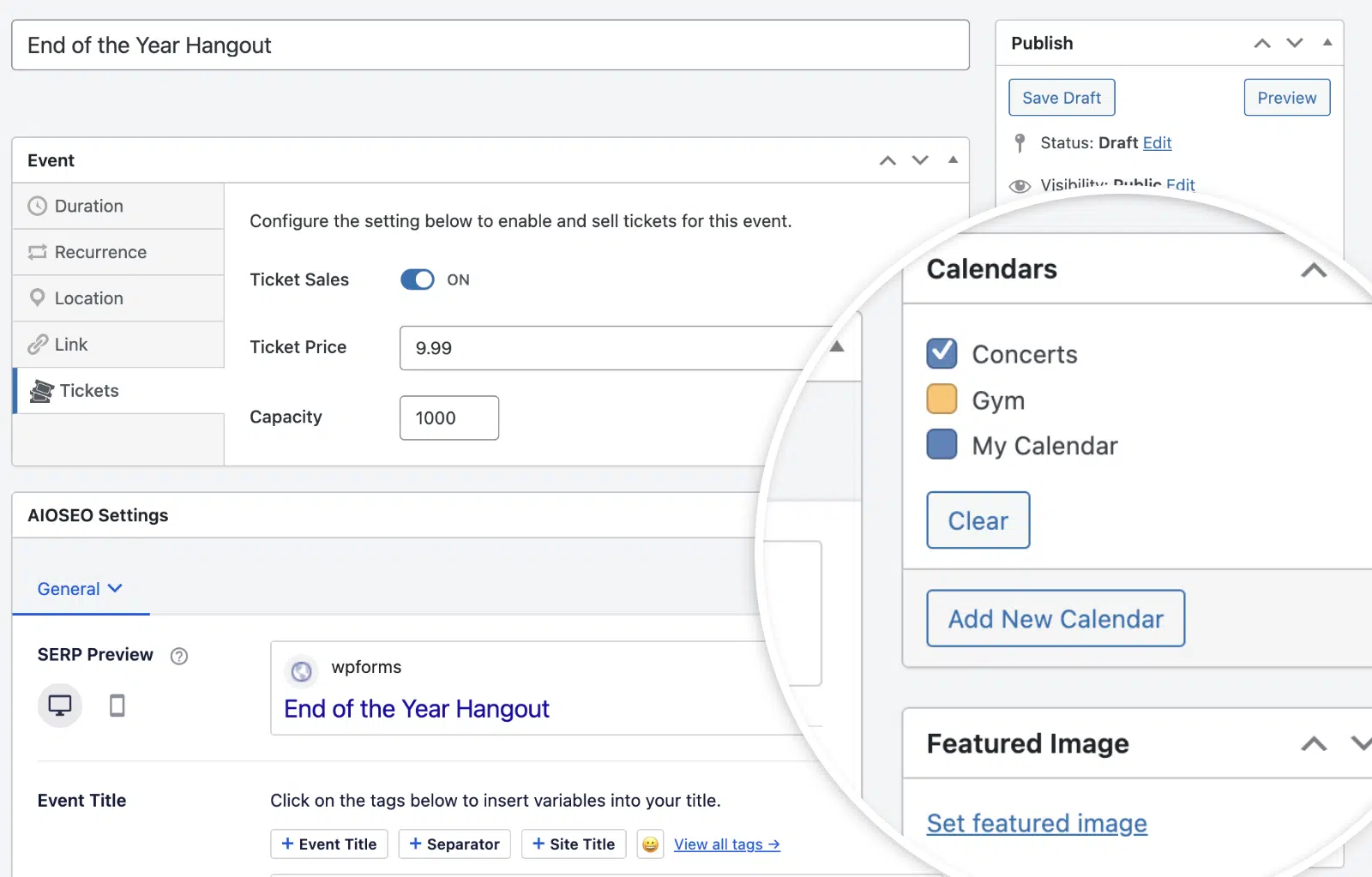
Une fois que vous avez terminé la personnalisation de l’événement, ajoutez-le à un ou plusieurs de vos calendriers. Je vous suggère également d’ajouter une image mise en avant pour le rendre visuellement attrayant pour les utilisateurs sur le front-end de votre site.
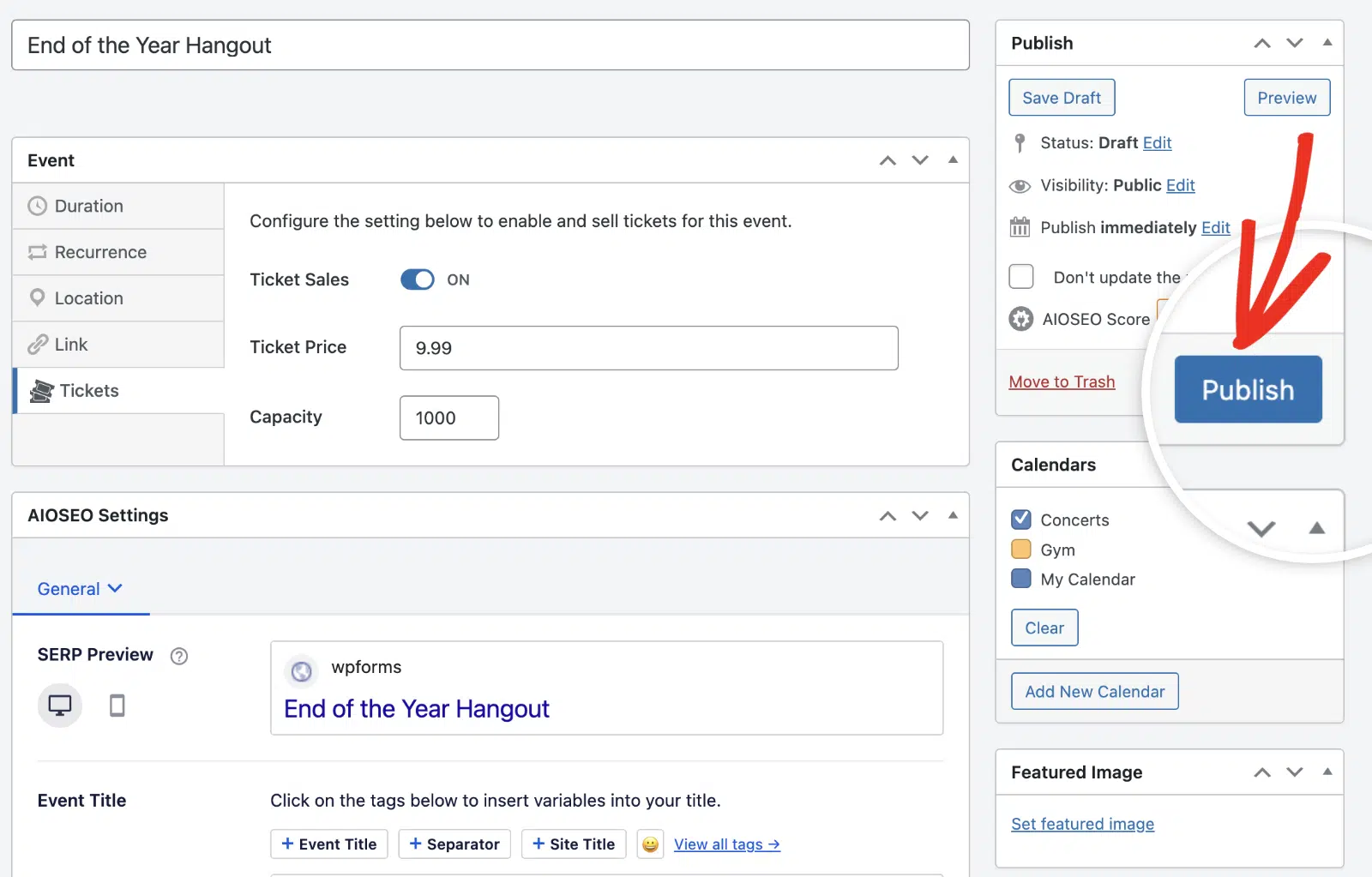
Enfin, cliquez sur Publier pour créer l’événement.
Étape 4 : Affichage et test de vos événements
Avant de mettre en ligne, je vous recommande de tester votre système de billetterie pour vous assurer que tout fonctionne correctement. Sugar Calendar vous permet d’afficher les événements et les calendriers à l’aide de blocs dans l’éditeur de blocs.
Vous pouvez afficher votre calendrier dans n’importe quel article ou page de votre site web. Pour ce faire, ouvrez la page ou l’article où vous souhaitez afficher votre événement. Cliquez ensuite sur l’icône + pour ajouter un nouveau bloc. Tapez ‘Sugar Calendar’ dans la barre de recherche et sélectionnez le bloc Calendrier des événements.
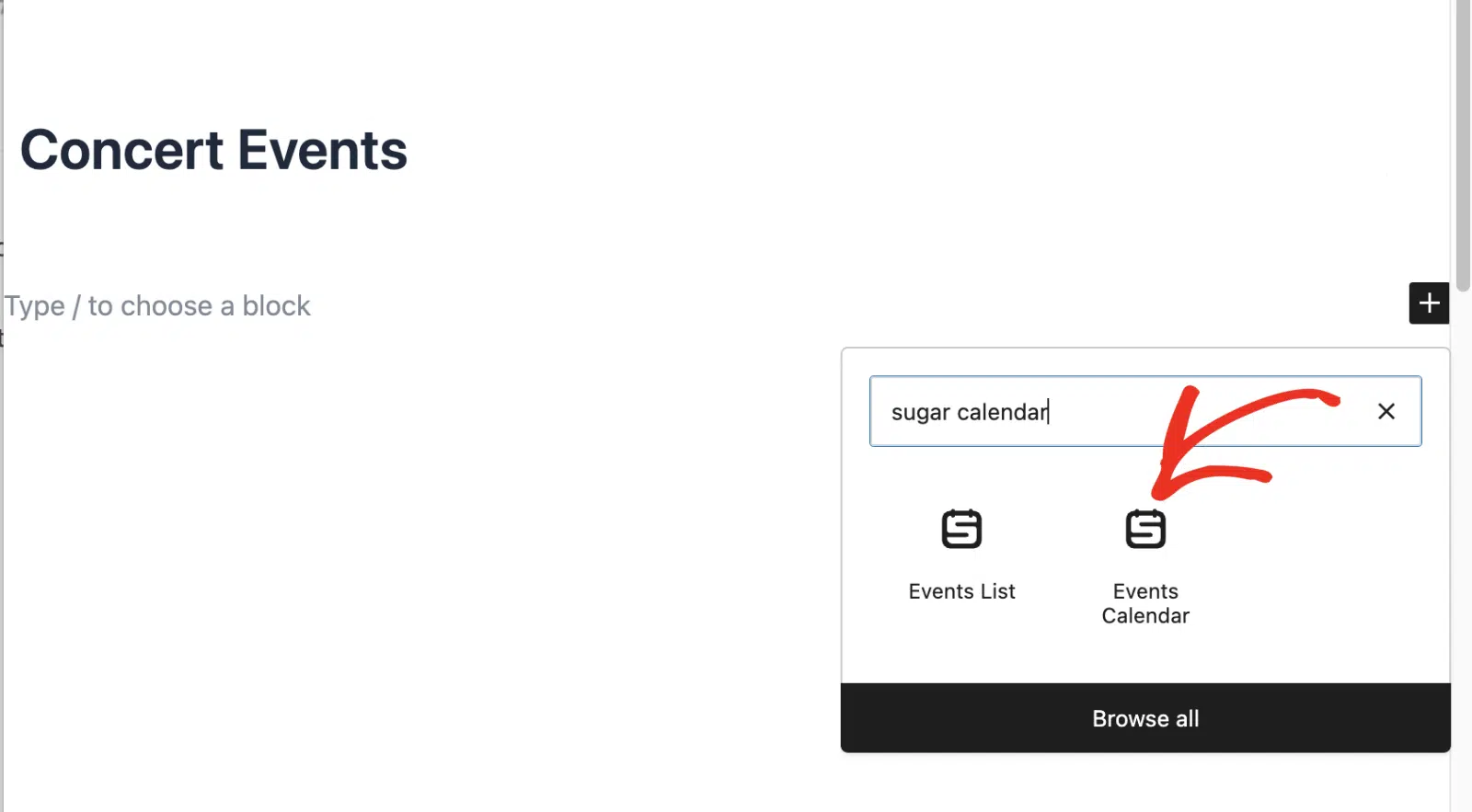
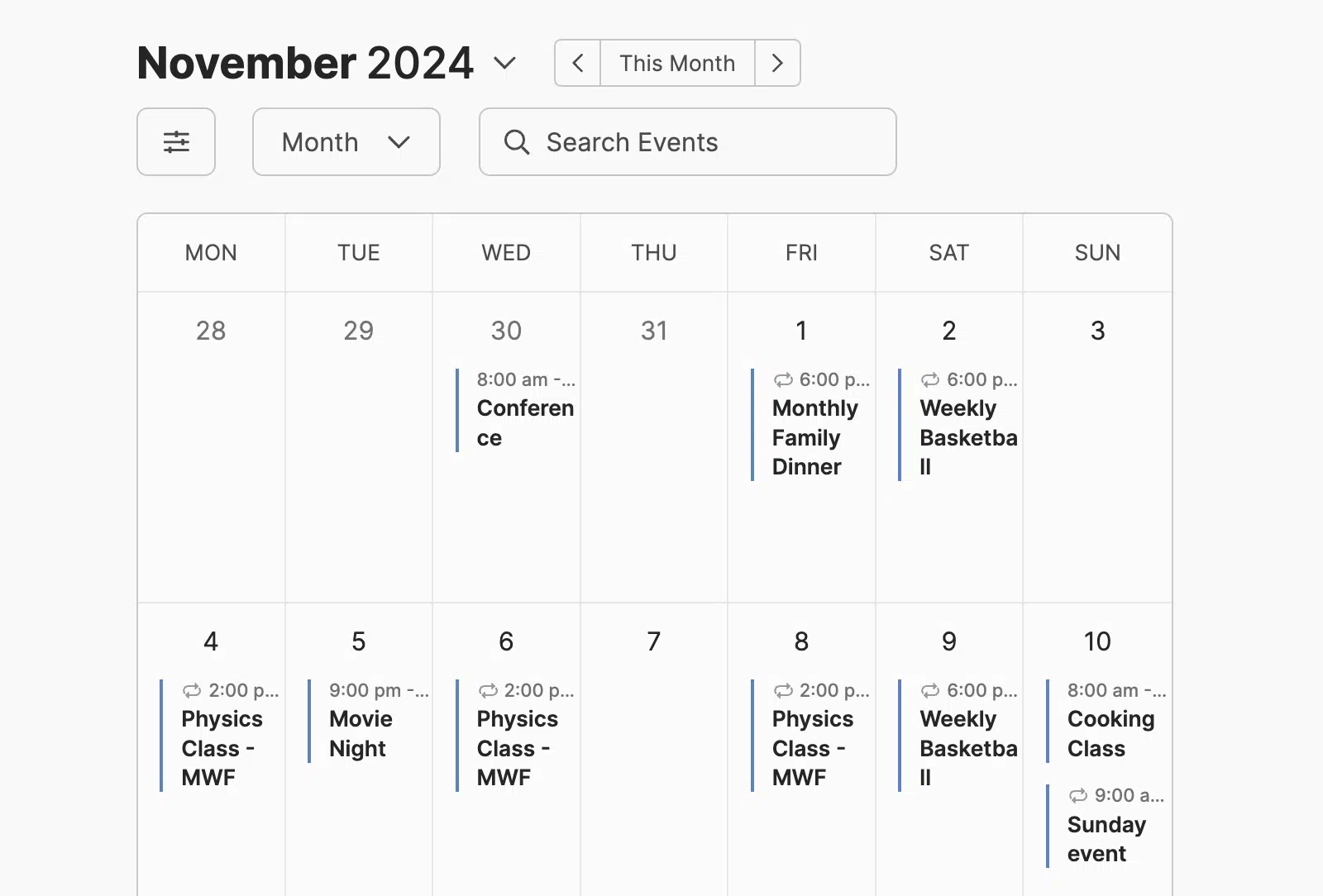
Vous verrez un aperçu de votre calendrier dans l’éditeur.
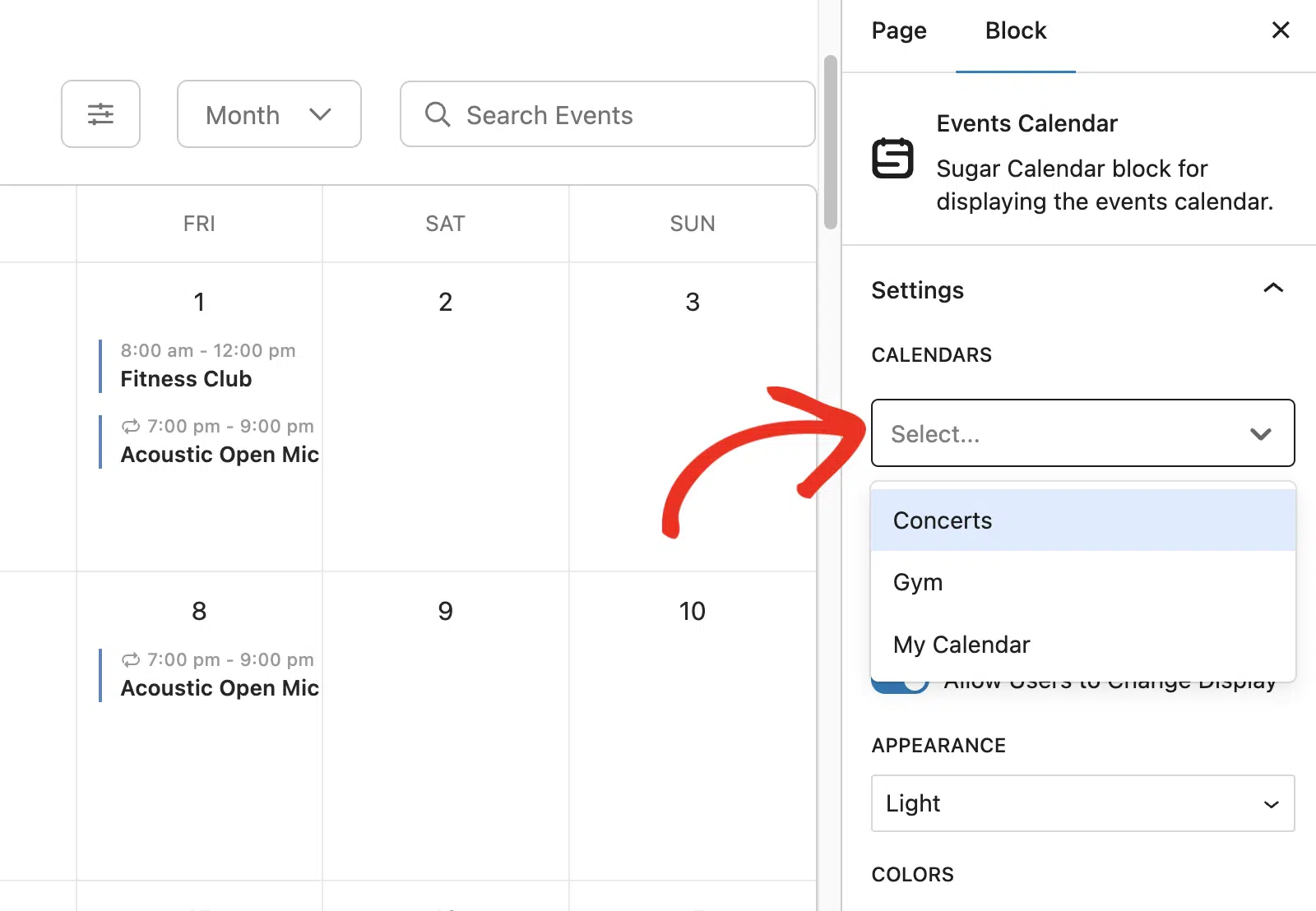
Vous pouvez sélectionner le(s) calendrier(s) que vous souhaitez afficher dans le menu déroulant Calendriers.
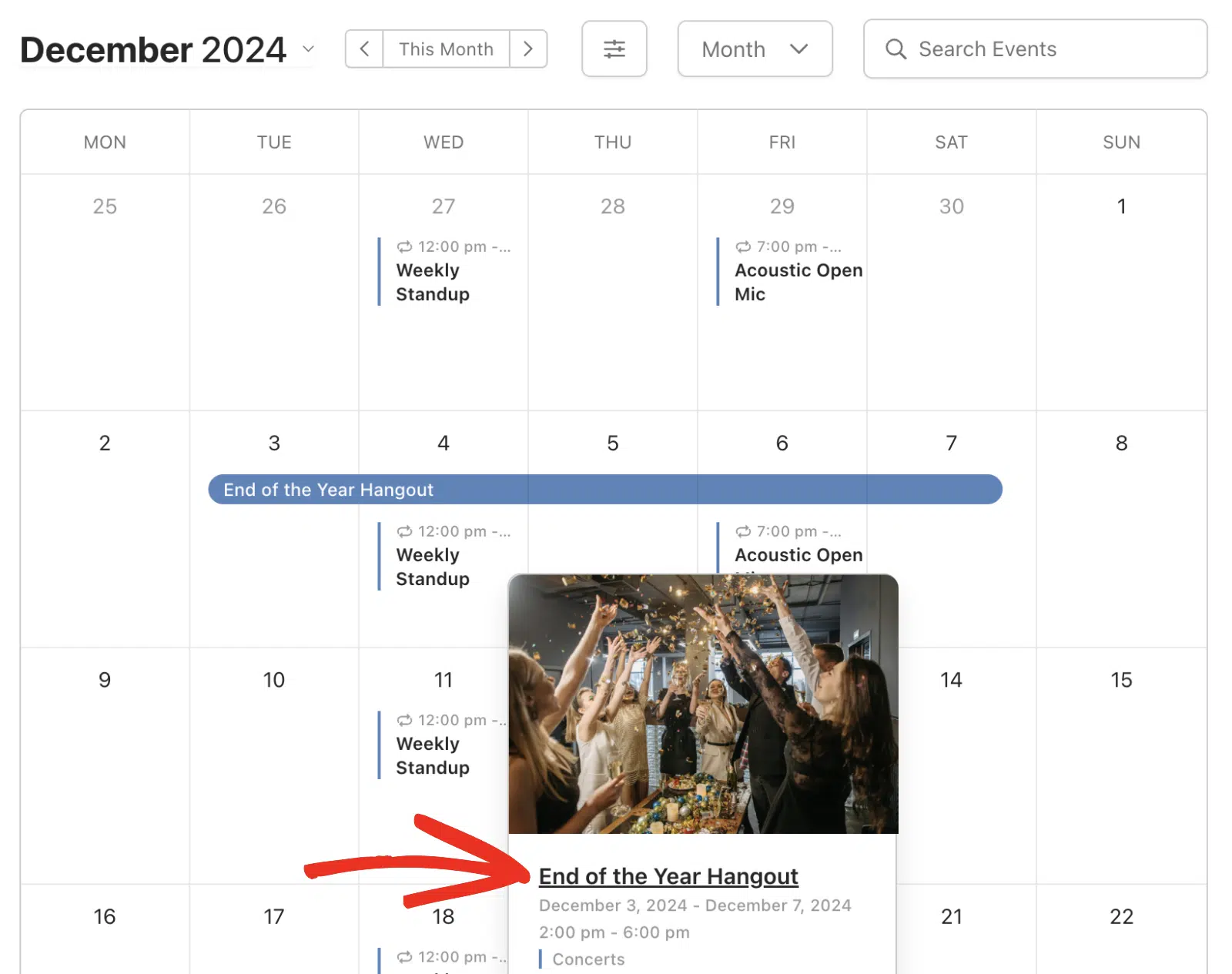
Assurez-vous de publier votre page après avoir personnalisé le bloc Calendrier des événements. Maintenant, lorsque vous visualisez la page sur le front-end de votre site, vous verrez tous les événements du calendrier. Je vais sélectionner l’événement que j’ai créé ci-dessus et qui permet la vente de billets.
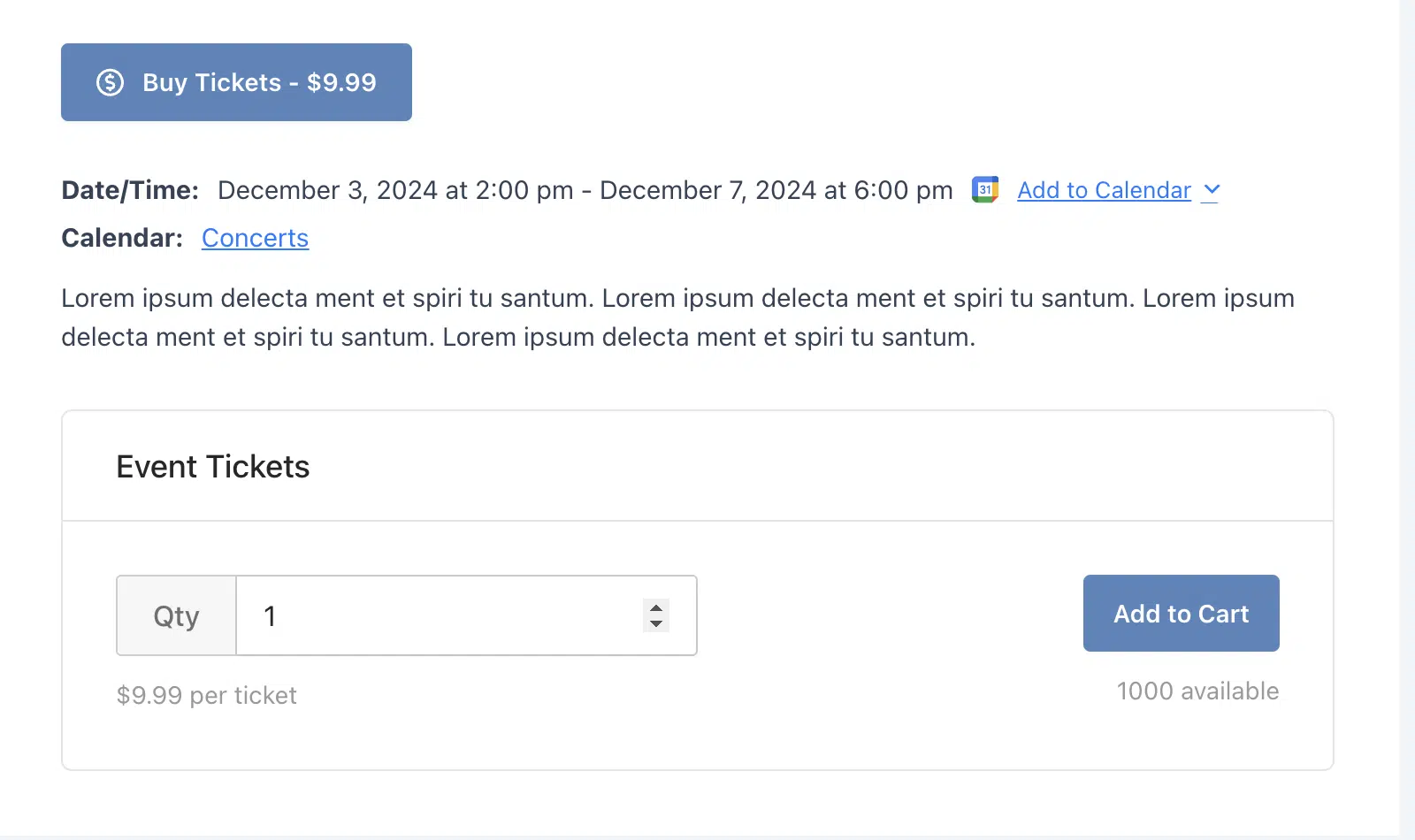
Cela vous dirigera vers la page de détail de l’événement, où les utilisateurs pourront acheter leurs billets.
Étape 5 : Gestion de la billetterie d'événements
La prochaine étape après la publication de votre événement est de suivre les ventes de vos billets et la liste des participants. Ceci est crucial pour les organisateurs d'événements afin de gérer efficacement leur processus d'inscription.
Après cela, vous devrez créer un nouveau formulaire ou modifier un formulaire existant pour accéder au constructeur de formulaires. Vous pouvez en créer un à partir de zéro ou utiliser l'un de nos modèles personnalisables. Alternativement, vous pouvez générer votre formulaire avec l'IA de WPForms.
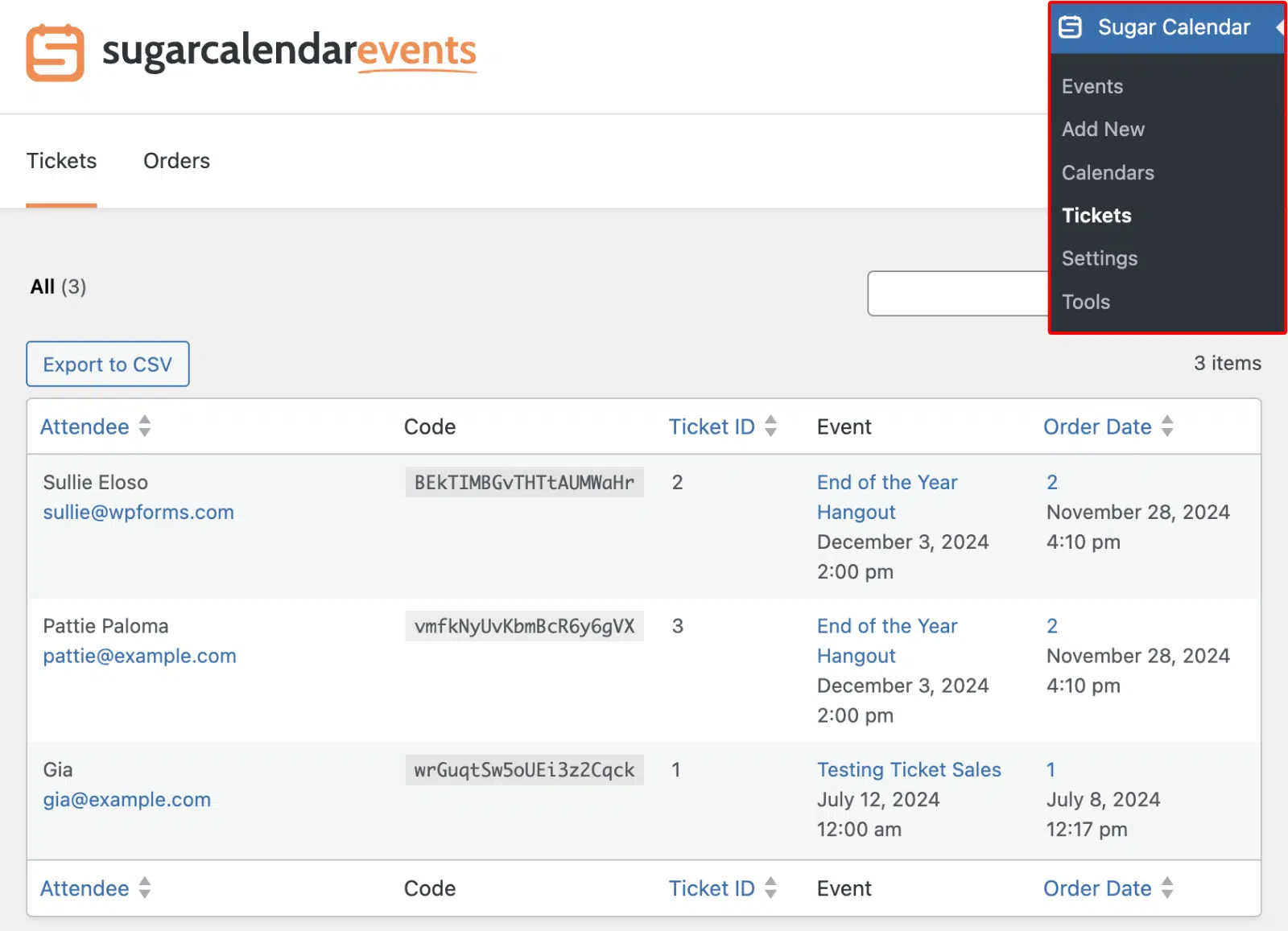
Lorsque vous survolez un enregistrement de billet spécifique, vous verrez l'option de renvoyer le billet au participant.
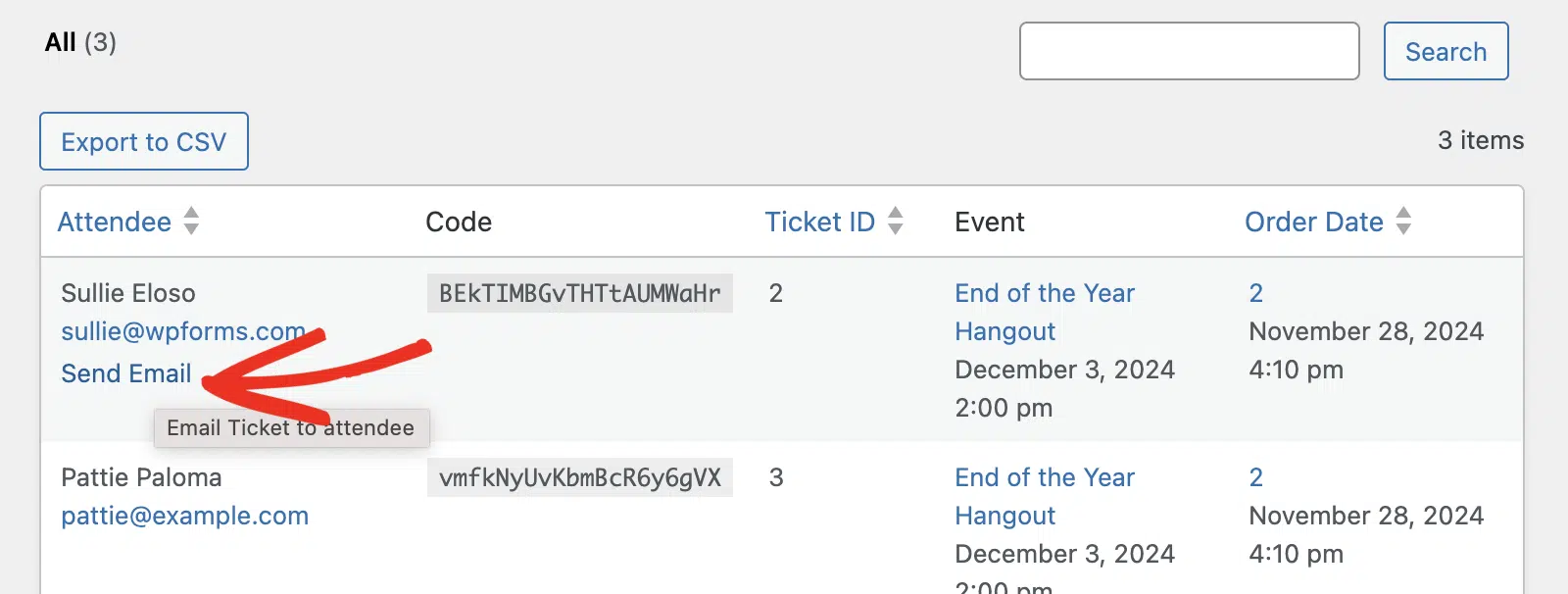
Sugar Calendar vous permet également d'exporter les billets d'événement. Pour ce faire, cliquez simplement sur le bouton Exporter vers CSV. Cela téléchargera un fichier CSV contenant toutes vos ventes de billets et listes de participants. Le fichier CSV peut être utile si vous souhaitez vérifier les billets des utilisateurs avant de leur accorder l'accès à votre événement.
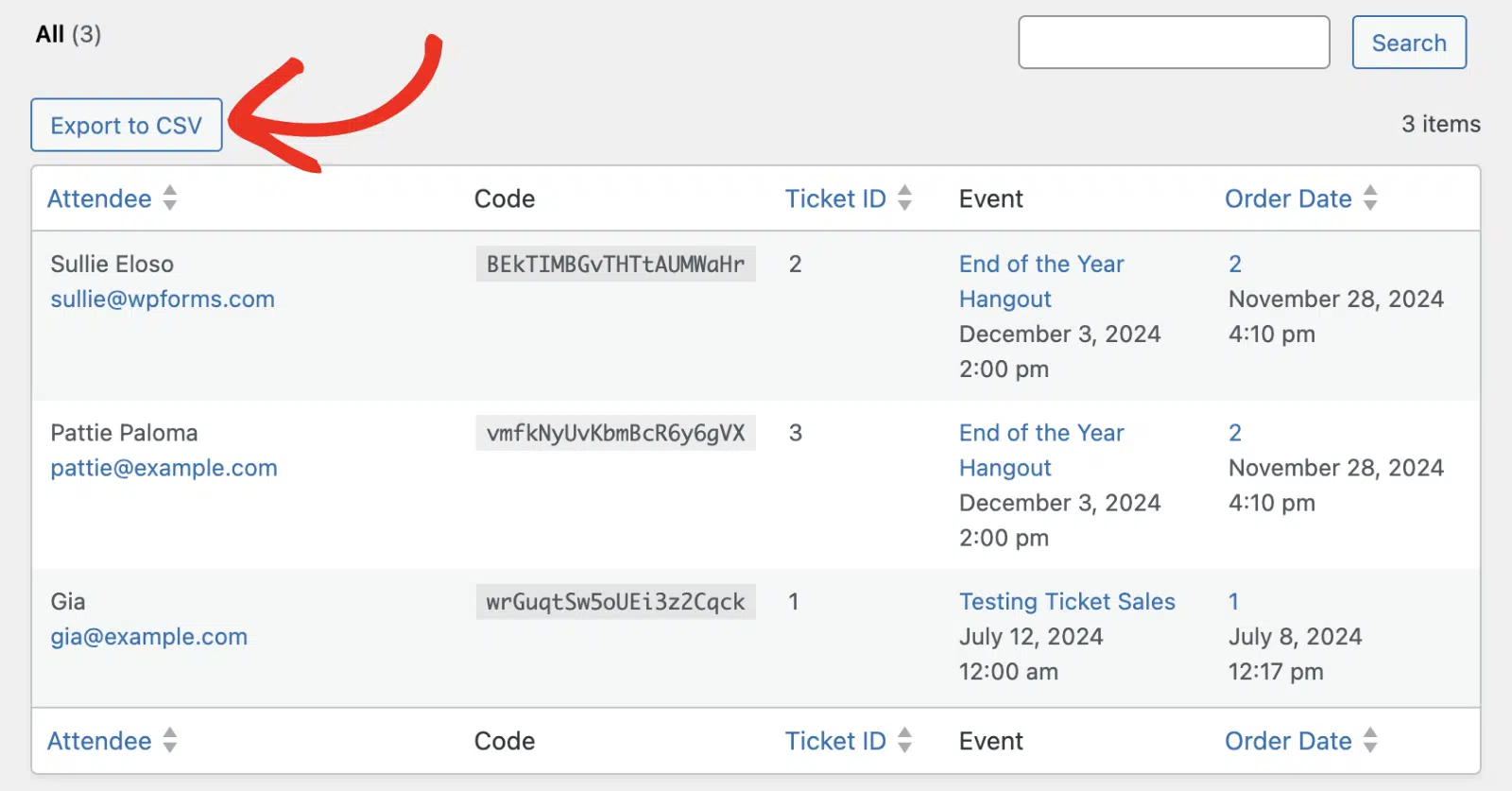
La navigation vers l'onglet Commandes affichera des détails supplémentaires sur les ventes de billets et les paiements. Le Statut indique si une commande est Payée, En attente ou Remboursée.
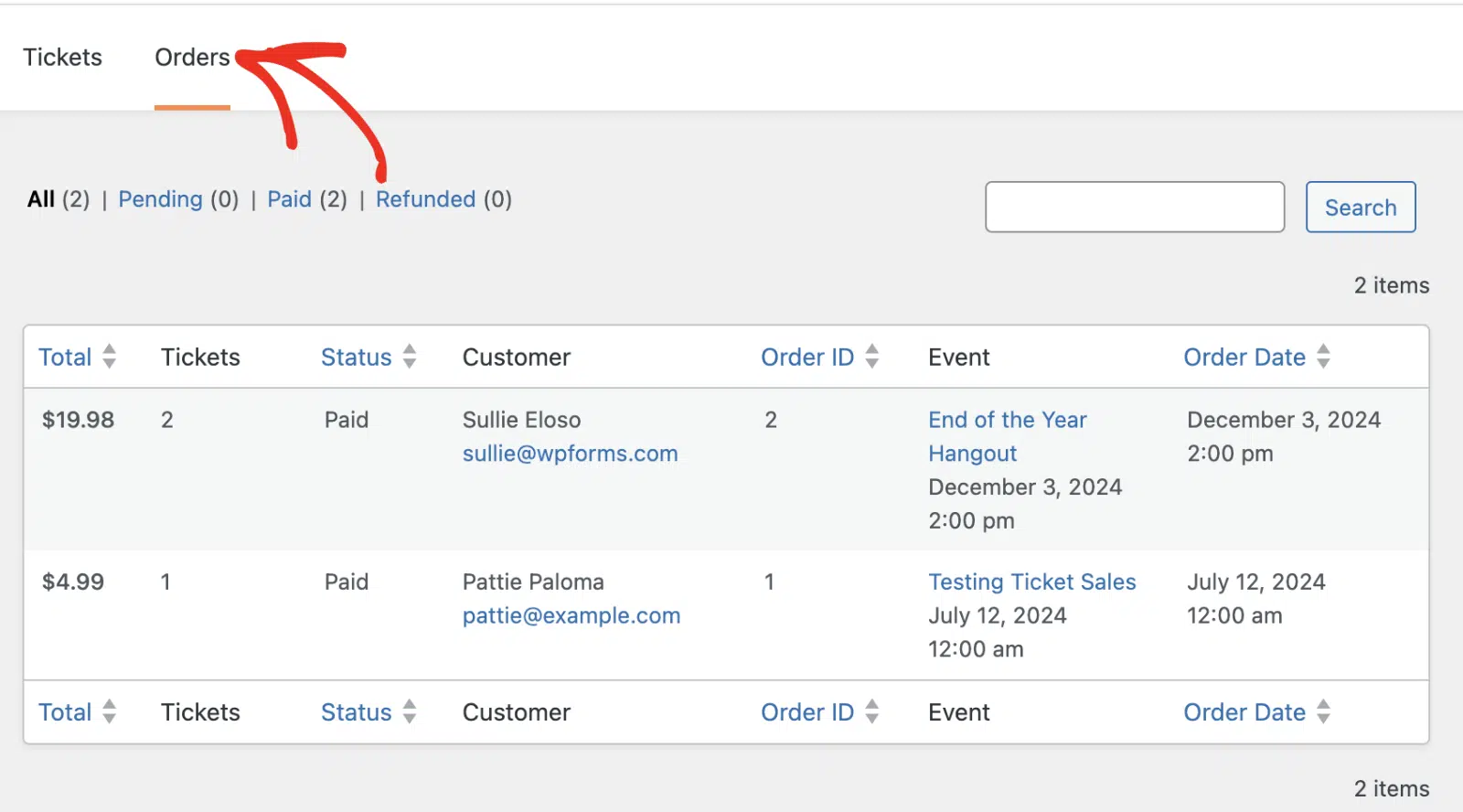
Vous pouvez mettre à jour manuellement une commande de billet en la survolant et en sélectionnant l'option Modifier.
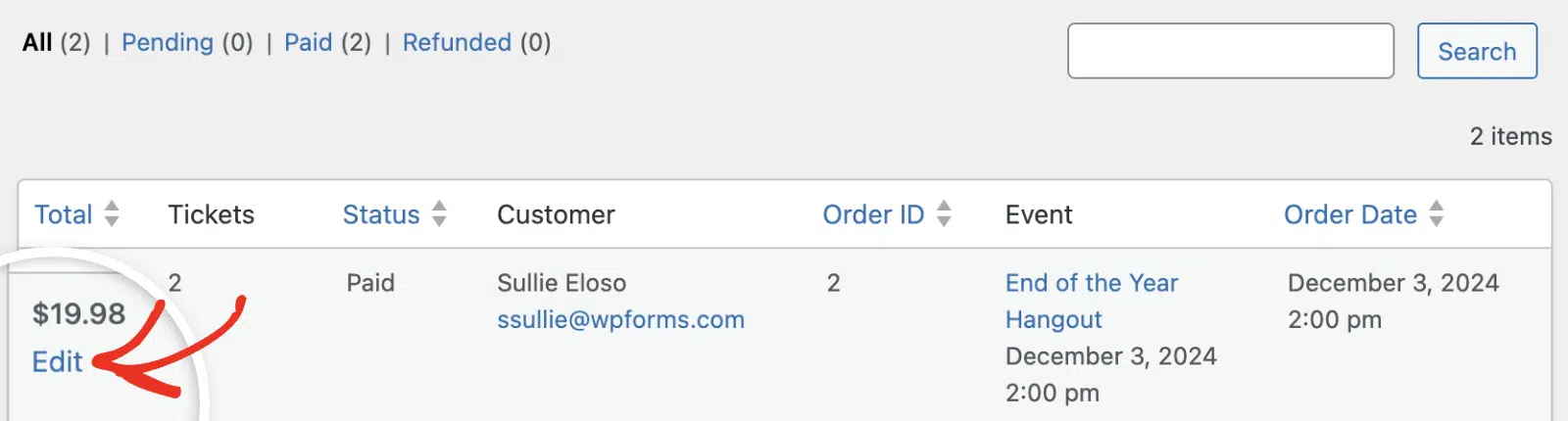
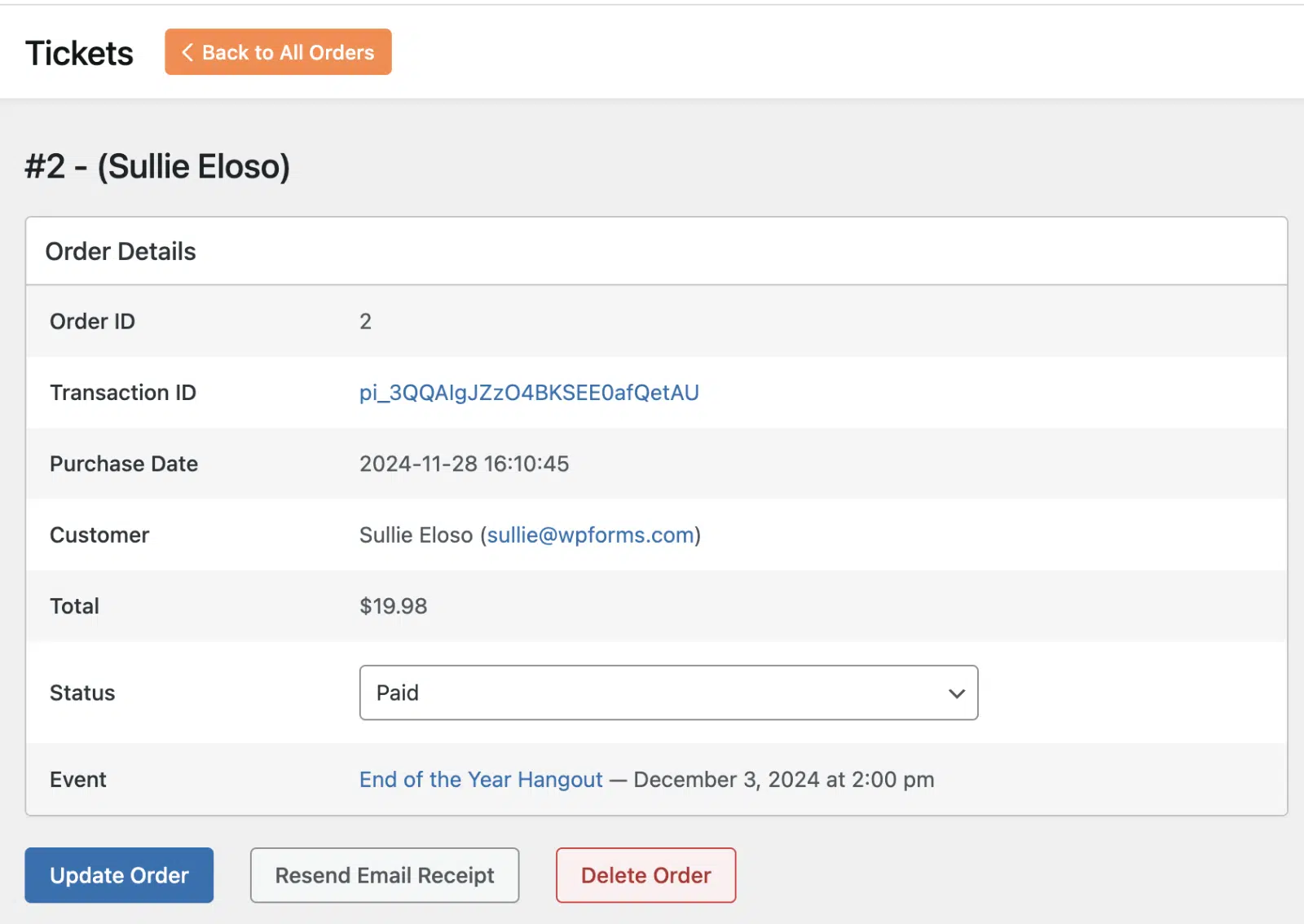
Cela vous dirigera vers la page de détail de la commande contenant des informations supplémentaires sur celle-ci. Vous pouvez mettre à jour le statut de la commande, renvoyer le reçu par e-mail ou supprimer complètement la commande.
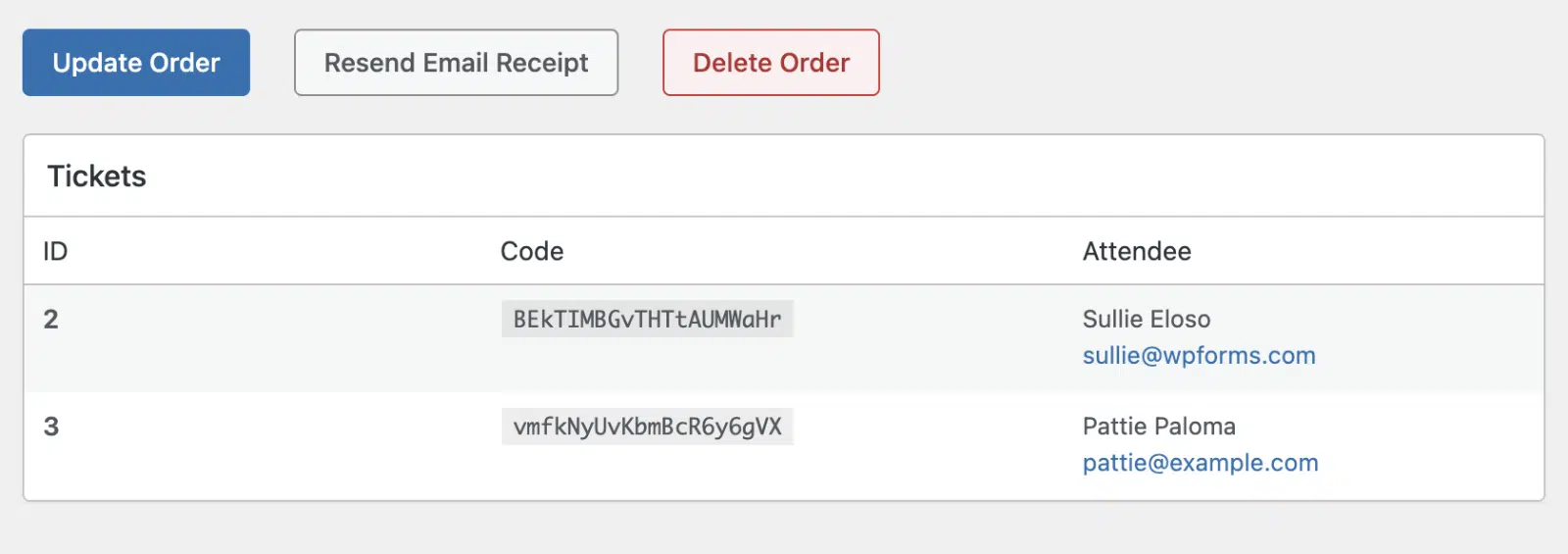
En faisant défiler vers le bas, vous verrez le tableau des Billets avec les détails des participants et leur code de billet.
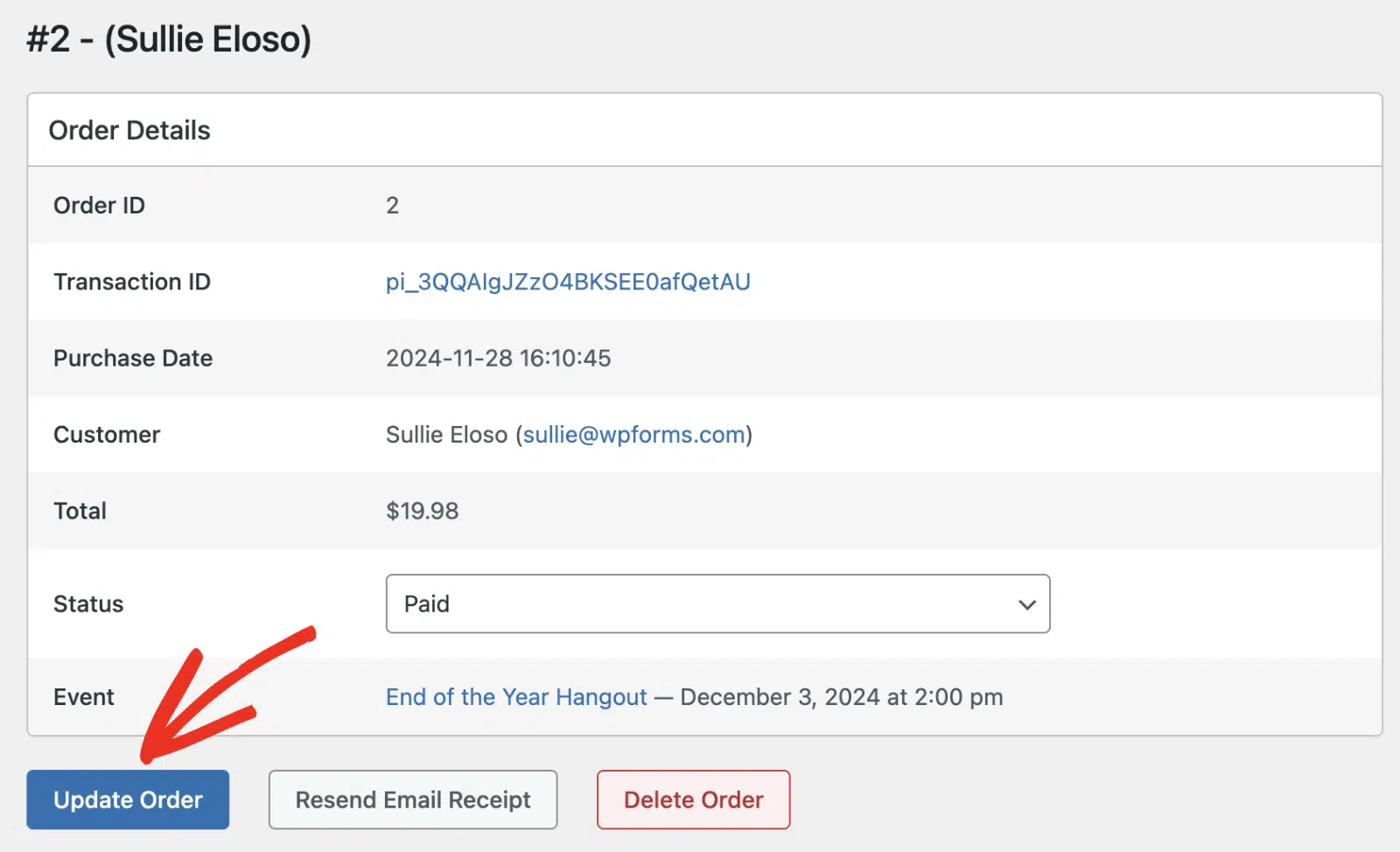
Après avoir apporté des modifications à une commande existante, assurez-vous de sauvegarder vos modifications en cliquant sur le bouton Mettre à jour la commande.
Vous avez maintenant une bonne compréhension de la façon de créer et de gérer la billetterie d'événements dans WordPress à l'aide du plugin Sugar Calendar. Dans la section suivante, je vous montrerai comment permettre aux utilisateurs de soumettre des événements sur votre site via un plugin de formulaire WordPress comme WPForms.
Créez votre formulaire WordPress maintenant
Étape 6 : Permettre aux utilisateurs de soumettre des événements à l'aide de WPForms
WPForms est le meilleur plugin de création de formulaires WordPress avec des fonctionnalités avancées comme la logique conditionnelle et le générateur de formulaires IA.
Il s'intègre au plugin Sugar Calendar pour permettre aux utilisateurs de soumettre des événements via votre formulaire. C'est pratique si vous souhaitez gérer un modèle économique qui permet aux utilisateurs de soumettre des événements payants sur votre site.
Dans cette section, je vais vous montrer comment connecter Sugar Calendar à WPForms. La première étape consiste à installer et activer le plugin WPForms sur votre site WordPress.
Après cela, vous devrez créer un nouveau formulaire ou modifier un formulaire existant pour accéder au générateur de formulaires. Vous pouvez en créer un à partir de zéro ou utiliser l’un de nos modèles personnalisables. Alternativement, vous pouvez générer votre formulaire avec WPForms AI.
J'utiliserai l'IA de WPForms pour accélérer le processus de création de formulaires. Veuillez consulter notre tutoriel sur comment générer des formulaires avec l'IA de WPForms.
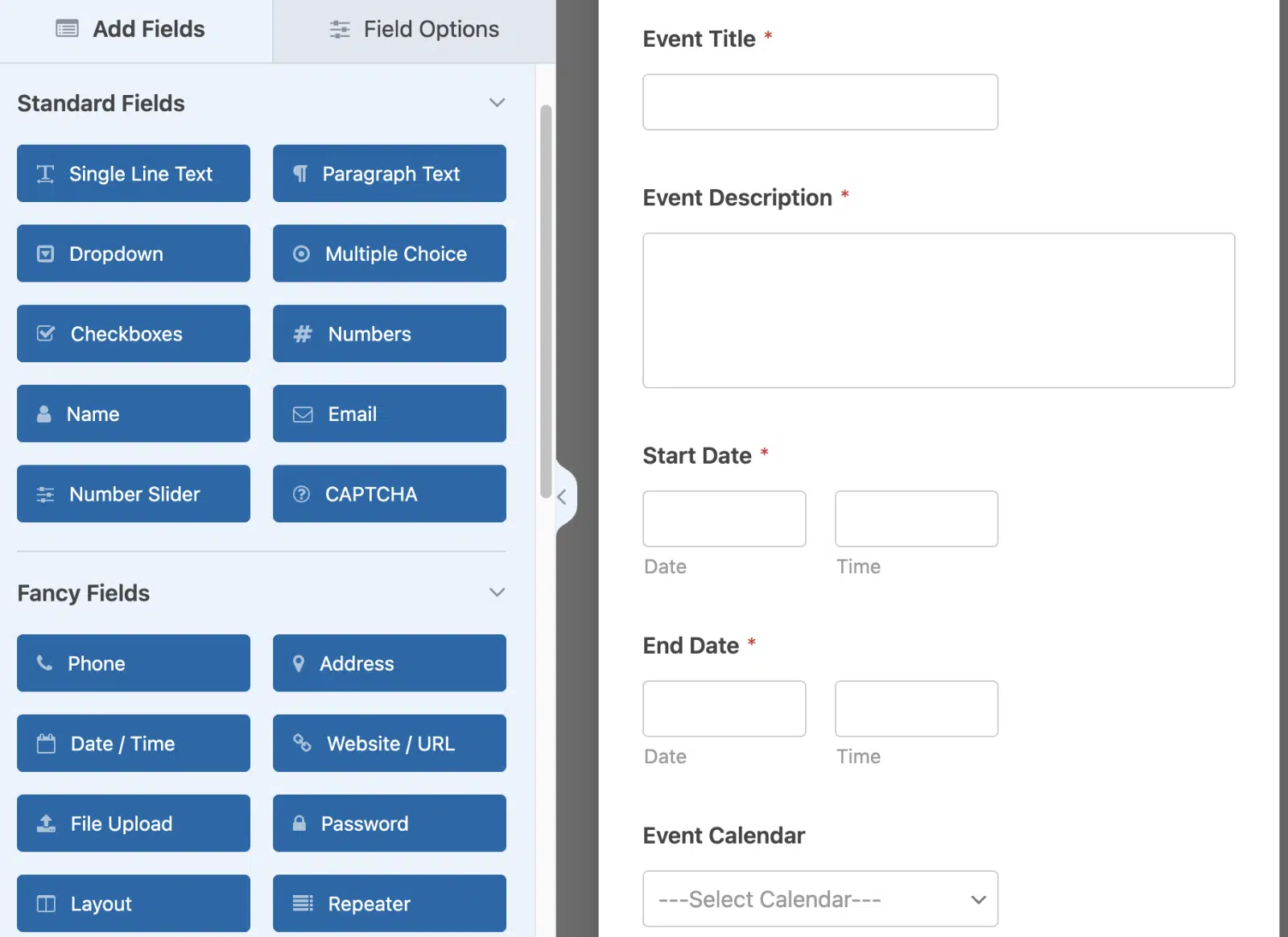
Dans le formulaire généré, j'ai inclus les champs suivants :
- Titre de l'événement (Champ de texte sur une seule ligne)
- Description de l'événement (Champ de texte de paragraphe)
- Date de début et Date de fin (Champ Date / Heure)
- Calendrier de l'événement (Champ déroulant)
- Lieu de l'événement (Champ de texte sur une seule ligne)
- Image mise en avant (Champ de téléchargement de fichier)
Personnalisation des champs de formulaire
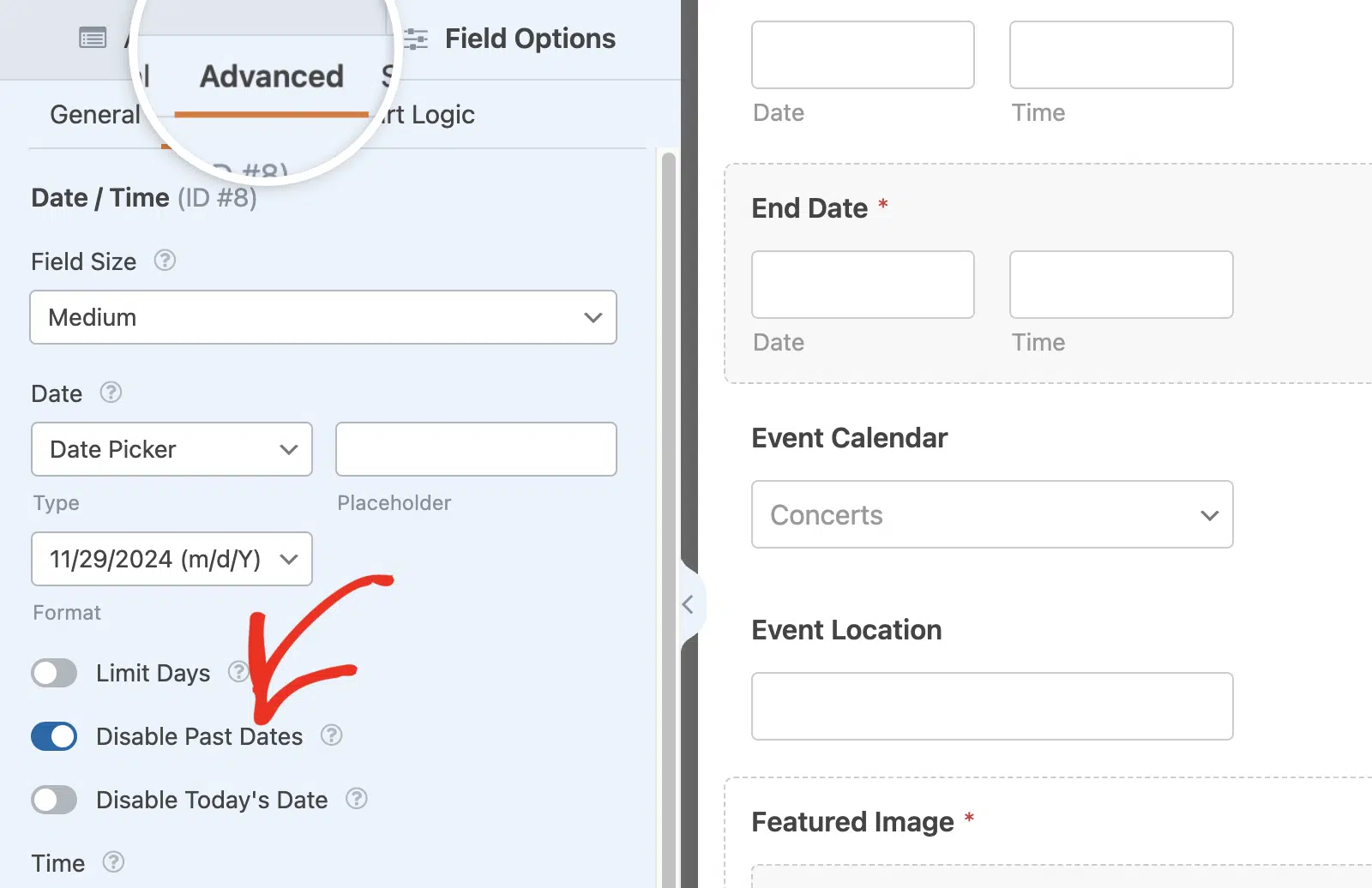
Comme les utilisateurs créeront probablement un événement planifié pour une date ultérieure, je suggère de désactiver les dates passées dans les 2 champs Date / Heure. Pour ce faire, cliquez sur le champ pour ouvrir son panneau Options de champ. Naviguez ensuite vers l'onglet Avancé et activez l'option Désactiver les dates passées.
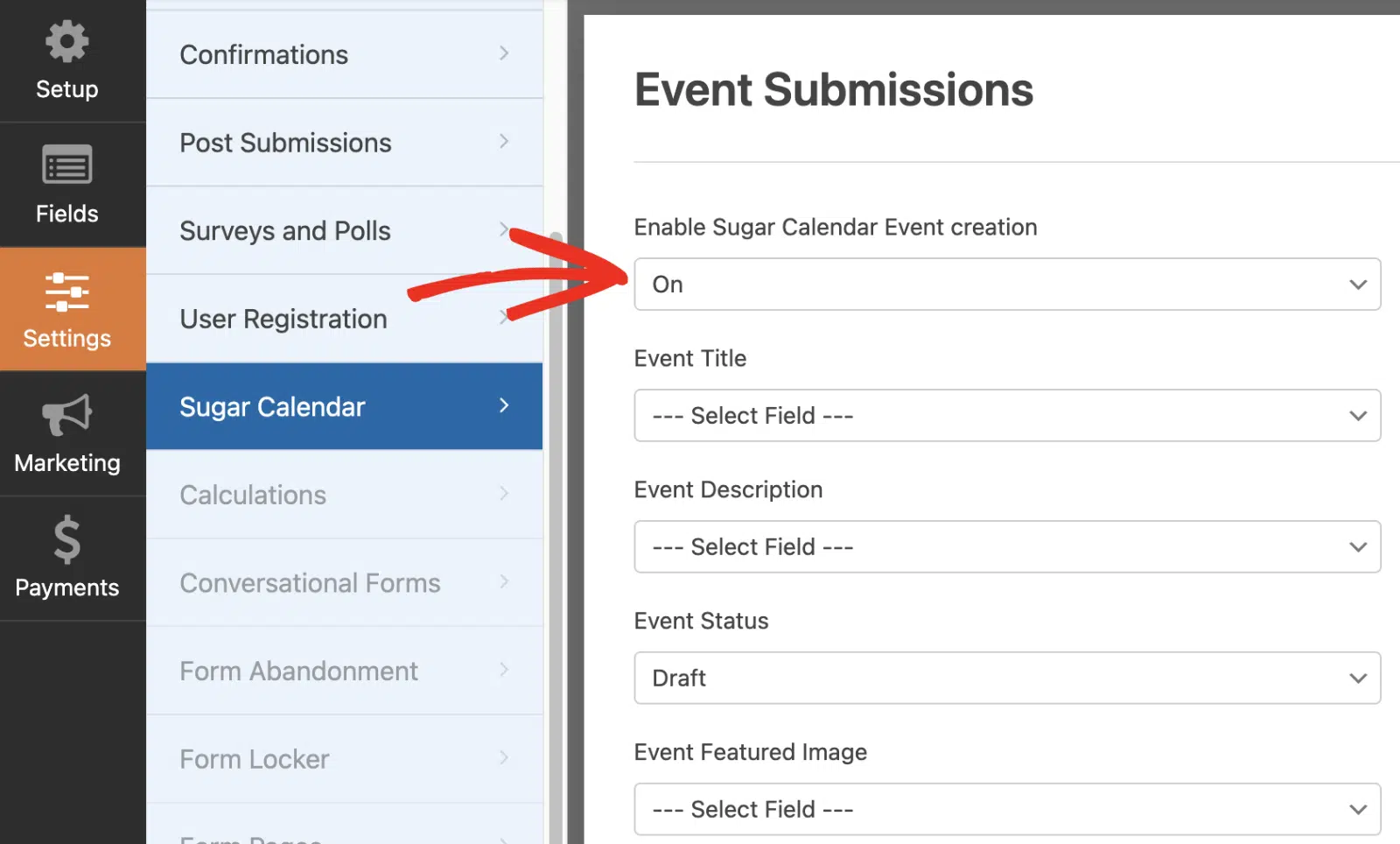
Maintenant, vous devrez mapper les champs de formulaire que vous avez créés aux données d'événement de Sugar Calendar. Pour ce faire, allez dans Paramètres » Sugar Calendar dans le constructeur de formulaires. Sélectionnez ensuite Activé dans le menu déroulant Activer la création d'événements Sugar Calendar.
Après l'avoir activé, procédez au mappage des données d'événement Sugar Calendar aux champs de formulaire WPForms appropriés.
Dans le champ Statut de l'événement, vous pouvez spécifier si l'événement soumis doit être enregistré comme brouillon, publié immédiatement ou mis en attente de révision.
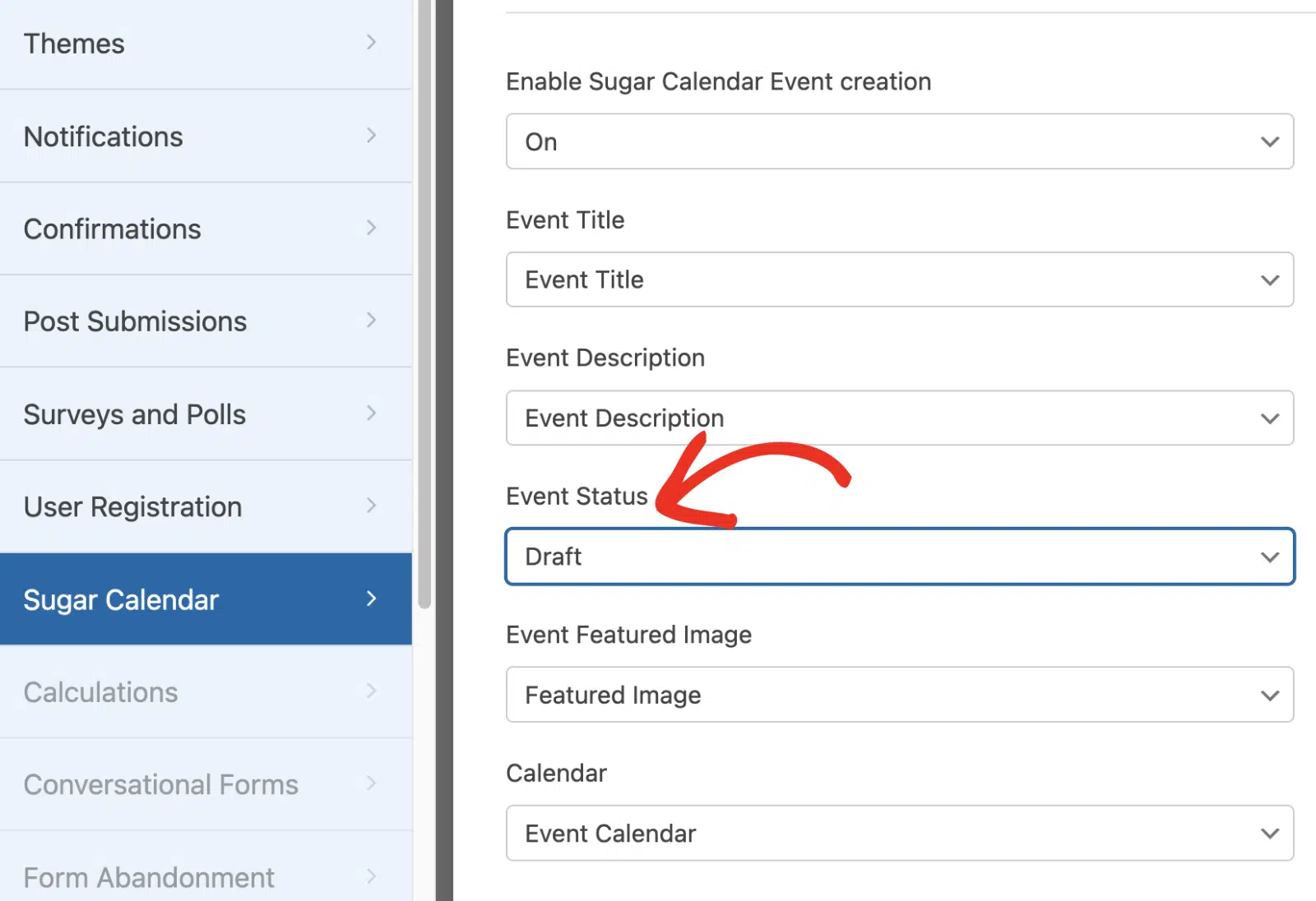
Une fois que vous avez terminé le mappage des champs, assurez-vous de sauvegarder votre formulaire. Ensuite, je suggère de soumettre quelques entrées de test pour confirmer que tout fonctionne comme prévu.
Affichage des événements soumis
Les entrées de ce formulaire seront ajoutées comme de nouveaux événements dans Sugar Calendar. Pour accéder à ces événements, allez dans Sugar Calendar » Événements. Ici, vous verrez les détails de tous les événements sur votre site.
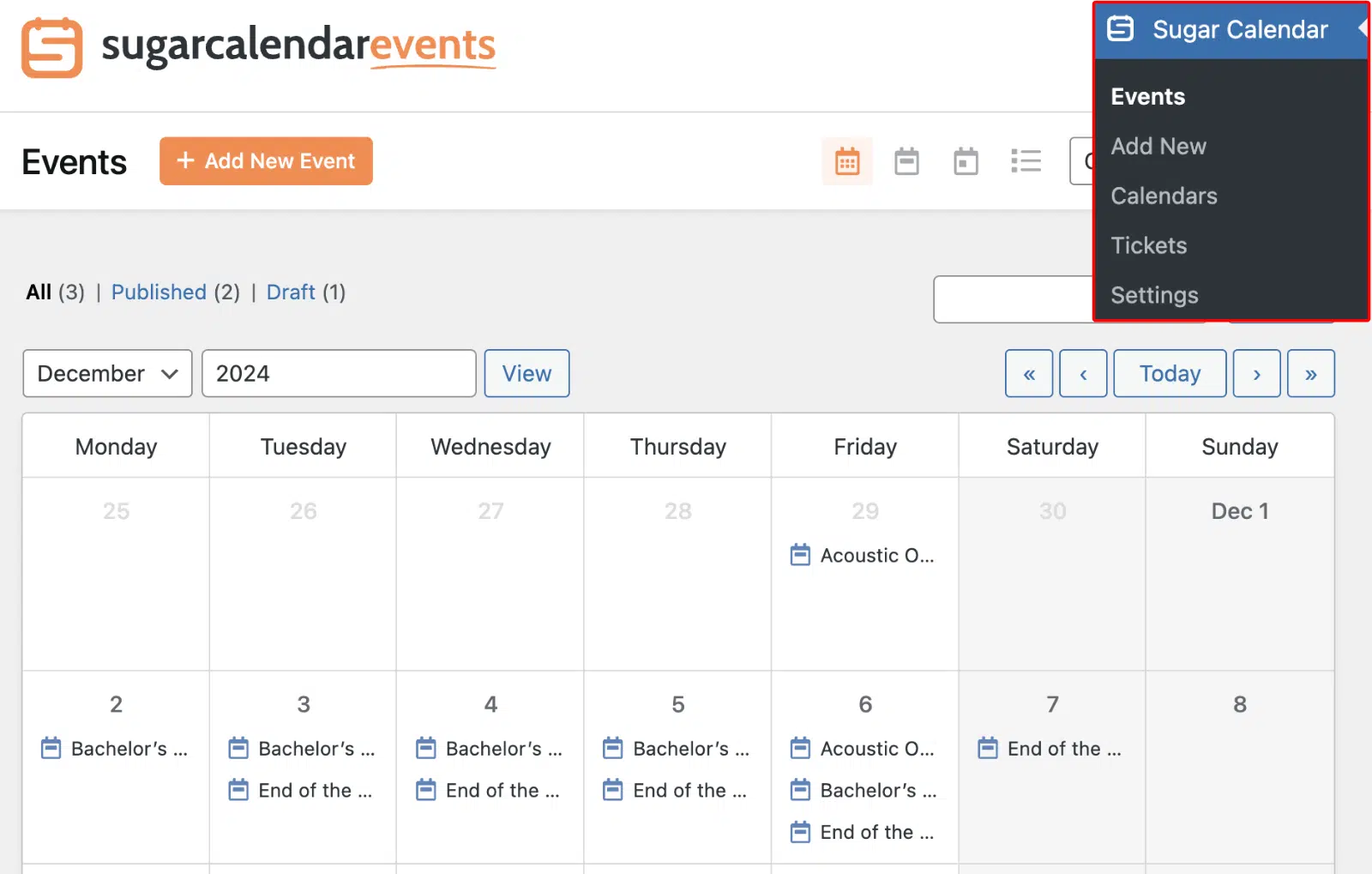
Localisez celui que vous avez soumis via WPForms, cliquez dessus, puis sélectionnez Modifier.
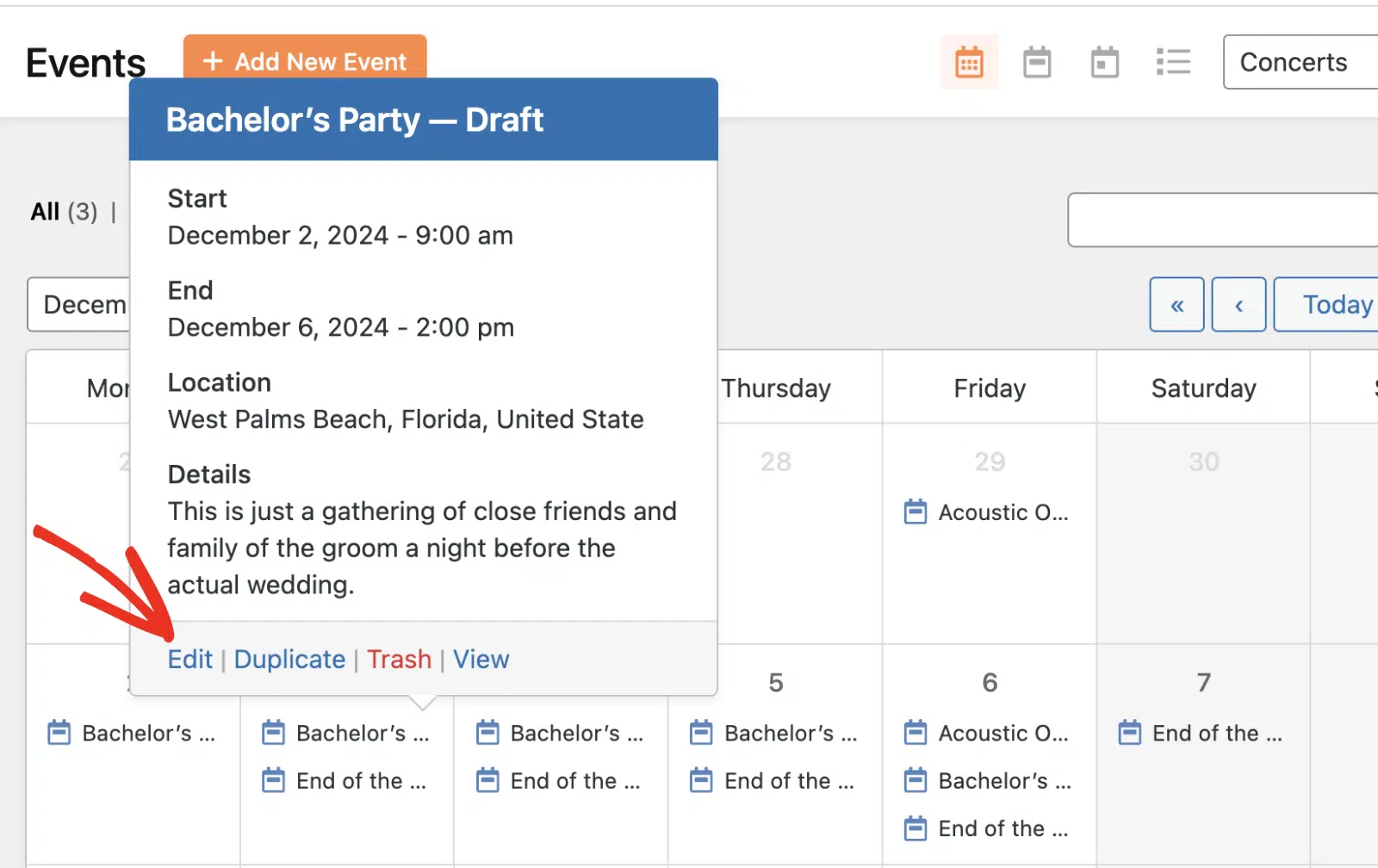
Rappelez-vous que nous n'avons pas encore publié cet événement car nous avons défini le statut de l'événement comme Brouillon dans les paramètres du constructeur de formulaires WPForms. Lors de la modification de l'événement, vous pouvez activer la vente de billets en suivant le même processus que nous avons couvert ci-dessus. Lorsque vous êtes prêt, publiez l'événement pour le rendre public.
Désormais, les utilisateurs peuvent soumettre des événements sur votre site en utilisant un plugin de formulaire WordPress. Vous pouvez examiner chaque soumission d'utilisateur, modifier et personnaliser l'événement pour permettre la vente de billets avant de le publier sur votre site. Cette fonctionnalité est très utile pour les organisateurs d'événements qui souhaitent externaliser des événements ou permettre à des organisateurs tiers d'utiliser leur système de billetterie en ligne.
FAQ – Comment gérer la billetterie d'événements
Voici les réponses à certaines des questions les plus fréquemment posées par les utilisateurs concernant la gestion de la billetterie d'événements dans WordPress.
Comment créer un billet dans WordPress ?
Vous pouvez facilement créer un événement qui prend en charge la vente de billets en utilisant un plugin comme Sugar Calendar.
Comment créer un site Web de gestion d'événements dans WordPress ?
La première étape consiste à vous assurer que vous avez un site WordPress fonctionnel. Ensuite, vous pouvez procéder à l'installation des outils essentiels comme WPForms et Sugar Calendar. Ces plugins fournissent une plateforme complète de billetterie d'événements qui vous permet de gérer des événements, de vendre des billets en ligne et de gérer les inscriptions aux événements. Consultez notre tutoriel pour une présentation complète.
Existe-t-il d'autres plugins qui permettent de vendre des billets d'événements en ligne ?
Bien sûr ! Des plugins comme WPForms, Easy Digital Downloads et The Events Calendar vous permettent d'accepter les paiements des utilisateurs pour des produits numériques tels que des cours en ligne, des billets d'événements, etc. Cependant, la combinaison des fonctionnalités de WPForms et de Sugar Calendar vous offre une solution puissante pour créer et gérer la billetterie d'événements dans WordPress.
Puis-je utiliser ce système pour des événements virtuels ?
Absolument ! Le logiciel de billetterie d'événements dont nous avons discuté peut également être adapté aux événements virtuels. Vous pouvez l'utiliser pour vendre des billets pour des conférences en ligne, des webinaires ou tout autre type d'événement numérique. La plateforme de billetterie vous permet de gérer les ventes de billets en ligne aussi facilement que pour les événements physiques.
Ensuite, personnalisez les e-mails de notification
Dans cet article, je vous ai montré comment gérer la billetterie d'événements dans WordPress en utilisant Sugar Calendar. Si vous utilisez WPForms pour permettre aux utilisateurs de soumettre des événements sur votre site, vous devriez également envisager d'envoyer un e-mail de notification personnalisé à l'utilisateur après qu'il ait soumis son entrée d'événement.
Prêt à créer votre formulaire ? Commencez dès aujourd'hui avec le plugin de création de formulaires WordPress le plus simple. WPForms Pro inclut de nombreux modèles gratuits et offre une garantie de remboursement de 14 jours.
Si cet article vous a aidé, suivez-nous sur Facebook et X (Twitter) pour plus de tutoriels et de guides WordPress gratuits.





