


Résumé IA
Souhaitez-vous que vos visiteurs aient un aperçu de leurs entrées de formulaire avant de les soumettre ?
Permettre aux utilisateurs d'avoir un aperçu de leurs entrées réduit considérablement les risques d'erreurs et d'inexactitudes lors du remplissage des formulaires.
WPForms dispose d'un champ Aperçu des entrées que vous pouvez facilement ajouter à vos formulaires, afin que vos utilisateurs puissent voir un résumé rapide de leurs entrées pendant et après la soumission.
Dans cet article, nous vous montrerons comment ajouter le champ Aperçu des entrées et le personnaliser de différentes manières dans WPForms.
Créez un formulaire avec aperçu des entrées maintenant
Comment prévisualiser une entrée de formulaire avant de la soumettre
Suivez notre tutoriel étape par étape pour apprendre comment ajouter un aperçu de soumission à vos formulaires.
Commençons.
1. Installer WPForms
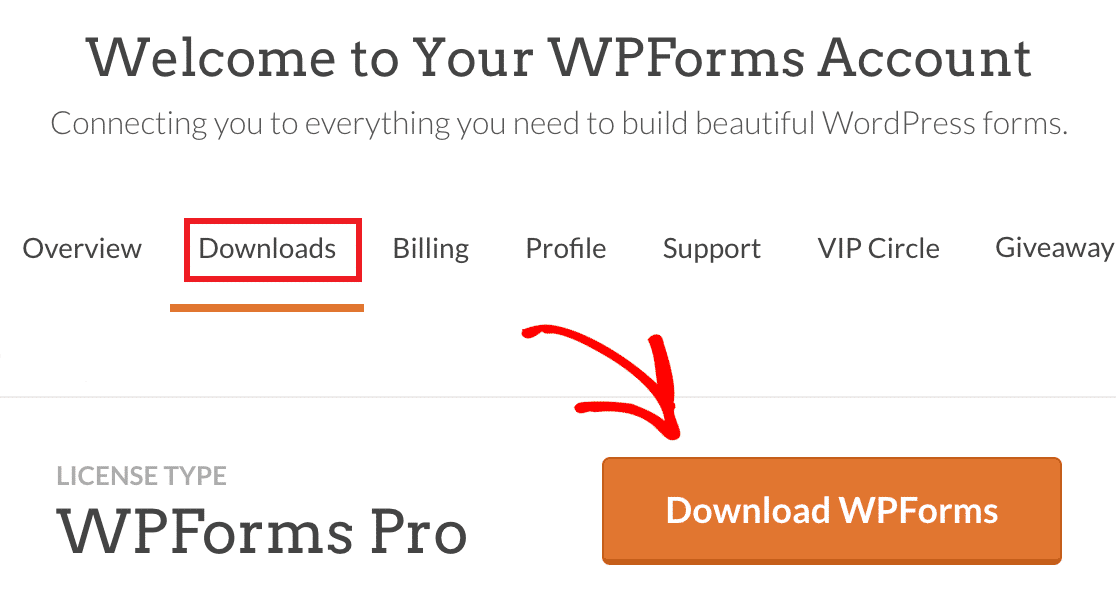
Pour commencer, choisissez un plan WPForms adapté et enregistrez votre compte. Ensuite, connectez-vous à votre espace client WPForms et cliquez sur l'onglet Téléchargements. Cela ouvrira une page où vous pourrez appuyer sur le bouton Télécharger WPForms pour télécharger le fichier zip.
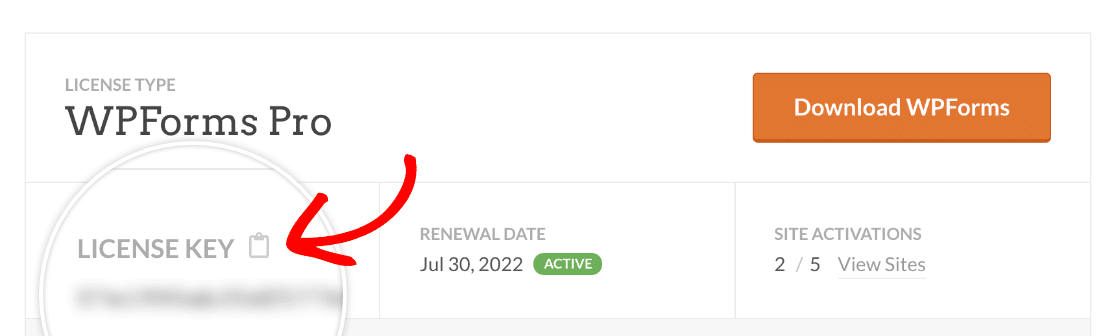
Pendant que vous êtes sur cette page, assurez-vous de copier votre clé de licence. Vous en aurez besoin plus tard lorsque vous activerez WPForms Pro sur votre site WordPress.
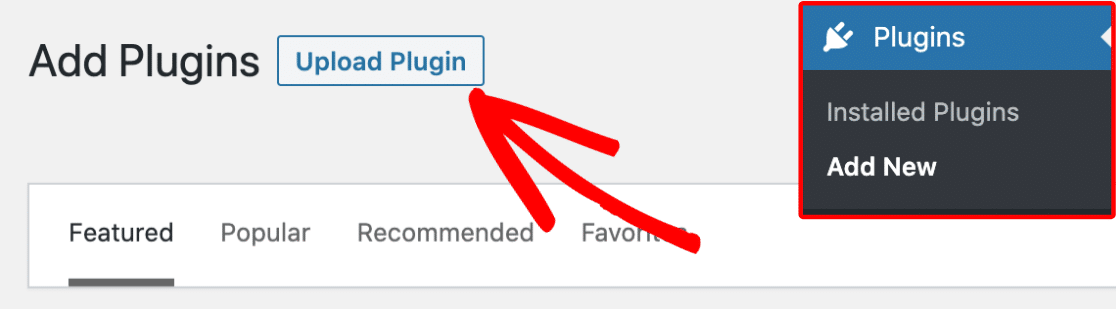
Une fois le fichier zip téléchargé sur votre ordinateur, ouvrez votre tableau de bord d'administration WordPress et cliquez sur Extensions » Ajouter. Cliquez ensuite sur le bouton Téléverser une extension.
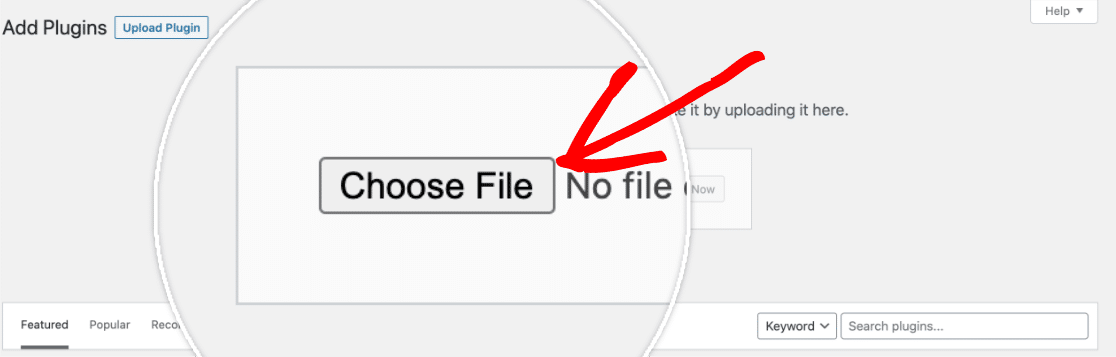
Maintenant, cliquez sur le bouton Choisir un fichier et sélectionnez le fichier de l'extension que vous venez de télécharger.
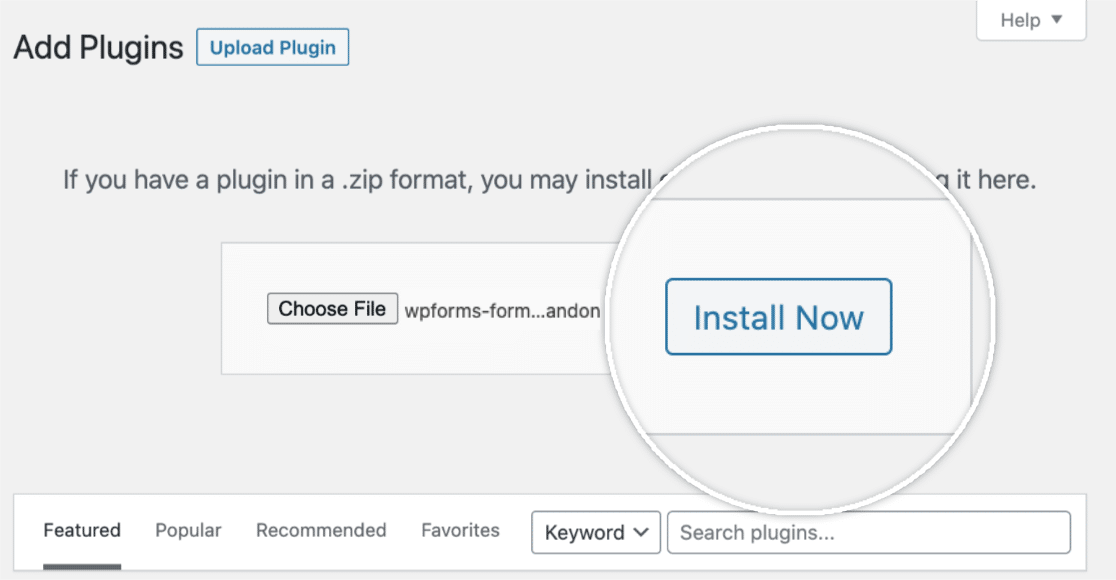
Cliquez sur Installer maintenant lorsque le fichier est téléchargé.
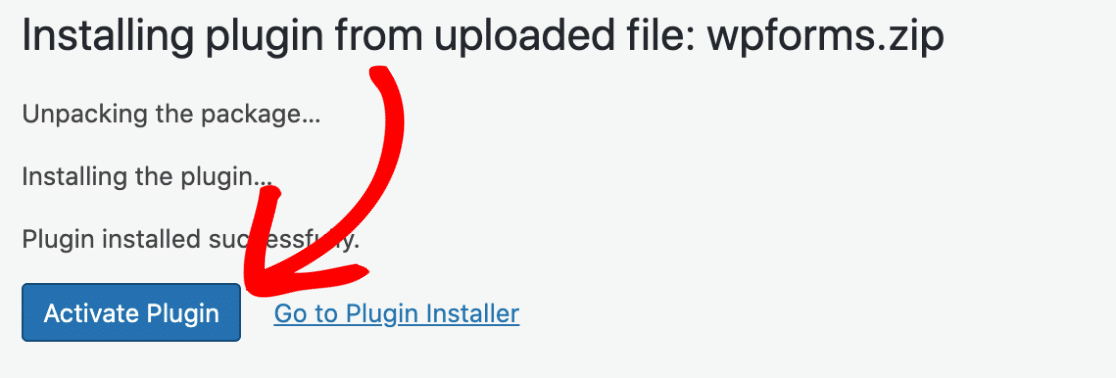
WPForms va maintenant s'installer sur votre site WordPress. Cela ne devrait prendre que quelques secondes. Lorsque l'installation est terminée, appuyez sur le bouton Activer l'extension.
Cliquez maintenant sur WPForms » Réglages. Cela ouvrira l'onglet des réglages généraux par défaut. Faites défiler vers le bas pour trouver le champ Clé de licence et entrez votre clé ici (que vous avez copiée précédemment).
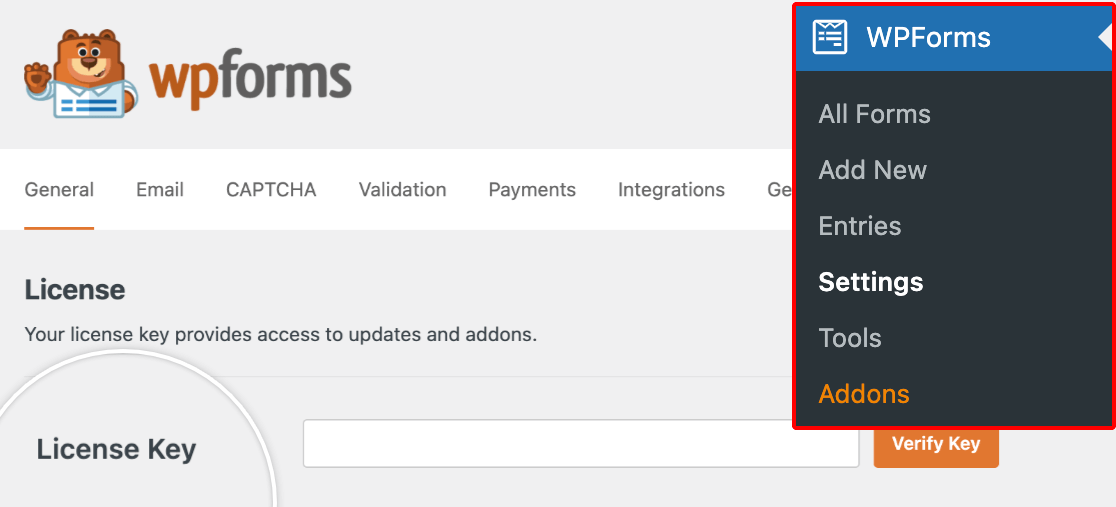
Ensuite, cliquez sur le bouton Vérifier la clé. Cela terminera l'installation de WPForms Pro sur votre site.
2. Ajouter un nouveau formulaire
Maintenant, ouvrez la zone d'administration WordPress de votre site et cliquez sur WPForms » Ajouter un nouveau dans la barre latérale gauche. Vous pouvez maintenant donner un nom à votre formulaire pour qu'il vous soit facile de le retrouver plus tard.
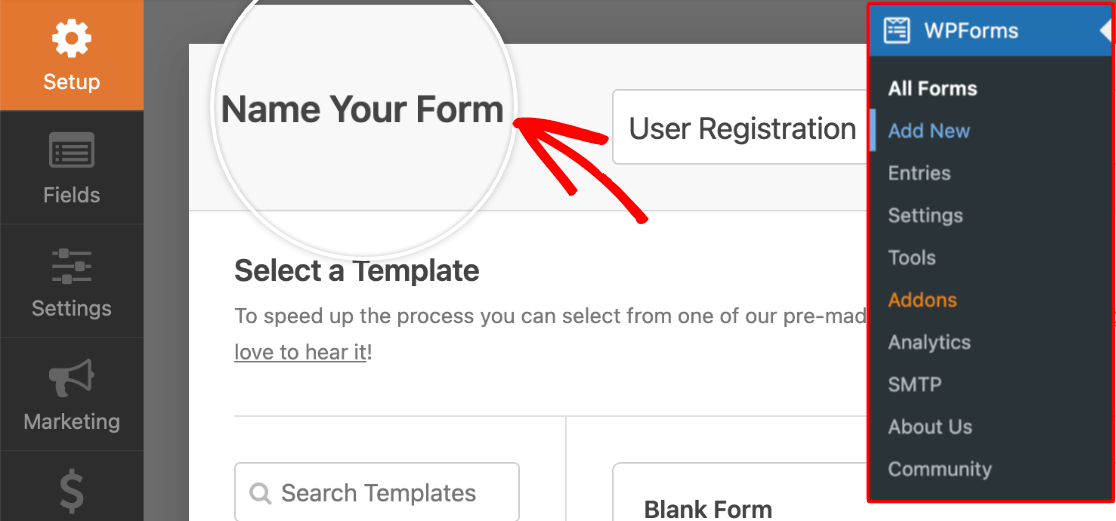
Faites défiler vers le bas pour sélectionner un modèle afin de commencer à construire votre formulaire. Comme tous les champs WPForms, le champ Aperçu des entrées est pris en charge par la plupart des plus de 2 100 modèles de formulaires disponibles.
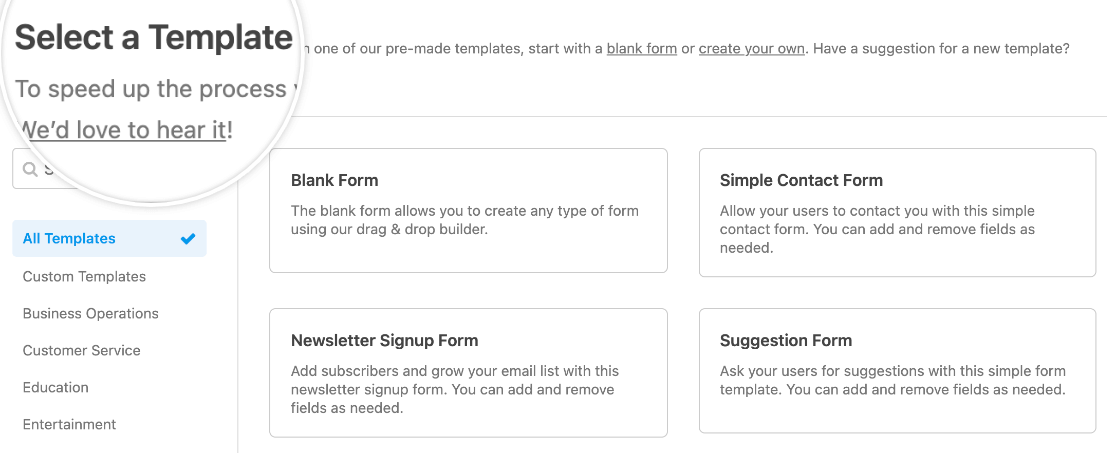
Lorsque vous avez sélectionné un modèle, nous allons ajouter le champ Aperçu des entrées à l'étape suivante.
3. Ajouter le champ d'aperçu des entrées du formulaire
Dans l'exemple suivant, nous utilisons un formulaire de réservation de rendez-vous personnalisé, mais vous êtes libre d'utiliser n'importe quel modèle de formulaire de votre choix.
Pour ajouter une fonctionnalité d'aperçu à votre formulaire, faites simplement glisser et déposez le champ Aperçu des entrées du panneau de gauche du constructeur vers le panneau de droite, où se trouvent vos champs de formulaire réels.
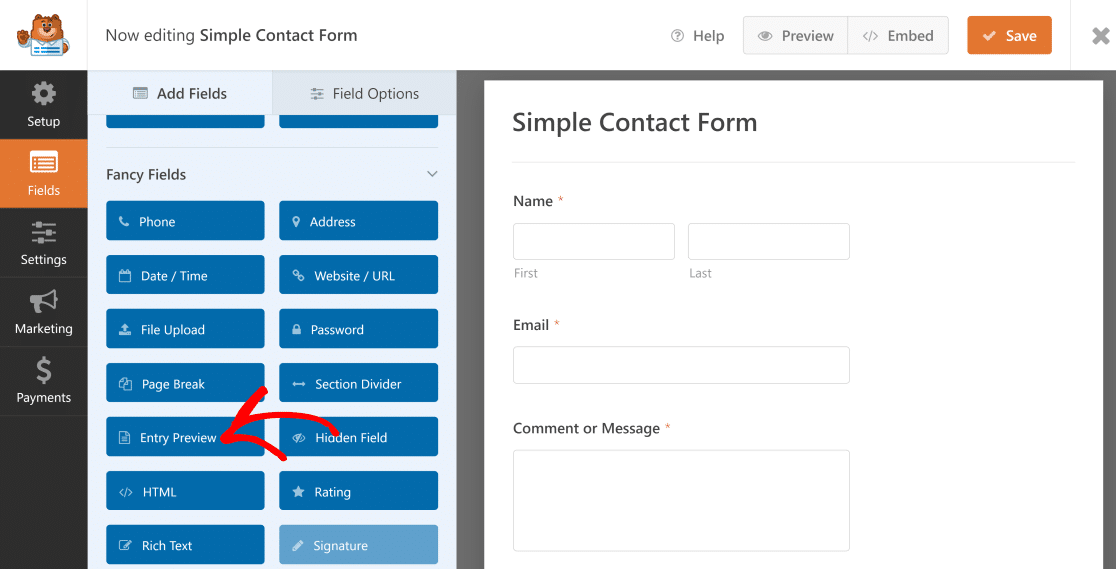
Lorsque vous ajoutez le champ Aperçu des entrées à votre formulaire, il ajoutera automatiquement une nouvelle page où l'aperçu apparaîtra.
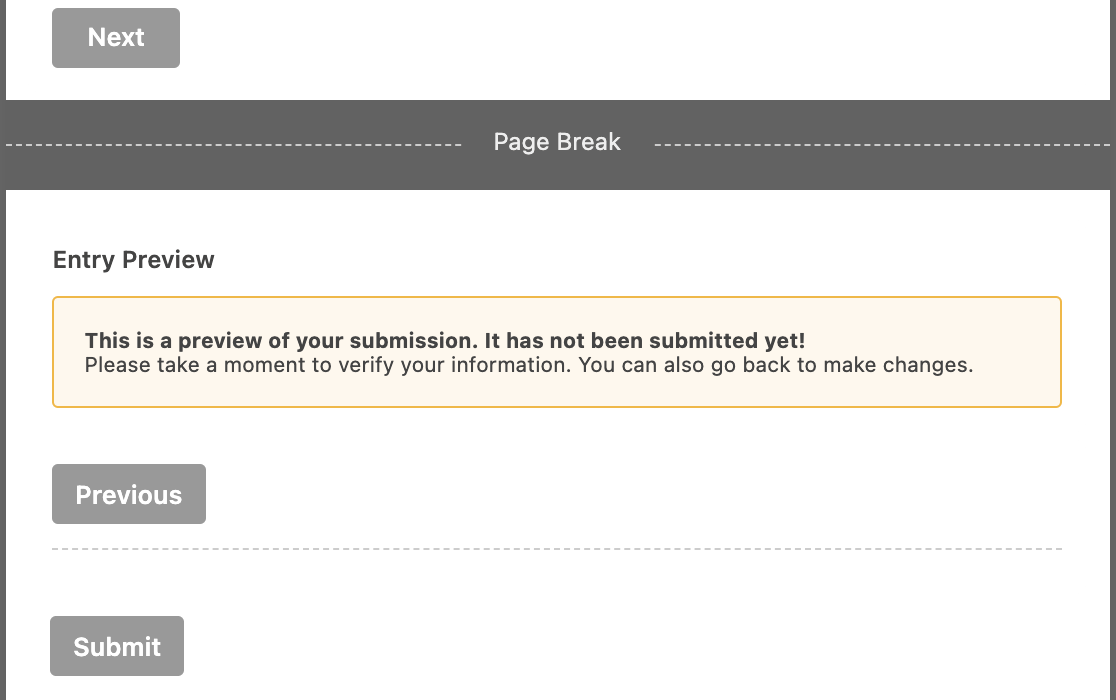
Voici comment l'aperçu apparaît en action lorsqu'un utilisateur remplit un formulaire :
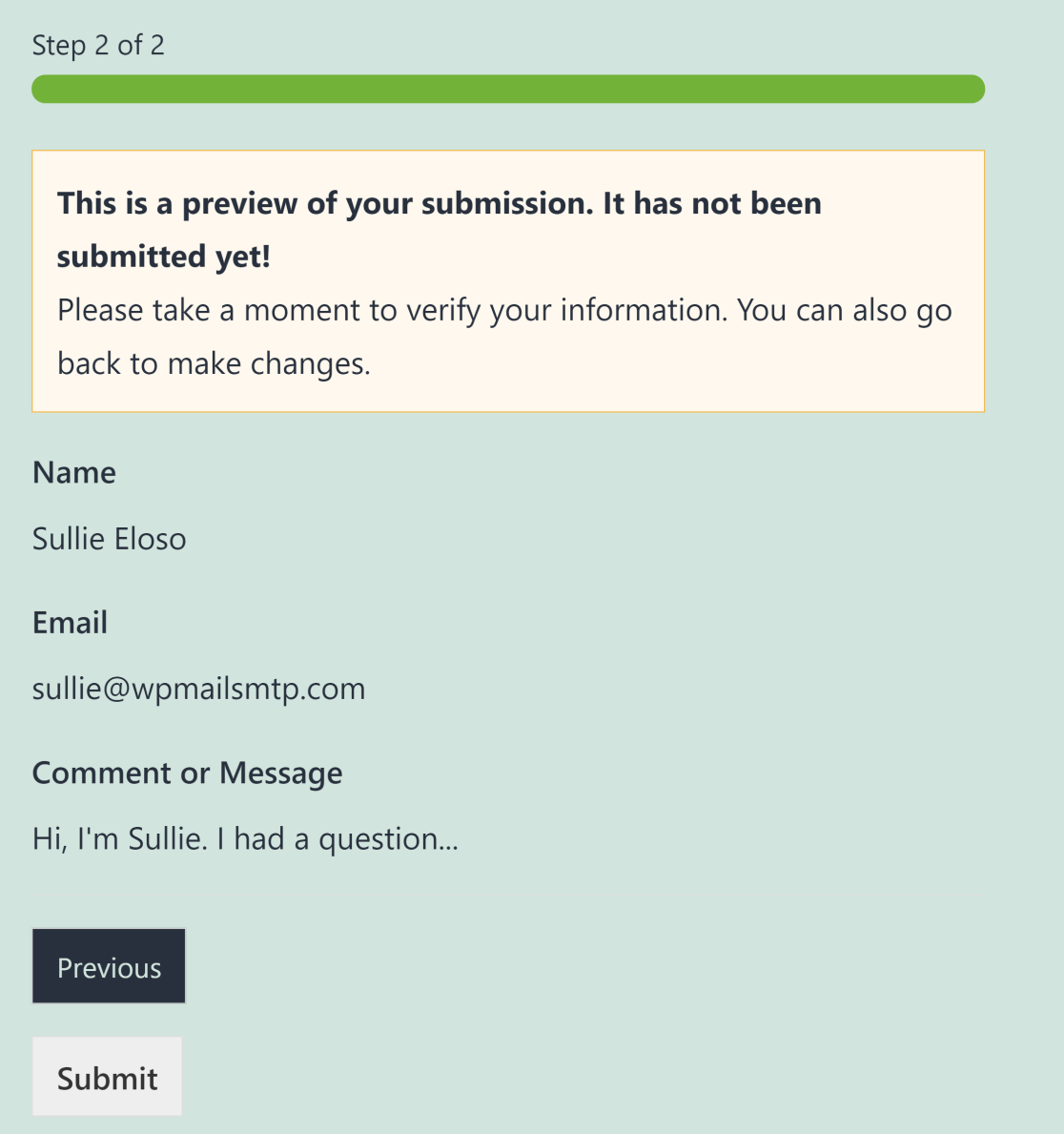
Vous pouvez également placer le champ Aperçu d'entrée plusieurs fois dans votre formulaire. Par exemple, si vous avez un formulaire en plusieurs pages, vous pouvez placer un champ Aperçu d'entrée après chaque page. Cela signifie que vos utilisateurs peuvent prévisualiser les informations qu'ils ont remplies dans les pages précédentes tout en continuant à remplir le reste de votre formulaire.
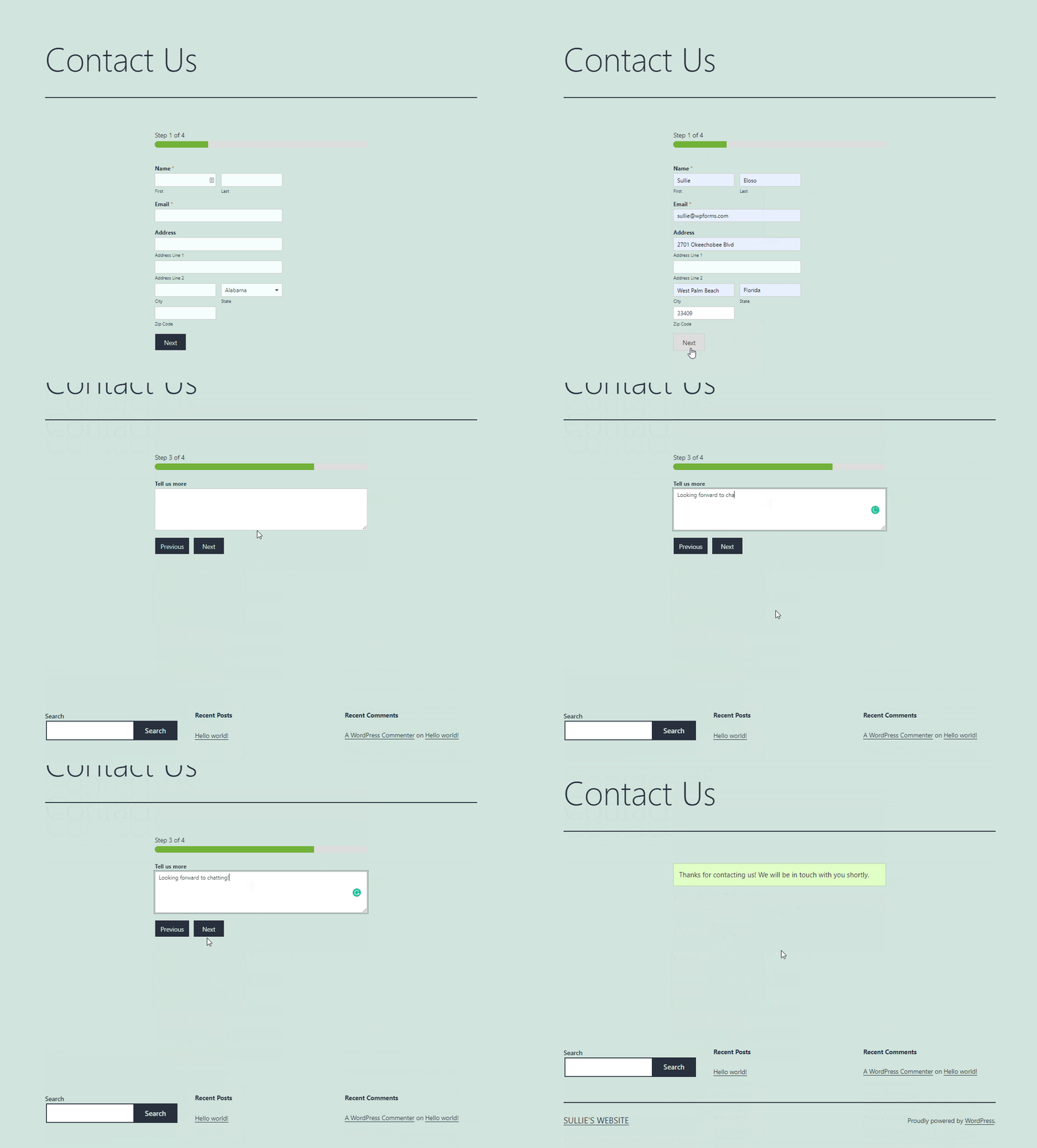
L'ajout de plusieurs champs Aperçu d'entrée tout au long de vos longs formulaires est un excellent moyen de vous assurer que vos utilisateurs peuvent prévisualiser leurs entrées et revenir à tout moment pour apporter des modifications si nécessaire.
4. Personnaliser l'avis et le style de l'aperçu
WPForms vous permet de personnaliser la notification d'aperçu. Cliquez simplement sur le champ Aperçu d'entrée dans la vue de votre constructeur de formulaire pour ouvrir ses paramètres de champ.
Vous pouvez utiliser le bouton bascule Afficher la notification d'aperçu pour afficher le message au-dessus de l'aperçu de l'entrée ou le masquer entièrement.
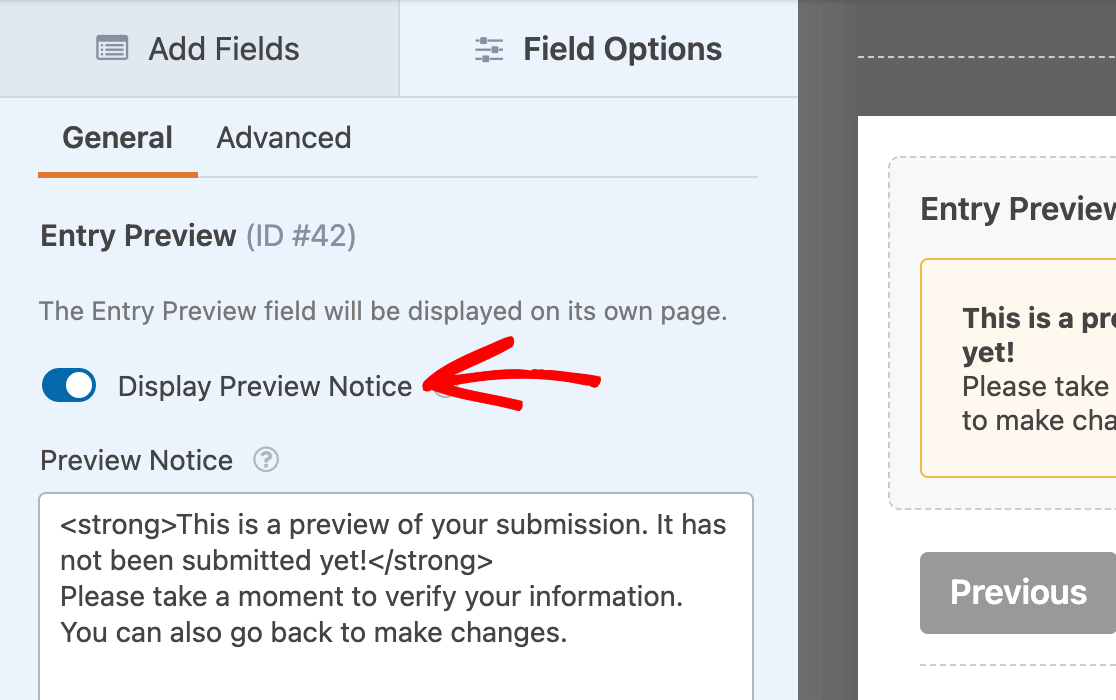
De plus, vous avez la liberté de modifier la notification d'aperçu à votre guise ou de laisser le message par défaut tel quel.
Ensuite, vous voudrez peut-être changer le style de l'Aperçu d'entrée. Cliquez sur l'onglet Avancé dans les options du champ Aperçu d'entrée pour choisir parmi 4 styles d'aperçu différents :
- Basique
- Compact
- Tableau
- Tableau, Compact
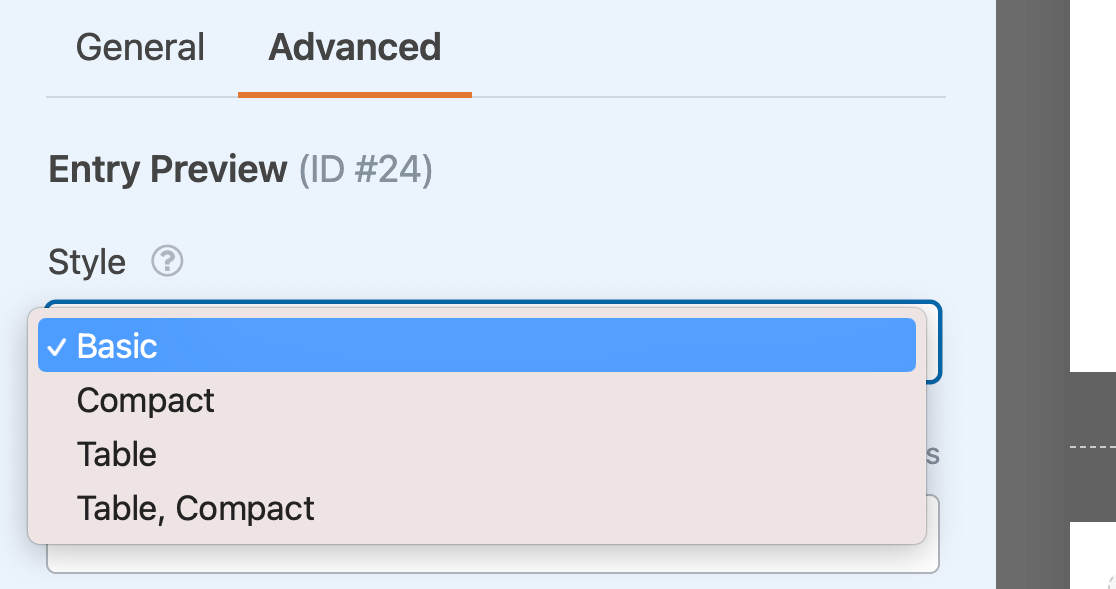
Le style par défaut est Basique, qui affiche un aperçu ligne par ligne de l'entrée du formulaire.
Si vous souhaitez donner à votre aperçu un aspect plus soigné, vous pouvez opter pour l'option de style Compact .
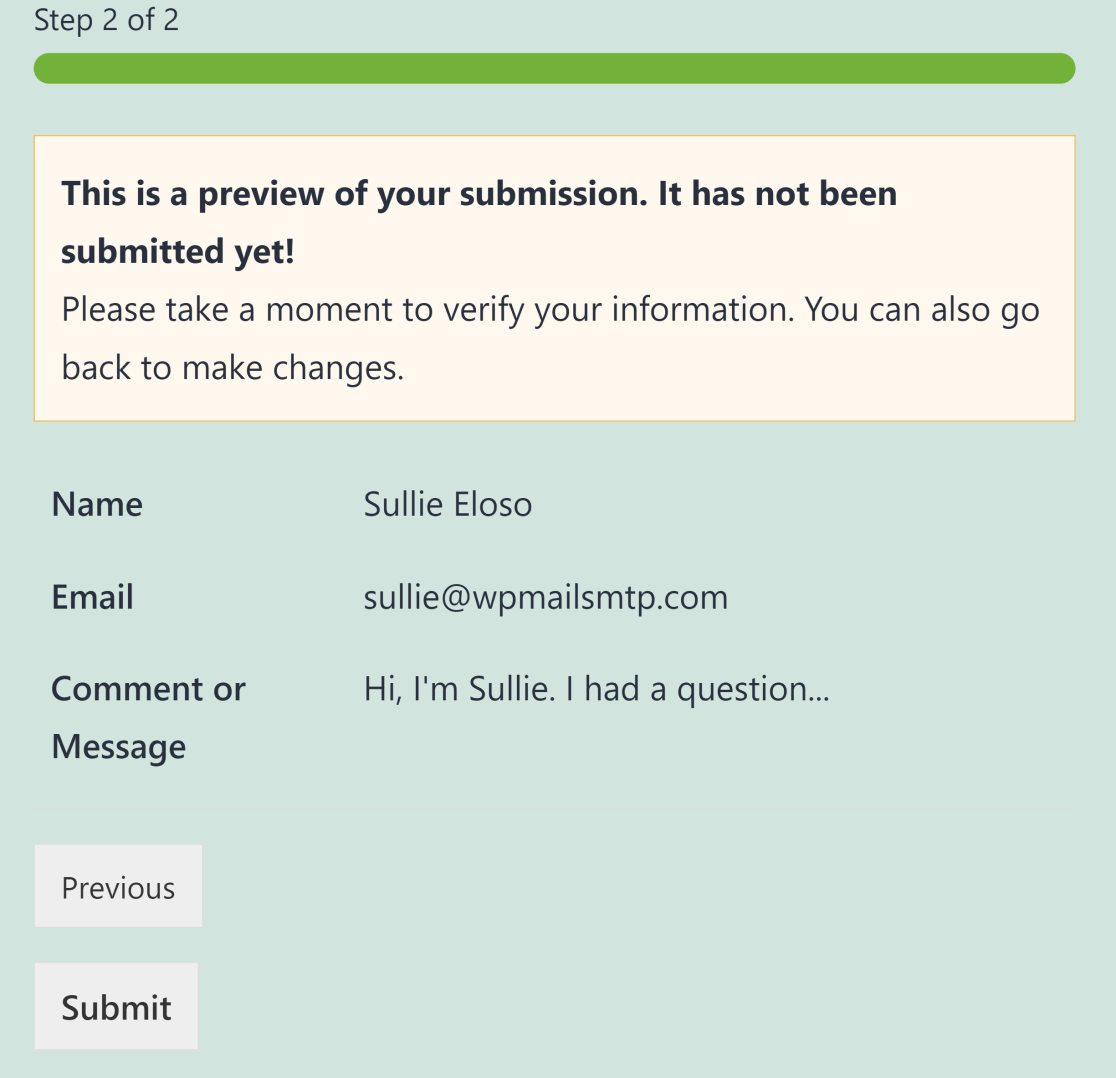
Ceci complète la configuration du champ Aperçu d'entrée dans vos formulaires. Mais il existe un autre type d'aperçu d'entrée que vous pouvez ajouter, comme nous le montrons à l'étape suivante.
5. Ajouter une confirmation d'aperçu des entrées
Outre les Aperçus d'entrée qui apparaissent lorsque vous remplissez un formulaire, WPForms vous permet également d'afficher des aperçus *après* qu'un utilisateur a soumis un formulaire.
Contrairement au champ Aperçu d'entrée, vos utilisateurs n'ont pas la possibilité de modifier leurs entrées lorsqu'une confirmation d'aperçu est affichée. Au lieu de cela, cela montre seulement à vos utilisateurs une copie de leur soumission qui ne peut plus être modifiée.
Pour configurer les confirmations d'aperçu d'entrée, rendez-vous dans Paramètres » Confirmations dans le constructeur de formulaire WPForms. Ici, vous pouvez activer le bouton Afficher l'aperçu de l'entrée après le message de confirmation.
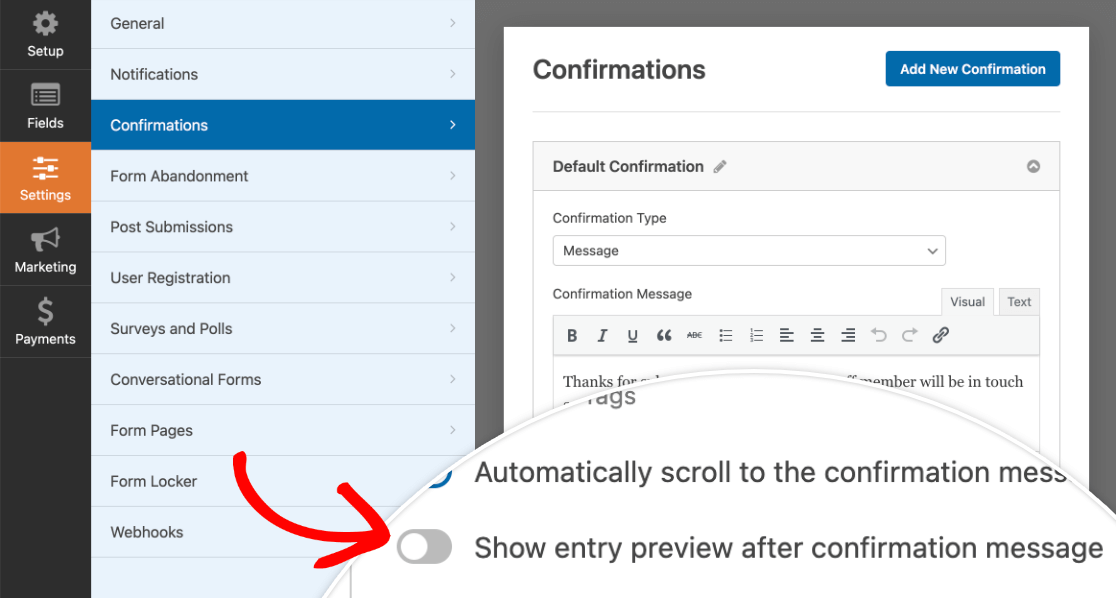
Lorsque vous avez activé cette option, vous verrez apparaître une liste déroulante qui vous permettra de choisir un style d'aperçu comme nous l'avons montré ci-dessus pour les champs Aperçu d'entrée.
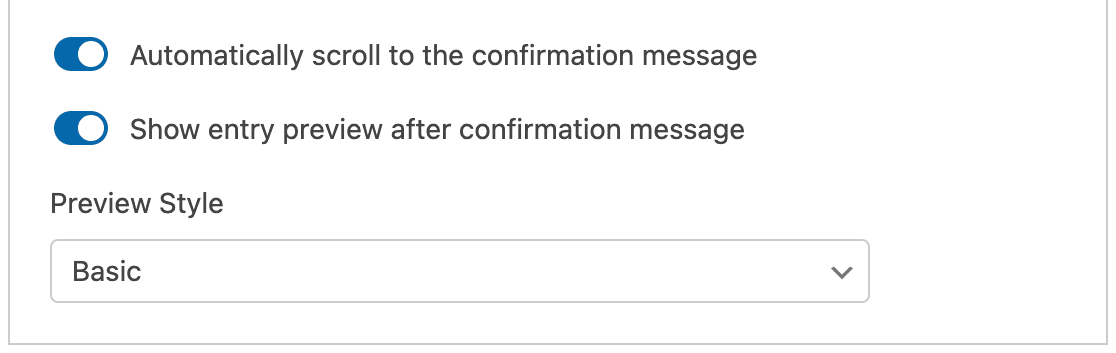
Vous pouvez toujours utiliser les Aperçus d'entrée (qui apparaissent lorsqu'un formulaire est en cours de remplissage) avec la confirmation d'aperçu (qui n'apparaît qu'après la soumission des entrées). Ou vous pouvez utiliser l'une ou l'autre de ces options. Tout dépend de vos préférences et de ce que vous essayez d'accomplir avec vos formulaires.
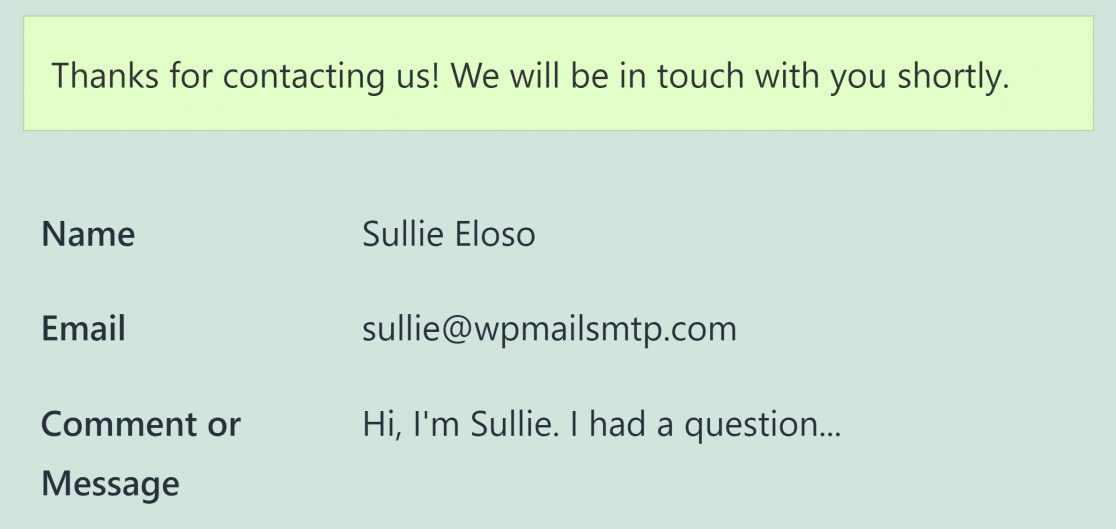
Et voilà ! Vous pouvez maintenant permettre à vos utilisateurs de prévisualiser une entrée de formulaire avant de la soumettre.
Pourquoi afficher un aperçu d'entrée ?
La possibilité de prévisualiser les entrées est très utile, surtout lorsqu'il s'agit de formulaires plus longs et plus complexes.
Il est normal de faire des fautes de frappe et des erreurs en remplissant un formulaire, mais un aperçu avant la soumission vous permet de vérifier l'exactitude des informations avant d'appuyer sur le bouton de soumission.
Ainsi, si vous souhaitez minimiser les erreurs et donner à vos utilisateurs la possibilité de corriger toute erreur avant la soumission, vous devriez inclure le champ Aperçu de la saisie proposé par WPForms.
Ensuite, appliquez des restrictions d'accès aux formulaires WordPress
Vous souhaitez restreindre vos formulaires WordPress aux utilisateurs connectés uniquement ? WPForms vous permet de sélectionner les niveaux d'autorisation des utilisateurs en fonction de leur état de connexion. Consultez notre article sur comment restreindre les formulaires WordPress aux utilisateurs connectés pour en savoir plus.
Vous pourriez également consulter notre guide sur les meilleurs plugins de barre de notification WordPress pour promouvoir vos ventes et offres spéciales sur votre site.
Créez un formulaire avec aperçu des entrées maintenant
Prêt à créer votre formulaire ? Commencez dès aujourd'hui avec le plugin de création de formulaires WordPress le plus simple. WPForms Pro inclut de nombreux modèles gratuits et offre une garantie de remboursement de 14 jours.
Si cet article vous a aidé, veuillez nous suivre sur Facebook et Twitter pour plus de tutoriels et de guides WordPress gratuits.





L'info est intéressante, mais il n'est pas tout à fait clair comment faire une confirmation totale du formulaire. Situation : nous avons un formulaire multipage et nous voulons confirmer l'ensemble du formulaire à la fin. Pas chaque page séparément.
Salut Karina,
L'aperçu des saisies devrait fonctionner correctement avec les multipages. Pour les multipages, nous recommandons de placer l'aperçu de la saisie sur sa propre page à la fin de votre formulaire afin que les utilisateurs ne le voient qu'après avoir rempli les autres champs. De cette façon, vous pourrez voir l'aperçu complet du formulaire à la place.
Si cela peut vous aider, voici notre excellent article sur le sujet.
J'espère que cela vous aide !
est-il possible de montrer aussi la description du champ dans l'aperçu ? Pour le moment, nous pouvons les montrer, merci
Salut Claudio,
Nous n'avons actuellement pas de fonctionnalité native pour afficher la description du champ dans l'aperçu de la saisie avant la soumission. J'ai ajouté votre vote pour que cela soit pris en compte pour une future fonctionnalité.
Merci !
J'utilise les boutons radio multi-articles Stripe. Y a-t-il un moyen d'empêcher l'aperçu d'afficher le montant qui sera facturé dans ce cas ?
Par exemple, j'ai le montant dans le texte du bouton radio. Il est confus de le montrer deux fois.
Salut Sharon – Nous n'avons actuellement pas la fonctionnalité pour désactiver/masquer le prix dans l'aperçu du formulaire. Je suis d'accord que ce serait une fonctionnalité utile, et je l'ajouterai à notre suivi des demandes de fonctionnalités afin qu'elle soit à l'ordre du jour de vos développeurs.