


Résumé IA
Si The Events Calendar vous donne l'impression de vous freiner, il est temps de passer à Sugar Calendar.
Non seulement il est léger et simple à utiliser, mais avec ses excellentes fonctionnalités et son intégration WPForms, vous débloquerez un tout nouveau niveau de gestion d'événements.
Prêt à passer à la version supérieure ? Je vais vous montrer comment passer de The Events Calendar à Sugar Calendar en seulement 5 étapes environ.
Comment passer de The Events Calendar à Sugar Calendar
Sauvegardez votre site web
Avant de faire la transition, il est conseillé de sauvegarder votre site WordPress, y compris la base de données, les fichiers et les plugins.
Étant donné que vous allez exporter et importer des événements d'un calendrier à l'autre, la sauvegarde de votre site peut aider à éviter que des éléments ne soient perdus dans la confusion.
Mais ne vous inquiétez pas, c'est une transition facile. 😉
À lire également : Avis sur Duplicator : Est-ce le meilleur plugin de sauvegarde WordPress ?
1. Installez Sugar Calendar
Maintenant, passons aux choses sérieuses. Commencez par installer Sugar Calendar.
Pour installer Sugar Calendar, choisissez d'abord un plan qui correspond à vos besoins. Les options incluent Basic, Plus, Pro et Elite, chaque licence offrant des fonctionnalités telles que les événements récurrents, la billetterie d'événements et différents niveaux de support.
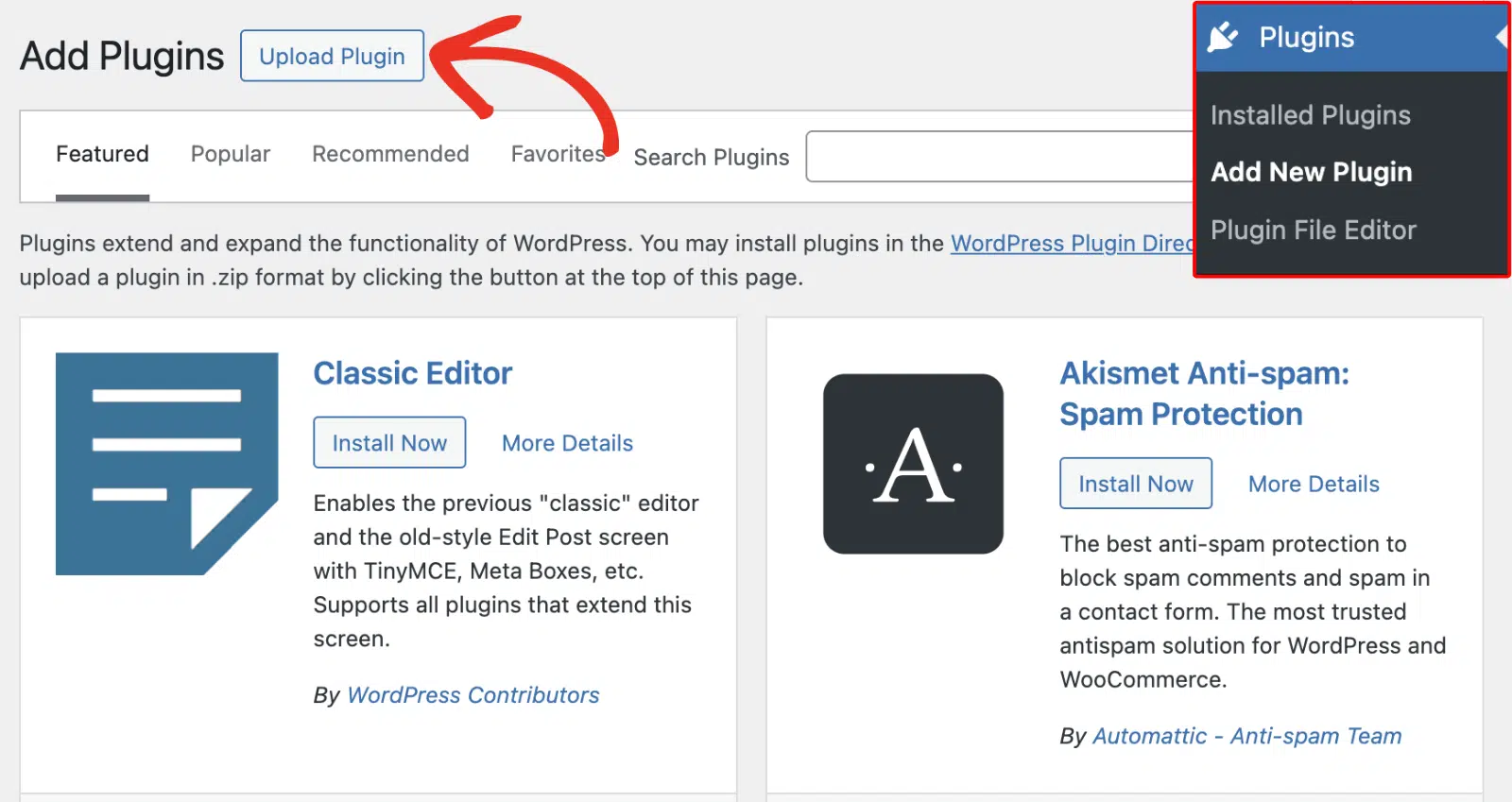
Ensuite, téléchargez le plugin et installez-le via votre tableau de bord WordPress. Allez dans Plugins » Ajouter » Téléverser un plugin. À partir de là, téléversez le fichier .zip, puis cliquez sur Installer maintenant et Activer.
Une fois activé, entrez votre clé de licence sous Calendrier » Paramètres pour activer les mises à jour et le support.

Ensuite, vous êtes prêt à déplacer vos événements.
Créez votre formulaire WordPress maintenant
2. Migrez les événements de The Events Calendar
Après avoir activé Sugar Calendar, si vous avez des événements existants dans The Events Calendar, vous verrez une notification vous invitant à importer vos événements.
Sugar Calendar propose cela avec un outil de migration en 1 clic.

Ou, vous pouvez aller dans Calendrier » Outils et sélectionner l'onglet Migration.

Ensuite, sur l'écran de migration, vous verrez un résumé des données d'événements prêtes à être importées.
Cliquez sur le bouton Migrer les événements pour lancer le processus d'importation.

Une fois le processus terminé, vous verrez une notification de succès détaillant les données d'événements migrées. Les événements importés seront maintenant ajoutés au calendrier par défaut dans Sugar Calendar.
À lire également : Meilleurs plugins de calendrier pour WordPress
3. Vérifiez et ajustez les paramètres du calendrier
Après avoir importé vos événements, vérifiez les paramètres de Sugar Calendar pour vous assurer que tout est correctement configuré selon vos besoins.
Pour confirmer ces configurations et apporter des ajustements, retournez dans Sugar Calendar » Paramètres de votre tableau de bord WordPress.

Maintenant, avec ces paramètres, vous pouvez :
- Ajuster les paramètres de fuseau horaire pour correspondre à votre emplacement ou à votre public.
- Personnaliser le slug de l'événement et la structure du permalien pour un meilleur référencement et une meilleure expérience utilisateur.
- Configurer des options supplémentaires telles que les durées d'événements par défaut, l'apparence du calendrier et les autorisations des utilisateurs.
Prendre le temps d'affiner ces paramètres garantit que votre nouveau calendrier est optimisé pour la fonctionnalité et l'esthétique. Vous avez presque terminé !
4. Remplacez les shortcodes ou les widgets
Lors du passage de The Events Calendar à Sugar Calendar, vous pourriez également envisager de remplacer les shortcodes ou widgets associés. Par exemple, utilisez [sc_events_calendar] pour afficher votre calendrier.
Une fois vos événements importés et vos paramètres et shortcodes mis à jour, vous êtes prêt à partir ! Vous pouvez maintenant commencer à utiliser Sugar Calendar à la place de The Events Calendar.
5. Intégrez avec WPForms
Mais attendez, il y a plus !
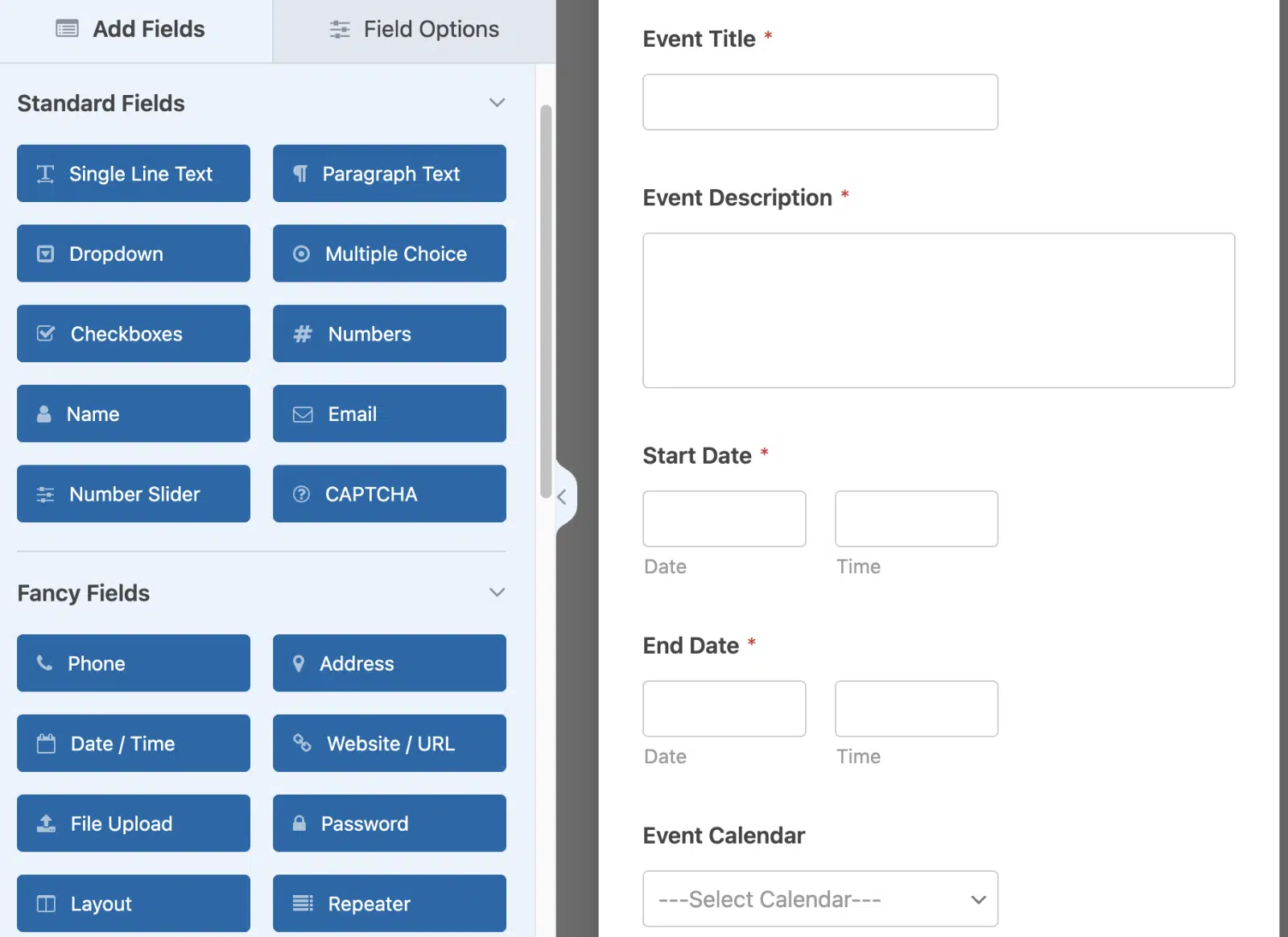
L'une des meilleures fonctionnalités de Sugar Calendar est son intégration facile avec WPForms. L'intégration avec WPForms vous permet de créer des formulaires personnalisés pour les soumissions d'événements et de les gérer directement dans Sugar Calendar.
Voici comment :
- Créez un nouveau formulaire dans WPForms pour les soumissions d'événements. Incluez des champs tels que le titre de l'événement, la date, l'heure et la description.
- Mappez les champs du formulaire aux champs d'événement de Sugar Calendar dans les paramètres de WPForms.
- Publiez le formulaire sur votre site et testez une soumission pour vous assurer que l'événement apparaît correctement dans Sugar Calendar.
Avec cette intégration, vous pouvez facilement gérer des calendriers communautaires, autoriser les soumissions d'événements générées par les utilisateurs et même rationaliser les propositions d'événements pour votre organisation.
Et voilà ! Ce n'est pas aussi simple que bonjour ?
Créez votre formulaire WordPress maintenant
FAQ
Vous cherchez quelque chose de spécifique ? Parcourez nos questions les plus fréquemment posées :
Sugar Calendar migre-t-il automatiquement les événements de The Events Calendar ?
Oui, Sugar Calendar fournit un outil de migration intégré en 1 clic qui importe automatiquement les événements de The Events Calendar. Vous pouvez accéder à cet outil sous Calendrier » Outils » Migrer dans votre tableau de bord WordPress.
Puis-je personnaliser l'apparence de Sugar Calendar sur mon site ?
Les shortcodes et widgets de The Events Calendar ne fonctionneront plus après la désactivation du plugin. Vous devrez les remplacer par les shortcodes et widgets de Sugar Calendar, tels que [sc_events_calendar], pour afficher vos événements.
Ai-je besoin d'un plan Sugar Calendar spécifique pour utiliser l'intégration WPForms ?
Non, l'intégration entre Sugar Calendar et WPForms fonctionne sur tous les plans Sugar Calendar. Cependant, certaines fonctionnalités avancées comme les événements récurrents ou la billetterie peuvent nécessiter un plan de niveau supérieur.
Ensuite, gérez la billetterie de vos événements
Maintenant que vous êtes prêt avec Sugar Calendar, il est temps de passer à l'étape suivante. Pourquoi ne pas l'utiliser pour gérer non seulement votre calendrier d'événements, mais aussi votre billetterie d'événements ? Comme toujours, vous pouvez le faire directement depuis votre site WordPress.
Si vous souhaitez savoir comment optimiser l'ensemble du processus, de la vente des billets à la gestion des participants, lisez notre guide complet.
Prêt à créer votre formulaire ? Commencez dès aujourd'hui avec le plugin de création de formulaires WordPress le plus simple. WPForms Pro inclut de nombreux modèles gratuits et offre une garantie de remboursement de 14 jours.
Si cet article vous a aidé, suivez-nous sur Facebook et X (Twitter) pour plus de tutoriels et de guides WordPress gratuits.





Comment puis-je intégrer Sugar Calendar avec WPforms ? Je ne trouve que des instructions ici pour l'intégration avec The Events Calendar. J'ai WPforms pro et la version gratuite de Sugar Calendar.
Bonjour Melissa,
Vous pouvez intégrer WPForms avec la version Pro de Sugar Calendar. Nous avons un tutoriel détaillé qui vous guide tout au long de la configuration complète, y compris comment permettre aux utilisateurs de soumettre des événements via WPForms : Comment gérer la billetterie d'événements dans WordPress
J'espère que cela vous aidera !
J'ai intégré un formulaire de saisie utilisateur wpforms mais lors de la soumission, il apparaît dans la liste des entrées dans wpforms, mais n'apparaît pas dans Sugar Calendar.
Bonjour Trevor,
Cela peut se produire pour diverses raisons. L'une des plus courantes est de ne pas avoir complété les paramètres d'intégration dans le constructeur de formulaires. Veuillez consulter notre tutoriel pour plus de détails sur comment intégrer WPForms et Sugar Calendar.
J'espère que cela vous aidera !