



Résumé IA
Gérer des événements signifiait auparavant copier manuellement les soumissions de formulaires dans Google Agenda – une tâche répétitive qui entraînait souvent des erreurs ou des détails oubliés.
C'était une corvée, et honnêtement, j'ai commencé à me demander s'il existait un moyen plus simple de tout organiser. C'est là que j'ai découvert que vous pouvez ajouter automatiquement des événements à Google Agenda directement depuis WPForms.
Que vous gériez des rendez-vous clients, des réservations d'événements ou la planification de cours, cette fonctionnalité peut vous faire gagner énormément de temps. Laissez-moi vous montrer comment la configurer pour que vous n'ayez plus jamais à saisir manuellement les événements.
Ajoutez des événements à Google Agenda depuis WPForms ! 🙂
Comment ajouter des événements au calendrier Google depuis WPForms
- Étape 1 : Installer le plugin WPForms Pro
- Étape 2 : Connectez WPForms à votre compte Google
- Étape 3 : Créez un formulaire avec des champs d'événement
- Étape 4 : Ajoutez une connexion Google Agenda au formulaire
- Étape 5 : Configurez les détails de l'événement
- Étape 6 : Définissez les autorisations et la logique conditionnelle (facultatif)
- FAQ — Comment ajouter des événements à Google Agenda depuis WPForms
Étape 1 : Installer le plugin WPForms Pro
Tout d'abord, assurez-vous d'exécuter WPForms Pro (ou une version supérieure) et que vous avez mis à jour vers la version 1.9.7 ou ultérieure – ceci est requis pour le module complémentaire Google Agenda.

Ensuite, depuis votre tableau de bord WordPress, allez dans WPForms » Modules complémentaires, trouvez le module complémentaire Google Agenda et cliquez sur Installer le module complémentaire. Une fois installé, il s'activera automatiquement.
Étape 2 : Connectez WPForms à votre compte Google
Ensuite, vous connecterez WPForms directement à votre Google Agenda.
Allez dans WPForms » Paramètres » Intégrations.

puis cliquez sur Google Agenda. Sélectionnez Continuer avec Google pour commencer la connexion.

Lorsque vous y êtes invité, choisissez le compte Google que vous souhaitez utiliser et accordez à WPForms les autorisations nécessaires pour créer et gérer des événements de calendrier.

Une fois connecté, vous verrez un statut vert « Connecté » dans WPForms.

Étape 3 : Créez un formulaire avec des champs d'événement
Créez maintenant le formulaire que vous souhaitez utiliser pour collecter les détails de l'événement. Allez dans WPForms » Ajouter et choisissez un modèle.
Par exemple, j'aime utiliser le modèle de formulaire de planification d'événements car il comprend déjà des champs tels que Nom, E-mail, Date de l'événement, Heure de début et Heure de fin.
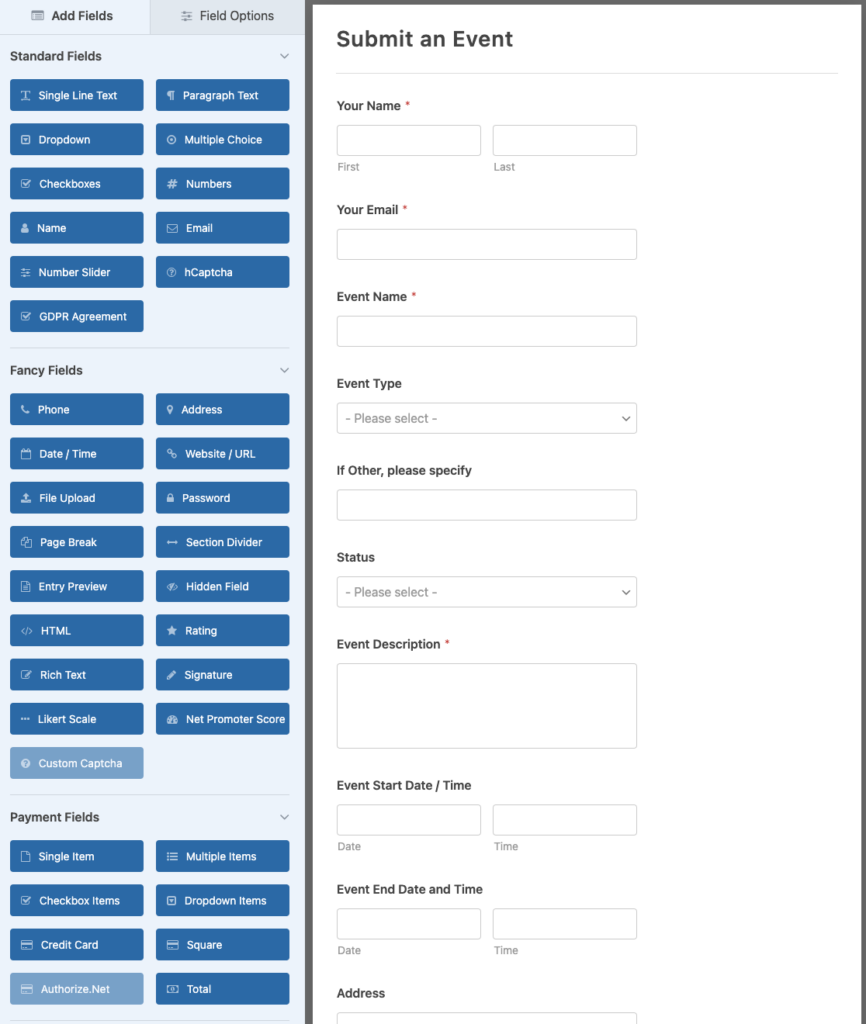
Vous pouvez personnaliser le formulaire en ajoutant des champs tels que :
- Date/Heure (pour les heures de début et de fin)
- Texte de paragraphe (pour la description de l'événement)
- Adresse (pour le lieu de l'événement)
- E-mail (pour inviter automatiquement les participants)
Assurez-vous de sauvegarder votre formulaire lorsque vous êtes satisfait !
Étape 4 : Ajoutez une connexion Google Agenda au formulaire
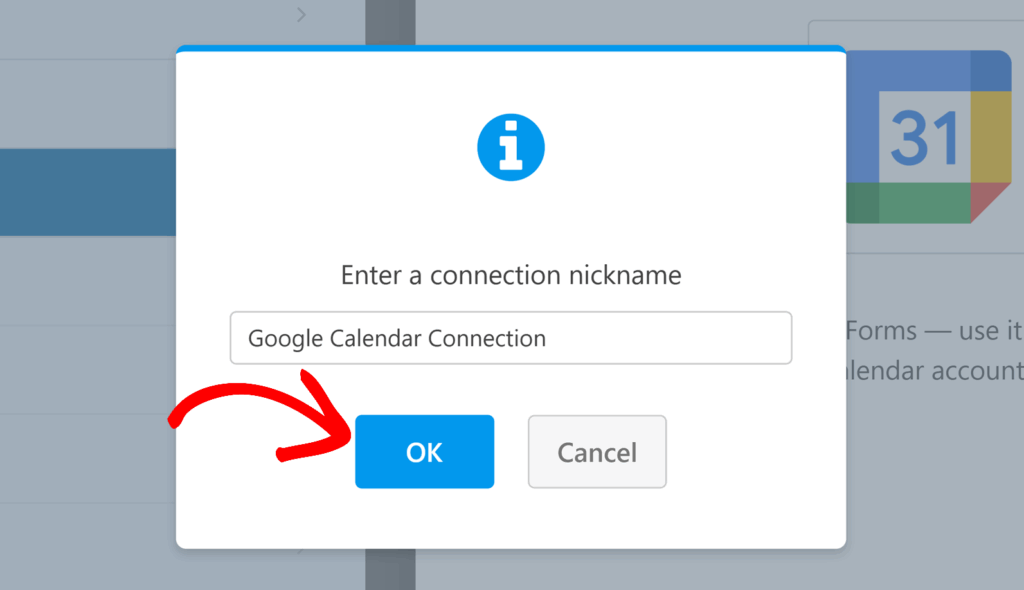
Une fois votre formulaire prêt, ouvrez ses paramètres et allez dans Paramètres » Google Agenda. Cliquez sur Ajouter une nouvelle connexion.

Une fenêtre contextuelle vous demandera un surnom de connexion. Ceci est juste pour votre référence (par exemple, « Rendez-vous clients »). Entrez un nom et cliquez sur OK.
Étape 5 : Configurez les détails de l'événement
Il est maintenant temps de faire correspondre vos champs de formulaire aux champs d'événement Google Agenda.
- Titre : Utilisez un nom statique (comme « Nouveau rendez-vous ») ou insérez une balise intelligente de votre formulaire, telle que
{Nom}. - Description : Mappez ceci sur un champ de texte de type Paragraphe pour capturer les détails.
- Lieu : Utilisez un champ d'adresse ou ajoutez du texte comme « En ligne ».
- Invités : Choisissez le champ E-mail de votre formulaire pour inviter automatiquement les participants.
- Date et heure de début/fin : Mappez ceci sur vos champs Date/Heure.
- Durée : Choisissez une durée définie (comme 30 minutes) ou laissez les utilisateurs définir une heure de fin.
- Répéter : Choisissez si l'événement doit se répéter quotidiennement, hebdomadairement ou mensuellement.

Cette flexibilité signifie que votre événement Google Agenda correspondra exactement à ce que les utilisateurs soumettent dans votre formulaire.
Étape 6 : Définissez les autorisations et la logique conditionnelle (facultatif)
Dans la section Permissions, vous pouvez décider ce que les invités sont autorisés à faire :
- Voir la liste des invités
- Inviter d'autres personnes
- Modifier l'événement

Vous pouvez également activer la Logique conditionnelle afin que les événements ne soient créés que dans certaines conditions.
Par exemple, vous pourriez seulement vouloir ajouter des événements si quelqu'un sélectionne « Confirmé » dans une liste déroulante.

C'est tout !
Vos entrées WPForms deviendront désormais automatiquement des événements Google Agenda. Bonne planification !
Créez votre formulaire WordPress maintenant
FAQ — Comment ajouter des événements à Google Agenda depuis WPForms
Puis-je inviter automatiquement des personnes aux événements ?
Oui. Mappez simplement le champ E-mail de votre formulaire au champ Invités du module complémentaire, et ils recevront une invitation Google Agenda.
Puis-je créer des événements récurrents ?
Oui. Le module complémentaire inclut des options pour des répétitions quotidiennes, hebdomadaires ou mensuelles.
Puis-je limiter qui voit ou modifie les événements ?
Oui. Les paramètres de Permissions vous permettent de choisir si les invités peuvent voir la liste des invités, inviter d'autres personnes ou modifier l'événement.
Puis-je limiter qui voit ou modifie les événements ?
Oui. Les paramètres de Permissions vous permettent de choisir si les invités peuvent voir la liste des invités, inviter d'autres personnes ou modifier l'événement.
Puis-je contrôler quels événements sont ajoutés ?
Oui. Vous pouvez activer la logique conditionnelle afin que seules certaines soumissions créent des événements (par exemple, uniquement si une case à cocher est sélectionnée).
Ensuite, connectez vos formulaires à Google Drive
Cet article de blog vous a montré comment connecter facilement vos formulaires à Google Agenda pour planifier automatiquement des événements. Saviez-vous que vous pouvez également vous connecter directement à Google Drive ?
Et vous pouvez même télécharger des fichiers ! Jetez un œil à notre prochain tutoriel lié à Google pour apprendre comment télécharger des fichiers sur Google Drive depuis un formulaire WordPress.
Prêt à créer votre formulaire ? Commencez dès aujourd'hui avec le plugin de création de formulaires WordPress le plus simple. WPForms Pro inclut de nombreux modèles gratuits et offre une garantie de remboursement de 14 jours.
Si cet article vous a aidé, suivez-nous sur Facebook et X (Twitter) pour plus de tutoriels et de guides WordPress gratuits.





Y a-t-il un moyen de bloquer les dates dans les champs Agenda qui ont déjà un événement dans notre agenda Google afin que les rendez-vous ne puissent pas être réservés en double ? Merci
Salut Jordan,
Nous n’avons pas de moyen de faire cela pour le moment, mais j’ai pris note de notre liste de demandes de fonctionnalités afin que nous puissions la garder à l’œil ! Merci pour la suggestion 🙂
Cette fonctionnalité est-elle corrigée ? J'ai vu que l'année dernière, quelqu'un avait posé des questions sur cette fonctionnalité de blocage de dates.
Salut Dominykas.
Nous n'avons actuellement pas d'option intégrée pour gérer la disponibilité dans le calendrier.
Je m'excuse pour tout inconvénient !
Passe une bonne journée 🙂
Oui, s'il vous plaît, si c'était possible, WPforms serait à nouveau exceptionnel. Une idée pourrait être de passer par l'API de Google Calendar, ce serait le mieux pour avoir un choix et que l'on puisse définir ses dates dans gcal.
Bonjour, j'utilise Contact Form 7, je remplis le formulaire de rendez-vous dentaire et j'ajoute les détails dans Google Calendar, est-ce possible avec Contact Form 7 s'il vous plaît, aidez-moi.
Salut Prachi,
Malheureusement, nous ne pouvons fournir aucun support pour Contact Form 7, je m'excuse donc pour le désagrément ! Vous pourriez vouloir contacter leur équipe de support si vous avez des questions ou besoin d'aide.
Si vous êtes curieux cependant des différences entre Contact Form 7 et WPForms, consultez notre article où nous entrons dans les détails pour que vous puissiez décider quelle option vous convient le mieux.
Merci ! :)
Est-il possible maintenant de synchroniser WP Forms avec Google Calendar pour afficher uniquement les heures disponibles ?
Salut Oscar !
Actuellement, nous n'avons pas d'option intégrée pour synchroniser WPForms avec Google Calendar de la manière que vous avez décrite. Je suis d'accord que ce serait très utile, cependant. J'ai pris note de la demande de fonctionnalité et nous la garderons à l'œil lorsque nous planifierons notre feuille de route pour l'avenir.
Merci pour la suggestion.
Passe une bonne journée 🙂
est-ce que cela fonctionne aussi avec les sites intranet ?
Salut Sebastian ! Je suis désolé, je ne suis pas sûr de comprendre votre question. Pourriez-vous s'il vous plaît soumettre un ticket de support avec plus de détails si vous avez un abonnement actif ? Si ce n'est pas le cas, n'hésitez pas à nous contacter sur nos forums de support.
Merci !
J'ai vraiment besoin d'une fonctionnalité pour pouvoir bloquer des dates comme un site de réservation d'hébergement, c'est assez inutile sinon.
Bonjour Mitchell - Actuellement, nous n'avons pas de fonctionnalité intégrée pour gérer les stocks et bloquer/restreindre les dates comme vous l'avez mentionné. J'ai ajouté votre vote à la liste des demandes de fonctionnalités pour les améliorations futures.
Merci 🙂
Bonjour. J'ai vu de nombreuses questions relatives à ce sujet. Veuillez nous faire savoir si c'est maintenant une option. Nous aimerions synchroniser WP Forms avec Google Calendar pour afficher uniquement les jours disponibles ?
Salut Jay – Je m'excuse, nous n'avons pas cette fonctionnalité actuellement, bien que nos développeurs travaillent à proposer une option de planificateur de créneaux horaires de réservation pour le calendrier. Nous espérons avoir cette fonctionnalité bientôt dans l'une de nos prochaines mises à jour.
Une mise à jour ?
Salut Soeren – Merci de vérifier. Je m'excuse, cette fonctionnalité n'est pas encore disponible. Cependant, elle est à l'étude par nos développeurs, et j'ai ajouté un vote à cette demande en votre nom. Merci 🙂
Bonjour, y a-t-il une mise à jour pour WP Forms avec Google Calendar afin d'afficher uniquement les jours disponibles ?
Bonjour, merci de nous avoir contactés !
Pour le moment, le module complémentaire Google Calendar ne prend pas en charge la récupération de la disponibilité en temps réel de votre Google Calendar pour afficher automatiquement uniquement les jours ou créneaux horaires ouverts dans votre formulaire.
Je suis désolé pour le désagrément. J'ai noté votre demande comme une demande de fonctionnalité pour que notre équipe l'examine.
Pour la meilleure solution de contournement basée sur votre configuration, je vous recommande de contacter nos conseillers de confiance de l'équipe de support. Veuillez soumettre un ticket de support et ils seront heureux d'examiner de plus près.
Merci !