


Résumé IA
Ajouter les paiements Square à vos formulaires WordPress prend environ 10 minutes si vous avez le bon plugin. Vous n'avez pas besoin d'un développeur ni de compétences en codage pour le configurer.
J'ai créé des formulaires de paiement Square pour quelques sites clients au cours des deux dernières années, et WPForms est la méthode la plus rapide que j'ai rencontrée.
Vous connectez votre compte Square en quelques clics, déposez un champ de paiement Square dans votre formulaire, et vous êtes prêt à collecter les paiements par carte de crédit.
Dans ce guide, je vais vous expliquer les étapes exactes pour ajouter les paiements Square à WordPress. Vous apprendrez également à activer la facturation récurrente et à tester le tout en mode sandbox avant de passer en production.
Créez votre formulaire Square WordPress dès maintenant ! 🙂
Comment ajouter les paiements Square à WordPress
Prêt à commencer à collecter des paiements via Square sur votre site WordPress ? Suivez simplement les étapes de la vidéo ci-dessous pour utiliser le module complémentaire Square de WPForms !
Cependant, si vous préférez des instructions écrites, continuez à lire ci-dessous et utilisez la table des matières pratique pour naviguer dans le guide.
- Étape 1 : Installer le plugin WPForms
- Étape 2 : Ajouter le module complémentaire Square Pro
- Étape 3 : Connecter Square à votre site WordPress
- Étape 4 : Créer votre formulaire de paiement Square
- Étape 5 : Ajouter le champ de paiement Square à votre formulaire
- Étape 6 : Publier votre formulaire pour accepter les paiements
- Étape 7 : Tester votre formulaire Square en mode Sandbox
- Prêt à accepter les paiements Square sur votre site WordPress ?
- Guides associés
Étape 1 : Installer le plugin WPForms
Pour commencer à accepter les paiements Square sur votre site WordPress, vous aurez besoin d'un constructeur de formulaires capable de le gérer, et WPForms rend cela très facile.
Avec l'interface glisser-déposer, vous pouvez créer un simple formulaire de commande, un formulaire de don, ou tout autre type de formulaire, et simplement connecter Square en quelques clics.
Pour accepter les paiements Square, vous devez d'abord obtenir une licence WPForms Pro. Cela vous donnera également accès à une tonne de fonctionnalités supplémentaires, de modules complémentaires et d'intégrations.

Une fois que vous avez acheté une licence premium, procédez à l'installation et à l'activation du plugin WPForms sur votre site WordPress.
Si vous avez besoin d'aide pour installer le plugin, vous pouvez suivre ces instructions étape par étape sur comment installer un plugin WordPress.
Passez à WPForms Pro maintenant ! 🙂
Étape 2 : Ajouter le module complémentaire Square Pro
Une fois WPForms installé, vous pourrez activer le module complémentaire Square Pro. Rendez-vous sur votre tableau de bord WordPress et cliquez sur WPForms » Addons.

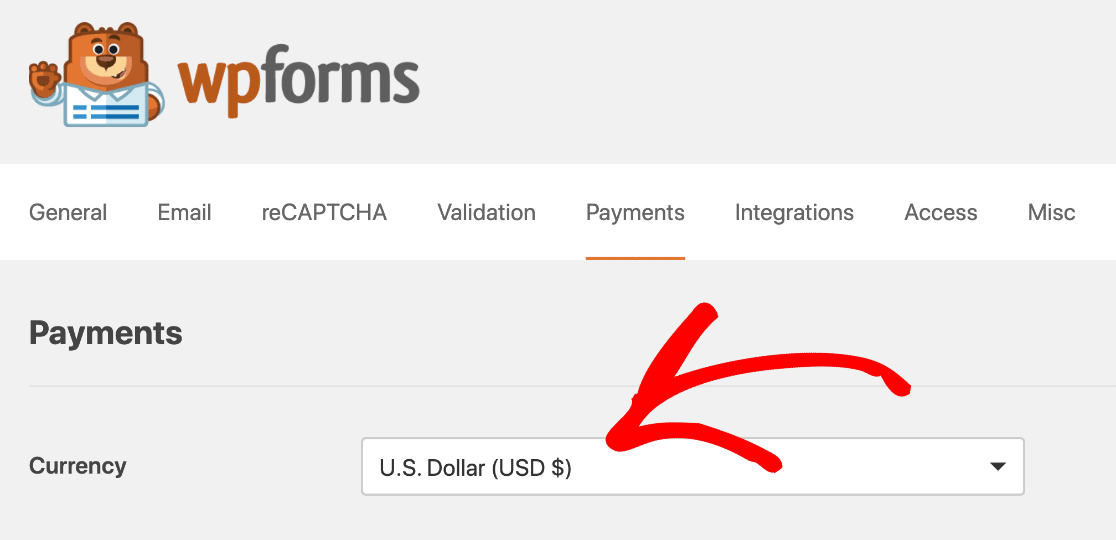
Dans la barre de recherche, tapez Square. Une fois qu'il apparaît, cliquez sur Installer le module complémentaire puis sur Activer. Une fois que vous avez activé le module complémentaire Square Pro, vous devez configurer les paramètres de paiement dans WPForms.
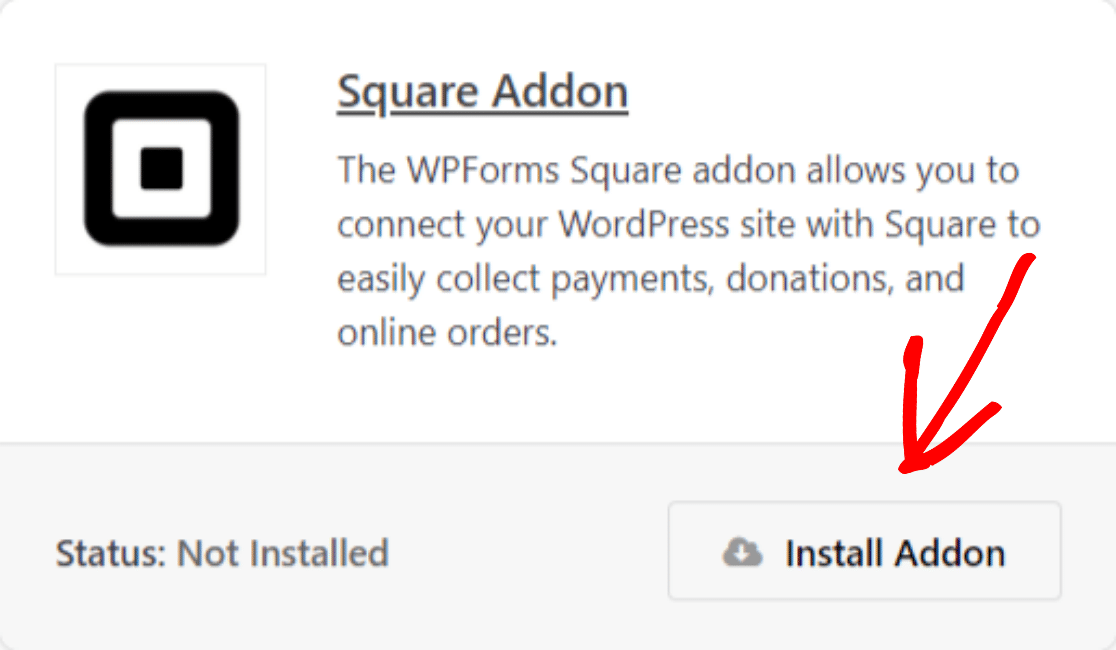
Pour configurer les paramètres de paiement, allez sur votre tableau de bord, cliquez sur WPForms » Paramètres, puis cliquez sur l'onglet Paiements. Maintenant, dans le menu déroulant Devise, sélectionnez la devise que vous souhaitez utiliser dans vos formulaires de paiement.
Étape 3 : Connecter Square à votre site WordPress
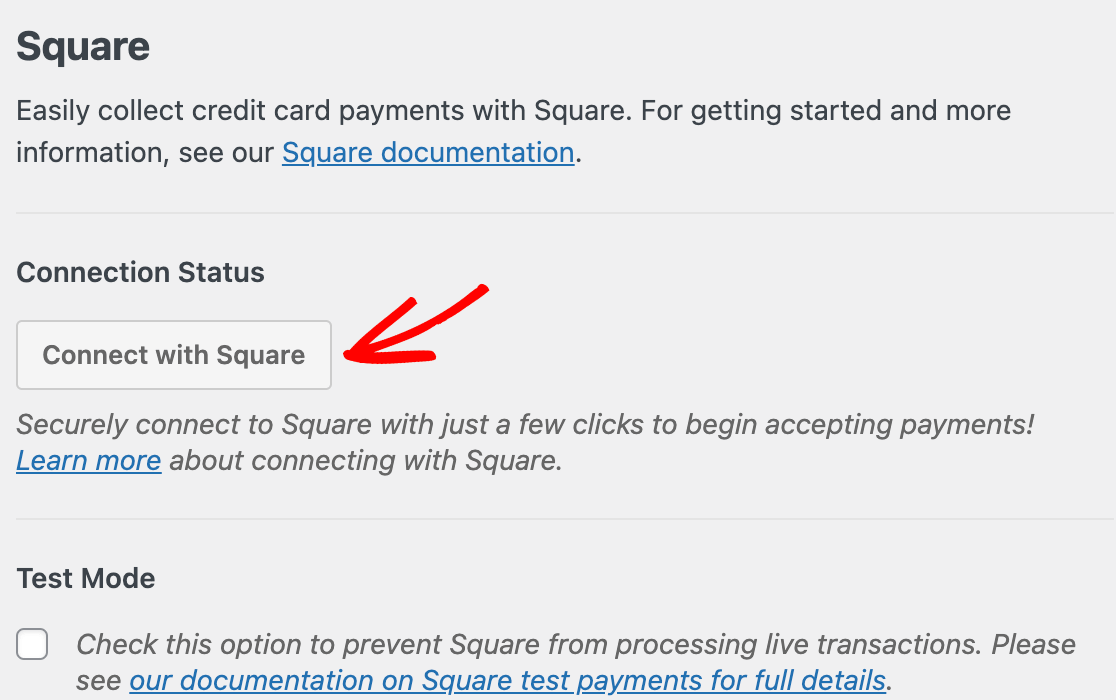
Il est maintenant temps de connecter Square à WPForms. Faites défiler la page des paramètres de paiement jusqu'à la section Square.
Vous verrez un onglet intitulé État de la connexion. Cliquez sur le bouton bleu Se connecter avec Square.
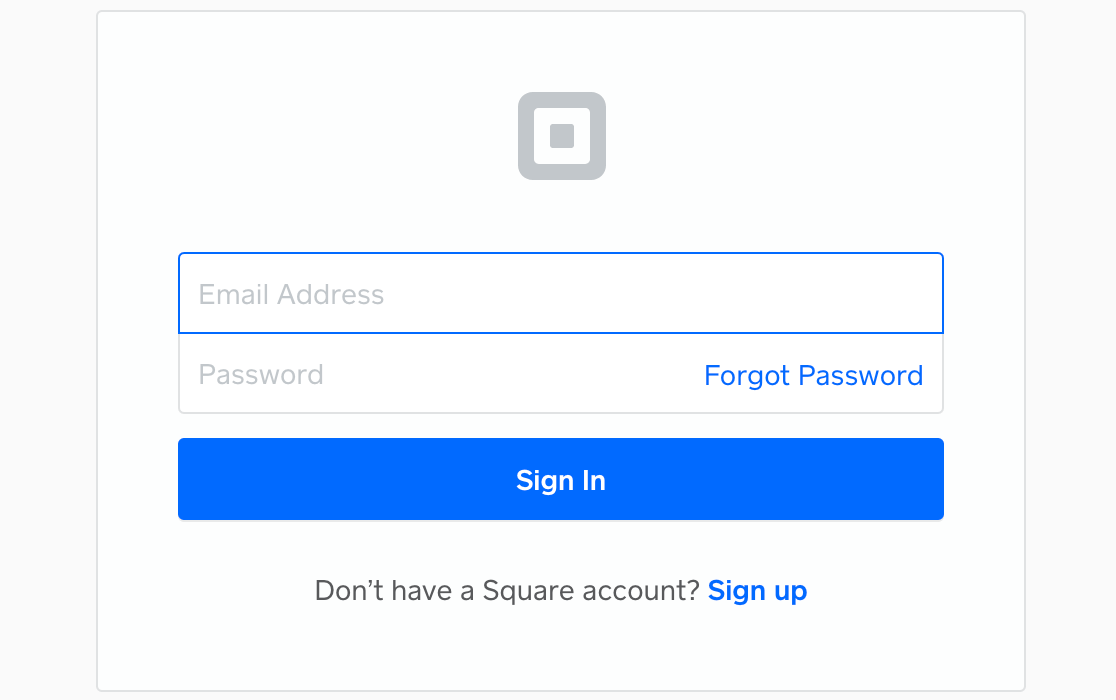
Cliquer ici vous redirigera vers la page de connexion Square. Entrez votre adresse e-mail et votre mot de passe, puis cliquez sur Se connecter.
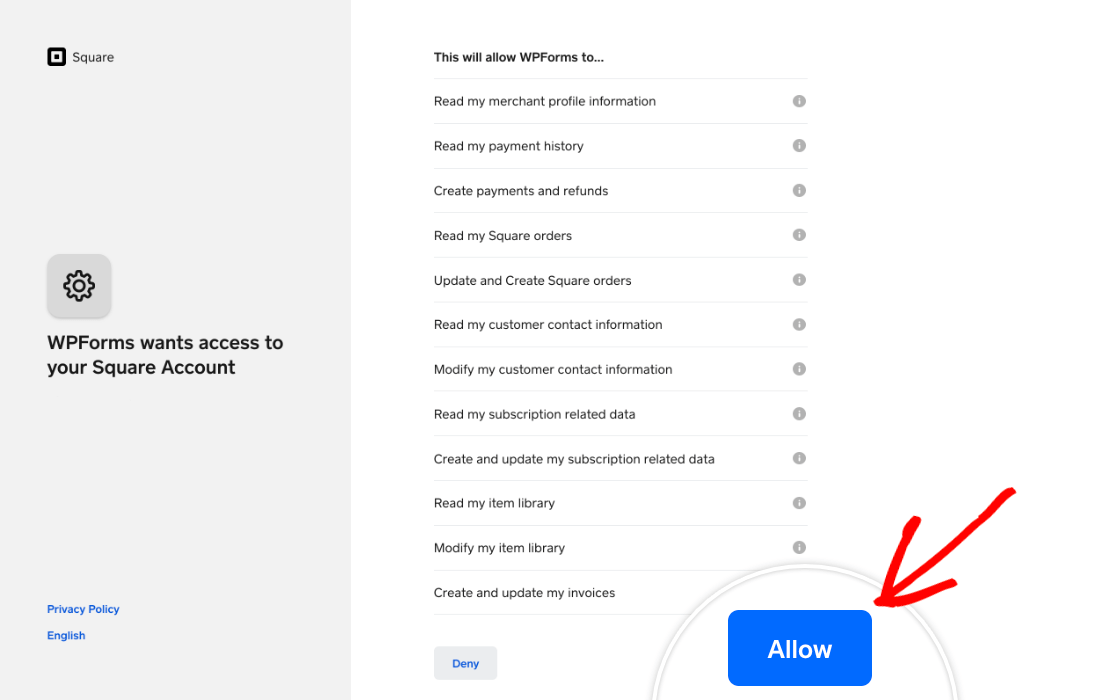
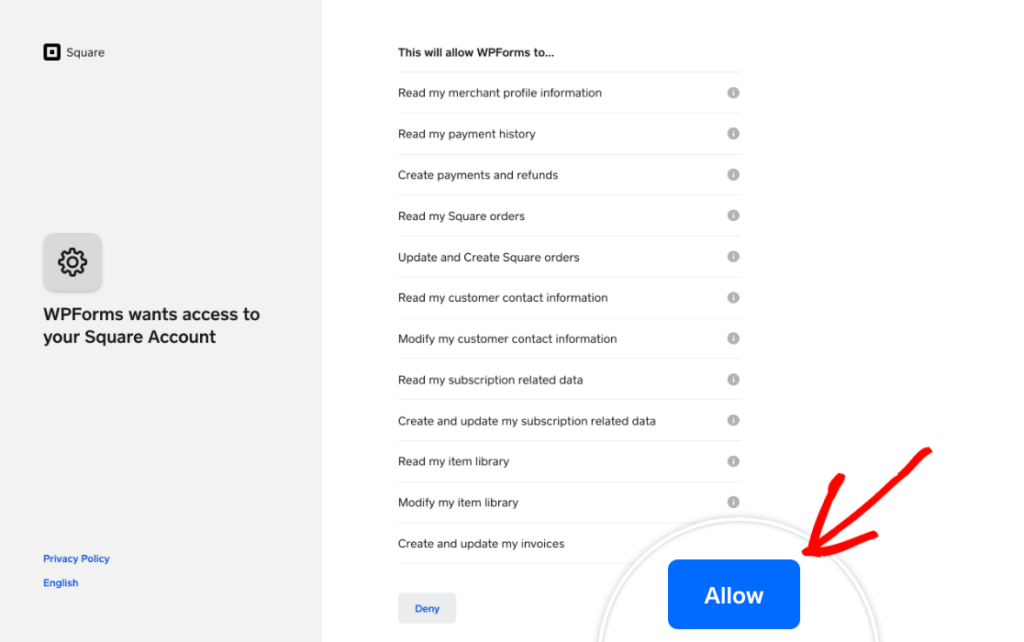
Pour connecter Square à WPForms, vous devez accorder des autorisations spécifiques à WPForms concernant votre compte. Cliquez sur le bouton Autoriser pour continuer.
Cela vous ramènera aux paramètres de paiement de WPForms. Si les paramètres de connexion sont correctement configurés, vous verrez une coche verte et un message de succès à côté de État de la connexion.

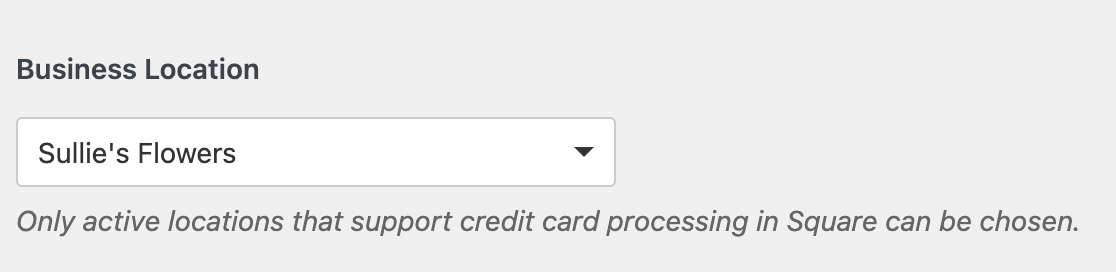
Si vous avez ajouté plusieurs lieux d'affaires à votre compte Square, vous devrez en sélectionner un comme emplacement principal à l'aide du menu déroulant Lieu d'affaires.
Une fois vos paramètres de connexion définis, cliquez sur Enregistrer. Pour une présentation plus détaillée de chaque option Square, consultez la référence complète de configuration du module complémentaire Square.
Étape 4 : Créer votre formulaire de paiement Square
Maintenant que vous avez connecté Square à votre site WordPress, il est temps de créer votre formulaire de paiement. Depuis votre tableau de bord WordPress, accédez à WPForms » Ajouter.

Vous pouvez créer un formulaire de commande simple ou utiliser un modèle de formulaire de commande/facturation pré-conçu pour accélérer les choses.
WPForms est livré avec une immense bibliothèque de modèles de formulaires de plus de 2 100 modèles de formulaires WordPress. Je vais choisir le modèle Formulaire de facturation/commande pour ce tutoriel.
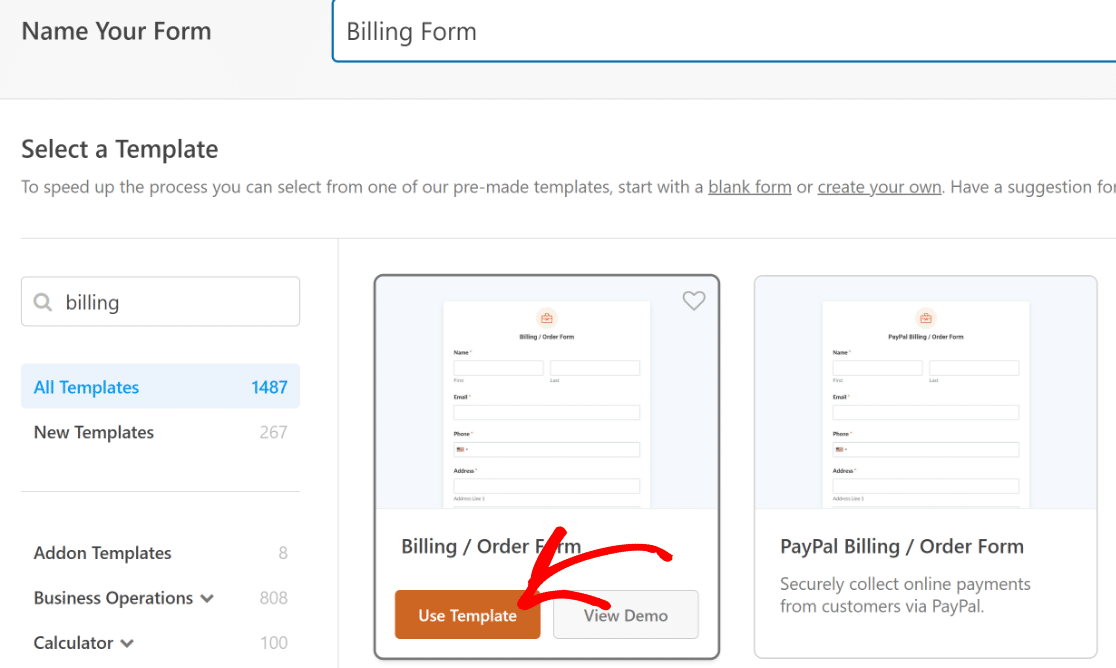
Le modèle comprend tous les champs essentiels dont vous aurez besoin pour accepter les paiements pour les commandes générales. Vous pouvez ajouter des champs de formulaire supplémentaires à votre formulaire en les faisant glisser du panneau de gauche vers le panneau de droite.
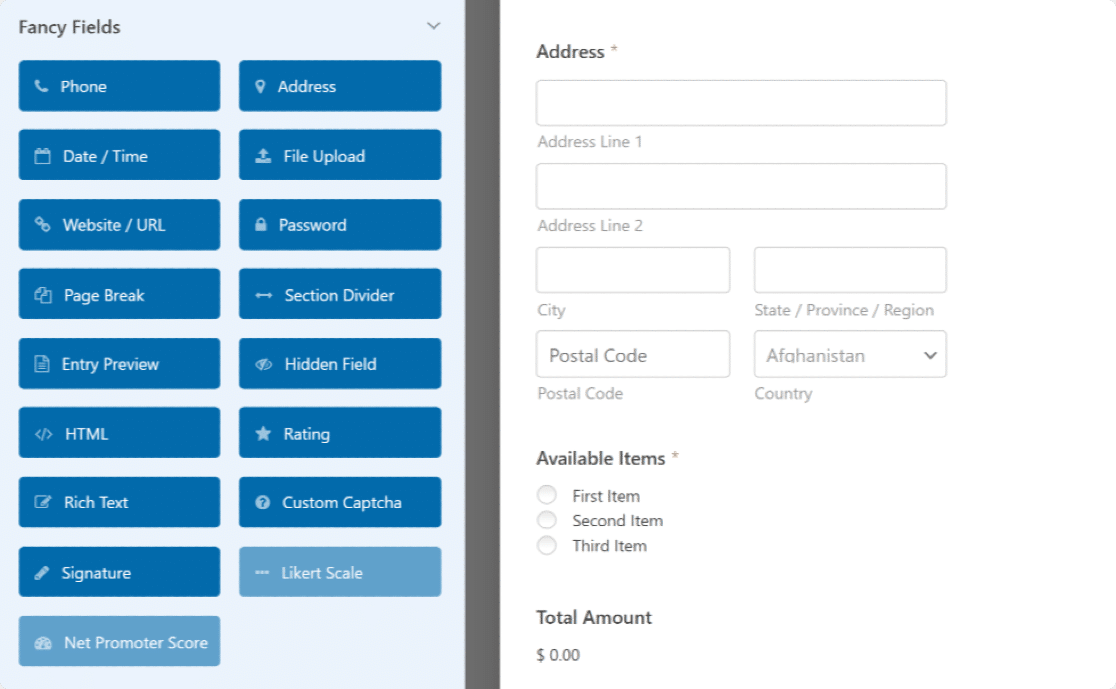
WPForms est hautement personnalisable, alors n’hésitez pas à expérimenter et à modifier les choses si le modèle ne correspond pas entièrement à votre cas d’utilisation particulier.
Je vais rapidement partager une option que vous pourriez vouloir ajouter à ce formulaire, en fonction de vos besoins. Si vous souhaitez que les gens spécifient la quantité des produits qu’ils souhaitent commander, voici ce que vous pouvez faire.
Ajout du champ Quantité (facultatif)
WPForms prend en charge les quantités de produits pour les champs Articles déroulants et Articles uniques.
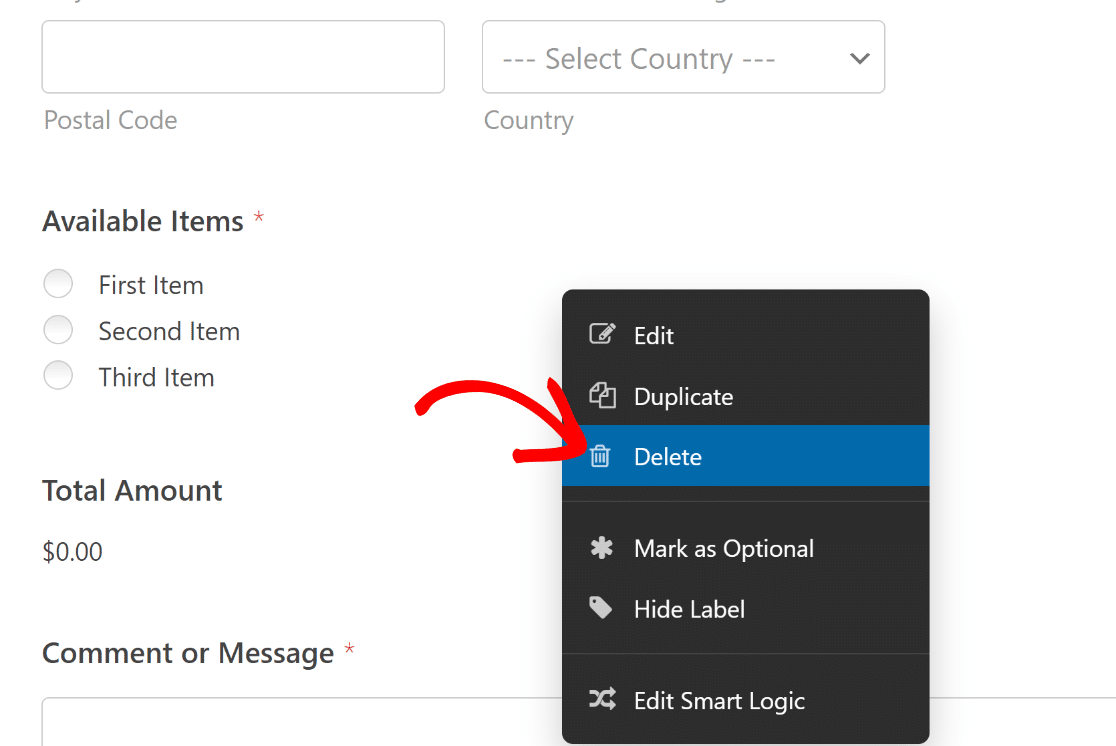
Je vais donc supprimer le champ radio existant (c’est-à-dire le champ « Articles disponibles ») ici, et ajouter trois champs Articles uniques ici.
Vous pouvez simplement faire un clic droit sur le champ Articles disponibles actuel et appuyer sur Supprimer.
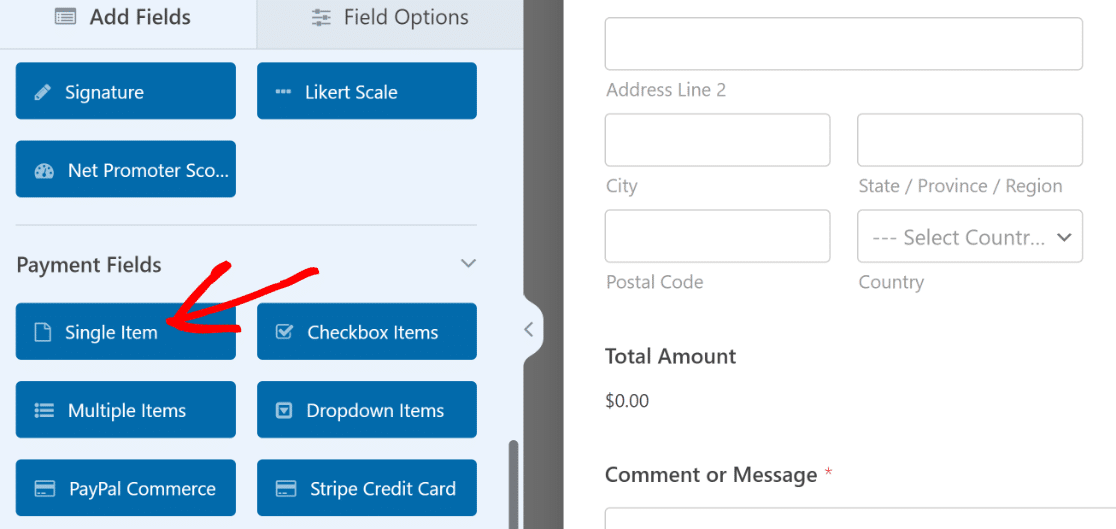
Ensuite, faites glisser le champ Articles uniques du panneau de gauche vers la droite, juste au-dessus du champ Montant total.
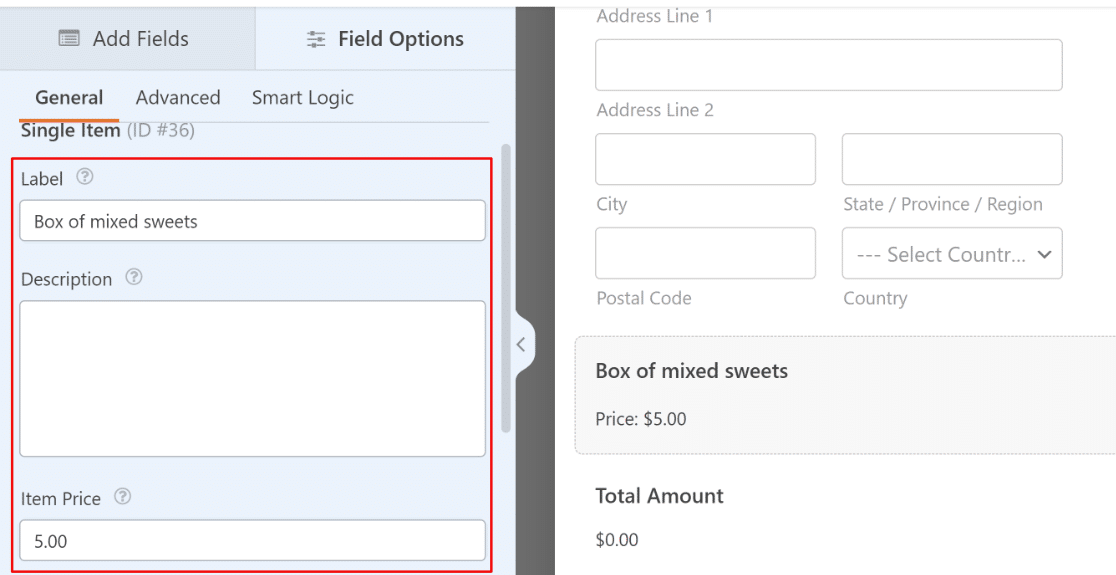
Une fois que vous avez fait cela, cliquez sur le champ Articles uniques que vous venez d’ajouter pour ouvrir ses Options de champ à gauche. Vous pourrez y contrôler divers paramètres associés au champ.
Je vous recommande de modifier le libellé du champ et d’ajouter le nom de votre produit. Et n’oubliez pas de saisir le prix du produit dans la case Prix de l’article.
Pour activer la sélection de quantité pour le produit, utilisez le bouton Activer la quantité. Une fois activé, vous verrez un nouveau paramètre Plage apparaître en dessous.
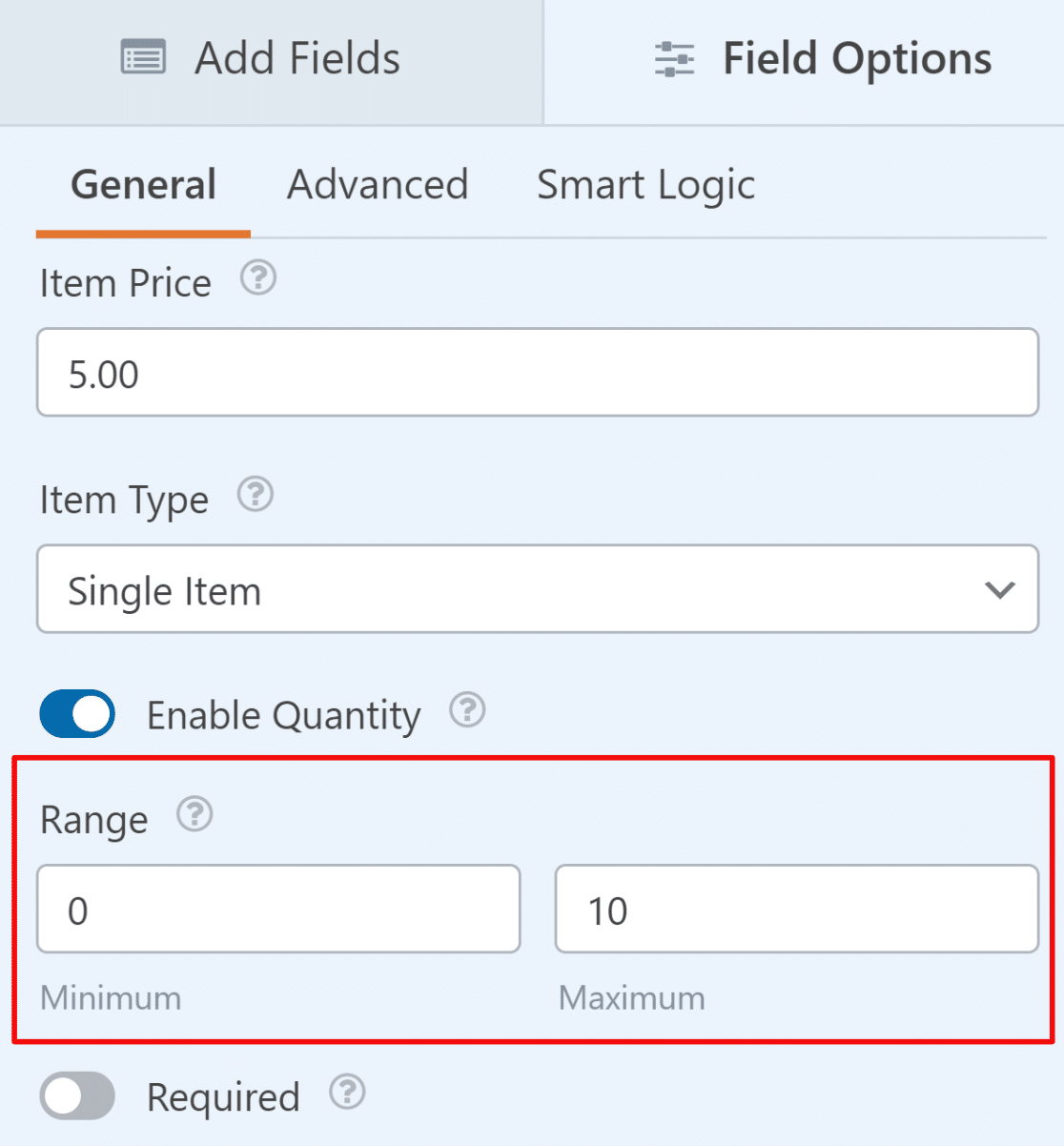
Cela vous permettra de définir la quantité minimale et maximale qu’un utilisateur peut sélectionner pour le produit. Vous pouvez répéter le même processus en ajoutant d’autres champs Articles uniques avec leurs sélections de quantité activées.
Étape 5 : Ajouter le champ de paiement Square à votre formulaire
Notre formulaire est prêt ; maintenant, nous allons ajouter le Champ de paiement Square. Sur la gauche, dans la section Champs de paiement , faites glisser le Champ Square et déposez-le n’importe où sur votre formulaire.
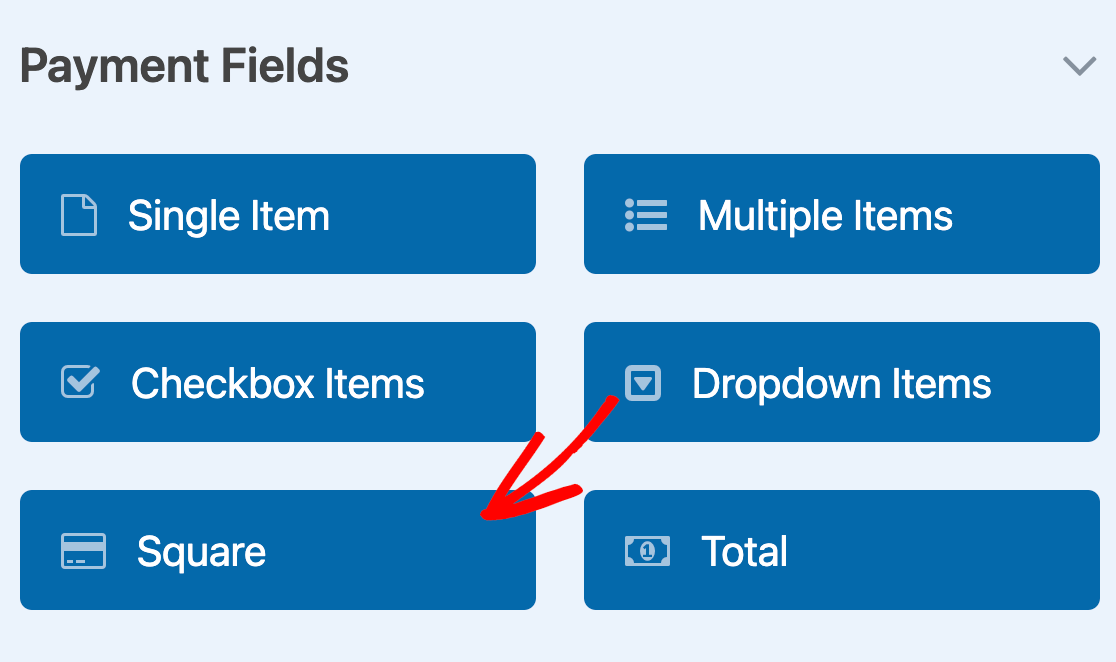
Dès que vous ajoutez le champ Square, une fenêtre contextuelle s’affichera avec un message pour activer les Paiements Square.
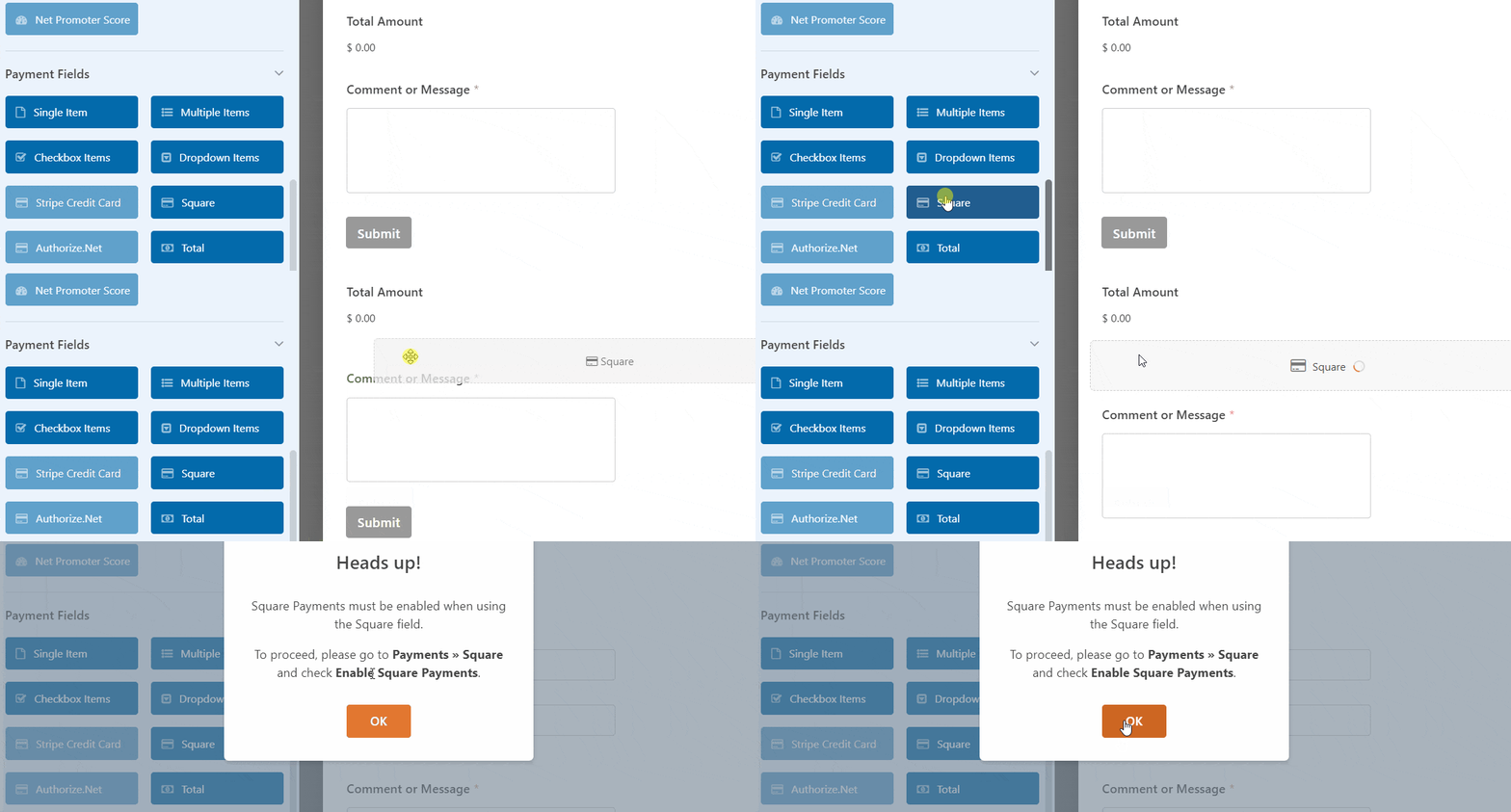
Cliquez sur le bouton OK pour fermer la fenêtre contextuelle. Ensuite, nous devons activer les paiements Square. Accédez aux icônes sur le côté gauche et cliquez sur Paiements. Puis cliquez sur Square.
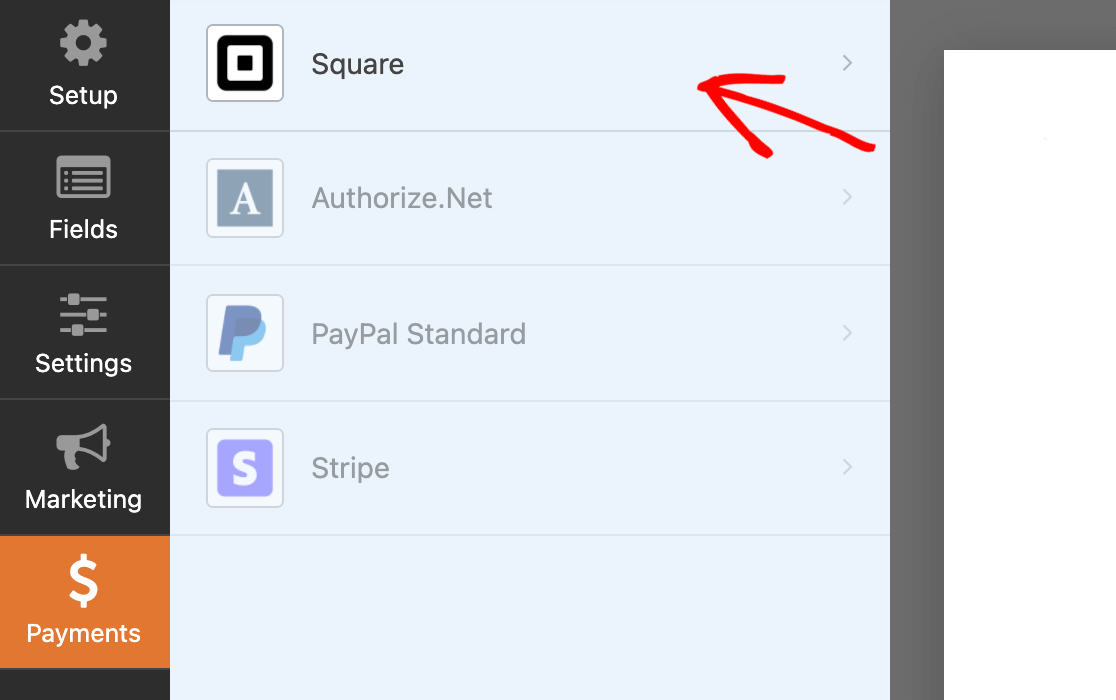
Ensuite, activez l’option Activer le paiement Square. Cela ouvrira les options de configuration de paiement supplémentaires.
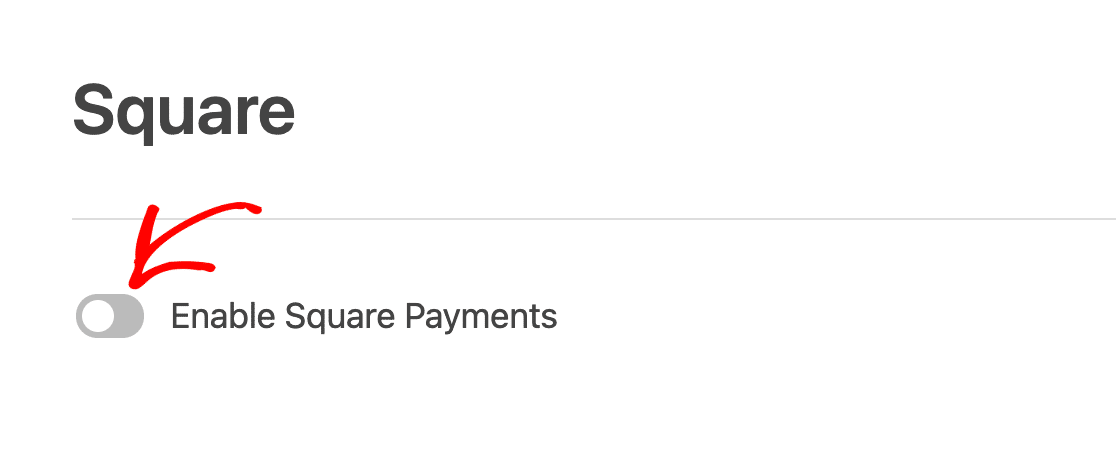
Jetons un coup d’œil :
- Description du paiement : Ici, vous pouvez saisir une courte description de paiement qui apparaîtra sur le relevé de carte de crédit ou de débit de votre client.
- E-mail de l’acheteur : Dans le menu déroulant, sélectionnez E-mail pour que Square envoie un reçu par e-mail.
- Nom de l’acheteur : Dans le menu déroulant, sélectionnez Nom pour que le nom du client soit associé au paiement.
- Adresse de l’acheteur : Sélectionnez Adresse pour que l’adresse du client soit associée au paiement.
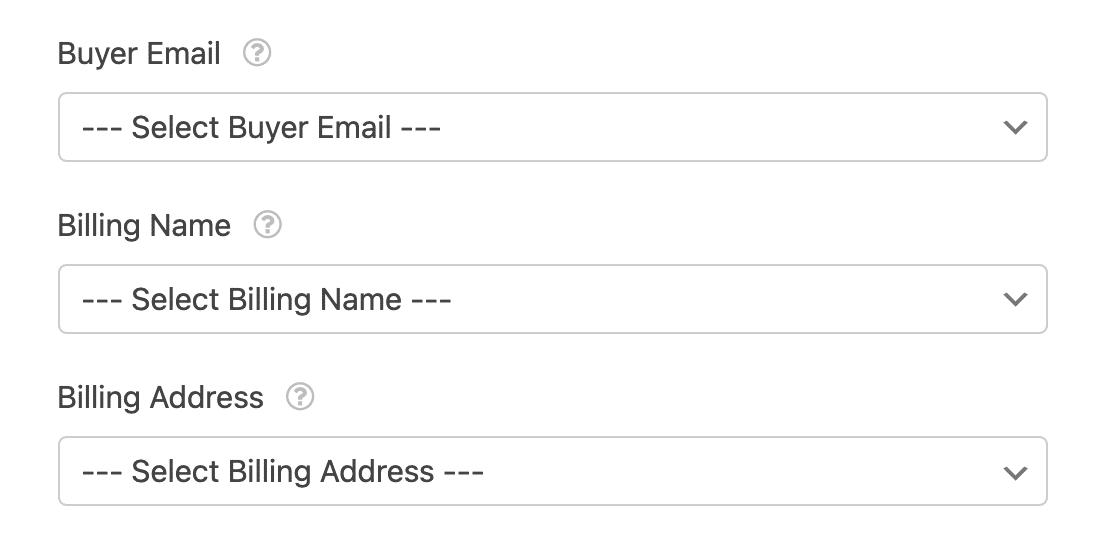
Une fois que vous avez terminé ces options, cliquez sur le bouton Enregistrer pour sauvegarder votre formulaire.
Activer les paiements récurrents
Si vous vendez des adhésions, des abonnements ou des dons facturés selon un cycle, Square prend en charge les paiements récurrents directement dans le constructeur de formulaires WPForms. Vous n’avez pas besoin d’un module complémentaire d’abonnement séparé ou d’une passerelle différente.
Dans le même panneau de configuration Paiements » Square, faites défiler vers le bas et activez l’option Paiements récurrents. De nouveaux champs apparaîtront pour vous permettre de configurer le plan.
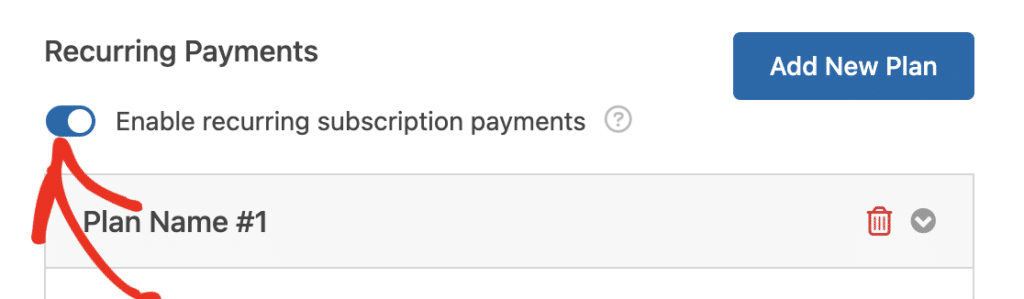
Définissez un Nom de plan, puis choisissez une Cadence de phase dans le menu déroulant (mensuelle, annuelle ou personnalisée). Square a besoin d’un moyen d’identifier chaque client pour la facturation récurrente, alors assurez-vous de mapper les champs E-mail du client et Nom du client aux champs d’e-mail et de nom de votre formulaire.

Pour un aperçu plus large de la façon dont cela fonctionne avec différentes passerelles, consultez mon guide sur la façon de configurer des paiements récurrents sur vos formulaires WordPress.
Étape 6 : Publier votre formulaire pour accepter les paiements
Génial ! Vous avez créé avec succès un formulaire de paiement Square dans WordPress. Il est maintenant temps d’ajouter votre formulaire à votre site. Avec WPForms, vous pouvez ajouter votre formulaire dans plusieurs emplacements, notamment :
- Pages
- Articles et
- Widget de barre latérale
Voyons comment vous pouvez ajouter votre formulaire Square à la page WordPress. WPForms dispose d’un bouton Intégrer intégré dans le tableau de bord du constructeur de formulaires.
En utilisant ce bouton, vous pouvez ajouter votre formulaire sur n’importe quelle page de site Web sans changer d’onglet ni fermer la fenêtre du formulaire. Pour ajouter votre formulaire, cliquez sur le bouton Intégrer en haut de votre page

Ensuite, vous obtiendrez des options pour ajouter votre formulaire à une page existante ou en créer une nouvelle. Cliquez sur Créer une nouvelle page.

Ajoutez le nom de votre page et cliquez sur le bouton C’est parti.

WPForms créera automatiquement une nouvelle page et y ajoutera votre formulaire. Pour publier votre page sur le site en direct, cliquez sur le bouton Publier ou Mettre à jour.
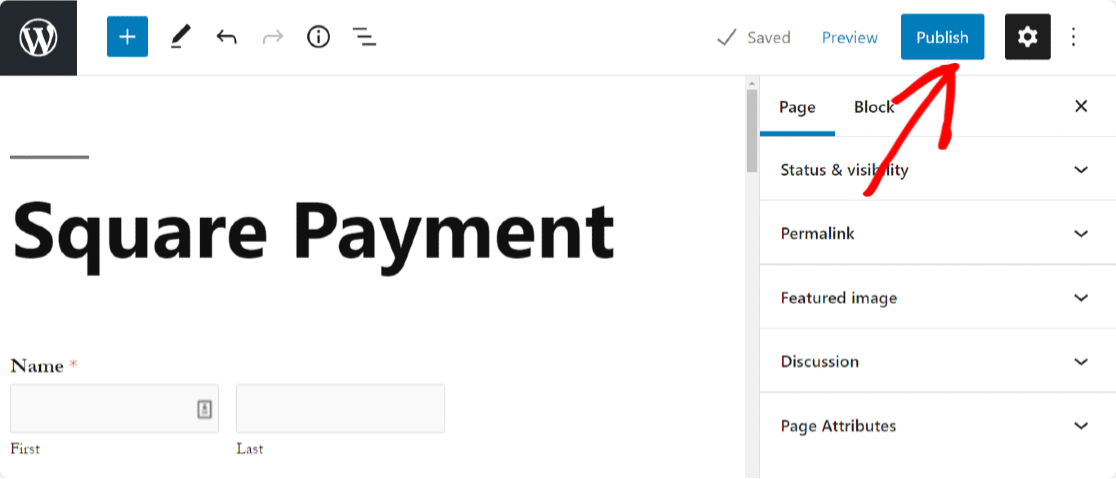
Et voilà. Votre formulaire de paiement Square est en ligne.
Étape 7 : Tester votre formulaire Square en mode Sandbox
Avant de partager votre formulaire avec de vrais clients, je vous recommande vivement d'effectuer une transaction test dans l'environnement bac à sable de Square. Les paiements sont la seule partie d'un site WordPress où vous ne voulez vraiment pas de surprises le jour du lancement.
Pour passer en mode bac à sable, retournez dans WPForms » Paramètres » Paiements, faites défiler jusqu'à la section Square, et activez le Mode test.
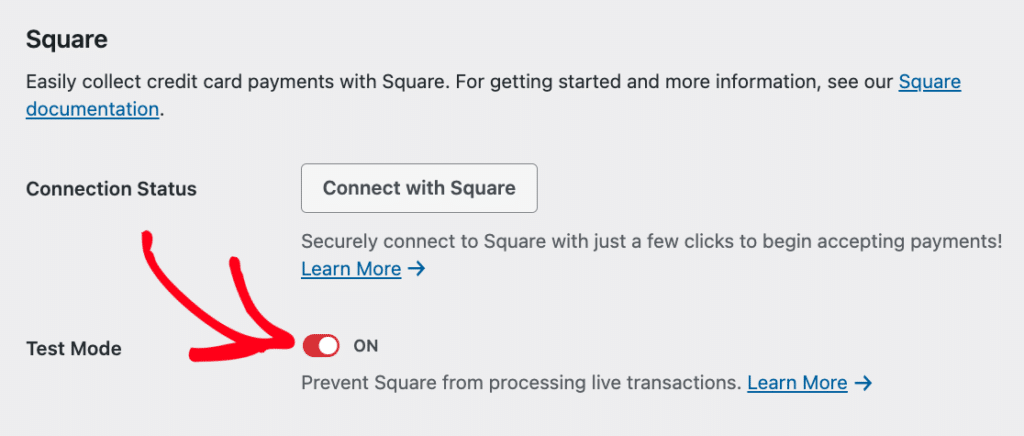
Vous devrez connecter votre compte bac à sable Square de la même manière que vous avez connecté votre compte en direct (ils restent connectés séparément afin que vous puissiez basculer entre eux à tout moment).
Une fois en mode test, visitez votre formulaire publié et effectuez une soumission en utilisant les numéros de carte de test du bac à sable de Square.
Aucun argent réel n'est déplacé, mais l'ensemble du flux s'exécute de bout en bout afin que vous puissiez vérifier les notifications, les reçus et toute logique conditionnelle que vous avez configurée.
Pour une présentation étape par étape avec les numéros de carte du bac à sable et les pièges courants, consultez notre guide sur comment tester les paiements Square.
FAQ sur l'ajout de paiements Square à WordPress
Voici les réponses aux questions les plus fréquentes que je reçois sur la collecte de paiements Square dans WordPress, y compris les prix, les pays pris en charge et la comparaison de Square avec d'autres passerelles.
Est-il possible de personnaliser le processus de paiement lors de l'utilisation de Square sur WordPress ?
Oui. WPForms est hautement personnalisable, vous pouvez donc modifier l'apparence de votre formulaire, utiliser différentes mises en page et appliquer une logique conditionnelle pour façonner l'expérience de paiement autour de vos produits ou services spécifiques.
Si vous utilisez un formulaire de paiement Square avec WPForms, vous avez beaucoup de marge pour que le paiement corresponde exactement à ce que vous souhaitez.
Existe-t-il des mesures de sécurité pour protéger les informations des clients sur les formulaires Square ?
Oui. WPForms est un plugin sécurisé et masque automatiquement les détails sensibles des clients. Les paiements que vous collectez via WPForms capturent les détails de la soumission du client, mais le numéro de carte de crédit reste masqué.
Cela signifie que même vous, en tant que propriétaire d'entreprise, ne pouvez pas voir les numéros de carte. Vos clients bénéficient de la confidentialité et de la sécurité sur chaque formulaire de paiement Square créé avec WPForms.
Puis-je suivre et gérer les transactions Square depuis mon tableau de bord WordPress ?
Oui. WPForms inclut un suivi complet des paiements intégré. Vous pouvez consulter les transactions sur un graphique clair directement depuis votre tableau de bord WordPress, y compris les paiements totaux, les ventes totales, les abonnements, l'utilisation des coupons, et plus encore.
Pour une présentation complète, consultez notre guide sur comment gérer les paiements avec WPForms.
Puis-je accepter les paiements récurrents avec Square dans WordPress ?
Oui. WPForms vous permet d'accepter les paiements récurrents via le module complémentaire Square Pro. Vous pouvez facturer les clients chaque semaine, chaque mois, chaque année ou selon un calendrier personnalisé directement depuis les paramètres du formulaire, sans outils supplémentaires. Assurez-vous simplement de mapper les champs d'e-mail et de nom du client afin que Square puisse identifier correctement chaque abonné.
Combien coûte Square pour les paiements WordPress ?
Créer un formulaire de paiement Authorize.Net dans WordPress
Square est-il disponible dans mon pays pour les paiements WordPress ?
Square est actuellement disponible aux États-Unis, au Canada, au Royaume-Uni, en Australie, au Japon, en Irlande, en France et en Espagne. Si votre entreprise est en dehors de ces régions, Stripe ou PayPal Commerce pourraient être plus adaptés. Les deux sont également pris en charge par WPForms.
Quelle est la différence entre Stripe et Square pour WordPress ?
Stripe et Square prennent tous deux en charge les cartes de crédit et la facturation récurrente sur WPForms, et tous deux facturent des frais de transaction similaires. Stripe offre une couverture de pays plus large et plus d'outils pour les développeurs. Square est généralement préféré par les entreprises qui utilisent déjà Square pour les ventes en personne ou une boutique Square en ligne. Pour une comparaison complète, consultez notre comparaison Stripe vs. Square.
Quelle est la meilleure façon de tester les paiements Square sur WordPress ?
Le moyen le plus simple est de passer Square en mode sandbox dans les paramètres de paiement de WPForms. Cela vous permet de passer des commandes de test sans utiliser d'argent réel, afin que vous puissiez confirmer que tout fonctionne avant la mise en ligne.
Ai-je besoin d'un certificat SSL pour utiliser Square sur WordPress ?
Oui. Vous aurez besoin d'un certificat SSL pour utiliser Square sur votre site WordPress. Il protège les détails de paiement de vos clients et est requis pour se connecter à Square en toute sécurité.
Prêt à accepter les paiements Square sur votre site WordPress ?
WPForms en fait le chemin le plus rapide : installez Pro, ajoutez l'extension Square Pro, connectez votre compte Square, et votre premier formulaire est en ligne en moins de 10 minutes. WPForms ne facture aucun frais par transaction sur Square — vous ne payez que les 2,9 % + 0,30 $ standard de Square par transaction par carte en ligne.
Obtenir WPForms Pro → — inclut l'extension Square Pro, le suivi des paiements et une garantie de remboursement de 14 jours.
Créez votre formulaire Square WordPress maintenant !
Guides associés
Créer un formulaire de paiement Authorize.Net dans WordPress
Comment accepter les paiements avec Stripe
Comment ajouter des paiements facultatifs à vos formulaires WordPress
Comment créer un formulaire de don pour une organisation à but non lucratif dans WordPress





