


Résumé IA
Besoin de trouver rapidement des transactions spécifiques dans vos enregistrements de paiement ? La recherche et le filtrage des paiements avec WPForms sont un moyen simple de localiser et d'organiser vos enregistrements de transactions en toute simplicité.
Ce tutoriel explique comment rechercher et filtrer vos paiements dans WPForms.
Recherche de paiements
Avec WPForms, trouver des paiements spécifiques est facile. Vous pouvez rechercher des paiements en utilisant divers détails tels que le titre, l'e-mail du client ou d'autres détails de paiement.
Accédez à WPForms » Paiements et utilisez les listes déroulantes et les champs de la barre de recherche pour rechercher ou filtrer rapidement les paiements que vous recherchez.

Dans la barre de recherche, les options suivantes peuvent être utilisées pour définir vos critères de recherche :
- Paramètres de recherche : Il existe six options parmi lesquelles vous pouvez choisir pour affiner vos résultats de recherche. Nous allons passer en revue chacune des options ci-dessous :
- Titre du paiement : Recherchez des paiements en fonction de l'e-mail du payeur ou du titre du paiement.
- ID de transaction : Sélectionnez cette option pour rechercher des paiements par l'ID de transaction.
- ID d'abonnement : Cette option vous permet de rechercher des paiements par l'ID d'abonnement pour les paiements récurrents.
- E-mail du client : Recherchez des paiements par l'e-mail du payeur.
- 4 derniers chiffres de la carte de crédit : Permet de rechercher des paiements par les 4 derniers chiffres de la carte de crédit du payeur.
- N'importe quel champ de paiement : Avec cette option, vous pouvez rechercher dans n'importe lequel des champs ci-dessus.
- Opérateur : Les options incluent égal à, commence par et contient.
- Mot-clé : Le ou les termes spécifiques que vous souhaitez rechercher.
Pour notre exemple, nous rechercherons tous les paiements où le champ E-mail du client contient le terme Sullie.

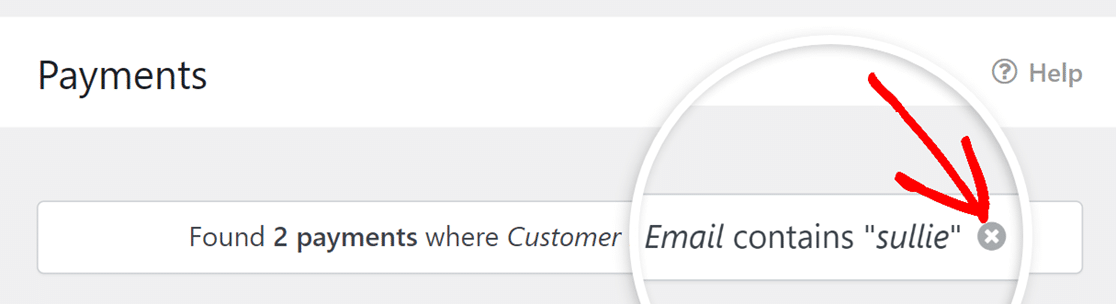
Une fois la recherche terminée, vous verrez un résumé des résultats de recherche en haut de la page.

Après avoir effectué la recherche, vous verrez que le graphique des paiements est masqué pour mieux vous concentrer sur les résultats de la recherche. Pour effacer la recherche et afficher à nouveau le graphique, cliquez simplement sur l'icône « X ».
Filtrage des paiements
Dans WPForms, vous avez la possibilité de filtrer les paiements en fonction de divers critères. Cela peut vous aider à mieux gérer et organiser vos enregistrements de paiement, vous permettant d'accéder rapidement aux informations dont vous avez besoin.
Pour filtrer vos paiements, accédez à WPForms » Paiements et utilisez les listes déroulantes situées en haut du tableau des paiements.
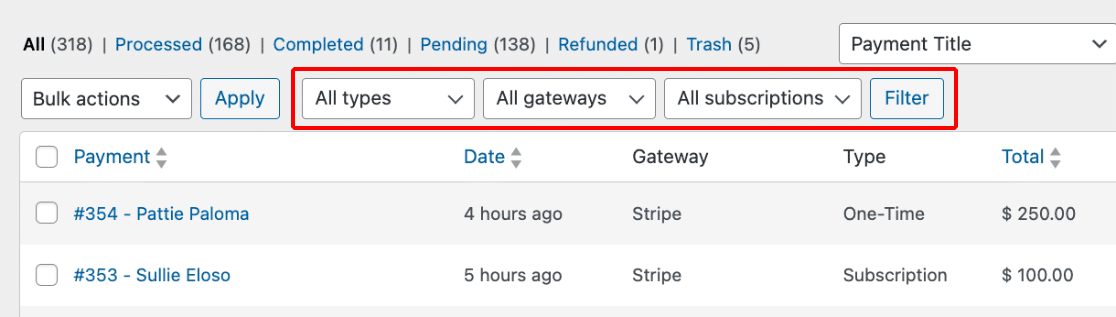
Vous trouverez ici les options de filtrage suivantes :
- Tous types : Le type spécifique de paiement, y compris Paiement unique et Abonnement.
- Toutes les passerelles : Le service utilisé pour traiter et autoriser la transaction de paiement, y compris PayPal Standard, PayPal Commerce, Stripe, Square et Authorize.net
- Tous les abonnements : Le statut du paiement basé sur l'abonnement, y compris Actif, Annulé et Non synchronisé.
Remarque : L'option de filtre Toutes les passerelles n'est disponible que si vous avez activé plus d'une passerelle de paiement dans WPForms.
Une fois que vous avez sélectionné un filtre, cliquez sur le bouton Filtrer. Le tableau des paiements n’affichera que les paiements qui répondent aux critères du filtre.
C'est tout ! Vous savez maintenant comment rechercher et filtrer les paiements avec WPForms.
Ensuite, souhaitez-vous apprendre à afficher et gérer vos coupons ? Consultez notre tutoriel sur la gestion des coupons pour plus de détails.


