


Résumé IA
Créer un formulaire de paiement pour votre site WordPress peut sembler un défi, surtout lorsqu'il s'agit de gérer des informations sensibles comme les détails de carte de crédit.
J'ai beaucoup d'expérience dans la création de formulaires de paiement, et j'ai constaté qu'Authorize.Net est l'une des options les plus fiables qui existent.
Authorize.Net est également l’une des passerelles de paiement les plus anciennes et les plus utilisées, approuvée par des centaines de milliers d’entreprises pour traiter les paiements par carte de crédit.
Ce qui en fait un si bon choix pour WPForms, c’est que vos clients paient directement sur votre site Web, au lieu d’être redirigés vers une page de paiement distincte.
Dans ce guide, je vais vous expliquer les étapes exactes pour créer rapidement et facilement un formulaire de paiement Authorize.Net sur votre site WordPress. Allons-y !
Créez votre formulaire Authorize.Net maintenant ! 🙂
Comment créer un formulaire de paiement Authorize.Net dans WordPress
Créer un formulaire de paiement dans WordPress semble être un travail difficile. Mais avec WPForms c'est facile et rapide. Le module complémentaire Authorize.Net fait tout le travail pour vous. Suivez les étapes ci-dessous pour commencer.
- Étape 1 : Installer et activer le plugin WPForms
- Étape 2 : Obtenez le module complémentaire Authorize.Net de WPForms
- Étape 3 : Personnalisez vos paramètres Authorize.Net
- Étape 4 : Créez votre formulaire de paiement Authorize.Net
- Étape 5 : Personnalisez les paramètres de votre formulaire de paiement
- Étape 6 : Publiez votre formulaire de paiement Authorize.Net
- Afficher et gérer vos paiements Authorize.Net
Étape 1 : Installer et activer le plugin WPForms
WPForms est le meilleur plugin de création de formulaires pour WordPress qui permet de créer des formulaires de contact, des formulaires de paiement, des formulaires de commande, des formulaires de calcul, et la liste est longue.
Pour utiliser WPForms avec Authorize.net, vous aurez besoin d'accéder à la licence WPForms Elite. Cela vous donnera accès au module complémentaire pertinent et à une tonne de fonctionnalités incroyables.

Alors, sans plus tarder, installez et activez le plugin WPForms. Si vous avez besoin d'aide pour cette étape, consultez ce guide pour débutants sur l'installation d'un plugin WordPress.
Passez à WPForms Elite maintenant ! 🙂
Étape 2 : Obtenez le module complémentaire Authorize.Net de WPForms
Maintenant que WPForms est activé, vous voudrez également installer et activer le module complémentaire Authorize.Net. Dans le tableau de bord WordPress, cliquez sur WPForms à gauche. Cliquez sur Modules complémentaires.
Trouvez le module complémentaire Authorize.Net et cliquez sur le bouton Installer. Si le module complémentaire affiche un statut désactivé, continuez et déplacez le curseur sur la position Activé, puis cliquez sur Paramètres.

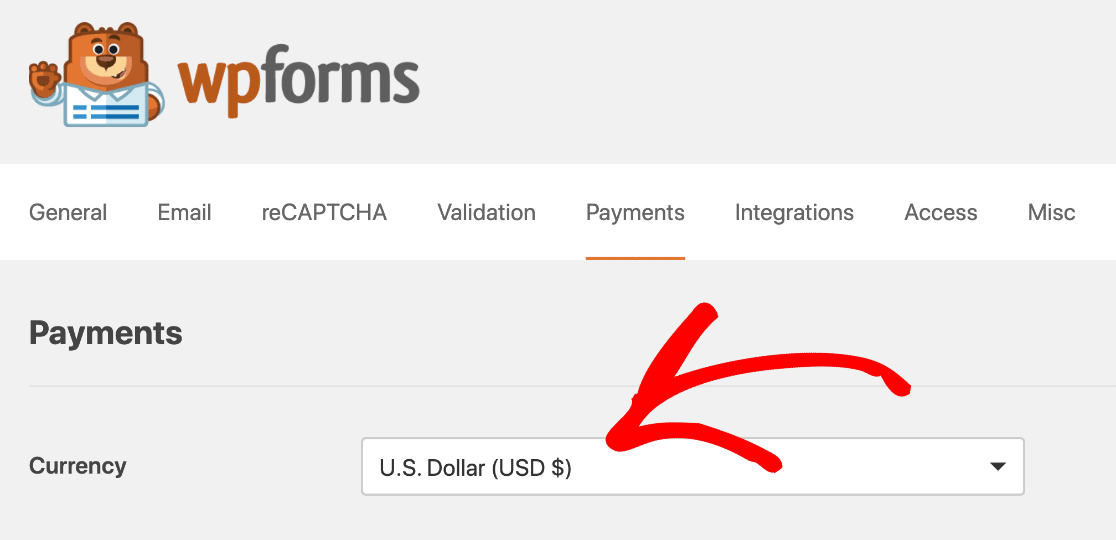
Cela vous redirigera vers l'onglet Paiements, où vous pourrez rapidement vérifier que les paramètres de paiement sont configurés comme vous le souhaitez. Par exemple, sélectionnez la devise que vous souhaitez utiliser dans le menu déroulant Devise ici.
Tout est terminé ! Il est maintenant temps de connecter WPForms à Authorize.Net, afin que vous puissiez facilement créer votre formulaire de paiement et commencer à accepter les commandes immédiatement.
Étape 3 : Personnalisez vos paramètres Authorize.Net
Vous pouvez choisir de configurer votre formulaire de paiement Authorize.Net avec une connexion de test si vous le souhaitez. Mais dans cet exemple, nous allons configurer une connexion en direct.
Si vous ne voulez pas encore que les gens utilisent le formulaire, je vous recommande de le laisser en mode Test jusqu’à ce que vous soyez prêt. Quoi qu’il en soit, ouvrez un nouvel onglet et connectez-vous à votre compte Authorize.Net.

Une fois connecté, assurez-vous d'être en mode Live. Vous pouvez cliquer sur le commutateur dans Authorize.net pour modifier le paramètre si nécessaire.

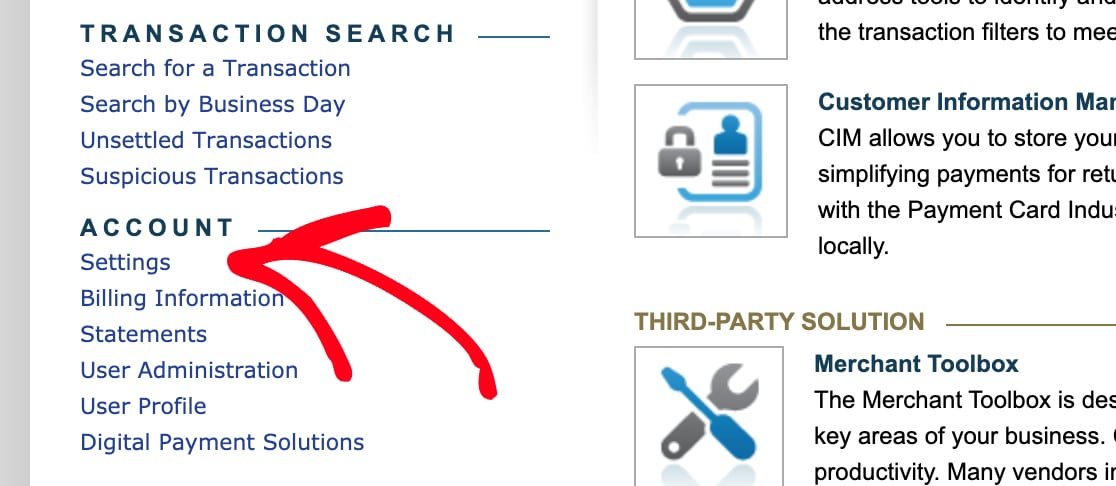
Ensuite, vous obtiendrez les deux identifiants qui connectent Authorize.Net à WPForms, votre ID de connexion API et une Clé de transaction. Dans la barre latérale gauche, cliquez sur Compte, puis sur Paramètres.
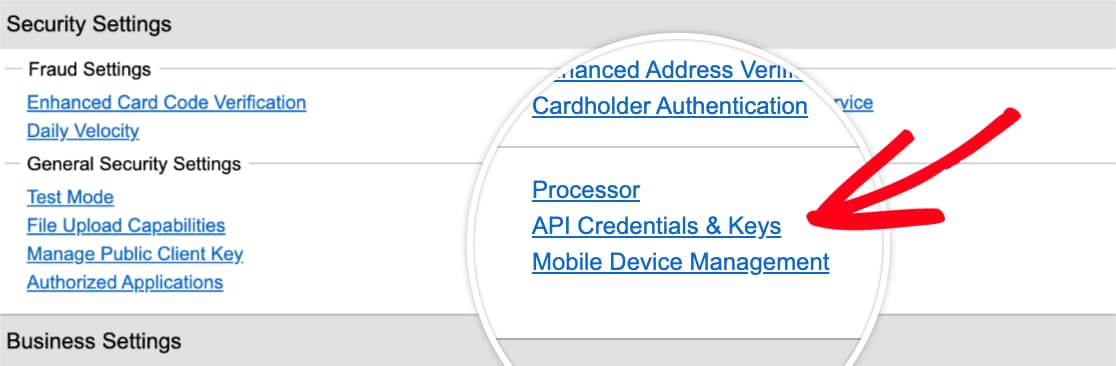
Sous Paramètres de sécurité généraux, cliquez sur Identifiants et clés d'API. Copiez ensuite la clé d'API de cet écran et revenez à votre onglet WPForms.
De retour dans WPForms, vérifiez que vous êtes toujours dans l’onglet Paiements et faites défiler jusqu’à la section Authorize.Net. Collez la valeur dans le champ ID de connexion API.
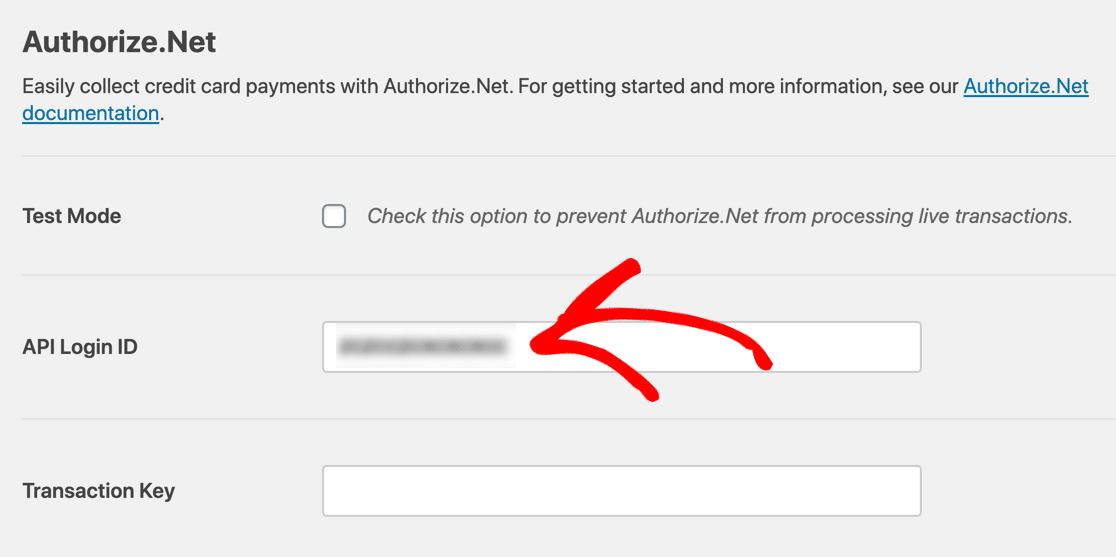
Revenez maintenant à votre compte Authorize.Net sur la page Identifiants et clés API. Cette fois, sous Créer une ou plusieurs nouvelles clés, choisissez Nouvelle clé de transaction et cliquez sur Soumettre.
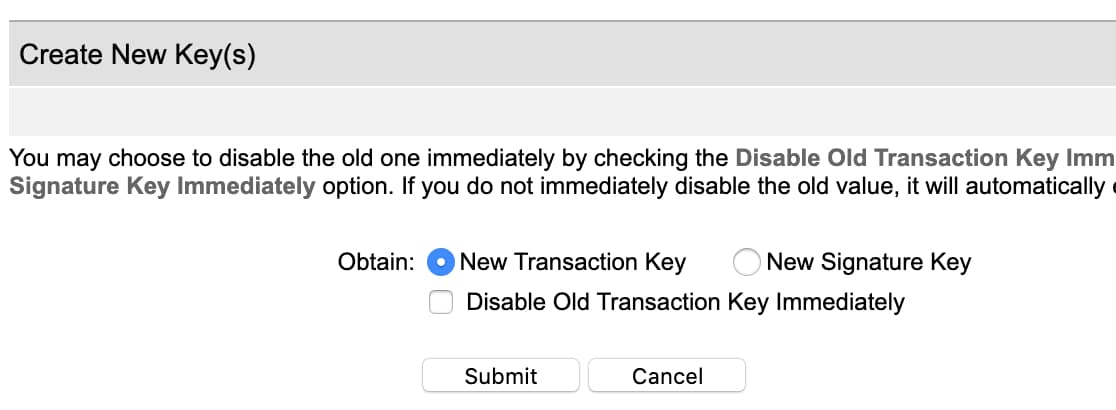
Authorize.Net enverra un code PIN à votre adresse e-mail. Vérifiez votre e-mail, collez le code PIN et cliquez sur Vérifier le code PIN. Parfait ! Vous avez maintenant une clé de transaction valide.
Copiez cette clé maintenant, puis revenez à WPForms et collez-la dans le champ Clé de transaction. Une fois les clés vérifiées, vos comptes WPForms et Authorize.net devraient être connectés.
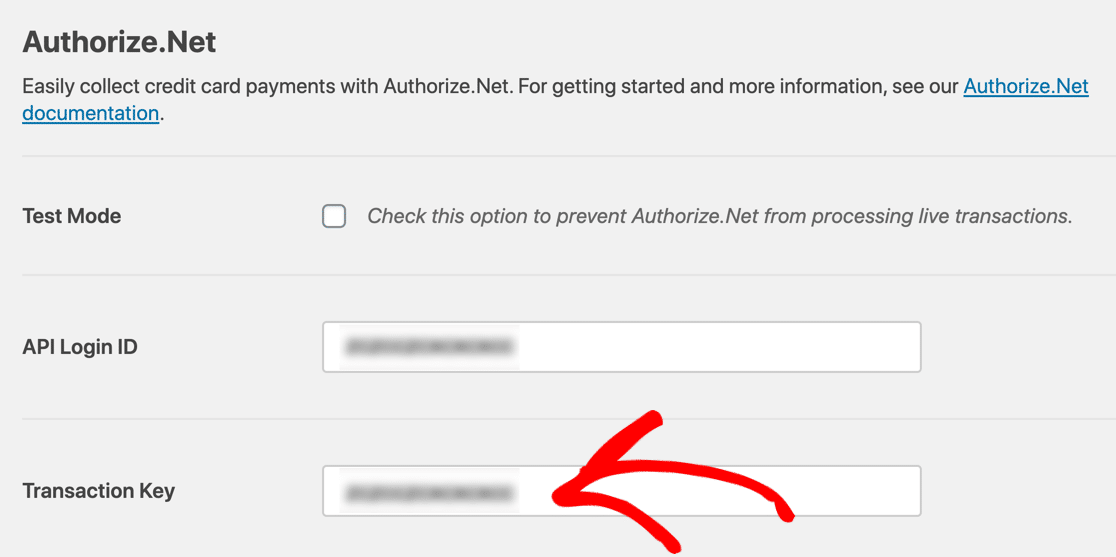
La partie difficile est terminée, assurez-vous de cliquer sur Enregistrer les paramètres pour ne perdre aucune modification. Maintenant, nous devons créer votre formulaire de paiement Authorize.net.
Étape 4 : Créez votre formulaire de paiement Authorize.Net
Si vous avez déjà un formulaire que vous souhaitez utiliser, ouvrez ce formulaire dans le constructeur WPForms maintenant. Si vous n'avez pas encore de formulaire, pas de problème. Vous pouvez créer un formulaire de commande simple, ou utiliser un modèle.
WPForms est livré avec plus de 2 100 modèles de formulaires WordPress. Pour en choisir un, cliquez sur WPForms » Ajouter un nouveau. Faites ensuite défiler jusqu'à la section Modèles supplémentaires.
Si vous recherchez « formulaire de commande » ici, vous verrez 5 modèles au choix. Nous allons choisir le formulaire de commande de t-shirts pour cet exemple.
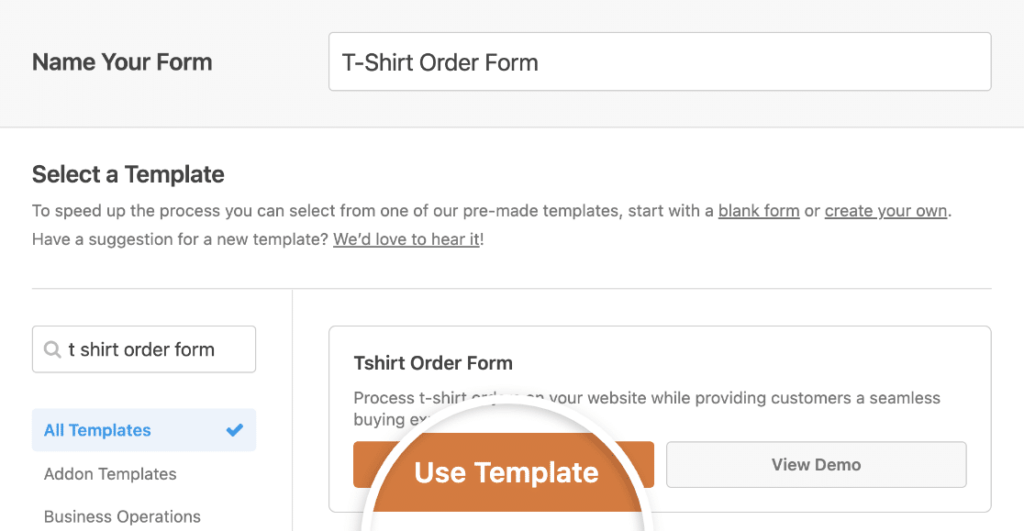
Cliquez sur le modèle et WPForms ouvrira le constructeur de formulaires. Vous pouvez personnaliser le formulaire en faisant glisser de nouveaux champs du volet de gauche vers le volet de droite.
Par exemple, ajoutons le champ Authorize.Net. Faites-le glisser du panneau de gauche sur votre formulaire. Vous pouvez le placer où vous voulez :

Vous pouvez maintenant cliquer sur chaque champ dans le constructeur de formulaires et le personnaliser. Si vous ne savez pas comment faire, consultez ce guide sur la création de votre premier formulaire dans WPForms.
Vous pouvez rendre votre formulaire de paiement encore plus dynamique en affichant ou en masquant les champs de paiement en fonction de dates spécifiques – parfait pour les prix saisonniers, les remises de réservation anticipée ou les offres à durée limitée.
Vous recherchez un plugin de don Authorize.Net pour WordPress ? Il vous suffira de modifier légèrement les champs. Consultez ce guide sur la façon de créer un formulaire de don pour une organisation à but non lucratif dans WordPress.
Étape 5 : Personnalisez les paramètres de votre formulaire de paiement
Restez dans le constructeur WPForms pour cette partie du tutoriel. Vous devrez regarder les icônes sur le côté gauche et cliquer sur Paiements. Cliquez ensuite sur Authorize.Net.

Nous allons activer les paiements par carte de crédit pour ce formulaire en utilisant les paramètres de droite. Voici ce que vous devez faire :
- Cochez la case Activer les paiements Authorize.Net pour activer le traitement des paiements pour le formulaire.
- Dans la zone Description du paiement, tapez les mots qui apparaîtront sur le relevé de carte de crédit de votre client. Vous voudrez probablement taper le nom de votre boutique ici.
- Dans le menu déroulant Reçu de paiement Authorize.Net, vous pouvez sélectionner Email pour qu'Authorize.Net envoie un reçu par e-mail. Si vous ne sélectionnez rien ici, le client ne recevra pas de reçu.
- Dans le menu déroulant Nom du client, sélectionnez Nom pour que le nom du client soit associé au paiement.
Vous souhaitez facturer des paiements récurrents ? WPForms et Authorize.Net peuvent gérer les abonnements ainsi que les paiements ponctuels.
Dans les mêmes paramètres Paiements » Authorize.Net, activez Activer les paiements par abonnement récurrent, donnez un nom à votre plan et choisissez la fréquence à laquelle vous souhaitez facturer les clients.
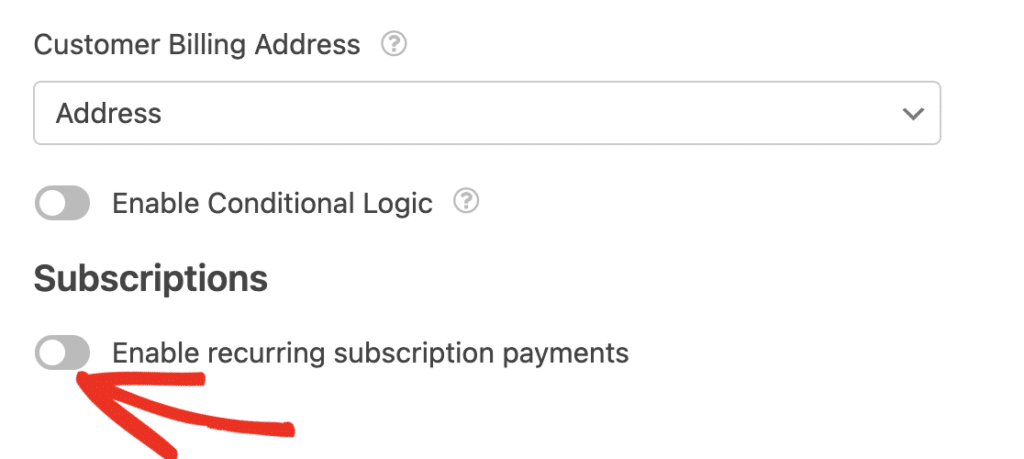
Vous pouvez également ajouter une logique conditionnelle à vos paiements afin que les clients décident de la manière dont ils paient.
Par exemple, vous pourriez leur permettre de choisir entre un paiement unique et un abonnement mensuel avec une simple liste déroulante. La configuration complète, avec des captures d’écran pour chaque option, se trouve dans la documentation complète du module complémentaire Authorize.Net.
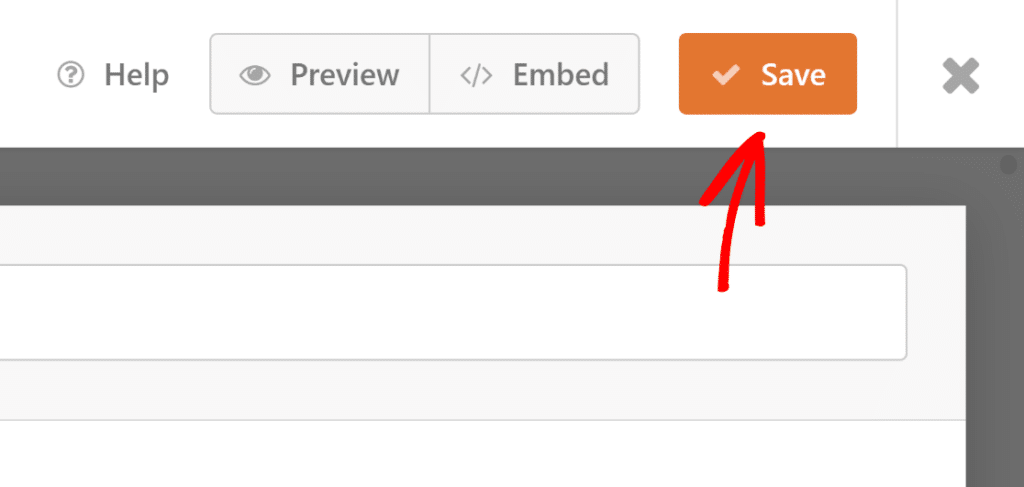
Lorsque vos paramètres vous conviennent, cliquez sur le bouton Enregistrer afin qu’aucun de vos progrès ne soit perdu.
Étape 6 : Publiez votre formulaire de paiement Authorize.Net
Maintenant, tout ce que nous avons à faire est de le publier. Et c'est la partie la plus facile. Vous pouvez publier votre formulaire n'importe où dans WordPress sans utiliser de code.
Si vous souhaitez placer votre formulaire sur une page, WPForms créera automatiquement la page pour vous. Cliquez sur le bouton Intégrer en haut du constructeur de formulaire.

WPForms vous demandera si vous souhaitez ajouter votre formulaire à une page existante ou en créer une nouvelle. Cliquer sur Créer une nouvelle page.

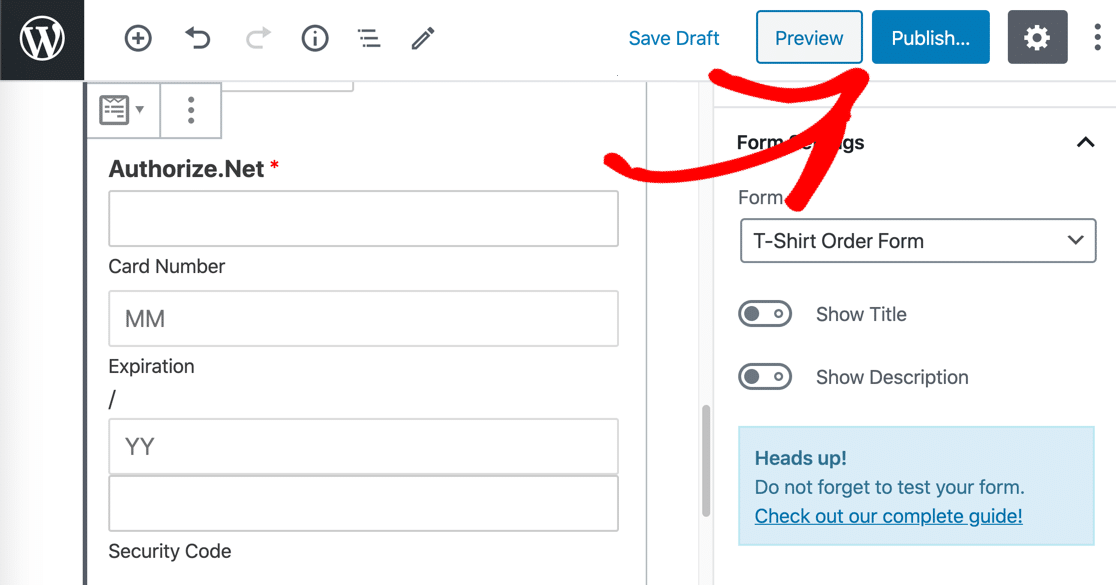
Tapez un nom pour votre page, puis cliquez sur le bouton C'est parti. WPForms va maintenant créer une page et y intégrer votre formulaire. Tout ce que vous avez à faire est de cliquer sur Publier pour rendre le formulaire visible sur votre site Web.
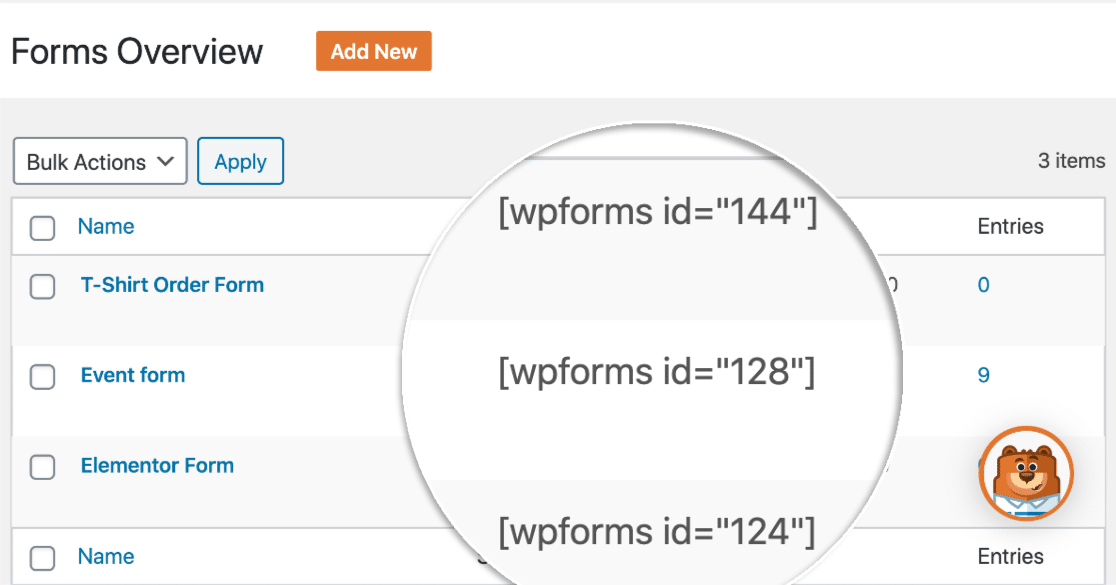
Si vous souhaitez intégrer votre formulaire à l'aide d'un shortcode, cliquez sur WForms » Tous les formulaires et vous verrez le shortcode directement dans la liste.
Et voilà ! Vous pouvez maintenant commencer à prendre des commandes en utilisant votre nouveau formulaire de paiement Authorize.Net.
Si vous êtes une organisation à but non lucratif, vous voudrez peut-être rendre vos dons facultatifs. Pas de problème ! Voici comment ajouter un paiement facultatif à vos formulaires WordPress.
Afficher et gérer vos paiements Authorize.Net
Une fois que les paiements commencent à arriver, vous pouvez les suivre sans jamais quitter WordPress. Allez dans WPForms » Paiements et ouvrez l’onglet Vue d’ensemble pour voir vos transactions, vos ventes totales et vos tendances de revenus en un seul endroit.
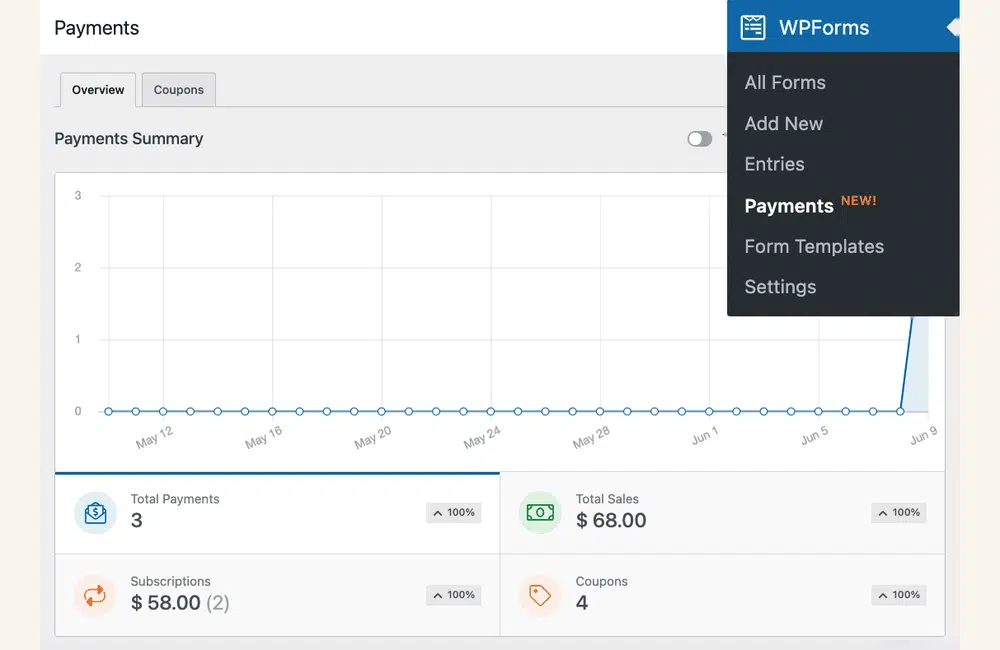
Cela permet de repérer facilement vos formulaires les plus performants et de rapprocher vos enregistrements de votre compte Authorize.Net. Pour plus de détails, consultez notre guide sur la façon de visualiser et gérer tous vos paiements dans WPForms.
FAQ — Comment créer un formulaire de paiement Authorize.net dans WordPress
La création d'un formulaire de paiement Authorize.Net est un sujet populaire parmi nos lecteurs. Voici les réponses à certaines questions courantes à ce sujet :
Comment configurer Authorize.net sur WordPress ?
Pour configurer Authorize.Net sur WordPress, vous aurez besoin d'un plugin comme WPForms. Tout d'abord, installez et activez le module complémentaire Authorize.Net dans WPForms.
Ensuite, connectez votre compte Authorize.Net en saisissant votre identifiant de connexion API et votre clé de transaction dans les paramètres de WPForms. Enfin, créez un formulaire de paiement et activez Authorize.Net comme processeur de paiement.
Pouvez-vous accepter des paiements via WordPress ?
Oui, vous pouvez accepter des paiements via WordPress en utilisant des plugins de paiement comme WPForms.
Ces plugins vous permettent d'intégrer des passerelles de paiement comme Authorize.Net, PayPal ou Stripe dans vos formulaires, ce qui facilite la collecte de paiements pour des produits, services ou dons.
Comment créer un formulaire de paiement dans WordPress ?
Pour créer un formulaire de paiement dans WordPress, utilisez un plugin comme WPForms.
Après avoir installé le plugin, sélectionnez un modèle de formulaire de paiement, personnalisez les champs et activez une passerelle de paiement comme Authorize.Net ou Stripe.
Une fois terminé, vous pouvez intégrer le formulaire sur votre site et commencer à accepter les paiements.
De quelle licence WPForms ai-je besoin pour Authorize.Net ?
Le module complémentaire Authorize.Net est disponible avec la licence WPForms Elite. Elite débloque également d'autres intégrations avancées comme Salesforce, HubSpot et les webhooks, ainsi que la prise en charge d'un nombre illimité de sites.
Ai-je besoin d'un certificat SSL pour accepter les paiements Authorize.Net ?
Oui. Authorize.Net exige que votre site ait le SSL (HTTPS) activé sur toute page contenant un formulaire de paiement actif, car c'est ce qui assure la sécurité des données de carte de crédit de vos clients. La plupart des hébergeurs proposent un certificat SSL gratuit, il est donc généralement rapide de régler ce point.
WPForms facture-t-il des frais de transaction sur les paiements Authorize.Net ?
Non. Sur le plan Elite, WPForms n'ajoute aucuns frais de transaction en plus de vos paiements. Vous ne payez que les frais de traitement standard facturés par Authorize.Net lui-même.
Puis-je accepter les paiements récurrents ou par abonnement avec Authorize.Net ?
Oui. WPForms vous permet de configurer des paiements récurrents par abonnement avec Authorize.Net, afin que vous puissiez facturer vos clients selon un calendrier pour des adhésions, des services ou des dons récurrents. Vous pouvez même utiliser la logique conditionnelle pour permettre aux clients de choisir entre un paiement unique et un paiement récurrent.
Pourquoi est-ce que je vois une erreur de transaction « E00027 » ?
L'erreur E00027 signifie généralement qu'un champ requis par Authorize.Net n'est pas rempli sur votre formulaire.
Vérifiez que votre formulaire inclut les champs que votre compte Authorize.Net marque comme obligatoires, et que ces champs sont définis comme obligatoires dans WPForms afin que les clients ne puissent pas les ignorer.
Ensuite, améliorons les conversions de votre formulaire de commande
Saviez-vous que le taux moyen d'abandon de formulaire est de 68 % ? Si beaucoup de gens abandonnent votre formulaire en cours de route, vous perdrez des tonnes de commandes.
Jetez un œil à quelques moyens simples de réduire l'abandon de formulaire et d'augmenter vos conversions. Vous pouvez également consulter ces plaintes courantes concernant les formulaires de paiement pour vous assurer que le vôtre est optimisé.
Créez votre formulaire WordPress maintenant
Prêt à créer votre formulaire ? Commencez dès aujourd'hui avec le plugin de création de formulaires WordPress le plus simple. WPForms Pro inclut de nombreux modèles gratuits et offre une garantie de remboursement de 14 jours.
Si cet article vous a aidé, suivez-nous sur Facebook et X (Twitter) pour plus de tutoriels et de guides WordPress gratuits.





Quelqu'un d'autre rencontre-t-il des problèmes ici ? J'ai suivi ces instructions correctement – à plusieurs reprises et j'obtiens toujours un message d'erreur. J'ai également été au téléphone avec Authorize.net et ils n'ont pas pu aider non plus.
Salut Hallie – Je suis désolé pour les ennuis ! Je vois que vous avez déjà un ticket ouvert. Notre équipe de support examine ce problème et vous répondra bientôt.
Merci de votre patience !
Et si le champ « nom » et « e-mail » n'étaient pas disponibles dans le menu déroulant ? Comment puis-je résoudre ce problème ?
Salut Sharon – Je suis désolé, mais je ne suis pas sûr de comprendre votre question – mais nous serions heureux de vous aider ! Pourriez-vous s'il vous plaît contacter notre support avec plus de détails sur ce que vous aimeriez pouvoir faire ? Sinon, nous offrons un support gratuit limité dans le forum de support de WPForms Lite sur WordPress.org.
Merci ! :)
Merci 🙂
Pouvons-nous avoir le champ de prix personnalisé pour cela ?
Par exemple, l'utilisateur peut taper le prix, puis Authorize facturera le montant indiqué que l'utilisateur a tapé.
Salut Pill !
Vous pouvez permettre à vos utilisateurs de définir le montant qu'ils paieront en utilisant un champ Article unique et en définissant le Type d'article sur Défini par l'utilisateur.
Plus de détails à ce sujet peuvent être trouvés ici.
J'espère que cela vous aidera à clarifier 🙂 Si vous avez d'autres questions à ce sujet, veuillez nous contacter si vous avez un abonnement actif. Si ce n'est pas le cas, n'hésitez pas à nous poser des questions sur nos forums de support.