


Résumé IA
Vous cherchez à intégrer un formulaire de contact WordPress avec PayPal ?
PayPal est le service de paiement en ligne préféré d'une grande majorité de personnes, grâce à sa marque reconnaissable et à son flux de paiement simple. L'ajout de la passerelle de paiement PayPal à vos formulaires WordPress permettra aux visiteurs d'effectuer facilement des paiements pour des commandes, des dons ou toute autre raison.
Le mieux, c'est qu'il est très facile de configurer les paiements PayPal avec WPForms. Dans cet article, nous vous guiderons étape par étape dans la création d'une intégration PayPal pour WordPress.
Allons-y !
Créez votre formulaire PayPal WordPress maintenant
PayPal s'intègre-t-il à WordPress ?
Oui. Vous pouvez accepter des paiements dans WordPress via PayPal en :
- Créant un formulaire de commande PayPal à l'aide de WPForms.
- Installant une boutique e-commerce avec le plugin WooCommerce et une passerelle de paiement PayPal.
L'inconvénient d'utiliser un plugin e-commerce est que vous devrez configurer l'intégralité du plugin avant même de pouvoir commencer à accepter des paiements. C'est souvent compliqué et prend du temps, et cela peut être excessif si tout ce dont vous avez besoin est un bouton "acheter maintenant".
Pour une intégration PayPal plus rapide et plus simple, le module complémentaire PayPal Commerce de WPForms est idéal. Vous pouvez laisser les utilisateurs vous payer pour des bons de commande, envoyer des dons ou effectuer des transactions pour toute autre raison, et c'est rapide et facile.
Comment créer un formulaire de contact avec PayPal dans WordPress
1. Installer et activer WPForms

WPForms est le meilleur plugin PayPal pour WordPress. Il est facile de personnaliser les formulaires de contact pour y ajouter des paiements PayPal.
Vous aurez besoin d'un plan WPForms Pro ou supérieur pour collecter des paiements avec PayPal.

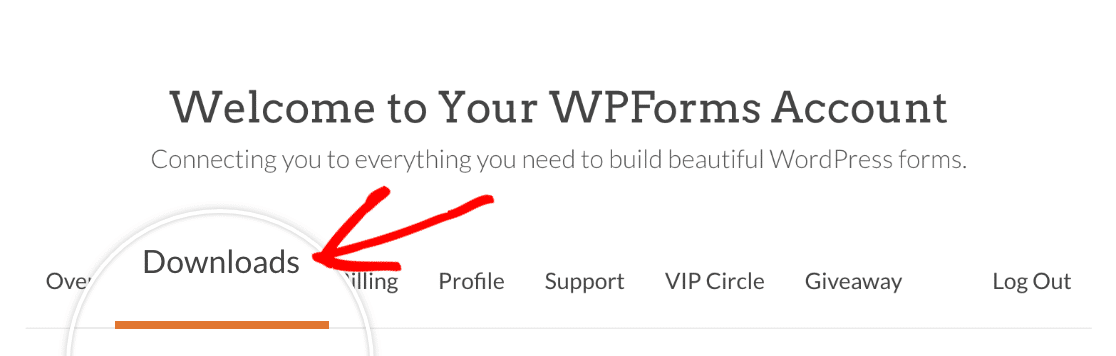
Après avoir acheté WPForms Pro, connectez-vous à votre tableau de bord WPForms et accédez à l'onglet Téléchargements pour trouver votre fichier de téléchargement WPForms Pro.
Une fois le fichier téléchargé, installez le plugin sur votre site. Si vous avez besoin d'aide, consultez notre guide de documentation sur l'installation de WPForms pour des instructions détaillées.
2. Installer le module complémentaire WPForms PayPal Commerce
Une fois WPForms Pro actif sur votre site, vous devrez également installer le module complémentaire PayPal Commerce.
Le module complémentaire vous permet d'ajouter un champ de paiement PayPal à vos formulaires afin que vous puissiez facilement accepter les paiements par carte de crédit ou laisser les clients payer avec un bouton PayPal. C'est idéal si vous n'avez pas besoin d'offrir un panier d'achat.
Pour installer le module complémentaire, accédez à WPForms dans le tableau de bord WordPress, puis cliquez sur Modules complémentaires.

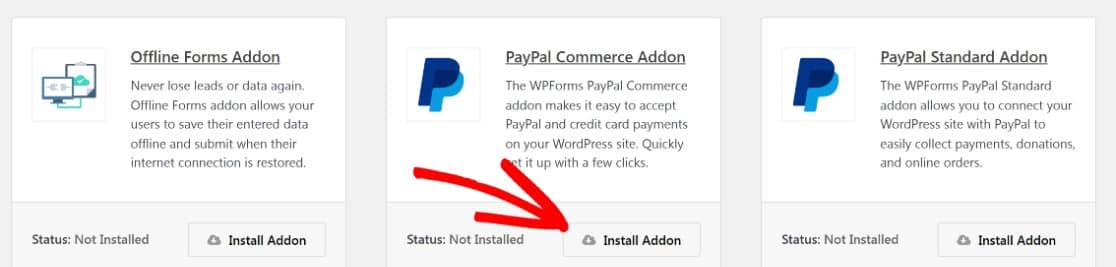
Faites défiler vers le bas pour trouver le module complémentaire PayPal Commerce ou recherchez-le à l'aide de la barre de recherche. Ensuite, cliquez sur Installer le module complémentaire sous le module complémentaire PayPal Commerce.
Note : PayPal Commerce ne doit pas être confondu avec PayPal Standard. Bien que les deux modules complémentaires vous permettent d'ajouter un paiement PayPal à vos formulaires, PayPal Commerce offre des fonctionnalités plus puissantes. Nous utiliserons PayPal Commerce dans ce tutoriel.
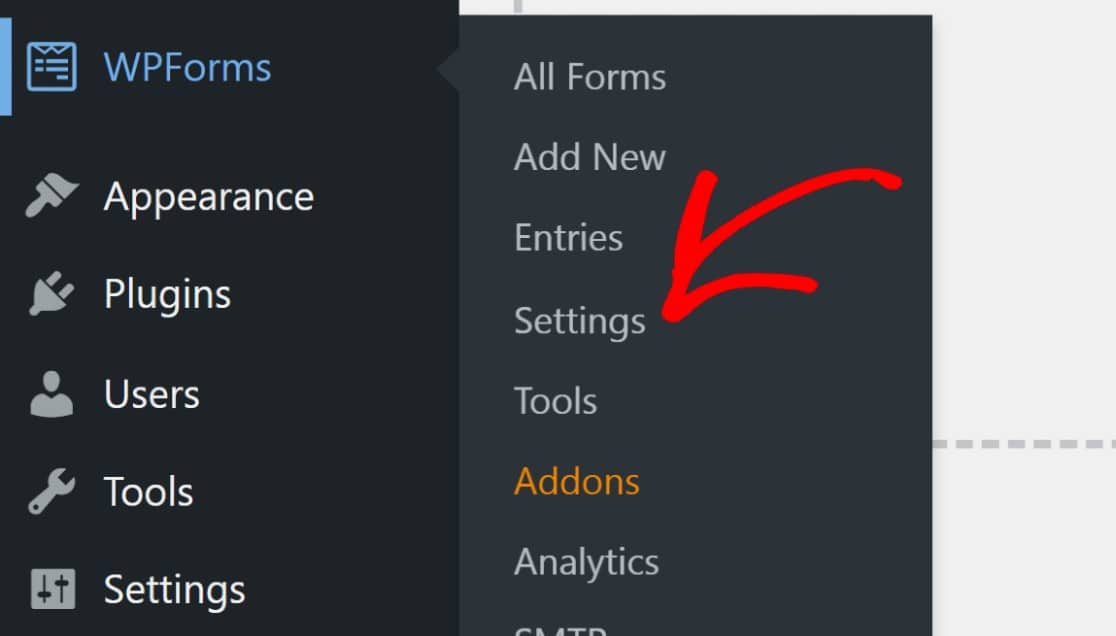
Une fois le module complémentaire installé, la prochaine étape consiste à connecter votre site Web à votre compte PayPal. Depuis le tableau de bord WordPress, accédez à WPForms » Paramètres.
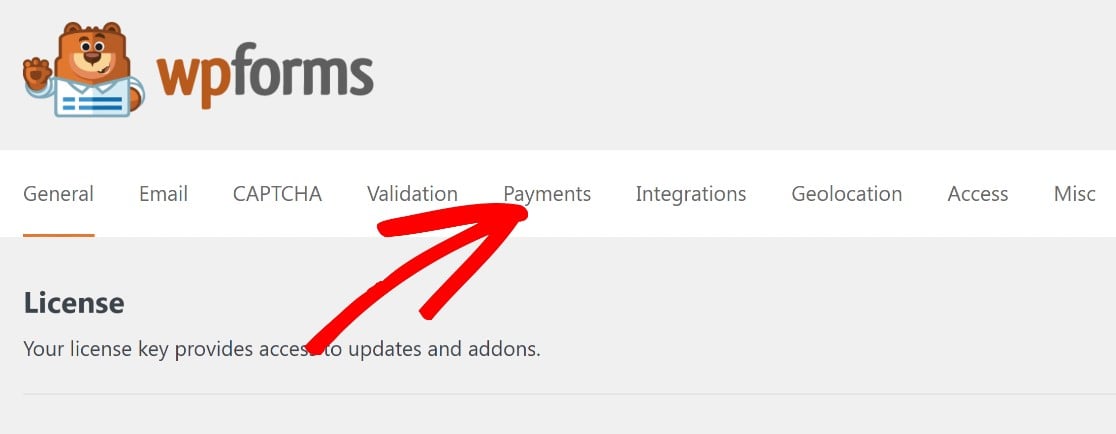
Une fois dans les paramètres, cliquez sur Paiements.
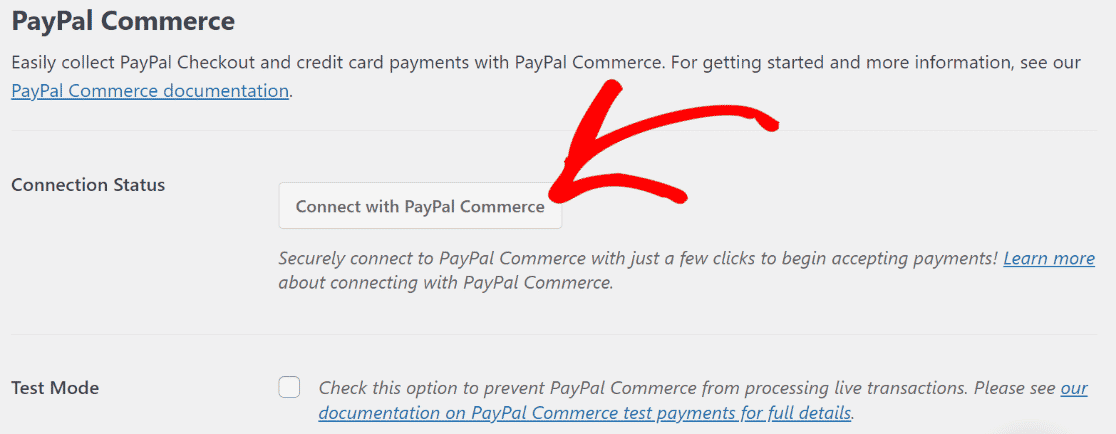
Faites défiler jusqu'à la section intitulée PayPal Commerce pour trouver les paramètres PayPal de WPForms. Cliquez ensuite sur Se connecter avec PayPal Commerce.
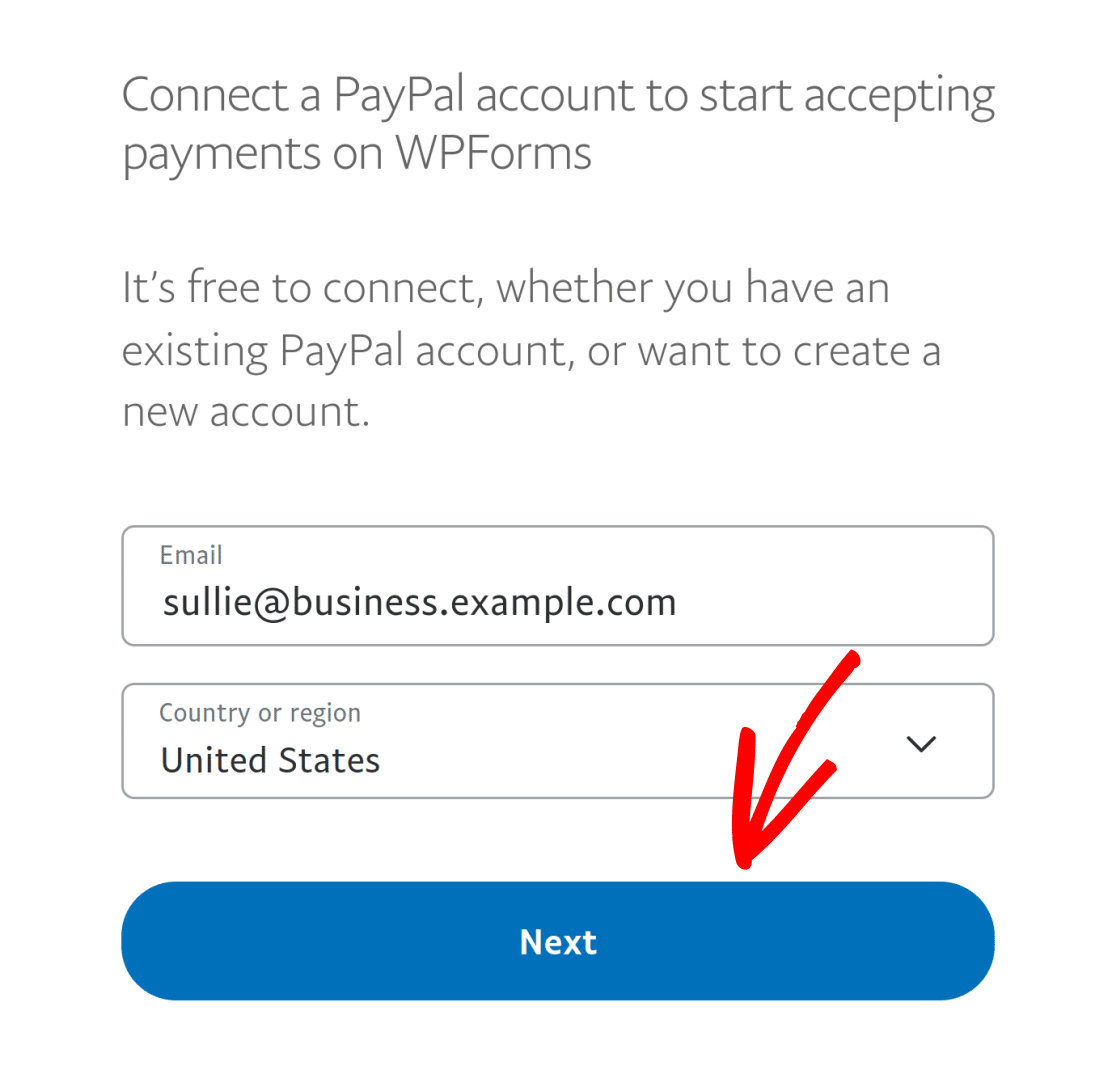
Cela vous redirigera vers le site Web de PayPal, où vous serez invité à saisir l'adresse e-mail PayPal associée à votre compte professionnel et à sélectionner votre pays dans la liste déroulante. Appuyez ensuite sur Suivant.
Note : Vous aurez besoin d'un compte PayPal Professionnel pour vous connecter avec PayPal Commerce.
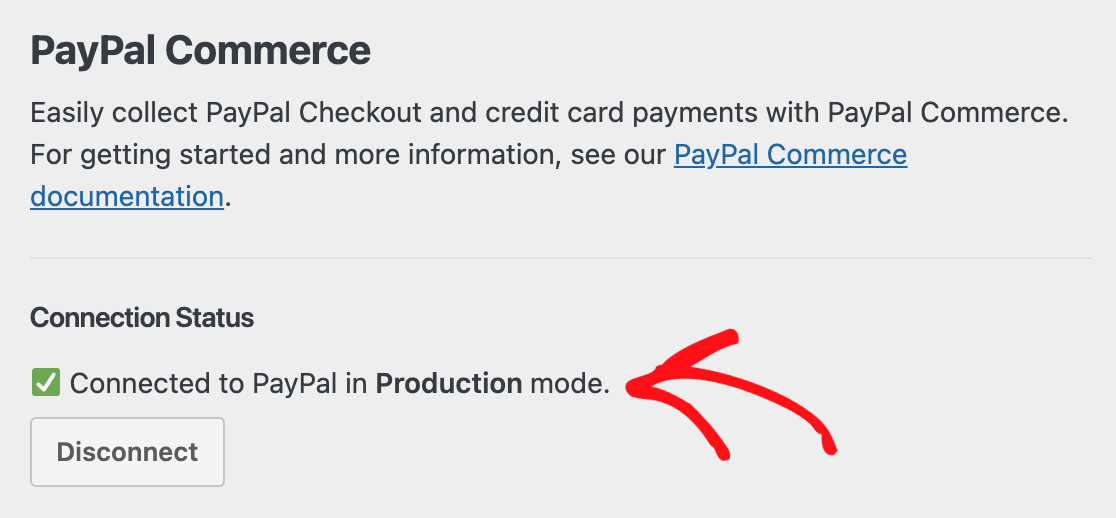
Si l'intégration PayPal a réussi, le Statut de la connexion indiquera que vous êtes connecté à PayPal en mode Production.
Si vous souhaitez tester PayPal Commerce en premier, consultez notre documentation sur l'utilisation de PayPal Commerce en mode Sandbox.
Faites défiler vers le bas et cliquez sur Enregistrer les paramètres.
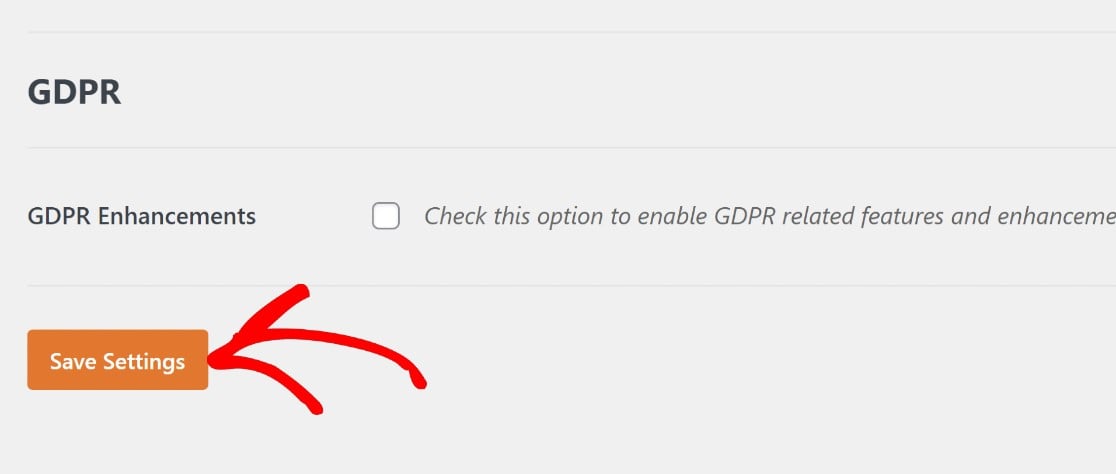
Génial ! PayPal est maintenant connecté à votre site WordPress. La configuration de PayPal dans WPForms prend beaucoup moins de temps que l'intégration d'une plateforme e-commerce entière !
L'étape suivante consistera à créer un nouveau formulaire dans le générateur de formulaires WPForms, où vous intégrerez un champ PayPal Commerce.
3. Créer un formulaire de contact simple
Il est très facile de créer un formulaire de contact simple à l'aide de WPForms. Vous pouvez utiliser l'un des plus de 2 100 modèles de formulaires pour commencer.
Il existe des tonnes de formulaires d'opérations commerciales et de formulaires de dons utiles dans notre bibliothèque de modèles. Il est facile d'ajouter un champ PayPal à tout formulaire que vous devez publier.
Pour faciliter le suivi de la prochaine partie, nous allons utiliser un formulaire de contact.
Pour commencer, ouvrez votre tableau de bord WordPress et accédez à WPForms » Ajouter un nouveau.

Cela ouvrira la bibliothèque de modèles.
Survolez Formulaire de contact simple et cliquez sur Utiliser le modèle pour l'ouvrir dans le générateur de formulaires.
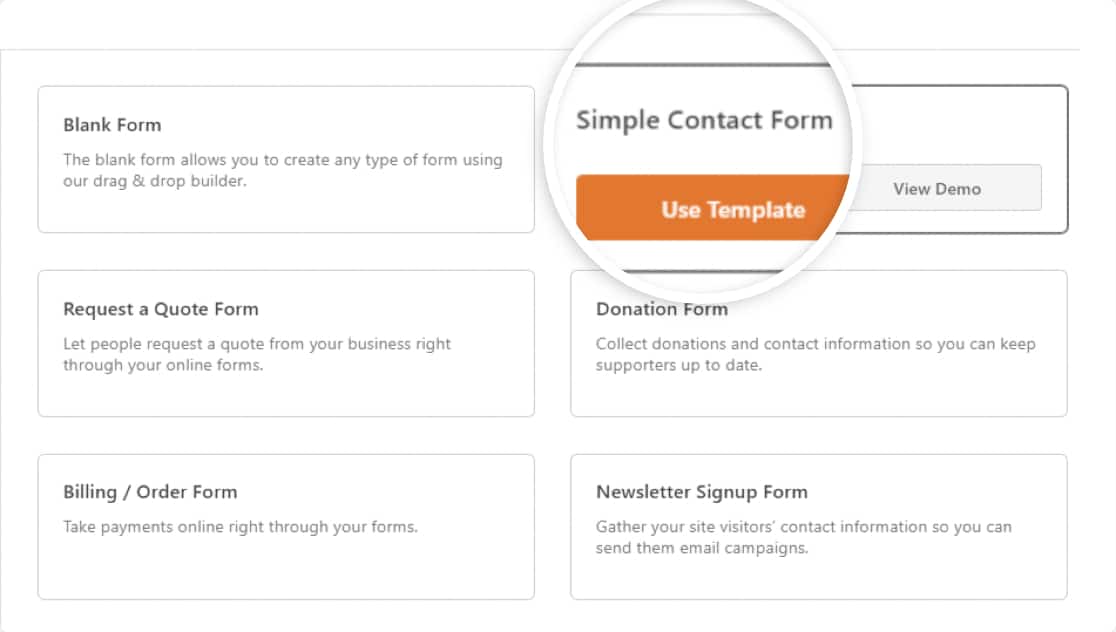
Comme vous pouvez le voir ci-dessous, vous aurez un formulaire de contact avec des fonctionnalités de base.
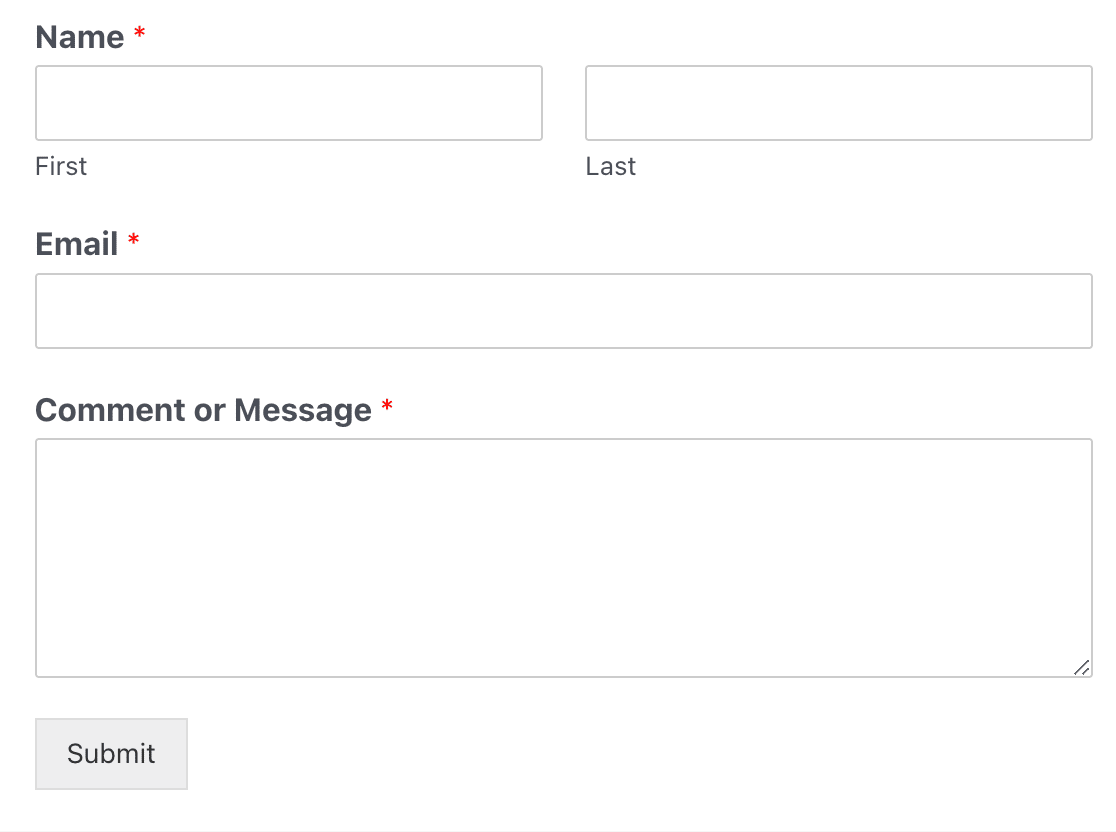
Vous pouvez personnaliser ce modèle en ajoutant ou en supprimant les champs de votre choix. Par défaut, le modèle de formulaire de contact simple n'inclut aucun champ de paiement.
Nous ajouterons des champs de paiement et un bouton de paiement à l'étape suivante.
4. Configurer les champs de paiement
Vous aurez besoin d'au moins un champ de paiement pour les produits ou services que vous vendez. Il existe 4 options parmi lesquelles choisir :
- Article unique – Lorsque vous vendez un seul article.
- Articles multiples – Lorsque vous avez plusieurs articles mais qu'un seul peut être sélectionné (comme différents plans d'abonnement).
- Articles à cocher – Lorsque vous avez plusieurs articles avec la possibilité d'en sélectionner un ou plusieurs (comme différents articles promotionnels).
- Éléments de liste déroulante – Lorsque vous souhaitez que les utilisateurs puissent sélectionner un seul des éléments disponibles dans un menu déroulant.
Par exemple, si vous vendez des vêtements, vous pourriez ajouter un champ « Éléments de case à cocher » qui permet aux utilisateurs de commander plusieurs articles vestimentaires à partir du même formulaire de paiement.
Voici comment procéder :
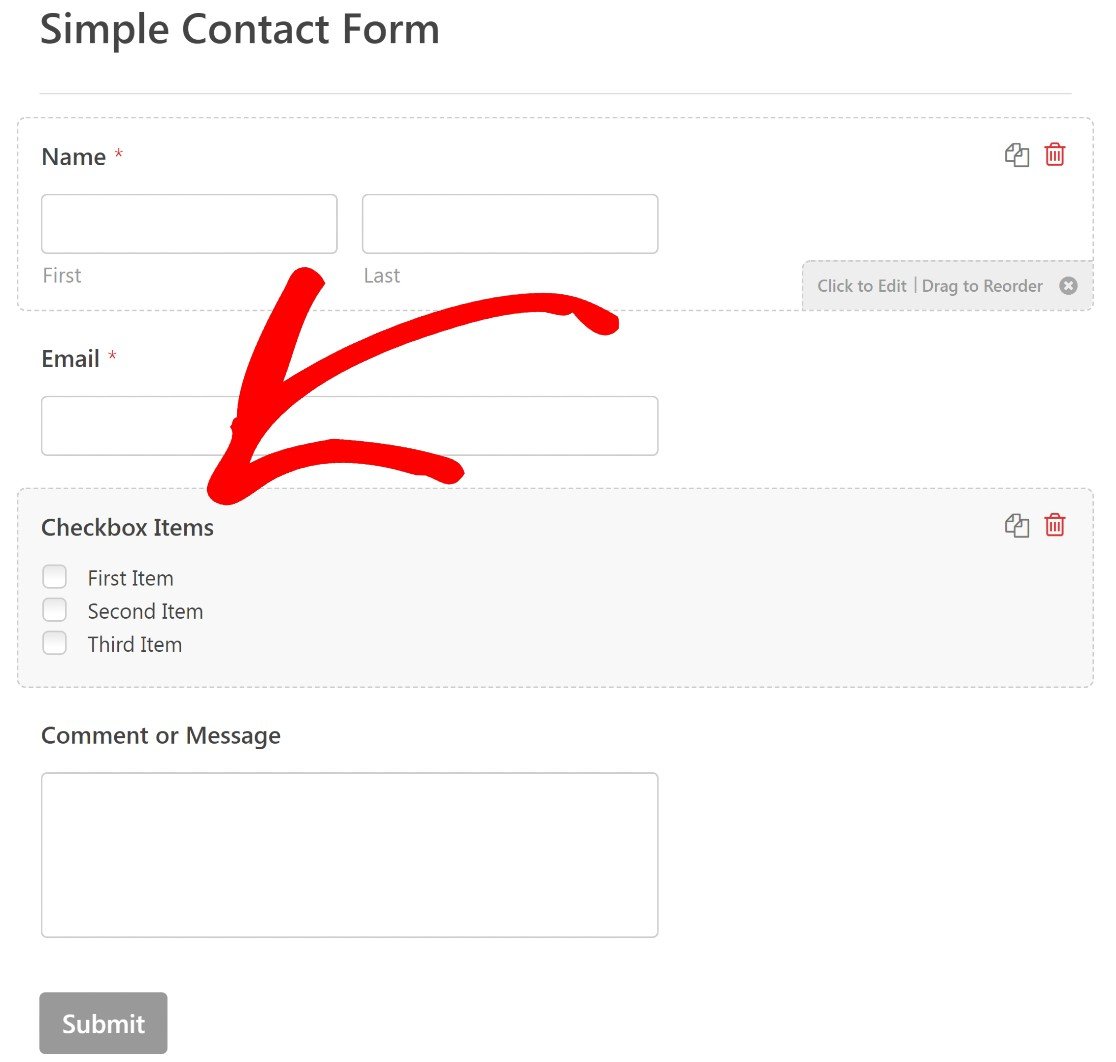
Tout d'abord, ajoutez un champ Éléments de case à cocher à votre formulaire en cliquant dessus ou en le faisant glisser à la position souhaitée sur votre modèle de formulaire.
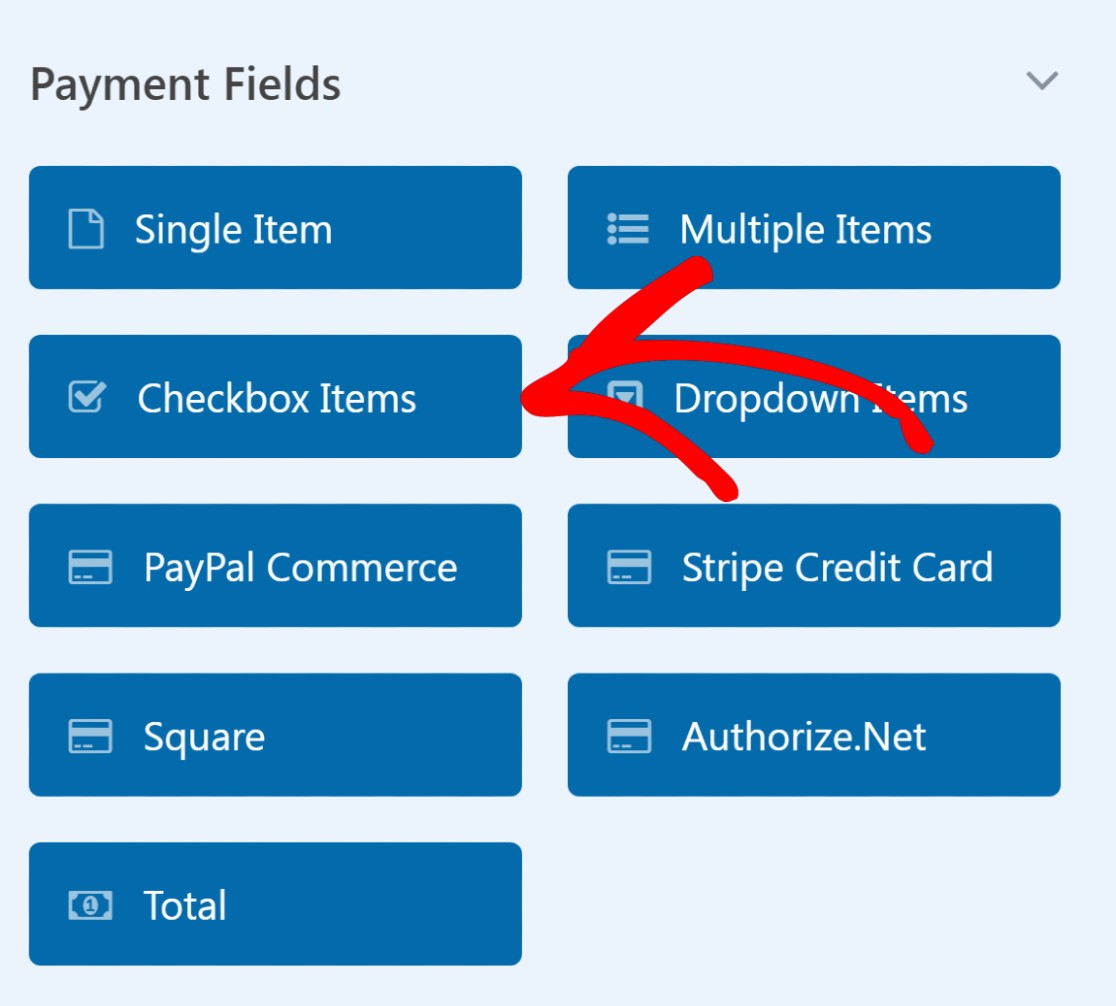
Cliquez sur le champ Éléments de case à cocher dans votre formulaire pour ouvrir les Options du champ dans le volet de gauche.
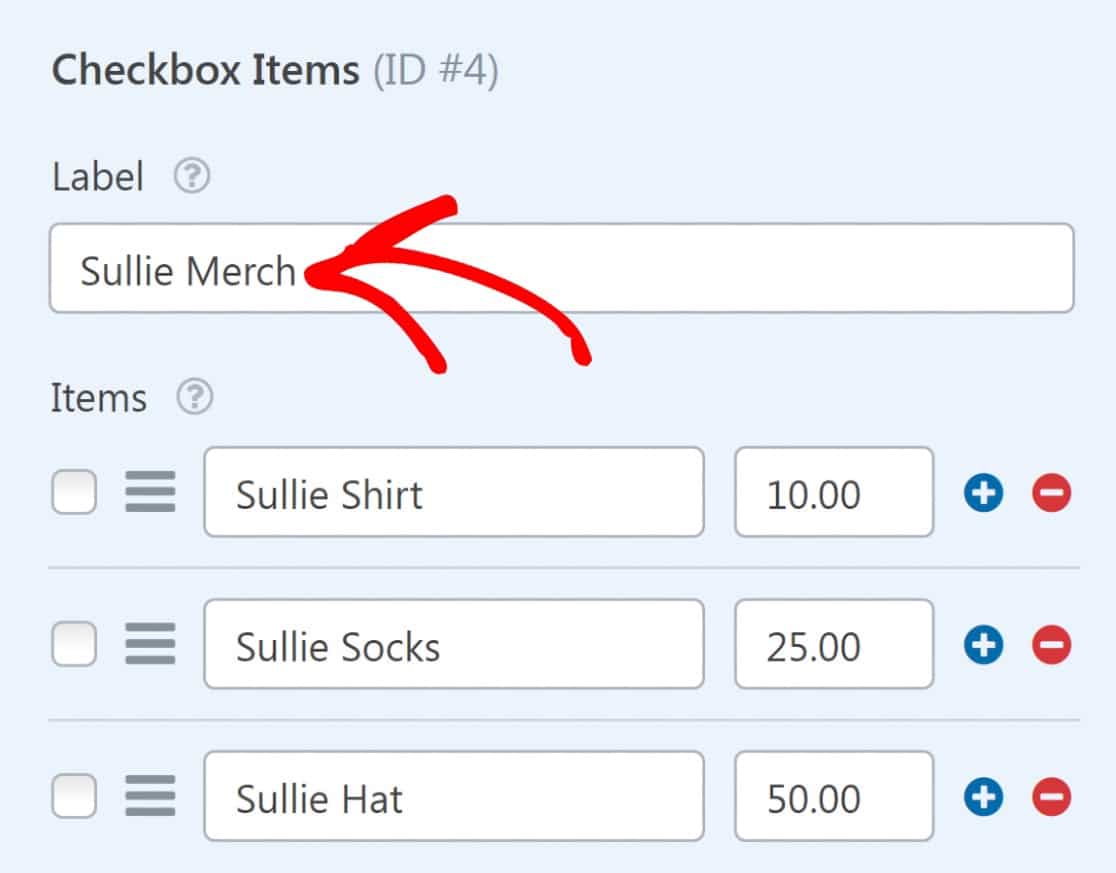
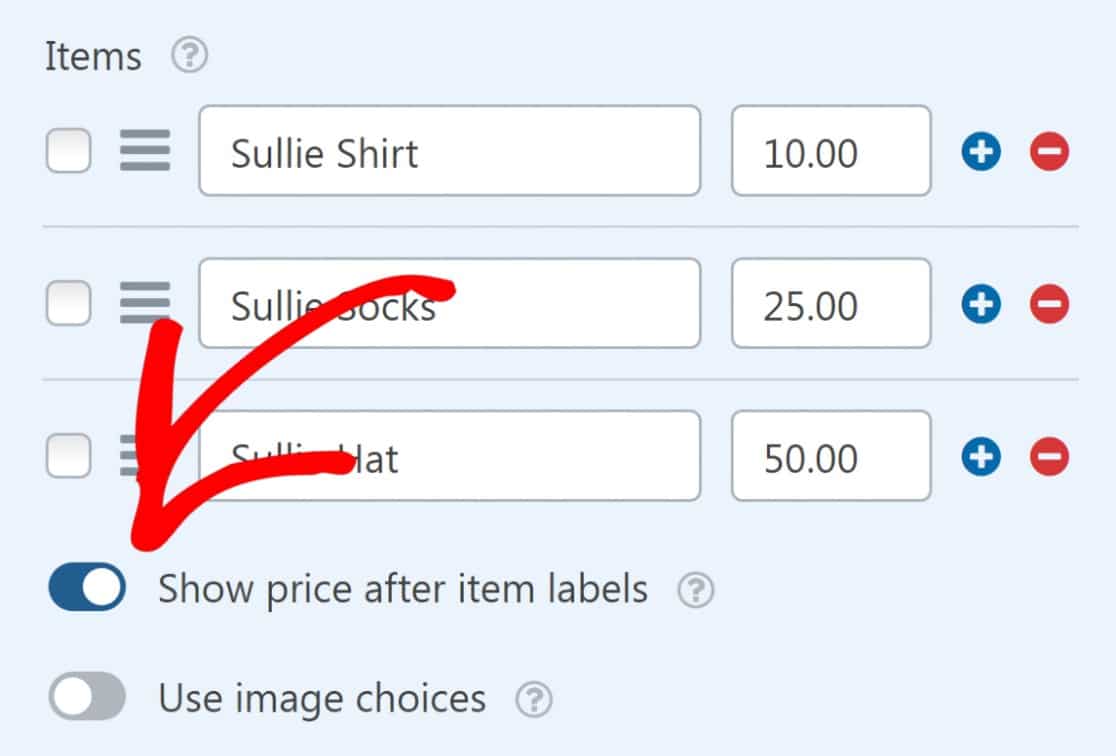
Vous pouvez utiliser les Options du champ pour ajouter le nom et la valeur des articles que vous vendez.
Vous voudrez peut-être changer l'étiquette « Éléments de case à cocher » pour quelque chose qui reflète mieux les articles que vous vendez. Nous appellerons notre case à cocher « Merch Sullie » pour cet exemple.
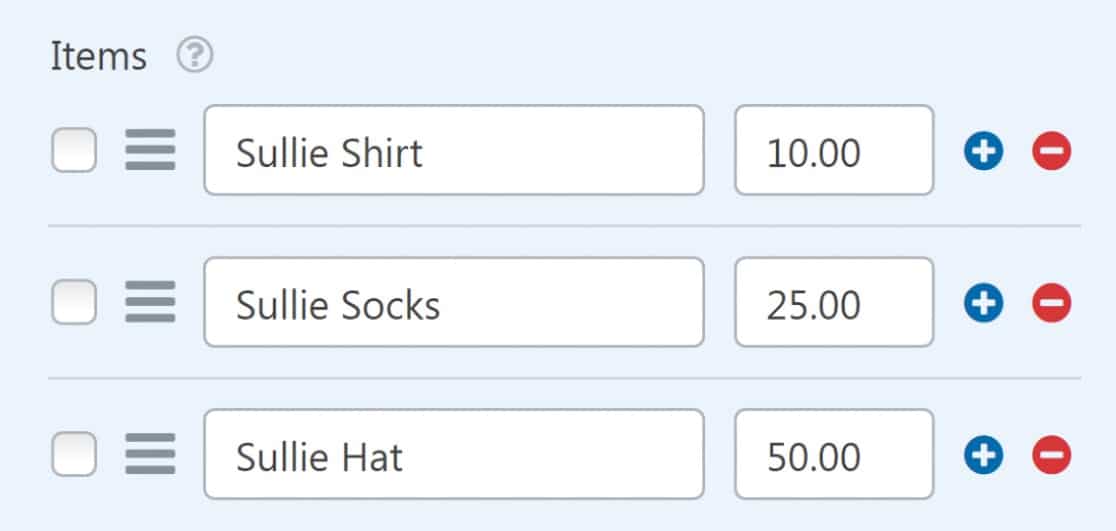
Vous pouvez également modifier les étiquettes par défaut pour chaque élément de la liste. Nous remplacerons « Premier article » par « T-shirt Sullie », « Deuxième article » par « Chaussettes Sullie » et « Troisième article » par « Chapeau Sullie ».
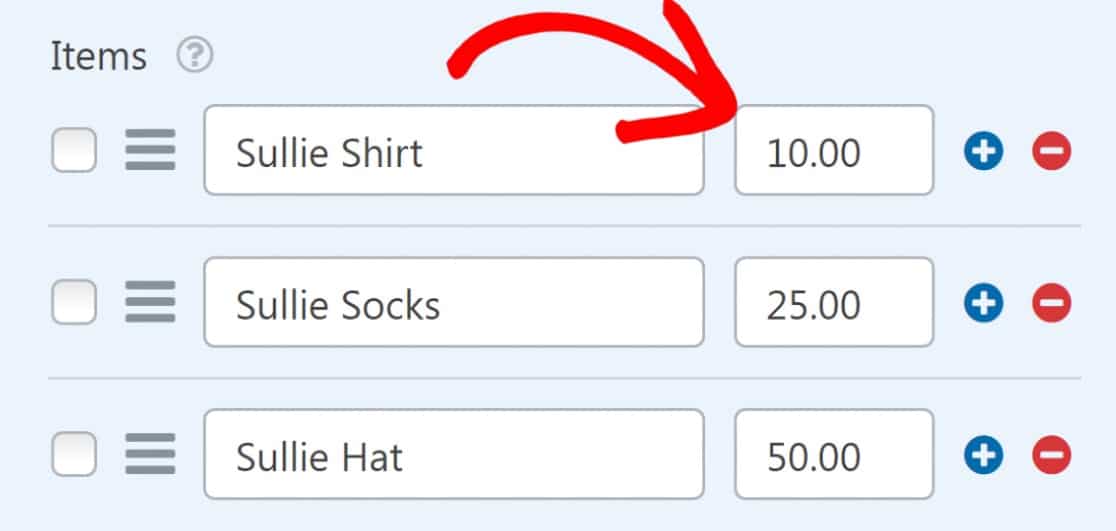
N'oubliez pas de définir un prix pour vos articles dans le champ de prix situé juste à côté de l'étiquette de l'article.
Si vous souhaitez que le prix apparaisse après chaque étiquette d'article sur le site, activez l'option Afficher le prix après les étiquettes d'article.
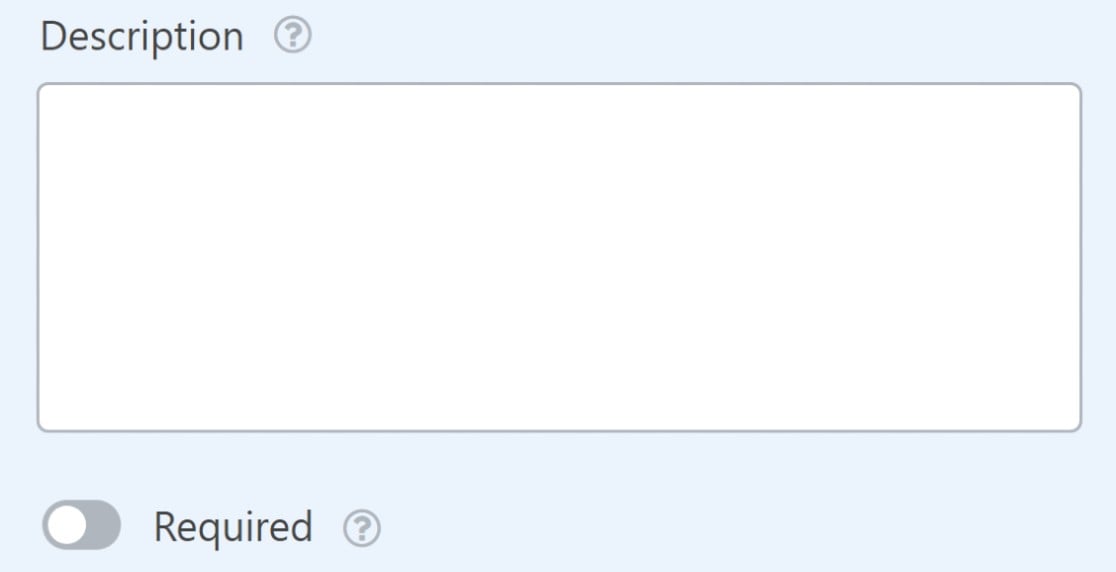
Enfin, vous pouvez ajouter une description pour vos articles si vous le souhaitez.
Voici à quoi ressemble notre formulaire maintenant :
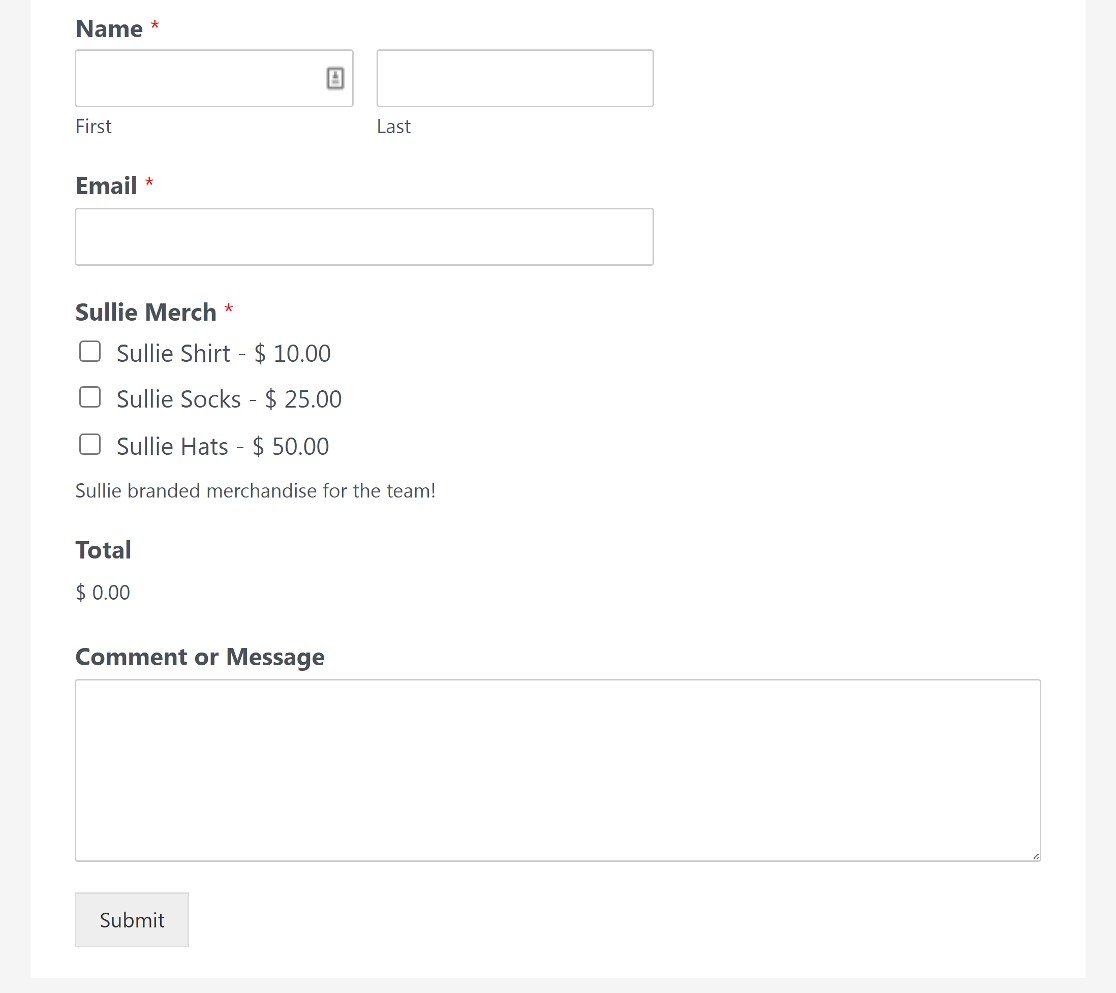
Les utilisateurs peuvent commander n'importe quel produit à partir de ce formulaire en cochant les cases à côté de chaque article.
Il reste une étape importante que nous n'avons pas encore abordée : ajouter un champ de paiement PayPal à ce formulaire pour activer les transactions.
5. Ajouter et personnaliser le champ PayPal Commerce
Vous trouverez le champ de paiement PayPal Commerce dans la section Champs de paiement du volet de gauche du générateur de formulaires. Faites simplement glisser et déposez-le sur votre formulaire pour l'ajouter.
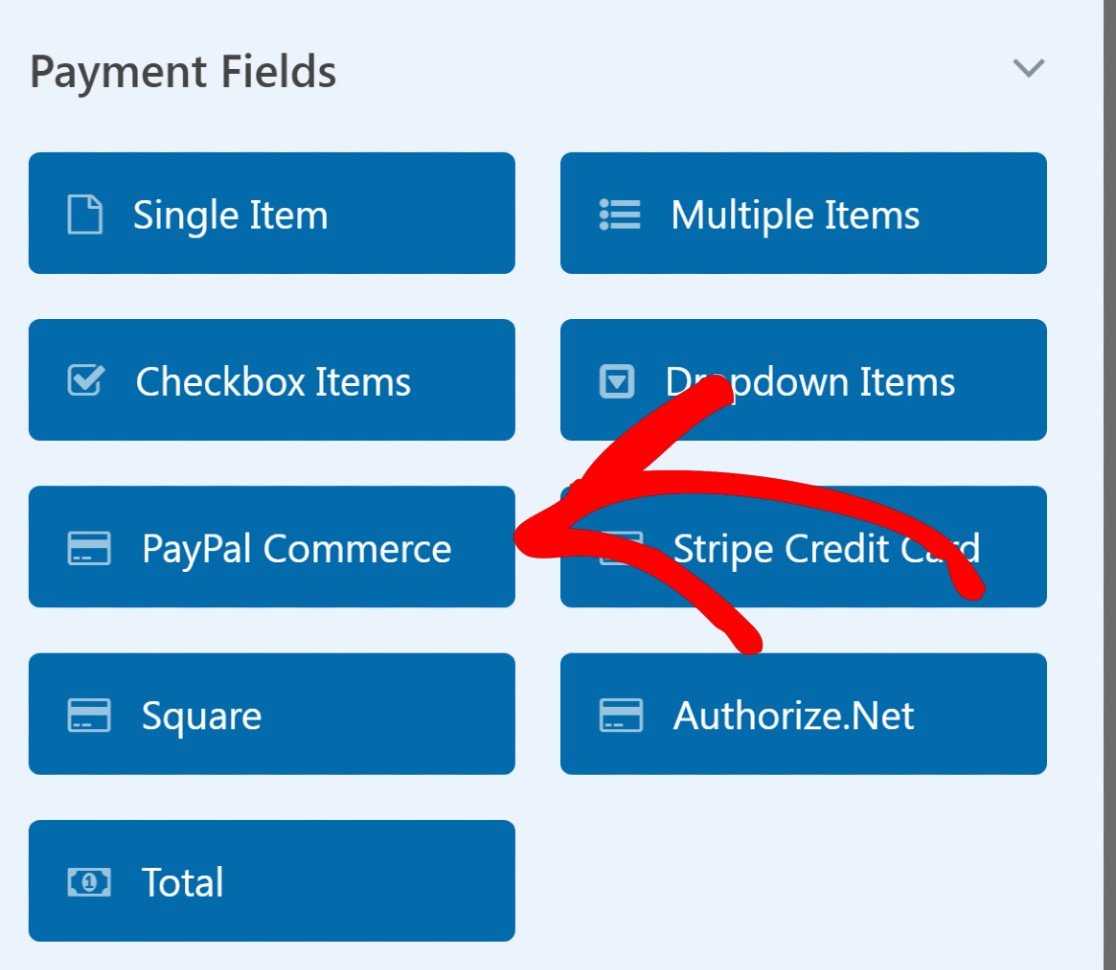
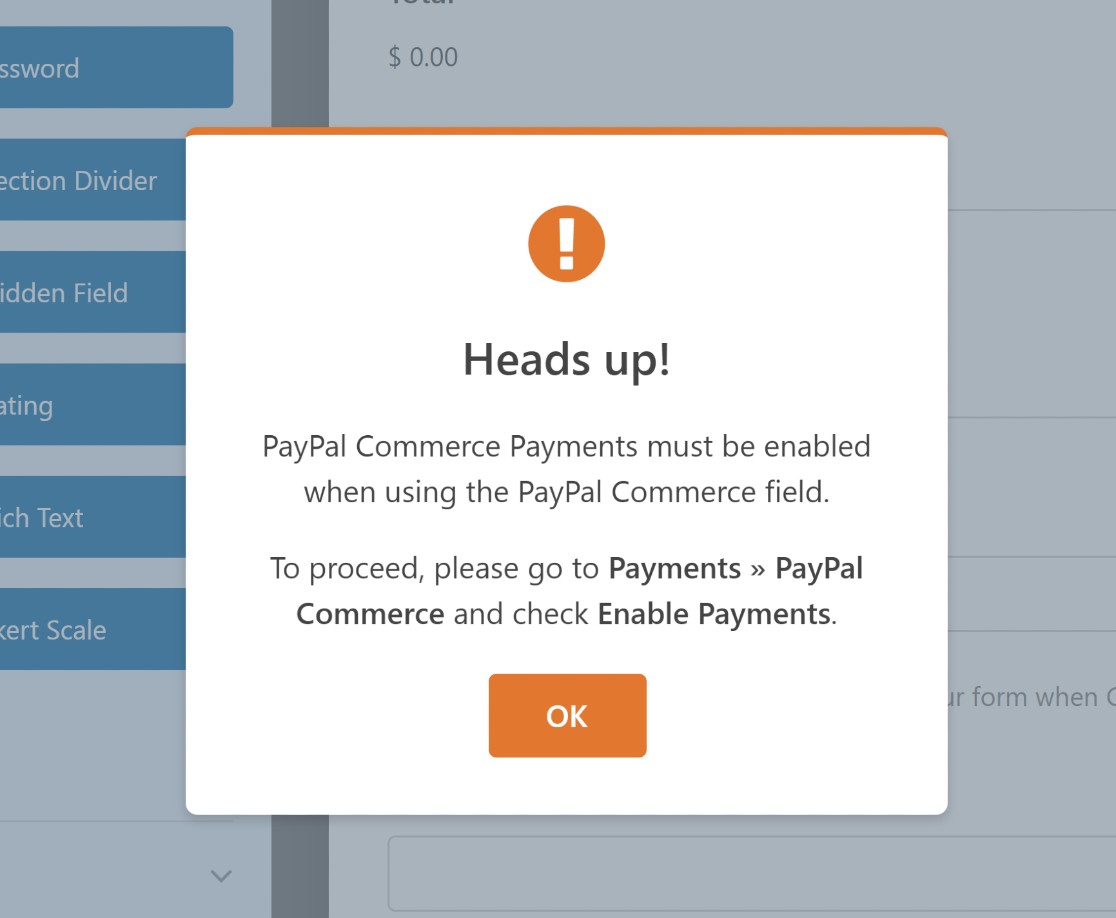
Lorsque vous incluez le champ PayPal Commerce dans votre formulaire, une fenêtre modale vous invitera à activer les paiements PayPal Commerce. Appuyez sur OK.
Avant d'activer les paiements, personnalisons d'abord le champ PayPal Commerce.
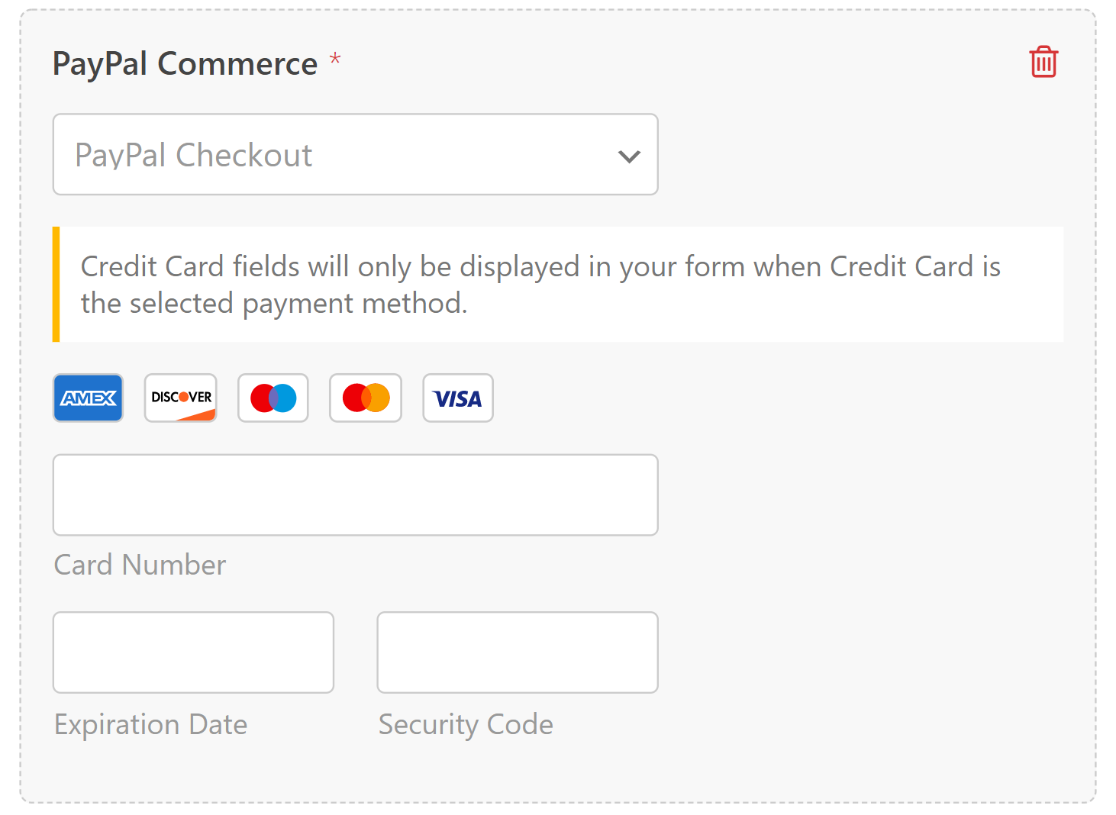
Le champ PayPal Commerce est très flexible, vous pouvez donc facilement créer une intégration WordPress PayPal qui fonctionne pour le type de paiements que vous souhaitez accepter.
Par exemple, PayPal Commerce prend en charge les paiements par PayPal et par carte de crédit. Si vous choisissez le traitement des paiements par PayPal, vous pouvez également configurer un paiement récurrent.
Pour personnaliser les Options du champ, cliquez n'importe où sur le champ PayPal Commerce.
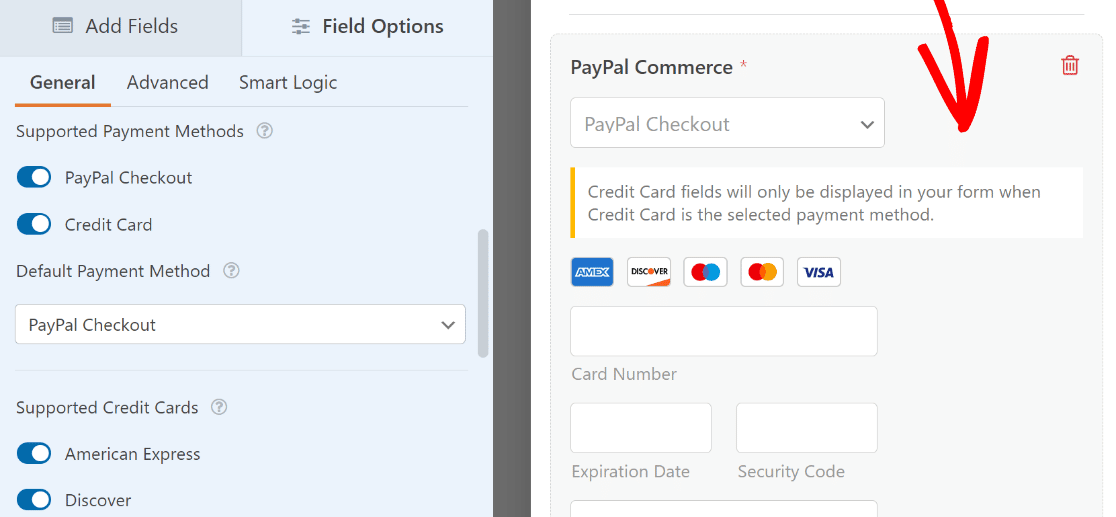
Vous pouvez ensuite sélectionner les options de paiement entre le paiement PayPal et la carte de crédit qui seront disponibles pour les visiteurs (vous pouvez inclure l'une ou l'autre, ou les deux).
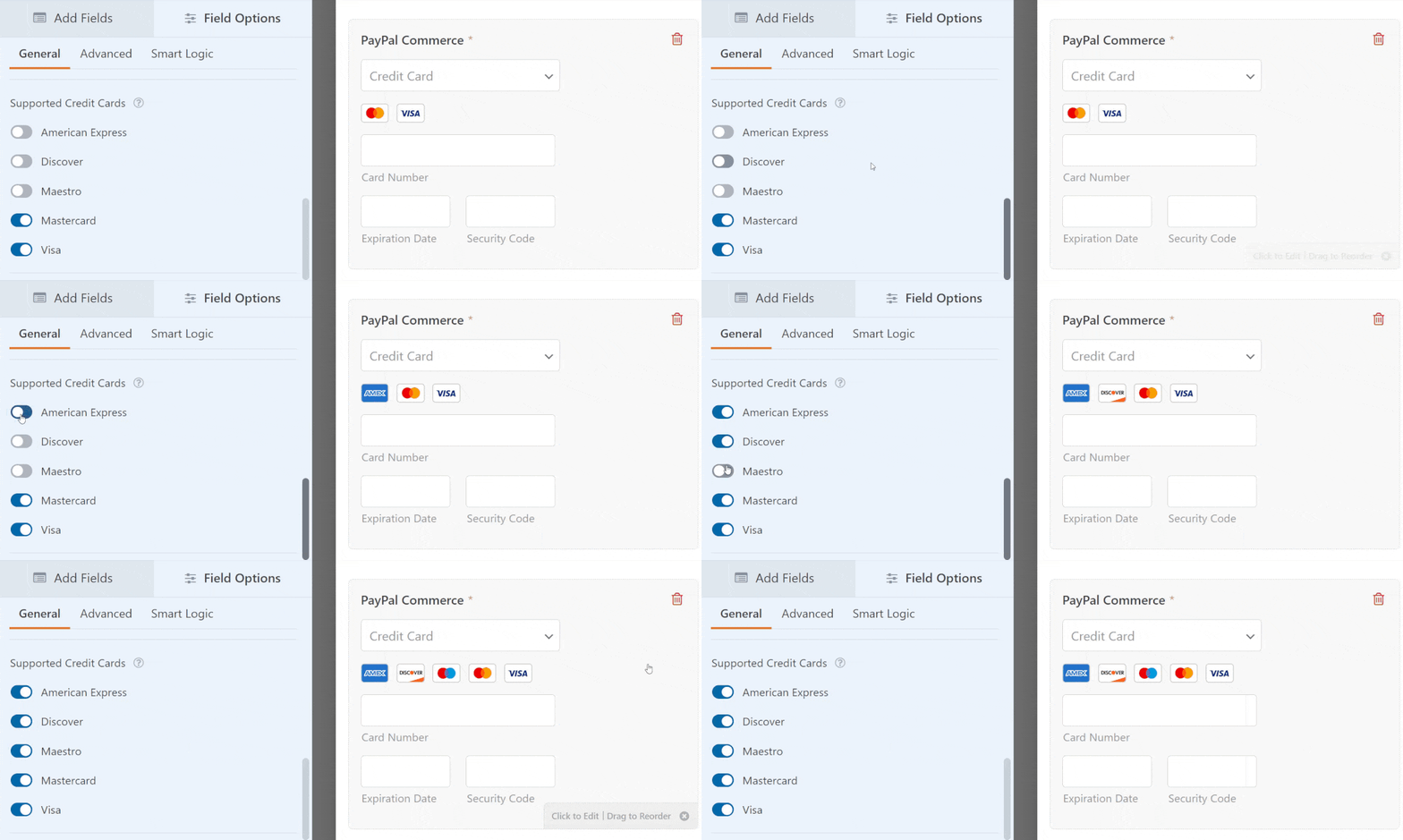
Si vous choisissez d'accepter les paiements par carte, sélectionnez les cartes de crédit et de débit que vous souhaitez prendre en charge.
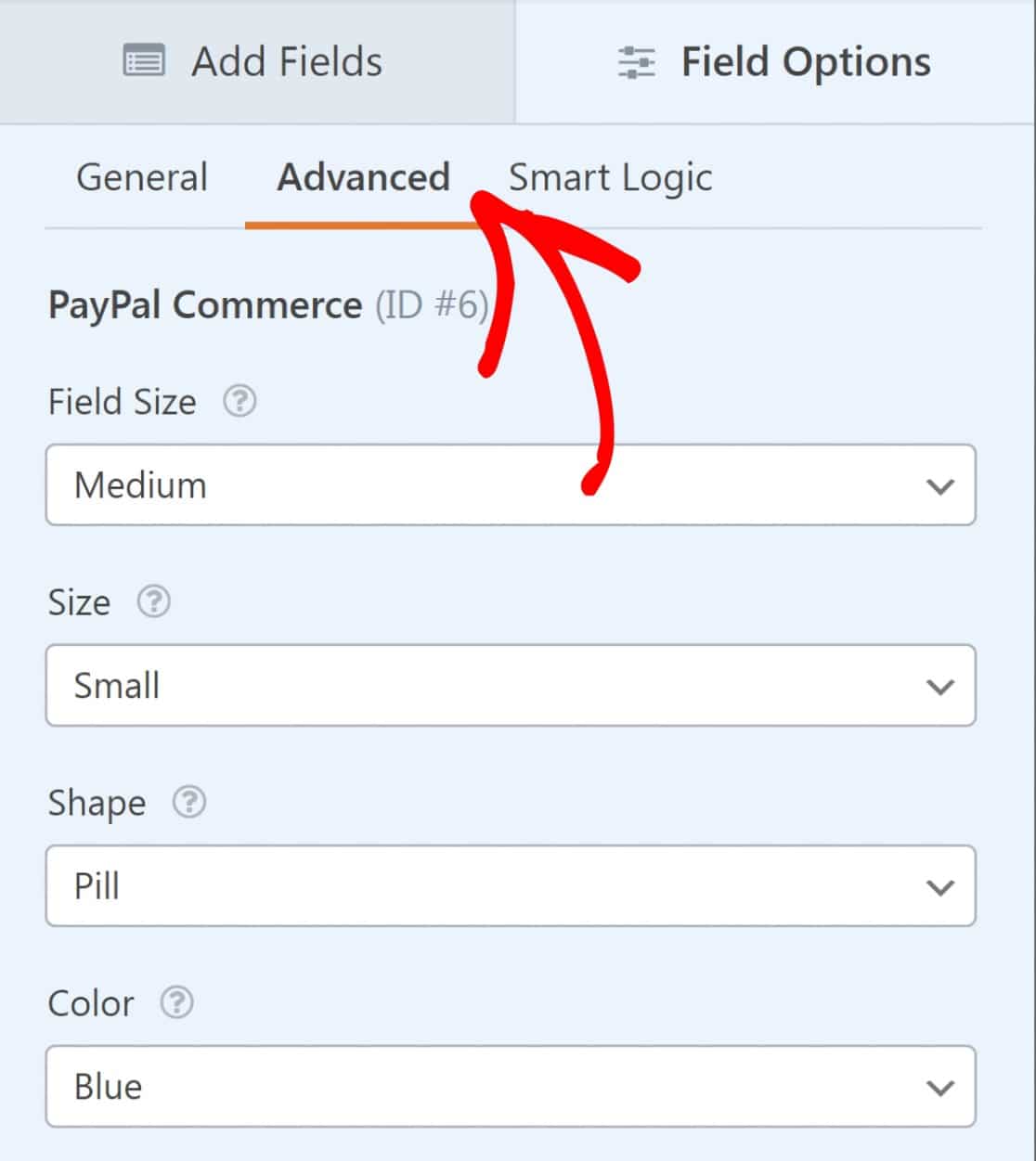
Si vous souhaitez modifier l'apparence du champ PayPal Commerce, vous trouverez plus d'options dans l'onglet Avancé sous Options du champ.
Ici, vous pouvez modifier la taille du champ, et ajuster la taille, la forme et la couleur du bouton de paiement PayPal.
Lorsque vous avez terminé la personnalisation du champ, il est temps d'activer PayPal Commerce et de configurer les paramètres de traitement des paiements.
Depuis la barre latérale, cliquez sur Paiements » PayPal Commerce.

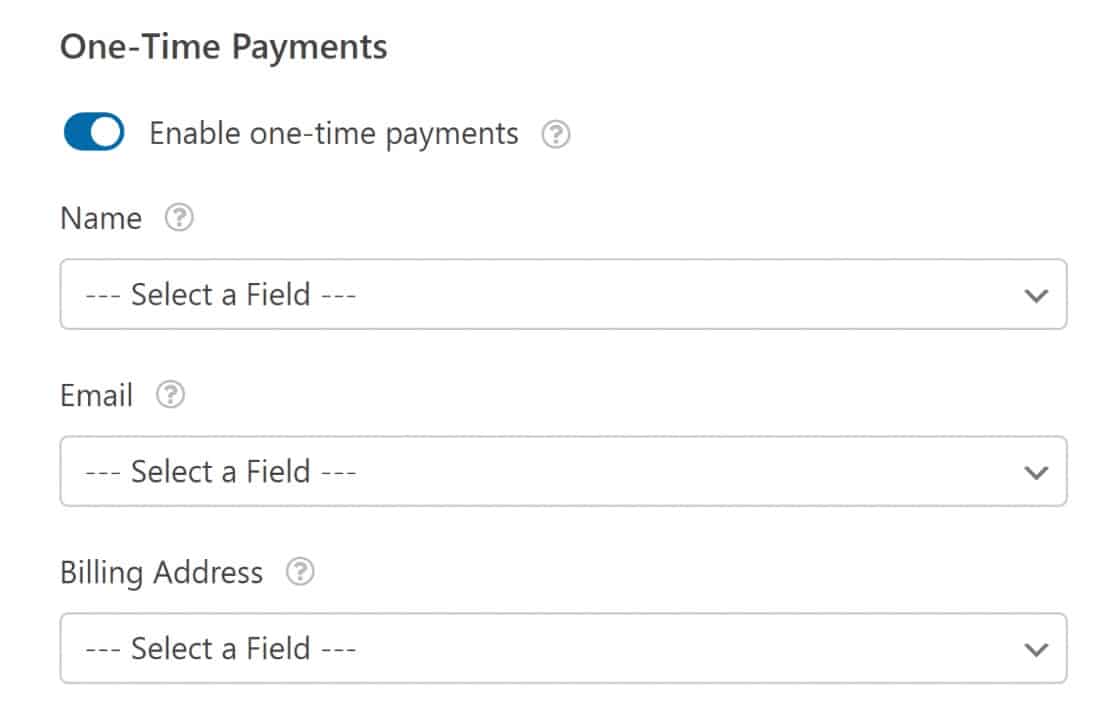
Vous aurez deux options ici : activer les paiements uniques ou les paiements récurrents.
Paiements uniques
La sélection des paiements uniques développera un menu où vous pourrez mapper certains champs (nom, e-mail et adresse) de votre formulaire à votre facturation PayPal.
Si vous préférez plutôt inclure des paiements récurrents, PayPal Commerce rend la configuration très facile.
Paiements récurrents
Les paiements récurrents sont parfaits pour les entreprises proposant des plans d'abonnement ou des paiements échelonnés. Il n'y a aucune limite au nombre de plans que vous pouvez créer, mais un seul plan peut être traité à la fois.
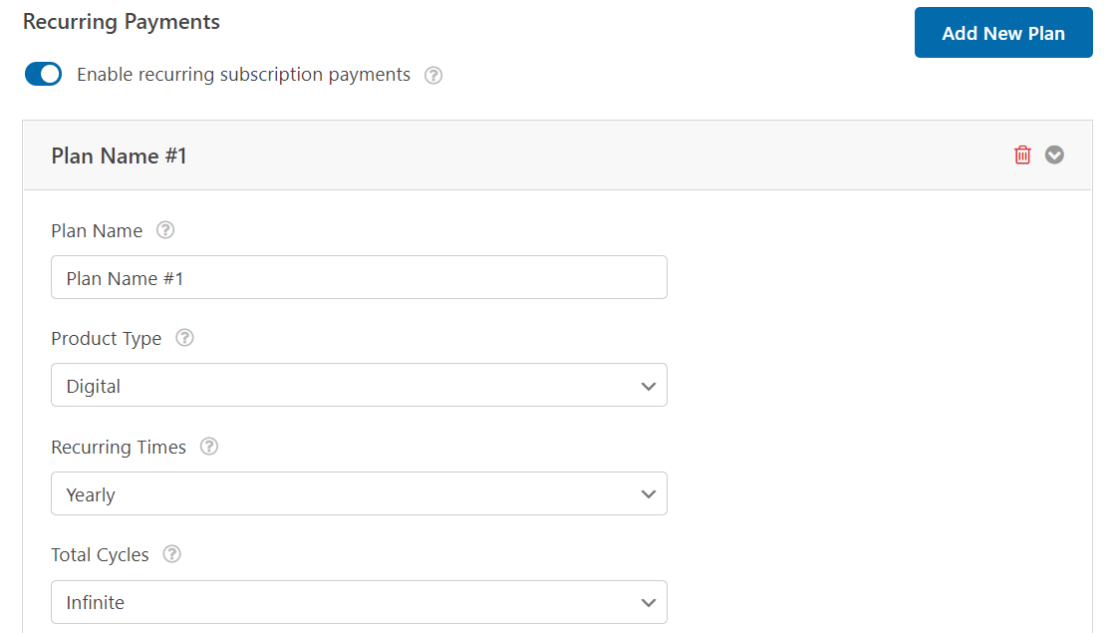
Le module complémentaire PayPal Commerce vous permet de sélectionner les périodes et cycles récurrents pour votre plan d'abonnement. Utilisez ces paramètres pour configurer la fréquence des paiements qui vous convient, ainsi qu'à vos utilisateurs.
Remarque : Les cartes de crédit ne sont pas prises en charge pour les paiements récurrents.
Il est possible d'ajouter plusieurs types d'options de tarification sur le même formulaire en utilisant la logique conditionnelle. Examinons comment vous pouvez y parvenir ensuite.
6. Ajouter la logique conditionnelle à PayPal Commerce (facultatif)
La logique conditionnelle vous donne beaucoup de liberté pour modifier le comportement du formulaire de paiement PayPal.
Un scénario possible est qu'un champ de paiement n'apparaisse que si un utilisateur remplit certains critères. Ou vous pourriez vouloir ajouter plusieurs plans tarifaires avec différentes périodes récurrentes et d'autres détails de paiement.
Dans ces scénarios, la logique conditionnelle de WPForms peut être incroyablement utile.
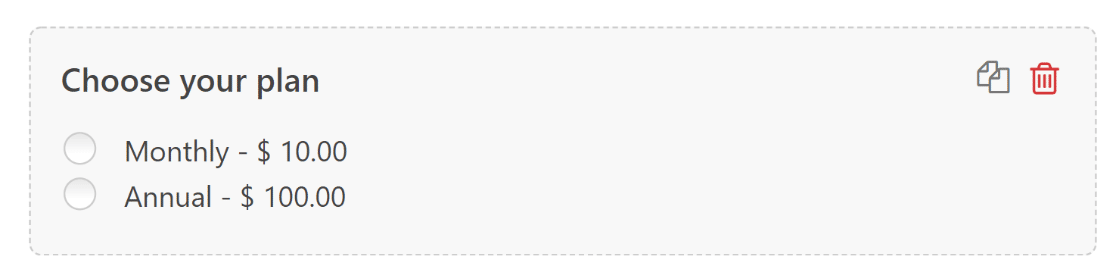
Supposons que vous souhaitiez que les clients puissent choisir une période récurrente entre les paiements mensuels et annuels.
Nous allons d'abord ajouter un champ de paiement Articles multiples et le nommer « Choisissez votre plan », avec deux options.
Maintenant, nous voudrions que PayPal traite un paiement en fonction de la sélection du client entre ces deux options.
Pour ce faire, retournez à Paiements » PayPal Commerce et cliquez sur Activer la logique conditionnelle sous paiements uniques ou paiements récurrents (selon le scénario qui s'applique dans votre cas).
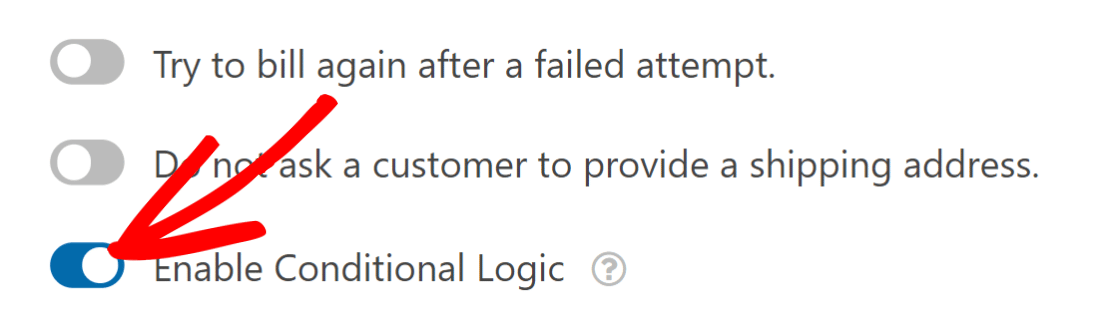
Dans notre scénario, nous utiliserons la logique conditionnelle pour les paiements récurrents. Après avoir activé la logique conditionnelle, vous devriez voir un nouvel ensemble d'options pour configurer vos règles.
Nous allons définir deux règles distinctes pour les méthodes de paiement que nous proposons : une pour les paiements mensuels et l'autre pour les paiements annuels.
Pour le mensuel, nous avons sélectionné le paramètre Périodes récurrentes sur Mensuel. Ensuite, nous avons défini la logique qui dit : Traiter ce paiement si le champ Choisissez votre plan est Mensuel.
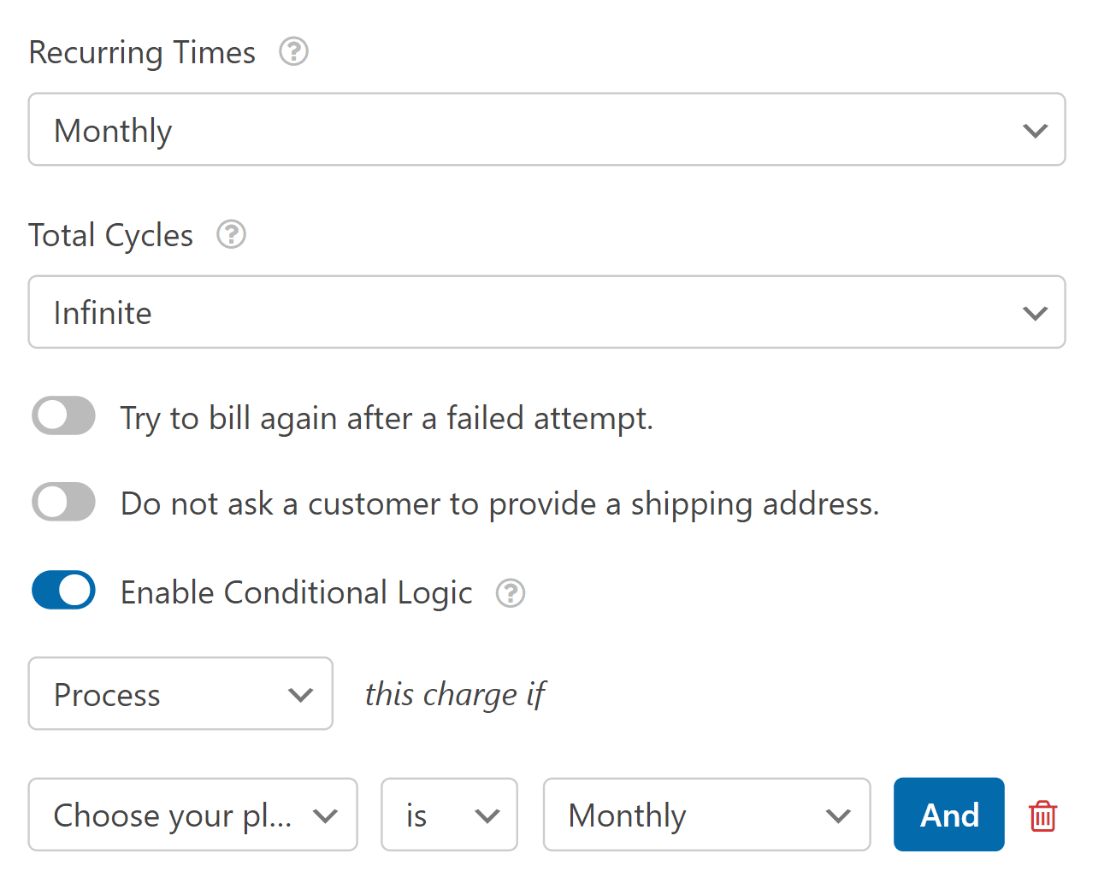
Après cela, nous créerons un autre plan pour les utilisateurs qui préfèrent un abonnement annuel. Cliquez sur le bouton Ajouter un nouveau plan pour commencer.
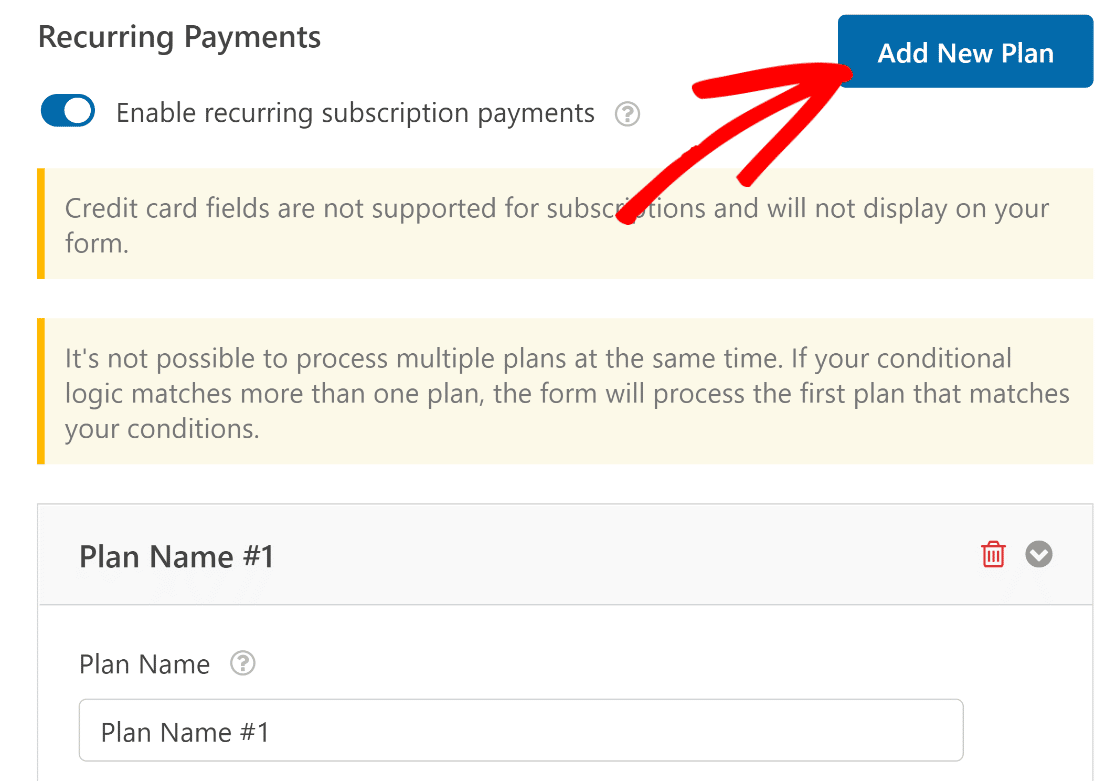
Entrez un nom de plan et appuyez sur OK.
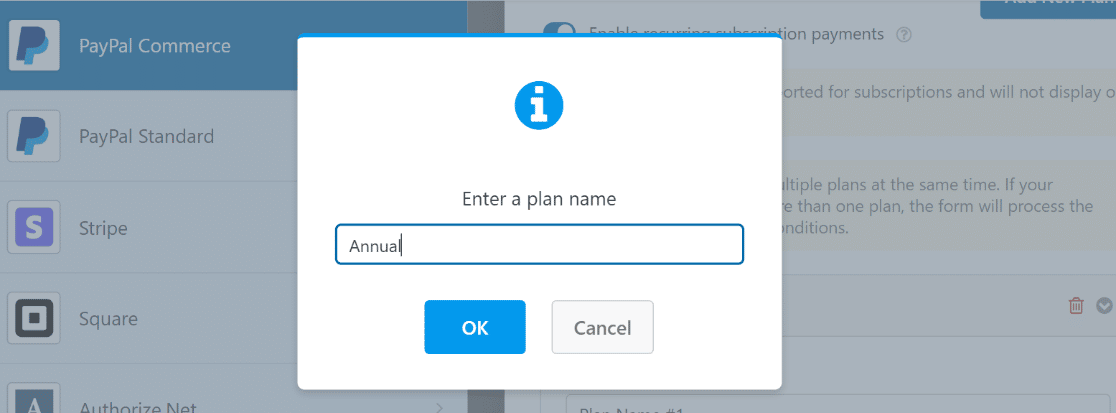
Cette fois, nous sélectionnerons Annuel dans le menu déroulant Périodes récurrentes. La logique conditionnelle ici est définie comme suit : Traiter ce paiement si le champ Choisissez votre plan est Annuel.
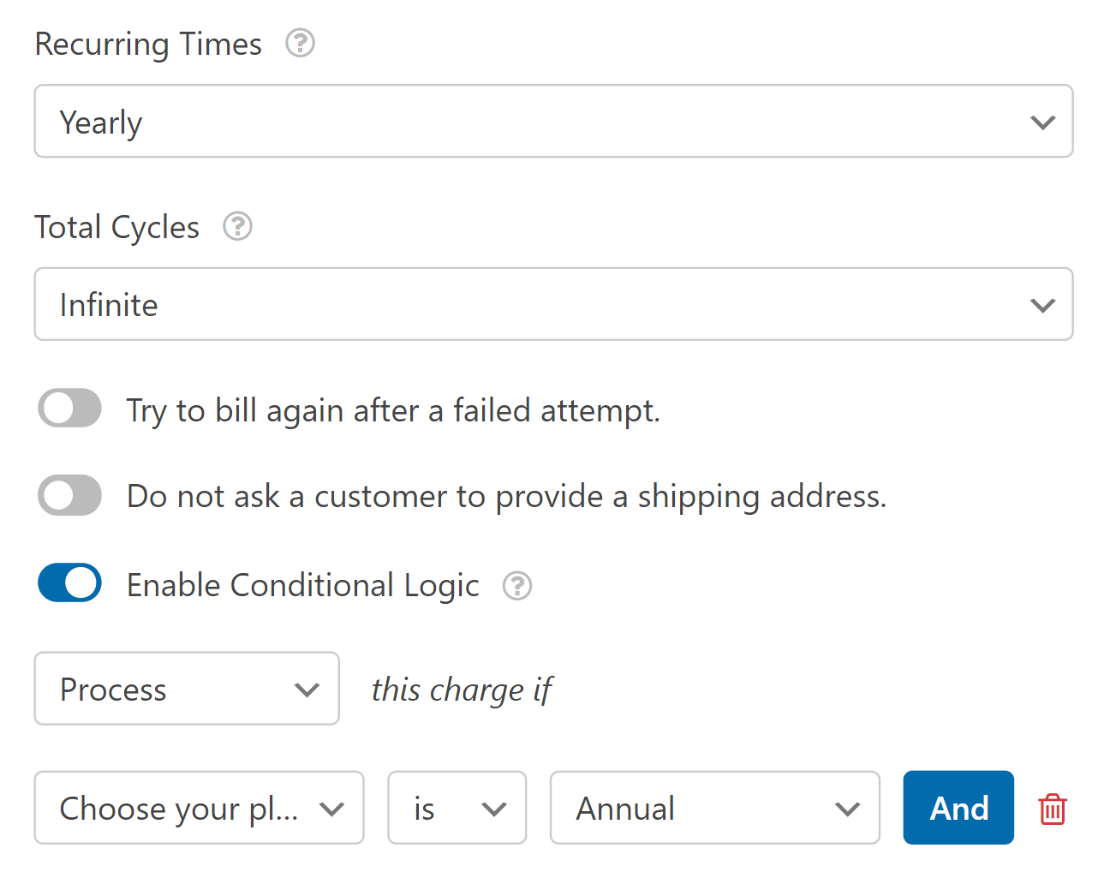
Assurez-vous d'appuyer sur Enregistrer après avoir configuré ces paramètres.
Pour résumer, nous venons d'ajouter une option permettant aux clients de choisir entre des périodes d'abonnement mensuelles et annuelles en utilisant la logique conditionnelle.
Désormais, lorsqu'un utilisateur sélectionne sa période d'abonnement préférée, il sera facturé au prix que vous avez défini pour celle-ci et uniquement à la période récurrente définie.
Avant de continuer, nous vous recommandons de consulter les notifications de votre formulaire pour vous assurer qu'elles sont configurées comme vous le souhaitez.
7. Publier votre formulaire
Il est maintenant temps de commencer les paiements.
Vous pouvez ajouter votre formulaire à une page à l'aide d'un shortcode, mais il est parfois plus facile de l'ajouter directement depuis le constructeur de formulaires. En haut à droite de votre écran, vous verrez les options pour intégrer ou enregistrer votre formulaire.
Puisque nous essayons d'ajouter notre formulaire à une page immédiatement, cliquez sur Intégrer.

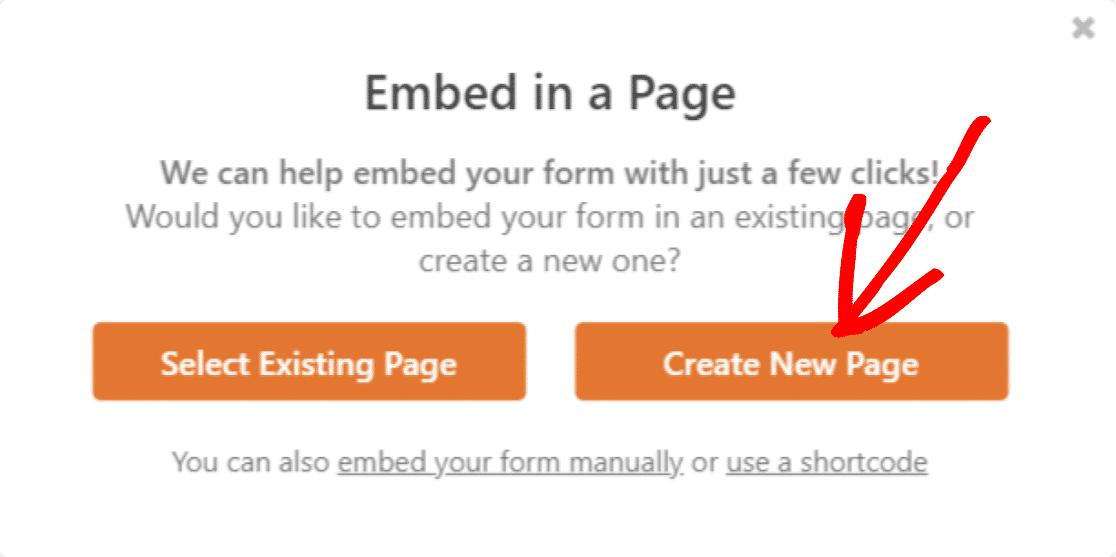
Cela redirigera vers une modale avec l'option d'intégrer le formulaire dans une page existante ou d'en créer une nouvelle.
Nous supposerons que vous souhaitez créer une nouvelle page, mais le processus est similaire pour les deux étapes. Pour ce guide, nous cliquerons sur Créer une nouvelle page.
Donnez un nom à votre nouvelle page et cliquez sur C'est parti !

Votre nouveau formulaire compatible avec PayPal Commerce sera maintenant visible sur la nouvelle page. Publiez la page et découvrez-la sur le frontend.
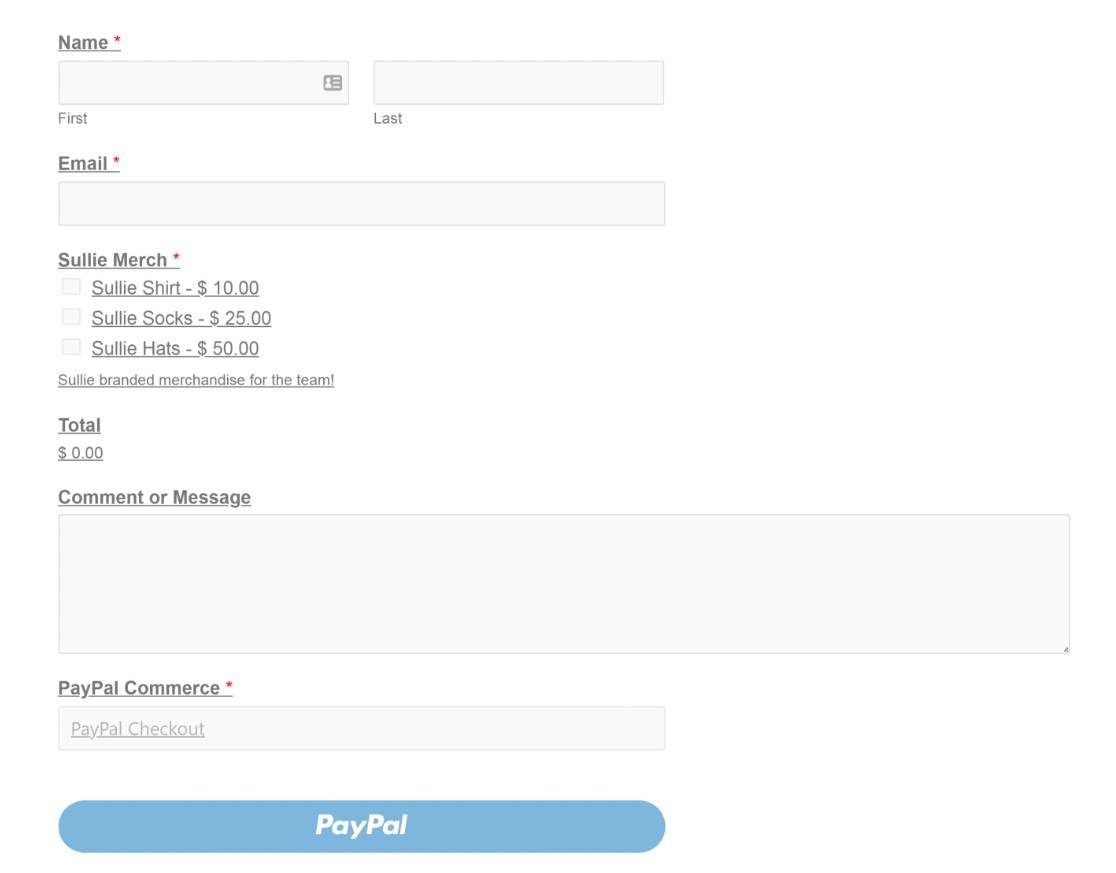
Et ce sera tout pour l'intégration d'un formulaire de contact avec PayPal dans WordPress. Maintenant, vous pouvez commencer à collecter des paiements en utilisant des formulaires sur votre site web !
Ensuite, protégez-vous contre les temps d'arrêt
Maintenant que votre site web professionnel est opérationnel, vous voudrez vous assurer qu'il le reste. Consultez cet article sur comment vous protéger contre les temps d'arrêt de votre site web pour quelques conseils.
Et si vous voulez vous assurer que vos paiements sont traités avec succès, vous voudrez surveiller la vitesse de votre site. Cela peut signifier éviter les plugins qui peuvent affecter les performances du site. Consultez cet article sur combien de plugins WordPress sont trop nombreux pour obtenir des conseils.
N'attendez pas pour commencer à créer votre formulaire de commande en ligne. Commencez dès aujourd'hui avec le plugin de formulaire WordPress le plus puissant. Vous cherchez un formulaire de commande gratuit ? WPForms Pro prend en charge les paiements Stripe et PayPal.
Créez votre formulaire PayPal WordPress maintenant
Et n'oubliez pas, si vous aimez cet article, suivez-nous sur les réseaux sociaux sur Facebook et Twitter.





