


Résumé IA
Vous cherchez un moyen simple et direct de visualiser le statut des abonnements Stripe dans WordPress ?
Vous serez heureux d'apprendre que l'intégration Stripe de WPForms prend en charge les webhooks Stripe. Cela vous permet de suivre toutes vos activités financières directement depuis le tableau de bord WordPress – et sa configuration est simple.
Afficher le statut de l'abonnement Stripe dans WordPress
Dans cet article, nous vous fournirons des instructions étape par étape sur l’intégration des webhooks Stripe avec WPForms pour surveiller vos statuts d’abonnement.
Comment suivre le statut des abonnements Stripe dans WordPress
Étape 1 : Installer le plugin WPForms
En tant que meilleur constructeur de formulaires, WPForms facilite grandement la création de divers formulaires sur votre site WordPress, tels que des formulaires de contact, des formulaires de commande, et plus encore. Il s'intègre également de manière transparente avec Stripe pour gérer tous vos besoins de paiement.
Même si vous optez pour WPForms Lite, qui est la version gratuite du plugin, vous pouvez facilement connecter vos formulaires de commande à Stripe tout en payant des frais nominaux de 3 % par transaction, en plus des frais Stripe standard.
Bien sûr, si vous souhaitez éviter l'un de ces frais, vous pouvez envisager de passer à WPForms Pro, ce qui vous permet d'économiser de l'argent à long terme, tout en vous donnant accès à d'autres fonctionnalités comme le module complémentaire Stripe Pro qui prend même en charge les paiements récurrents.
Quelle que soit la licence, vous pouvez toujours utiliser les webhooks pour établir une connexion bidirectionnelle avec Stripe, ce qui vous donne un aperçu complet de toutes vos activités financières, y compris les détails des paiements uniques, les statuts d'abonnement et les données de remboursement.

Une fois que vous avez décidé quel abonnement convient à vos besoins actuels et à votre budget, consultez ce guide pour apprendre comment installer un plugin dans WordPress afin de mettre WPForms en marche.
Étape 2 : Connecter Stripe à votre site WordPress
Il est maintenant temps de connecter Stripe à WPForms. Pour ce faire, allez dans WPForms » Paramètres » Paiements.
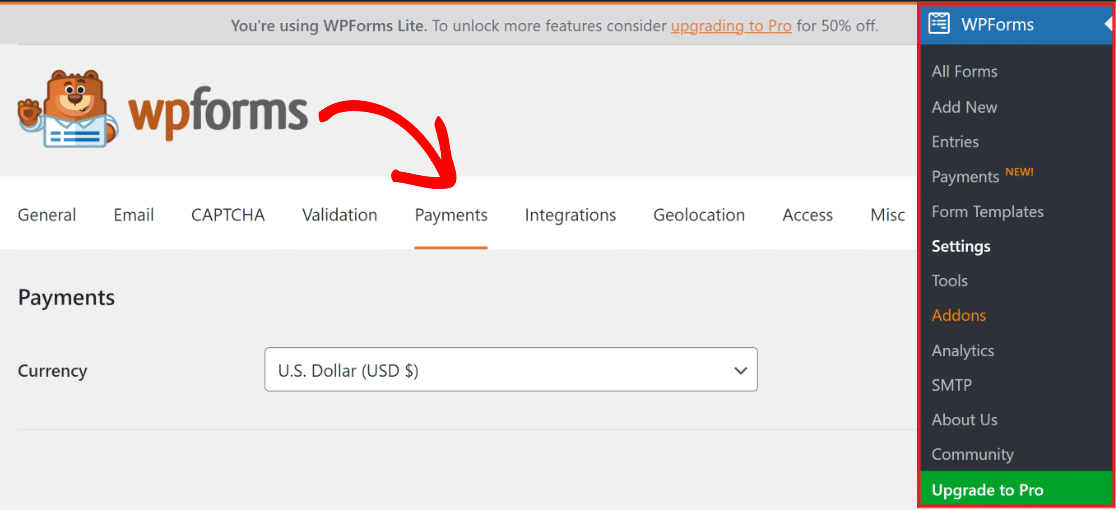
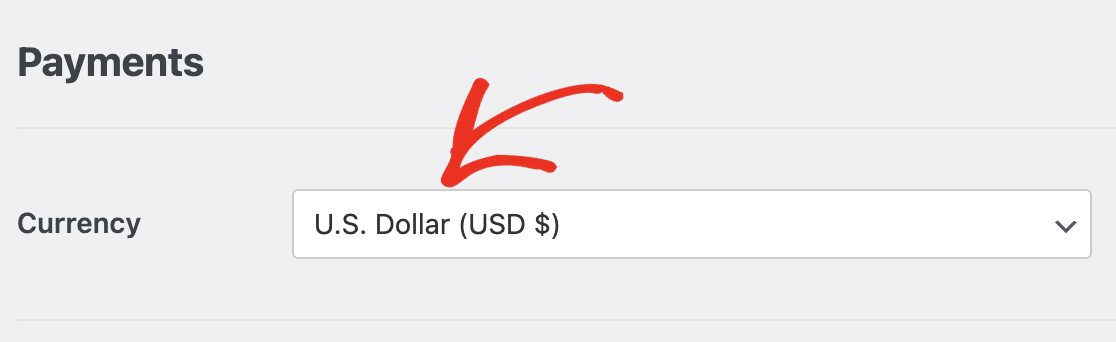
Dans ce menu, vous pouvez modifier la Devise utilisée sur votre site si nécessaire en sélectionnant l'option préférée dans le menu déroulant.
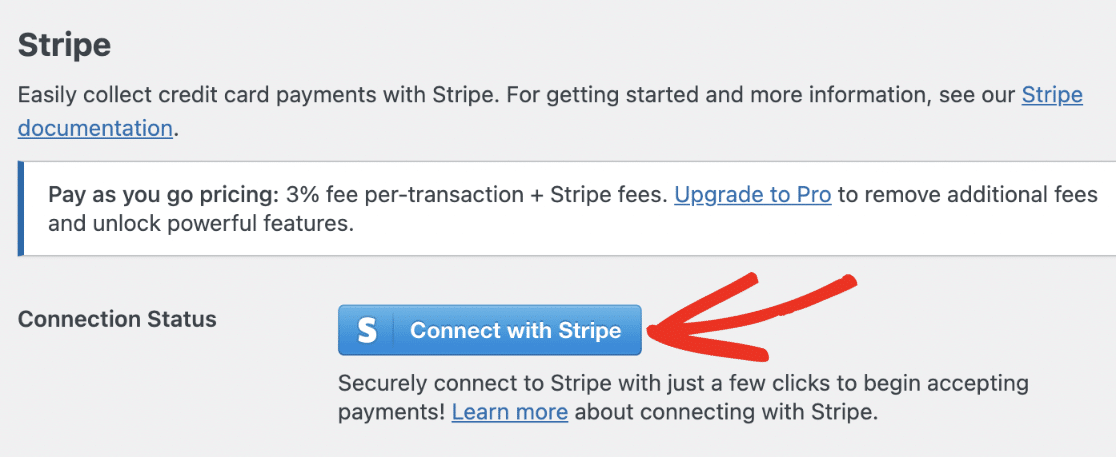
Une fois terminé, faites défiler un peu vers le bas et cliquez sur le bouton bleu Se connecter avec Stripe pour intégrer les paiements Stripe à votre site WordPress.
Vous devrez maintenant entrer vos identifiants Stripe. Si vous n'avez pas encore de compte, envisagez d'en créer un maintenant et suivez les étapes de l'assistant Stripe Connect.
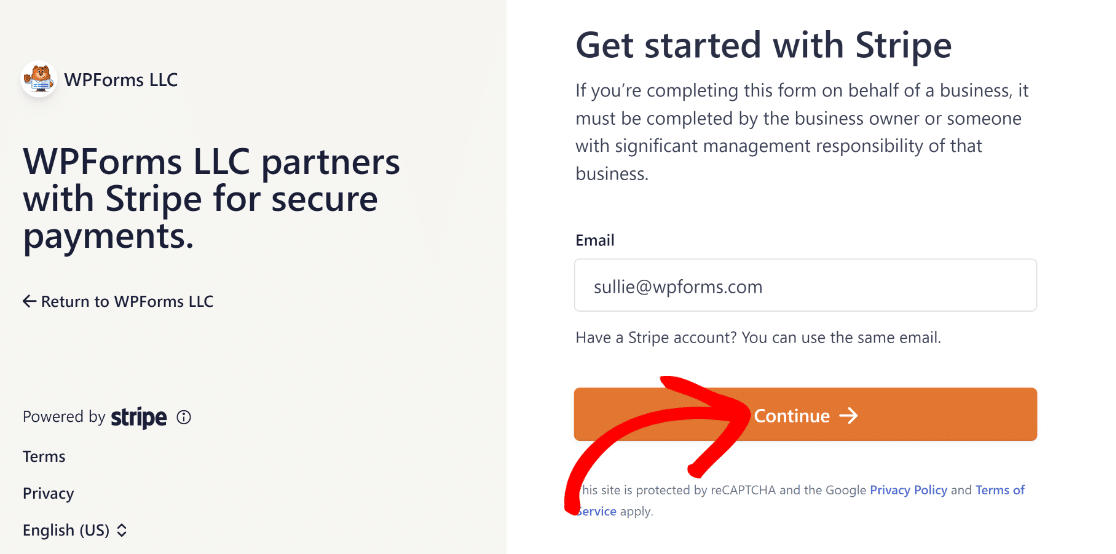
Une fois terminé, retournez dans WPForms » Paramètres » Paiements, et vous devriez voir une coche verte à côté de Statut de la connexion.

Astuce
Les événements webhook devraient se configurer automatiquement lors de la connexion de votre site pour utiliser Stripe. Il tentera l'autoconfiguration plusieurs fois en arrière-plan.
Cependant, dans de rares cas, l'autoconfiguration peut ne pas fonctionner pour votre compte. WPForms affichera alors des champs pour la configurer manuellement.
Nous allons maintenant vous guider à travers les étapes pour configurer manuellement le webhook Stripe afin de commencer à visualiser toutes les activités de paiement Stripe directement dans WordPress.
Étape 3 : Activer les webhooks Stripe dans les paiements
Vous devrez créer un point de terminaison dans le tableau de bord Stripe et copier les clés de configuration dans WPForms pour configurer manuellement le webhook Stripe.
Commencez par aller dans WPForms » Paramètres » Paiements et activez le bouton pour Activer les Webhooks sous l'étiquette Stripe.
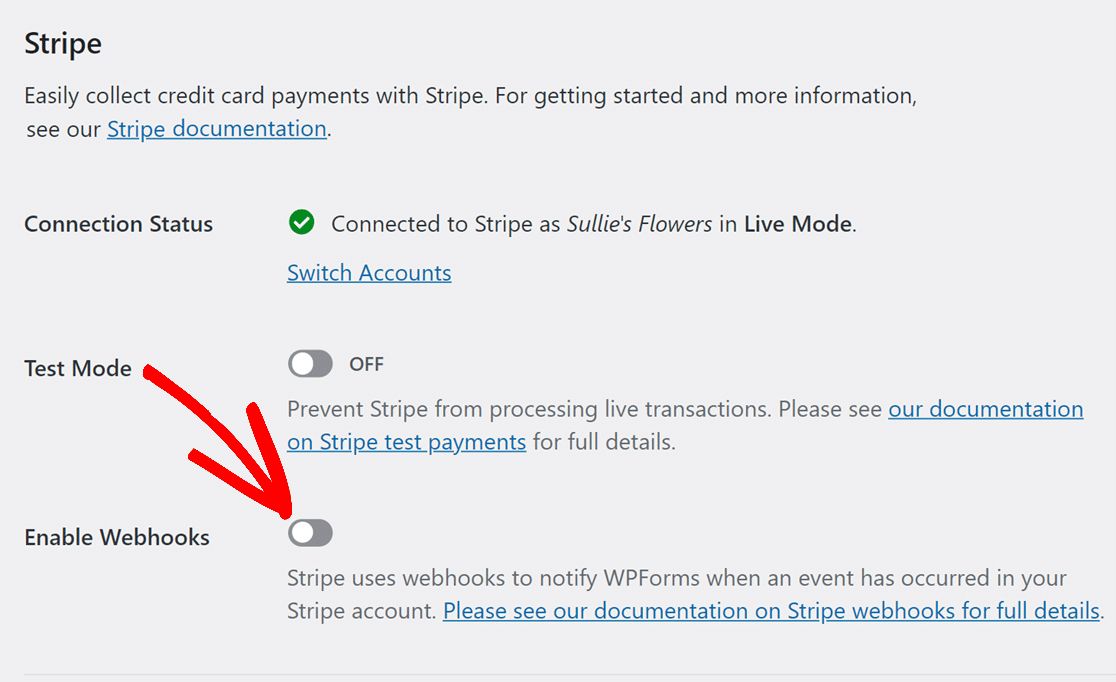
Ensuite, cliquez sur Enregistrer les paramètres en bas de la page. Une fois que l'écran Paiements se recharge, vous verrez des champs supplémentaires pour la configuration du webhook Stripe.
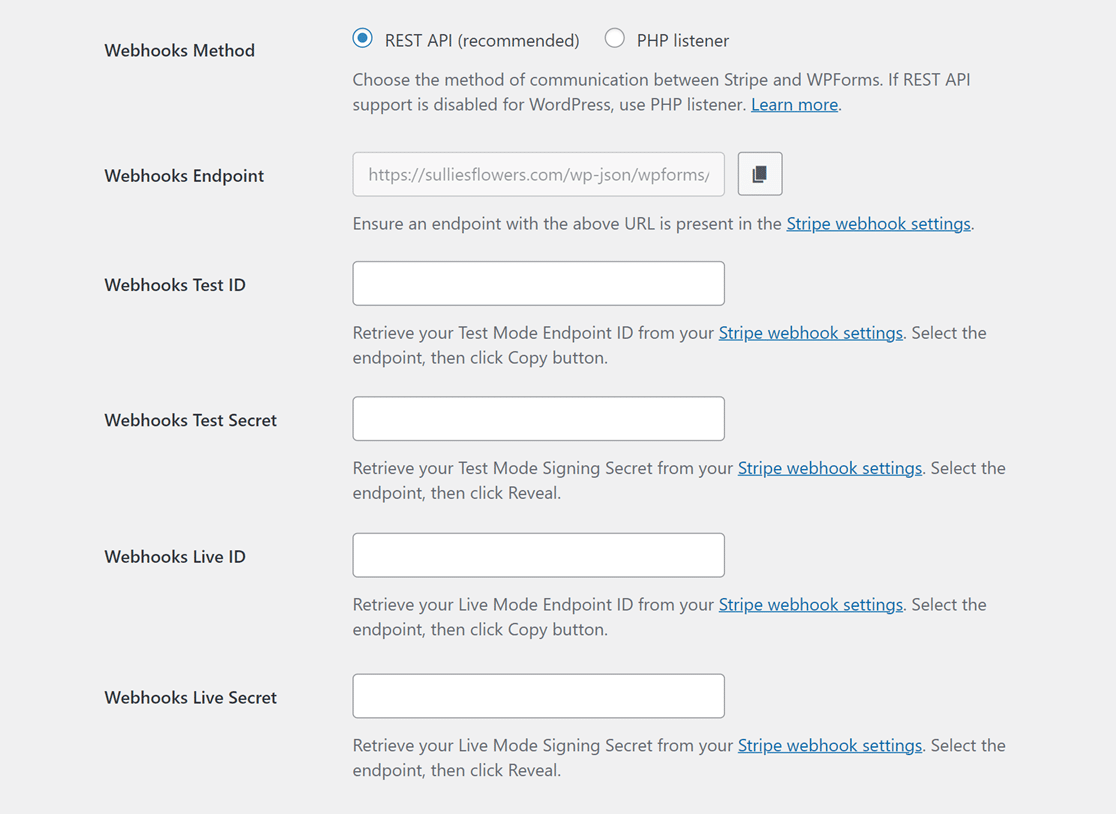
Pour configurer manuellement le webhook Stripe, créez un paramètre d'endpoint dans le compte Stripe et transférez les clés de configuration dans WPForms.
Astuce
La configuration des modes Live et Test nécessite des configurations différentes. Pour le mode Test, utilisez les champs ID de test des Webhooks et Secret de test des Webhooks.
Les champs ID Live des Webhooks et Secret Live des Webhooks, en revanche, sont destinés au mode Live. Assurez-vous que le mode de votre site correspond à la configuration de Stripe.
Vous pouvez ensuite réessayer et basculer entre les modes de synchronisation Live et Test en visitant*domain*/wp-admin/admin.php?page=wpforms-settings&view=payments&webhooks_settings.
Étape 4 : Afficher les informations détaillées sur les paiements Stripe
Une fois le webhook Stripe configuré et intégré à WPForms, vous pouvez consulter tous vos paiements Stripe directement dans le tableau de bord WordPress.
Pour ce faire, naviguez simplement vers WPForms » Paiements et cliquez sur l'onglet Vue d'ensemble. Vous pourrez désormais voir les données qui vous intéressent le plus, telles que :
- Paiements totaux
- Ventes totales
- Total remboursé
- Nouvelles abonnements
- Renouvellements d'abonnement
- Coupons échangés
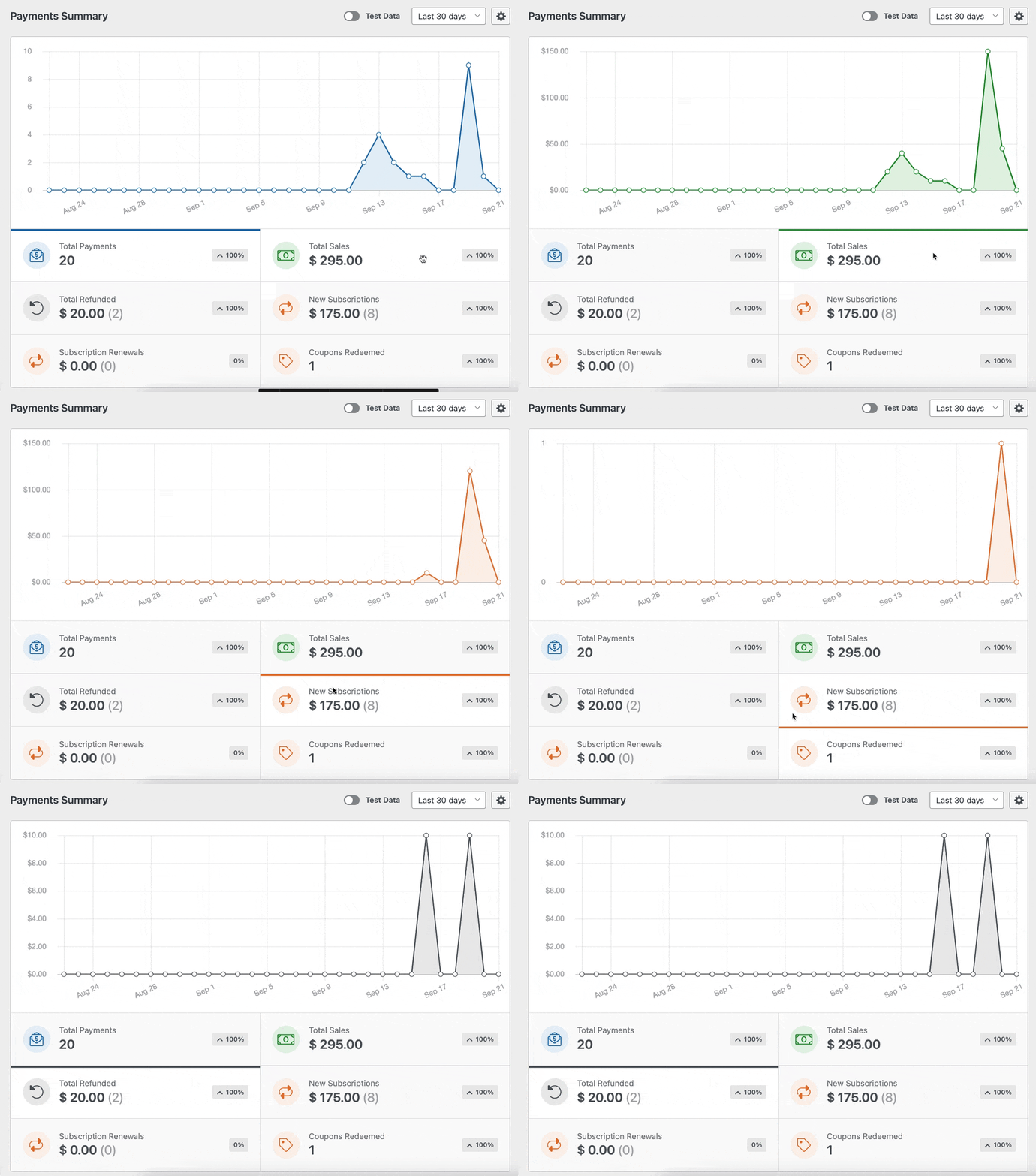
Comme indiqué ci-dessus, si vous souhaitez afficher des données spécifiques relatives à vos paiements, cliquez simplement sur les options disponibles sous le graphique.
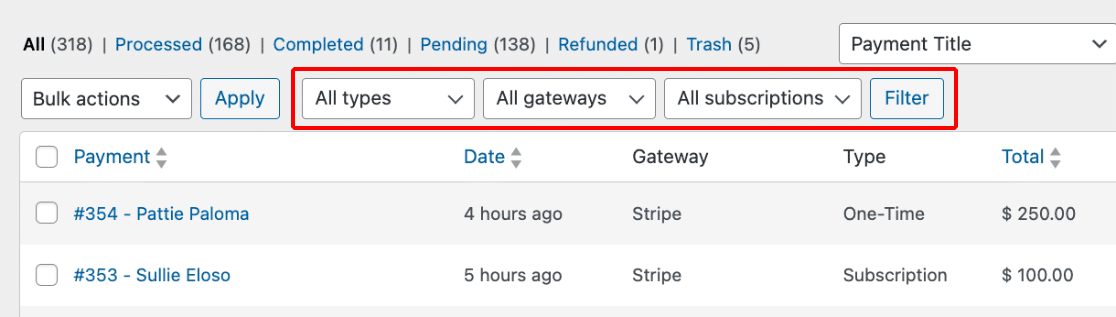
Vous pouvez également utiliser les listes déroulantes en haut du tableau des paiements pour trier les paiements selon différents critères. Ces filtres incluent :
- Tous types : Cela couvre les paiements ponctuels et récurrents (qui sont pris en charge dans WPForms Pro)
- Toutes les passerelles : Ceci fait référence à la manière dont la transaction a été effectuée, les options étant PayPal Standard, PayPal Commerce, Stripe, Square ou Authorize.net.
- Tous les abonnements : Le statut actuel du paiement, qui peut être l'un des suivants : Actif, Annulé ou Non synchronisé.
Astuce
Dans WPForms, vous ne pouvez utiliser le filtre Toutes les passerelles que si vous avez configuré plus d'une méthode de paiement.
Étape 5 : Accéder aux rapports de statut des abonnements Stripe
Pour afficher un paiement d'abonnement plus en détail, sélectionnez le nom ou l'adresse e-mail du payeur. Cela vous mènera à une page détaillée de cet abonnement spécifique.
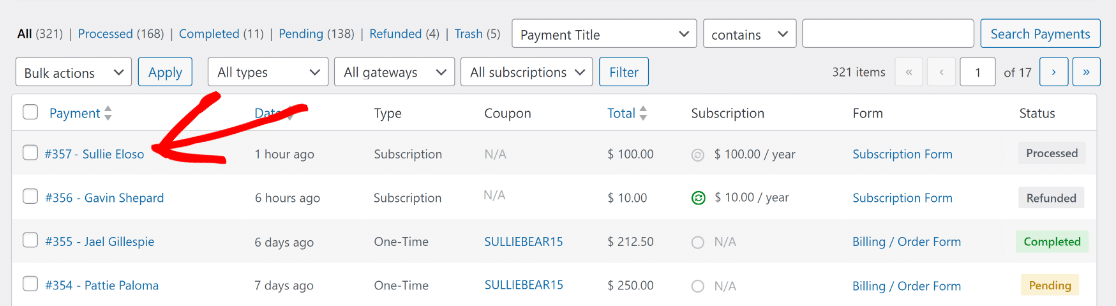
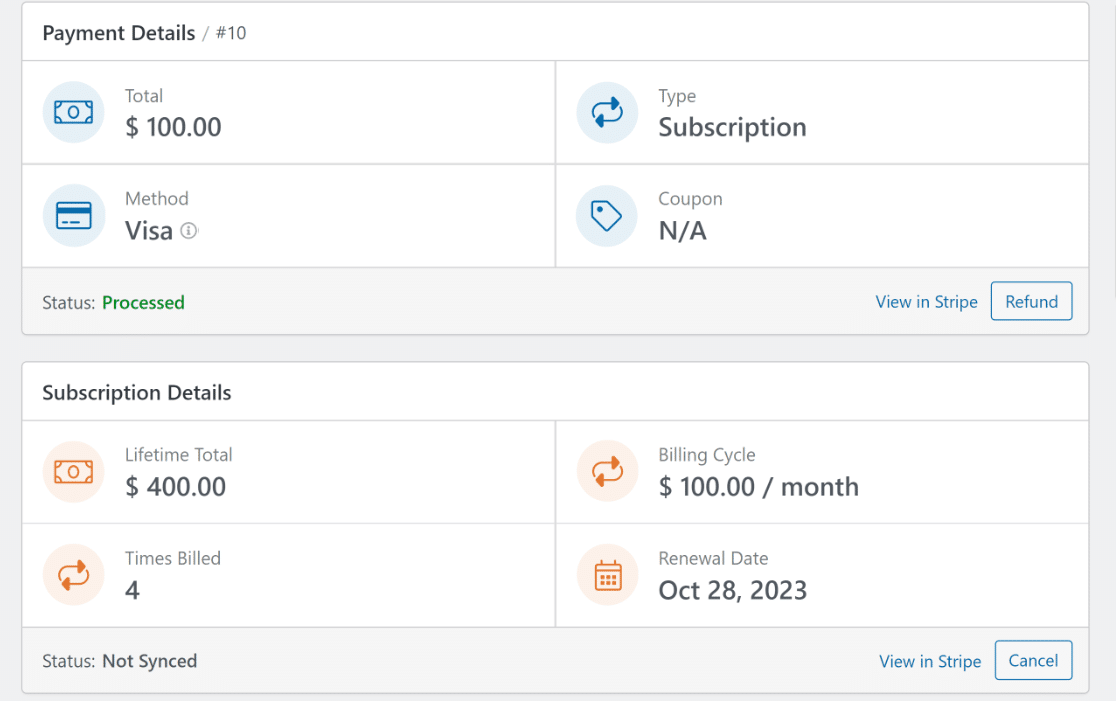
Il sera désormais facile de prendre des mesures spécifiques relatives à ce paiement d'abonnement sur sa propre page et d'accéder à des informations importantes, notamment :
- Total à vie
- Cycle de facturation
- Fois facturé
- Date de renouvellement
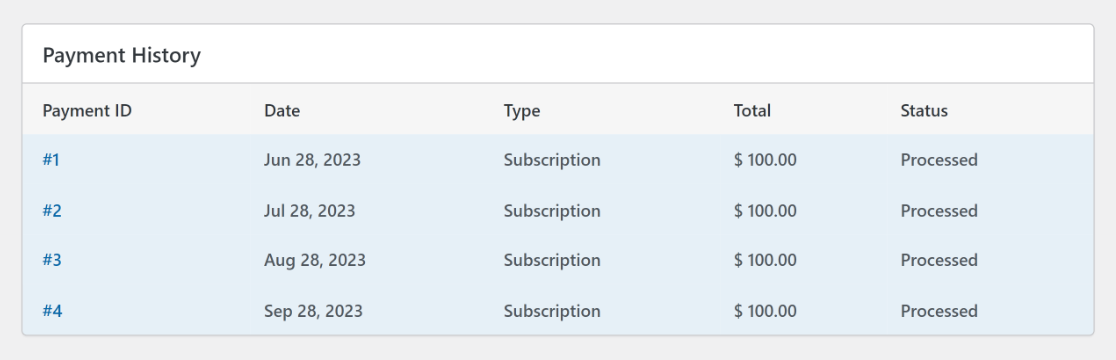
Faites défiler jusqu'à la section Historique des paiements pour voir les dates exactes et les articles de facture pour un aperçu plus approfondi du cycle de vie de l'abonnement et de l'ID du prix.
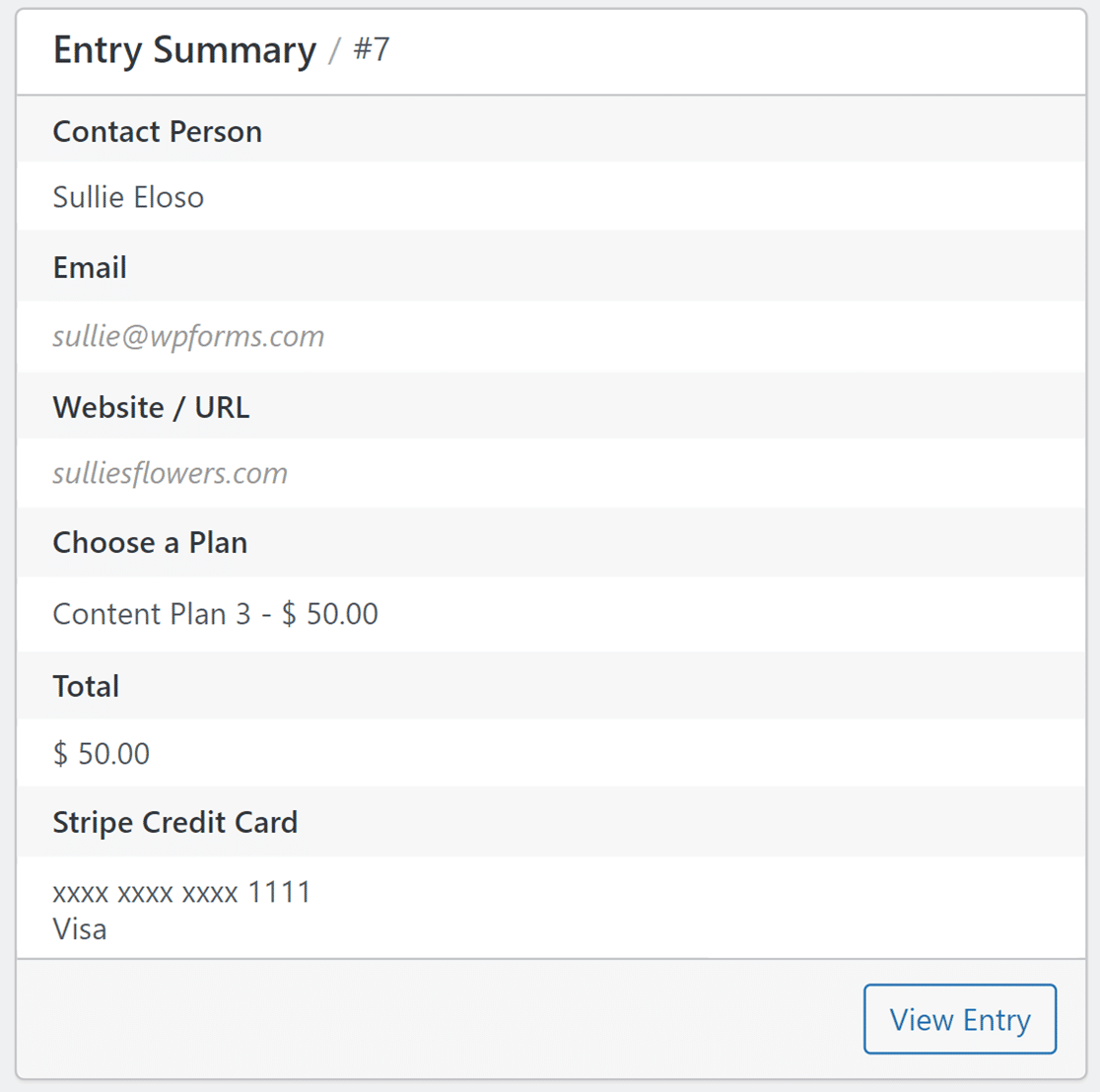
Vous trouverez également la section Résumé de la soumission, qui affiche tous les champs de la page de paiement ainsi que les métadonnées de soumission associées au paiement par carte de crédit.
Cliquez sur l'icône Afficher la soumission dans le coin inférieur droit pour accéder à la page de soumission individuelle de cette entrée de formulaire particulière et obtenir des informations supplémentaires.
Astuce
Le Résumé de la saisie est accessible à tous les utilisateurs. Cependant, pour examiner pleinement la saisie, l'option Voir la saisie n'est accessible qu'aux utilisateurs disposant d'une licence WPForms Basic ou supérieure.
Lisez notre documentation sur les saisies de formulaire pour en savoir plus sur l'utilisation de la page de saisie individuelle et la visualisation des détails de chaque saisie.
Remboursements, Annulations et Plus
L'un des grands avantages de l'intégration de l'API Stripe et des webhooks est qu'ils vous permettent d'effectuer différentes actions directement dans la page de paiement individuelle.
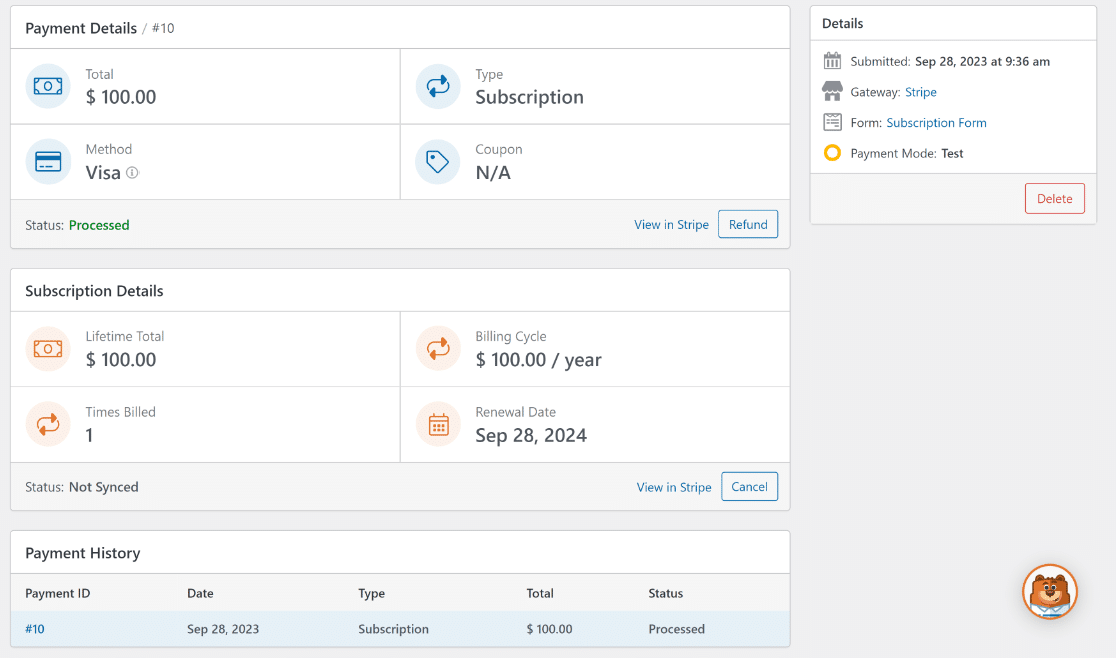
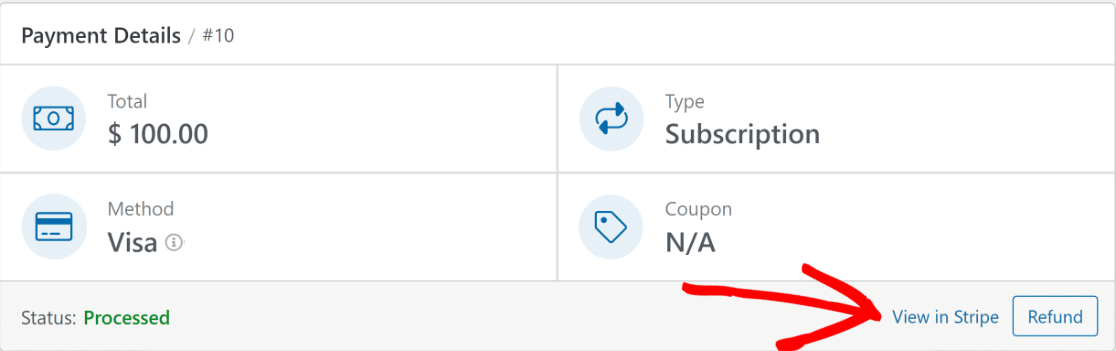
Par exemple, vous pouvez cliquer sur Voir dans Stripe sur la page d'un paiement donné si vous souhaitez voir les informations de paiement du site Web Stripe.
Astuce
Si vous utilisez une passerelle de paiement différente, dans l'option Voir dans Stripe, le texte « Stripe » sera remplacé par le nom de la passerelle de paiement à partir de laquelle l'utilisateur a effectué le paiement.
Si vous avez besoin de effectuer un remboursement via Stripe, cliquez sur le bouton Rembourser pour commencer le processus directement depuis WordPress.
De même, si nécessaire, vous avez la possibilité de résilier définitivement un abonnement. Cliquez simplement sur le bouton Annuler.
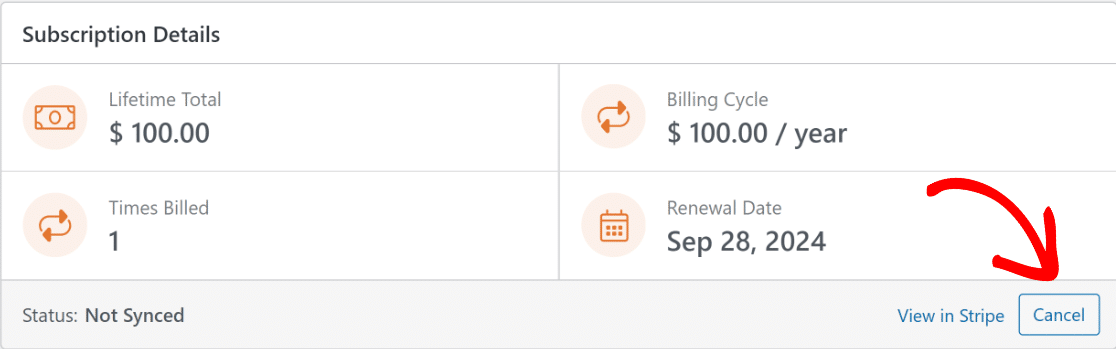
Une fois que vous avez cliqué sur le bouton Rembourser ou Annuler, le tableau des paiements sera automatiquement mis à jour pour refléter la nouvelle entrée et le nouveau statut du paiement.
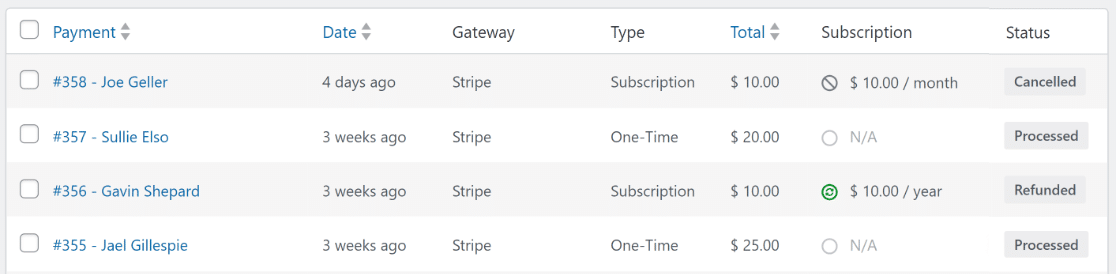
Et voilà ! Désormais, vous n'aurez plus jamais à quitter votre tableau de bord WordPress pour gérer les factures à venir, les abonnements, les annulations ou les remboursements !
Questions supplémentaires sur le statut des abonnements Stripe
La visualisation du statut des factures d'abonnement Stripe dans WordPress est un sujet populaire parmi nos lecteurs. Voici les réponses à certaines questions courantes.
Comment savoir si mon abonnement Stripe est actif ?
Pour vérifier si un abonnement Stripe est actif, connectez-vous à votre tableau de bord Stripe et accédez à la section « Abonnements ». Les abonnements actifs y sont répertoriés.
Alternativement, vous pouvez accéder aux rapports de statut d'abonnement directement depuis WordPress. Allez simplement dans WPForms » Paiements et cliquez sur l'onglet Aperçu.
À partir d'ici, cliquez sur les options Nouveaux abonnements ou Renouvellement d'abonnement pour afficher les abonnements actifs, ou utilisez un filtre en haut du tableau des paiements.
Comment voir les abonnements annulés sur Stripe ?
Les abonnements annulés dans Stripe peuvent être consultés dans le tableau de bord sous Abonnements, avec un filtre pour le statut Annulé.
L'intégration Stripe de WPForms peut simplifier ce processus s'il s'agit de votre méthode de paiement par défaut. Allez dans WPForms » Paiements et cliquez sur l'onglet Aperçu.
Ensuite, cliquez sur le filtre déroulant Tous les abonnements et cochez la case Annulé pour afficher tous les abonnements Stripe qui ont été annulés.
Quels sont les frais de Stripe pour les abonnements ?
Stripe facture des frais standard de 3 % pour les paiements par abonnement, généralement un pourcentage de la transaction plus un prix fixe. Cela peut varier en fonction de votre pays et de votre plan Stripe spécifique ou de votre période d'essai.
Si vous utilisez un formulaire de commande dans WordPress créé via WPForms pour gérer les paiements, vous pouvez éviter ces frais supplémentaires en passant à une licence Pro.
Quelle est la différence entre les paiements récurrents et les paiements par abonnement ?
Les paiements récurrents désignent toute configuration de paiement répétée, tandis que les paiements par abonnement sont un type de paiement récurrent pour l'autorisation et l'accès continus à un produit ou un service.
WPForms et son intégration Stripe gèrent efficacement les deux, offrant une personnalisation pour divers calendriers de paiement et modifications d'abonnement.
Cependant, afin de gérer les paiements récurrents et de configurer une logique conditionnelle, vous devrez passer à WPForms Pro et utiliser le module complémentaire Stripe Pro.
Combien de temps faut-il pour que les paiements Stripe apparaissent sur mon compte ?
Les paiements Stripe apparaissent généralement sur votre compte quelques jours après la transaction, en fonction du temps de traitement et de finalisation de votre banque, sauf si le paiement échoue, auquel cas il sera marqué comme « Annulé ».
L'intégration Stripe de WPForms offre des rapports et des notifications de paiement en temps réel, vous aidant à facturer automatiquement et à surveiller les statuts des transactions instantanément.
Ensuite, découvrez comment créer une calculatrice personnalisée en ligne
Les calculatrices s'avèrent être un excellent moyen de générer des prospects supplémentaires pour votre entreprise en capturant les adresses e-mail des visiteurs. Consultez notre guide, où nous vous guiderons à travers les étapes de création d'une calculatrice personnalisée à l'aide de WPForms !
Afficher le statut de l'abonnement Stripe dans WordPress
Prêt à créer votre formulaire ? Commencez dès aujourd'hui avec le plugin de création de formulaires WordPress le plus simple. WPForms Pro inclut de nombreux modèles gratuits et offre une garantie de remboursement de 14 jours.
Si cet article vous a aidé, veuillez nous suivre sur Facebook et Twitter pour plus de tutoriels et de guides WordPress gratuits.





