


Résumé IA
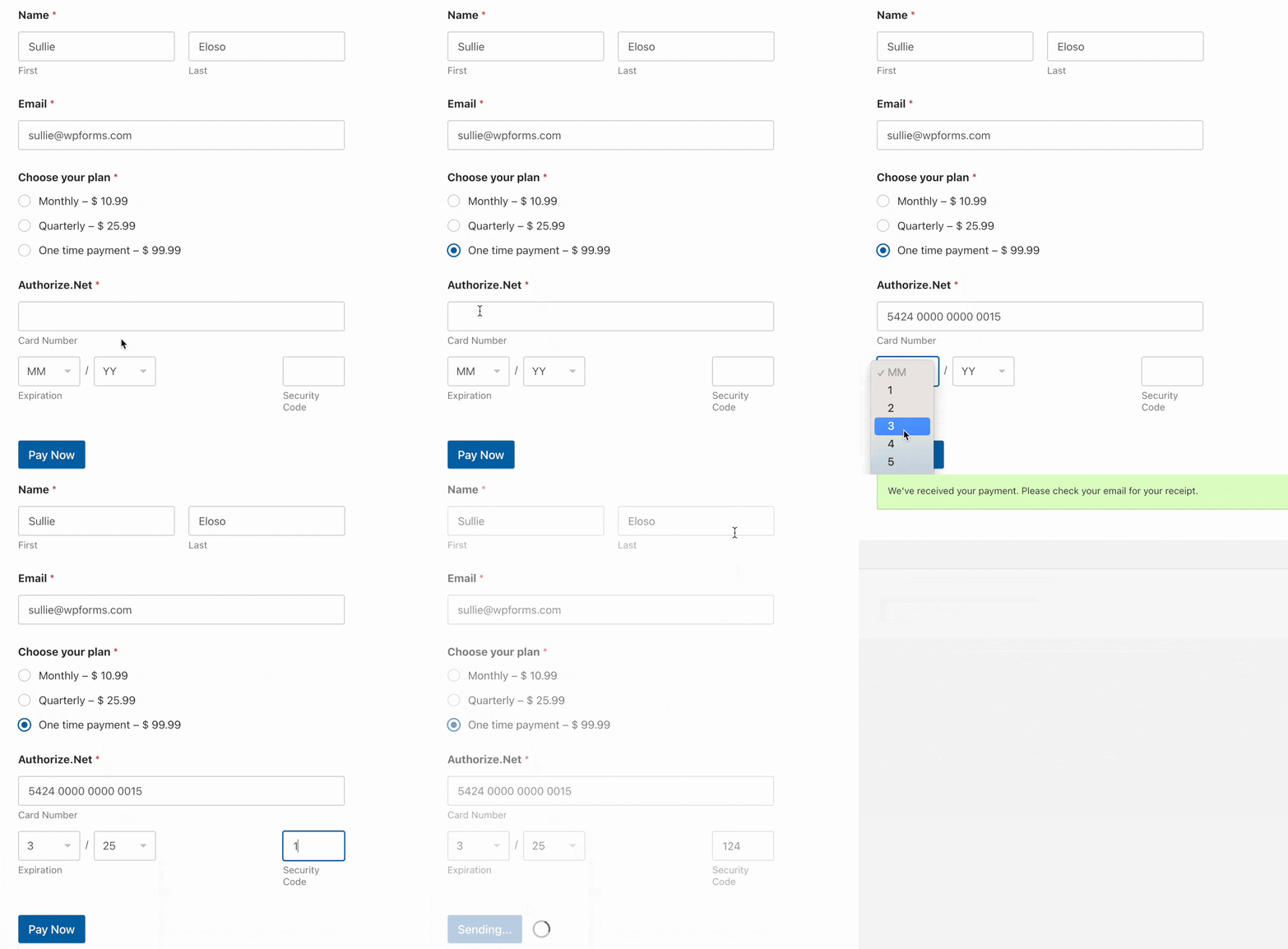
Voulez-vous tester votre connexion Authorize.Net avant d'accepter de vrais paiements via vos formulaires WordPress ? Tester votre connexion vous permet de vous assurer qu'elle fonctionne correctement et vous donne la possibilité de corriger les erreurs avant la mise en ligne.
Ce tutoriel vous montrera comment effectuer des transactions de test Authorize.Net avec WPForms.
- Activation du mode test Authorize.Net
- Génération des clés de test
- Création d'un formulaire pour tester les paiements
- Activation des paiements Authorize.Net
- Publication de votre formulaire et réalisation d'un test
- Afficher les transactions de test dans WPForms
- Visualisation des transactions de test dans Authorize.Net
- Passer en mode réel
Prérequis : Vous aurez besoin d'un niveau de licence Elite pour accéder au module complémentaire Authorize.Net.
De plus, vous devrez disposer d'une connexion SSL sur votre site pour effectuer des transactions via vos formulaires. Dans la plupart des cas, votre fournisseur d'hébergement peut vous aider à configurer un certificat SSL sur votre site.
Avant de commencer, assurez-vous d'avoir installé et activé le plugin WPForms, ainsi que le module complémentaire Authorize.Net.
Activation du mode test Authorize.Net
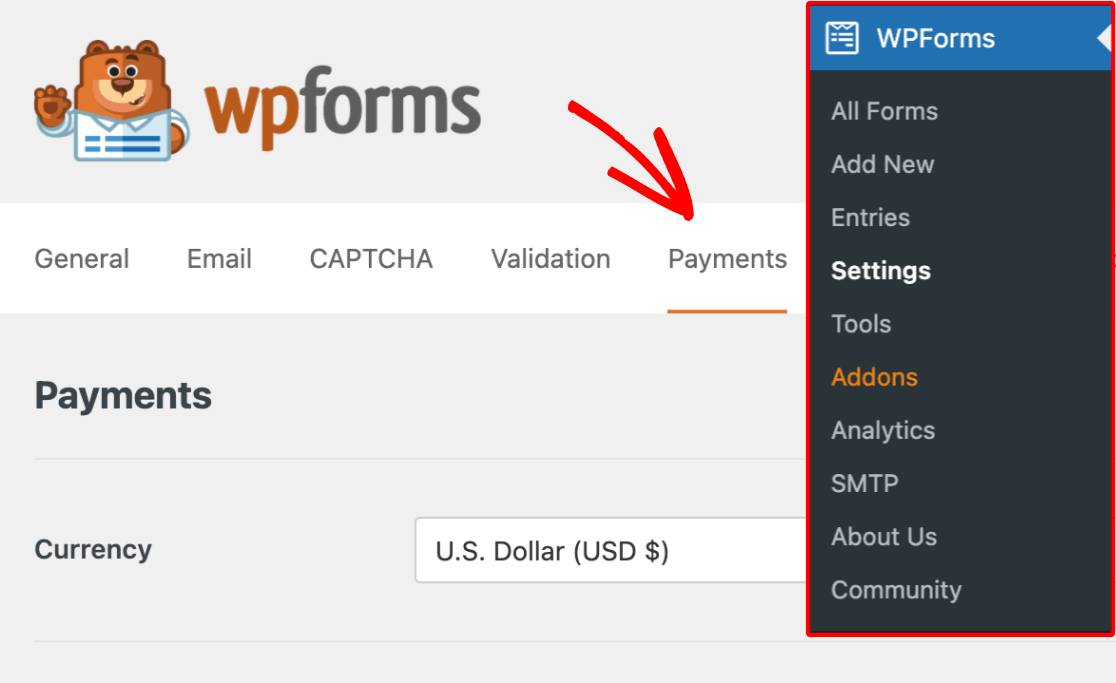
Pour activer le mode test pour votre intégration Authorize.Net, allez dans WPForms » Paramètres » Paiements.
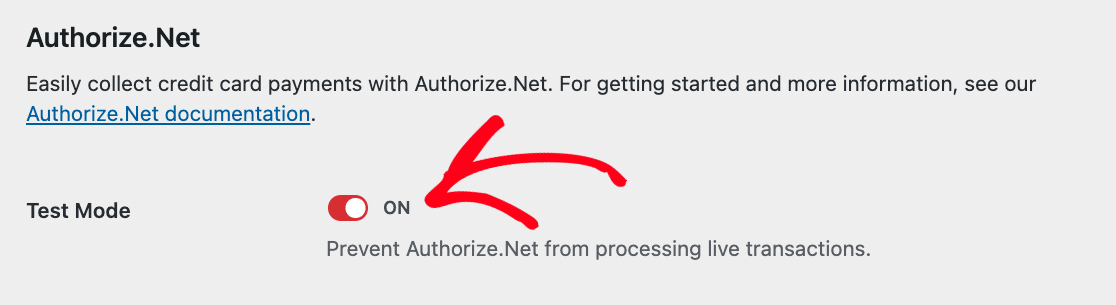
Ici, faites défiler jusqu'à la section Authorize.Net et cochez l'option Mode test pour activer le mode test.
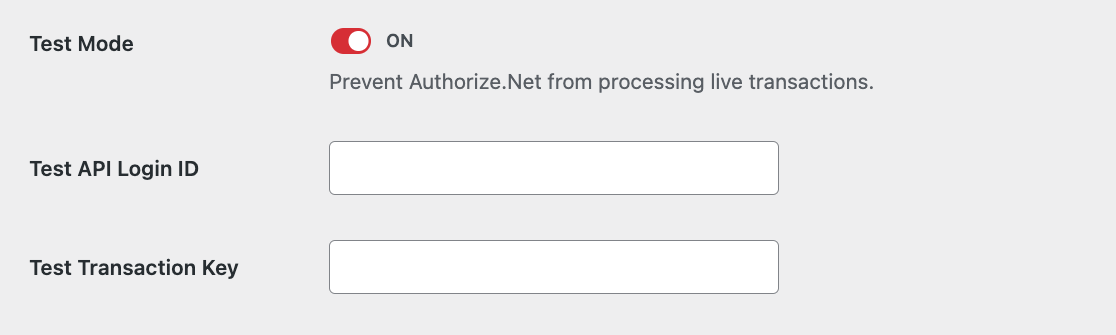
Cela ouvrira deux champs supplémentaires que vous devrez remplir : ID de connexion API de test et Clé de transaction de test.
Génération des clés de test
Pour générer un ID de connexion d’API de test et une clé de transaction de test, vous devrez d’abord vous connecter à votre compte Authorize.Net Sandbox. Si vous n’en avez pas encore, créez-en un maintenant.
Juste après vous être connecté à votre compte sandbox Authorize.Net, vous devriez voir une superposition indiquant si votre compte est en mode Test ou en mode Live. Assurez-vous que cette option est définie sur Live, car cela vous permettra de visualiser vos transactions de test dans votre compte Sandbox.
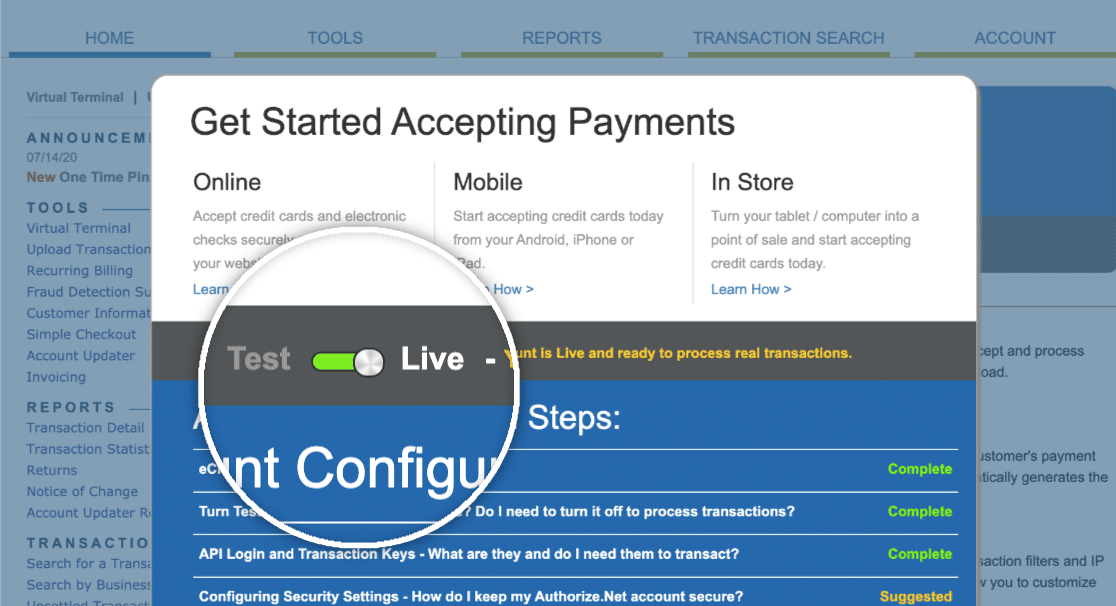
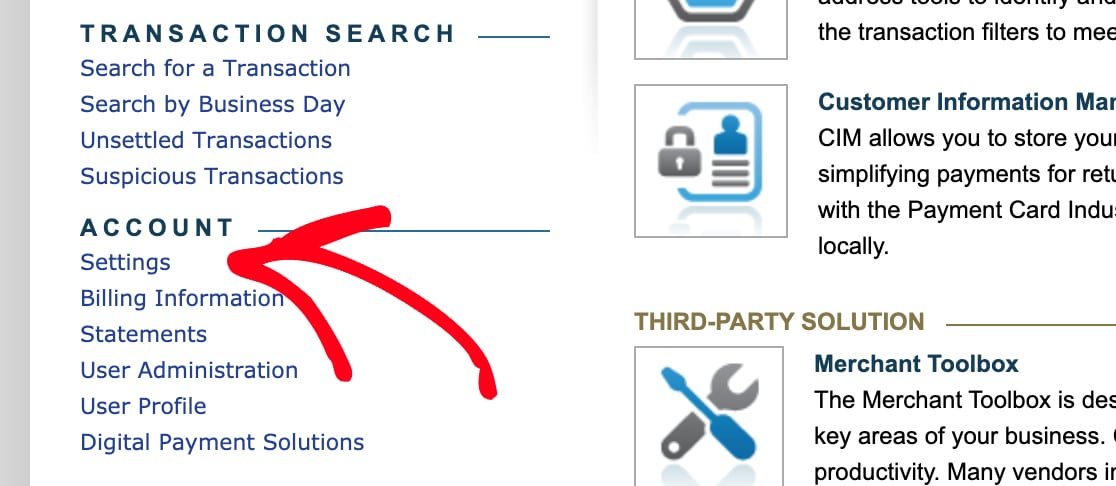
Après vous être assuré que votre compte Sandbox est en mode Live, quittez la superposition en cliquant sur l'option Me le rappeler plus tard. Ensuite, dans la barre latérale gauche, cliquez sur Paramètres.
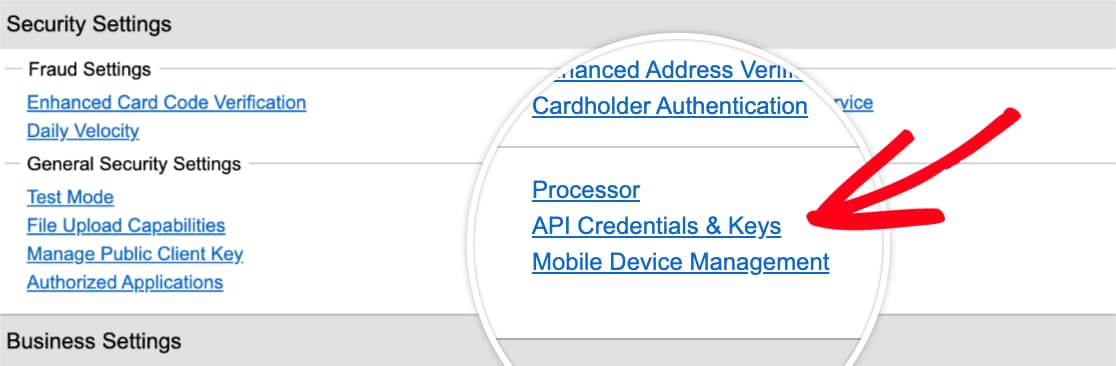
À partir d'ici, cliquez sur Identifiants et clés API.
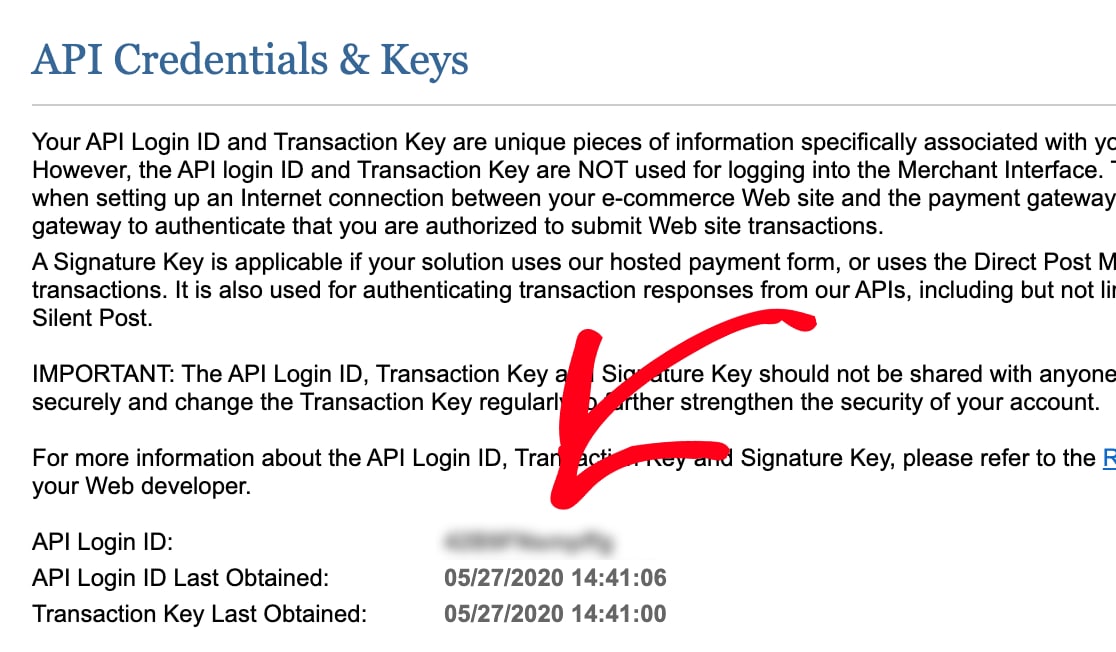
Sur la page suivante, copiez la valeur à côté de ID de connexion API.
De retour dans vos paramètres de paiement WPForms, collez la valeur copiée dans le champ ID de connexion API de test.
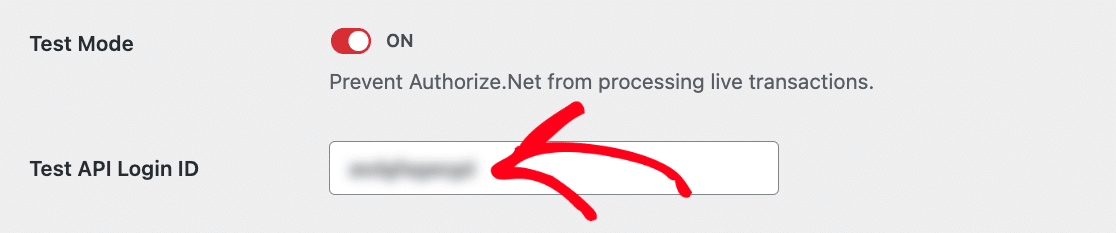
Une fois que vous avez ajouté votre ID de connexion API de test, vous devrez générer une clé de transaction dans votre compte Sandbox Authorize.Net.
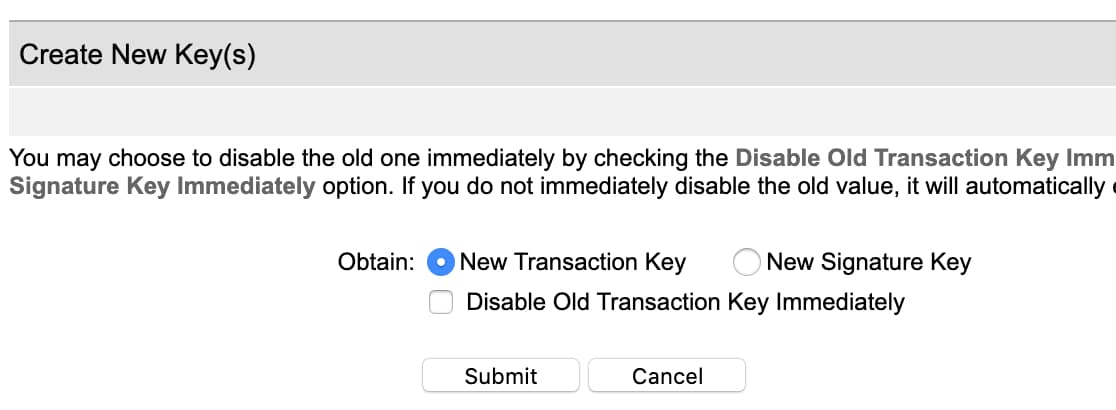
Pour ce faire, revenez à la page des paramètres de votre compte Sandbox et recherchez la section intitulée Créer de nouvelles clés. À côté de Obtenir, sélectionnez Nouvelle clé de transaction. Cliquez ensuite sur le bouton Soumettre.
Immédiatement après avoir soumis, vous devriez voir une superposition vous demandant de vérifier votre identité. Cliquez sur le bouton Demander un code PIN pour démarrer ce processus de vérification.
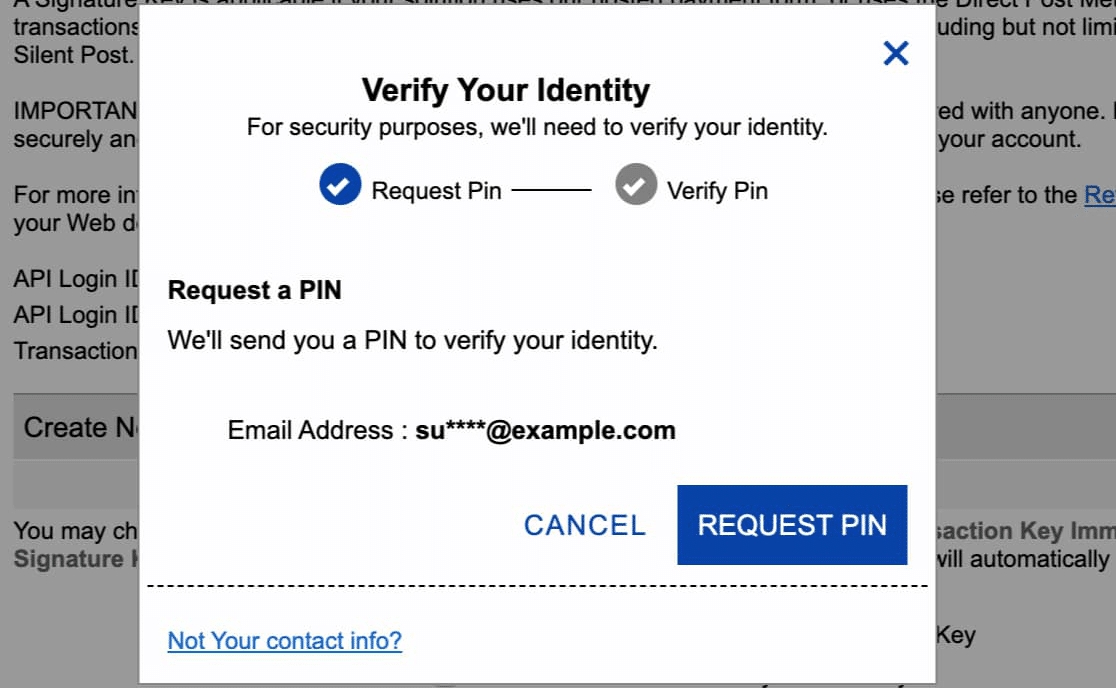
Après avoir soumis la demande, vérifiez votre e-mail pour le code PIN. Assurez-vous d'entrer la valeur de votre e-mail dans votre compte Sandbox Authorize.Net, puis cliquez sur le bouton Vérifier le code PIN.
Une fois votre identité vérifiée, Authorize.Net affichera votre clé de transaction. Cliquez sur le bouton Copier dans le presse-papiers.
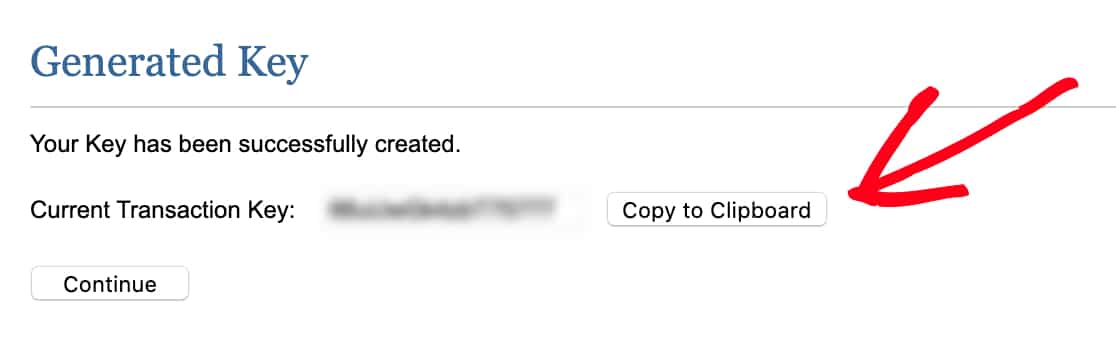
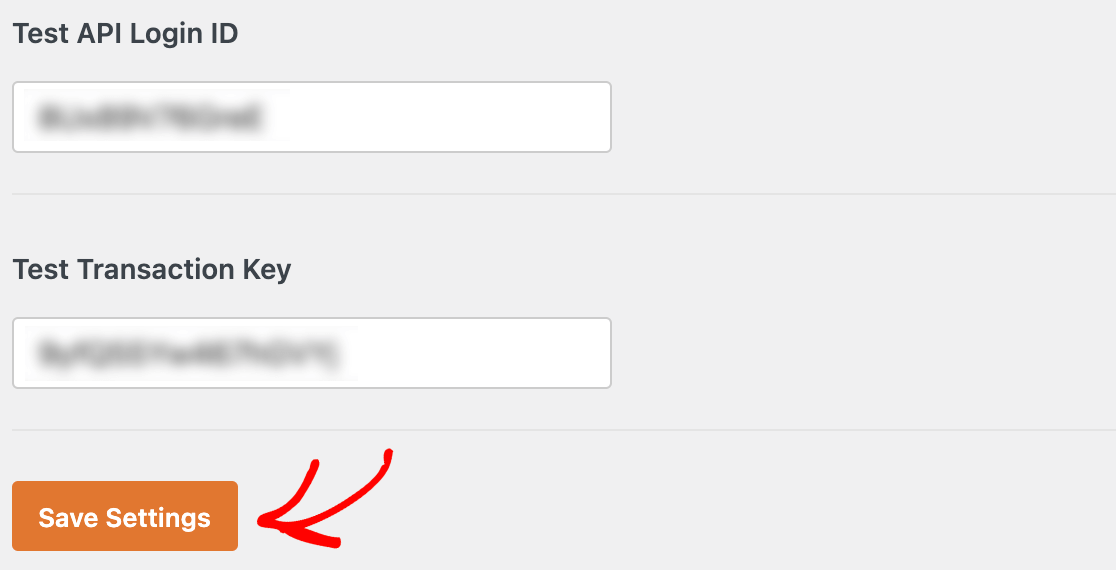
Revenez à l'onglet ou à la fenêtre de votre navigateur avec vos paramètres WPForms Payments. Collez la clé dans le champ Clé de transaction de test, puis cliquez sur Enregistrer les paramètres.
Création d'un formulaire pour tester les paiements
Ensuite, vous avez besoin d'un formulaire que vous pouvez utiliser pour effectuer des paiements de test. Vous pouvez créer un nouveau formulaire ou modifier un formulaire existant.
Si vous partez de zéro, vous voudrez peut-être envisager d'utiliser notre modèle de formulaire de facturation / commande.
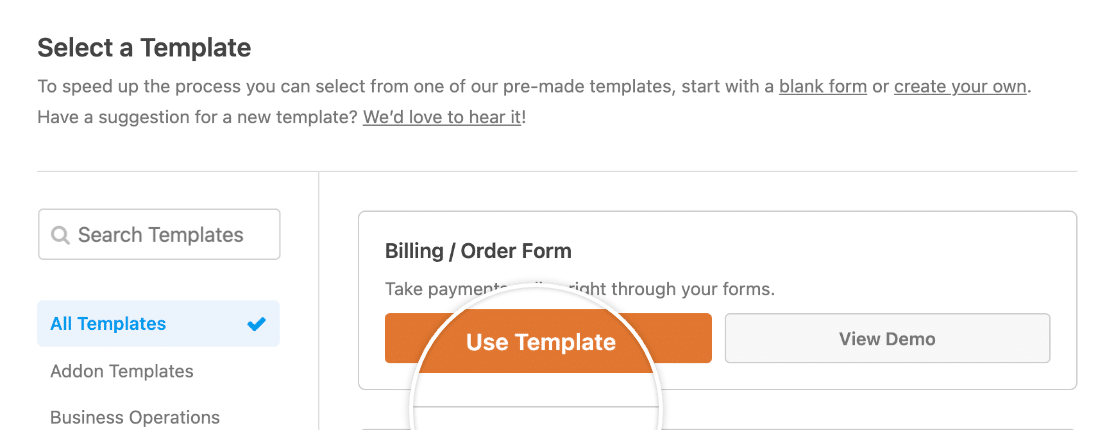
Remarque : Vous souhaitez en savoir plus sur le modèle de formulaire de facturation / commande ? Consultez notre tutoriel sur l'utilisation des modèles dans WPForms pour tous les détails.
Que vous choisissiez de créer un nouveau formulaire ou de modifier un formulaire existant, assurez-vous d'y avoir ajouté un champ Authorize.Net.
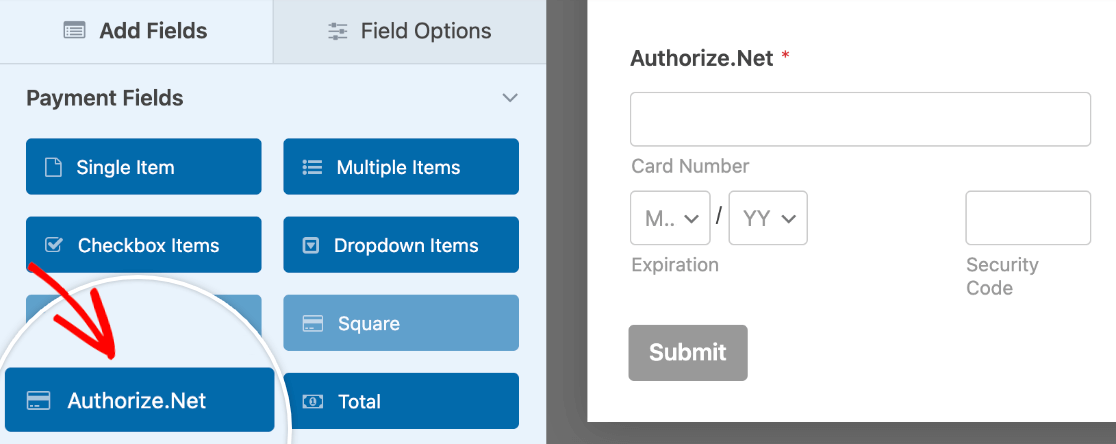
Cela ajoutera un champ de carte de crédit qui permettra à vos utilisateurs d'effectuer des paiements directement dans votre formulaire.
Activation des paiements Authorize.Net
Une fois votre formulaire configuré, vous devrez activer les paiements Authorize.Net. Pour ce faire, accédez à Paiements » Authorize.Net dans le générateur de formulaires. Ensuite, basculez l'option Activer les paiements Authorize.Net en position activée.
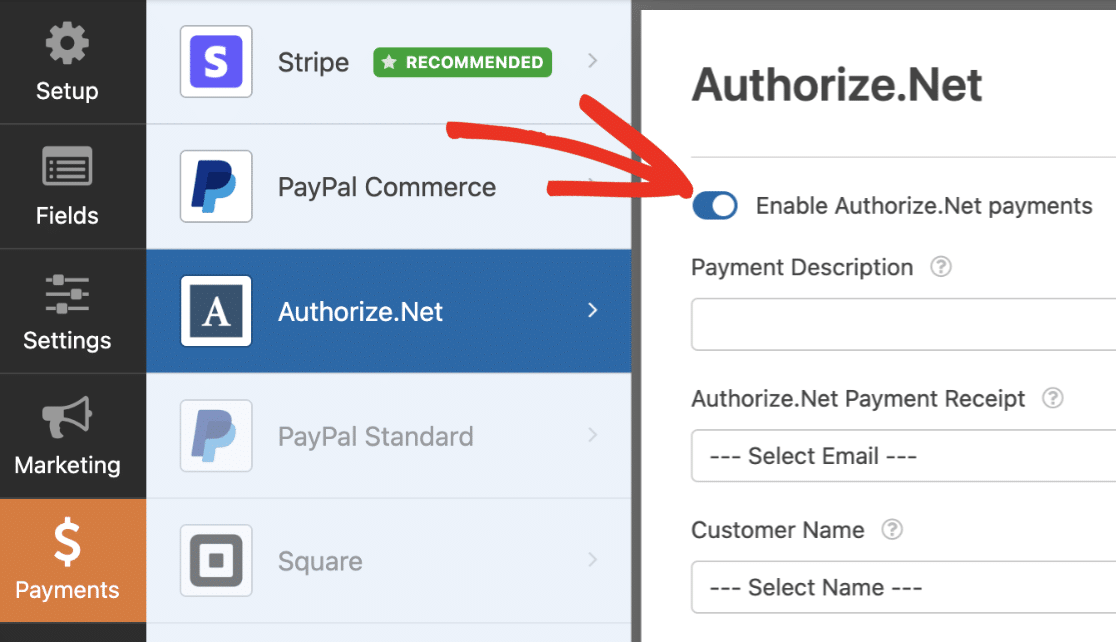
Cela ouvrira des paramètres supplémentaires que vous devrez remplir. Cependant, aucun de ces champs n'est requis à des fins de test, alors n'hésitez pas à les laisser vides si vous le souhaitez.
Après avoir tout configuré, assurez-vous d'enregistrer votre formulaire.
Publication de votre formulaire et réalisation d'un test
Une fois votre formulaire configuré, vous pouvez tester les paiements sur le frontend de votre site.
Pour ce faire sans publier votre formulaire sur une page en direct, vous pouvez utiliser l'option de prévisualisation du formulaire dans WPForms, ou vous pouvez ajouter votre formulaire à une page ou un article privé. Ensuite, soumettez une entrée de test de votre formulaire.
Remarque : Tant qu'Authorize.Net est en mode test, vous ne pourrez pas utiliser de vraies informations de carte de crédit dans votre formulaire de test. Au lieu de cela, vous devrez entrer un numéro de carte de test spécial fourni par Authorize.Net.
Pour trouver une liste de numéros de carte de crédit et de codes CCV de test, assurez-vous de consulter le guide de test d'Authorize.Net.
Afficher les transactions de test dans WPForms
Pour afficher et gérer toutes les transactions de test et leurs détails, allez simplement dans WPForms » Paiements et activez l'option Données de test.
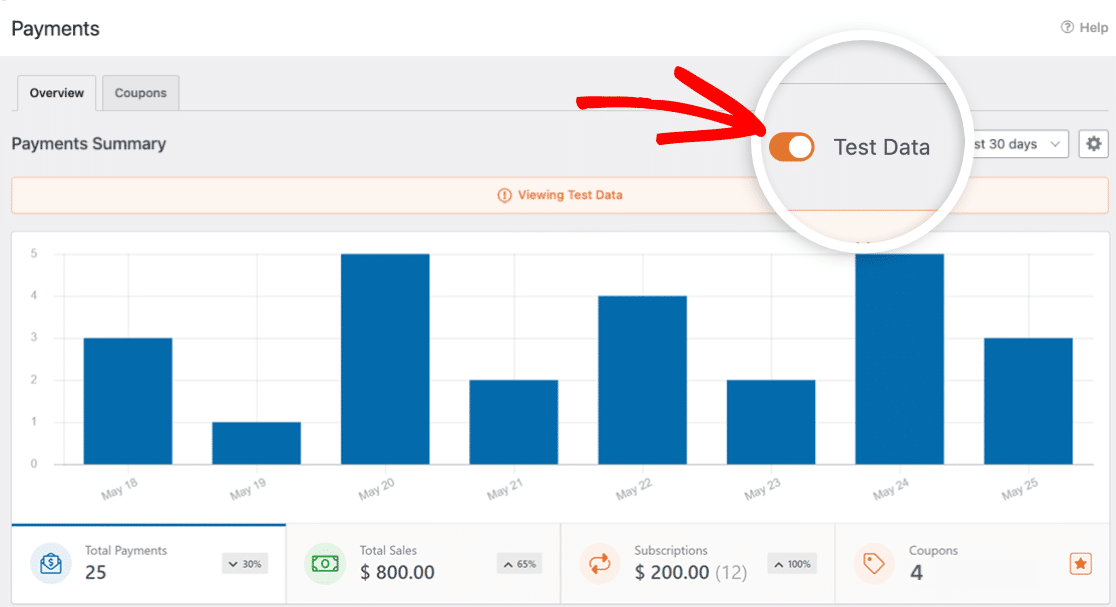
Pour plus de détails sur l'affichage des informations de paiement de test et en direct, la compréhension des tendances de transaction, l'ajustement pour différentes devises, et plus encore, consultez notre guide sur l'affichage et la gestion des paiements.
Note : Vous souhaitez offrir des réductions à vos clients via des codes promotionnels ? Consultez notre tutoriel sur l'addon Coupons pour tous les détails.
Visualisation des transactions de test dans Authorize.Net
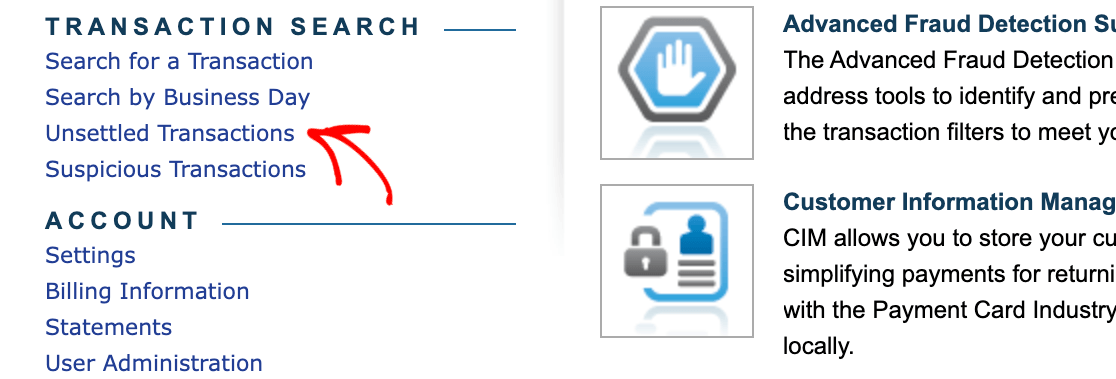
Par défaut, Authorize.Net vous enverra un reçu par e-mail pour les transactions de test. Cependant, si vous souhaitez également afficher votre transaction de test dans votre compte Sandbox, cliquez sur Transactions non réglées dans la barre latérale gauche pour afficher les transactions récentes.
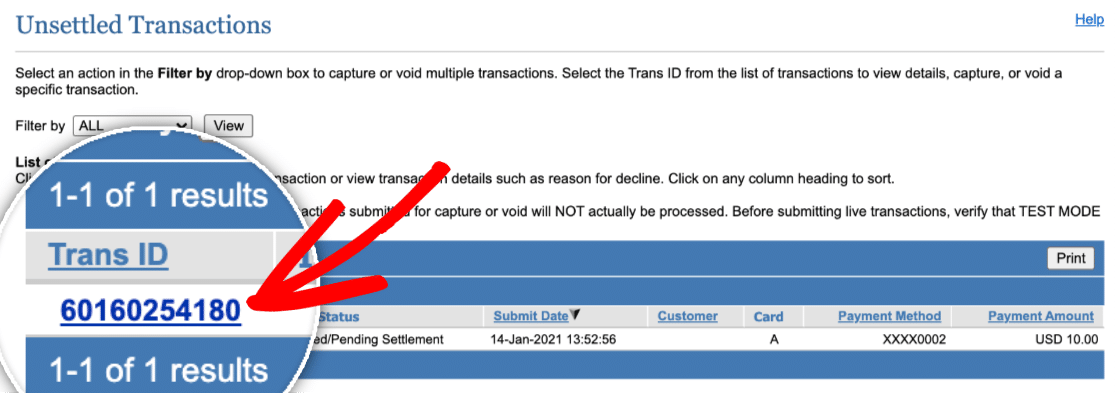
Dans cette section, vous pourrez voir la transaction de test que vous avez soumise. Pour afficher plus de détails sur la transaction, cliquez sur le numéro d'ID de transaction d'une entrée spécifique.
Passer en mode réel
Une fois que vous avez confirmé que vos paiements Authorize.Net fonctionnent comme ils se doivent, vous êtes prêt à passer votre connexion en mode Live. Pour ce faire, rendez-vous simplement dans vos paramètres Authorize.Net dans WPForms et décochez la case intitulée Mode Test.
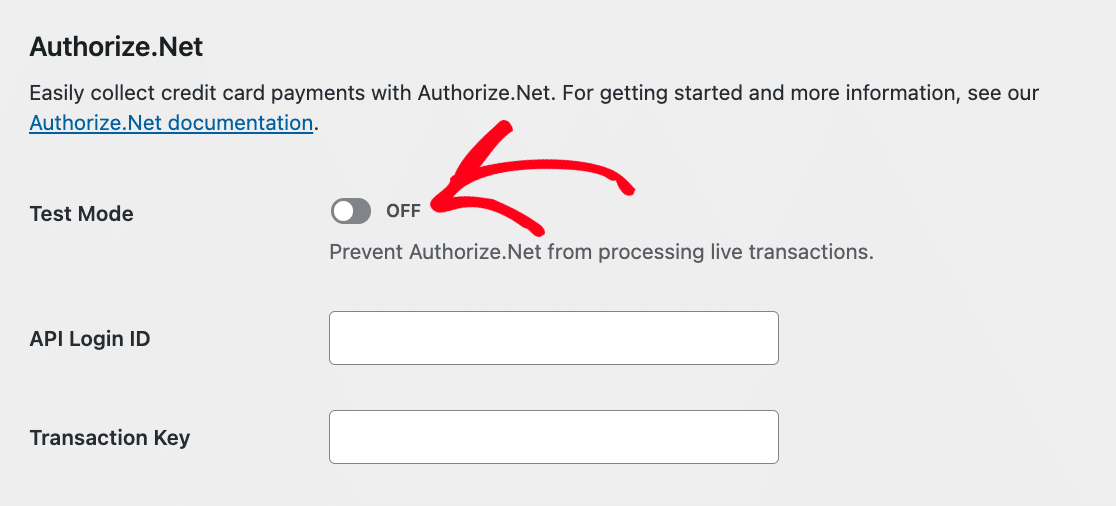
Remarque : Si ce n’est pas déjà fait, vous devrez générer des clés pour le mode Live dans votre compte marchand Authorize.Net.
Une fois cette case décochée, n’oubliez pas de cliquer sur le bouton Enregistrer les paramètres.
C’est tout ! Vous pouvez maintenant tester votre connexion Authorize.Net dans WPForms.
Ensuite, souhaitez-vous permettre aux utilisateurs de choisir le mode de paiement qu’ils utilisent lors du paiement ? Consultez notre tutoriel sur permettre aux utilisateurs de choisir un mode de paiement dans vos formulaires pour plus de détails.


