


Résumé IA
Souhaitez-vous autoriser les utilisateurs à télécharger des fichiers sur votre site ? La fonctionnalité de téléchargement de fichiers dans WPForms vous permet de collecter facilement des fichiers et des médias via vos formulaires en ligne.
Ce guide vous montrera comment utiliser le champ de téléchargement de fichiers dans WPForms.
- Créer un formulaire de téléchargement de fichiers
- Autoriser les types de fichiers pour le téléchargement
- Définir la taille maximale des fichiers pour les téléchargements
- Choisir entre les styles "Moderne" et "Classique"
- Télécharger plusieurs fichiers
- Inclure les liens de téléchargement de fichiers dans les notifications
- Attacher des fichiers aux e-mails de notification de formulaire
- Stocker les fichiers téléchargés
- Restreindre l'accès aux fichiers
- Activer la capture par appareil photo
- Compresser les fichiers téléchargés
- Questions fréquemment posées
Avant de commencer, vous devrez vous assurer que WPForms est installé et activé sur votre site WordPress. Une fois que vous aurez vérifié votre licence, créez un nouveau formulaire ou modifiez-en un existant.
Créer un formulaire de téléchargement de fichiers
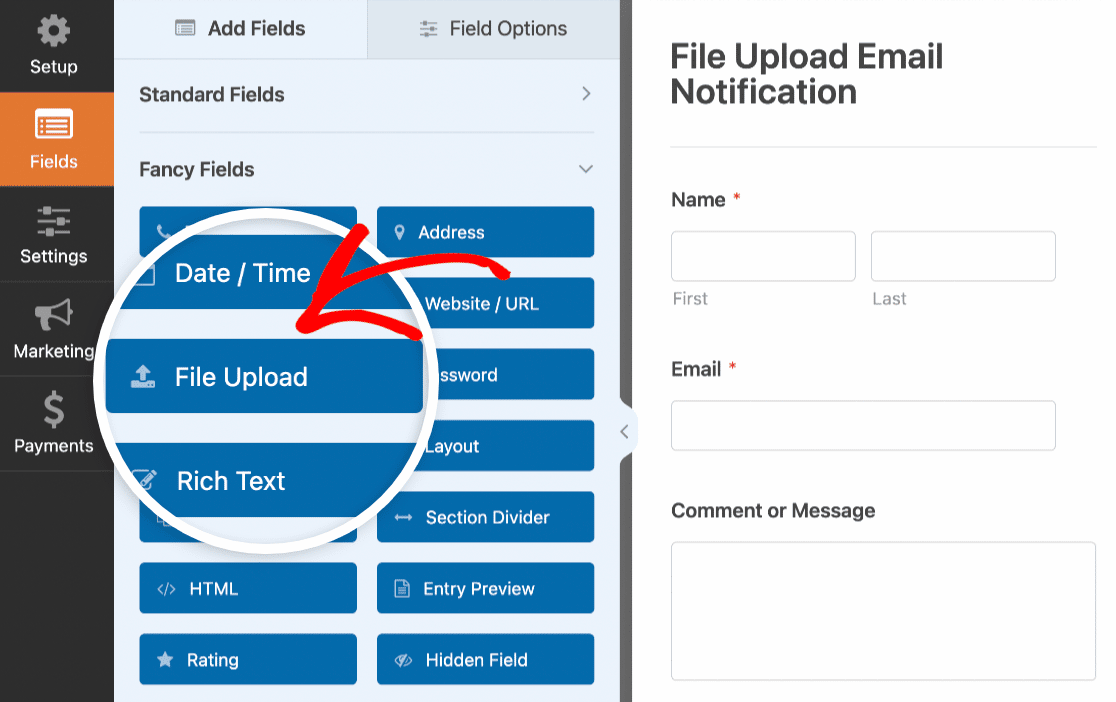
Après avoir ouvert le constructeur de formulaire, ajoutez un champ de téléchargement de fichiers à votre formulaire. Vous pouvez ajouter des champs à votre formulaire en cliquant sur le nom du champ sur le côté gauche du constructeur de formulaire, ou en faisant glisser et déposer le champ à l'emplacement souhaité dans la zone d'aperçu.
Autoriser les types de fichiers pour le téléchargement
La sécurité est une priorité absolue pour nous chez WPForms. Par défaut, nous n'autorisons que les téléchargements de types de fichiers sûrs (les mêmes que ceux autorisés par le cœur de WordPress). Ce sont :
- Images comme .png, .gif, .jpg
- Documents tels que .doc, .xls, .ppt, .pdf
- Audio comme .wav, .mp3, .mp4
- Vidéo comme .mpg, .mov, .wmv
Ajouter des types de fichiers autorisés
Si vous souhaitez que vos formulaires prennent en charge des types de fichiers supplémentaires, consultez notre tutoriel sur comment autoriser les utilisateurs à télécharger des types de fichiers supplémentaires.
Restreindre les types de fichiers
Pour restreindre les extensions de fichiers que vous souhaitez autoriser pour un formulaire spécifique, cliquez sur le champ Téléchargement de fichiers dans le constructeur de formulaire. Ensuite, dans le panneau Options du champ, vous pouvez spécifier les extensions que vous souhaitez autoriser (séparées par des virgules) dans le champ Extensions de fichiers autorisées.
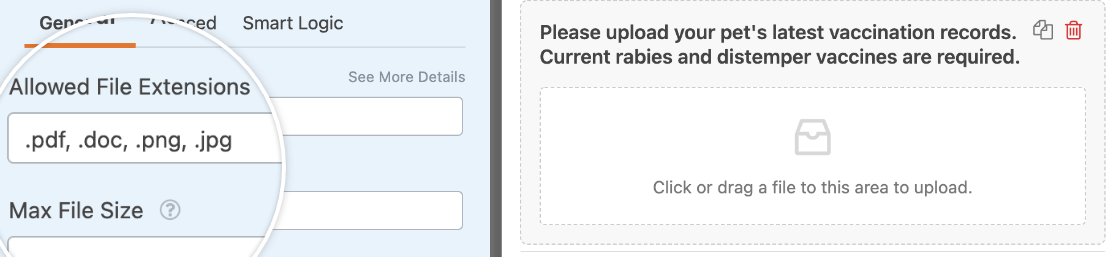
Cela empêchera le téléchargement de fichiers avec toute autre extension sur vos formulaires.
Définir la taille maximale des fichiers pour les téléchargements
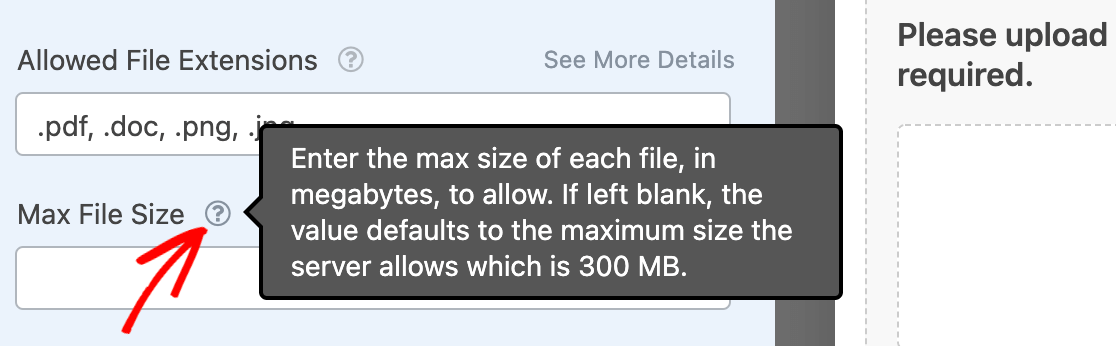
Par défaut, la taille maximale des fichiers pour vos formulaires sera limitée à la limite définie par votre serveur. Pour connaître la taille maximale définie par le serveur pour vos formulaires, cliquez sur le champ Téléchargement de fichiers dans le constructeur de formulaire.
Ensuite, à côté du paramètre Taille maximale du fichier, survolez l'icône du point d'interrogation (?) pour afficher la taille maximale de fichier que votre serveur peut gérer.
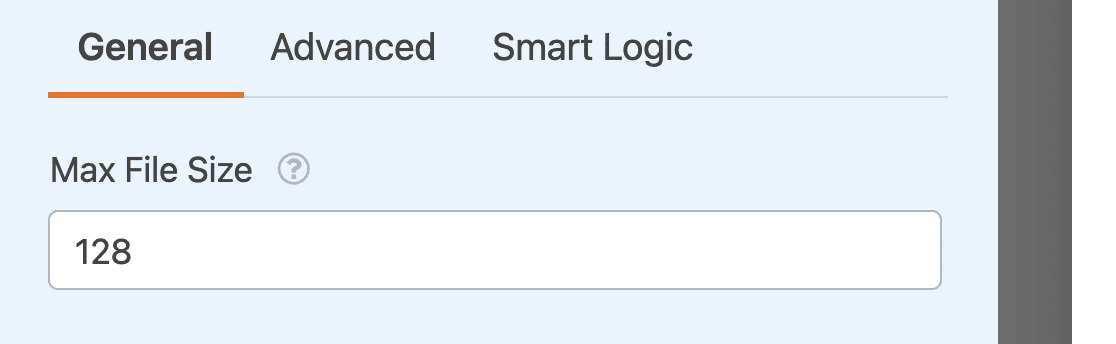
Si vous souhaitez limiter davantage la taille maximale des fichiers pour vos formulaires, vous pouvez le faire en spécifiant un nombre dans le champ Taille maximale du fichier.
Note : Si vous souhaitez augmenter la taille maximale de téléversement pour votre site, vous devrez contacter votre fournisseur d’hébergement pour savoir si c’est possible. Pour plus de détails, vous pouvez consulter le tutoriel de WPBeginner sur l'augmentation de la taille maximale de téléversement de fichiers dans WordPress.
Choisir entre les styles « Moderne » et « Classique »
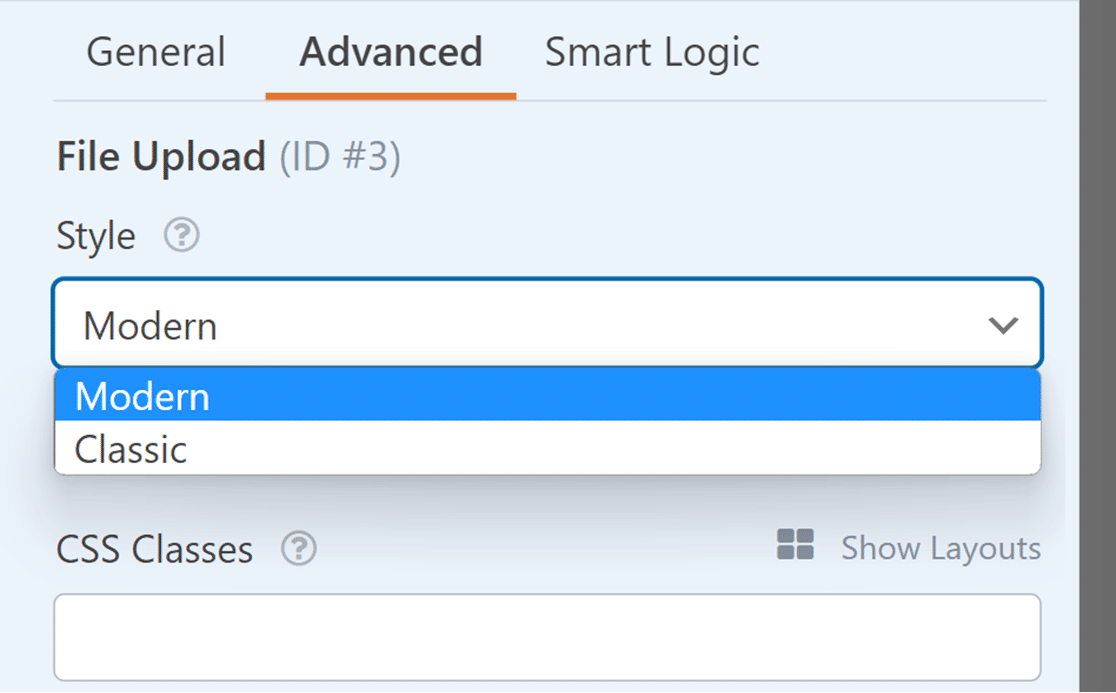
Le champ Téléversement de fichier comprend deux options de style parmi lesquelles vous pouvez choisir : Classique et Moderne.
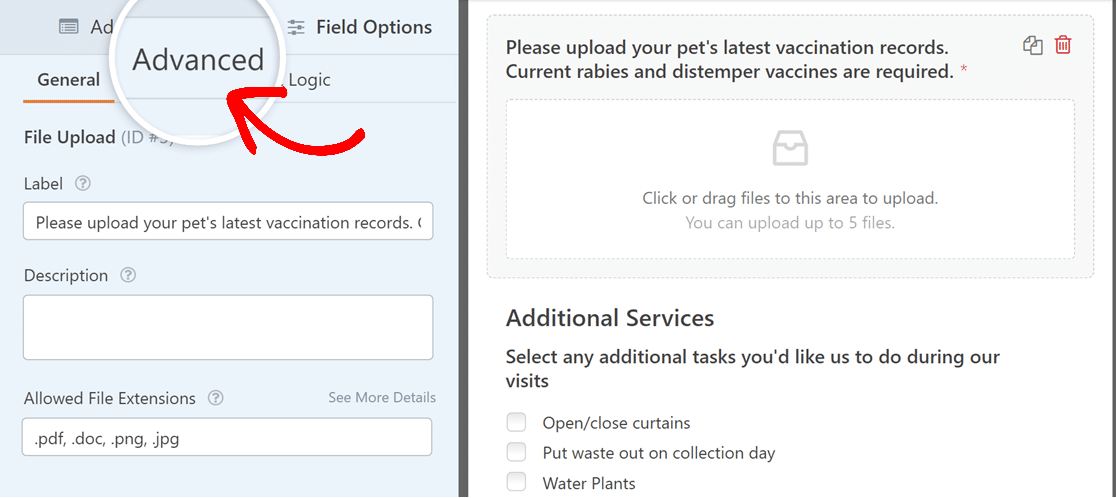
Pour afficher ces options, vous devrez ouvrir le générateur de formulaires et cliquer sur le champ Téléversement de fichier dans la zone d’aperçu pour voir les options de ce champ. Ensuite, cliquez sur l’onglet Avancé pour afficher les paramètres supplémentaires.
Les options avancées incluent un menu déroulant Style, où vous pouvez choisir entre Moderne et Classique.
Style Moderne
Le style Moderne du champ Téléversement de fichier affiche une boîte de glisser-déposer. Lorsqu’un visiteur utilise votre formulaire, il peut soit cliquer sur ce champ pour sélectionner des fichiers sur son appareil, soit faire glisser des fichiers dans la boîte depuis son bureau.
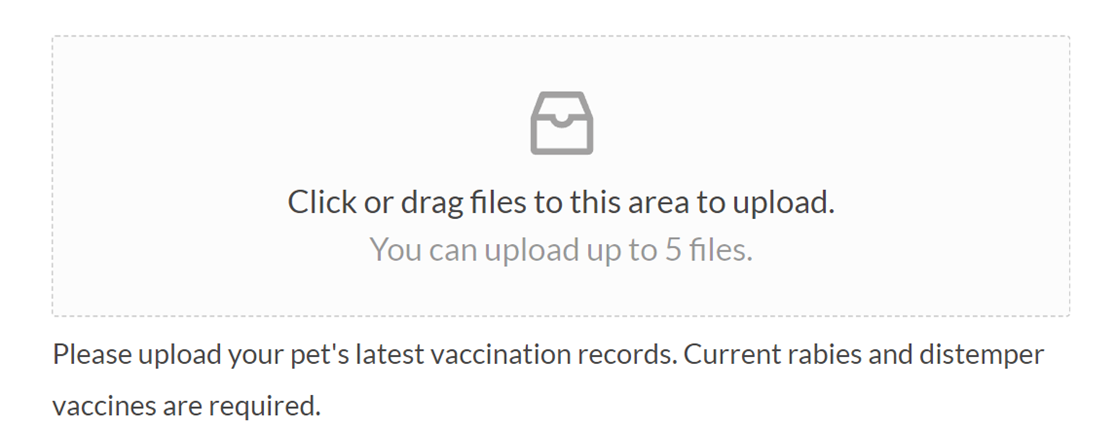
Ce style permet également aux utilisateurs de téléverser plusieurs fichiers dans un seul champ Téléversement de fichier.
Le style Moderne utilise le téléversement AJAX pour traiter les téléversements de fichiers. C’est utile car le téléversement de fichiers, en particulier de gros fichiers, peut exiger beaucoup de ressources du serveur d’hébergement de votre site et entraîner un délai après la soumission de votre formulaire.
Cependant, le téléversement AJAX démarre le processus de téléversement pour permettre à vos formulaires de se soumettre plus rapidement.
Style Classique
Le style Classique du champ Téléversement de fichier affichera un bouton Choisir un fichier. Similaire au style Moderne, les utilisateurs peuvent faire glisser des fichiers sur ce bouton ou cliquer sur le bouton pour sélectionner des fichiers sur leurs appareils.
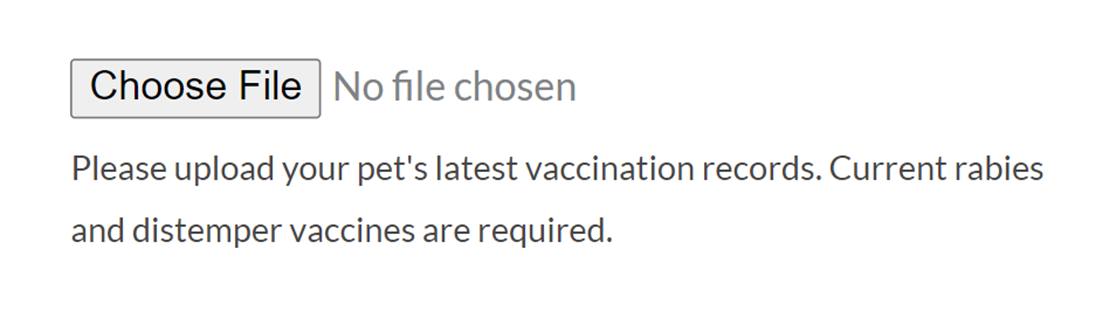
Cependant, le style Classique ne prend pas en charge le téléversement de plusieurs fichiers dans un seul champ Téléversement de fichier.
Note : Vous souhaitez personnaliser l’apparence de votre bouton de téléversement de fichier pour mieux correspondre à l’image de votre entreprise ? Consultez notre documentation pour développeurs pour des instructions étape par étape sur la modification du style du bouton pour les champs de téléversement Modernes et Classiques.
Télécharger plusieurs fichiers
Afin de permettre à vos utilisateurs de téléverser plusieurs fichiers à la fois, vous devrez vérifier que votre champ Téléversement de fichier est configuré pour le permettre. Pour ce faire, cliquez sur le champ Téléversement de fichier pour ouvrir les options de ce champ.
Ensuite, dans l’onglet Avancé, définissez le menu déroulant Style sur Moderne s’il ne l’est pas déjà.
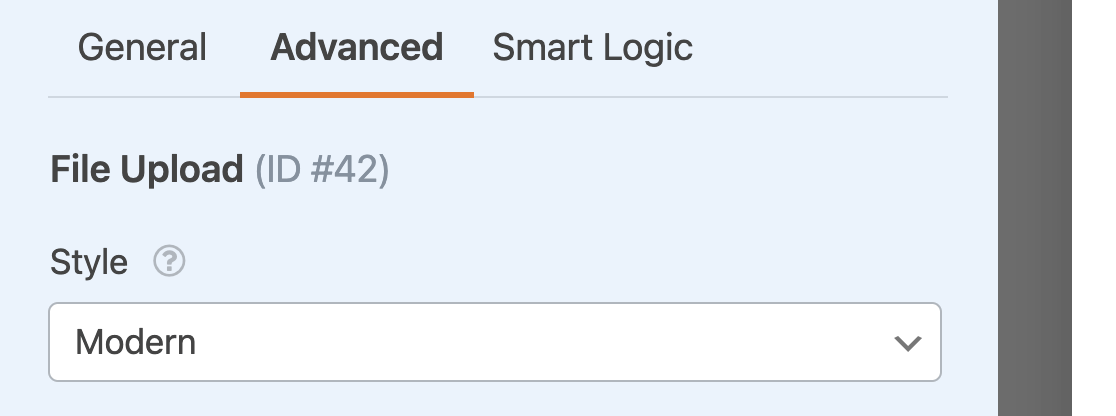
Ce style est requis avant de pouvoir autoriser les utilisateurs à téléverser plus d’un fichier dans ce champ.
Revenez à l’onglet Options générales du champ et recherchez le paramètre Nombre maximum de fichiers. Par défaut, il sera défini sur 1, mais vous pouvez l’augmenter selon vos besoins.
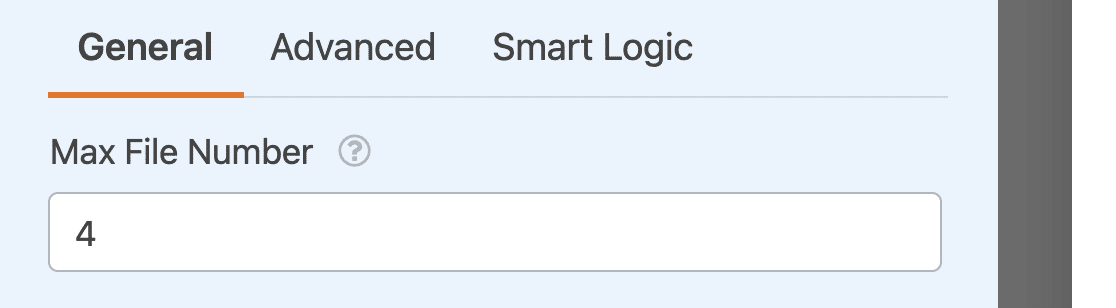
Note : Si vous n’êtes pas sûr que l’environnement d’hébergement de votre site puisse gérer correctement le nombre de fichiers que vous souhaitez téléverser, assurez-vous de faire des tests avant de lancer votre formulaire. Vous pouvez également contacter le fournisseur d’hébergement de votre site pour obtenir ses conseils sur les téléversements.
Inclure les liens de téléchargement de fichiers dans les notifications
Vous pouvez utiliser les balises intelligentes {all_fields} ou {field_id} pour inclure les fichiers téléchargés dans vos e-mails de notification.
Si vous le faites, vos notifications par e-mail contiendront des liens vers les fichiers téléchargés.
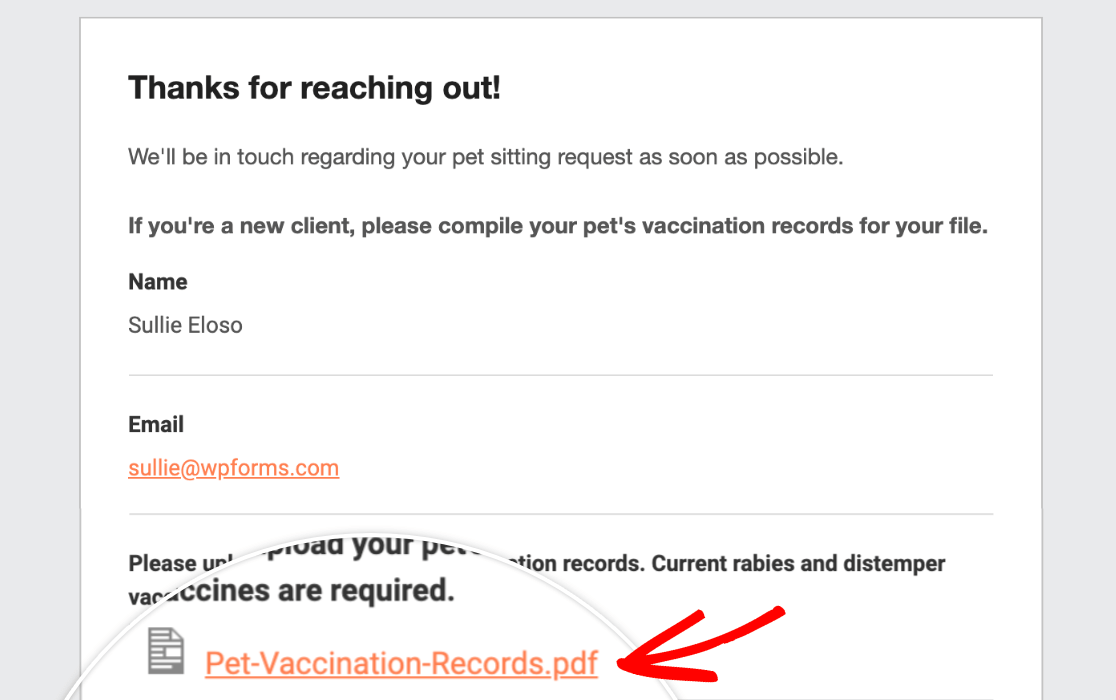
De cette façon, vous pouvez rapidement afficher ou télécharger le fichier sans avoir à vous connecter à votre tableau de bord WordPress.
Remarque : Besoin d'aide pour configurer vos notifications par e-mail ? Consultez notre tutoriel sur la configuration de vos paramètres de notification pour plus d'informations.
Attacher des fichiers aux e-mails de notification de formulaire
WPForms vous permet de recevoir les fichiers téléchargés via votre formulaire en ligne en tant que pièces jointes. Ces pièces jointes offrent une couche de sauvegarde supplémentaire pour vos fichiers. Cela signifie que même si les fichiers sont ultérieurement supprimés de WordPress, vous pouvez toujours y accéder dans votre e-mail.
Pour activer cette option, vous devrez accéder à la section Avancé des paramètres de notification du formulaire et activer l'option Activer les pièces jointes des téléchargements de fichiers.
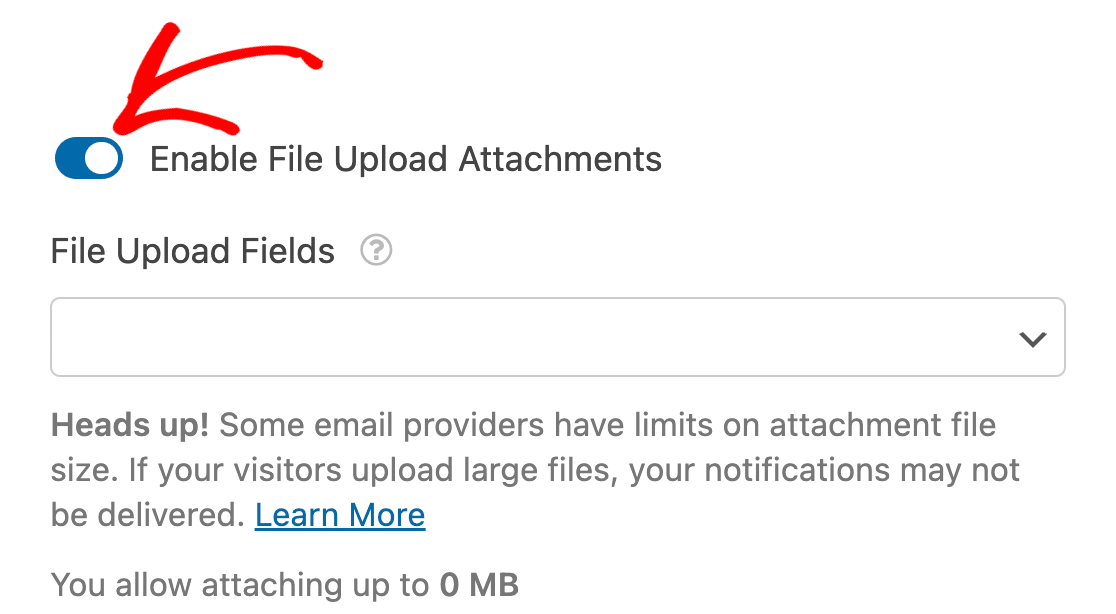
Remarque : Cette fonctionnalité est désactivée par défaut. Vous devrez l'activer manuellement pour commencer à recevoir des pièces jointes dans vos e-mails de notification.
Pour en savoir plus sur cette fonctionnalité, consultez notre guide sur les pièces jointes des téléchargements de fichiers.
Stocker les fichiers téléchargés
Par défaut, les fichiers téléchargés par les utilisateurs sont stockés dans le répertoire Téléchargements de votre site, à l'intérieur du dossier WPForms.
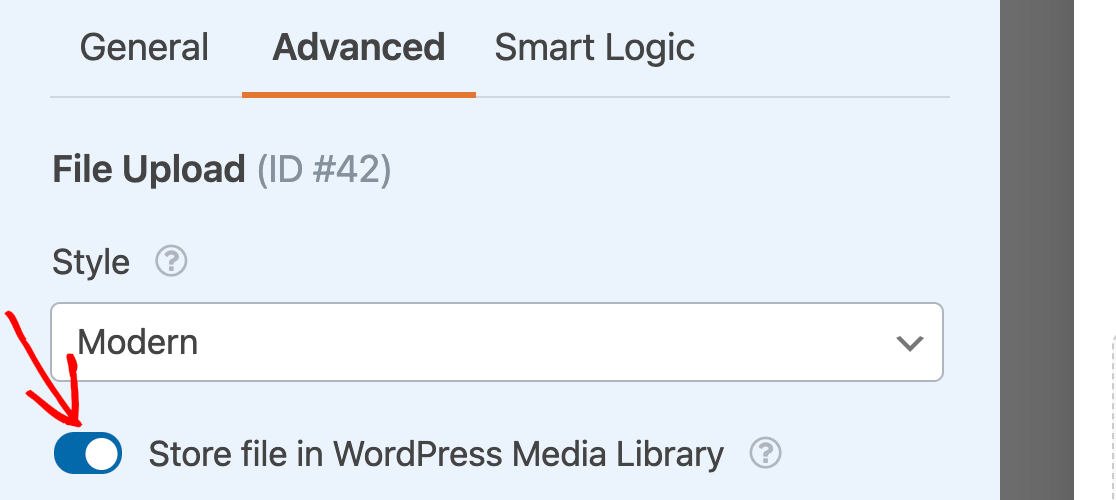
Cependant, si vous préférez télécharger vos fichiers dans la médiathèque WordPress, accédez à l'onglet Avancé dans le panneau Options du champ et activez l'option Stocker le fichier dans la médiathèque WordPress.
Peu importe où vous stockez vos fichiers, vous pouvez toujours y accéder dans les Entrées de votre formulaire en cliquant sur le lien du fichier dans une entrée individuelle.
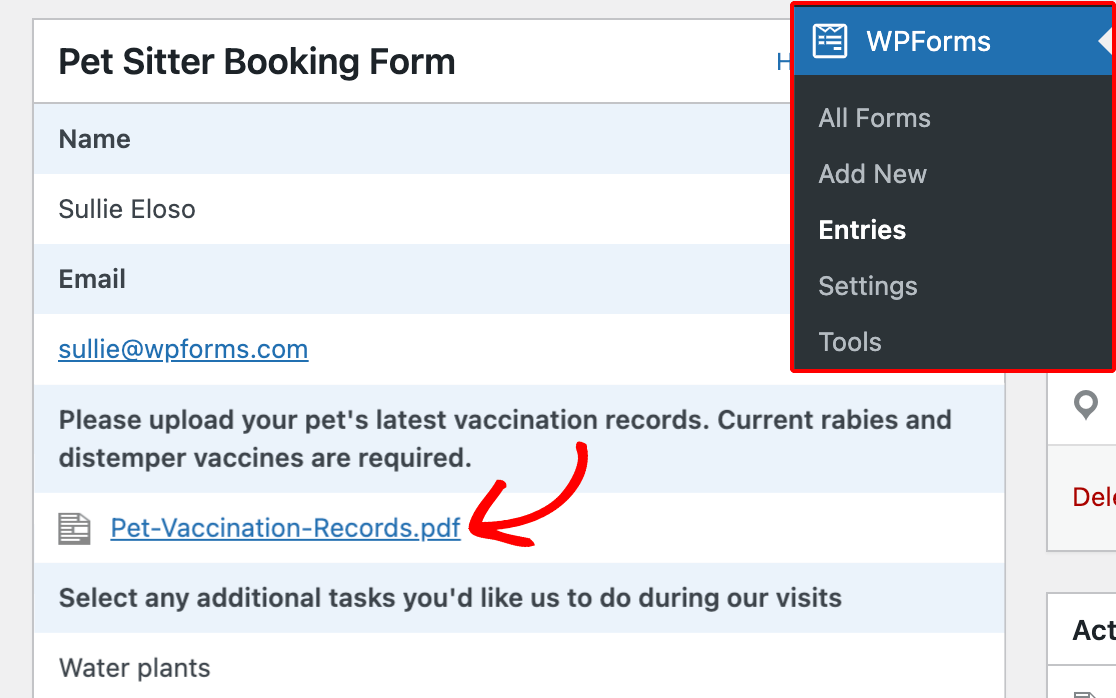
Remarque : La suppression d'une entrée de formulaire supprime également tous les fichiers qui ont été téléchargés dans cette entrée. Il est toujours conseillé d'enregistrer les fichiers essentiels dans un emplacement séparé.
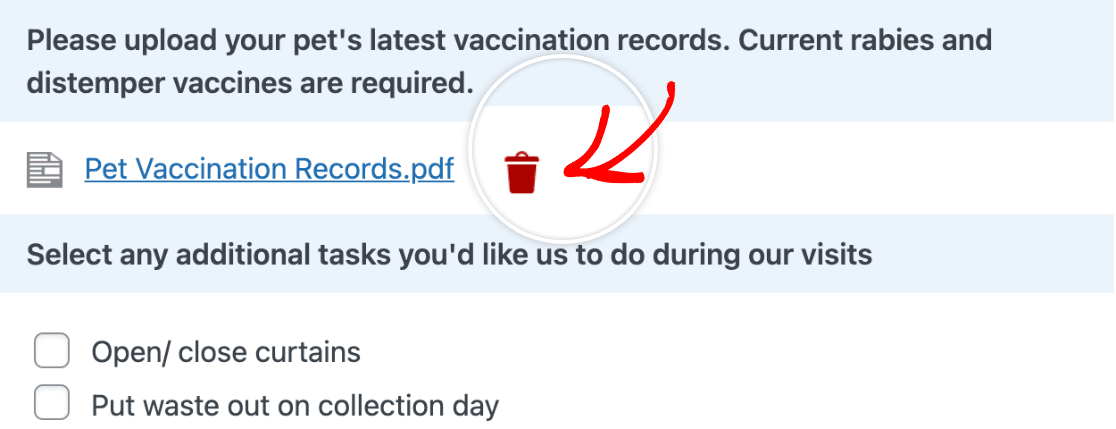
Si vous le souhaitez, vous pouvez également supprimer un fichier téléchargé d'une entrée spécifique en modifiant l'entrée. Cliquez simplement sur l'icône de corbeille rouge à côté du lien du fichier.
Remarque : Si vous avez configuré votre champ de téléchargement de fichiers pour stocker les téléchargements dans la médiathèque, vous devrez supprimer le fichier de la médiathèque.
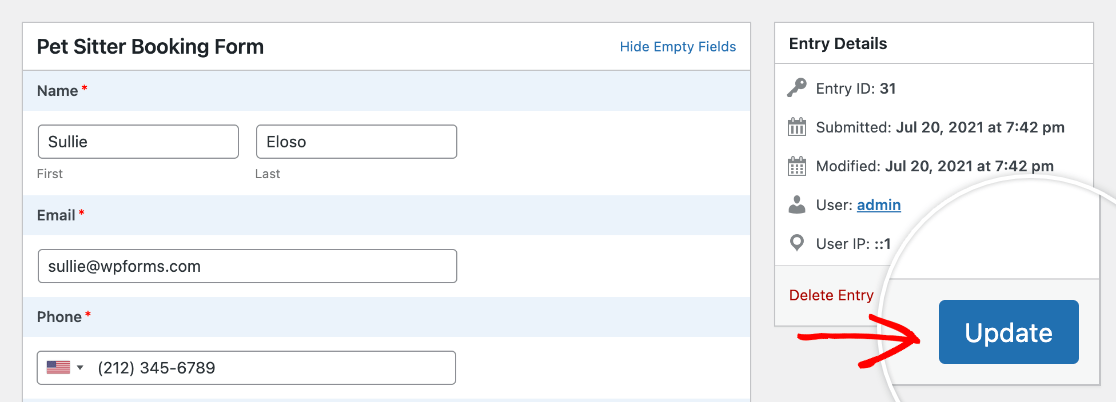
Après avoir supprimé les fichiers que vous souhaitez retirer de l'entrée, assurez-vous de cliquer sur le bouton Mettre à jour pour enregistrer vos modifications.
Restreindre l'accès aux fichiers
Le champ de téléchargement de fichiers vous permet de contrôler qui peut accéder aux fichiers téléchargés en restreignant l'accès à des utilisateurs WordPress spécifiques ou en ajoutant une protection par mot de passe. Pour ce faire, cliquez sur le champ Téléchargement de fichiers pour ouvrir ses options.
Ensuite, dans l'onglet Avancé, activez le bouton d'activation Activer les restrictions d'accès aux fichiers.

Une fois activée, vous pouvez choisir entre des restrictions basées sur l'utilisateur ou une protection par mot de passe. Pour plus de détails sur la configuration de ces paramètres, consultez notre guide sur comment restreindre l'accès aux fichiers téléchargés.
Activer la capture par appareil photo
En plus de télécharger des fichiers depuis leur appareil, vous pouvez également autoriser les utilisateurs à capturer des photos ou des vidéos directement dans le champ de téléchargement de fichiers.
Pour activer cette option, ouvrez l'onglet Avancé dans le panneau Options du champ et activez le paramètre Activer l'appareil photo.

Une fois activé, vous pourrez définir le Format (Photo ou Vidéo) et ajuster la Durée limite si vous choisissez Vidéo.
Sur le frontend, les utilisateurs verront un texte mis à jour dans le champ de téléchargement qui dit : « Faites glisser et déposez le fichier, choisissez un fichier à télécharger ou capturez avec l'appareil photo. » Ils peuvent soit télécharger un fichier comme d'habitude, soit cliquer sur le lien de l'appareil photo pour prendre une nouvelle photo ou enregistrer une vidéo.
Pour plus de détails sur l'utilisation de l'option appareil photo, consultez notre guide sur l'utilisation du champ Appareil photo.
Compresser les fichiers téléchargés
WPForms ne compressera aucun fichier téléchargé sur votre site. Cependant, si vous choisissez de stocker vos fichiers dans la médiathèque WordPress, WordPress compressera automatiquement vos images.
Remarque : Si vous souhaitez optimiser vos images avant de les télécharger sur votre site, consultez le tutoriel de WPBeginner sur comment optimiser facilement les images pour améliorer les performances de votre site.
Questions fréquemment posées
Ce sont quelques-unes des questions les plus courantes concernant le champ de téléchargement de fichiers.
J'aimerais permettre aux utilisateurs de télécharger de gros fichiers dans mon formulaire, mais cela ne fonctionne pas. Quelles sont mes options ?
Lors de l'utilisation du style Moderne pour les téléchargements de fichiers, WPForms télécharge automatiquement les fichiers par « morceaux ». Cela améliore l'efficacité du téléchargement et vous permet d'éviter certaines limitations définies par votre serveur (y compris les délais d'attente du serveur).
Cela aidera à résoudre la majorité des problèmes de téléchargement de gros fichiers dans un formulaire, mais il est important de noter que la taille maximale d'un fichier sera toujours limitée par votre serveur via un paramètre nommé MAX_FILE_UPLOAD. Cela signifie que si votre serveur a une limite de taille de fichier de 10 Mo, vous ne pourrez pas télécharger un fichier plus volumineux.
Si vous souhaitez ajuster les limites de taille de téléchargement de fichiers de votre serveur, veuillez contacter votre fournisseur d'hébergement. Pour en savoir plus, consultez le tutoriel de WPBeginner sur l'augmentation de la taille maximale de téléchargement de fichiers dans WordPress.
Les utilisateurs de Cloudflare doivent noter que les limites de téléchargement sont déterminées par le type de plan. Les limites actuelles sont les suivantes :
- Gratuit et Pro : 100 Mo
- Business : 200 Mo
- Entreprise : 500 Mo (contactez le support pour personnalisation)
Pour plus d'informations, veuillez consulter les limites de taille de téléchargement de Cloudflare.
Je ne télécharge pas un gros fichier, mais le processus de téléchargement de fichiers se bloque et ne se termine jamais. Pourquoi cela pourrait-il se produire ?
Des erreurs de configuration dans la connexion SSL de votre site peuvent empêcher les fichiers d'être téléchargés correctement.
Par exemple, vous pouvez rencontrer ce problème si votre site se charge via une connexion non sécurisée (HTTP), mais que les ressources du site telles que les fichiers téléchargés se chargent via une connexion sécurisée (HTTPS) (ou vice versa). Cela provoquera une erreur de contenu mixte et empêchera le téléchargement de fichiers dans vos formulaires.
L'hébergeur de votre site peut facilement mettre à jour vos configurations SSL, alors assurez-vous de les contacter si vous rencontrez cette erreur. Vous voudrez peut-être aussi consulter le guide de WPBeginner pour dépanner les problèmes SSL dans WordPress.
Pourquoi les fichiers téléchargés apparaissent-ils sous forme de liens au lieu de pièces jointes dans les e-mails de notification ?
La pièce jointe de téléchargement de fichiers est désactivée sur votre formulaire. Vous devrez l'activer dans l'option Avancé des paramètres de notification du formulaire. Pour en savoir plus, consultez notre guide sur l'activation des pièces jointes de téléchargement de fichiers.
La pièce jointe de fichiers aux notifications par e-mail est désactivée par défaut car elle peut souvent nuire à la délivrabilité des e-mails. Par exemple, si un fournisseur de services de messagerie n'autorise qu'une taille de fichier maximale de 10 Mo, mais qu'un utilisateur télécharge un fichier de plus de 10 Mo, l'e-mail ne sera pas livré.
Pourquoi mes téléchargements de fichiers ne fonctionnent-ils pas dans les navigateurs mobiles Facebook et Instagram sur les appareils Android ?
Certains navigateurs intégrés ne prennent pas en charge les téléchargements de fichiers. Les exemples les plus notables sont les navigateurs Facebook et Instagram.
La bonne nouvelle, c'est que nous avons créé un plugin qui résoudra ce problème pour nos utilisateurs. Vous pouvez télécharger le plugin Échapper aux navigateurs intégrés de Facebook/Instagram en cliquant sur le bouton ci-dessous :
Télécharger le plugin Échapper aux navigateurs intégrés de Facebook/Instagram
Une fois que vous avez téléchargé le plugin, vous devrez simplement l'installer et l'activer sur votre site.
Mon formulaire ne se soumet pas et il contient un champ de téléchargement de fichiers. Qu'est-ce qui pourrait être faux ?
Si votre formulaire cesse de se soumettre ou se bloque après l'ajout d'un champ de téléchargement de fichiers, le problème est généralement lié aux limites de taille de fichier, aux mauvaises configurations SSL ou à un conflit JavaScript. Essayez de soumettre le formulaire sans joindre de fichier — s'il passe, le champ de téléchargement de fichiers en est la cause. À partir de là, vérifiez les limites maximales de taille de fichier définies par votre serveur, examinez les conseils de dépannage SSL dans la FAQ ci-dessus, et testez les conflits de plugins.
Les téléchargements de fichiers ne fonctionnent pas dans Safari. Comment puis-je résoudre ce problème ?
Safari peut parfois avoir des problèmes avec le style de téléchargement Moderne (glisser-déposer), en particulier avec les images HEIC ou lorsque les paramètres de confidentialité bloquent les requêtes inter-sites nécessaires aux téléchargements AJAX. Si les utilisateurs signalent des problèmes de téléchargement de fichiers dans Safari, essayez de faire passer le champ de téléchargement de fichiers au style Classique dans l'onglet Avancé pour voir si cela résout le problème. Si le problème persiste, testez les conflits de plugins — Safari est plus sensible aux conflits JavaScript que les autres navigateurs.
C'est tout ! Vous savez maintenant comment utiliser le champ de téléchargement de fichiers dans WPForms.
Ensuite, vous voulez apprendre à envoyer différents e-mails de notification en fonction de la façon dont les utilisateurs remplissent votre formulaire ? Consultez comment créer des notifications de formulaire conditionnelles dans WPForms pour un tutoriel complet.


