


Résumé IA
Souhaitez-vous envoyer automatiquement des fichiers de vos formulaires WordPress vers Dropbox ? Avec l'addon Dropbox de WPForms, vous pouvez télécharger de manière transparente des fichiers à partir des soumissions de vos formulaires directement dans votre compte Dropbox sans dépendre de services tiers.
Ce tutoriel vous montrera comment installer et configurer l'addon Dropbox avec WPForms.
- Installation et configuration de l'addon Dropbox
- Ajout d'une intégration Dropbox à votre formulaire
- Configuration des paramètres de connexion
- Mappage des champs de téléchargement de fichiers vers Dropbox
- Activation de la logique conditionnelle (facultatif)
- Gestion du stockage de fichiers local
- Questions fréquemment posées
Prérequis :
- Vous aurez besoin du niveau de licence Pro pour accéder à l'addon Dropbox
- Assurez-vous d'avoir installé la dernière version de WPForms pour respecter la version minimale requise pour l'addon Dropbox
Avant de commencer, assurez-vous d'installer et d'activer WPForms sur votre site WordPress. Vous devrez également vous inscrire à un compte Dropbox si vous n'en avez pas déjà un.
Installation et configuration de l'addon Dropbox
Une fois le plugin WPForms principal en place et votre licence vérifiée, vous pourrez installer et activer rapidement l'addon Dropbox.
L'étape suivante consiste à intégrer WPForms à votre compte Dropbox. Pour ce faire depuis le tableau de bord WordPress, vous devrez aller dans WPForms » Paramètres et cliquer sur l'onglet Intégrations.
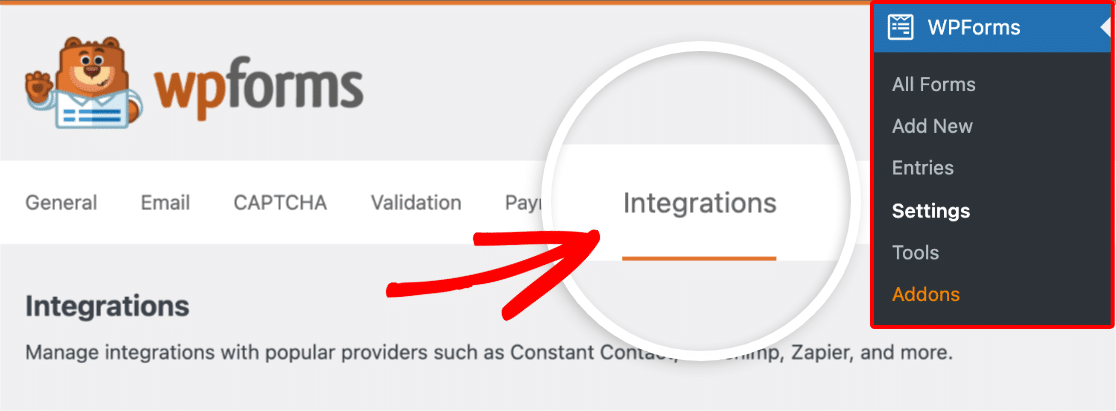
Ensuite, cliquez sur l'option Dropbox pour développer ses paramètres. À partir de là, cliquez sur le bouton Ajouter un nouveau compte .

Cela ouvrira un écran de connexion pour Dropbox. Vous pouvez vous connecter en utilisant votre adresse e-mail en la saisissant et en cliquant sur Continuer, ou choisir Continuer avec Google ou Continuer avec Apple pour vous connecter via ces comptes.

Après vous être connecté, vous verrez un avis de sécurité de Dropbox. Cliquez sur Continuer pour procéder à la connexion de WPForms.

Ensuite, cliquez sur Autoriser pour accorder à WPForms l'accès à votre compte Dropbox.
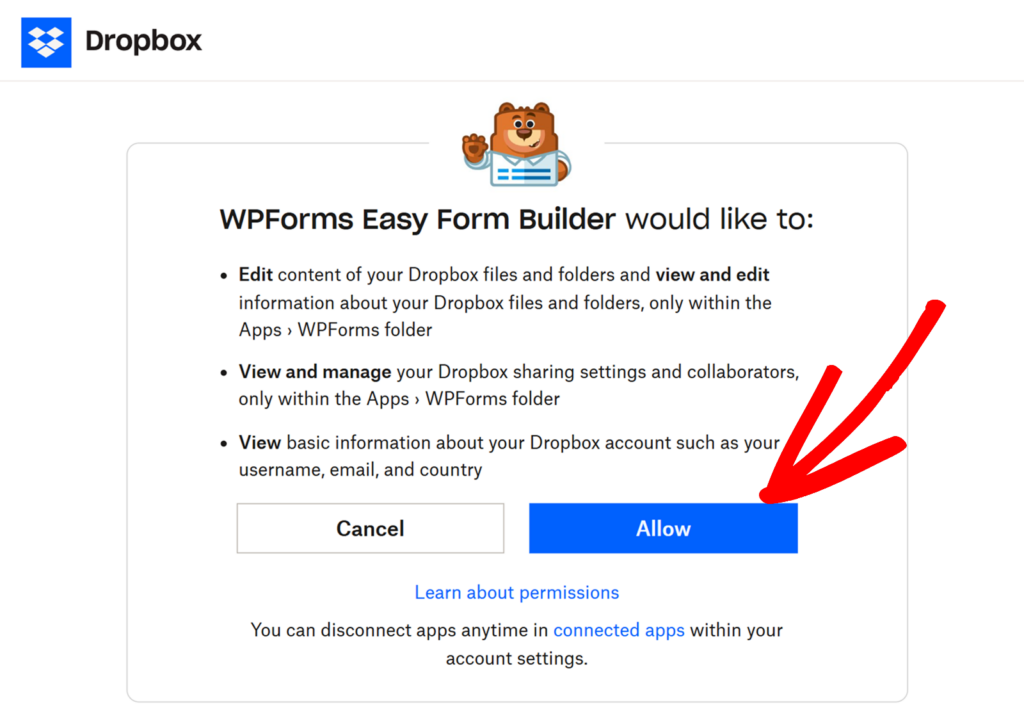
Après avoir accordé l'autorisation, vous serez redirigé vers WPForms » Paramètres » Intégrations, où vous devriez voir le statut vert Connecté ainsi que les détails de votre connexion.

Ajout d'une intégration Dropbox à votre formulaire
Maintenant que vous avez connecté avec succès WPForms à votre compte Dropbox, il est temps d'ajouter une intégration Dropbox à votre formulaire. Pour ce faire, vous devrez créer un nouveau formulaire ou modifier un formulaire existant pour ouvrir le constructeur de formulaires.
Une fois que vous avez accédé au constructeur de formulaires, allez dans Paramètres » Dropbox et cliquez sur le bouton Ajouter une nouvelle connexion .

Ensuite, une fenêtre apparaîtra où vous pourrez entrer un surnom de connexion. N'hésitez pas à utiliser le surnom que vous souhaitez, car il ne sera pas visible par vos utilisateurs. Une fois que vous avez ajouté un surnom, cliquez sur le bouton OK.

Après avoir ajouté un surnom de connexion, des paramètres supplémentaires apparaîtront.
Configuration des paramètres de connexion
Tout d'abord, utilisez le menu déroulant Compte pour sélectionner le compte Dropbox que vous avez connecté à l'étape précédente.

Ensuite, entrez un Nom de dossier où vous souhaitez que vos fichiers de formulaire soient stockés. Par défaut, ce champ est pré-rempli avec le nom de votre formulaire, mais vous pouvez le modifier à votre guise.
Lorsque des fichiers sont téléchargés, WPForms créera automatiquement ce dossier à l'intérieur du répertoire Apps/WPForms de votre compte Dropbox. Un aperçu du chemin apparaîtra sous le champ, indiquant l'emplacement exact où WPForms créera ce dossier dans votre compte Dropbox.

Mappage des champs de téléchargement de fichiers vers Dropbox
Une fois les paramètres de base configurés, vous devrez définir où vos fichiers seront stockés dans Dropbox. Vous verrez deux options importantes dans cette section :
- Champ de téléchargement de fichiers : Choisissez un champ Téléchargement de fichiers de votre formulaire dont vous souhaitez stocker les fichiers dans Dropbox. La liste déroulante affiche tous les champs de téléchargement de fichiers de votre formulaire, vous permettant de mapper chaque champ à un emplacement Dropbox spécifique.
- Dossier de stockage des données : Sélectionnez le dossier de votre compte Dropbox où vous souhaitez que les fichiers du champ de téléchargement de fichiers sélectionné soient stockés. La liste déroulante affiche votre dossier de stockage racine (affiché avec le nom que vous avez entré dans le champ Nom de dossier ci-dessus) ainsi que tous les sous-dossiers existants.
- Pour stocker des fichiers dans un nouveau sous-dossier, sélectionnez – Créer un nouveau sous-dossier dans la liste déroulante. Une zone de texte apparaîtra où vous pourrez taper le nom de votre nouveau sous-dossier. Vous pouvez également utiliser les balises intelligentes pour rendre le nom dynamique — par exemple, utilisez
{date format="Y"}pour trier automatiquement les téléchargements dans un dossier nommé d'après l'année en cours, ou{field_id="1"}pour utiliser une valeur que l'utilisateur a entrée dans le formulaire. - Pour créer des sous-dossiers imbriqués, séparez chaque niveau par une barre oblique. Par exemple, entrer
clients/sullie/2026stockera les fichiers trois niveaux de profondeur dans votre dossier racine. Vous pouvez imbriquer jusqu'à trois niveaux de profondeur.
- Pour stocker des fichiers dans un nouveau sous-dossier, sélectionnez – Créer un nouveau sous-dossier dans la liste déroulante. Une zone de texte apparaîtra où vous pourrez taper le nom de votre nouveau sous-dossier. Vous pouvez également utiliser les balises intelligentes pour rendre le nom dynamique — par exemple, utilisez

Vous pouvez mapper plusieurs champs de téléchargement de fichiers à différents sous-dossiers Dropbox en cliquant sur le bouton bleu plus (+). Ceci est particulièrement utile si vous souhaitez organiser différents types de téléchargements dans des dossiers séparés.

Activation de la logique conditionnelle (facultatif)
La logique conditionnelle vous permet de modifier automatiquement certains aspects de votre formulaire en fonction des sélections ou des saisies des utilisateurs.
À titre d'exemple, nous vous montrerons comment utiliser la logique conditionnelle pour envoyer des fichiers à Dropbox uniquement lorsqu'un utilisateur sélectionne une option spécifique dans votre formulaire.
Pour configurer cela, vous devrez d'abord ajouter un champ Cases à cocher à votre formulaire. Pour notre exemple, nous ajouterons un seul choix et le nommerons : « Stocker les fichiers en toute sécurité dans le stockage cloud ? »

Ensuite, allez dans Paramètres » Dropbox dans le constructeur de formulaire et activez l'option Activer la logique conditionnelle.

Cela révélera plusieurs options supplémentaires. Ensuite, vous devrez utiliser les listes déroulantes qui apparaissent pour configurer votre règle de logique conditionnelle. Pour notre exemple, la nôtre se lira Traiter cette connexion si Stocker les fichiers en toute sécurité dans le stockage cloud ? est coché.

Enfin, assurez-vous de sauvegarder toutes les modifications et de tester votre formulaire avant de l'afficher sur votre site.
Gestion du stockage de fichiers local
Après avoir configuré votre connexion Dropbox, vous pouvez contrôler la manière dont vos fichiers téléchargés sont stockés. Pour ce faire, allez dans Paramètres » Dropbox et faites défiler jusqu'à la Section avancée.
À partir de là, vous pouvez activer ce paramètre en utilisant l'option Supprimer les fichiers locaux après le téléchargement.

Lorsque cette option est désactivée, les fichiers téléchargés via votre formulaire seront stockés à la fois sur votre site WordPress et dans votre compte Dropbox.
Vous pouvez accéder à ces fichiers depuis WPForms » Entrées, où vous aurez la possibilité de les visualiser directement sur votre site WordPress ou d'utiliser le lien Voir dans Dropbox pour y accéder dans votre compte Dropbox.

Si vous activez l'option Supprimer les fichiers locaux après le téléchargement, les fichiers seront automatiquement supprimés du stockage de votre site WordPress une fois qu'ils auront été téléchargés avec succès sur Dropbox et n'existeront que dans votre compte Dropbox.
Dans ce cas, WPForms met automatiquement à jour les liens de fichiers dans les entrées de formulaire et les notifications par e-mail pour pointer vers les fichiers de votre compte Dropbox.

Questions fréquemment posées
Ci-dessous, nous avons abordé certaines des questions les plus fréquentes concernant l'intégration de Dropbox avec WPForms.
Puis-je créer des sous-dossiers pour organiser mes fichiers dans Dropbox ?
Oui. Vous pouvez créer des sous-dossiers de deux manières : directement dans WPForms, ou manuellement dans votre compte Dropbox.
- Option 1 : Créer un sous-dossier dans WPForms
- Dans le constructeur de formulaire, allez dans Paramètres » Dropbox et trouvez la section Emplacement de stockage. Dans la liste déroulante Dossier pour stocker les données, sélectionnez – Créer un nouveau sous-dossier. Une zone de texte apparaîtra où vous pourrez taper le nom du sous-dossier.
- Enregistrez le formulaire. Le sous-dossier sera créé automatiquement dans votre compte Dropbox lorsque la première entrée du formulaire sera soumise.
- Option 2 — Créer un sous-dossier manuellement dans Dropbox
- Accédez à votre compte Dropbox et naviguez jusqu'à Apps/WPForms/[Nom du dossier], où
[Nom du dossier]correspond à la valeur dans vos paramètres Dropbox WPForms. Créez un nouveau sous-dossier dans ce répertoire, puis enregistrez votre formulaire. Le sous-dossier apparaîtra alors comme une option dans la liste déroulante Dossier pour stocker les données. - Si vous ne voyez pas un sous-dossier nouvellement créé dans la liste déroulante, enregistrez votre formulaire pour actualiser la liste.
- Accédez à votre compte Dropbox et naviguez jusqu'à Apps/WPForms/[Nom du dossier], où
Puis-je téléverser plusieurs fichiers dans différents dossiers sur Dropbox ?
Oui, vous pouvez mapper différents champs de téléversement de fichiers à des dossiers Dropbox distincts. Cliquez simplement sur le bouton plus (+) dans la section Emplacement de stockage pour ajouter un autre mappage, puis sélectionnez le champ Téléversement de fichier et le dossier de destination appropriés pour chacun.
Que deviennent les liens de fichiers dans les entrées de formulaire et les notifications par e-mail lorsque les fichiers locaux sont supprimés ?
Lorsque l'option Supprimer les fichiers locaux après le téléversement est activée, WPForms met automatiquement à jour les liens de fichiers dans les entrées de formulaire et les notifications par e-mail pour qu'ils pointent vers les fichiers de votre compte Dropbox, garantissant ainsi qu'ils restent accessibles même si les fichiers locaux sont supprimés.
C'est tout ! Vous savez maintenant comment configurer et utiliser le module complémentaire Dropbox avec WPForms.
Ensuite, souhaitez-vous en savoir plus sur la gestion des fichiers dans WPForms ? Consultez notre guide sur l'utilisation du champ Téléversement de fichier pour tous les détails.


