


Résumé IA
Souhaitez-vous téléverser automatiquement des fichiers de vos formulaires WordPress vers votre Google Drive ? Le module complémentaire Google Drive de WPForms permet de sauvegarder facilement les téléversements de fichiers directement dans votre compte Google sans avoir recours à des connecteurs tiers.
Ce guide vous montrera comment installer et configurer le module complémentaire Google Drive avec WPForms.
Prérequis :
- Vous aurez besoin d'un niveau de licence Pro ou supérieur pour accéder au module complémentaire Google Drive
- Assurez-vous d'avoir installé la version 1.9.5 ou supérieure de WPForms pour répondre à la version minimale requise pour le module complémentaire Google Drive.
Avant de commencer, assurez-vous que WPForms est installé et activé sur votre site WordPress, et que vous avez vérifié votre licence. Ensuite, procédez à l'installation et à l'activation du module complémentaire Google Drive.
Connecter WPForms à Google Drive
Après avoir installé le module complémentaire Google Drive, vous devrez accéder aux paramètres d'intégration de Google Drive. Pour ce faire, depuis le tableau de bord WordPress, allez dans WPForms » Paramètres et cliquez sur l'onglet Intégrations.

Ensuite, cliquez sur l'intégration Google Drive pour développer ses paramètres et cliquez sur le bouton Continuer avec Google pour connecter WPForms à votre compte Google.

Vous serez ensuite redirigé vers une page d'authentification Google où vous devrez sélectionner un compte Google à utiliser avec WPForms.
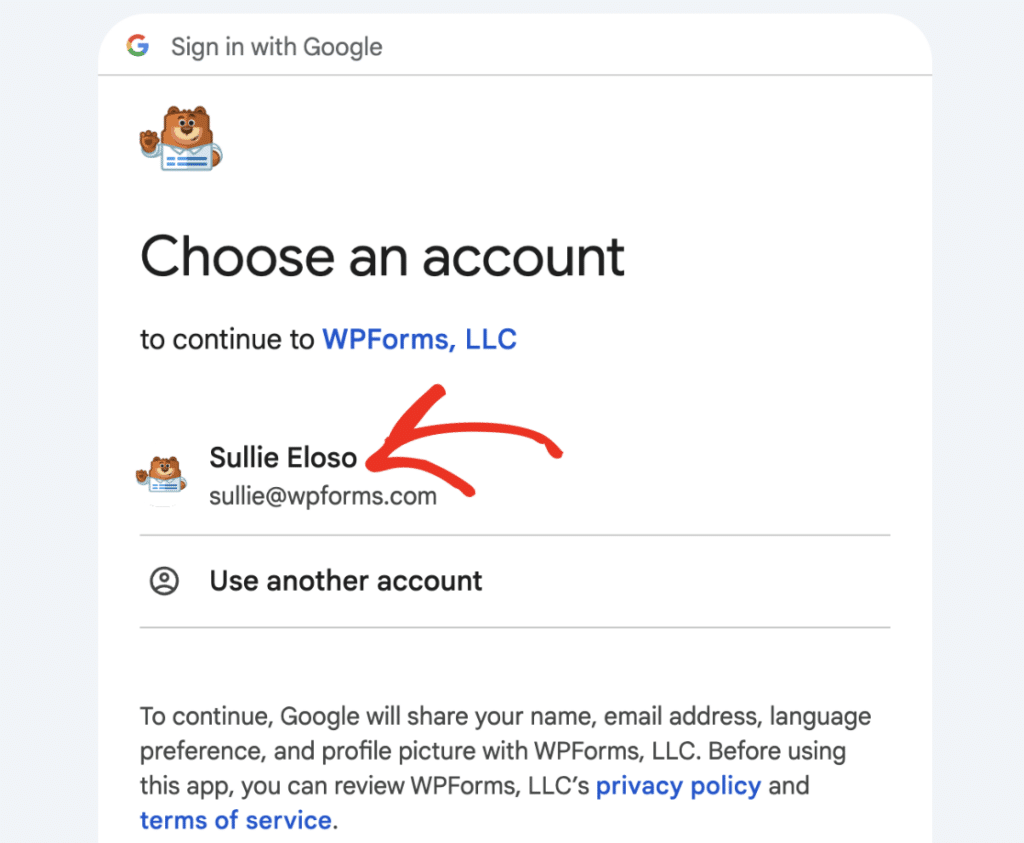
Une fois que vous avez sélectionné un compte Google, cliquez sur le bouton Continuer pour procéder.
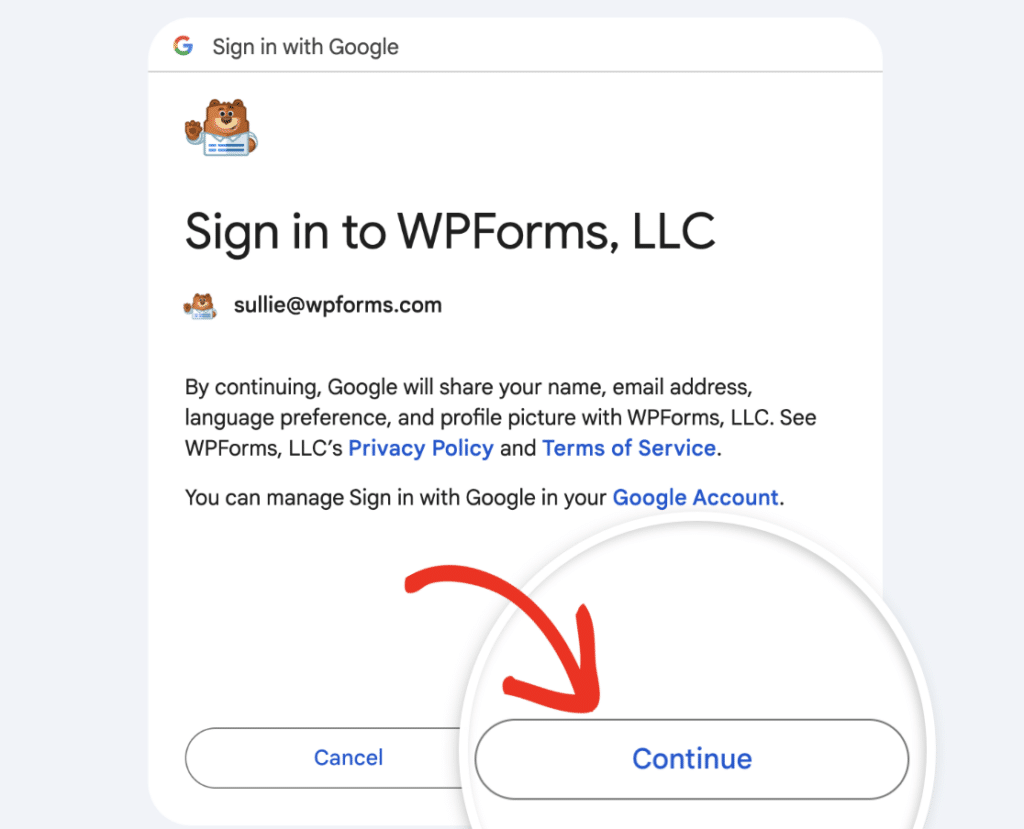
Ensuite, vous verrez un écran où WPForms demande l'accès à votre compte Google Drive. Pour continuer, cliquez sur Autoriser l'accès.

Après avoir accordé l'accès, Google Drive s'ouvrira et vous demandera de sélectionner un fichier de votre compte. Ceci fait partie du flux d'autorisation de Google.
Pour continuer, cliquez sur n'importe quel fichier dans votre Google Drive. Une fois un fichier sélectionné, cliquez sur le bouton Insérer pour terminer la connexion.

Une fois l'accès accordé, vous serez redirigé vers WPForms » Paramètres » Intégrations, où vous devriez voir un statut vert Connecté à côté de votre compte Google Drive.

Ajouter une intégration Google Drive à votre formulaire
Une fois votre compte Google Drive connecté, vous pouvez ajouter l'intégration à un formulaire spécifique.
Pour commencer, créez un nouveau formulaire ou modifiez-en un existant pour ouvrir le constructeur de formulaires.
Une fois que vous avez accédé au constructeur de formulaires, allez dans Paramètres » Google Drive et cliquez sur le bouton Ajouter une nouvelle connexion.

Une fenêtre apparaîtra où vous pourrez entrer un surnom de connexion. Ce nom est à titre de référence interne uniquement et ne sera pas visible par les utilisateurs. Après avoir entré le surnom, cliquez sur le bouton OK.

Ensuite, vous verrez un menu déroulant Compte. Sélectionnez le compte Google Drive que vous souhaitez utiliser pour cette connexion. Si vous avez connecté plusieurs comptes Google, ils seront tous listés ici.

Une fois le compte sélectionné, des paramètres supplémentaires apparaîtront pour choisir où les fichiers téléchargés doivent être stockés.
Configurer les options de stockage de fichiers
Une fois votre compte Google Drive sélectionné, vous pourrez choisir comment et où les fichiers téléchargés sont stockés.
Sous le paramètre Dossier, vous verrez deux options :
- 1. Créer un nouveau : Cette option vous permet de spécifier où les fichiers téléchargés seront stockés en créant des dossiers dans votre Google Drive connecté selon vos besoins. Le champ Nom du dossier est pré-rempli avec le nom de votre formulaire, mais vous pouvez le modifier à tout moment.
- Si vous entrez un seul nom de dossier (sans balises intelligentes et sans
/), le dossier est créé lorsque vous enregistrez le formulaire, et tous les fichiers téléchargés y sont stockés. - Si vous entrez un chemin de dossier à l'aide d'une barre oblique (
/) ou si vous incluez des balises intelligentes, WPForms crée automatiquement les dossiers manquants lorsqu'une entrée est soumise. Les fichiers téléchargés sont stockés dans le dernier dossier du chemin. - Exemples :
Téléchargements d'événements / PhotosCandidatures/CV/2026Clients/{field_id="3"}: Crée un dossier pour chaque valeur soumise dans le champ ID 3.Clients/{field_id="3"}/Entrée-{entry_id}: Crée un dossier basé sur la valeur soumise dans le champ ID 3, puis crée un sous-dossier unique pour chaque entrée. Exemple : Si le champ ID 3 estClient-001et l'ID d'entrée est1245, le chemin du dossier dans Google Drive devientClients/Client-001/Entrée-1245.
- Si vous entrez un seul nom de dossier (sans balises intelligentes et sans

- 2. Sélectionner un existant : Choisissez cette option pour enregistrer les fichiers téléchargés dans un dossier qui existe déjà dans votre Google Drive. Cliquez sur le bouton Sélectionner un dossier pour parcourir et choisir votre destination.

Ensuite, sélectionnez les champs de téléchargement de fichiers qui doivent envoyer des fichiers à Google Drive. Dans le menu déroulant Champs de téléchargement de fichiers, sélectionnez un champ de téléchargement de fichiers spécifique ou choisissez Tous les champs de téléchargement de fichiers pour télécharger automatiquement les fichiers de chaque champ de téléchargement de fichiers du formulaire.

Accéder à votre dossier Google Drive
Une fois que vous avez sélectionné un dossier ou enregistré les paramètres de votre formulaire, un bouton Voir le dossier sur Drive apparaîtra dans la section Dossier de vos paramètres de connexion Google Drive.

Ce bouton ouvrira le dossier sélectionné dans votre compte Google Drive. Cela vous permet d’accéder et de gérer rapidement les fichiers téléchargés.
Gestion du stockage de fichiers local
Par défaut, les fichiers téléchargés sont enregistrés à la fois dans votre médiathèque WordPress et dans votre dossier Google Drive. Cependant, vous pouvez choisir de stocker les fichiers uniquement dans Google Drive en activant un paramètre avancé.
Pour ajuster cela, faites défiler vers le bas jusqu'à la section Avancé dans vos paramètres Google Drive et localisez le bouton bascule Supprimer les fichiers locaux après le téléchargement.

Lorsque cette option est désactivée, les fichiers téléchargés via votre formulaire seront stockés à la fois sur votre site WordPress et dans votre compte Google Drive.
Vous pouvez accéder à ces fichiers depuis WPForms » Entrées, où vous aurez des options pour les visualiser directement sur votre site WordPress ou utiliser le lien Voir dans Google Drive pour y accéder dans votre compte Google Drive.

Si vous activez l'option Supprimer les fichiers locaux après le téléchargement, les fichiers seront automatiquement supprimés du stockage de votre site WordPress une fois qu'ils auront été téléchargés avec succès sur Google Drive et n'existeront que dans votre compte Google Drive.
Dans ce cas, WPForms met automatiquement à jour les liens de fichiers dans les entrées de formulaire et les notifications par e-mail pour qu'ils pointent vers les fichiers de votre compte Google Drive.

Configuration de la logique conditionnelle (facultatif)
La logique conditionnelle vous permet de contrôler quand l'intégration Google Drive s'exécute en fonction des sélections de formulaire des utilisateurs. Par exemple, vous pourriez vouloir télécharger des fichiers sur Google Drive uniquement si un utilisateur sélectionne une option spécifique dans une liste déroulante ou coche une case particulière.
Pour utiliser la logique conditionnelle avec le module complémentaire Google Drive, activez l'option Activer la logique conditionnelle et créez votre règle de logique conditionnelle.

Enfin, assurez-vous d’enregistrer toutes les modifications et de tester votre formulaire avant de l’afficher sur votre site.
Questions fréquemment posées
Ci-dessous, nous avons couvert certaines des questions les plus fréquentes concernant l'intégration de Google Drive avec WPForms.
Puis-je connecter plus d'un compte Google ?
Oui, WPForms prend en charge plusieurs comptes Google Drive. Lors de l'ajout d'une connexion dans les paramètres de votre formulaire, vous verrez une liste déroulante qui vous permettra de choisir le compte Google connecté à utiliser.
Que deviennent les liens de fichiers lorsque les fichiers locaux sont supprimés ?
Lorsque le paramètre Supprimer les fichiers locaux après le téléchargement est activé, WPForms met automatiquement à jour les URL des fichiers dans vos entrées de formulaire et notifications par e-mail pour qu'elles pointent directement vers les fichiers de votre Google Drive.
Puis-je retenter le téléchargement de fichiers vers Google Drive pour une seule entrée ?
Oui, vous pouvez retenter le téléchargement pour une entrée individuelle depuis l'écran d'entrée unique. Pour ce faire, allez dans WPForms » Entrées, ouvrez l'entrée en utilisant le lien Voir, puis regardez le panneau Actions sur la droite.
Lorsque la tâche de téléchargement pour cette entrée a déjà été exécutée avec un statut Terminé ou Échec, vous verrez une option Retélécharger sur Google Drive.

La sélection de cette option indique à WPForms de relancer le téléchargement sur Google Drive pour cette entrée.
Et voilà ! Vous savez maintenant comment connecter WPForms à Google Drive et stocker automatiquement les fichiers téléchargés dans votre compte Drive.
Ensuite, souhaitez-vous en savoir plus sur le fonctionnement des téléchargements de fichiers dans WPForms ? Assurez-vous de consulter notre guide complet du champ de téléchargement de fichiers pour plus de détails sur la personnalisation des types de fichiers, des tailles, et plus encore.


