


Résumé IA
Un formulaire de candidature WordPress est le moyen le plus simple de collecter des CV, des lettres de motivation et les détails des candidats en un seul endroit organisé, au lieu de fouiller dans une boîte de réception désordonnée.
WPForms est le meilleur plugin WordPress pour cette tâche. Il vous fournit un modèle de formulaire de candidature prêt à l'emploi, des champs glisser-déposer et des téléchargements de fichiers pour les CV, le tout sans nécessiter de codage.
Dans ce guide, je vais vous montrer comment créer un formulaire de candidature WordPress étape par étape, afin que vous soyez prêt à commencer à collecter des candidatures en quelques minutes.
Créez votre formulaire de candidature maintenant
Créer un formulaire de candidature en ligne [Tutoriel vidéo]
J'utiliserai le meilleur plugin de candidature WordPress pour vous montrer comment créer un formulaire de candidature simple.
Vous préférez lire ? Les étapes écrites ci-dessous incluent les informations les plus à jour.
Comment créer un formulaire de candidature en WordPress
Suivez ces cinq étapes pour créer, personnaliser et publier votre formulaire.
1. Installer et activer le plugin WPForms
En tant que l'un des meilleurs plugins de création de formulaires, WPForms vous permet de créer des formulaires de candidature qui sont esthétiques et entièrement personnalisés pour répondre à vos besoins et objectifs spécifiques. Pour commencer, vous pouvez acheter une licence WPForms Pro.
La version payante de WPForms offre une multitude de fonctionnalités utiles, y compris la possibilité de créer des formulaires de candidature, des calculs et des intégrations pratiques avec Google Sheets et d'autres plateformes marketing.

Ces fonctionnalités font de WPForms la solution idéale pour rationaliser votre processus d'embauche.
Après avoir acheté la licence, vous devriez procéder à l'installation de WPForms sur votre site. Si vous avez besoin d'aide pour installer un plugin sur votre site, vous pouvez consulter ce guide étape par étape sur comment installer un plugin WordPress.
Passez à WPForms Pro maintenant !
2. Sélectionner un modèle de formulaire de candidature
Une fois le plugin installé, vous pouvez facilement créer votre formulaire de candidature. Depuis votre tableau de bord WordPress, naviguez simplement vers WPForms et cliquez sur le bouton Ajouter un nouveau.

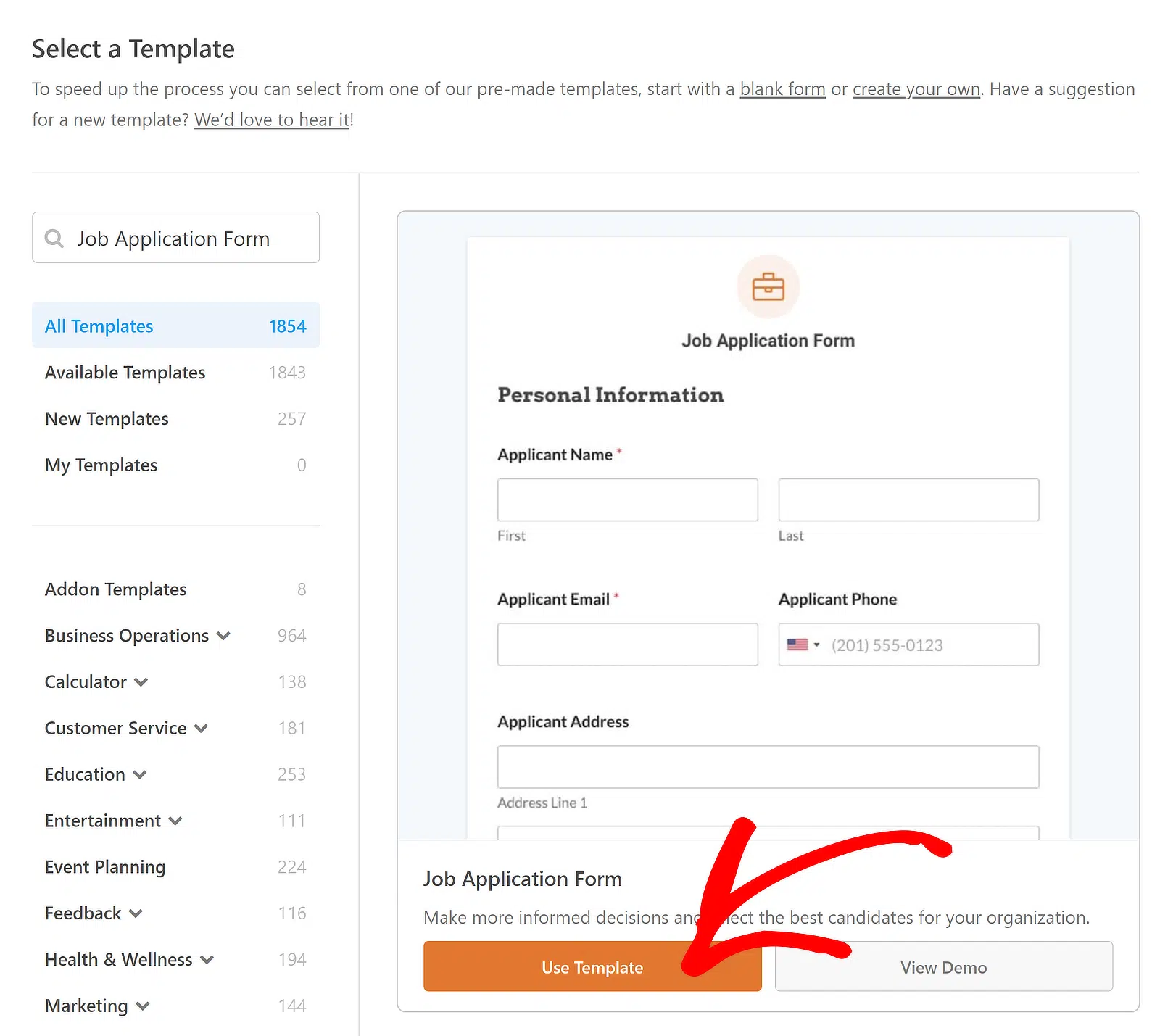
Donnez un nom à votre formulaire, puis faites défiler vers le bas pour sélectionner un modèle. Pour votre commodité, WPForms inclut plus de 2 100 modèles de formulaires parmi lesquels choisir, y compris des modèles pour les formulaires d'entreprise et les candidatures, tels que :
- Formulaire de candidature simple
- Formulaire d'emploi simple
- Formulaire de candidature pour restaurant
- Formulaire de candidature d'emploi
Pour simplifier les choses dans ce tutoriel, je nommerai mon formulaire "Formulaire de candidature" et je sélectionnerai le modèle de formulaire de candidature en cliquant sur le bouton Utiliser le modèle.
Après avoir sélectionné le modèle, il se chargera dans votre constructeur de formulaires en quelques instants. Remarquez qu'il inclut déjà presque tous les champs dont vous aurez généralement besoin dans votre candidature ? C'est l'avantage d'utiliser un modèle WPForms.
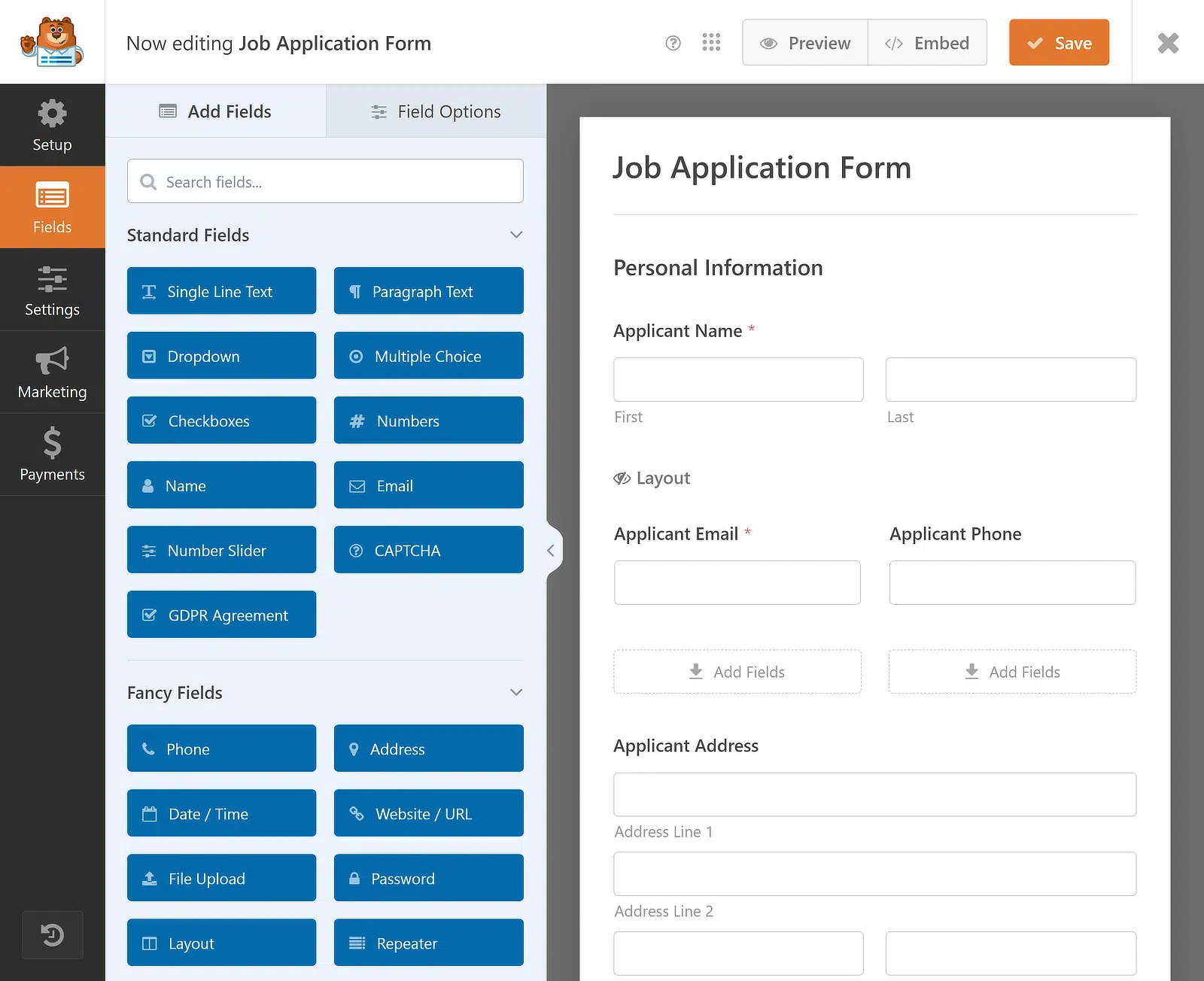
Le meilleur, c'est que même si vous souhaitez ajouter, supprimer ou modifier quoi que ce soit dans ce modèle, vous pouvez facilement le faire avec le constructeur de formulaires par glisser-déposer. Je vais vous montrer comment à l'étape suivante.
Préférez-vous créer votre formulaire avec l'IA ?
WPForms AI rend encore plus facile la création rapide de formulaires. Dites simplement quelques mots sur le type de formulaire que vous souhaitez et l'IA s'occupera du reste. Conversez pour apporter les modifications nécessaires jusqu'à ce que vous obteniez exactement ce dont vous avez besoin dans votre formulaire. En savoir plus sur les formulaires IA.
3. Personnaliser votre formulaire de candidature
WPForms permet de créer très facilement un formulaire à partir de zéro ou de personnaliser un formulaire existant. Certaines personnalisations simples incluent la spécification des types de fichiers, l'ajout d'un champ Répéteur et un aperçu des entrées.
Ajouter un champ Répéteur à votre formulaire
Si vous souhaitez recueillir plus de détails auprès des candidats qui postulent à votre emploi, voici quelques idées de champs de formulaire supplémentaires que vous pourriez vouloir ajouter à l'aide du constructeur de formulaires par glisser-déposer et du champ Répéteur spécifiquement :
- Organisation — Vous pouvez utiliser un champ de texte d'une seule ligne pour que les gens spécifient l'organisation pour laquelle ils ont déjà travaillé.
- Titre du poste — Ajoutez un champ de titre de poste et rendez-le répétable pour voir les nombreuses expériences de vos candidats.
- Date de début — Un champ de sélection de date est idéal pour collecter des informations sur les dates d'embauche pour le poste particulier.
- Date de fin — Ceci vous donnera une idée de la durée pendant laquelle le candidat a travaillé dans l'organisation.
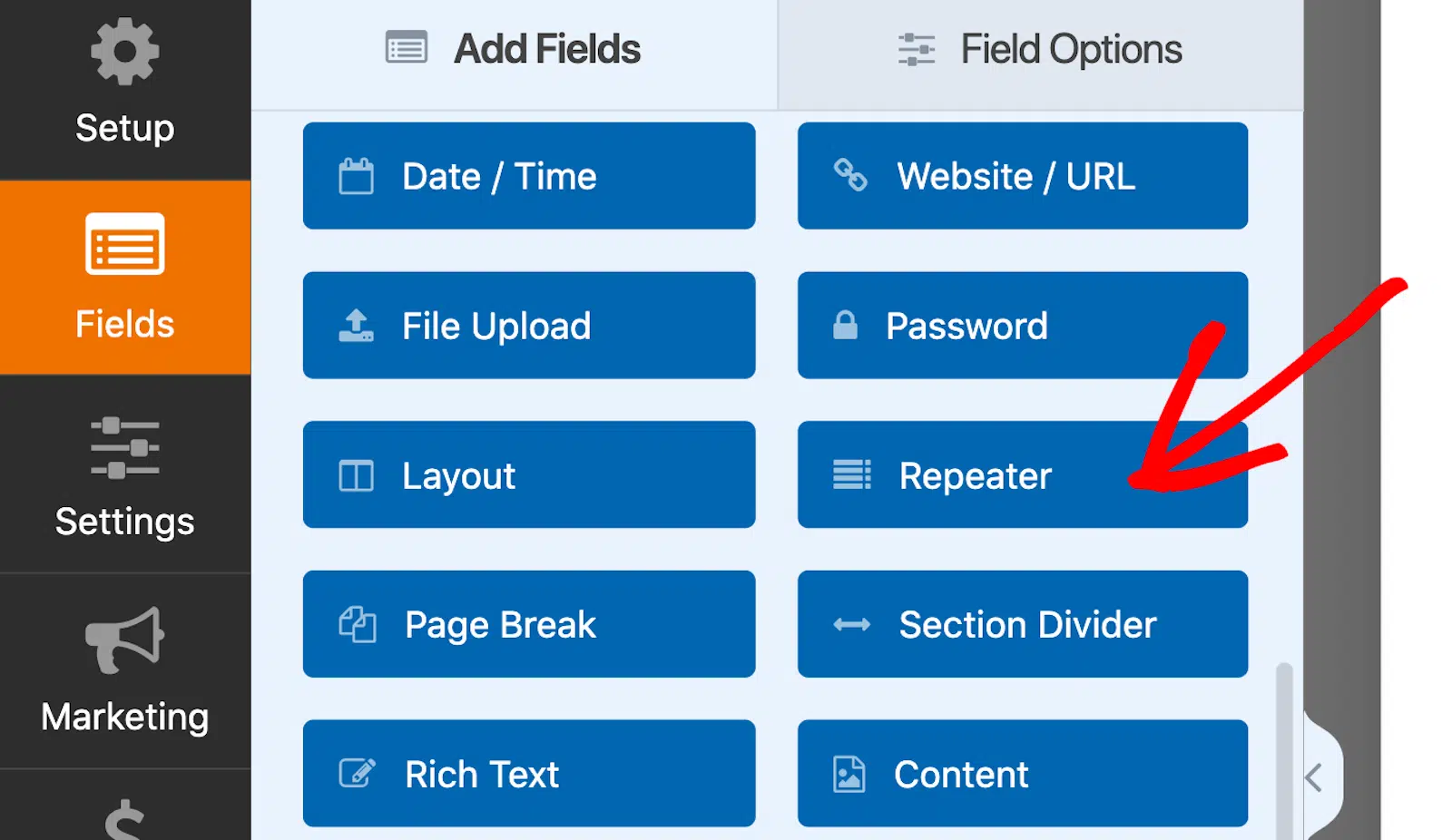
Ces champs devraient déjà être disponibles dans le modèle, mais vous devez simplement les ajouter à un champ Répéteur. Faites simplement glisser le champ Répéteur du côté gauche de l'écran vers la droite.
Une fois le champ Répéteur inséré, cliquez dessus pour afficher les Options de champ associées à gauche. Pour l'Affichage, je recommanderais de choisir l'option Blocs pour faciliter l'ajout de plusieurs ensembles de données dans une seule ligne.
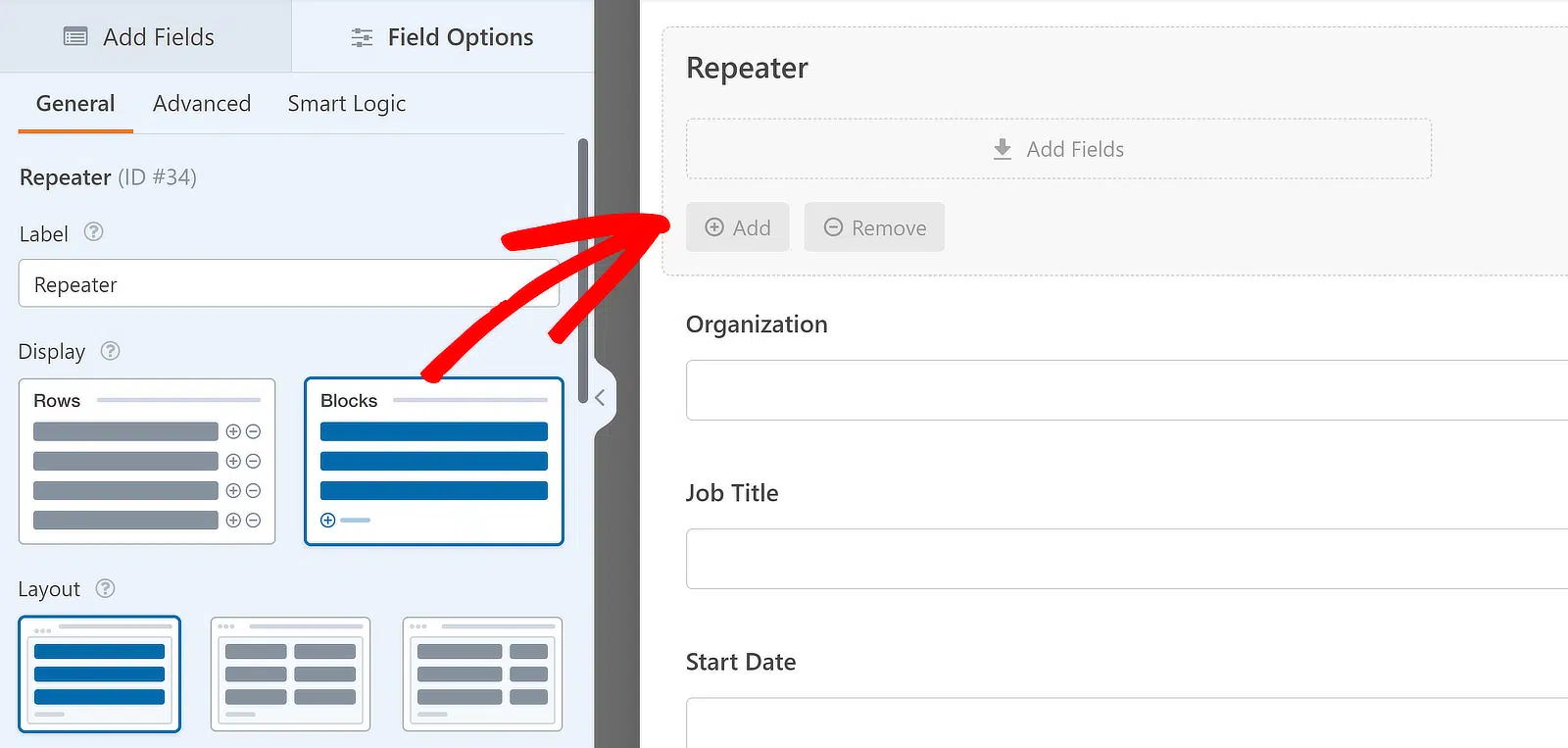
Concernant la Mise en page, je sélectionnerai la mise en page à quatre colonnes, mais vous êtes libre de choisir celle qui vous convient le mieux. Il existe 9 préréglages de mise en page différents disponibles pour le champ Répéteur.
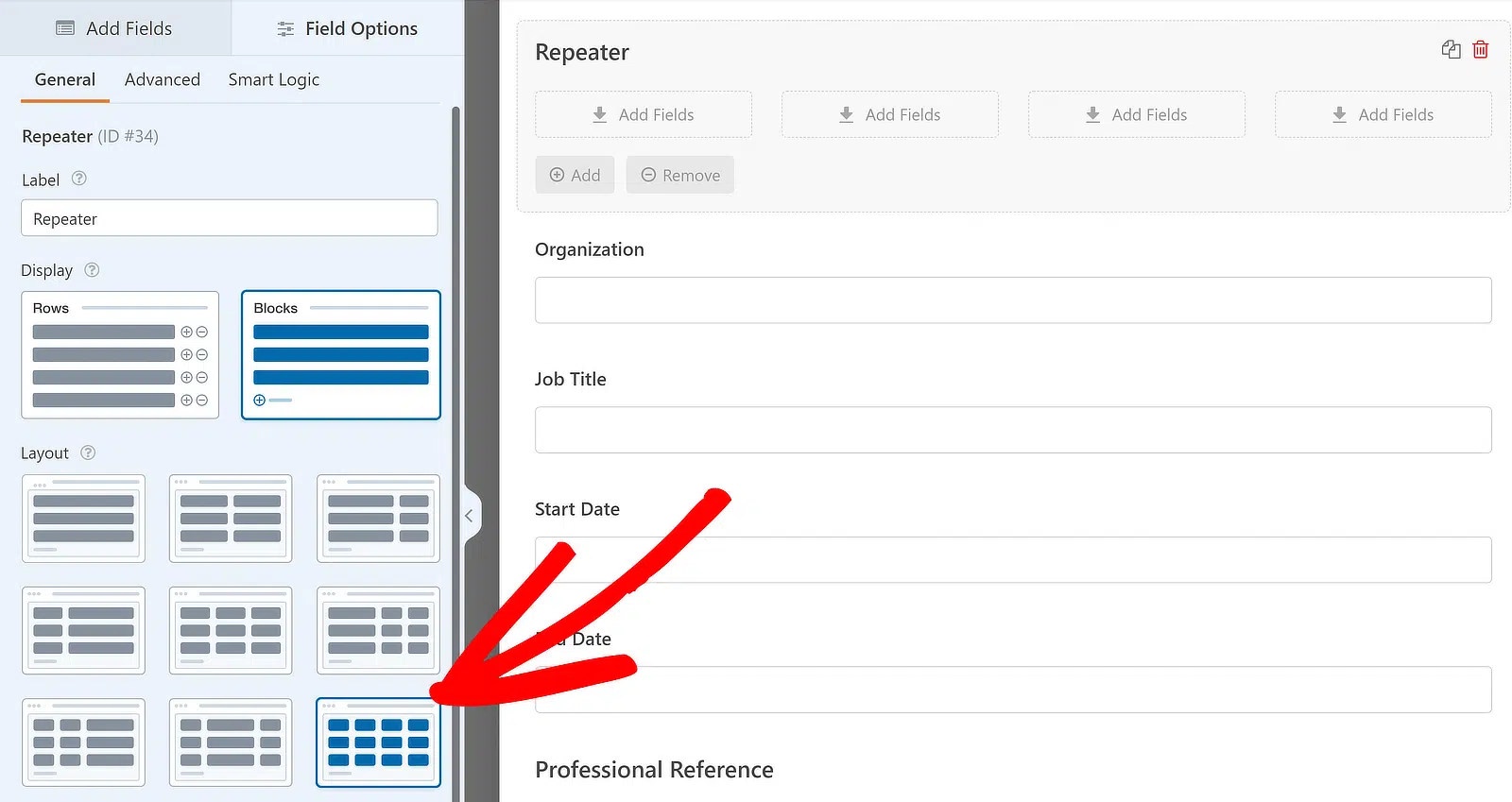
Après avoir choisi l'Affichage et la Mise en page et modifié l'Étiquette, vous pouvez ajouter des champs aux colonnes du champ Répéteur. Pour ajouter un champ à n'importe quelle colonne du champ Répéteur, faites-le glisser depuis la barre latérale vers la colonne souhaitée.
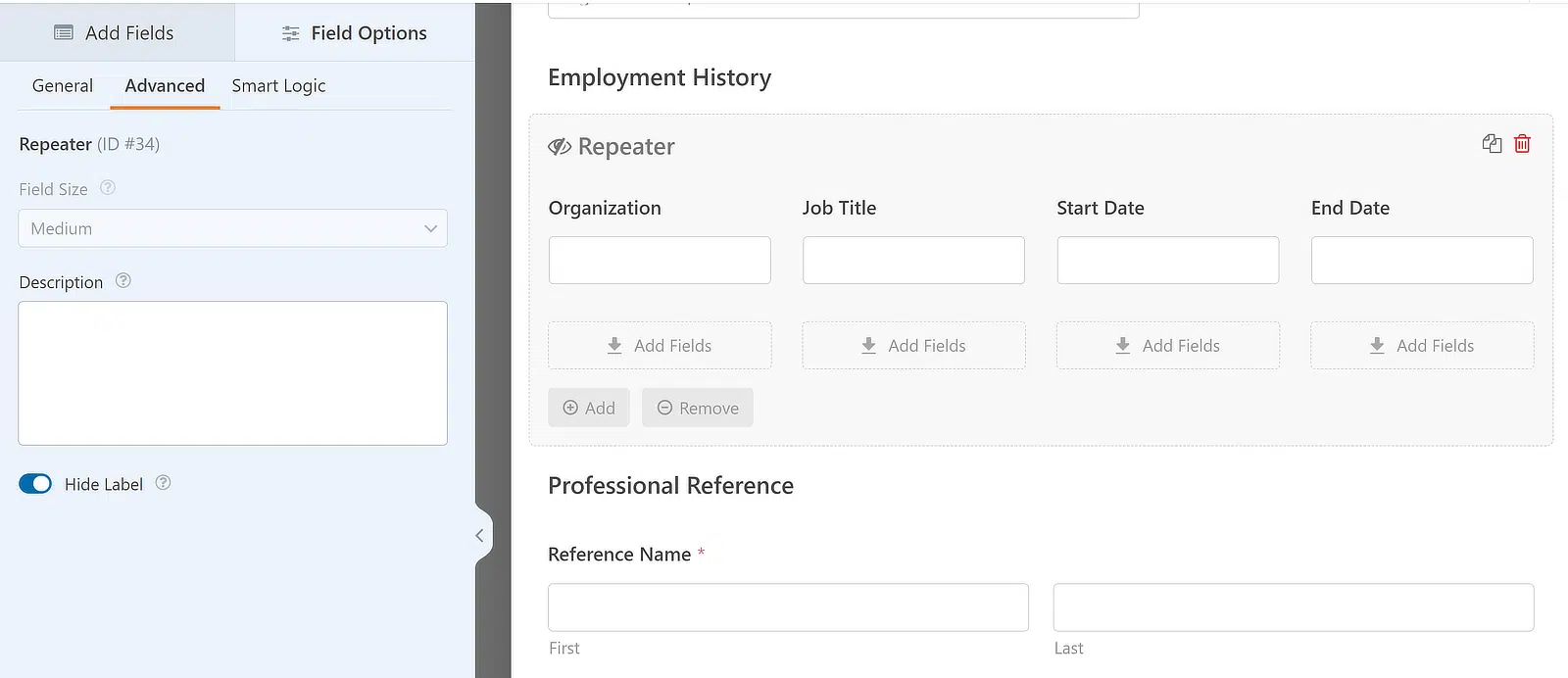
Pour ce tutoriel, je ferai glisser les champs Organisation, Titre du poste, Date de début et Date de fin un par un dans les zones de dépôt du champ Répéteur et je masquerai l'étiquette pour lui donner un aspect complet. Voici à quoi cela ressemble :
Personnaliser les paramètres des champs de téléchargement de fichiers
Vous pouvez également personnaliser les champs de téléchargement de fichiers pour joindre des CV et des lettres de motivation. Pour modifier les paramètres du champ de téléchargement de fichiers, cliquez d'abord sur le champ dans votre formulaire. Cela ouvrira son menu Options de champ sur la gauche.
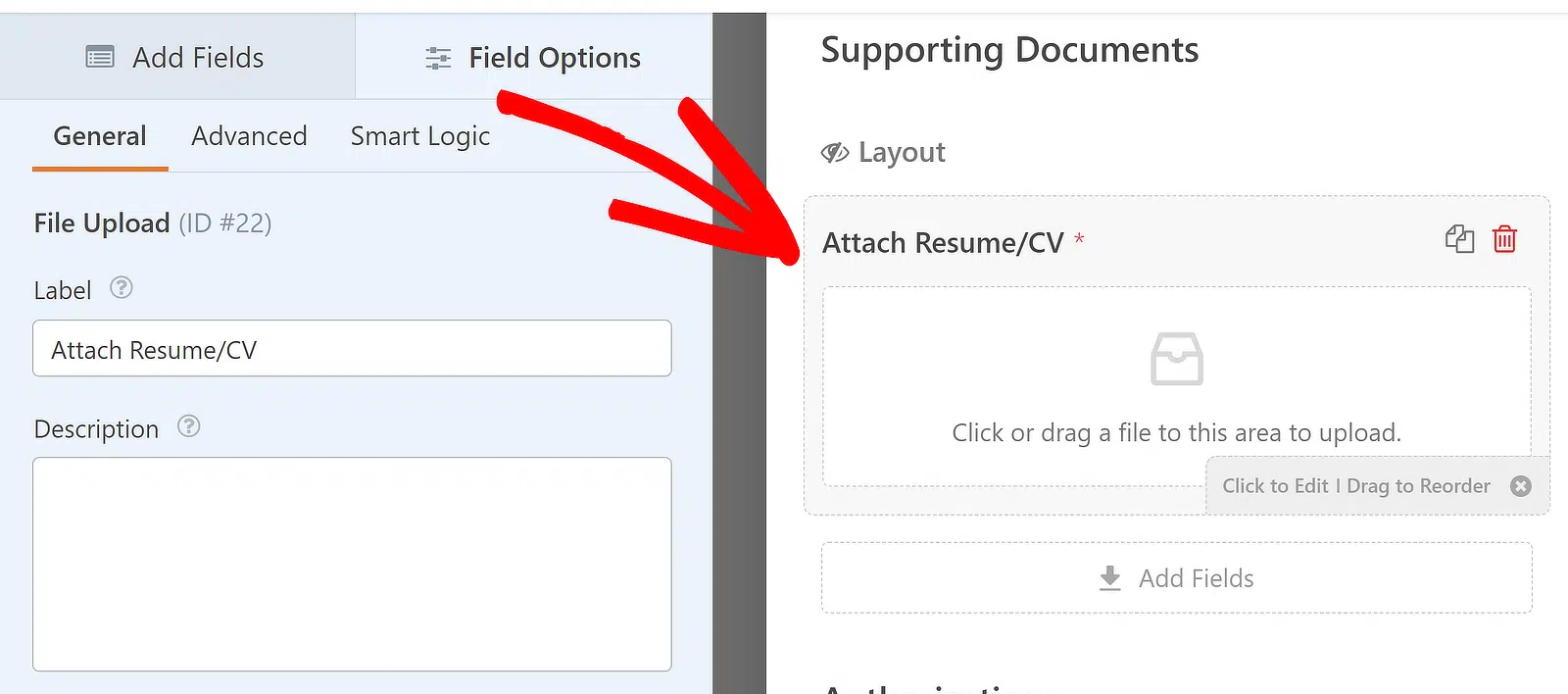
Vous trouverez maintenant diverses options dans le volet de gauche du constructeur de formulaires. Je suggère de modifier l'étiquette du champ pour spécifier le type de fichier auquel vous souhaitez restreindre les candidats.
Vous pouvez facilement modifier l’étiquette en mettant à jour le texte dans la zone Étiquette de vos options de champ. L’étiquette sera immédiatement reflétée dans l’aperçu du formulaire à votre droite afin que vous puissiez voir les modifications en temps réel.
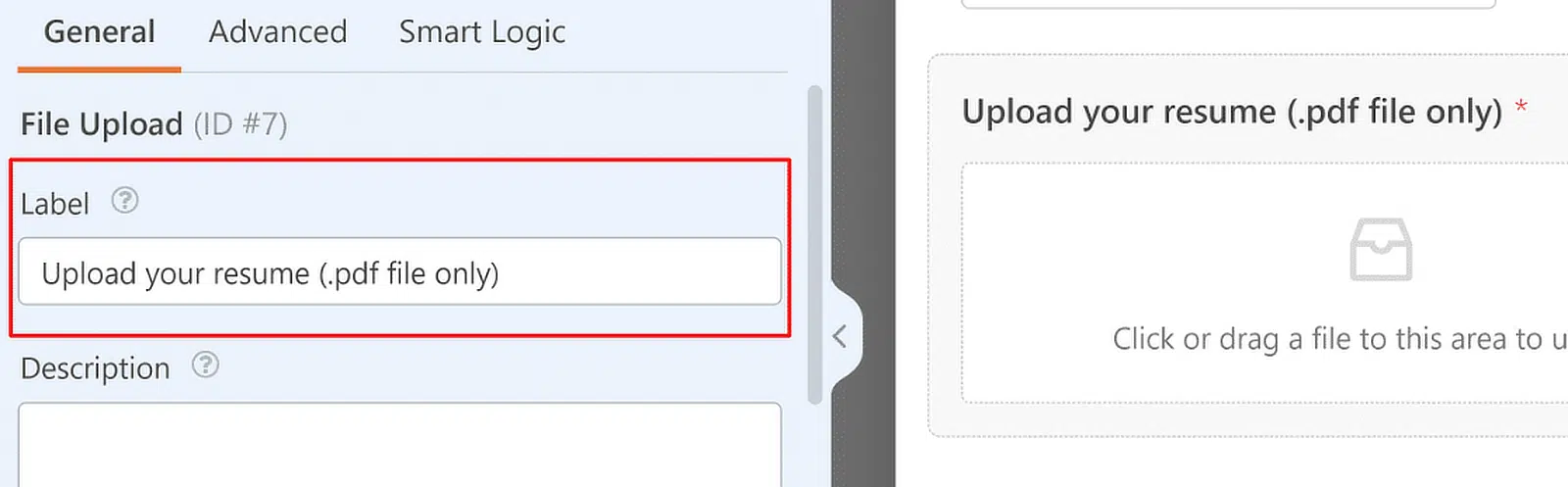
En mentionnant clairement vos exigences dans l’étiquette du champ, vous pouvez éliminer toute confusion, car les candidats sauront exactement quels types de fichiers télécharger lors de leur candidature.
Mais l’étiquette n’indique qu’une exigence. Si vous souhaitez réellement imposer des restrictions sur votre champ de téléchargement de fichiers, vous trouverez quelques options en faisant défiler vers le bas sous les paramètres d’étiquette et de description, tels que :
- Extensions de fichiers autorisées – La saisie des noms d’extensions de fichiers ici forcera le champ à n’accepter que ces types de fichiers. Assurez-vous de séparer les types de fichiers par des virgules (.pdf, .docx, etc.).
- Taille maximale des fichiers – Entrez un nombre inférieur à vos paramètres de taille maximale de fichiers par défaut pour limiter la taille des fichiers qui peuvent être téléchargés dans ce champ. Cette option accepte des valeurs en mégaoctets (Mo).
- Nombre maximal de téléchargements de fichiers – Spécifiez le nombre total de fichiers qui peuvent être téléchargés dans le champ. Par exemple, vous pouvez définir la limite à 1, car vous n’avez besoin que du candidat pour télécharger son CV dans ce champ.
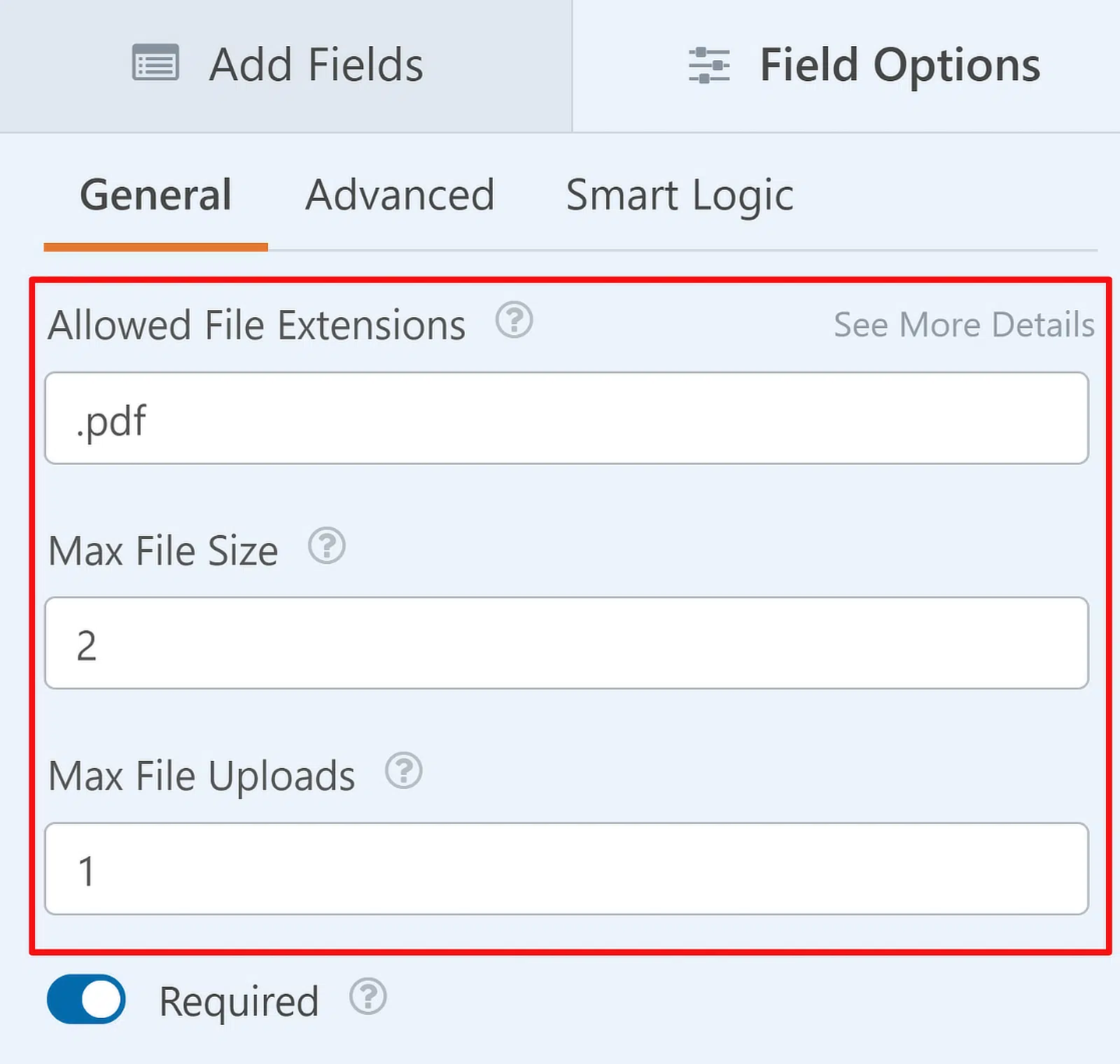
Vous pouvez répéter les mêmes étapes que ci-dessus pour le deuxième champ de téléchargement de fichiers de ce formulaire (qui est destiné aux lettres de motivation). La modification des étiquettes des champs pour refléter des détails importants comme le type de fichier est toujours une bonne idée !
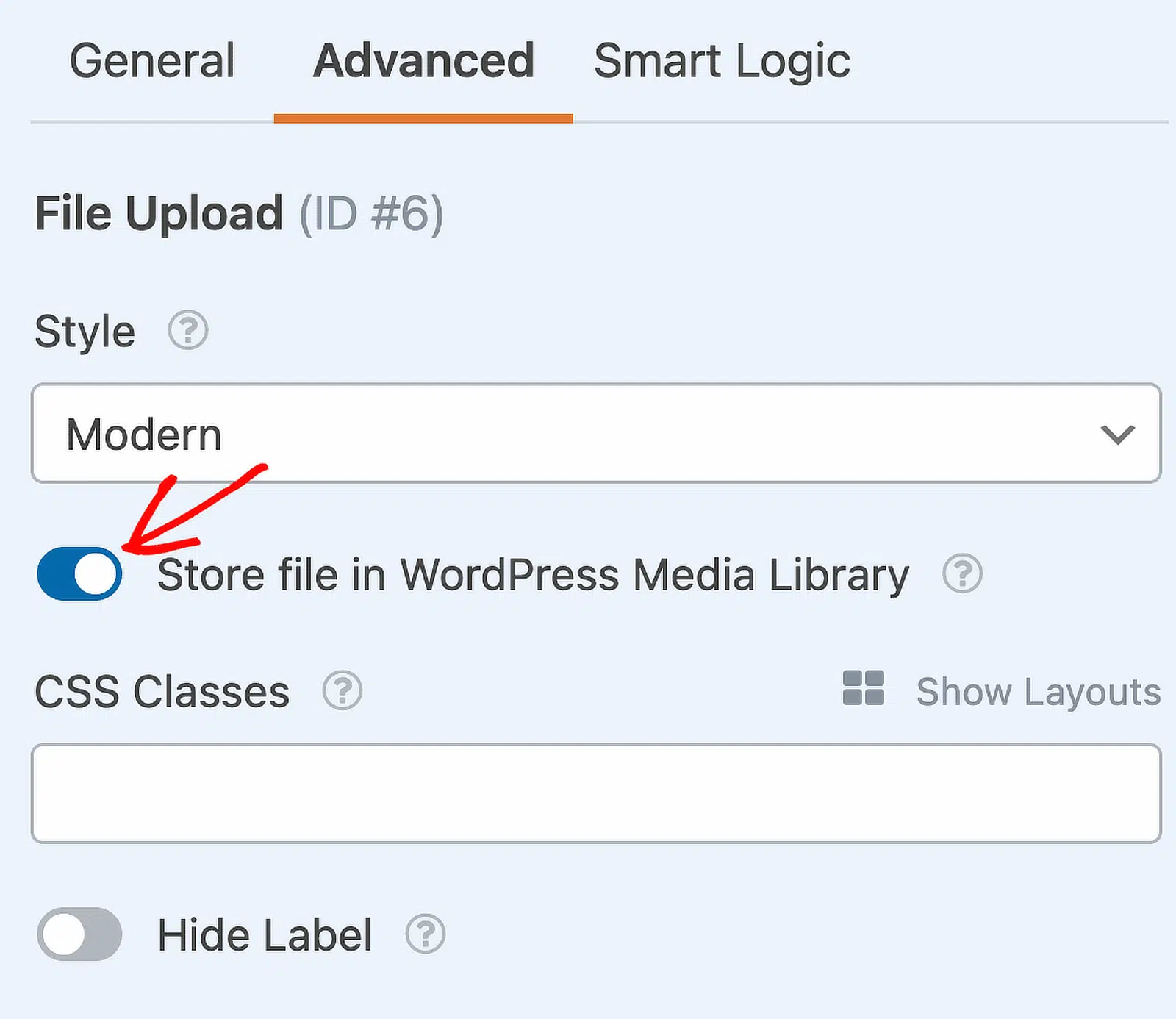
WPForms vous permet également de stocker un fichier téléchargé dans votre médiathèque WordPress. Pour activer cette fonctionnalité pour vos champs de téléchargement de fichiers, déplacez le curseur vers la position ACTIVÉ à côté de Stocker le fichier dans la médiathèque WordPress.
Ajouter un champ d’aperçu des entrées
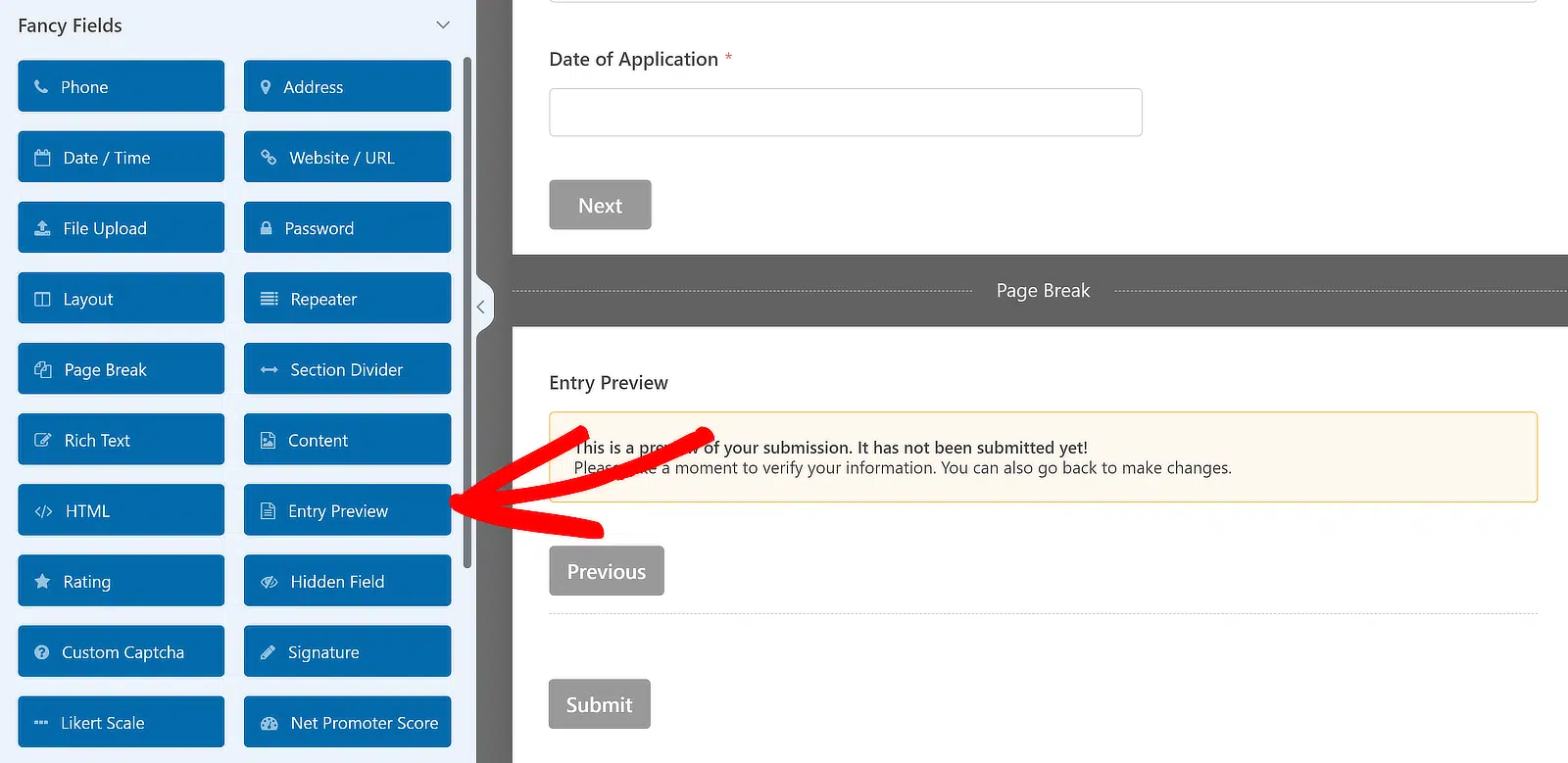
Enfin, les candidats voudront certainement vérifier les informations qu’ils ont ajoutées à chaque champ du formulaire et avoir la possibilité de revenir en arrière et de modifier quoi que ce soit avant de soumettre la candidature.
Vous pouvez facilement ajouter cette fonctionnalité à votre formulaire en ajoutant le champ Aperçu des entrées, qui informera le candidat de vérifier toutes les informations ajoutées avant de soumettre le formulaire.
4. Configurer le message de notification et de confirmation
Par défaut, WPForms vous enverra une notification par e-mail à votre adresse e-mail d’administrateur WordPress par défaut chaque fois qu’un candidat soumet le formulaire. Vous pouvez vérifier vos paramètres de notification en allant dans Paramètres » Notifications.
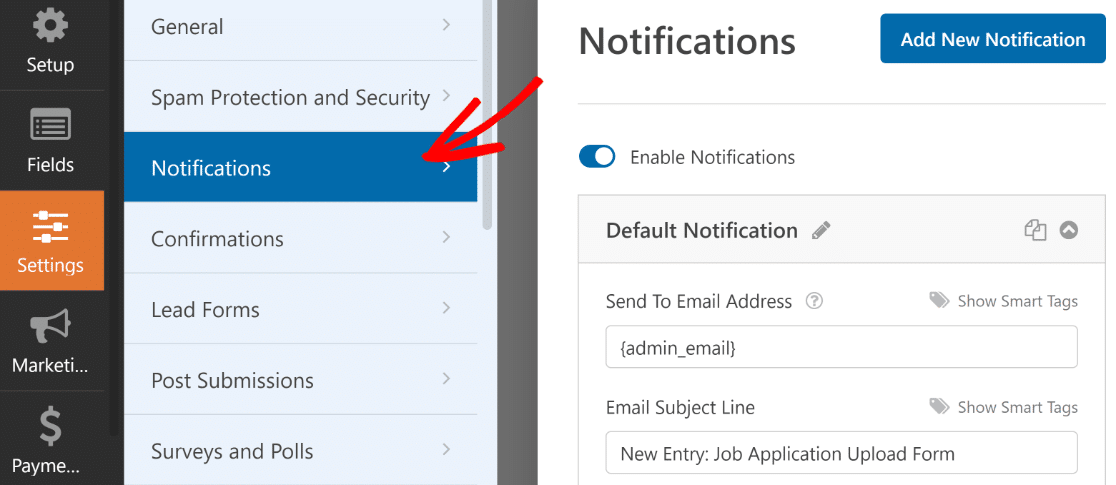
À partir de ces options, vous pouvez modifier la ligne d’objet, l’adresse e-mail d’envoi, le contenu réel de la notification, etc. Vous pouvez également recevoir facilement les fichiers de CV et de lettre de motivation soumis en pièces jointes dans vos notifications.
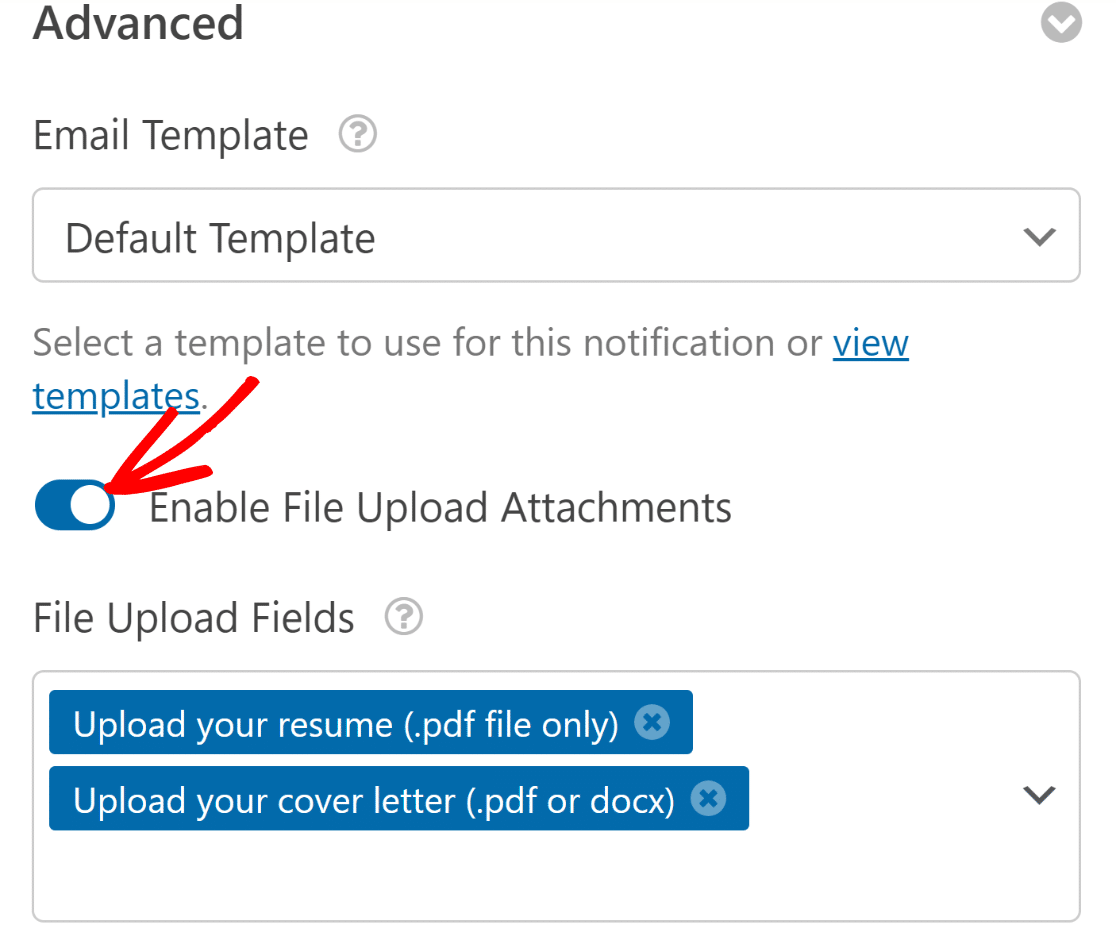
Faites simplement défiler vers le bas jusqu'à la section Avancé des paramètres de notification et activez le bouton Activer les pièces jointes de téléchargement de fichiers. Ensuite, utilisez le menu déroulant pour sélectionner les champs de téléchargement de fichiers contenant les pièces jointes.
Lorsque vous avez terminé ici, je vous recommande de configurer une autre notification, celle-ci pour les candidats qui soumettent le formulaire de candidature. De cette façon, les candidats seront assurés que leurs documents ont été soumis avec succès.
Configuration d'une deuxième notification (facultatif)
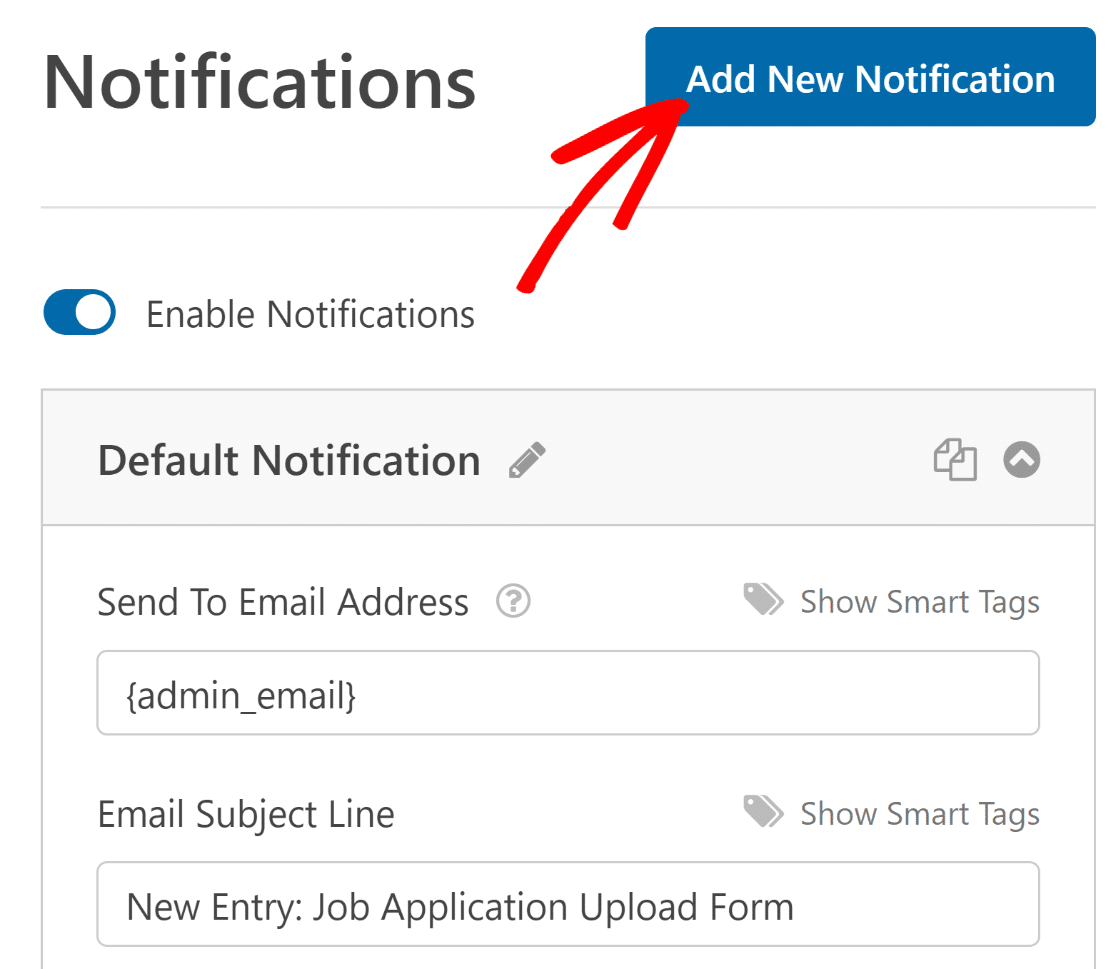
Si vous ne souhaitez pas envoyer de notification aux candidats, vous pouvez ignorer cette partie. Vous pouvez configurer la deuxième notification en faisant défiler jusqu'en haut des paramètres de notification et en cliquant sur Ajouter une nouvelle notification.
Donnez un nom à la nouvelle notification et appuyez sur OK. Comme cette notification est destinée à la personne qui remplit le formulaire, j'utiliserai l'adresse e-mail fournie par le candidat dans le formulaire comme Adresse e-mail de destination.
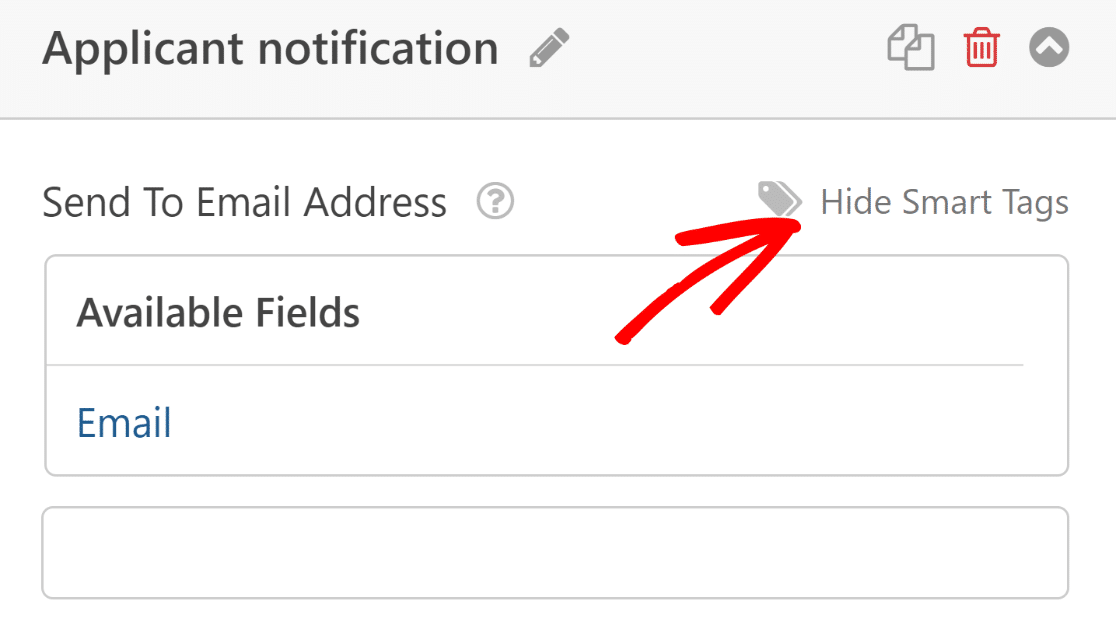
Cliquez sur le lien Afficher les balises intelligentes à côté de l'option Adresse e-mail de destination (ce lien indiquera Masquer les balises intelligentes une fois que vous aurez cliqué dessus) et sélectionnez le champ E-mail.
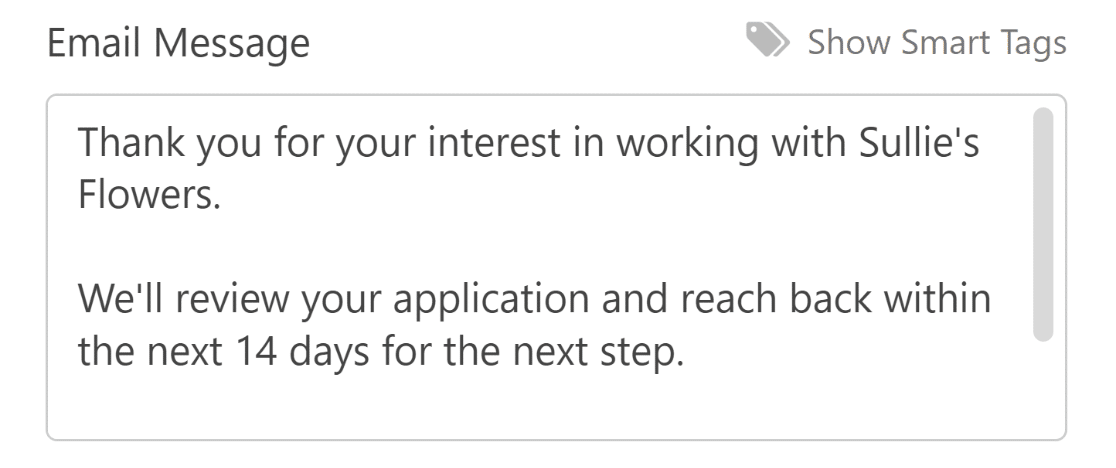
Une fois cela fait, modifiez les autres parties de l'e-mail, comme la ligne d'objet et le Nom de l'expéditeur, afin qu'elles soient appropriées et pertinentes du point de vue du candidat. Faites défiler plus loin et modifiez le message de l'e-mail.
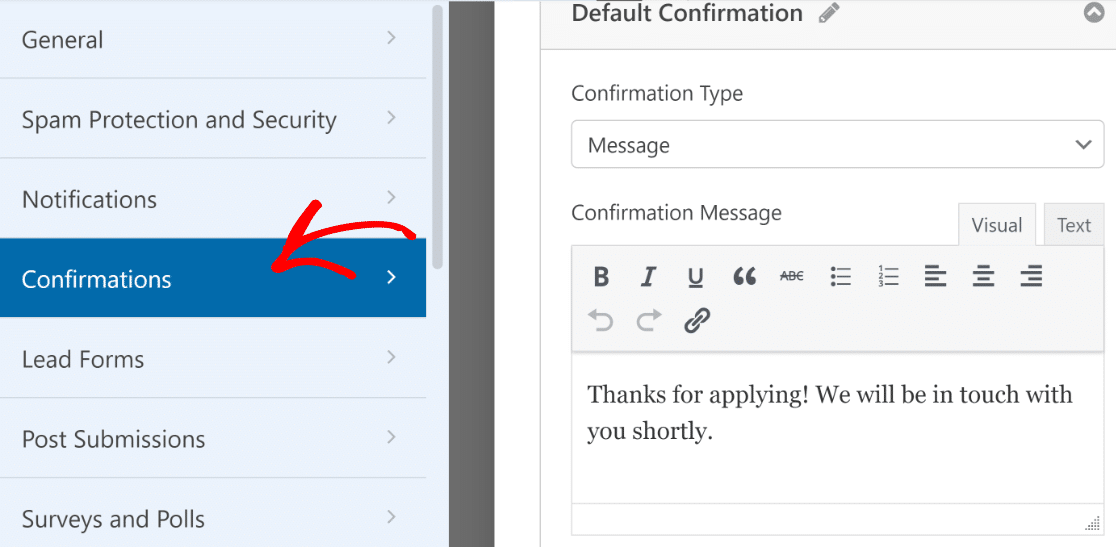
Le message de confirmation sur la page est un autre domaine que vous pouvez utiliser pour fournir des détails supplémentaires sur les prochaines étapes de la candidature. Pour vérifier le message de confirmation, cliquez sur Confirmations tout en étant dans Paramètres.
Utilisez l'éditeur de texte à droite pour modifier le message de confirmation. Vous pouvez même ajouter un lien pour rediriger les personnes vers une page sur l'historique de votre entreprise afin d'aider les candidats à en savoir plus sur vous.
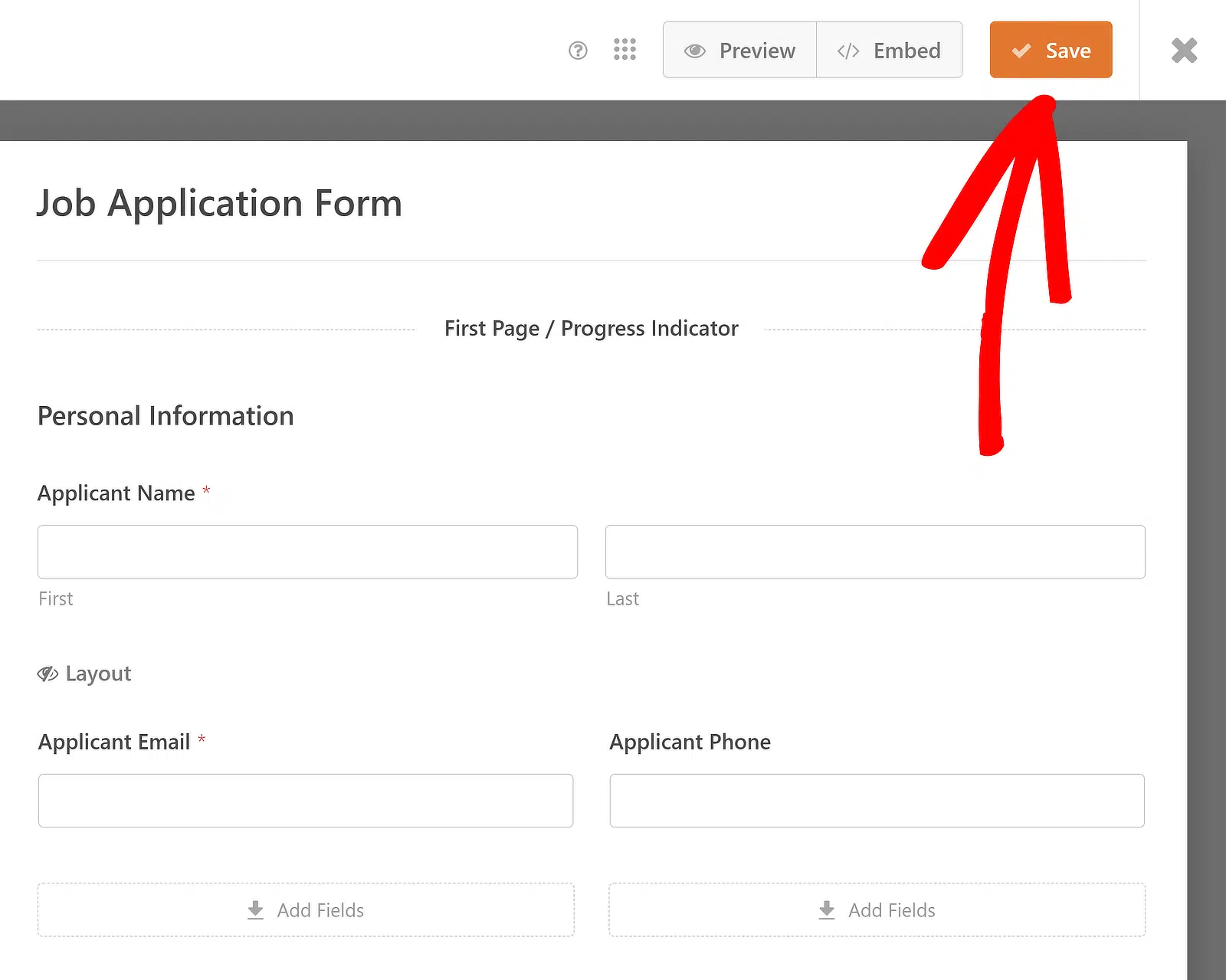
Avec cela, vous avez terminé la personnalisation de votre formulaire de candidature. Cependant, n'oubliez pas que vous devez enregistrer toute votre progression. Par conséquent, après avoir effectué vos modifications, cliquez sur le bouton Enregistrer pour enregistrer toutes les modifications de votre formulaire.
5. Ajouter votre formulaire de candidature à votre site web
La manière la plus rapide de publier votre formulaire de candidature WordPress est via l'assistant d'intégration WPForms. Pour commencer, cliquez sur le bouton Intégrer (qui se trouve juste à côté de Enregistrer en haut).

Une fois que vous avez fait cela, sélectionnez si vous souhaitez intégrer le formulaire dans une page existante ou une nouvelle page. À des fins d'illustration, j'utiliserai l'option Créer une nouvelle page (bien que les deux étapes soient similaires).

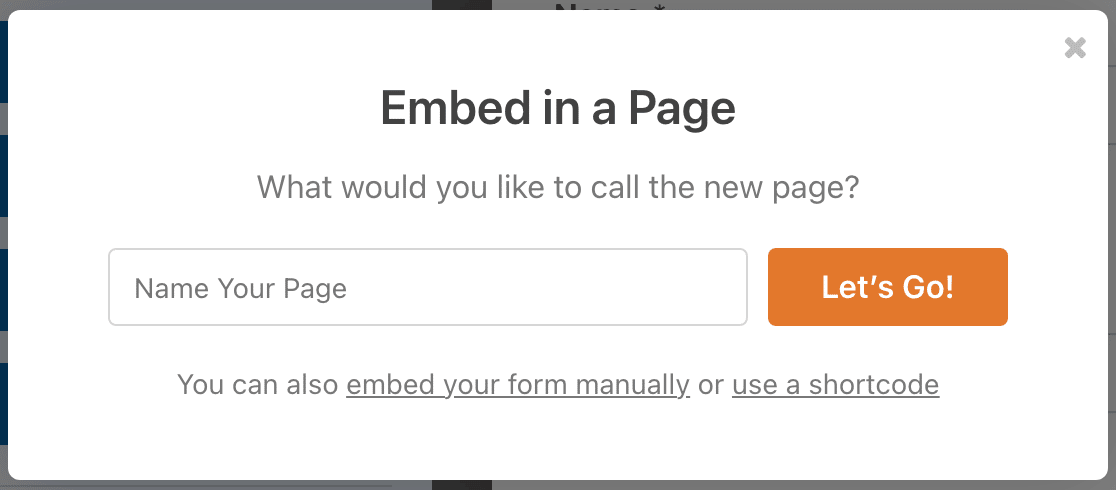
Après cela, vous verrez une invite vous demandant de nommer votre page. Le nom que vous entrez ici sera utilisé comme H1 de votre page de formulaire lorsque vous la publierez. Lorsque vous avez entré le nom, appuyez sur C'est parti.
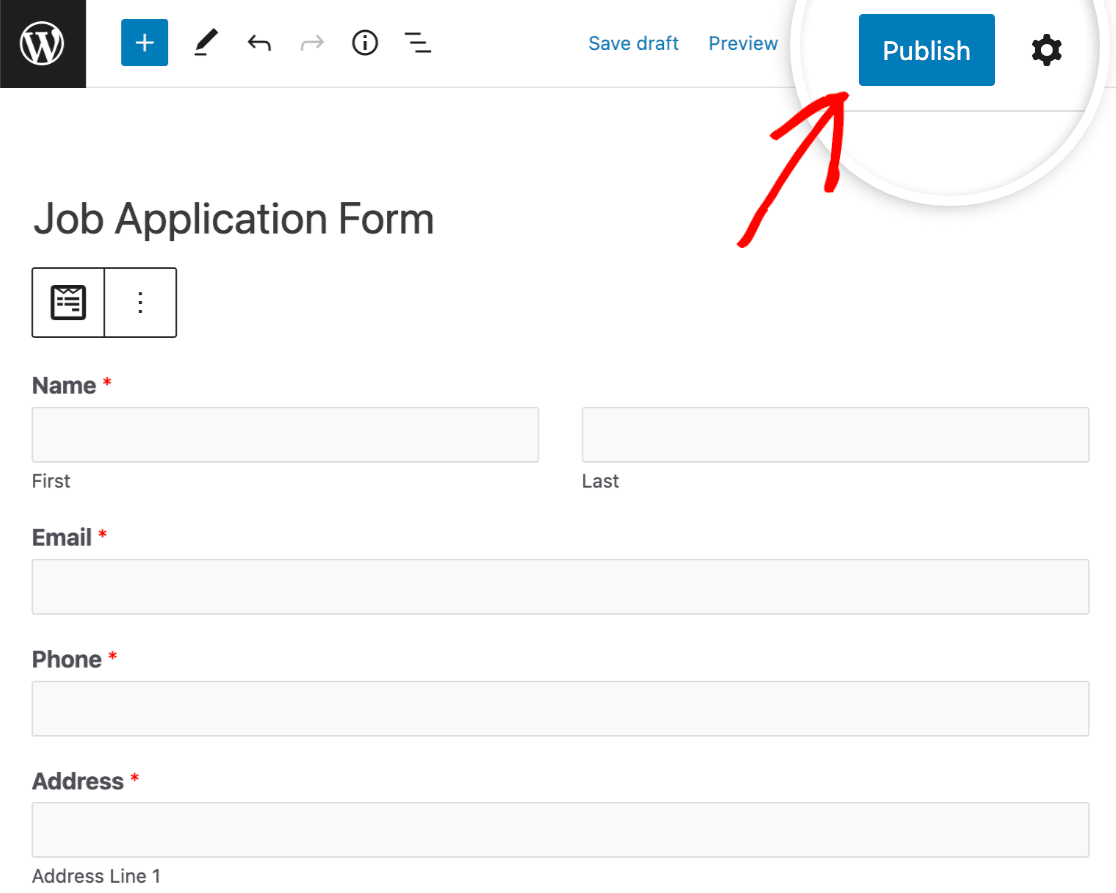
Vous vous retrouverez dans votre éditeur de blocs WordPress avec le formulaire intégré. À partir de là, vous pouvez prévisualiser votre formulaire pour un dernier coup d'œil. Lorsque vous êtes satisfait, allez-y et appuyez sur le bouton Publier.
Pour afficher les entrées du formulaire de candidature après leur soumission, consultez ce guide complet des entrées de formulaire. Par exemple, vous pouvez :
- Afficher, rechercher, filtrer, imprimer et supprimer toutes les entrées du formulaire de candidature.
- Exportez toutes vos candidatures dans un fichier CSV.
Créez votre formulaire de candidature maintenant
FAQ : Questions supplémentaires sur les formulaires de candidature
Les formulaires de candidature sont un sujet d'intérêt populaire parmi nos lecteurs. Voici quelques réponses rapides à certaines des questions les plus fréquemment posées :
Comment créer un formulaire de candidature dans WordPress ?
Pour créer un formulaire de candidature dans WordPress, utilisez le plugin WPForms. Installez et activez le plugin, puis sélectionnez le modèle de formulaire de candidature.
Personnalisez les champs du formulaire selon vos besoins, et ajoutez le champ Répéteur pour permettre plusieurs entrées pour des sections comme l'expérience professionnelle ou l'éducation. Enfin, intégrez le formulaire sur la page souhaitée à l'aide du bloc WPForms.
Comment ajouter une offre d'emploi dans WordPress ?
Ajouter une offre d'emploi dans WordPress est simple avec WPForms. Créez un nouvel article ou une nouvelle page, puis utilisez le bloc WPForms pour intégrer votre formulaire de candidature.
Remplissez les détails de l'emploi, tels que le titre, la description et les exigences, puis publiez l'article. Cela permet aux candidats de postuler directement sur votre site.
Comment créer un site web de recrutement sur WordPress ?
Pour créer un site web de recrutement sur WordPress, commencez par choisir un thème de recrutement. Installez WPForms pour gérer efficacement les formulaires de candidature.
Utilisez le champ Répéteur pour des informations détaillées sur les candidats. Créez des pages pour les offres d'emploi, les formulaires de candidature et les informations sur l'entreprise. Personnalisez le site avec des plugins SEO et de sécurité, puis publiez votre site de recrutement.
Quel est le meilleur plugin WordPress pour les formulaires de candidature ?
WPForms est le meilleur plugin WordPress pour les formulaires de candidature. Il est livré avec un modèle de formulaire de candidature prêt à l'emploi, un constructeur glisser-déposer, des champs de téléchargement de fichiers pour les CV et les lettres de motivation, et un champ Répéteur pour capturer l'historique de travail, afin que vous puissiez créer et publier un formulaire sans écrire de code.
Le modèle de formulaire de candidature WPForms est-il gratuit ?
Le modèle de formulaire de candidature est livré avec une licence WPForms payante, et les champs de téléchargement de fichiers pour les CV et les lettres de motivation sont disponibles à partir du plan Basic et supérieur. WPForms Lite est gratuit si vous souhaitez commencer avec un formulaire plus simple d'abord et passer à la version supérieure une fois que vous avez besoin de téléchargements de fichiers et de gestion des entrées.
Ensuite, faites passer vos formulaires WordPress au niveau supérieur
Vous avez probablement réalisé maintenant que WPForms est un constructeur de formulaires extrêmement polyvalent. Si vous souhaitez en savoir plus, voici quelques articles présentant d'autres capacités impressionnantes que vous obtenez avec WPForms :
- Si votre candidature est longue et que vous souhaitez diviser le formulaire en sections plus faciles à digérer, assurez-vous de consulter comment créer un formulaire multipage dans WordPress.
- Nous avons également d'autres conseils sur la création d'un formulaire de parrainage et l'ajout d'incitations.
- Si un employé quitte l'entreprise, vous pouvez facilement recueillir ses commentaires en posant ces questions d'enquête de départ.
- Découvrez nos suggestions pour utiliser WPForms sur des sites Web éducatifs.
Créez votre formulaire WordPress maintenant
Prêt à créer votre formulaire ? Commencez dès aujourd'hui avec le plugin de création de formulaires WordPress le plus simple. WPForms Pro inclut de nombreux modèles gratuits et offre une garantie de remboursement de 14 jours.
Si cet article vous a aidé, veuillez nous suivre sur Facebook et Twitter pour plus de tutoriels et de guides WordPress gratuits.





