



Résumé IA
Souhaitez-vous créer un formulaire de parrainage pour votre site Web ? Un formulaire de parrainage est un excellent moyen de générer des prospects pour votre boutique en ligne, ou d'élargir votre vivier de talents pour un poste à pourvoir.
Dans cet article, nous vous montrerons 2 manières simples de créer un formulaire de parrainage à l'aide d'un modèle. Vous pouvez ajouter votre formulaire finalisé à votre site WordPress sans écrire une seule ligne de code.
Créez votre formulaire de parrainage dès maintenant
Le parrainage fonctionne-t-il ?
Oui. Quand quelqu'un vous recommande un ami, c'est une recommandation personnelle pour votre entreprise ou organisation. Ainsi, leur recommandation inspirera plus de confiance qu'un simple argumentaire de vente.
C'est pourquoi les parrainages ont un taux de conversion élevé par rapport aux autres formes de génération de prospects. Lorsque vous exécutez un programme de parrainage, il est important de :
- Avoir un objectif clair : Sachez ce que vous voulez accomplir avec votre campagne de parrainage. Voulez-vous plus d'abonnés, plus de prospects, plus de candidats pour un emploi, ou autre chose ?
- Offrez une incitation : Rendez la pareille aux personnes qui vous recommandent, par exemple en participant à un tirage au sort de prix de grande valeur, ou en offrant une récompense financière.
- Concentrer l'attention : Publiez un formulaire de parrainage clair et attrayant pour obtenir autant de recommandations que possible. Une page de destination sans distraction est le moyen idéal pour augmenter les conversions sur un formulaire.

Maintenant que vous connaissez les avantages d'un formulaire de parrainage, examinons 2 façons simples d'en créer un dans WordPress. Ces deux méthodes utilisent des modèles pour accélérer les choses.
Comment créer un formulaire de parrainage
Nous allons examiner 2 plugins différents qui vous permettent de créer un formulaire de parrainage. Ces deux plugins sont très puissants, mais faciles à configurer et à utiliser pour les débutants.
Méthode 1 : Créer un formulaire de parrainage dans WPForms
WPForms Pro est le meilleur plugin de création de formulaires pour WordPress. Il vous permet de créer facilement n'importe quel type de formulaire sans écrire de code. Il existe 2 excellents modèles de parrainage dans WPForms :
- Modèle de formulaire « Recommandez un ami et gagnez » : Ce modèle est parfait si vous souhaitez permettre aux clients de vous envoyer de nouveaux prospects. Il comprend des champs pour le nom et l'e-mail de la personne qui remplit le formulaire, ainsi que le nom et l'e-mail de la personne qu'elle vous recommande.
- Modèle de formulaire de recommandation d'employé : Si votre entreprise recrute et que vous recherchez des recommandations de candidats, ce modèle de formulaire peut vous aider. Il permettra aux employés actuels de vous envoyer facilement des recommandations.
Pour notre exemple, nous utiliserons le modèle de formulaire de parrainage d'employés. Cependant, les étapes pour créer votre formulaire de parrainage seront à peu près les mêmes, quel que soit le modèle que vous utilisez. Commençons par configurer le plugin.
Étape 1 : Installer et activer WPForms
WPForms simplifie les formulaires de parrainage, avec plus de 2 100 modèles de formulaires à personnaliser, y compris ceux que nous venons de voir. Vous construisez le tout en faisant glisser les champs en place, sans code requis.
Ce que j'aime le plus chez WPForms pour les formulaires de parrainage, c'est la quantité de choses qu'il gère tout seul. Vous pouvez envoyer un e-mail automatique au parrain et à son ami, enregistrer chaque parrainage dans votre tableau de bord et distribuer une récompense sans toucher une ligne de code.
Pour ce tutoriel, vous aurez besoin de WPForms Pro, qui débloque la bibliothèque complète de modèles et les modèles de parrainage prêts à l'emploi. Il ajoute également les outils qui font fonctionner une campagne de parrainage, comme le module complémentaire Coupons pour les codes de récompense et la gestion des entrées pour suivre qui a parrainé qui.
Pour commencer, achetez la licence Pro. Installez ensuite WPForms sur votre site Web. Si vous avez besoin d'aide, voici un guide pour installer un plugin dans WordPress.
Passez à WPForms Pro maintenant !
Étape 2 : Personnaliser votre formulaire de parrainage
Il est maintenant temps de commencer à construire votre formulaire. Cliquez sur WPForms » Ajouter un nouveau dans la barre latérale de WordPress. Lorsque le constructeur de formulaires s'ouvre, vous verrez une boîte en haut pour le nom du formulaire. Allez-y et tapez le nom que vous souhaitez utiliser ici.
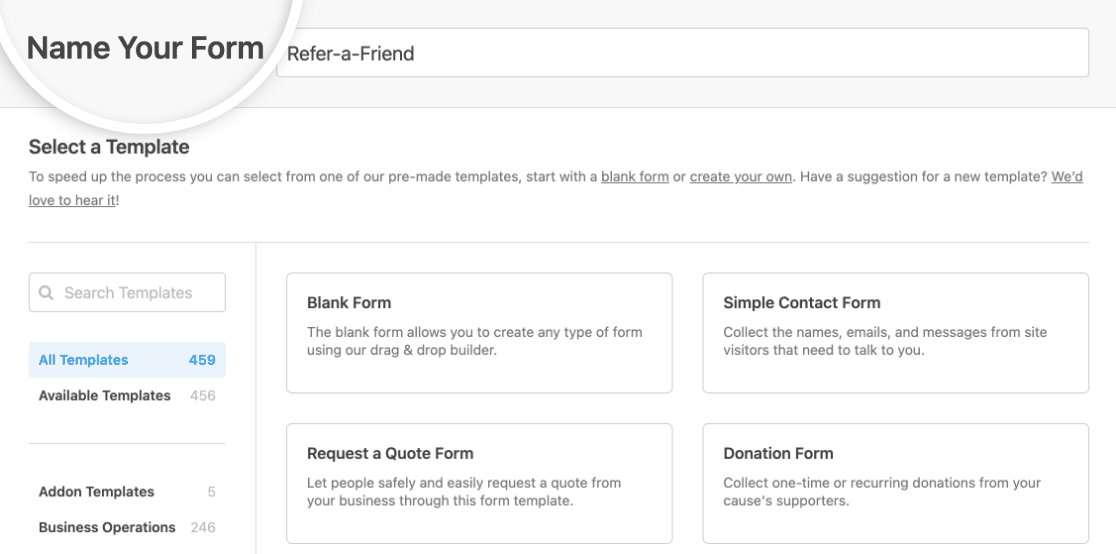
Ensuite, faites défiler jusqu’à la section Sélectionner un modèle. WPForms est livré avec plus de 2 100 modèles de formulaires WordPress que vous pouvez personnaliser comme vous le souhaitez.
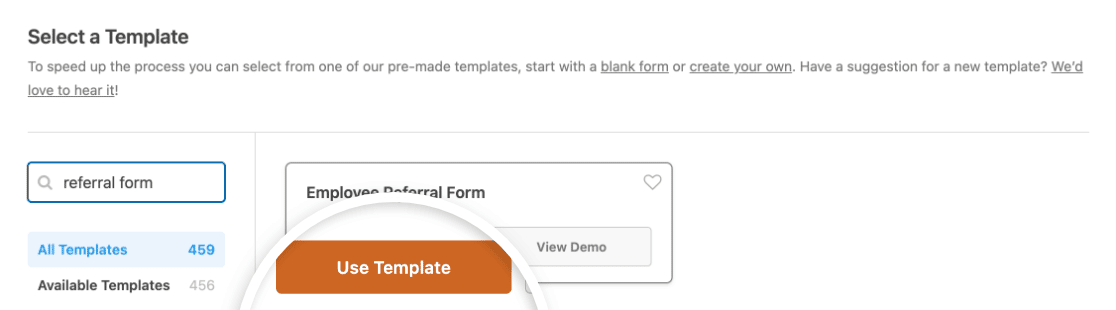
Dans le champ de recherche, recherchez « formulaire de parrainage ». Allez-y et cliquez sur Utiliser le modèle pour ouvrir le modèle de formulaire de parrainage d'employés dans le constructeur de formulaires.
Génial ! Le modèle de formulaire est maintenant ouvert et nous pouvons le modifier pour l'adapter à notre campagne de parrainage d'employés. Dans le constructeur de formulaires, vous pouvez faire glisser n'importe quel champ du côté gauche vers le côté droit pour l'ajouter au formulaire.
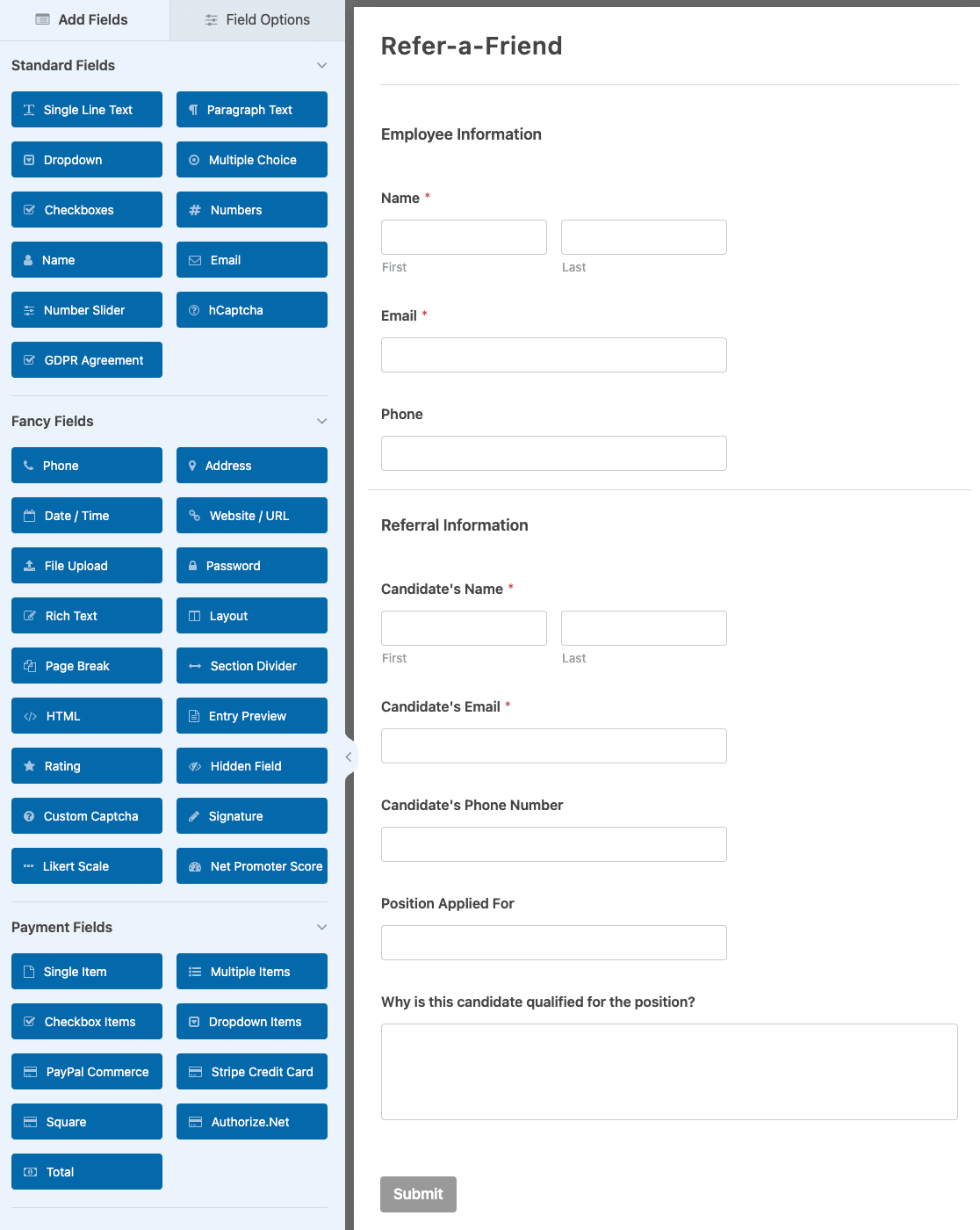
De plus, vous pouvez supprimer les champs dont vous n’avez pas besoin en survolant le champ avec votre souris dans la zone d’aperçu et en cliquant sur l’icône de la corbeille.
Si vous souhaitez personnaliser un champ, comme changer son libellé ou ajouter une description, vous pouvez cliquer dessus dans la zone d’aperçu pour ouvrir ses options de champ sur le côté gauche du constructeur.
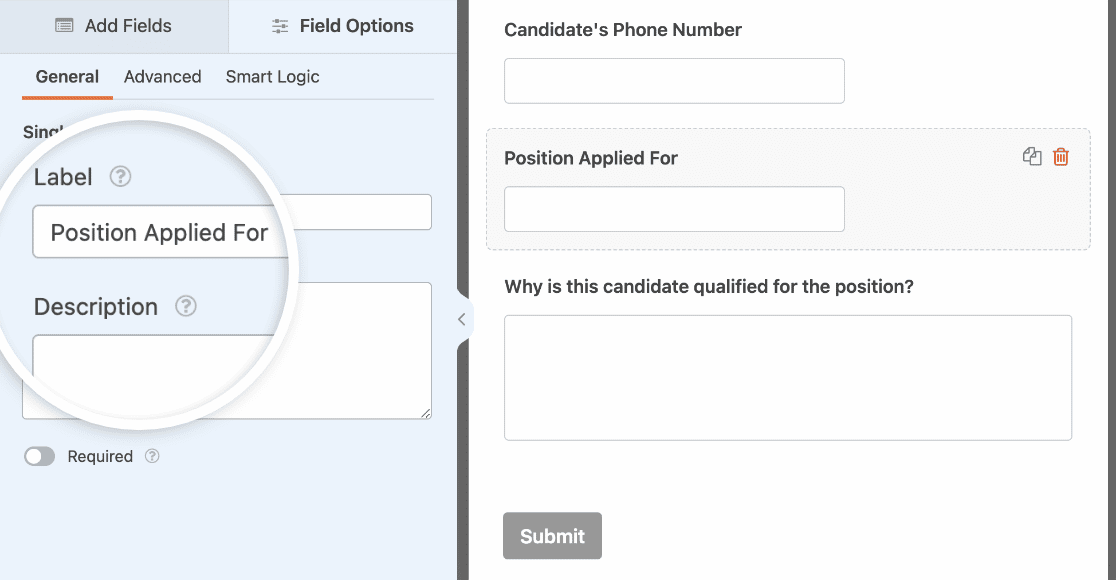
Vous voudrez également expliquer la récompense que vous proposez. La façon la plus simple est de faire glisser un champ Contenu sur le formulaire et d'y ajouter votre texte.
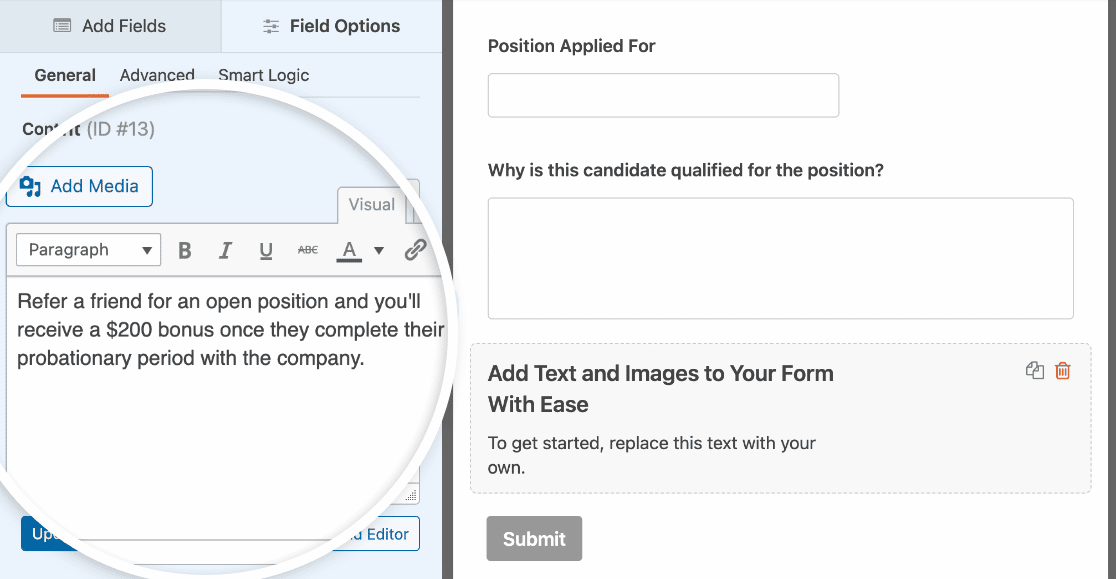
Vous pouvez également ajouter une image à votre formulaire en utilisant le même champ Contenu. Gardez à l'esprit que tout ce que vous mettez dans un champ Contenu ne s'affichera pas dans le constructeur, mais il apparaîtra une fois le formulaire publié.
Étape 3 : Configurer les paramètres du formulaire
Voilà, la forme de base est terminée. Il ne nous reste plus qu'à vérifier quelques autres éléments dans les paramètres. Restez dans le constructeur de formulaires et cliquez sur Paramètres à gauche, puis sur Notifications.

Cet écran affiche le modèle d’e-mail qui sera utilisé pour envoyer une notification lorsqu’une personne soumettra votre formulaire.
Vous pouvez personnaliser l’adresse e-mail à laquelle la notification sera envoyée dans le champ Envoyer à l’adresse e-mail. Vous pouvez également modifier l’objet et le texte de l’e-mail.
Ensuite, vérifions les confirmations du formulaire. Allez-y et cliquez sur Confirmations à gauche.
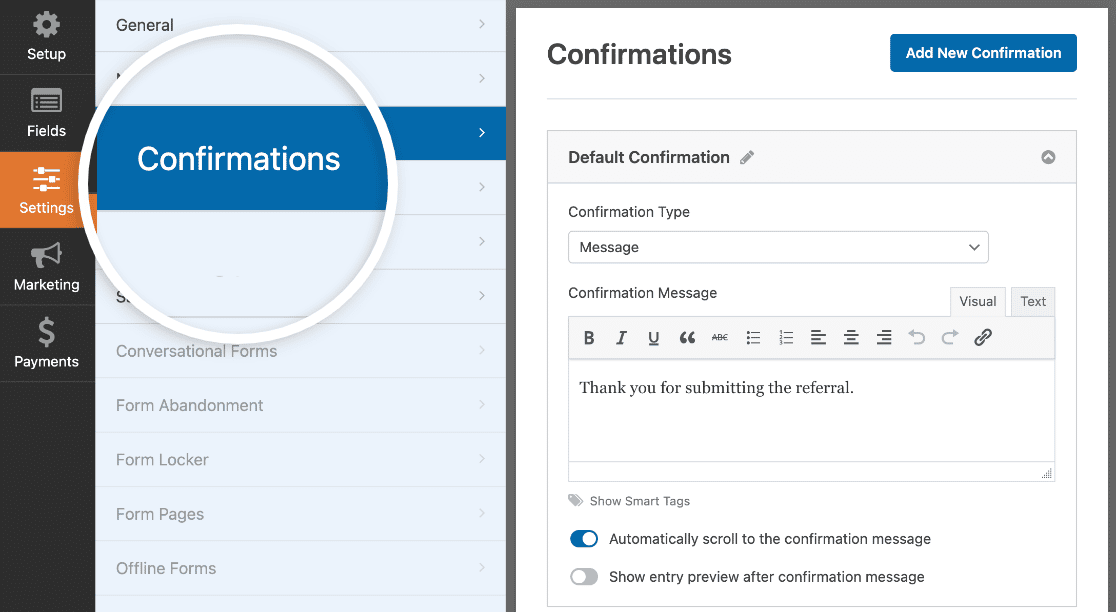
Le message à droite s’affichera après la soumission du formulaire. Vous pouvez modifier la formulation de ce message si vous le souhaitez.
Il y a beaucoup d'autres choses que vous pouvez modifier dans les paramètres du formulaire si vous le souhaitez. Pour l'instant, nous avons terminé ici. Cliquez sur Enregistrer dans le coin supérieur droit du constructeur de formulaires. Il est temps de passer à la publication du formulaire.
Étape 4 : Publier votre formulaire de parrainage sur votre site
Maintenant que votre formulaire est prêt, vous voudrez l'ajouter à votre site web. WPForms vous permet d'ajouter votre formulaire n'importe où dans WordPress, comme par exemple :
- Sur une page
- Dans un article de blog
- Dans la barre latérale
- Dans le pied de page de WordPress
Je vais vous montrer comment l'ajouter à une page. En haut du constructeur de formulaires, cliquez sur le bouton Intégrer. Cliquez ensuite sur Créer une nouvelle page dans la fenêtre contextuelle.

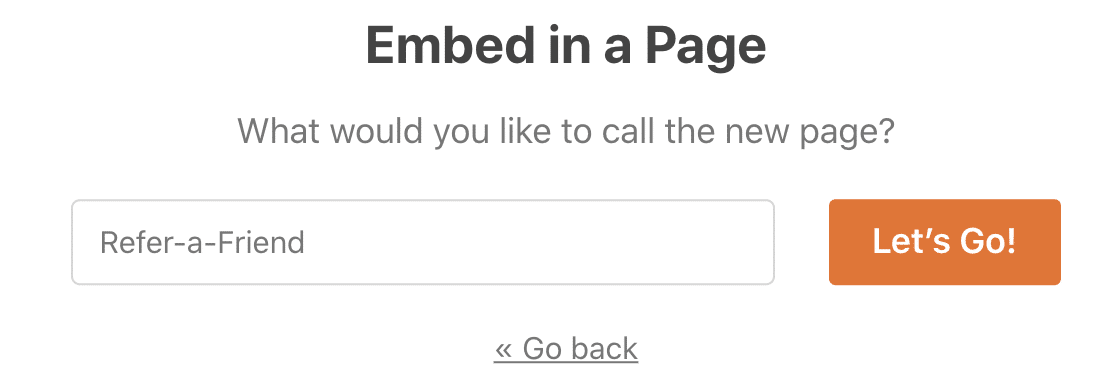
Tapez le nom d'une nouvelle page ici et cliquez sur C'est parti.
Vous verrez votre nouvelle page dans l'éditeur WordPress avec votre formulaire intégré. Il ne vous reste plus qu'à cliquer sur le bouton bleu Publier dans le coin supérieur droit.
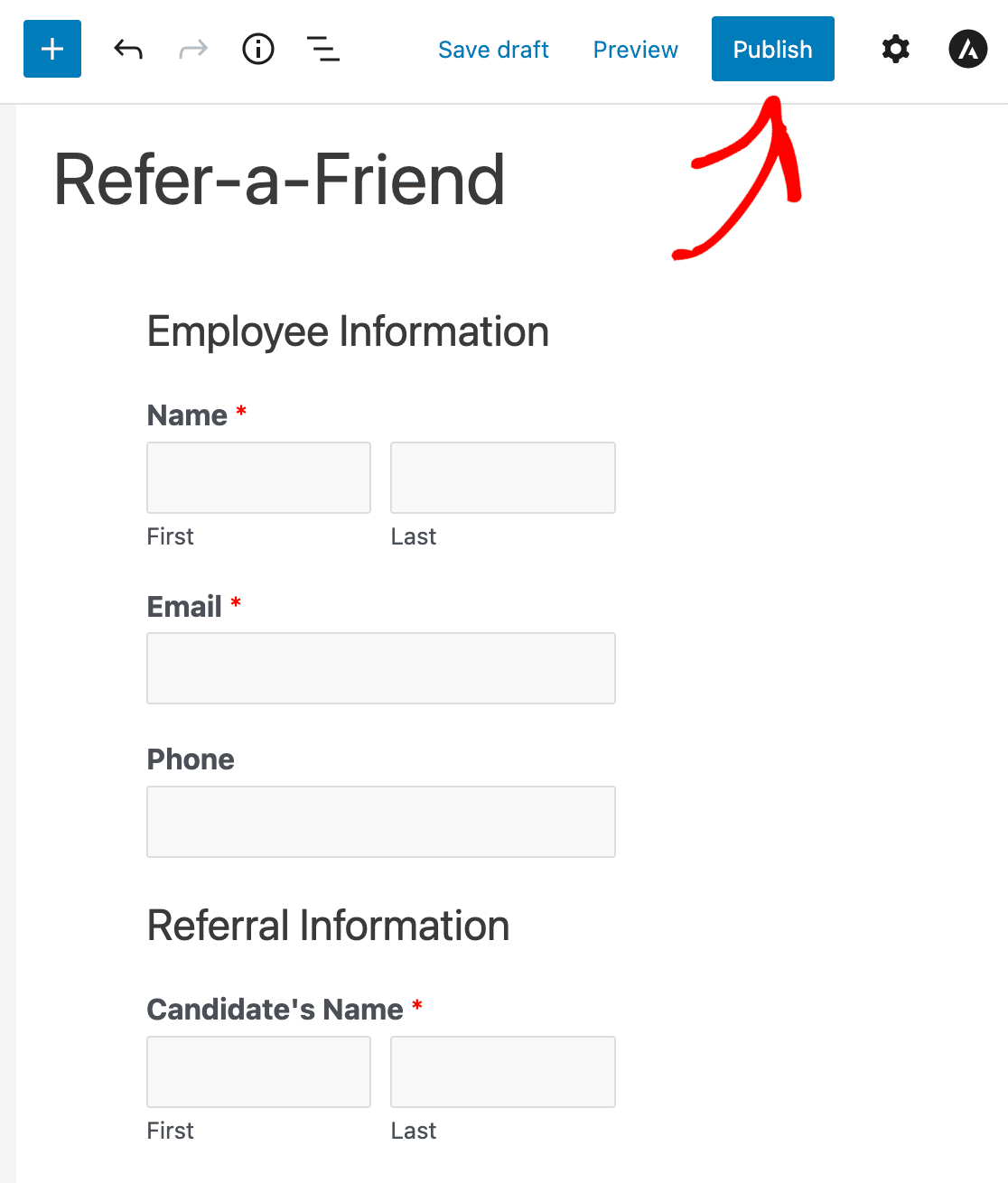
Et voilà ! Vous avez créé un formulaire de parrainage et l'avez publié sur votre site. Vous pouvez maintenant partager le lien de la page avec vos employés et leur demander de recommander des personnes pour votre offre d'emploi.
Vous voudrez peut-être aussi créer et partager un formulaire de candidature en ligne que vos employés pourront envoyer aux candidats potentiels.
Si vous souhaitez explorer une autre façon de créer un formulaire de parrainage, RafflePress est une excellente alternative. Examinons rapidement son fonctionnement.
Méthode 2 : Créer un formulaire de parrainage dans RafflePress
RafflePress est le meilleur plugin de concours pour WordPress, et il facilite l'organisation de concours et de campagnes de parrainage. C'est une excellente option si vous souhaitez plus d'abonnés ou de prospects, surtout si vous lancez une boutique en ligne.
RafflePress est livré avec un modèle de concours de parrainage, vous pouvez donc commencer tout de suite.
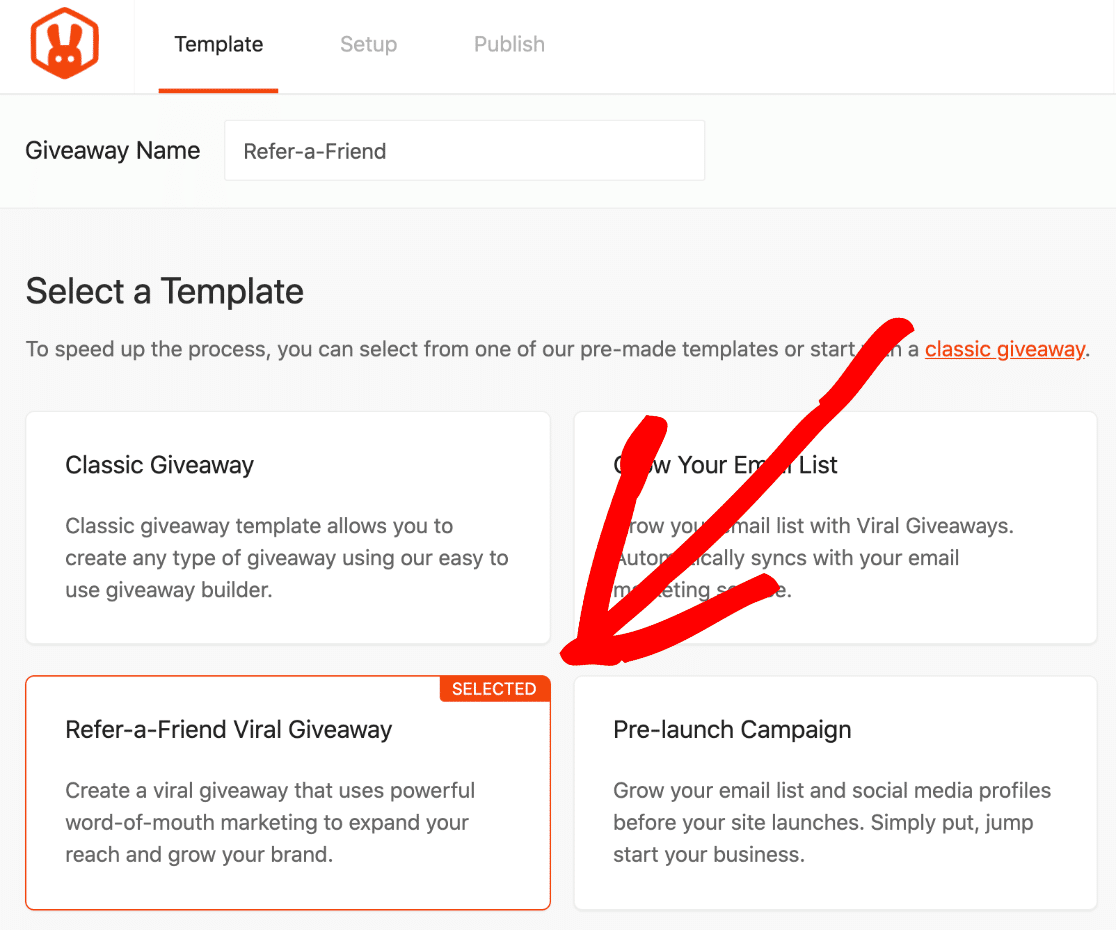
Pour un aperçu complet, consultez notre avis sur RafflePress. La différence avec RafflePress réside dans le partage viral intégré.
Vous pouvez ajouter une action de parrainage à n'importe quelle campagne, et dans cet exemple, nous offrons un iPad, où chaque parrainage rapporte au participant une autre entrée dans le concours.
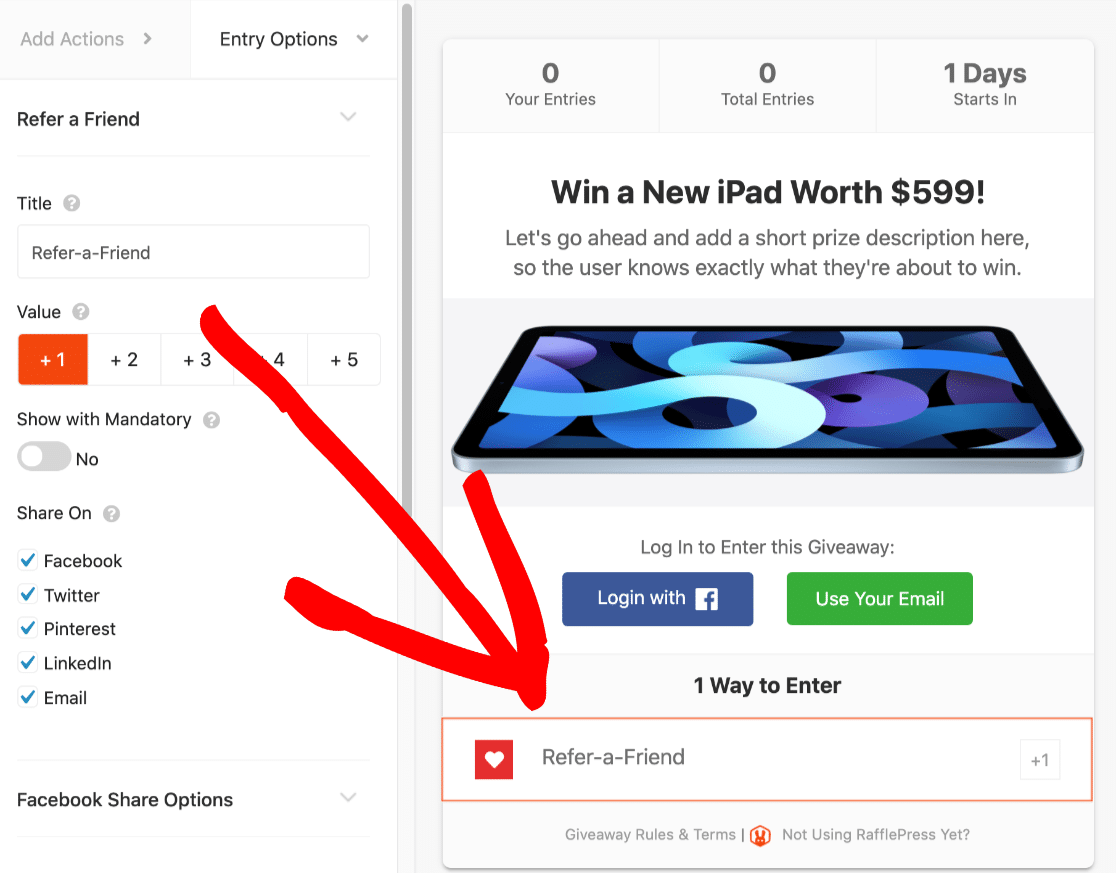
RafflePress crée ensuite automatiquement un lien de parrainage unique pour chaque participant. Pour créer le vôtre, suivez ce guide pour créer un concours de parrainage viral.
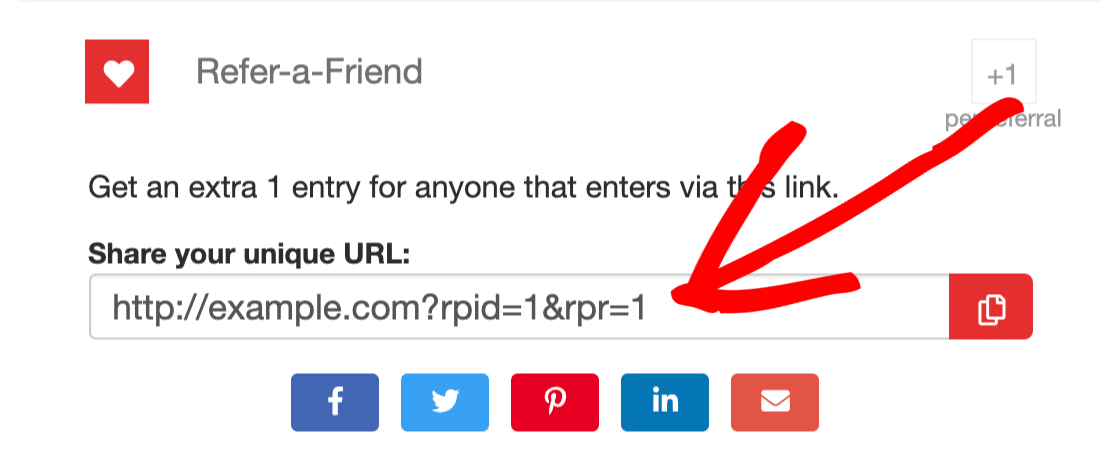
Vous pouvez également ajouter un suivi des parrainages à vos formulaires avec AffiliateWP si vous prévoyez de payer des commissions sur les ventes générées par vos parrainages.
FAQ sur les formulaires de parrainage
Les formulaires de parrainage reviennent souvent lorsque les gens commencent à planifier des campagnes de parrainage dans WordPress. Voici les réponses aux questions que j'entends le plus souvent.
Qu'est-ce qu'un formulaire de parrainage ?
C'est un formulaire où un client ou un abonné existant partage le nom et l'e-mail d'un ami afin que vous puissiez le contacter, généralement en échange d'une récompense. Il transforme le bouche-à-oreille en prospects que vous pouvez réellement suivre.
Que doit inclure un formulaire de parrainage ?
Au minimum, le nom et l’e-mail du parrain, le nom et l’e-mail de l’ami, ainsi qu’un court message facultatif. Il est également utile d’indiquer clairement la récompense sur le formulaire lui-même, afin que les gens sachent exactement ce qu’ils obtiennent pour avoir parrainé.
Est-il gratuit de créer un formulaire de parrainage ?
Un formulaire de parrainage de base est gratuit à créer avec WPForms Lite. Pour utiliser les modèles de parrainage prêts à l’emploi, stocker chaque entrée et offrir des récompenses telles que des codes de réduction, vous aurez besoin d’un plan payant, et Pro débloque tout cela.
Comment puis-je suivre qui a parrainé qui ?
Chaque soumission est enregistrée dans WPForms sous WPForms » Entrées. Si vous souhaitez récompenser les parrains en fonction des ventes qu’ils génèrent, AffiliateWP ajoute un suivi complet des parrainages, et RafflePress suit automatiquement les parrainages lorsque vous organisez un concours viral.
Ensuite, obtenez plus de prospects grâce au marketing par e-mail
Une fois que les parrainages commencent à arriver, une liste d’e-mails est le meilleur moyen de rester en contact, d’accueillir de nouveaux prospects et de leur envoyer des offres ciblées. C’est ainsi que vous transformez un parrainage unique en un client fidèle.
Consultez notre guide des meilleurs plugins de génération de prospects WordPress pour développer votre liste d’e-mails. Pour plus d’idées, voici comment obtenir plus de prospects à partir de votre site WordPress.
Commencez à collecter des parrainages dès aujourd’hui
Prêt à créer votre formulaire ? Commencez dès aujourd'hui avec le plugin de création de formulaires WordPress le plus simple. WPForms Pro inclut de nombreux modèles gratuits et offre une garantie de remboursement de 14 jours.
Si cet article vous a aidé, veuillez nous suivre sur Facebook et Twitter pour plus de tutoriels et de guides WordPress gratuits.





Est-il possible de créer un formulaire de parrainage avec la licence wpforms Plus ?
Salut Frank ! Si vous cherchez à suivre les instructions de cet article pour configurer le formulaire, alors Oui, vous pourrez le faire avec notre licence de niveau Plus.
Il semble que vous nous ayez déjà contactés directement via notre formulaire de contact, nous continuerons donc là-bas :)
Merci !
Bonjour,
Lorsque je teste le formulaire, le « Candidat » ne reçoit pas d'e-mail. Comment puis-je résoudre ce problème ?
Merci.
Bonjour Maria,
Je suis désolé d'apprendre que vos « Candidats » ne reçoivent pas les e-mails de notification de votre formulaire.
Pour résoudre ce problème, vous pouvez vérifier que vos paramètres de notification de formulaire sont correctement configurés en suivant notre tutoriel.
Si vos paramètres de notification sont corrects, le problème est probablement dû au fait que les e-mails envoyés par WordPress ne sont pas authentifiés (contrairement aux e-mails envoyés directement par des fournisseurs de services de messagerie dédiés). Par conséquent, ils sont susceptibles d'être filtrés par le serveur de messagerie de réception.
Pour résoudre les problèmes de livraison d'e-mails comme celui-ci, vous pouvez configurer un plugin SMTP sur votre site afin que les e-mails soient envoyés de manière authentifiée. Nous avons un article avec une liste d'options SMTP recommandées et des liens vers leurs tutoriels de configuration.
J'espère que cela vous aidera à clarifier 🙂 Si vous avez d'autres questions à ce sujet, veuillez nous contacter si vous avez un abonnement actif. Si ce n'est pas le cas, n'hésitez pas à nous poser des questions sur nos forums de support.