


Résumé IA
Vous cherchez à ajouter le suivi des références à vos formulaires WordPress dans le cadre d'un programme d'affiliation ?
Le marketing d'affiliation est un excellent moyen d'attirer du trafic de référence vers vos formulaires, de générer plus de prospects et de réaliser plus de ventes.
Heureusement, c'est assez simple à faire sur WordPress si vous avez les bons plugins.
Dans cet article, nous vous montrerons comment ajouter le suivi des références à vos formulaires sans toucher une seule ligne de code.
Créez votre formulaire WordPress maintenant
Pourquoi utiliser AffiliateWP + WPForms ?
AffiliateWP est le plugin de marketing d'affiliation WordPress leader. Dans notre avis détaillé sur AffiliateWP, nous avons montré pourquoi c'est vrai.
Avec AffiliateWP intégré à votre site Web, vous pourrez intégrer de nouveaux affiliés pour promouvoir vos produits, suivre les références qu'ils vous envoient et envoyer facilement des paiements.
S'il y a des formulaires sur votre site qui ne convertissent pas assez bien, une stratégie pour y remédier est de faire en sorte que vos affiliés envoient des références à ces formulaires. Mais cela n'est pratique que si vos formulaires permettent le suivi des références.
C'est là qu'intervient WPForms. WPForms s'intègre parfaitement à AffiliateWP, vous permettant de suivre avec précision les références pour chaque formulaire pour lequel vous exécutez un programme d'affiliation.
Vous pouvez utiliser cette astuce pour obtenir plus de trafic vers vos formulaires de commande ou même vers vos formulaires d'enquête si vous le souhaitez. Ensuite, vous pouvez définir une commission pour vos affiliés afin qu'ils soient payés pour chaque utilisateur référé qui soumet votre formulaire.
Dans la section suivante, nous vous guiderons dans la configuration d'AffiliateWP et de WPForms, avec toutes les étapes couvertes.
WPForms + AffiliateWP : Comment ajouter le suivi des références de formulaire
Étape 1 : Installer WPForms

Tout d'abord, vous aurez besoin d'une installation WPForms sur votre site Web. N'importe quel plan WPForms fonctionnera avec AffiliateWP, mais nous vous recommandons d'opter pour WPForms Pro, car il offre toutes les fonctionnalités dont les petites entreprises ont besoin pour créer des formulaires puissants, à un coût abordable.
Si vous ne savez pas comment installer des plugins ou si vous avez besoin d'un rappel, consultez ce guide sur l'installation de plugins WordPress.
Une fois que vous avez installé WPForms sur votre site Web, l'étape suivante consiste à obtenir AffiliateWP.
Étape 2 : Installer AffiliateWP
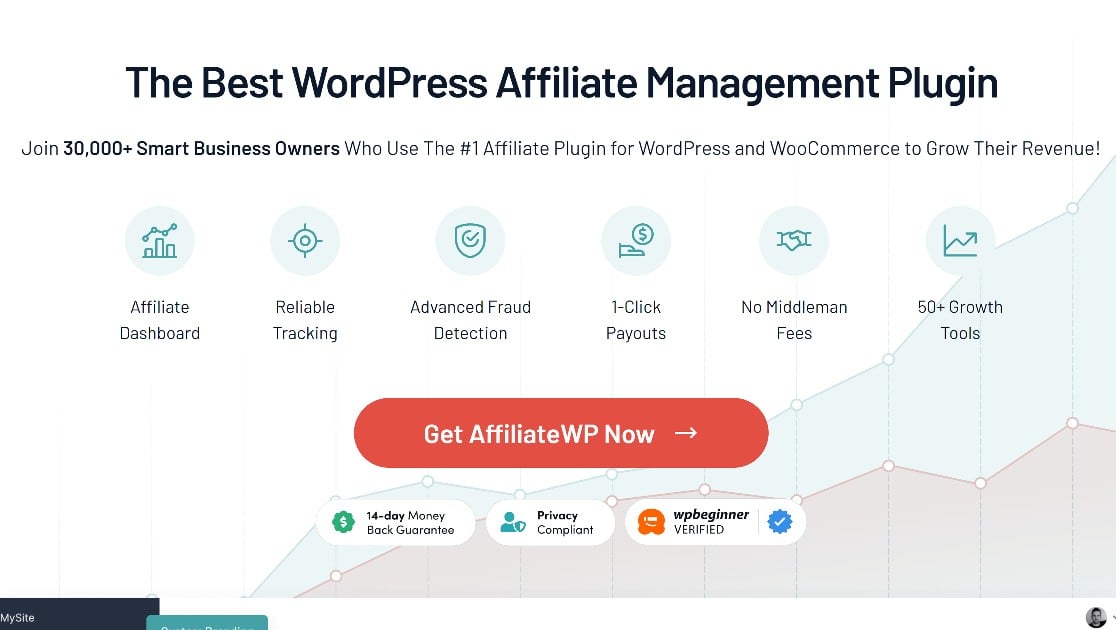
Si votre projet est petit et concerne un seul site, vous pouvez commencer avec le plan AffiliateWP Personal à 149,50 $ par an. Ce plan offre toutes les fonctionnalités dont vous avez besoin pour gérer un programme d'affiliation et fonctionne parfaitement avec WPForms pour activer le suivi des références pour les formulaires.
Installez et activez ce plugin sur votre site Web. Passons maintenant aux choses vraiment importantes : la création d'un formulaire WordPress avec suivi des références intégré.
Étape 3 : Activer l'intégration AffiliateWP + WPForms
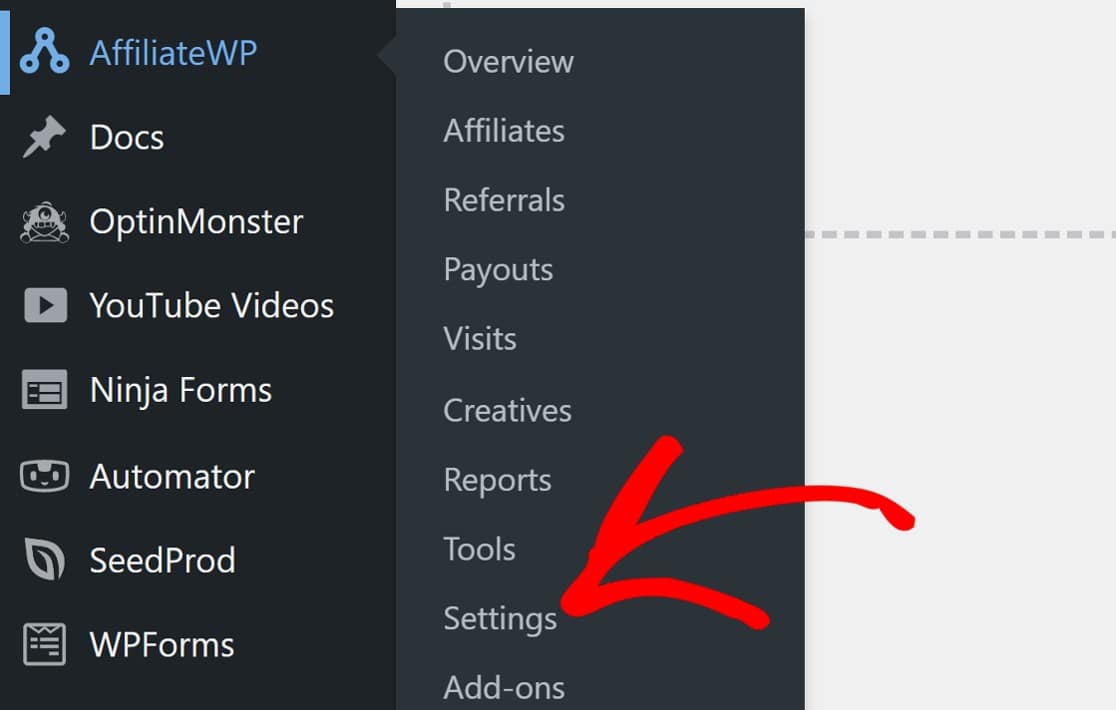
Dans le tableau de bord WordPress, accédez à AffiliateWP » Paramètres.
Faites défiler vers le bas et cliquez sur Lancer l'assistant de configuration pour commencer.
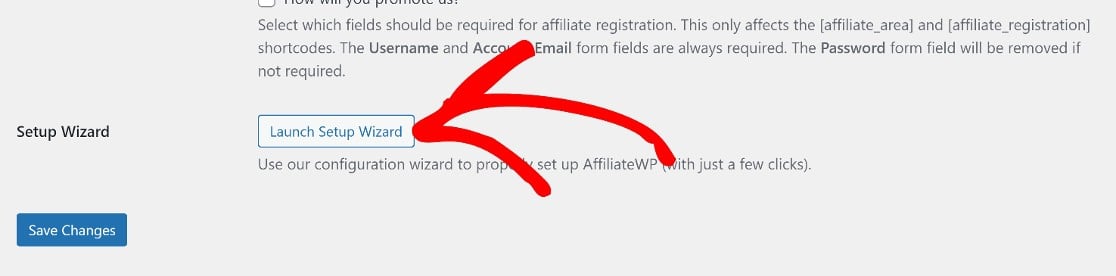
L'assistant de configuration est intuitif et vous n'aurez pas grand-chose à faire ici. Néanmoins, nous vous guiderons tout au long du processus.
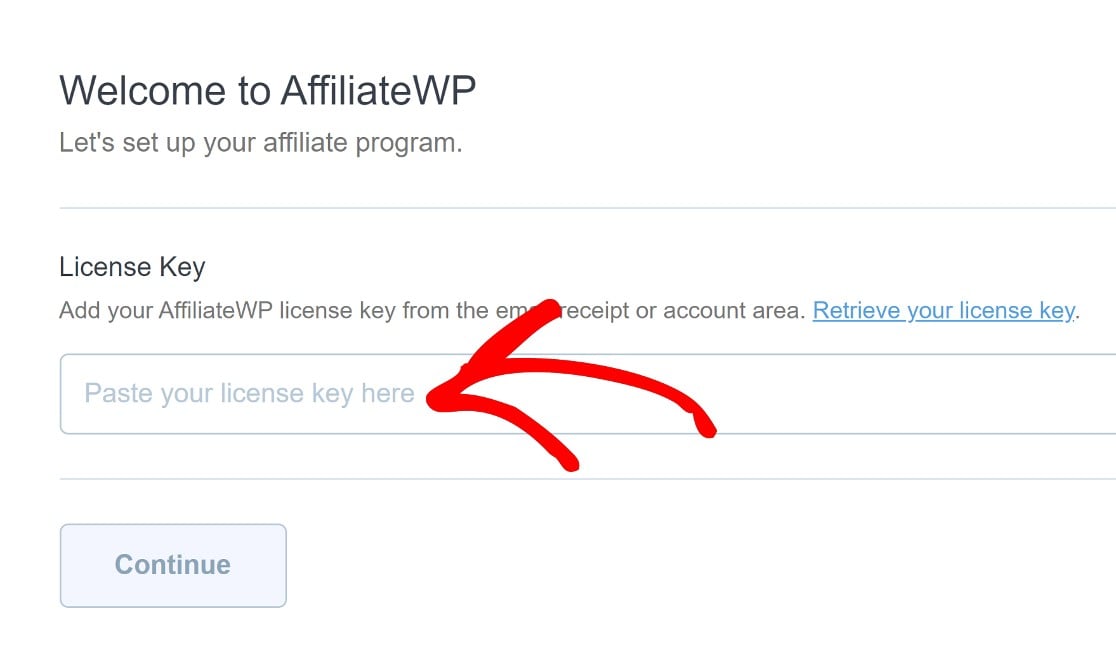
Tout d'abord, vous serez invité à saisir votre clé de licence AffiliateWP que vous pouvez trouver dans votre compte AffiliateWP.
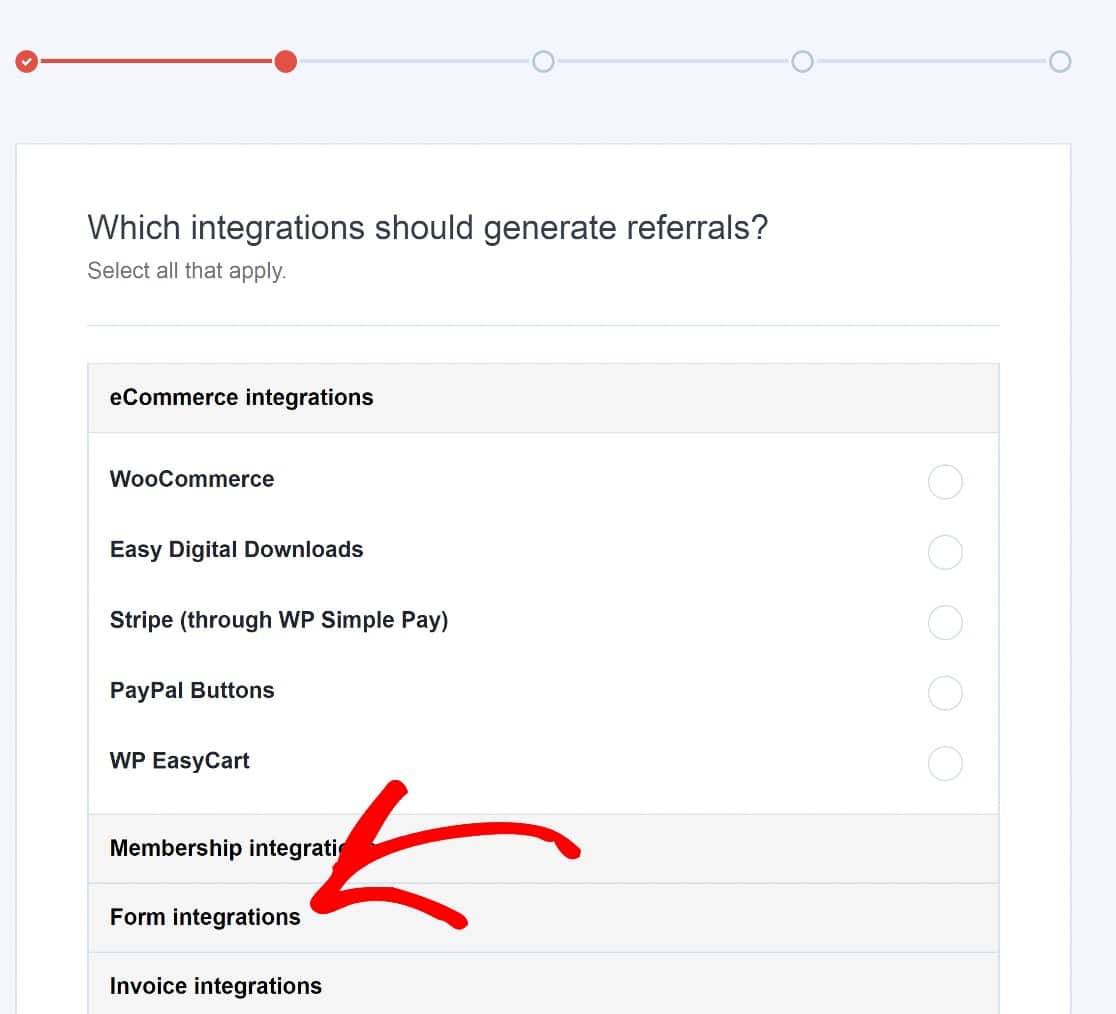
Ensuite, vous devrez choisir parmi les types d'intégration AffiliateWP disponibles. Dans ce cas, vous voudrez choisir Intégrations de formulaires.
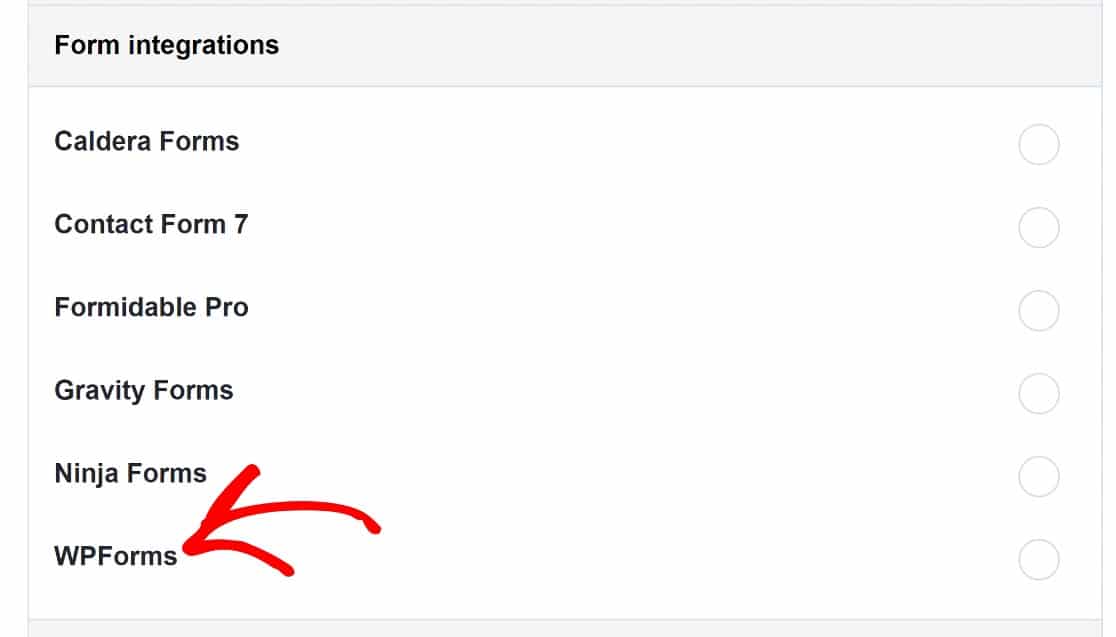
Choisissez ensuite WPForms et cliquez sur Continuer.
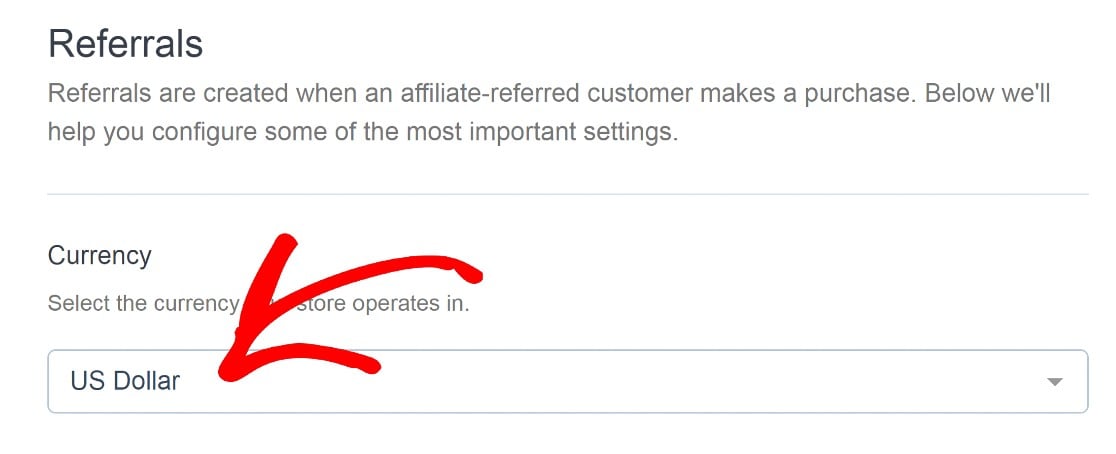
Sur la page suivante, vous pouvez choisir une devise.
Vous pouvez également définir le taux de commission d'affiliation pour les parrainages. Cliquez sur Enregistrer et continuer pour passer à l'étape suivante une fois que vous avez terminé.
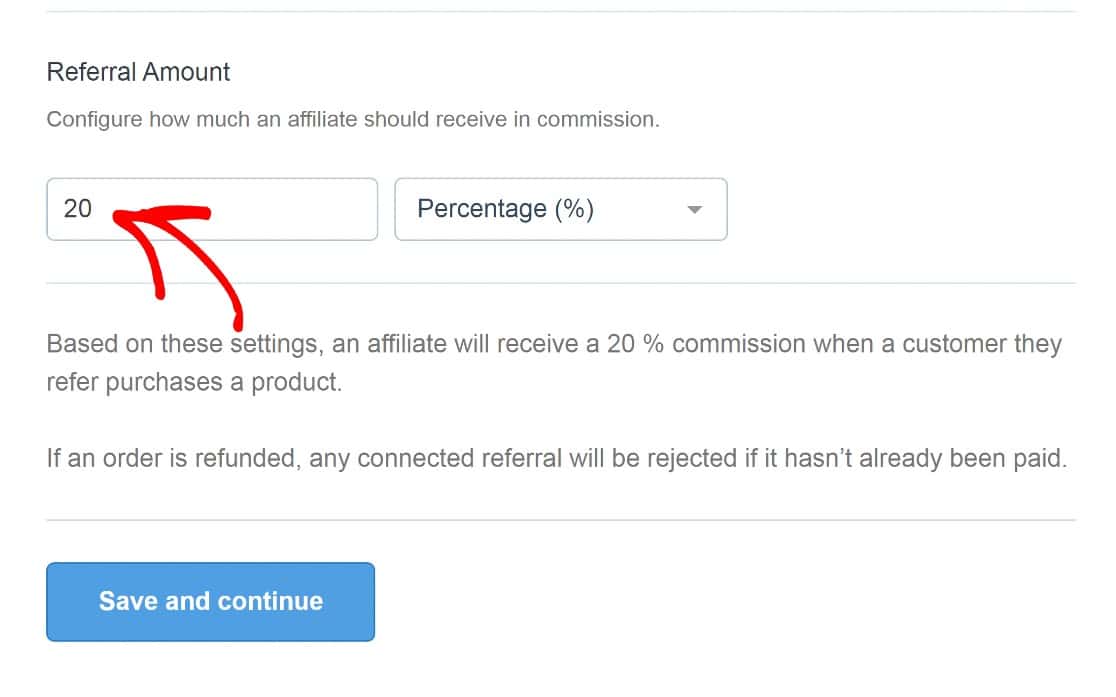
Une chose à garder à l'esprit ici est que vous pouvez choisir d'utiliser une structure forfaitaire si vous préférez.
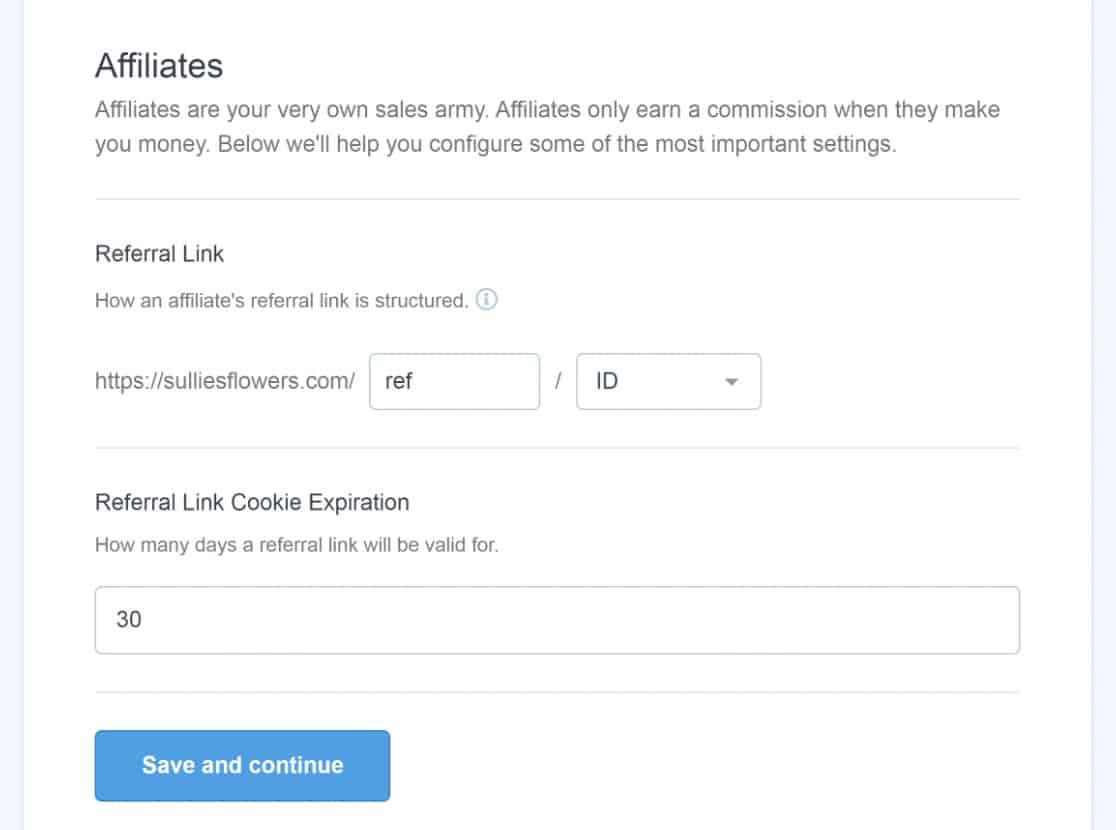
Ensuite, vous pouvez modifier la structure du lien de parrainage et ajuster le nombre de jours pendant lesquels un lien de parrainage restera valide. Vous ne devriez pas avoir besoin de faire trop de modifications ici.
Donc, encore une fois, cliquez sur Enregistrer et continuer.
Cliquez ensuite sur Terminer la configuration et quitter l'assistant.
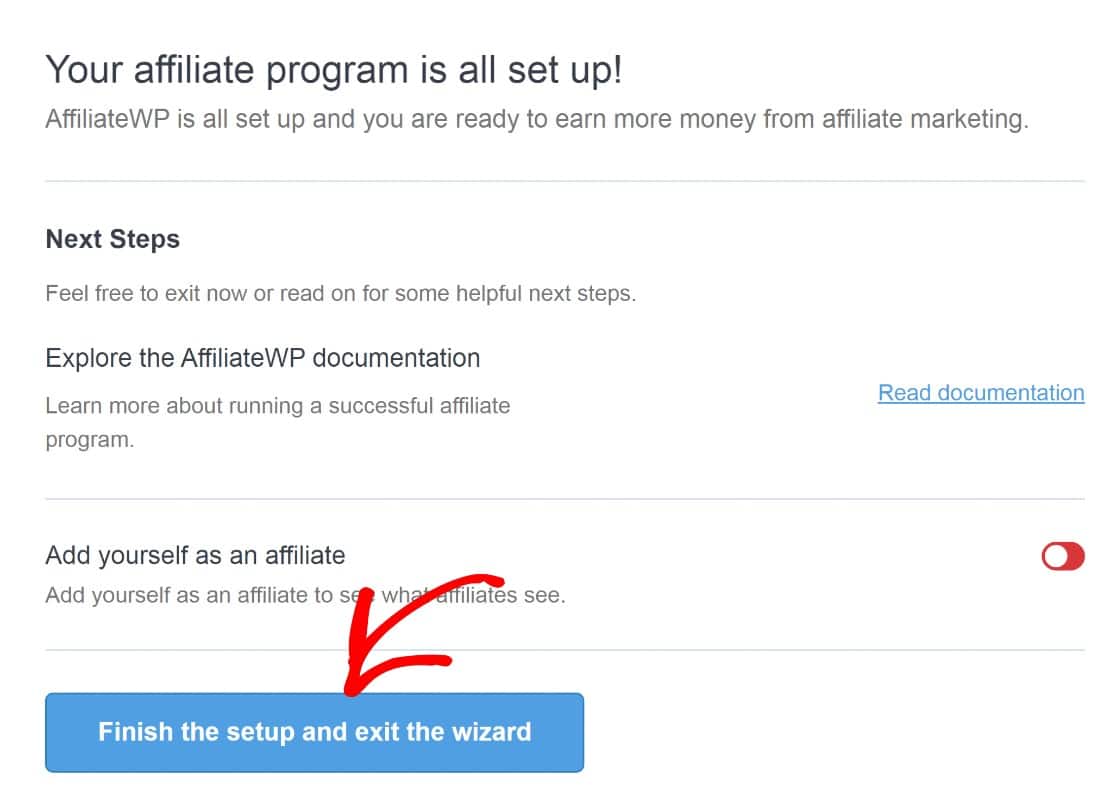
Maintenant, votre WPForms sera intégré à AffiliateWP.
La prochaine étape consistera à créer un nouveau formulaire et à y ajouter le suivi des parrainages.
Étape 4 : Ajouter le suivi des références à un formulaire
Créer un formulaire avec WPForms est simple. Il existe plus de 2 100 modèles de formulaires parmi lesquels choisir, tous personnalisables à l'aide d'un constructeur facile par glisser-déposer.
Pour créer un nouveau formulaire dans WPForms, accédez au tableau de bord WordPress et cliquez sur WPForms » Ajouter un nouveau.

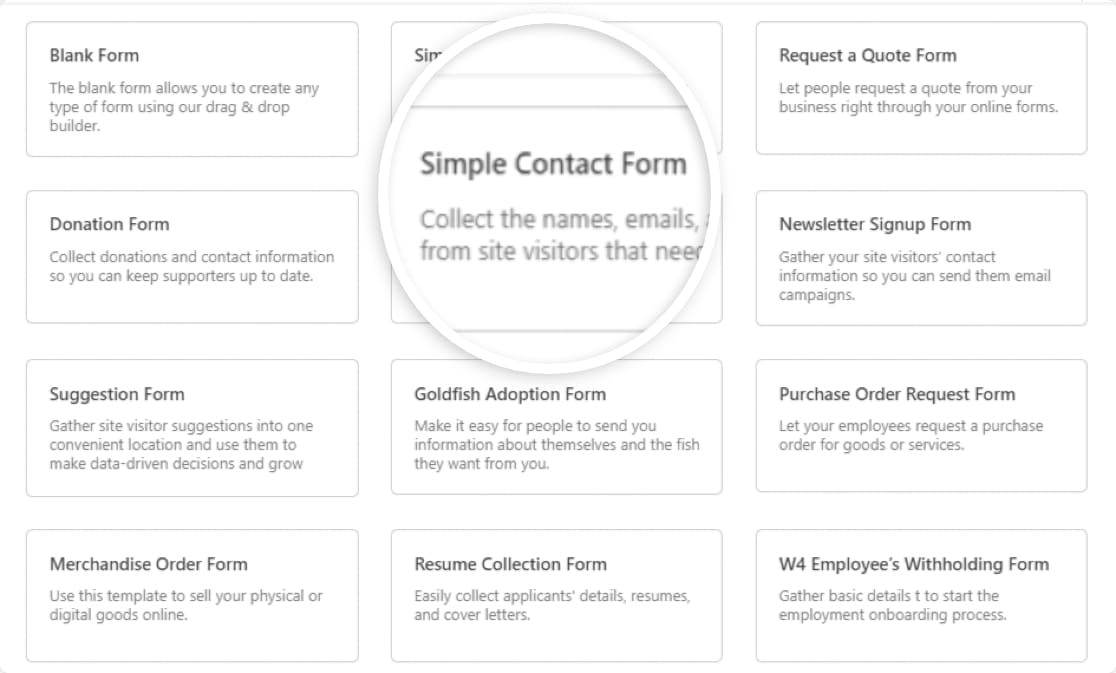
Cela ouvrira la bibliothèque de modèles. Pour ce guide, nous choisirons simplement le modèle Formulaire de contact simple, mais vous pouvez utiliser le modèle de votre choix.
Maintenant, nous avons un formulaire avec lequel travailler.
Dans cet exemple, nous ajouterons des champs de paiement à notre formulaire et supposerons une commission basée sur un pourcentage pour les affiliés. Pour cela, AffiliateWP exige que nous ajoutions un champ Total à notre formulaire afin qu'il puisse calculer les commissions gagnées par vos affiliés pour les parrainages de formulaires.
Dans les champs du formulaire sur la gauche, faites défiler jusqu'à la section Champs de paiement. Faites glisser et déposez le champ Total sur votre formulaire.
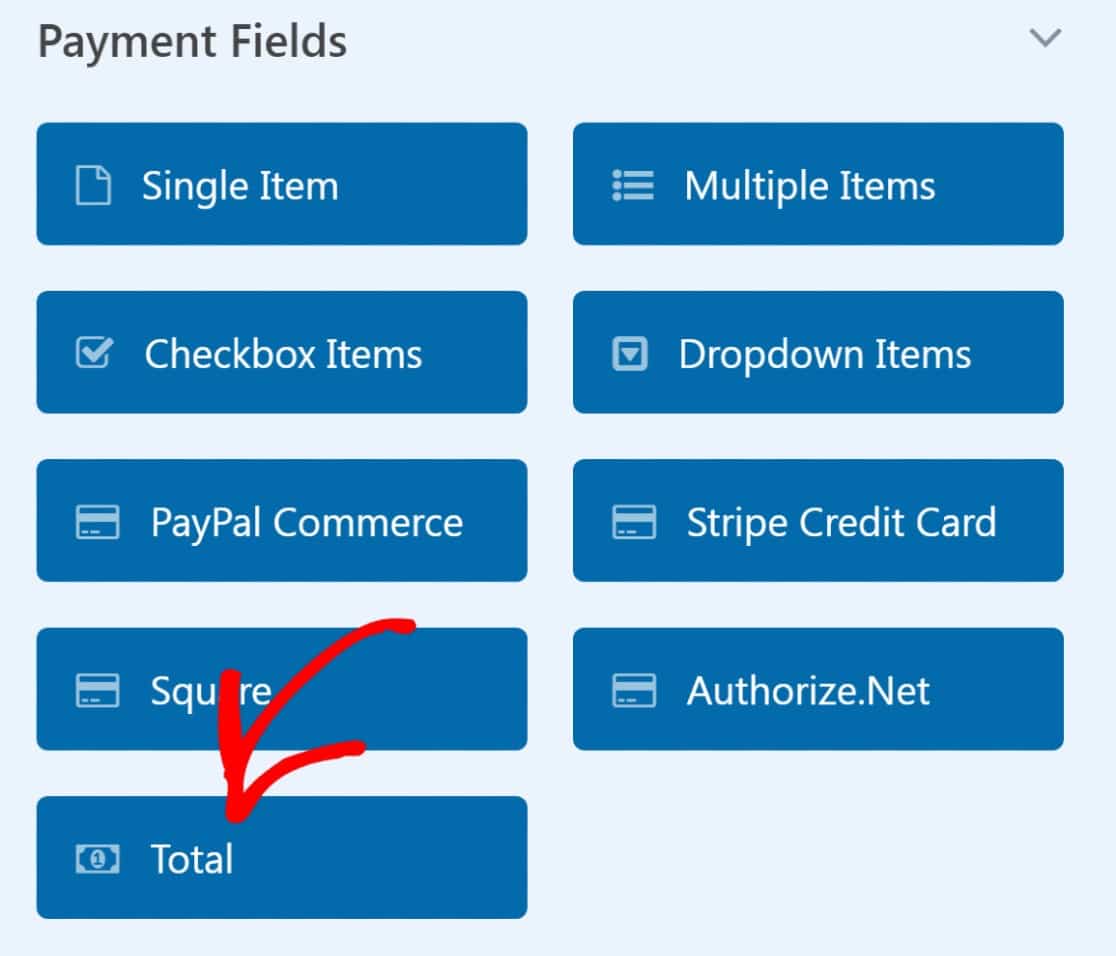
Remarque : Si vous utilisez une structure de commission forfaitaire, le champ Total ne sera pas nécessaire car tous les parrainages généreront les mêmes frais.
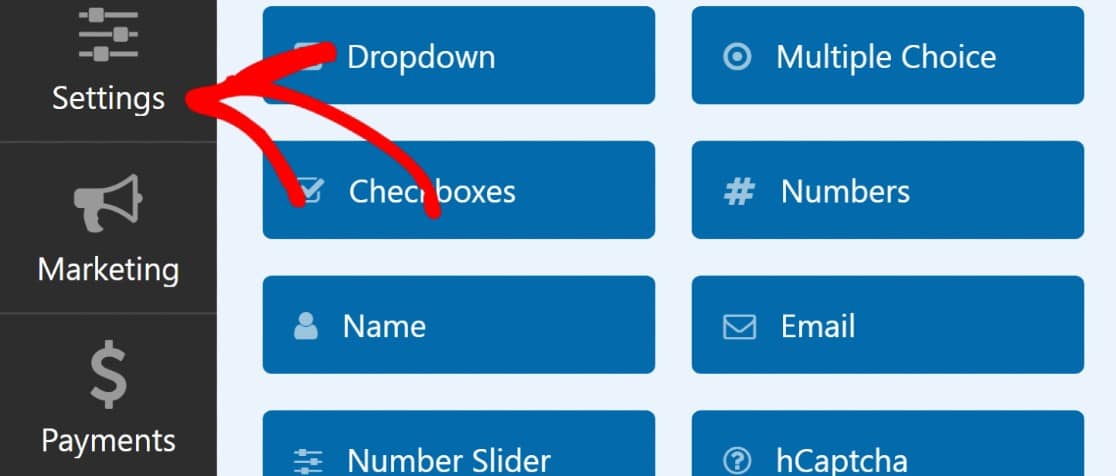
La prochaine chose à faire est d'ajouter le suivi des parrainages à votre formulaire. Pour ce faire, rendez-vous dans le panneau à gauche de la page. Cliquez sur Paramètres.
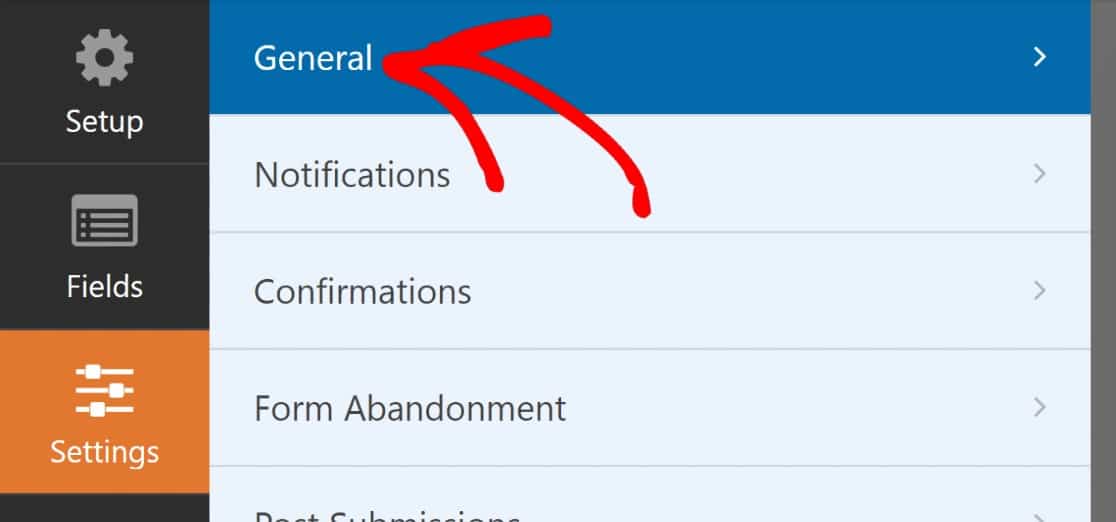
Cliquez ensuite sur Général.
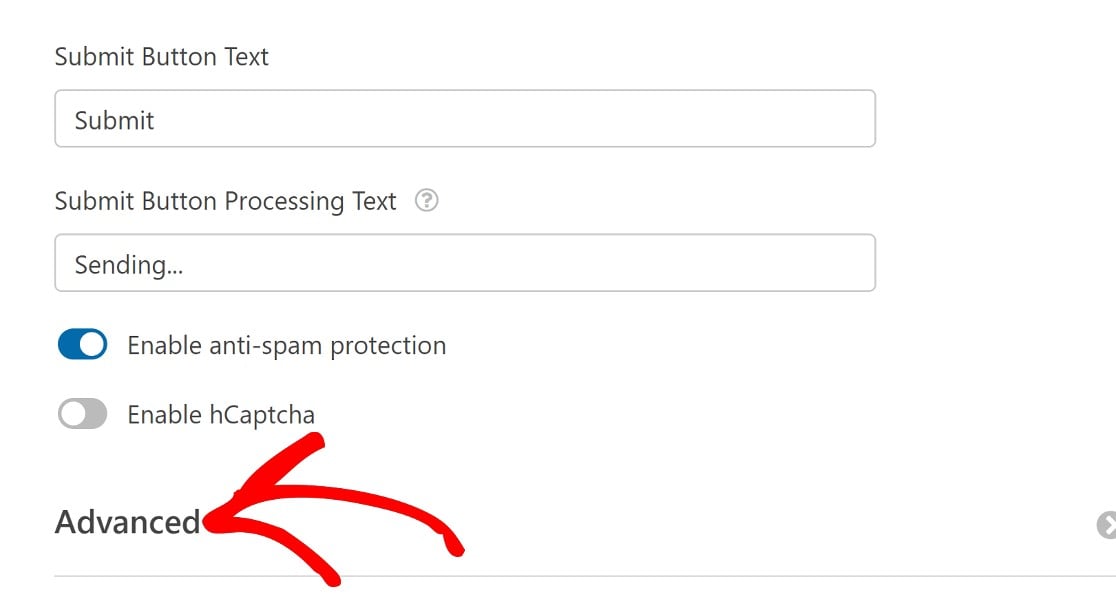
Maintenant, dans les paramètres du panneau de droite, faites défiler pour trouver la section Avancé et cliquez dessus.
Activez le bouton Activer les parrainages.
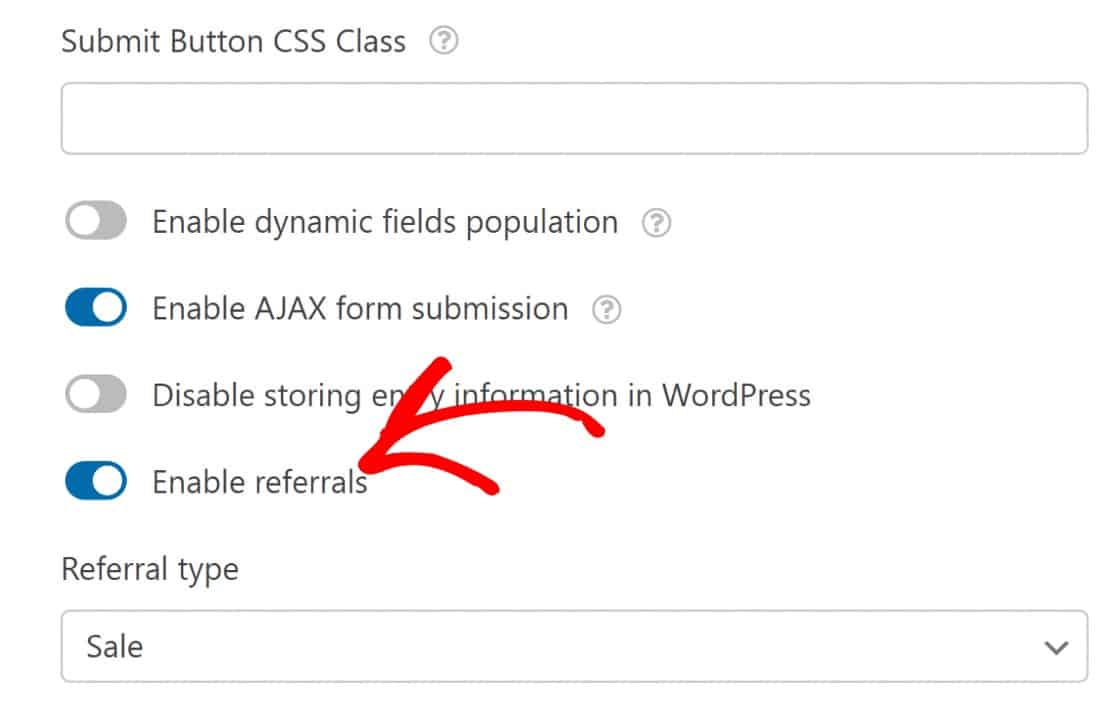
La dernière chose à faire avant de terminer dans cette zone est de déterminer le type de parrainage à suivre. Par défaut, il sera défini sur Vente, mais vous pouvez le définir sur Prospect ou Opt-in, si vous souhaitez payer vos affiliés par prospect.
Pour ce guide, nous opterons pour Vente.
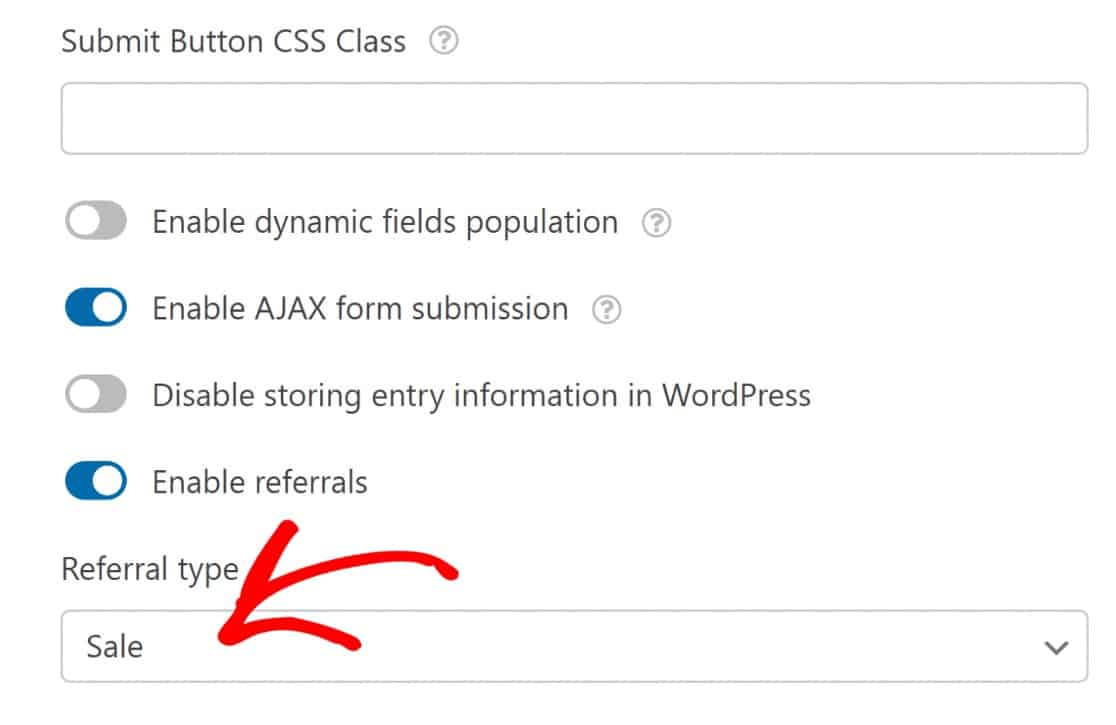
Maintenant, votre nouveau formulaire sera configuré pour suivre les parrainages. Enregistrez votre formulaire et ajoutez-le à une page à l'aide de l'outil d'intégration. Si vous n'êtes pas sûr de la façon de faire, consultez ce guide sur l'intégration d'un formulaire avec WPForms.
Il ne reste plus qu'une chose à faire à ce stade, et c'est de publier la page de votre espace affilié sur le frontend de votre site.
Étape 5 : Publier votre page d'affiliation
Vous pouvez ajouter des affiliés manuellement, mais il est plus facile de les laisser s'inscrire eux-mêmes. AffiliateWP prend en charge cela avec une page dédiée appelée Espace affilié.
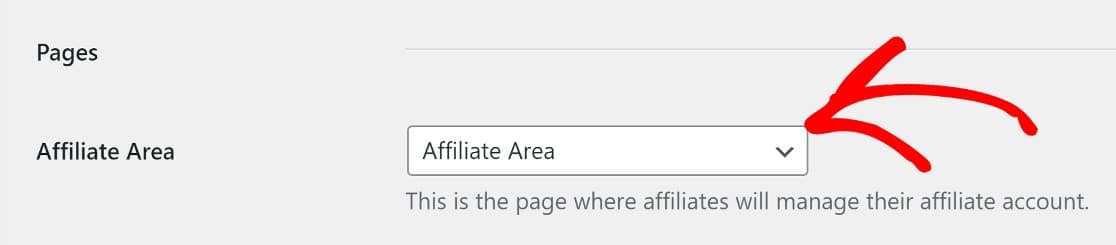
Voici à quoi cela ressemble sur le frontend :
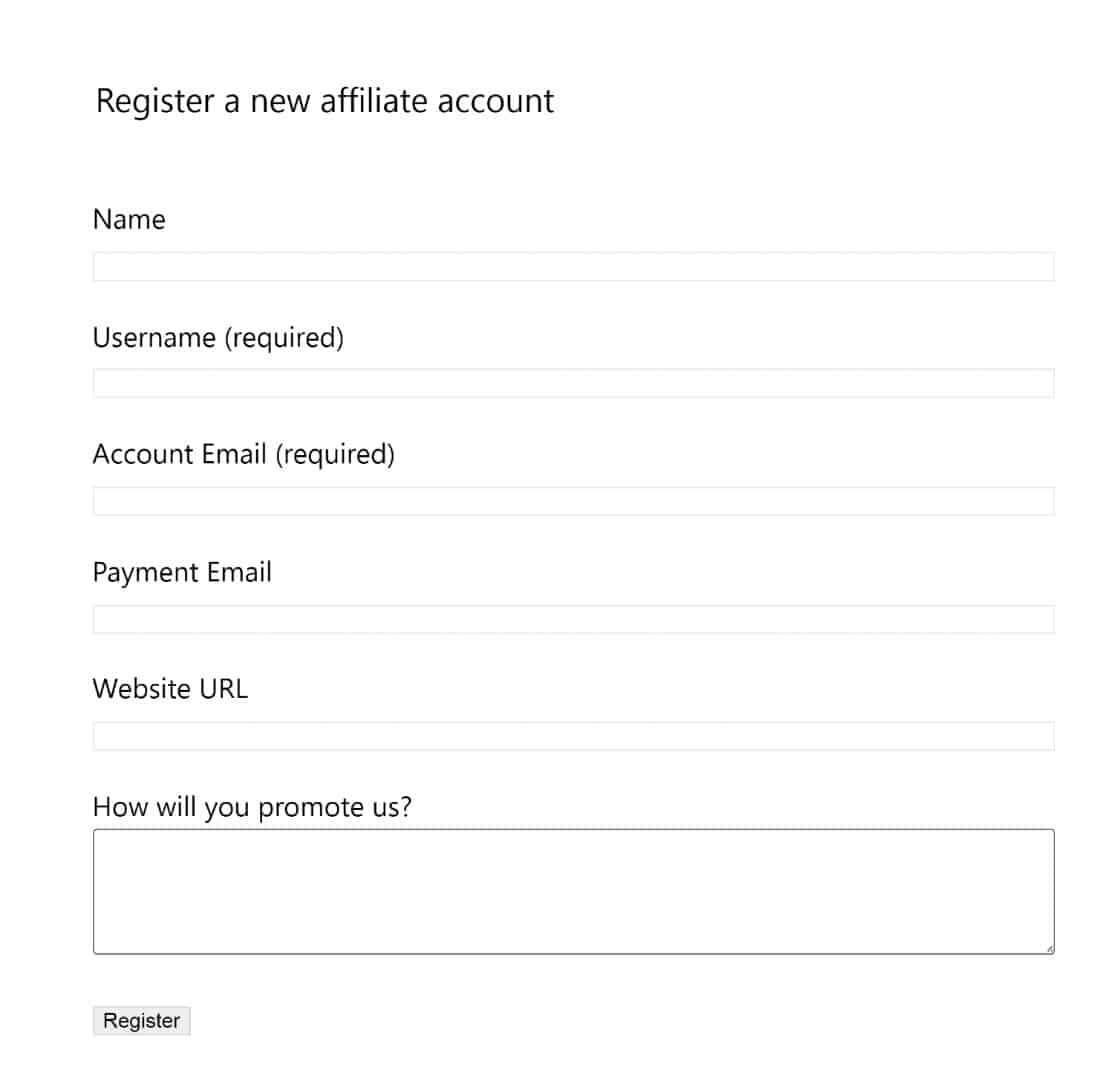
La page est pré-construite et configurée.
Tout ce que vous avez à faire est de l'ajouter au menu de navigation de votre site ou de la partager en privé avec les candidats potentiels.
Maintenant, AffiliateWP la comptera comme une conversion de parrainage chaque fois qu'un visiteur soumettra votre formulaire après l'avoir visité via le lien de parrainage de votre affilié.
Pour gérer les parrainages, naviguez simplement vers la section des parrainages dans le backend, en cliquant sur AffiliateWP » Parrainages.
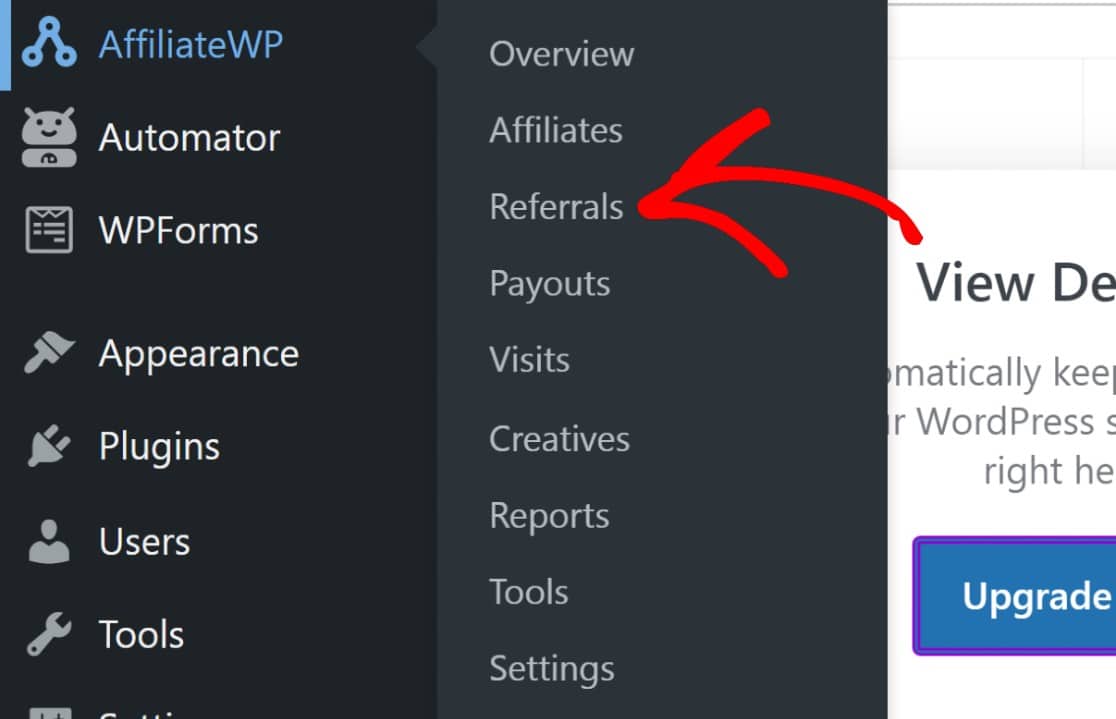
Vous verrez une liste de tous les parrainages pour vos formulaires et toutes les autres pages que vous avez reçues de vos affiliés. N'oubliez pas d'approuver les parrainages en cliquant sur Accepter.

Vous pouvez ensuite procéder au paiement de vos affiliés pour les commissions qu'ils ont gagnées. Consultez ce guide de documentation d'AffiliateWP sur le paiement des affiliés pour plus de détails.
Et voilà ! Nous vous avons montré comment configurer le suivi des parrainages de formulaires pour vos formulaires WordPress, vous permettant ainsi d'ouvrir vos formulaires à un tout nouveau public à partir des sites d'affiliés.
Ensuite, Cartographiez le parcours client
Savoir comment les utilisateurs se comportent depuis le moment où ils arrivent sur votre site Web jusqu'au moment où ils le quittent peut fournir des données utiles pour améliorer votre prise de décision commerciale. C'est ce qu'est la cartographie du parcours utilisateur.
Souhaitez-vous apprendre à le faire efficacement ? Commencez par notre guide sur la cartographie du parcours utilisateur.
Prêt à créer des formulaires avec de puissantes fonctionnalités de suivi de parrainage ? Commencez dès aujourd'hui avec le plugin de création de formulaires WordPress le plus simple. WPForms Pro inclut de nombreux modèles gratuits et des intégrations avec des services de marketing par e-mail et des CRM populaires. Il offre également une garantie de remboursement de 14 jours.
Créez votre formulaire WordPress maintenant
Si cet article vous a aidé, suivez-nous sur Facebook et Twitter pour plus de tutoriels et de guides WordPress gratuits.





