


Résumé IA
Vous vous demandez comment suivre le trafic de votre site web sur WordPress ? Il est important de savoir qui visite votre site web (et comment).
Le nombre de visiteurs du site qui cliquent sur votre site web équivaut aux opportunités que vous avez d'augmenter vos conversions de formulaires, de créer une liste d'e-mails plus étendue ou de vendre plus de produits et services.
Donc, dans cet article, nous vous montrerons exactement comment suivre le trafic de votre site web sur votre site WordPress. Nous couvrirons 2 des moyens les plus simples pour suivre le trafic de votre site.
Comment suivre le trafic de votre site Web
Vous trouverez ci-dessous 2 méthodes simples que vous pouvez utiliser seules ou ensemble pour suivre les visiteurs de votre site Web afin de prendre des décisions éclairées concernant votre site Web professionnel.
Méthode 1 : Utiliser le plugin MonsterInsights
Le plugin WordPress MonsterInsights est de loin le moyen le plus populaire pour suivre le nombre de personnes qui visitent votre site Web (et pour voir d'où elles viennent). Nous vous montrerons comment le configurer ci-dessous.
Étape 1 : Configurer un compte Google Analytics
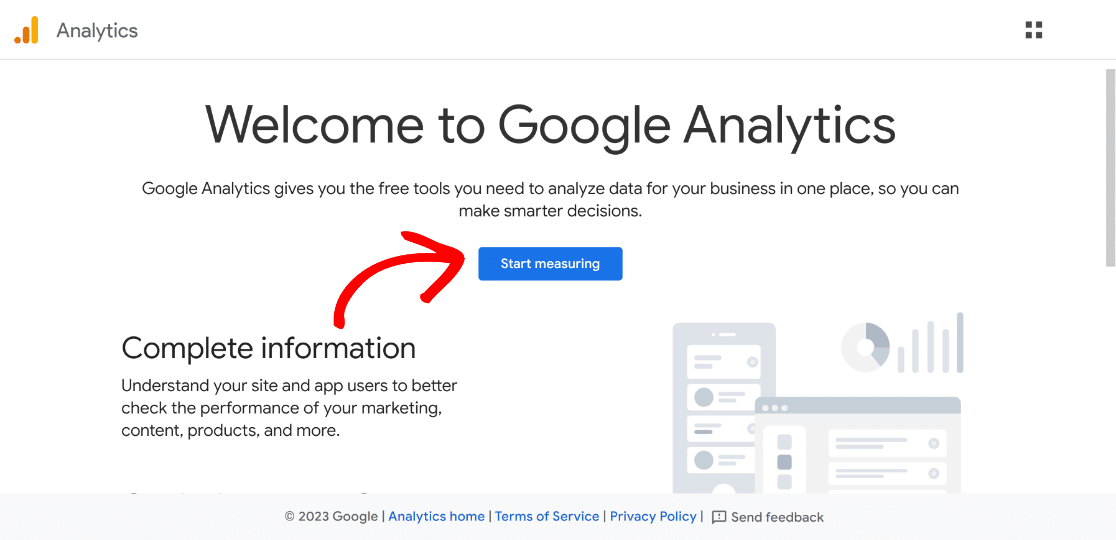
Pour commencer à suivre le trafic de votre site Web dans WordPress, la première chose à faire est de vous inscrire à un compte Google Analytics et de cliquer sur le bouton Commencer à mesurer.
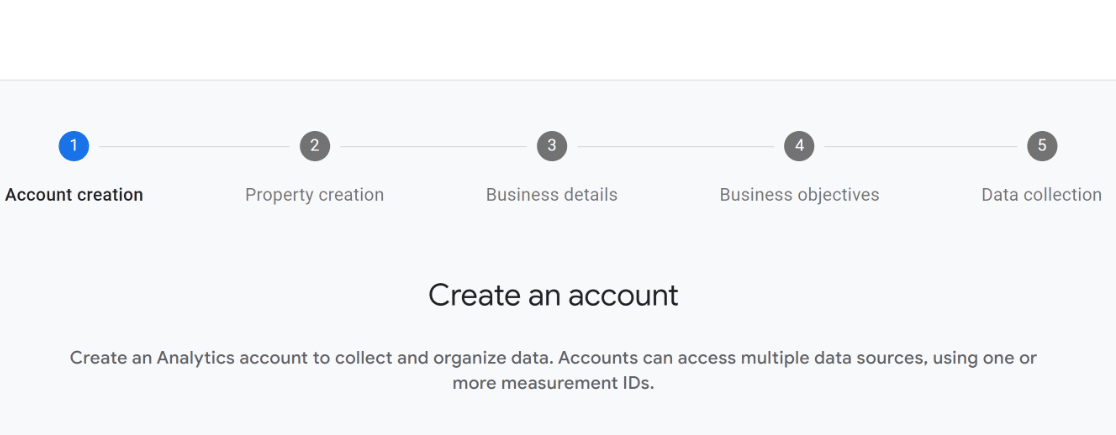
Ensuite, suivez toutes les étapes de l'assistant de configuration de Google Analytics pour continuer à configurer le mécanisme de suivi et la collecte de données.
Étape 2 : Installer et activer MonsterInsights
La première étape consiste donc à installer le plugin MonsterInsights. C'est le meilleur plugin WordPress Google Analytics disponible. De plus, vous obtiendrez des rapports détaillés sur le commerce électronique directement depuis votre tableau de bord WordPress.
Et vous n'avez pas besoin d'être un expert en technologie pour utiliser MonsterInsights. C'est l'une des raisons pour lesquelles il est si populaire auprès des propriétaires de sites Web de petites entreprises. Vous n'avez pas à modifier de code ni à engager un développeur.
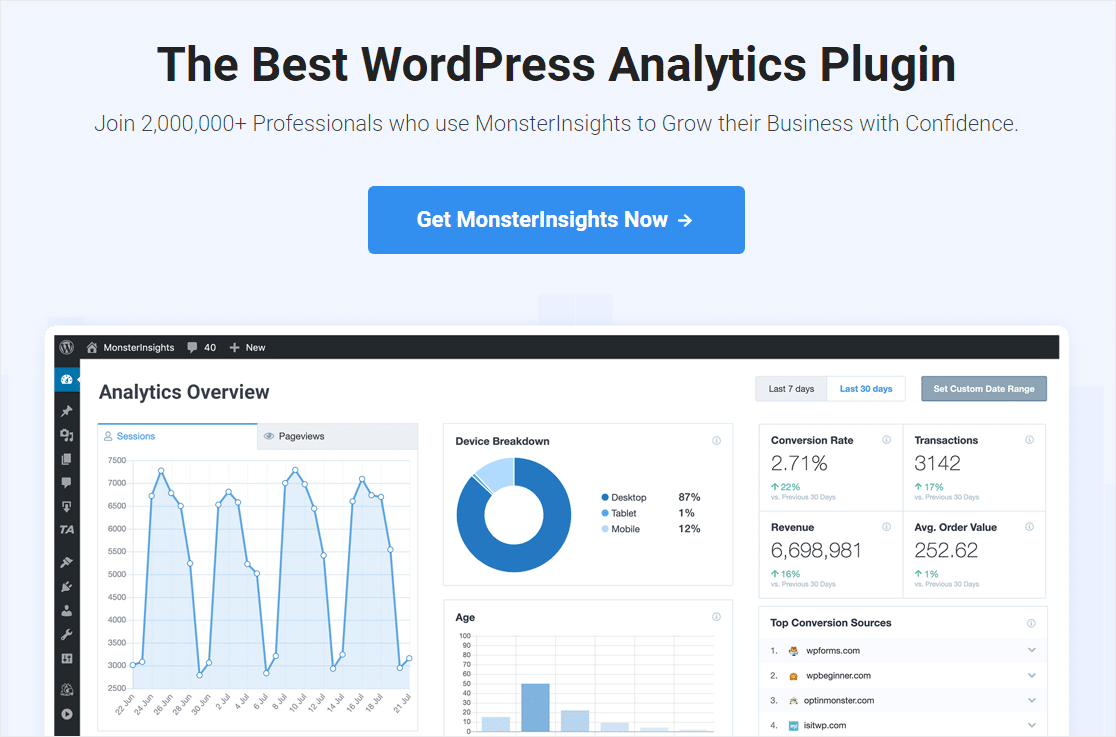
Pour configurer le suivi de votre site WordPress, vous aurez besoin d'un plan MonsterInsights Pro. Une fois que vous avez choisi un plan qui correspond à votre budget, consultez cet article sur l'installation d'un plugin WordPress pour obtenir des instructions étape par étape.
Étape 3 : Connecter MonsterInsights à Google Analytics
Une fois le plugin activé, l'Assistant de configuration apparaîtra et vous guidera étape par étape.
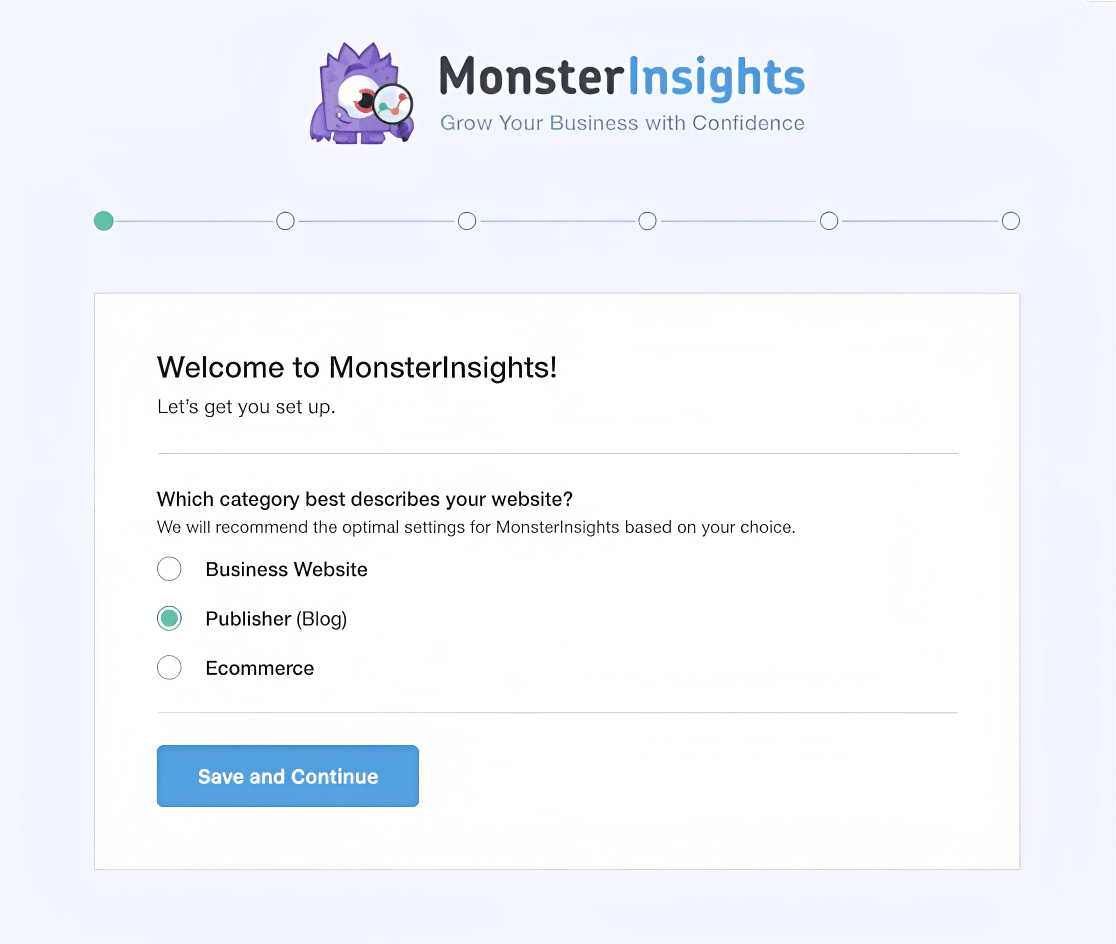
Le deuxième écran vous demandera de connecter MonsterInsights à votre site WordPress en saisissant votre clé de licence MonsterInsights.
Copiez simplement la clé depuis le tableau de bord de votre compte MonsterInsights et collez-la dans le champ Clé de licence, puis cliquez sur le bouton Connecter MonsterInsights.

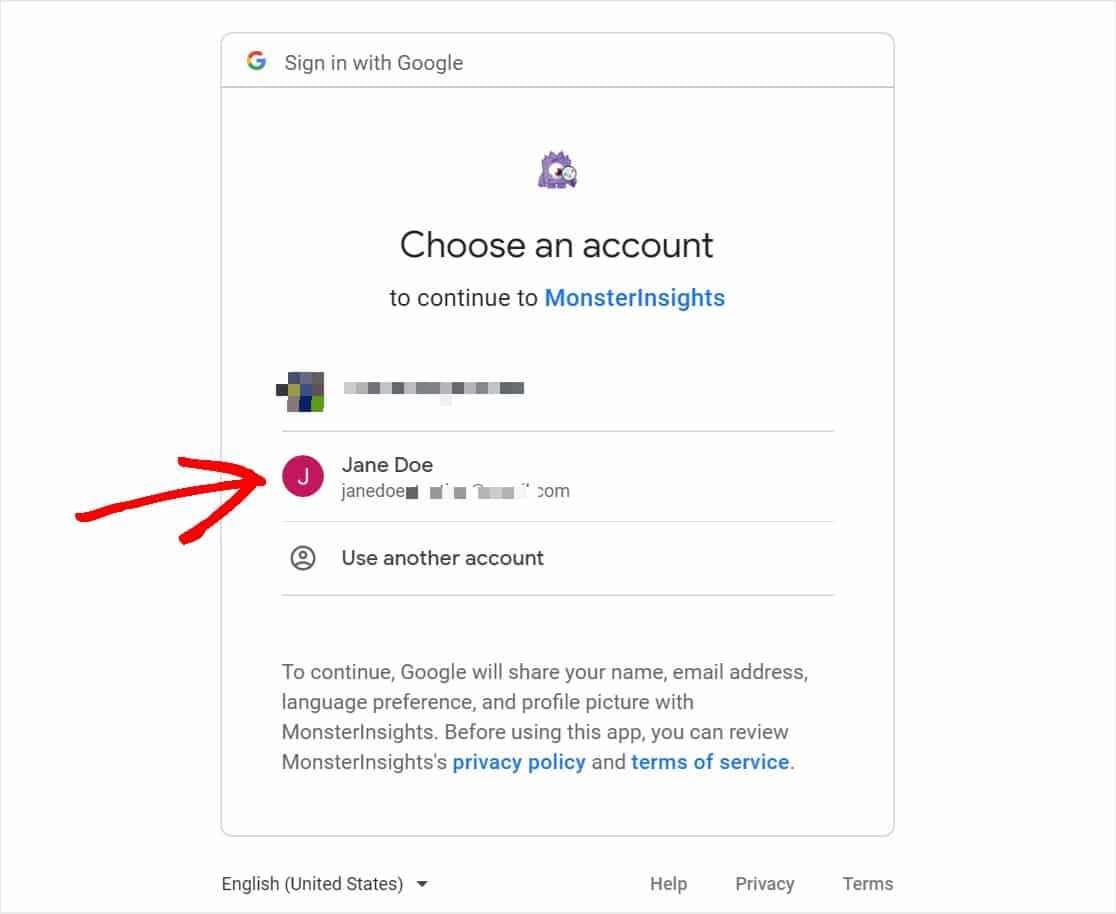
Sur l'écran suivant, il vous sera demandé de sélectionner un compte Google que vous souhaitez lier à votre compte MonsterInsights.
Vous devrez choisir le compte que vous avez créé lorsque vous avez initialement configuré votre compte Google Analytics pour votre site WordPress.
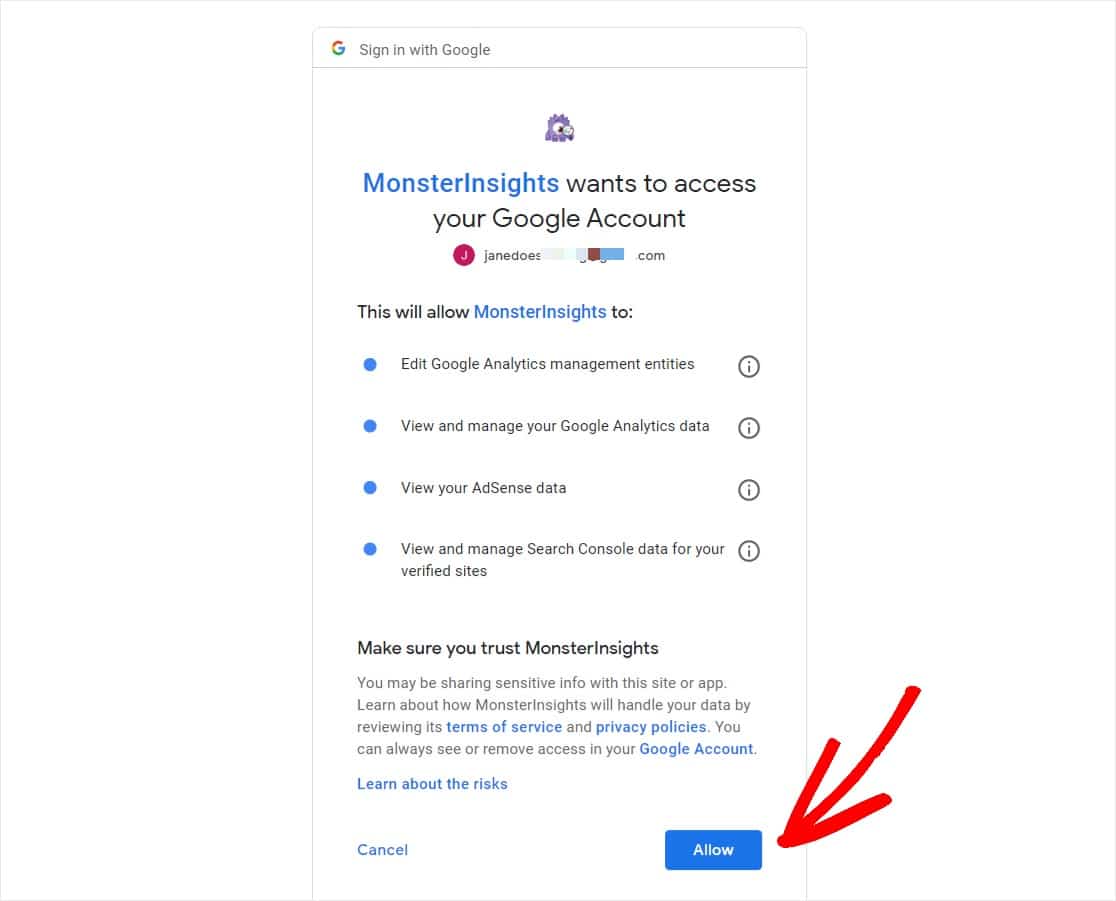
Maintenant, vous devez autoriser MonsterInsights à accéder à votre compte Google Analytics. Pour continuer, cliquez sur l'option Autoriser.
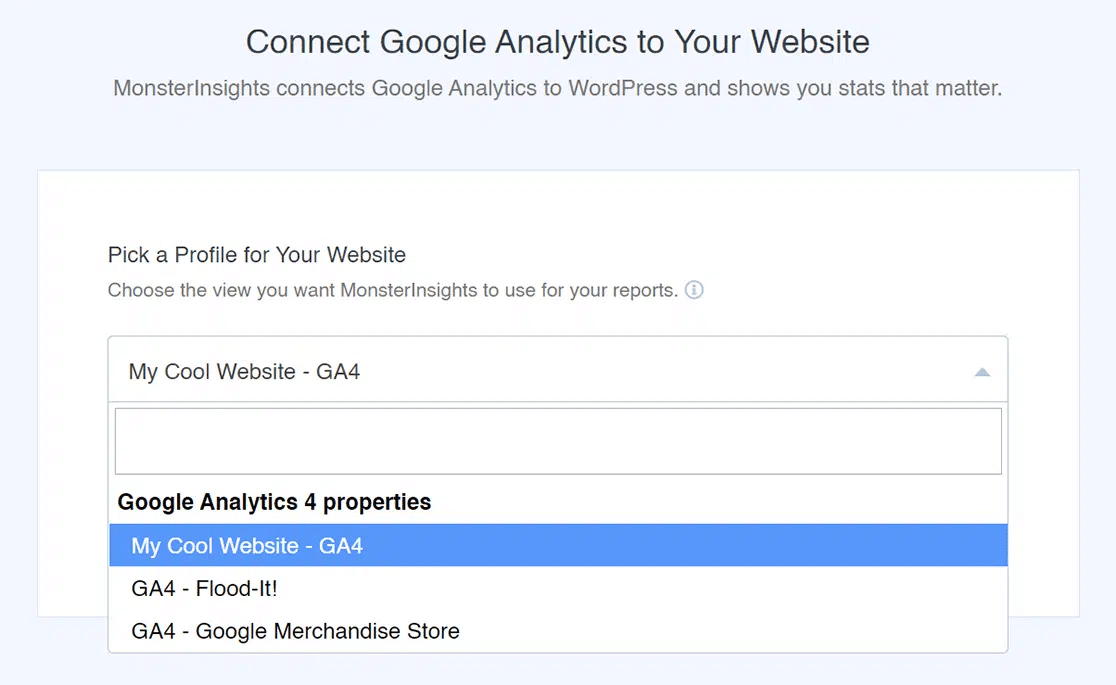
Après cela, sélectionnez un profil pour continuer la connexion. Si votre compte Google Analytics est connecté à plusieurs sites Web, choisissez la bonne propriété de site Web.
Une fois l'authentification terminée, vous serez redirigé vers l'Assistant de configuration. Vous arriverez sur la page Paramètres recommandés avec les options suivantes :
- Suivi des événements — Activé par défaut.
- Attribution d’URL améliorée — Activée par défaut.
- Suivi des téléchargements de fichiers — Les types de fichiers les plus courants (doc, pdf, ppt, zip, xls, docx, pptx, xlsx) sont déjà ajoutés par défaut.
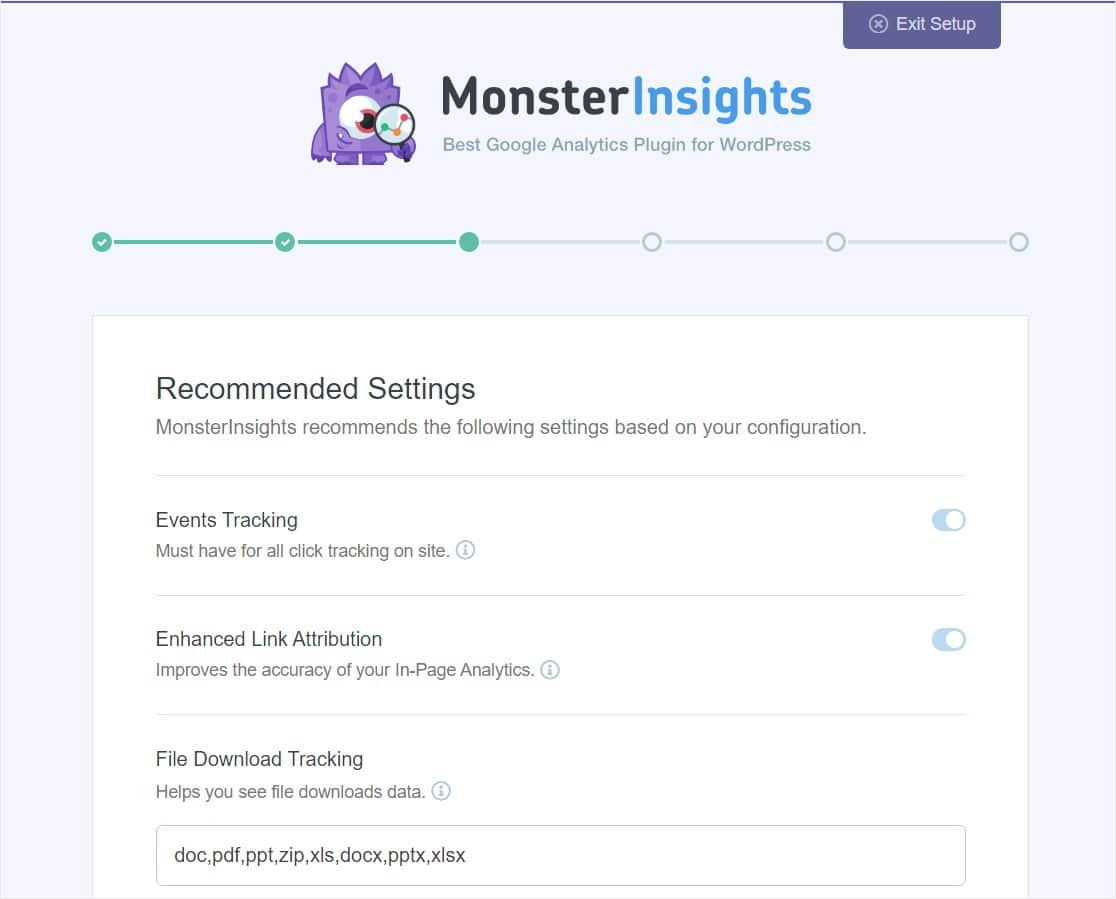
En faisant défiler un peu vers le bas, vous trouverez d’autres paramètres de configuration.
- Suivi des liens d’affiliation — 2 chemins de liens d’affiliation sont ajoutés par défaut, et vous pouvez configurer rapidement le suivi des liens WordPress ici.
- Accès aux rapports MonsterInsights — Vous pouvez choisir quels utilisateurs peuvent voir vos rapports MonsterInsights.
- Mises à jour automatiques du plugin — Vous pouvez activer ou désactiver cette option pour installer automatiquement les mises à jour de votre plugin.
- Afficher le badge MonsterInsights — Décidez d’inclure ou non un badge MonsterInsights dans le pied de page de votre site Web.
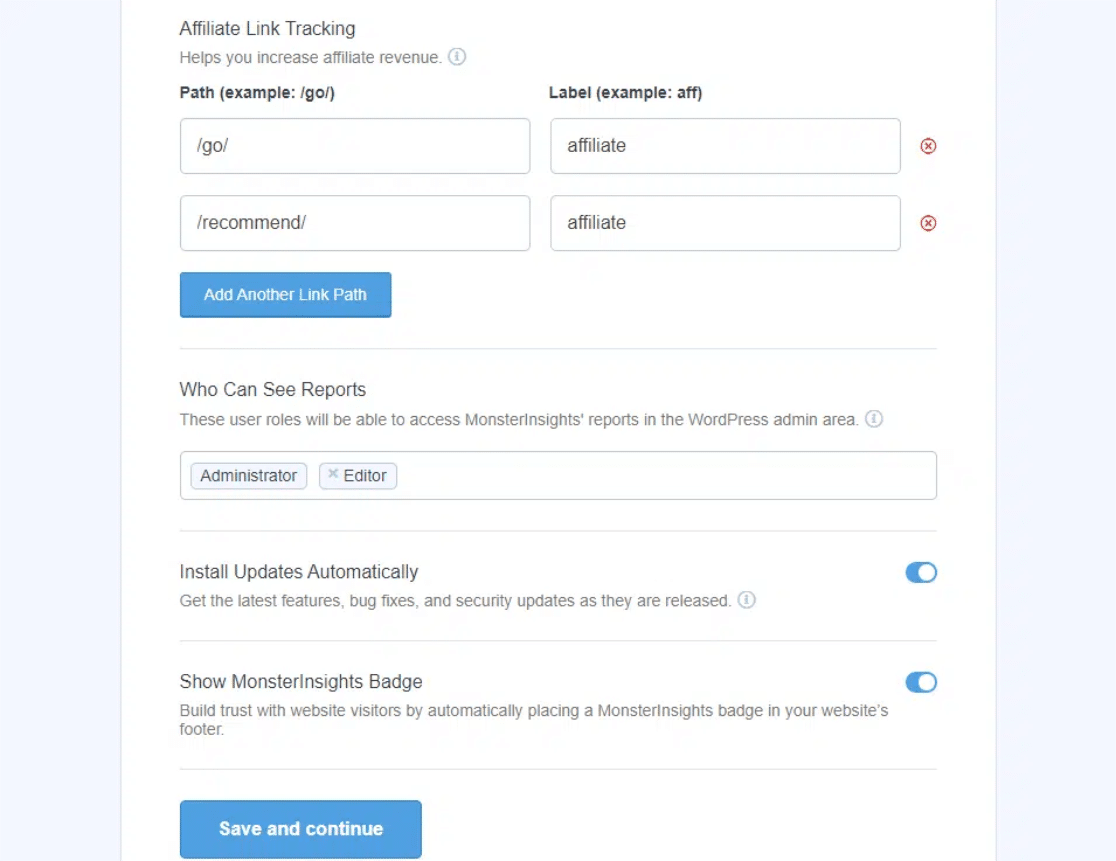
Cliquez sur l’option Enregistrer et continuer après avoir examiné et configuré ces modifications recommandées. Sur l’écran suivant, vous verrez des options pour encore plus d’options de suivi, de modules complémentaires et de plugins utiles.
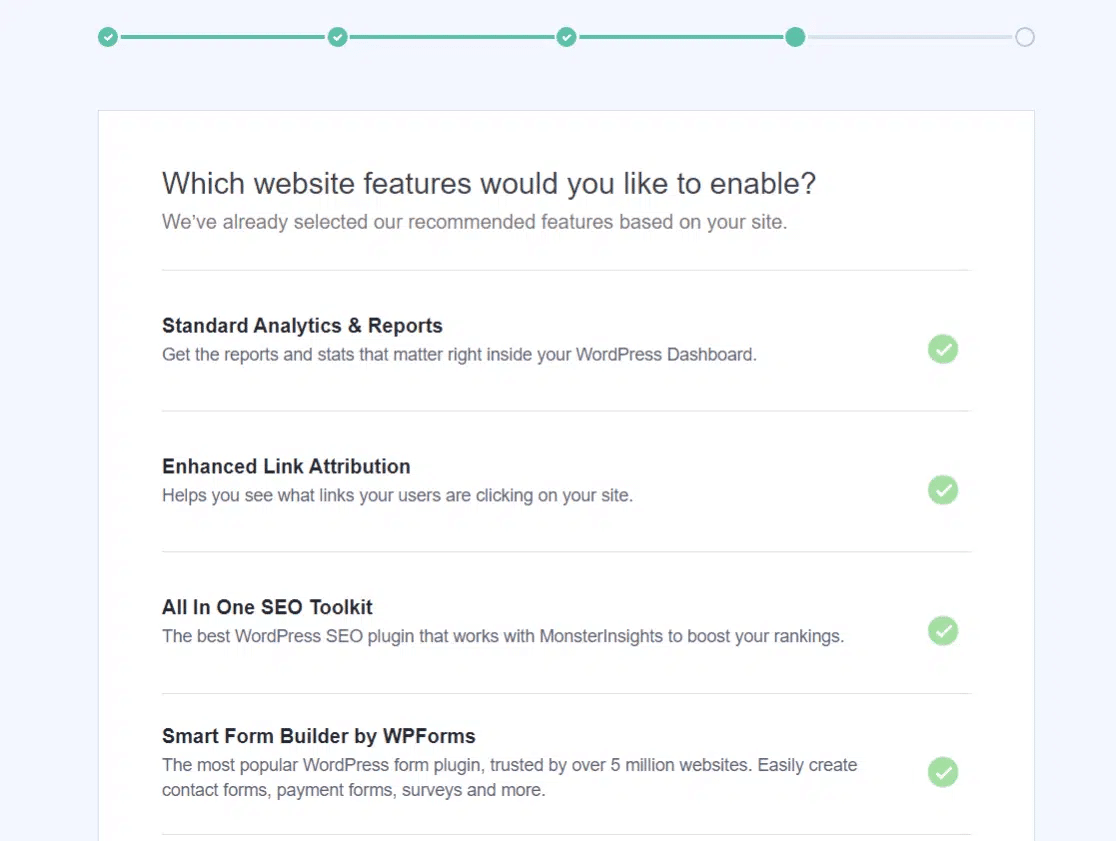
Sélectionnez toutes les options que vous jugez les plus pertinentes et qui correspondent aux données que vous souhaitez capturer à partir de Google Analytics, puis cliquez sur le bouton Enregistrer et continuer.
Après cela, vous verrez un nouvel écran avec le message « Génial ! Le suivi et l’analyse sont tous configurés ».
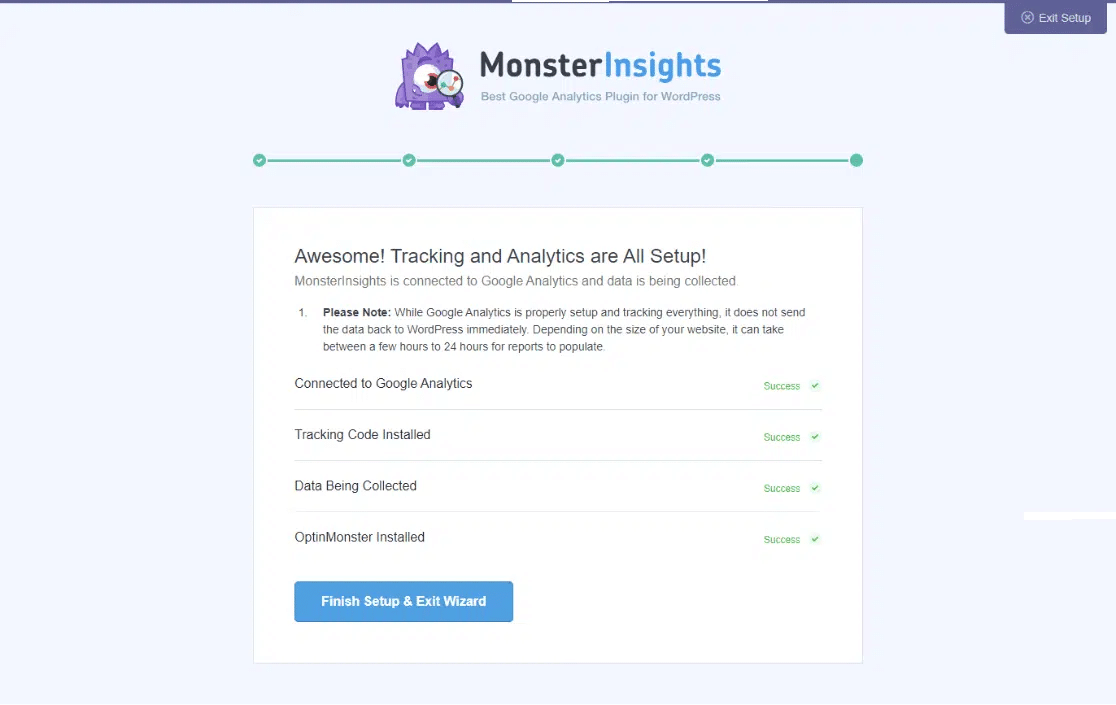
Cela confirme que le processus d’installation est terminé et que vous avez installé Google Analytics avec succès sur votre site Web WordPress.
Étape 4 : Consulter les rapports MonsterInsights
Examinons les rapports que MonsterInsights propose pour vous aider à suivre le trafic de votre site Web, entre autres choses. Pour accéder aux rapports, allez dans Insights » Rapports.
Rapport de synthèse
Sous l’onglet Rapport de synthèse, vous pouvez voir de nombreuses informations sur le trafic du site Web arrivant sur votre site WordPress.
Vous pouvez voir un graphique visuel du nombre de sessions et de pages vues que votre site a reçues sur une période donnée.
Ensuite, vous verrez un aperçu rapide des indicateurs clés tels que le nombre de sessions et de pages vues, la durée moyenne des sessions et le taux de rebond de votre site.
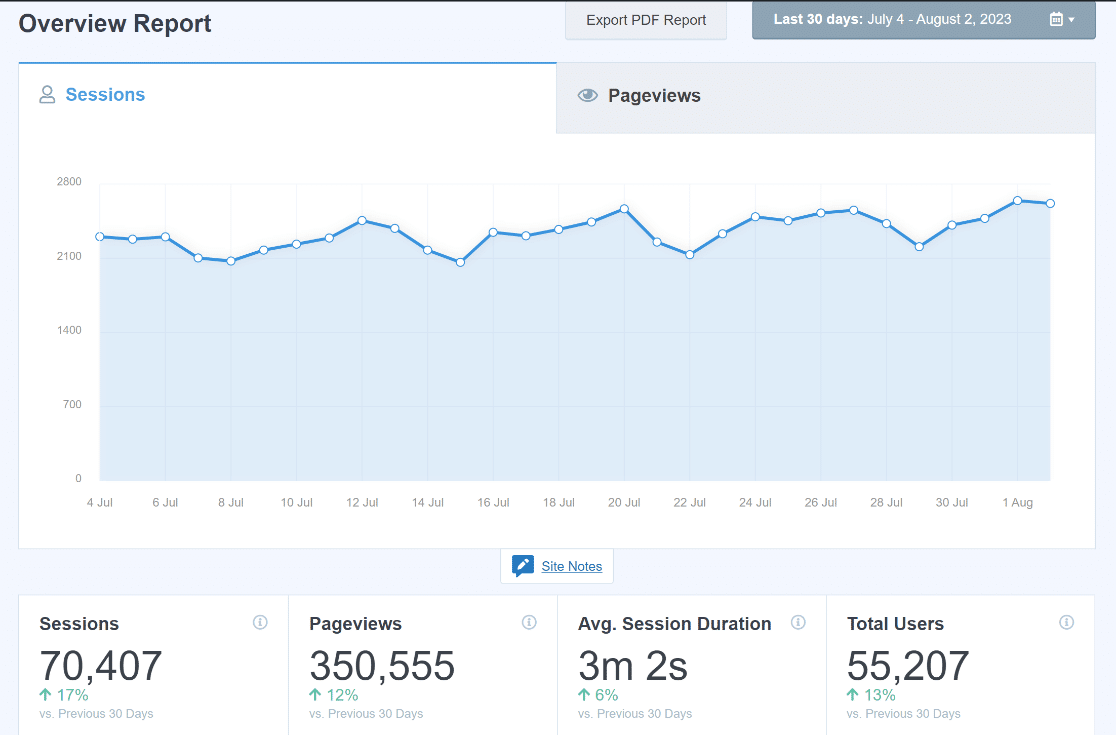
Cela vous aide à déterminer si le trafic arrivant sur votre site Web reste et interagit avec votre contenu.
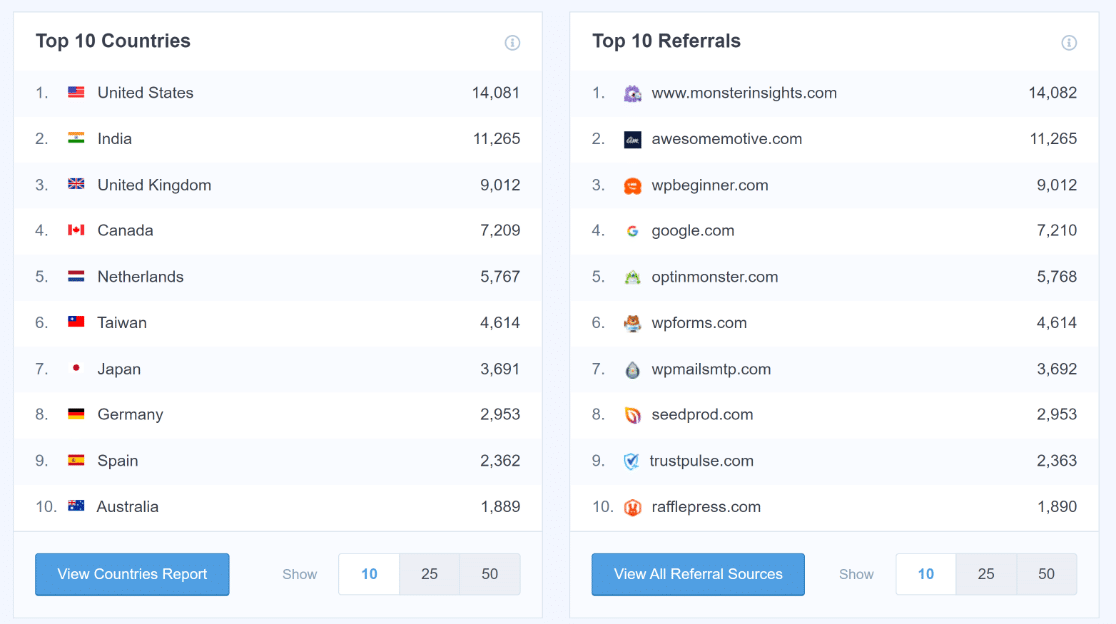
Et si vous continuez à faire défiler, vous pouvez consulter les 10 principaux pays où se trouvent les visiteurs de votre site, ainsi que vos principales sources de référencement.
Rapport des éditeurs
Sous l’onglet Rapport des éditeurs, vous trouverez d’autres métriques qui peuvent vous aider à en savoir plus sur les personnes qui visitent votre site Web :
- Pages de destination
- Pages de sortie
- Liens sortants
- Liens d’affiliation
- Liens de téléchargement
- Catégories démographiques et d’intérêt
C’est une façon approfondie de suivre le trafic du site Web vers WordPress. Découvrez combien de visiteurs consultent vos différentes pages Web, suivez les liens sortants et d’affiliation, et combien de personnes ont cliqué sur un lien de téléchargement sur votre site Web.
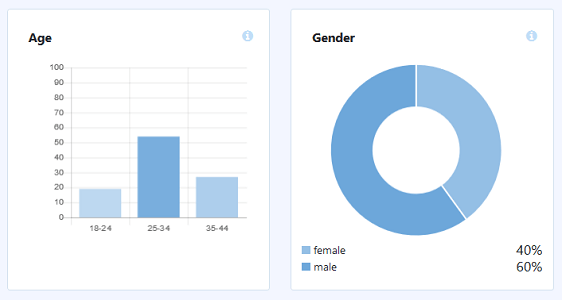
De plus, consultez les tranches d’âge, le sexe et les centres d’intérêt de tous les visiteurs de votre site Web.
Rapport e-commerce
Sous l'onglet Rapport eCommerce, vous verrez le nombre de personnes qui visitent votre boutique en ligne, ainsi que des détails spécifiques liés aux transactions sur le site :
- Taux de conversion
- Nombre de transactions
- Revenu généré
- Valeur moyenne des commandes
- Produits les plus vendus
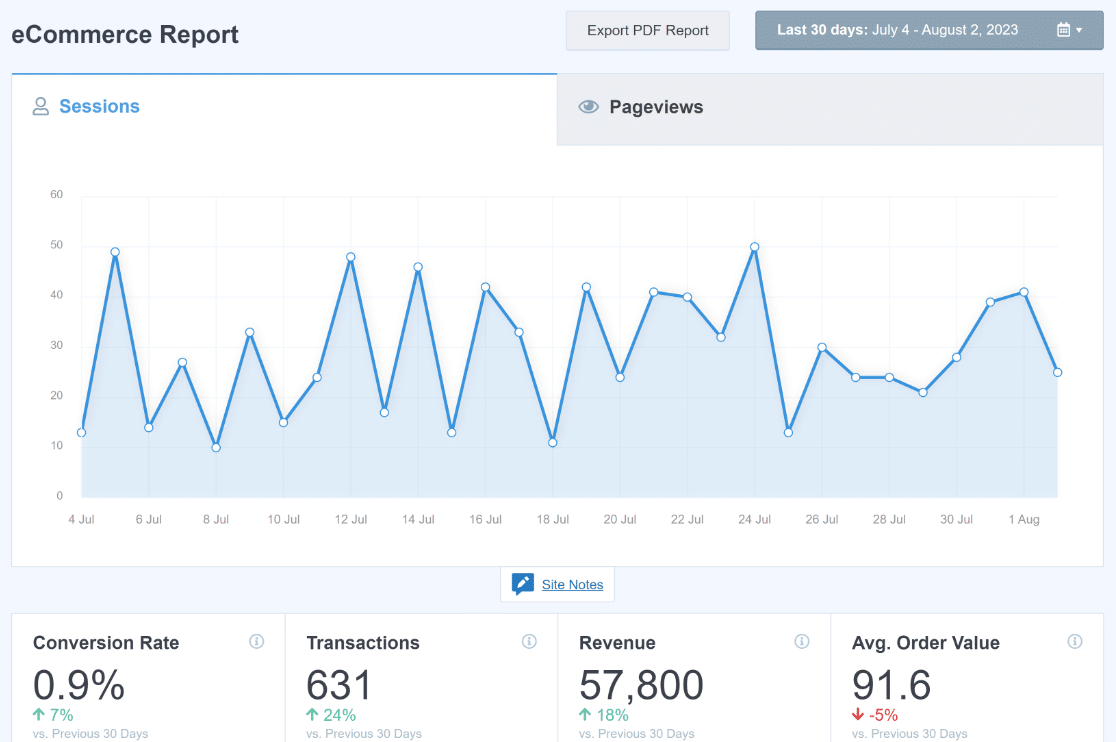
Avec ces informations, vous pouvez suivre le nombre de personnes qui visitent votre boutique en ligne.
Mais vous pouvez également identifier quels produits de votre boutique en ligne sont les plus populaires afin de continuer à les promouvoir et à réaliser plus de ventes.
Rapport Search Console
Sous l'onglet Rapport Search Console, vous verrez les 50 termes de recherche Google les plus fréquents pour lesquels votre site est classé.
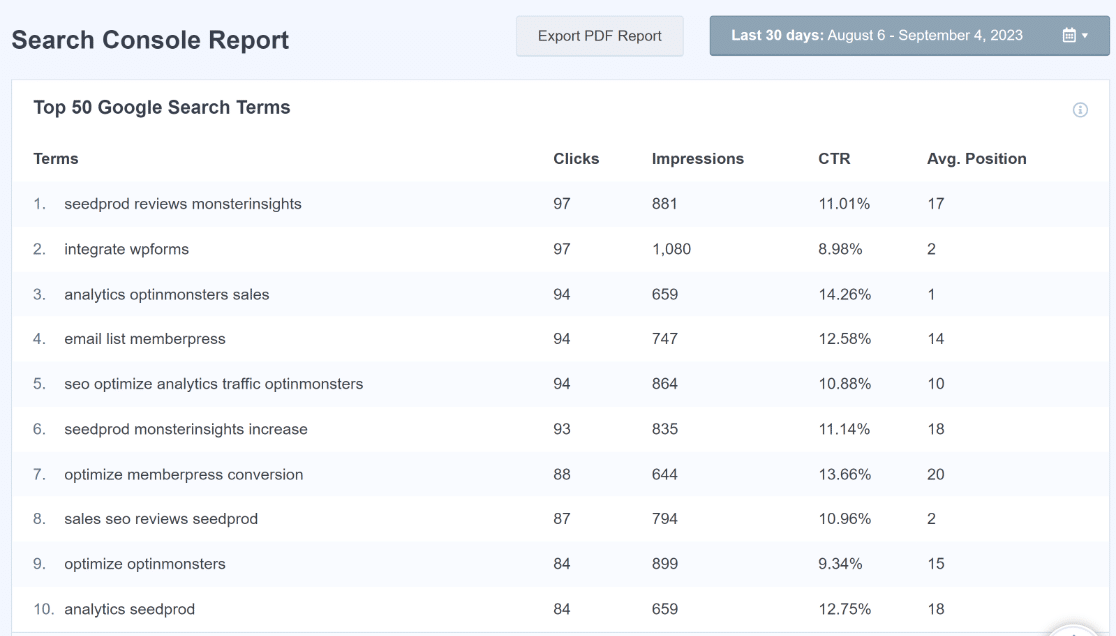
C'est idéal pour comprendre quels mots-clés génèrent le plus de trafic vers votre site Web et l'efficacité de vos efforts de référencement.
Et cela vous aide à approfondir le suivi du trafic de votre site WordPress. Si vous souhaitez apporter des améliorations, intensifiez votre recherche de mots-clés en utilisant ces données.
Si vous êtes satisfait car la tendance à la hausse concerne le trafic du site, continuez à promouvoir vos mots-clés principaux.
Pour obtenir de l'aide avec Google Search Console, assurez-vous de consulter ce tutoriel utile pour configurer votre site Web avec Google Search Console.
Rapport sur les dimensions personnalisées
Sous l'onglet Rapport sur les dimensions personnalisées, vous pouvez suivre des données personnalisées telles que les plus populaires :
- Auteurs
- Types de publication
- Catégories
- Étiquettes
- Scores SEO
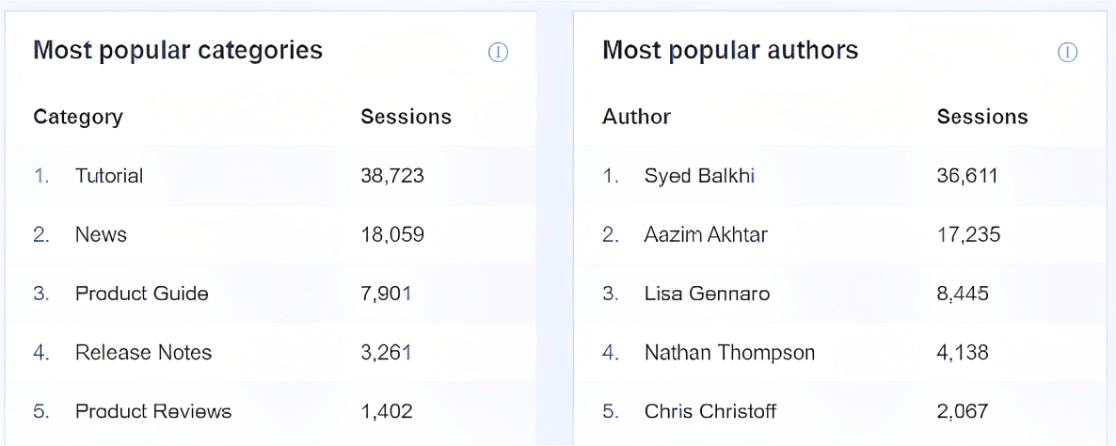
Bien que cela ne suive pas la quantité de trafic du site vers votre site Web, c'est toujours utile. Par exemple, vous pouvez maintenant voir ce que les visiteurs actuels du site trouvent le plus intéressant sur votre site, afin de continuer à développer des stratégies pour attirer plus de trafic vers votre site.
Rapport sur les formulaires
Sous l'onglet Rapport sur les formulaires, vous pouvez voir certaines des informations les plus intéressantes concernant le trafic du site et les formulaires de votre site Web.
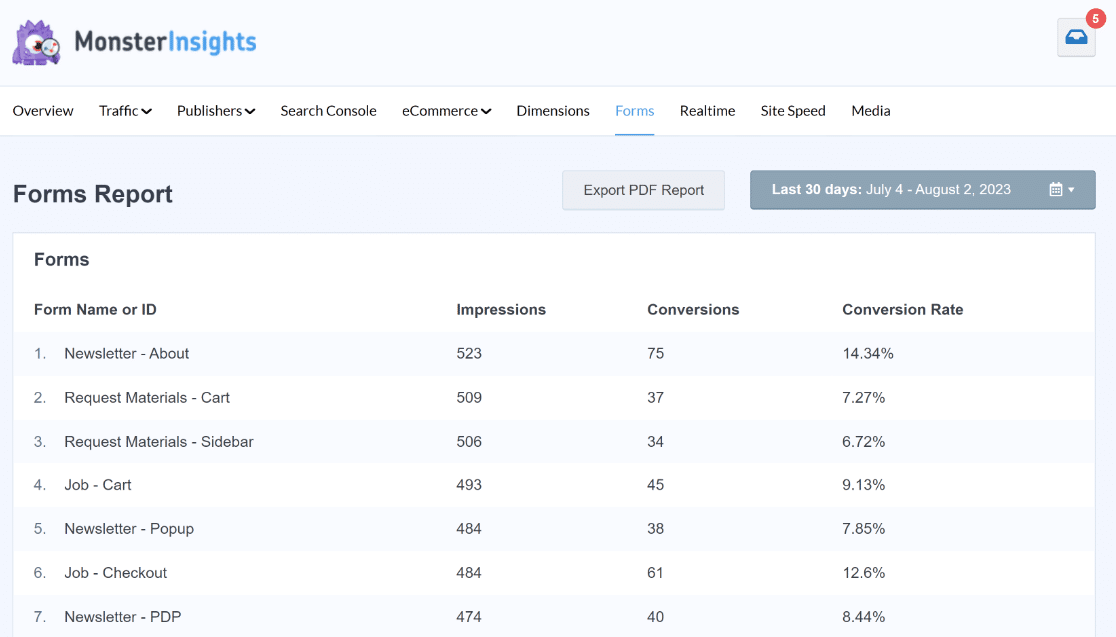
De plus, obtenez un taux de conversion pour chacun afin de voir quels formulaires convertissent le plus sur votre site, et lesquels pourraient nécessiter des ajustements.
Et si vous proposez aux visiteurs du site des mises à jour de contenu en échange de leurs adresses e-mail, assurez-vous de lire notre article sur comment suivre les téléchargements de fichiers à l'aide de MonsterInsights.
Maintenant, examinons comment vous pouvez suivre les visiteurs de votre site Web à l'aide de WPForms. Nous vous suggérons d'utiliser les deux méthodes pour une configuration de suivi des visiteurs incroyablement puissante.
Méthode 2 : Utiliser le plugin WPForms
Vous voulez voir rapidement ce que les gens font sur votre site Web avant de soumettre un formulaire ? C'est facile.
Ensuite, nous vous montrerons comment utiliser le puissant module complémentaire User Journey du plugin WPForms pour suivre les visiteurs de votre site Web sur votre site.
Voici un aperçu de ce à quoi ressemble un rapport de parcours utilisateur :
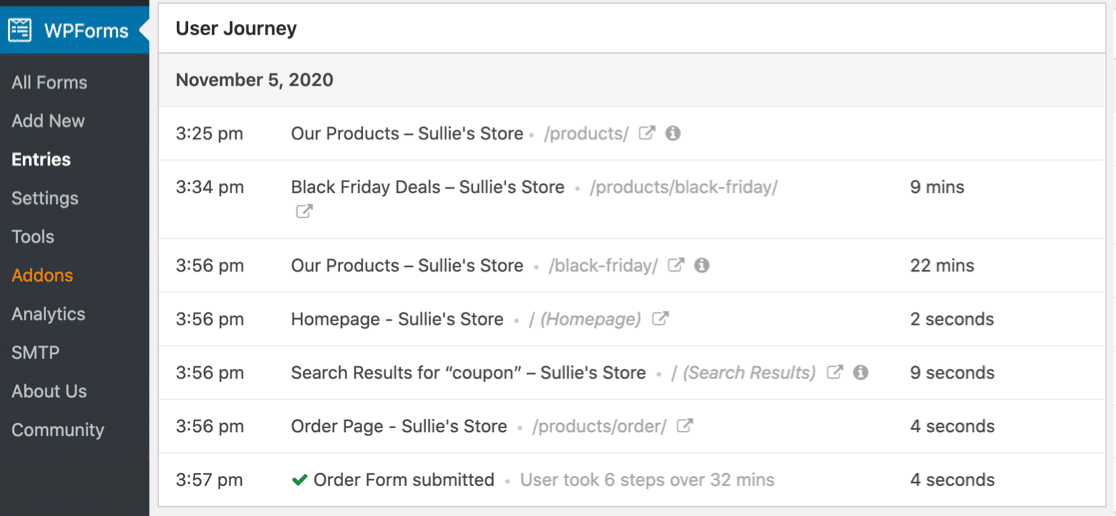
Il existe de nombreux détails intéressants que ce module complémentaire vous montre en quelques clics. Commençons.
Étape 1 : Installer et activer le plugin WPForms
Avant de commencer, vous devez d'abord vous assurer que le plugin WPForms est installé et activé sur votre site WordPress.
Si c'est la première fois que vous installez un plugin WordPress, consultez ce guide étape par étape sur comment installer un plugin dans WordPress.
Étape 2 : Activer le module complémentaire Parcours utilisateur
Une fois que vous avez installé WPForms Pro et que votre licence est vérifiée, vous pourrez installer et activer rapidement le module complémentaire User Journey.
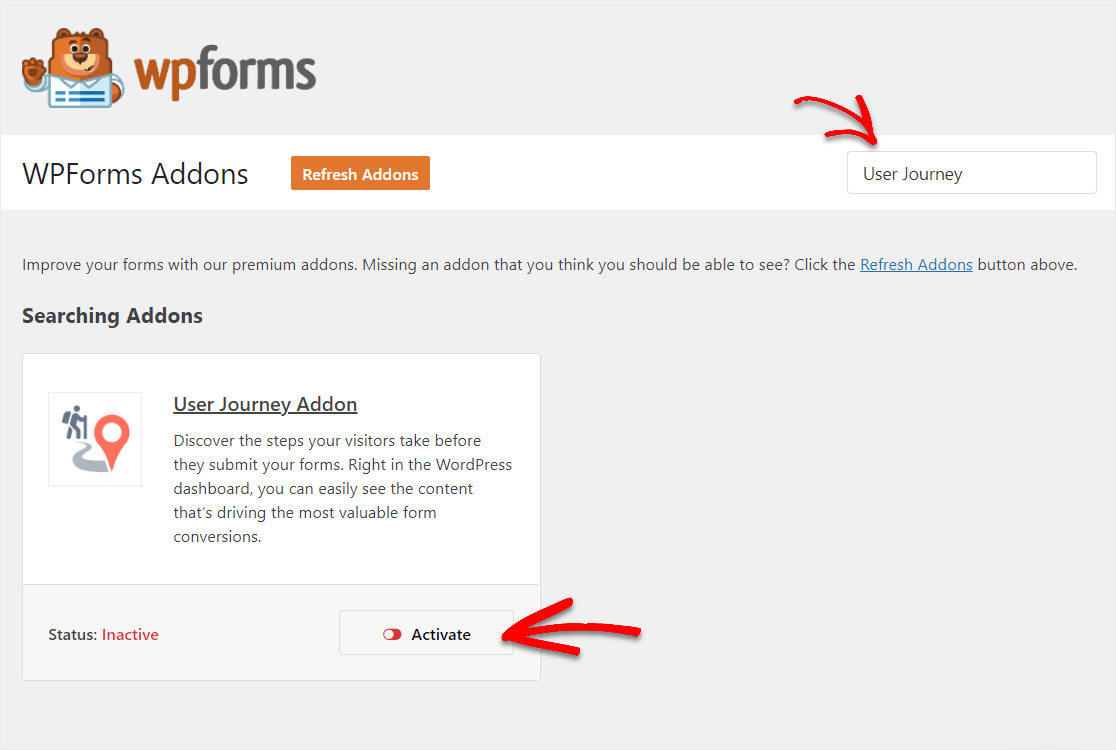
Rendez-vous donc sur votre tableau de bord WordPress et cliquez sur WPForms » Modules complémentaires. Ensuite, vous pouvez rechercher le module complémentaire User Journey et cliquer dessus pour Activer.
Pour plus d'aide avec cette étape, consultez notre guide sur l'installation et l'activation du module complémentaire User Journey.
Étape 3 : Afficher les détails du parcours utilisateur
Une fois WPForms installé, vous pouvez utiliser facilement le module complémentaire User Journey. Toutes vos soumissions de formulaires à partir de maintenant incluront ces détails de parcours utilisateur.
Ainsi, après un certain temps et que des personnes auront rempli vos formulaires, vous serez prêt à suivre ces détails de visiteurs.
Pour voir ces informations, allez dans WPForms » Entrées, puis cliquez sur le nom de votre formulaire.
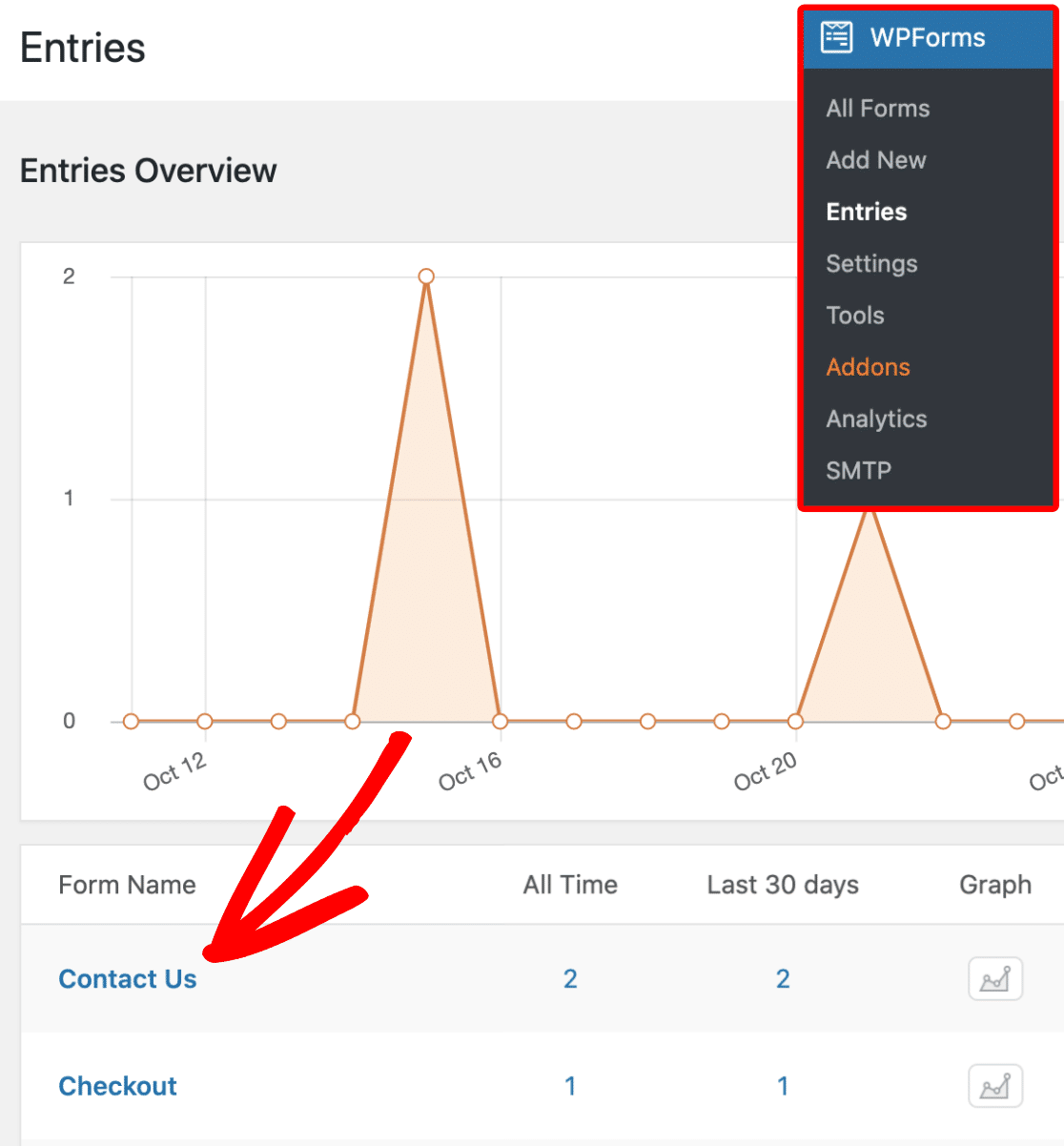
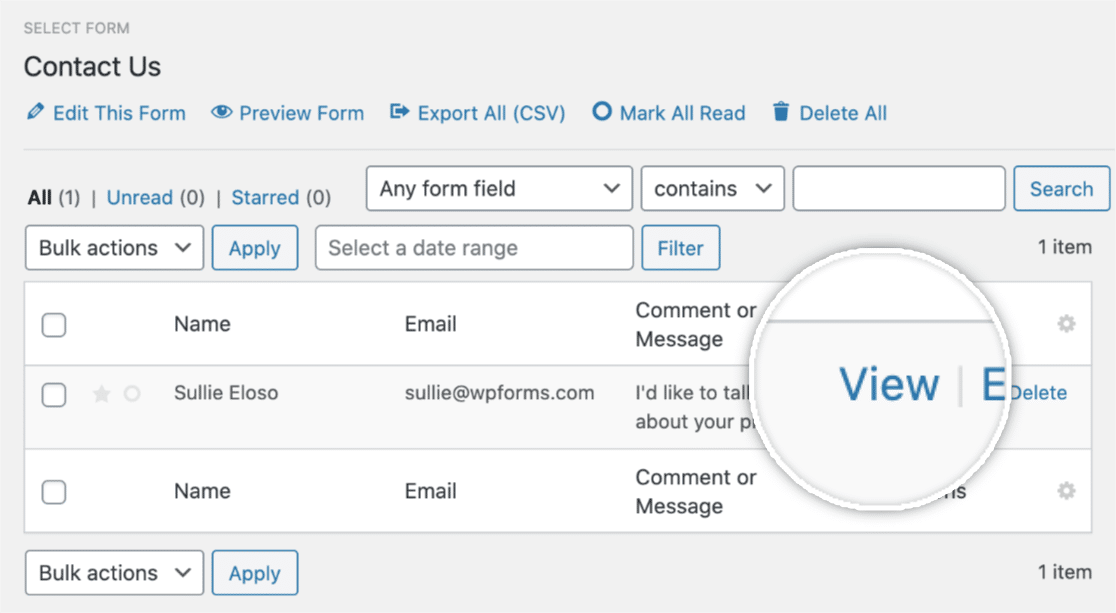
Ensuite, vous verrez une liste de toutes les entrées pour ce formulaire. Pour voir les détails du parcours utilisateur d'une entrée, cliquez sur le bouton Voir sur le côté droit.
Ensuite, une fois que vous avez ouvert les détails de l'entrée, faites défiler vers le bas jusqu'à ce que vous voyiez la section intitulée Parcours utilisateur.
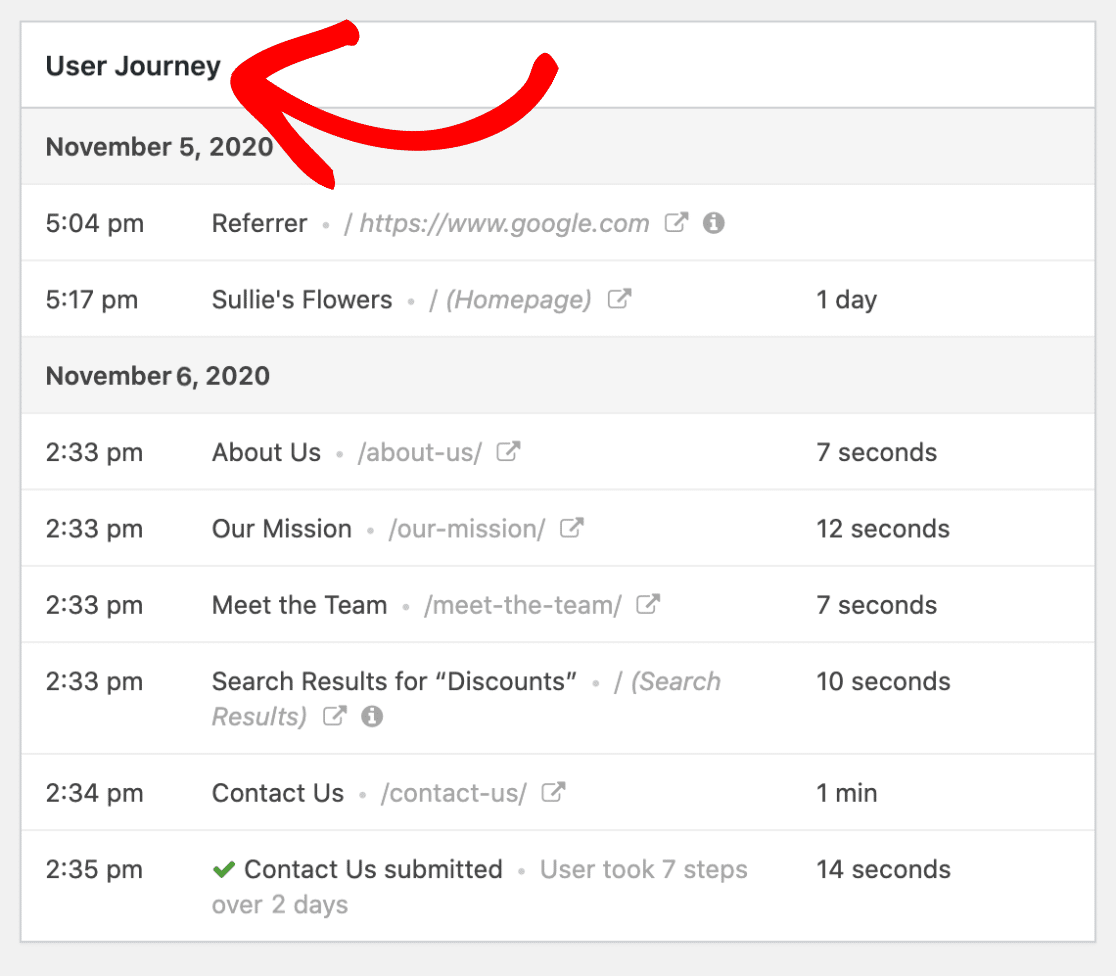
Soit dit en passant, si vous remarquez que certaines informations ne sont pas disponibles, c'est très probablement parce qu'un utilisateur est venu d'un site non sécurisé (non-SSL) et que votre site fonctionne sur SSL. Ou, quelqu'un pourrait avoir une extension ou un paramètre de confidentialité spécifique.
Ainsi, cela montre chaque étape qu'un utilisateur a suivie pendant qu'il était sur votre site, y compris la page d'où l'utilisateur a été référé.
Vous verrez la date, l'heure et la durée du temps passé sur chaque page de votre site Web qu'ils ont visitée.
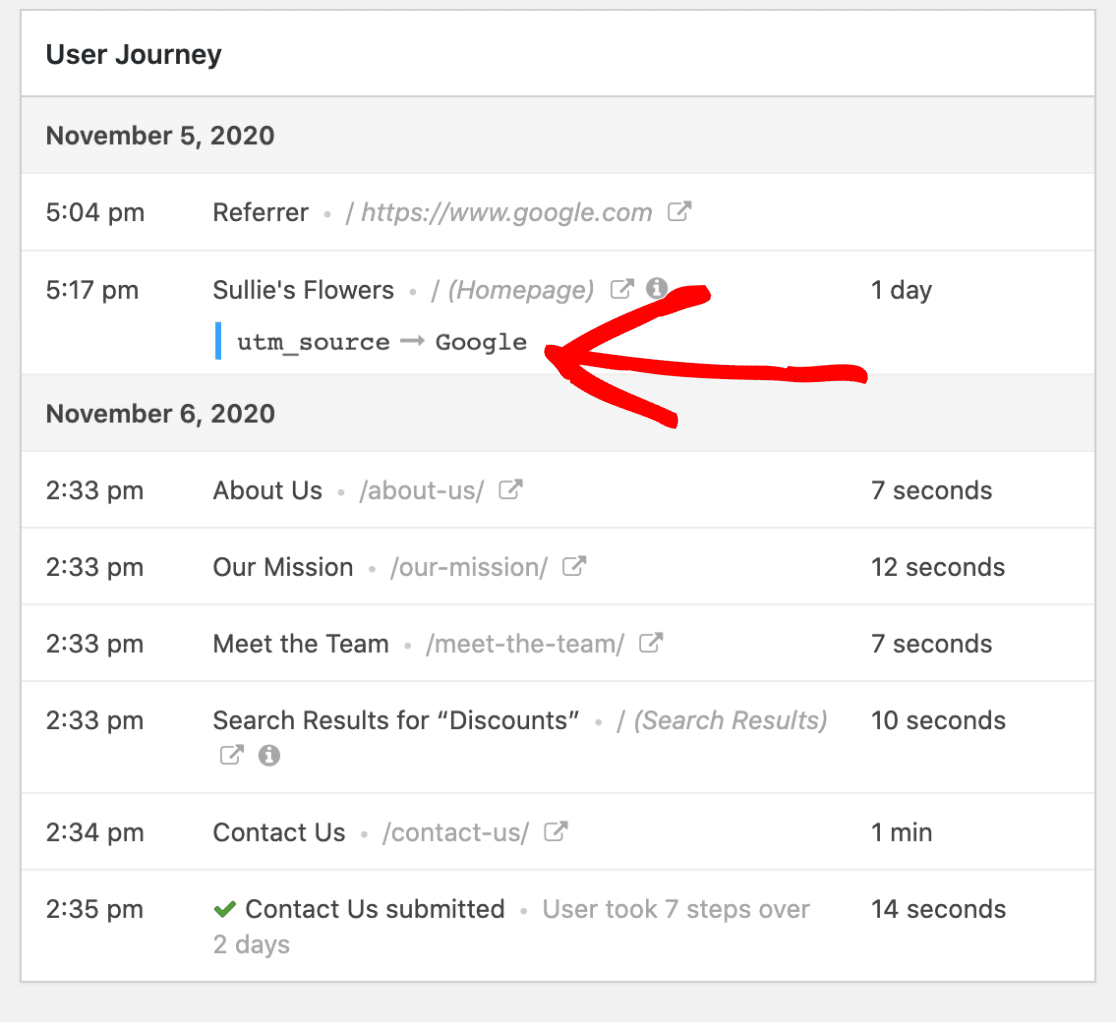
Non seulement cela, mais vous pourrez voir les paramètres de l'URL en cliquant sur la petite icône Info comme montré ci-dessous.
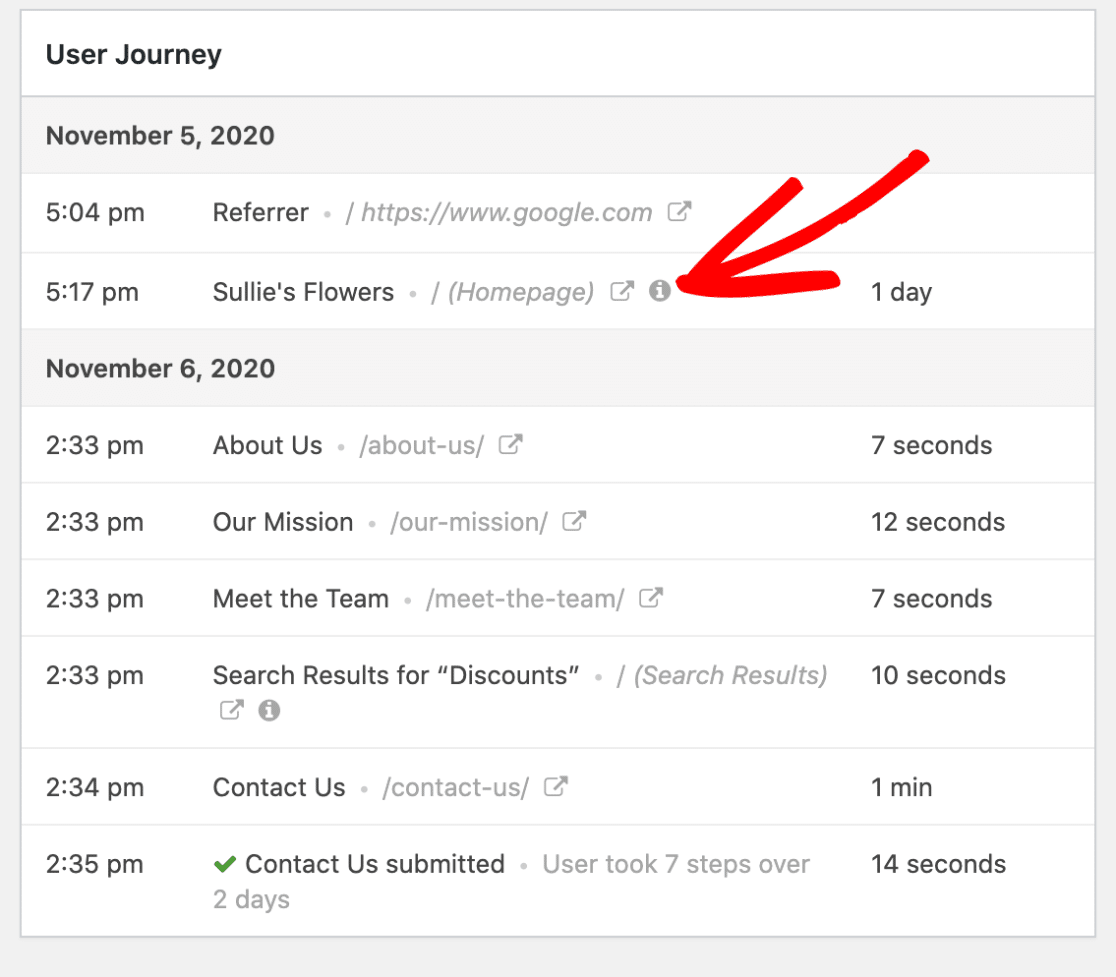
Une fois que vous avez cliqué sur cette icône, vous verrez les paramètres spécifiques de l'URL pour cette page, y compris les requêtes de recherche.
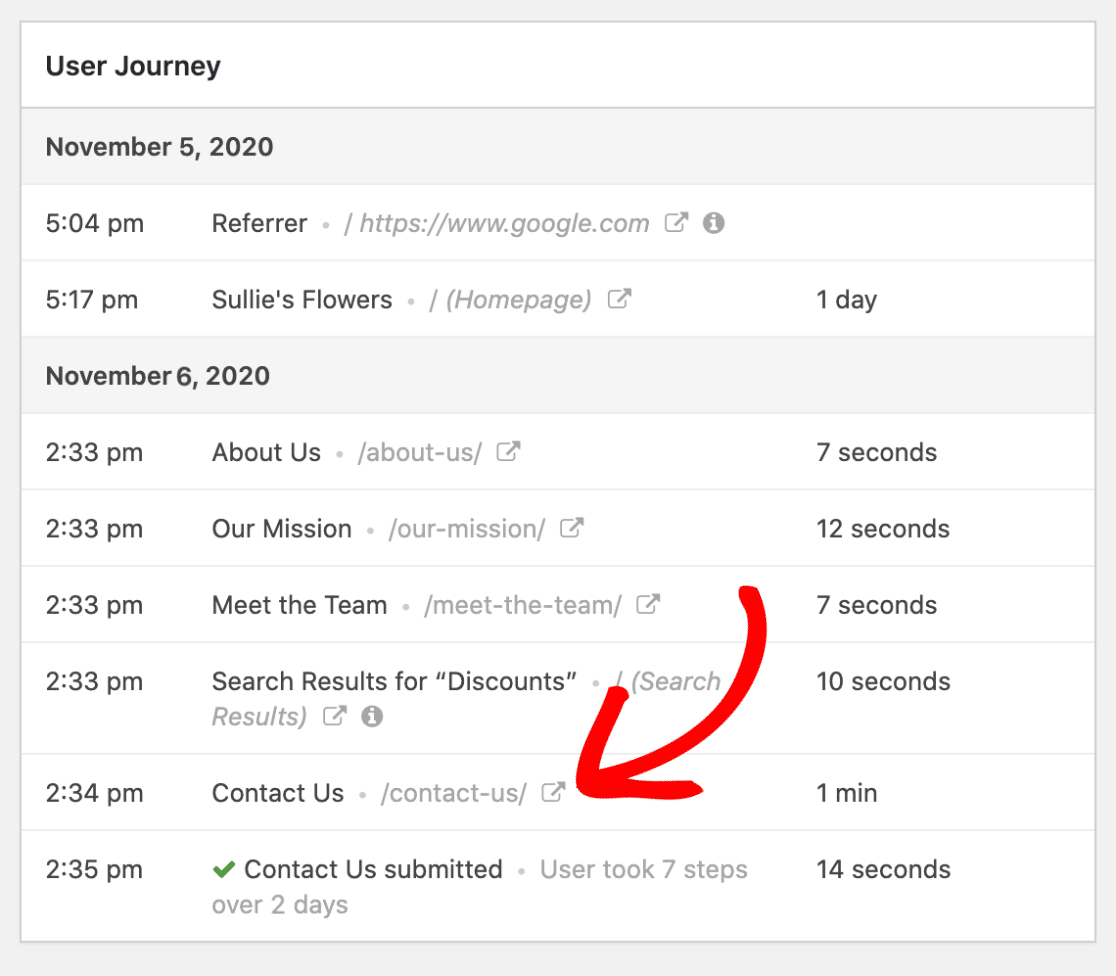
Et si vous le souhaitez, vous pouvez également afficher une page visitée dans un nouvel onglet en cliquant sur l'icône Ouvrir la fenêtre dans un nouvel onglet.
Et voilà ! Vous savez maintenant comment suivre le trafic du site Web vers votre site WordPress pour améliorer vos performances en utilisant le module complémentaire User Journey.
Étape 4 : Suivre les analyses de formulaires avec WPForms
Voulez-vous savoir comment vos formulaires se comportent ? Les simples comptages d'entrées n'indiquent pas combien de personnes ont vu votre formulaire, où elles ont abandonné, ou quels champs ont posé des problèmes.
Form Analytics suit les vues, les conversions et l'activité au niveau des champs pour chaque formulaire de votre site, directement dans votre tableau de bord WordPress.
Pour voir les analyses de tous vos formulaires en une seule fois, allez dans WPForms » Tous les formulaires dans votre zone d'administration WordPress. À côté de la colonne Entrées, vous trouverez 3 nouvelles colonnes : Vues, Interactions et Conversion.

Chaque formulaire a également sa propre page d'analyses. Survolez le nom d'un formulaire et cliquez sur Analyses dans la ligne de liens qui apparaît.
FAQ sur la vérification du trafic web dans WordPress
De nombreux lecteurs demandent comment vérifier le trafic web dans WordPress. Voici les réponses aux questions les plus courantes.
Pourquoi le trafic du site Web est-il important ?
Le trafic web est important pour vous établir comme une marque de confiance et inciter davantage de clients à acheter vos produits.
Si vous n'avez pas de visiteurs sur votre site Web, il sera très difficile de faire rejoindre votre liste d'e-mails, d'interagir avec votre contenu, ou d'acheter vos produits et services.
Avoir plus de trafic sur le site peut également vous aider à :
- Générer plus de prospects de haute qualité
- Établir de meilleures relations avec un public plus large
- Partagez le contenu de votre site sur davantage de plateformes de médias sociaux
- Identifiez, cultivez et résolvez davantage de points de friction qui vous aideront à développer votre entreprise
- Développez votre entreprise en termes d'employés, de produits/services, de lieux physiques et de revenus.
WordPress dispose-t-il d'analyses de site web ?
Non, WordPress n'a pas ses propres analyses. Une installation par défaut ne compte rien, c'est pourquoi chaque méthode de ce guide commence par l'ajout d'un plugin ou la connexion à un service externe. Les sites hébergés sur WordPress.com font exception, car ils intègrent Jetpack Stats.
Comment suivre le trafic sur mon site WordPress ?
Connectez Google Analytics à votre site, puis lisez les chiffres dans WordPress avec MonsterInsights. La version gratuite affiche vos sessions, pages vues et pages principales dans le tableau de bord, vous pouvez donc commencer sans rien payer.
WordPress peut-il suivre les visiteurs ?
Oui, WordPress peut suivre les visiteurs grâce à divers plugins conçus à cet effet.
MonsterInsights, lorsqu'il est connecté à Google Analytics, est fortement recommandé pour suivre le comportement des visiteurs, y compris les pages vues, la durée de la session, et plus encore, directement dans votre site WordPress.
Comment voir l'activité du site Web sur WordPress ?
Accédez à Insights » Rapports après avoir installé MonsterInsights, et vous verrez l'activité de votre site en direct et vos sources de trafic sans quitter WordPress. La version gratuite couvre le rapport Vue d'ensemble. Les rapports Trafic, Temps réel et Google Search Console sont inclus dans un plan payant.
Comment voir combien de vues mon site WordPress a-t-il ?
Vos vues totales se trouvent dans le rapport Vue d'ensemble de MonsterInsights, répertoriées comme pages vues à côté de votre nombre de sessions. Une fois que vous avez installé le plugin et connecté Google Analytics, le nombre apparaît dans votre tableau de bord avec un sélecteur de date afin que vous puissiez comparer les périodes.
Ensuite, découvrez comment suivre les soumissions de formulaires dans Google Analytics
Maintenant que vos chiffres de trafic sont en place, l'étape logique suivante consiste à les relier à ce que les gens font réellement sur votre site.
Consultez ce guide pour suivre les soumissions de formulaires dans Google Analytics et comment suivre les soumissions de formulaires avec un Pixel Facebook.
Et si vous avez l'impression que votre site Web reçoit beaucoup de trafic, assurez-vous de lire ces conseils pour améliorer les conversions de formulaires de contact.
Découvrez quels visiteurs deviennent des prospects
Prêt à créer votre formulaire ? Commencez dès aujourd'hui avec le plugin de création de formulaires WordPress le plus simple. WPForms Pro inclut de nombreux modèles gratuits et offre une garantie de remboursement de 14 jours.
Si cet article vous a aidé, veuillez nous suivre sur Facebook et Twitter pour plus de tutoriels et de guides WordPress gratuits.





