



Résumé IA
Assurez-vous d'installer et de configurer MonsterInsights et WP Mail SMTP avant de continuer. Notez que vous aurez besoin des versions Pro pour suivre ce guide.
Le suivi des liens vous aide à voir les liens sur lesquels vos visiteurs cliquent le plus souvent.
Dans ce tutoriel, nous allons examiner le moyen le plus simple de suivre 4 types de liens différents :
Créez vos formulaires WordPress maintenant
Pour suivre les liens dans WordPress, vous devrez installer un plugin. Nous allons utiliser 2 plugins différents dans ce guide :
- MonsterInsights est le meilleur plugin d'analyse pour WordPress. Il vous permet de suivre l'activité de vos visiteurs sur votre site Web et facilite grandement la visualisation des liens les plus populaires.
- WP Mail SMTP est le meilleur plugin SMTP. En plus de corriger vos e-mails, il suivra également les liens qu'ils contiennent afin que vous puissiez voir sur quoi les gens cliquent.
Nous allons d'abord vous montrer comment commencer avec MonsterInsights.
Assurez-vous d'installer et de configurer MonsterInsights et WP Mail SMTP avant de continuer la lecture. Notez que vous aurez besoin des versions Pro pour suivre.
1. Liens d'affiliation
Utilisez-vous des liens d'affiliation pour gagner de l'argent en bloguant ?
Il est important de savoir quels liens d'affiliation sur votre site Web sont cliqués, et lesquels n'obtiennent pas autant de trafic.
Lorsque vous avez ces informations, vous pouvez rapidement voir les liens les plus populaires et améliorer les performances des moins populaires.
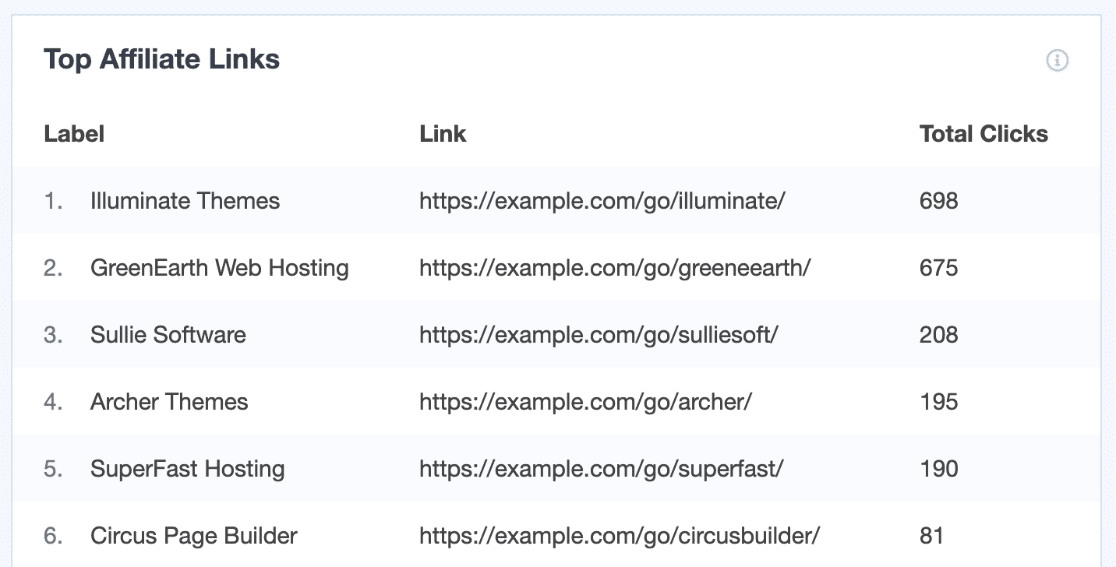
Mettons cela en place.
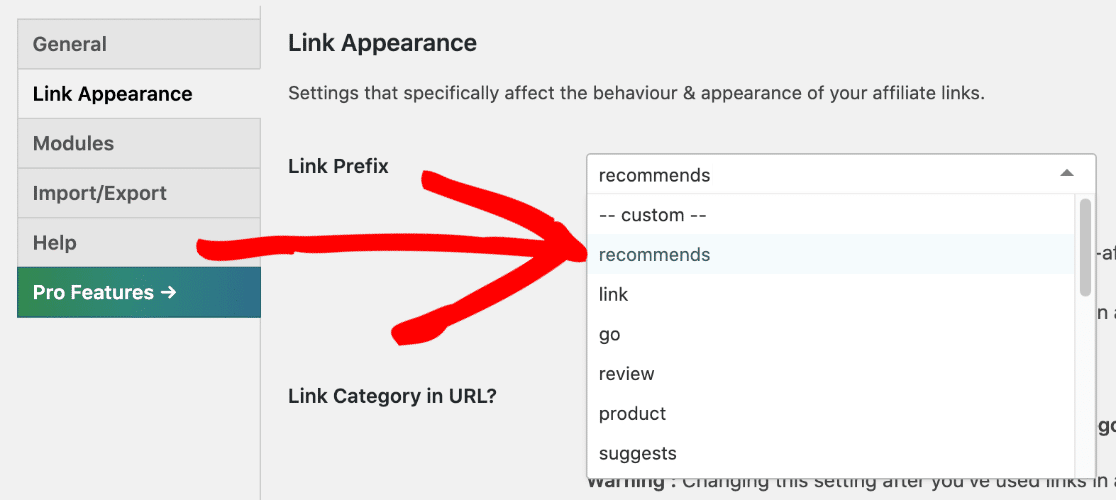
Tout d'abord, vérifiez le préfixe (ou « chemin ») de lien que vous utilisez pour votre plugin d'affiliation ou raccourcisseur de liens. Par exemple, si vous utilisez ThirstyAffiliates, vous trouverez le préfixe dans les paramètres d'apparence des liens ici :
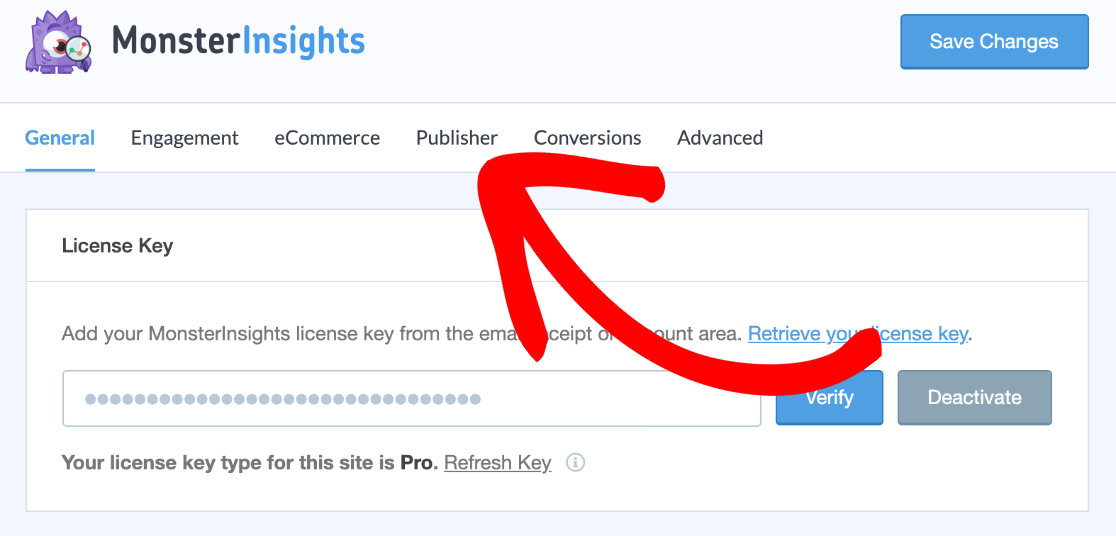
Maintenant, vous voudrez aller dans la zone Insights de votre tableau de bord WordPress. Cliquez sur Paramètres » Éditeur.
MonsterInsights répertorie tous les chemins que vous suivez ici. Assurez-vous qu'ils correspondent au chemin de votre plugin d'affiliation. Vous pouvez supprimer ceux dont vous n'avez pas besoin en cliquant sur l'icône rouge X :
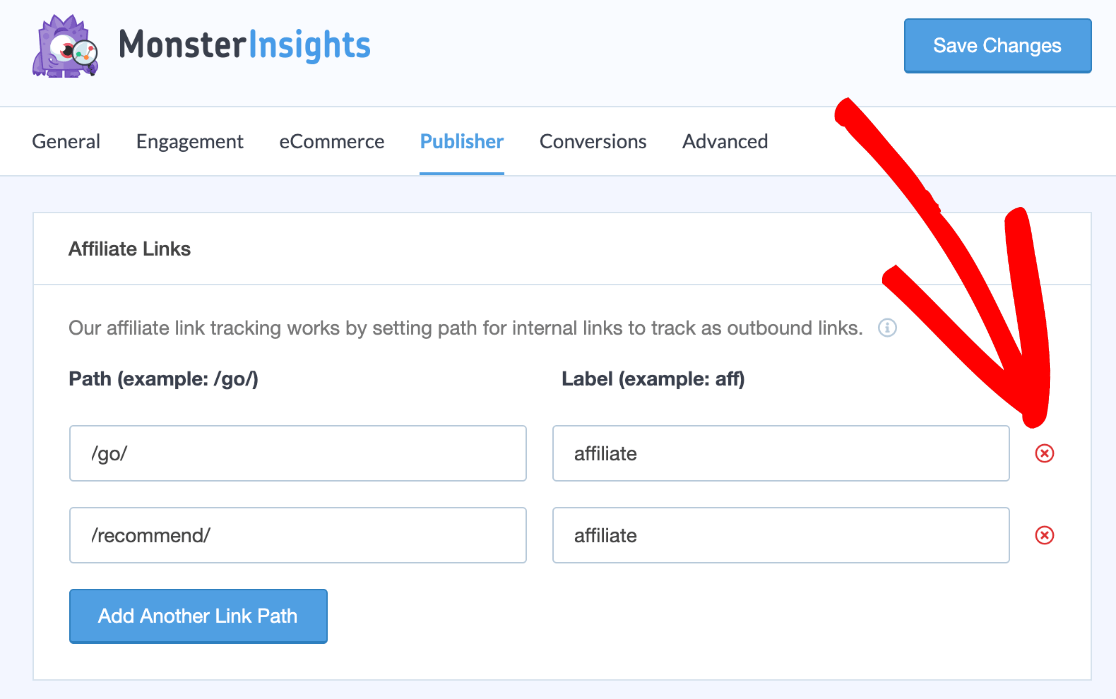
Génial ! Maintenant que votre chemin correspond au préfixe de votre plugin d'affiliation, MonsterInsights rapportera le nombre de clics que ces liens reçoivent dans le rapport Éditeurs.
Vous pourriez également utiliser Pretty Links pour masquer vos liens d'affiliation et les suivre de la même manière. Si vous souhaitez plus de détails, nous avons examiné Pretty Links dans notre guide des meilleurs plugins gratuits pour WordPress.
Ensuite, découvrons comment suivre les liens qui quittent votre site.
2. Liens sortants
Avec MonsterInsights, vous pouvez instantanément voir les liens sur lesquels les gens cliquent pour quitter votre site.
C'est un excellent moyen de vérifier quels liens vos visiteurs trouvent utiles. Vous pouvez également utiliser ce rapport pour vérifier que vous ne perdez pas de visiteurs sur des pages de destination importantes, ce qui pourrait avoir un impact sur les conversions.
Le suivi des liens sortants est encore plus facile que le suivi des liens d'affiliation. Il n'y a aucun paramètre à vérifier.
Pour voir les données, vous voudrez consulter le rapport Éditeurs dans MonsterInsights. Le rapport Liens sortants les plus populaires vous montre les liens qui sont le plus fréquemment cliqués.
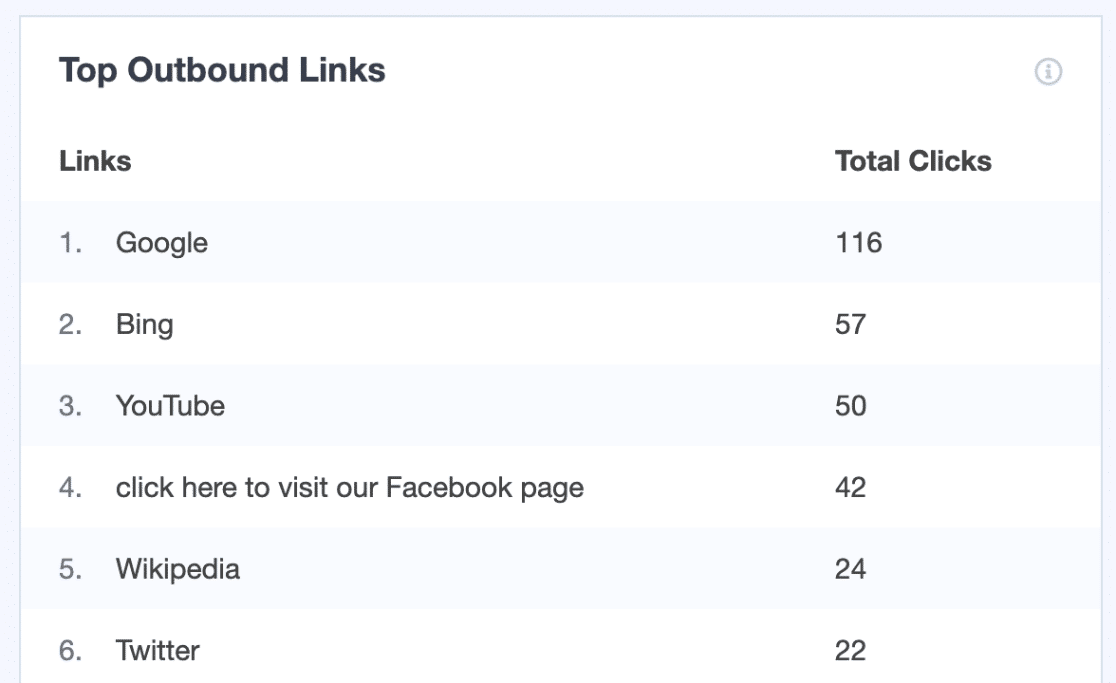
Vous pouvez cliquer sur le bouton Voir tous les rapports de liens sortants pour voir plus de détails dans Google Analytics.
Nous pouvons maintenant passer au suivi des liens que les gens utilisent pour vous contacter.
3. Liens Tel et Mailto
MonsterInsights dispose d'un excellent module complémentaire de suivi de formulaires qui facilite le suivi de vos conversions de formulaires .
Mais tous vos visiteurs ne vous contacteront pas via un formulaire. C'est pourquoi il est important de suivre également les liens de vos numéros de téléphone et de vos adresses e-mail.
Sur votre site Web, les liens vers votre numéro de téléphone commencent par tel: et ressemblent généralement à ceci :
<a href="tel:202-555-0186">Cliquez ici pour nous appeler</a>
Et les liens vers les adresses e-mail commencent par mailto: et ressemblent à ceci :
<a href="mailto:[email protected]">Cliquez ici pour nous envoyer un e-mail</a>
Voici la chose intéressante : MonsterInsights suit automatiquement les deux.
Vous trouverez les détails dans la vue Catégorie d'événement dans Google Analytics :
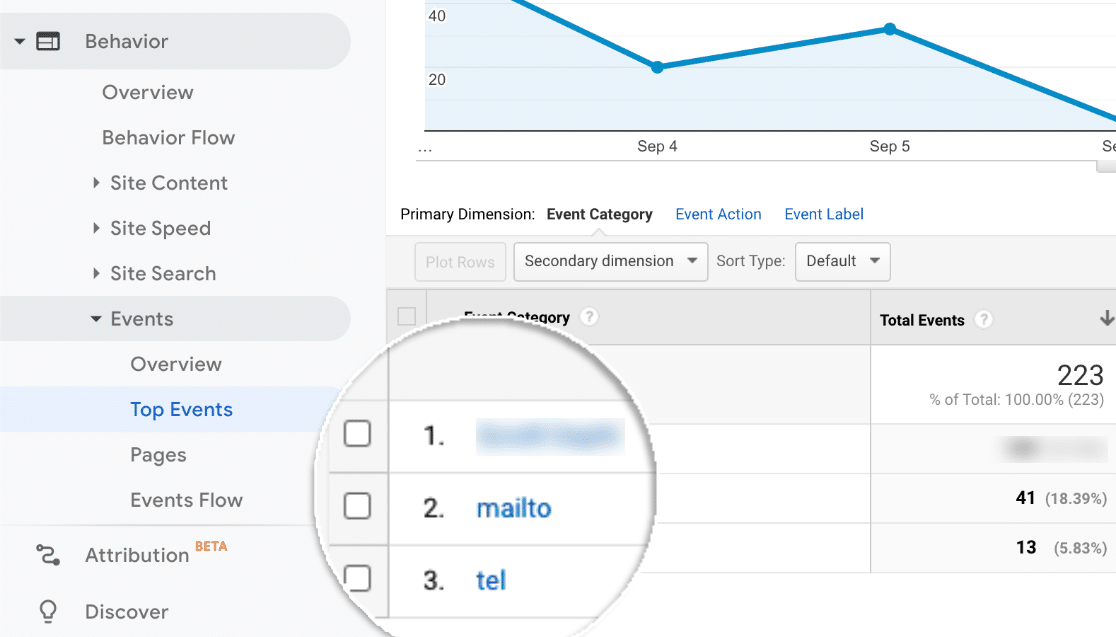
Et lorsque vous cliquez sur un lien ici, vous verrez le contenu du lien. Cela vous permet de suivre facilement les liens tel et mailto pour différents numéros de téléphone et adresses e-mail sur votre site Web.
4. Liens dans les e-mails WordPress
Il est maintenant temps de passer à WP Mail SMTP.
WP Mail SMTP remplace les liens dans les e-mails par une URL unique et traçable. Cela permet au plugin de détecter le clic, et cela n'interférera pas avec la fonctionnalité de votre site Web.
Le moyen le plus simple d'activer le suivi des liens est ici, dans l'Assistant de configuration :

Envoyez maintenant un e-mail de test et cliquez sur le lien pour enregistrer une activité.
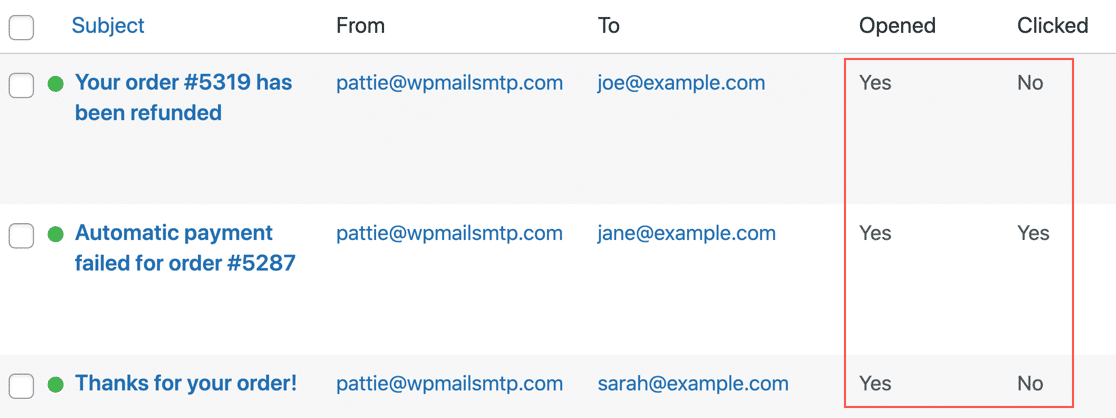
Lorsque vous accéderez ensuite à WP Mail SMTP » Journal des e-mails, vous verrez les données de clics enregistrées. Si vous avez activé le suivi des ouvertures d'e-mails, il apparaîtra à côté.
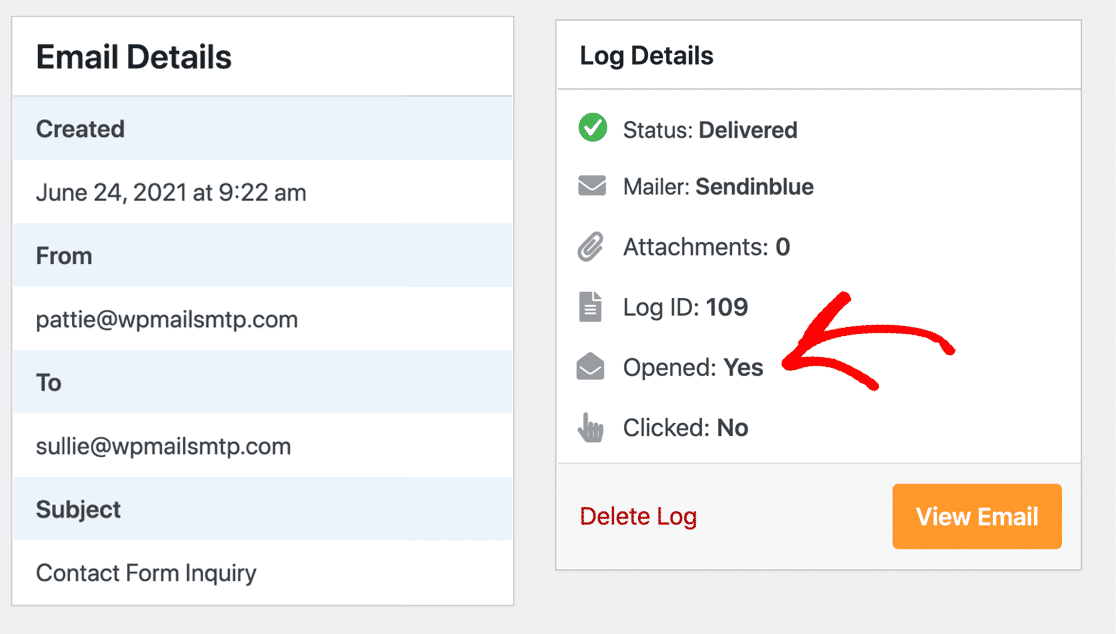
Vous pouvez également ouvrir un journal d'e-mails dans sa propre fenêtre pour voir les informations de suivi des e-mails sur le côté droit.
Et voilà ! Maintenant que vous avez configuré MonsterInsights et WP Mail SMTP, vous pouvez facilement suivre les liens sur votre site de différentes manières.
Dernier conseil : si vous souhaitez suivre nos boutons d'appel à l'action, nous avons un guide sur le suivi des boutons CTA personnalisés dans WordPress qui explique comment configurer cela.
Créez vos formulaires WordPress maintenant
Étape suivante : Suivre les téléchargements de fichiers dans WordPress
Voulez-vous plus d'informations ?
- Lisez cet article pour apprendre comment suivre les téléchargements de fichiers WPForms et améliorer vos lead magnets. Il vous aidera à voir quels ebooks, fichiers multimédias et autres lead magnets génèrent le plus de conversions.
- Vous pouvez également utiliser Google Analytics pour suivre les soumissions de formulaires.
- Et vous pouvez suivre les soumissions de formulaires avec un Pixel Facebook.
Prêt à créer votre formulaire ? Commencez dès aujourd'hui avec le plugin de création de formulaires WordPress le plus simple. WPForms Pro fonctionne parfaitement avec MonsterInsights et offre une garantie de remboursement de 14 jours.
Si cet article vous a aidé, veuillez nous suivre sur Facebook et Twitter pour plus de tutoriels et de guides WordPress gratuits.





