


Résumé IA
Voulez-vous suivre les clics sur les boutons dans WordPress ? Le suivi des clics sur vos boutons d'appel à l'action peut vous aider à voir quels boutons fonctionnent le mieux (ou le moins bien).
Une fois que vous pouvez voir quels boutons reçoivent des clics et lesquels sont ignorés, vous pouvez déterminer ce qui fonctionne sur vos pages et corriger ce qui ne fait pas son travail.
Dans ce guide, je vais vous montrer comment suivre les clics sur les boutons dans WordPress, facilement, en utilisant MonsterInsights et Google Analytics. Vous n’aurez pas besoin d’écrire de JavaScript ni de toucher à Google Tag Manager pour le faire.
Google Analytics peut-il suivre les clics sur les boutons ?
Oui, vous pouvez absolument suivre les clics sur les boutons dans Google Analytics. Mais si vous avez déjà consulté des tutoriels sur le suivi des boutons, vous savez déjà que la configuration de tout est compliquée.
Pour configurer le suivi manuellement, vous devrez peut-être écrire du JavaScript et travailler avec Google Tag Manager. Il existe un moyen beaucoup plus simple de suivre les clics sur les boutons en utilisant le plugin MonsterInsights.
Il vous permet d'ajouter facilement du code de suivi à vos boutons dans WordPress afin que vous puissiez les suivre dans Google Analytics sans écrire de JavaScript. Vous trouverez plus d'informations dans notre avis sur MonsterInsights.
Pour ce tutoriel, vous n'aurez qu'à ajouter quelques balises supplémentaires au code HTML de votre bouton d'appel à l'action. Allons-y et commençons.
Comment suivre les clics sur les boutons dans WordPress
Ci-dessous, je vais vous guider dans l’installation de MonsterInsights, puis dans le suivi des clics sur les boutons qui vous intéressent, des boutons d’appel à l’action aux boutons e-commerce et de clic pour appeler.
Installer et connecter MonsterInsights
Allez-y et installez le plugin MonsterInsights sur votre site. Si vous n’avez jamais ajouté de plugin auparavant, ce guide sur comment installer un plugin dans WordPress vous guidera.
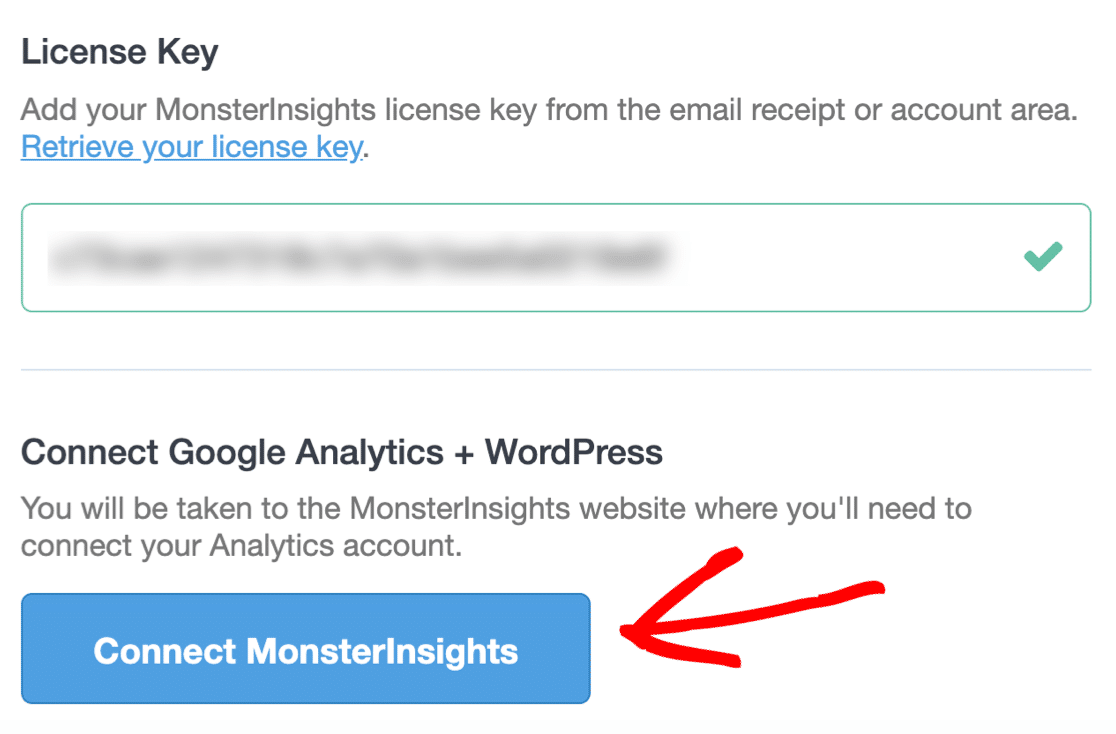
Une fois qu’il est actif, entrez votre clé de licence et cliquez sur Connecter MonsterInsights pour lier votre site à Google Analytics.
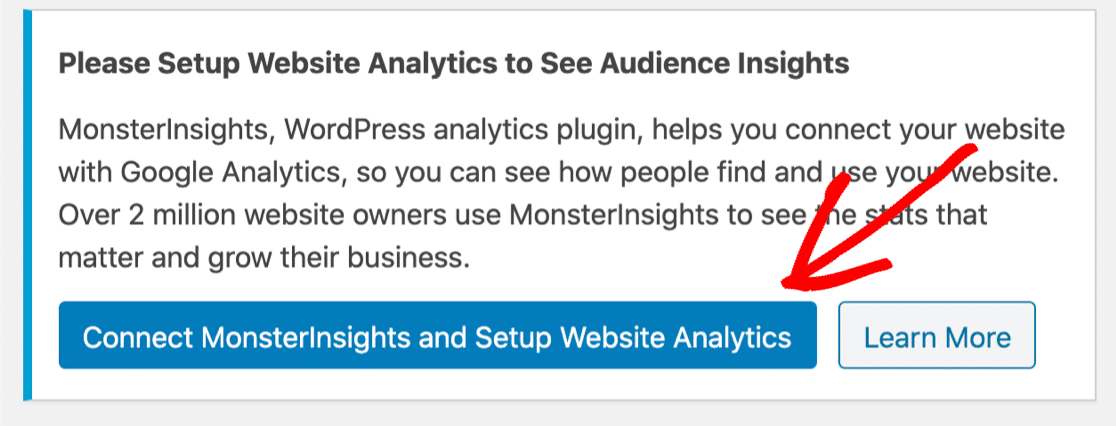
L’assistant de configuration vous demande ensuite de choisir le compte Google qui possède votre propriété Analytics et d’autoriser la connexion. C’est la partie qui effraie les gens lorsqu’ils essaient de le configurer manuellement, mais MonsterInsights le transforme en quelques clics.
Avec votre site connecté, vos rapports se trouvent sous Insights » Rapports directement dans WordPress, et les mêmes données circulent également dans Google Analytics, vous pouvez donc vérifier les performances des boutons où que vous préfériez travailler.
Méthode 1 : Suivre les clics sur les boutons d’appel à l’action (CTA)
MonsterInsights suit déjà vos clics sur les liens sortants et affiliés de sa propre initiative. Si vous souhaitez approfondir le suivi des liens dans WordPress, ce guide vaut la peine d’être lu.
Les boutons d’appel à l’action fonctionnent généralement mieux avec le suivi d’événements personnalisé, car il vous permet d’étiqueter chaque bouton et de les distinguer dans vos rapports.
Pour suivre un bouton CTA, vous ajoutez trois attributs à son HTML :
data-vars-ga-categorydéfinit la catégorie à laquelle l’événement appartient dans Google Analytics, comme « Boutons CTA »data-vars-ga-actiondécrit l’action, telle que « clic »data-vars-ga-labelnomme le bouton spécifique afin que vous puissiez le reconnaître plus tard, comme « Bouton d’accueil principal »
Ensemble, le HTML d’un bouton suivi ressemble à ceci :
<a class="cta-button" href="https://example.com/pricing/" data-vars-ga-category="CTA Buttons" data-vars-ga-action="click" data-vars-ga-label="Homepage Hero Button">Start Your Free Trial</a>Lorsqu’une personne clique sur ce bouton, MonsterInsights l’envoie à Google Analytics en tant qu’événement, et votre catégorie, action et étiquette sont transmises comme détails de l’événement. Vous verrez le clic dans votre rapport d’événements GA4 et dans les rapports MonsterInsights de votre tableau de bord.
À partir de là, vous pouvez marquer les clics importants sur les boutons comme événements clés dans Google Analytics afin qu'ils apparaissent aux côtés de vos autres conversions. Pour un examen plus approfondi de la lecture de ces données, MonsterInsights propose un guide sur le suivi des événements personnalisés dans Google Analytics.
Méthode 2 : Suivre les clics sur les boutons e-commerce
Pour les boutons e-commerce, MonsterInsights dispose d'un module complémentaire e-commerce dédié qui assure le suivi pour vous. Il fonctionne avec les boutiques créées sur WooCommerce, Easy Digital Downloads et quelques autres plateformes, et il commence à collecter les clics sur les boutons dès que vous l'activez. Le module complémentaire e-commerce est disponible avec une licence MonsterInsights Pro ou supérieure.
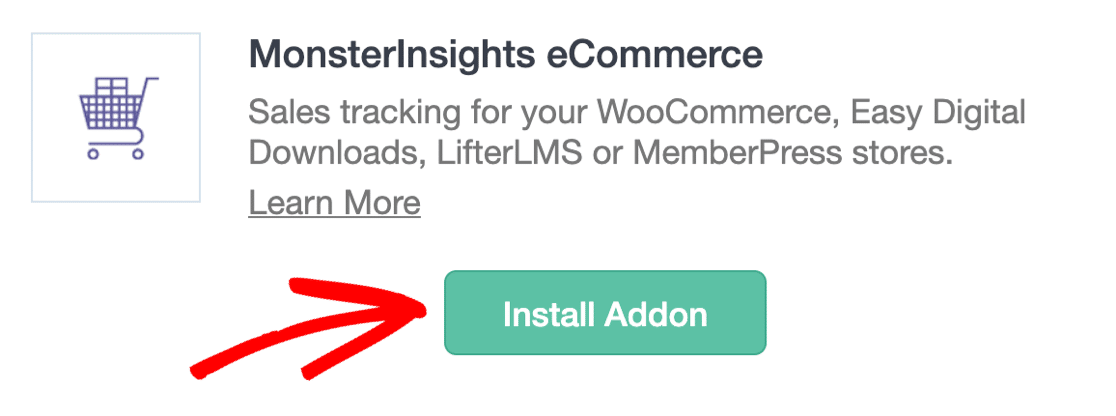
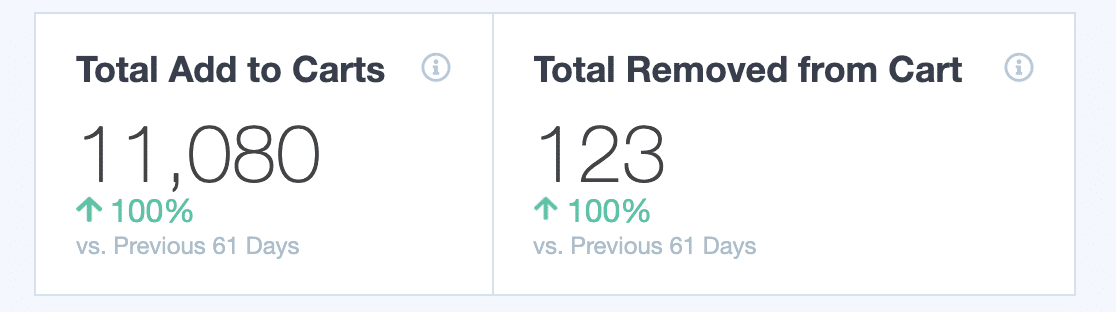
Une fois qu'il est en marche, vous pouvez voir combien de fois les acheteurs ont cliqué sur Ajouter au panier sur n'importe quelle période de votre choix, sans ajouter un seul attribut à la main.
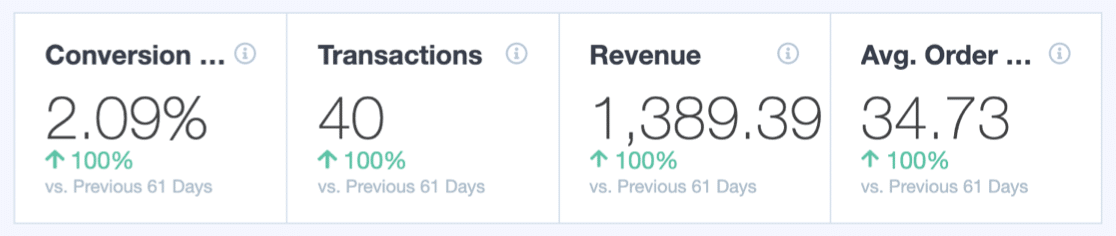
Le module complémentaire rapporte également les chiffres qui se cachent derrière ces clics, tels que votre taux de conversion, votre chiffre d'affaires total et la valeur moyenne des commandes, afin que vous puissiez relier l'activité des boutons aux ventes réelles.
Si vous êtes encore en train de choisir les outils pour votre boutique, ce tour d'horizon des meilleurs plugins WooCommerce est un bon point de départ.
Méthode 3 : Suivre les clics sur les boutons d'appel à l'action et de téléchargement
Les liens téléphoniques et les boutons de téléchargement sont faciles à négliger, mais ils signalent souvent une intention réelle. Quelqu'un qui tape sur un bouton d'appel sur mobile est généralement un prospect solide, et un clic de téléchargement signifie souvent qu'un visiteur souhaite votre guide, votre menu ou votre liste de prix.
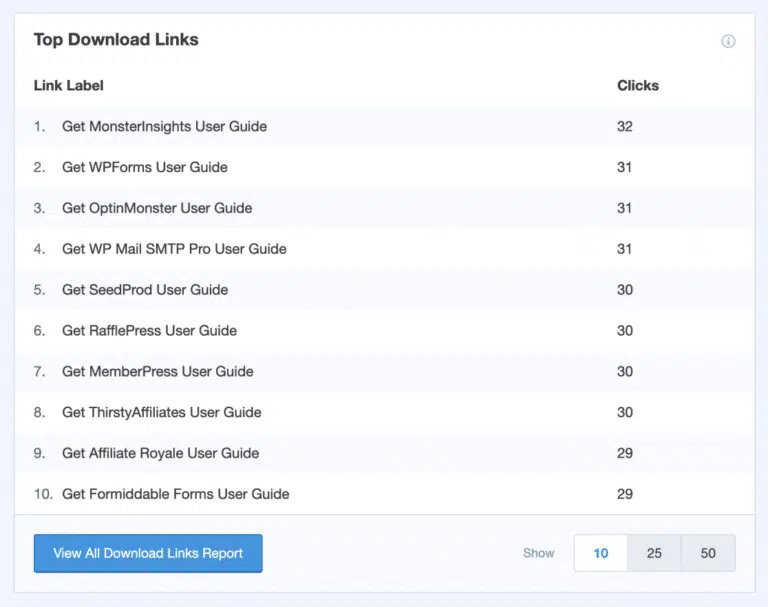
Vous pouvez suivre ces éléments de la même manière que vous suivez les boutons d'appel à l'action. Ajoutez les attributs data-vars-ga-category, data-vars-ga-action et data-vars-ga-label au lien téléphonique ou au lien de téléchargement, et donnez à chacun une étiquette claire comme « Numéro de téléphone de l'en-tête » ou « Téléchargement du PDF des prix ». MonsterInsights rapporte ensuite les clics juste à côté de vos autres événements de bouton.
Pour les téléchargements qui pointent vers des fichiers comme des PDF, GA4 peut également détecter le clic grâce à la mesure améliorée. L'ajout de votre propre étiquette rend les données beaucoup plus faciles à lire.
FAQ sur le suivi des clics sur les boutons dans WordPress
Vous avez peut-être encore quelques questions sur le suivi des clics sur les boutons dans WordPress. Vous trouverez ci-dessous des réponses rapides aux questions qui me sont le plus souvent posées.
Puis-je suivre les clics sur les boutons sans plugin ?
Oui, mais cela demande beaucoup plus de travail. Vous devriez ajouter du JavaScript personnalisé et généralement configurer des événements dans Google Tag Manager, puis connecter manuellement tout à Google Analytics. Un plugin comme MonsterInsights évite tout cela et ajoute le code de suivi pour vous.
Google Analytics 4 suit-il automatiquement les clics sur les boutons ?
GA4 suit un certain nombre de clics de manière autonome grâce à la Mesure améliorée, y compris les liens sortants et les téléchargements de fichiers. Il ne fera pas la distinction entre vos différents boutons d'appel à l'action, le suivi personnalisé des événements reste donc la méthode pour obtenir des données bouton par bouton.
Dois-je savoir coder ?
Non. Le suivi d'un bouton d'appel à l'action consiste à copier trois attributs dans le HTML d'un bouton, et le suivi des boutons e-commerce ne nécessite aucun code une fois le module complémentaire actif. Si vous pouvez coller un extrait dans l'éditeur de blocs, vous pouvez le faire.
Puis-je suivre les clics sur les boutons dans l'éditeur de blocs WordPress ?
Oui. Lorsque vous ajoutez un bouton avec l'éditeur de blocs, sélectionnez le bloc, passez-le en mode Modifier en HTML, et ajoutez les mêmes attributs data-vars-ga au lien. Le clic sera alors suivi comme n'importe quel autre bouton d'appel à l'action.
Ensuite, suivez vos soumissions de formulaires et conversions
Les boutons ne représentent qu'une partie de l'image, car vos formulaires ont également un bouton de soumission. Suivre ces clics vous indique combien de visiteurs terminent un formulaire par rapport à ceux qui n'en commencent qu'un.
Si vous utilisez WPForms, le module complémentaire User Journey vous montre le chemin exact qu'un visiteur a emprunté avant de soumettre, afin que vous puissiez voir quelles pages et quels boutons ont conduit à la conversion.
À partir de là, il est utile de configurer un suivi complet des conversions. Ce guide sur le suivi des conversions de formulaires WordPress vous guide étape par étape avec MonsterInsights.
Et vous pouvez approfondir vos analyses de formulaires WPForms pour repérer où vos formulaires peuvent être améliorés. Quelques guides supplémentaires couvrent les autres conversions qui méritent d'être suivies une fois vos boutons triés.
- Suivre vos soumissions de formulaires dans Google Analytics
- Suivre les soumissions de formulaires avec un Pixel Facebook
- Suivre les soumissions de formulaires comme conversions Google Ads
Commencez à suivre vos conversions de formulaires
Prêt à créer votre formulaire ? Commencez dès aujourd'hui avec le plugin de création de formulaires WordPress le plus simple. WPForms Pro inclut de nombreux modèles gratuits et offre une garantie de remboursement de 14 jours.
Si cet article vous a aidé, suivez-nous sur Facebook et X (Twitter) pour plus de tutoriels et de guides WordPress gratuits.





BONJOUR. Madame, s'il vous plaît, puis-je suivre le formulaire sans le plugin Monster ? est-ce possible ?
Salut Renan ! Bien qu'il soit possible de suivre les formulaires sans le plugin MonsterInsights, cela nécessitera l'ajout de JavaScript et l'utilisation de Google Tag Manager, ce qui peut être délicat à configurer. MonsterInsights simplifie ce processus et ajoute facilement le code de suivi sans écrire de JavaScript. J'espère que cela vous aidera !