


Résumé IA
Voulez-vous savoir comment vos formulaires WordPress se comportent réellement ?
Suivre quels formulaires de votre site génèrent le plus de conversions est un excellent moyen de savoir lesquels sont les plus optimisés afin que vous puissiez apporter des améliorations si nécessaire.
Dans cet article, je vais vous montrer deux façons de suivre les conversions de formulaires WordPress, en commençant par l'analyse intégrée de WPForms qui ne nécessite aucun code ni Google Analytics.
Suivez les conversions de formulaires WordPress dès maintenant ! 🙂
Comment suivre les conversions de formulaires WordPress
Vous pouvez suivre les conversions de formulaires WordPress de deux manières, et toutes deux vous évitent le vieil casse-tête de la modification manuelle du code de suivi.
La première utilise l'analyse intégrée à WPForms. La seconde connecte vos formulaires à Google Analytics avec MonsterInsights.
Voici comment les deux méthodes se comparent pour que vous puissiez choisir celle qui correspond à votre façon de travailler.
| Analyses WPForms | MonsterInsights + Google Analytics | |
|---|---|---|
| Configuration | Intégré, rien à configurer | Installer le plugin, connecter à GA4 |
| Code requis | Aucun | Aucun |
| Où résident vos données | Votre base de données WordPress | Google Analytics |
| Meilleur pour | Vues par formulaire, taux de conversion et abandons de champs | Données de formulaire aux côtés du trafic et des sources du site |
Les deux méthodes partent du même point, un formulaire WPForms sur votre site, alors mettons cela en place d'abord.
Étape 1 : Installer le plugin WPForms Pro
Avant de pouvoir suivre les conversions, vous avez besoin de formulaires à suivre, ce qui signifie que WPForms doit être sur votre site. C'est le constructeur de formulaires WordPress le plus convivial pour les débutants, avec un éditeur glisser-déposer et plus de 2 100 modèles de formulaires pour tout, des formulaires de contact aux formulaires de paiement et d'inscription.
Ce qui fait de WPForms un choix naturel ici, c'est que le suivi des conversions est intégré. Vous n'avez pas besoin d'ajouter un outil d'analyse distinct pour mesurer vos formulaires, car les rapports se trouvent dans le même tableau de bord où vous les créez.
Pour bénéficier de l'expérience d'analyse complète, vous aurez besoin d'une licence Pro ou Elite. La version gratuite, Basic et Plus affichent toutes les vues de formulaires, mais la page d'analyse dédiée, les taux de conversion, le suivi au niveau des champs, les objectifs et les informations IA sont débloqués à partir de Pro.

Pour commencer, achetez la licence Pro. Ensuite, installez WPForms sur votre site Web. Si vous avez besoin d’aide, suivez ces instructions sur la manière d’ajouter un plugin à WordPress.
Passez à WPForms Pro maintenant !
Étape 2 : Créer et publier votre formulaire
Avec WPForms actif, créez le formulaire que vous souhaitez mesurer, ou ouvrez-en un que vous avez déjà publié.
Si vous commencez à zéro, notre guide sur la façon de créer un formulaire de contact simple est le moyen le plus rapide d'y accéder, et l'analyse fonctionne de la même manière sur n'importe quel formulaire que vous créez :
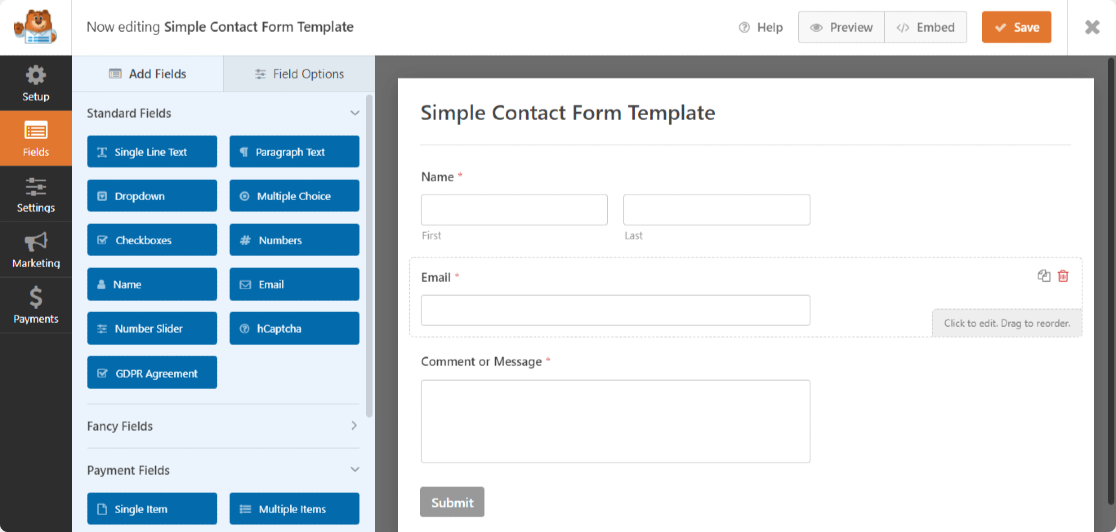
Ici, nous utilisons un formulaire de contact simple ; cependant, vous pouvez créer de nombreux types de formulaires avec les modèles de plugin WPForms :
- Formulaires de commande simples qui acceptent les paiements directement des clients
- Formulaires de téléchargement de fichiers pour collecter des informations supplémentaires auprès des visiteurs du site
- Formulaires de candidature pour pourvoir un poste vacant
- Formulaires d'enquête pour recueillir les commentaires des clients sur votre entreprise
- Et bien plus encore.
WPForms est livré avec plus de 2 100 modèles de formulaires WordPress que vous pouvez utiliser pour créer tout type de formulaire pour votre site Web.
Vous pouvez également créer instantanément des formulaires entiers à l'aide de WPForms AI, modifier des formulaires existants avec Smart Edit, ou connecter des assistants comme Claude, ChatGPT ou Cursor pour créer et modifier des formulaires pour vous.

Méthode 1 : Suivre les conversions de formulaires avec l'analyse WPForms
WPForms Analytics fait partie du plugin, il n’y a donc rien à connecter et rien à activer. Dès que votre site exécute WPForms 2.0 ou une version ultérieure, il suit chaque formulaire publié pour vous et ne compte que les visiteurs réels.
WPForms Analytics ne dépose aucun cookie et n’envoie rien à un service externe. Vous bénéficiez ainsi d’un suivi des conversions sans ajouter de script supplémentaire à vos pages ni rédiger de politique de confidentialité distincte pour cela.
Visualisez votre taux de conversion sur la page d'aperçu des formulaires
Le moyen le plus rapide de vérifier les performances de vos formulaires est la page Tous les formulaires.
Accédez à WPForms » Tous les formulaires dans votre tableau de bord, et vous verrez trois colonnes à côté des Entrées : Vues, Interactions et Conversion.

Ces totaux vous permettent de comparer chaque formulaire en un coup d’œil et de repérer ceux qui méritent votre attention, comme un formulaire avec beaucoup de vues mais un taux de conversion inférieur à celui attendu.
Dans la version gratuite, Basic ou Plus, la colonne Vues compte et affiche toujours vos vues, tandis que Interactions et Conversion affichent une icône de verrou qui ouvre un aperçu des rapports complets.
Ouvrir le rapport complet d'analyse des formulaires
Pour une vue complète d’un formulaire unique, ouvrez sa propre page d’analyse. Survolez le nom du formulaire et cliquez sur Analytics, ou cliquez sur l’un de ses chiffres Vues, Interactions ou Conversion.

Le rapport s’ouvre avec une carte pour chacune des cinq métriques suivies par WPForms. Chaque carte mesure une partie différente de la performance de votre formulaire :
- Vues : Nombre de fois où le formulaire est réellement apparu à l’écran d’un visiteur, compté uniquement lorsqu’il défile à l’écran
- Interactions : Nombre de fois où les visiteurs ont cliqué ou tapé dans un champ
- Taux de conversion : Part des vues qui se sont terminées par une soumission. Ainsi, 3 soumissions sur 14 vues se lisent comme 21,4 %
- Abandons : Nombre de personnes ayant commencé le formulaire et l’ayant quitté sans le soumettre, compté après une heure d’inactivité
- Erreurs : Nombre de soumissions ayant échoué à la validation, comme un champ obligatoire laissé vide ou un e-mail au format incorrect

Par défaut, la page affiche les 30 derniers jours. Vous pouvez modifier cela à partir du menu déroulant de date en haut à droite, avec des préréglages allant d’Aujourd’hui à l’année dernière, plus une plage personnalisée que vous définissez sur le calendrier.
Lorsque vous souhaitez exporter les données hors de WordPress, Exporter CSV les télécharge pour une feuille de calcul, et Imprimer le rapport crée une version propre à enregistrer en PDF ou à remettre à quelqu’un sans accès au tableau de bord.

Définir un objectif de taux de conversion
Un taux de conversion prend plus de sens lorsque vous lui donnez un objectif à battre. Cliquez sur Définir l’objectif sur la carte Taux de conversion, tapez le pourcentage que vous visez, puis cliquez sur Enregistrer les modifications.

Désormais, la carte compare votre objectif à votre taux de conversion en direct, avec une flèche verte lorsque vous dépassez l’objectif et une flèche rouge lorsqu’il y a du travail à faire.
Chaque formulaire a son propre objectif, vous pouvez donc fixer des normes différentes pour une inscription rapide à la newsletter et un long formulaire de candidature.
Identifier précisément où les visiteurs abandonnent
Le tableau des champs du formulaire est l’endroit où je passe le plus de temps, car il montre exactement où un formulaire perd des utilisateurs.
Sous les cartes métriques, il décompose le formulaire champ par champ, avec les vues, les interactions, les abandons, les erreurs et le temps moyen que les visiteurs passent sur chacun.

Comme un champ n'est compté comme vu qu'une fois qu'il défile à l'écran, vous pouvez observer le nombre de vues diminuer à mesure que vous descendez dans un long formulaire et voir le point où les gens s'arrêtent.
Triez par temps moyen pour trouver les champs qui ralentissent tout le monde, puis vérifiez la colonne des erreurs pour ceux que les gens continuent de remplir incorrectement.
Un champ avec beaucoup d'erreurs ou un temps moyen long est généralement votre meilleur candidat pour une étiquette plus claire, une réécriture ou une suppression complète.
Obtenir des recommandations basées sur l'IA
Si les chiffres vous laissent perplexe quant à ce qu'il faut changer, WPForms AI peut lire le rapport pour vous.
Cliquez sur l'icône d'étincelle en bas à droite de la page d'analyse, puis posez une question en langage clair ou choisissez l'une des suggestions, comme quels champs ont le plus de abandons.

Il répond à partir des données réelles de votre formulaire et pointe vers des corrections spécifiques, comme l'examen du champ qui produit le plus d'erreurs.
Vous pouvez également lui demander de comparer deux formulaires ou deux périodes, et il insère de petits graphiques et tableaux directement dans la réponse. WPForms AI est limité à 50 requêtes par jour, et cette limite est partagée avec les autres outils d'IA de WPForms, comme le générateur de formulaires.
Une fois que vous connaissez vos chiffres, la prochaine étape consiste à les mettre au travail. Notre guide sur la façon d'utiliser WPForms Analytics pour améliorer vos formulaires transforme ces rapports en conversions plus élevées, et le guide complet de l'analyse des formulaires couvre chaque paramètre en détail.
Méthode 2 : Suivre les conversions de formulaires avec MonsterInsights
WPForms Analytics vous indique comment un formulaire se comporte seul. MonsterInsights répond à une question plus large, à savoir comment vos conversions de formulaires se connectent à tout le reste sur votre site.
C'est le plugin Google Analytics le plus populaire pour WordPress, et il suit les vues et les complétions de formulaires via votre propriété GA4 sans que vous ayez à toucher au code.
Il fonctionne également sur différents plugins de formulaires, il peut donc mesurer WPForms aux côtés de Gravity Forms, Contact Form 7, et d'autres sur le même site.
Installer et connecter MonsterInsights
Commencez par installer et activer le plugin MonsterInsights, de la même manière que vous ajouteriez n'importe quel plugin WordPress.
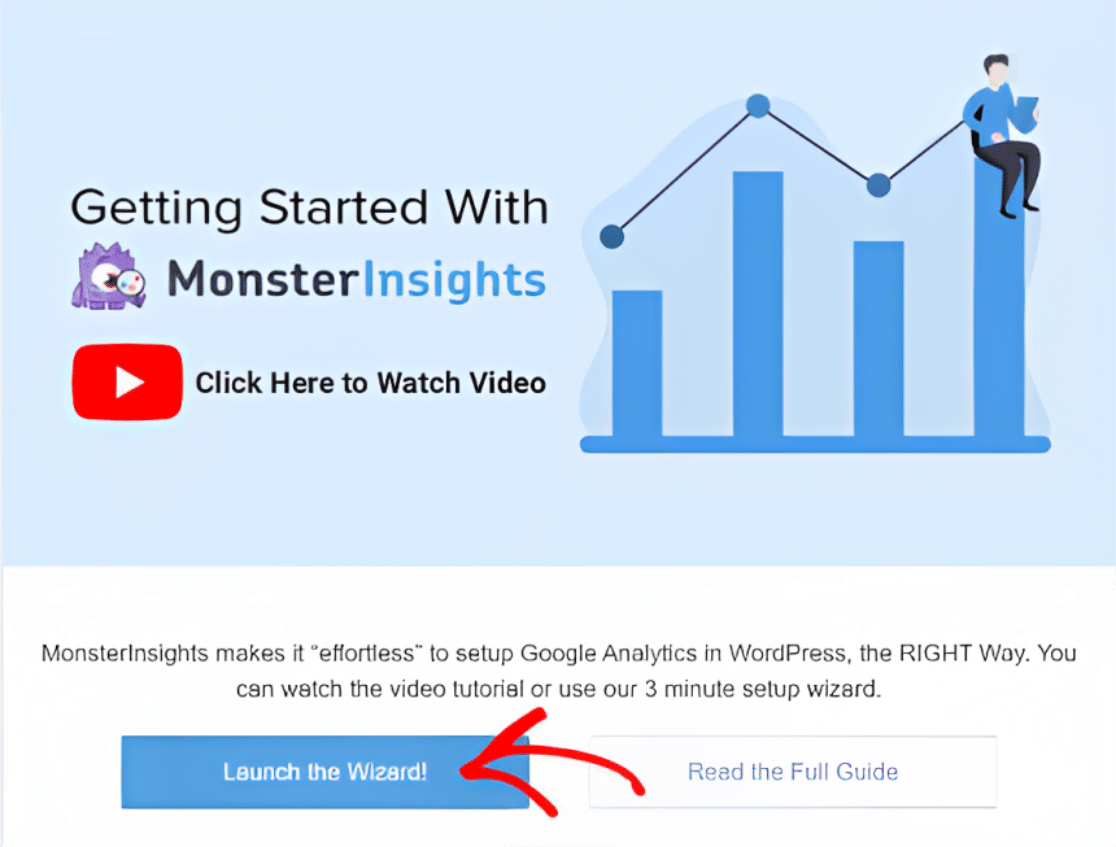
Dès que vous activez le plugin MonsterInsights, la page de configuration de l’Assistant s’ouvrira. Cliquez sur le bouton Lancer l’Assistant.
Dans la première étape de la configuration de l’Assistant, vous devez choisir la catégorie de votre entreprise. Une fois terminé, cliquez sur le bouton Enregistrer et continuer.

Vous devez maintenant ajouter votre Clé de licence pour connecter votre compte Analytics à votre site Web WordPress.
Pour ce faire, accédez à la page Mon compte dans votre compte MonsterInsights, et sous l’onglet Téléchargements de votre compte, vous trouverez votre clé de licence.
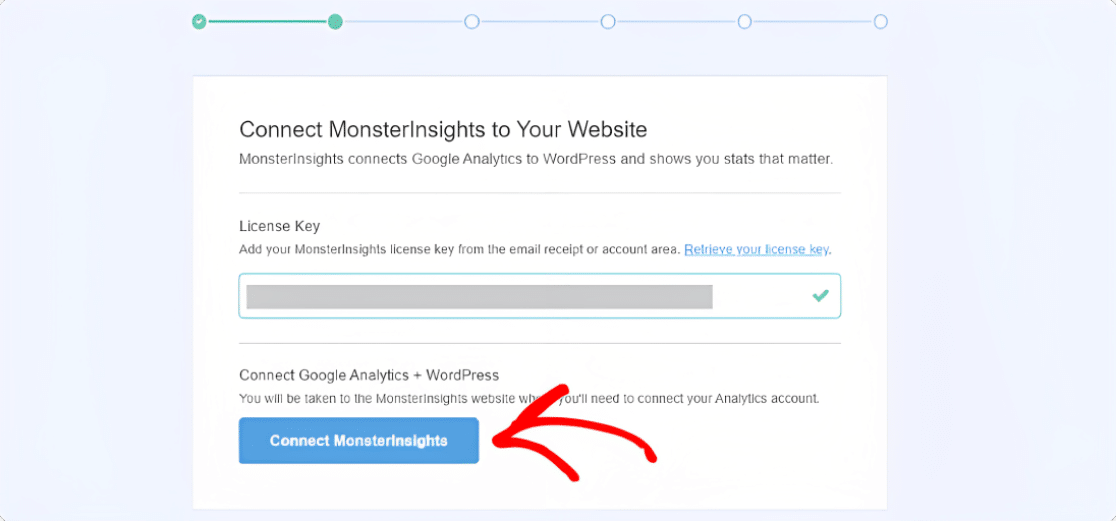
Copiez votre clé de licence et collez-la dans le champ Clé de licence, puis cliquez sur le bouton Connecter MonsterInsights.
L’étape suivante est l’étape la plus importante de votre processus de configuration de l’Assistant. Ici, vous devrez connecter votre site Web WordPress à votre compte GA4.
Avant de terminer cette étape, assurez-vous d’avoir un compte Google Analytics 4. Vous pouvez également consulter notre guide sur comment ajouter GA4 à WordPress.
Maintenant, sélectionnez le compte. Lorsque vous y êtes invité, cliquez sur le bouton Autoriser pour donner à MonsterInsights l'accès à vos données Google Analytics 4.
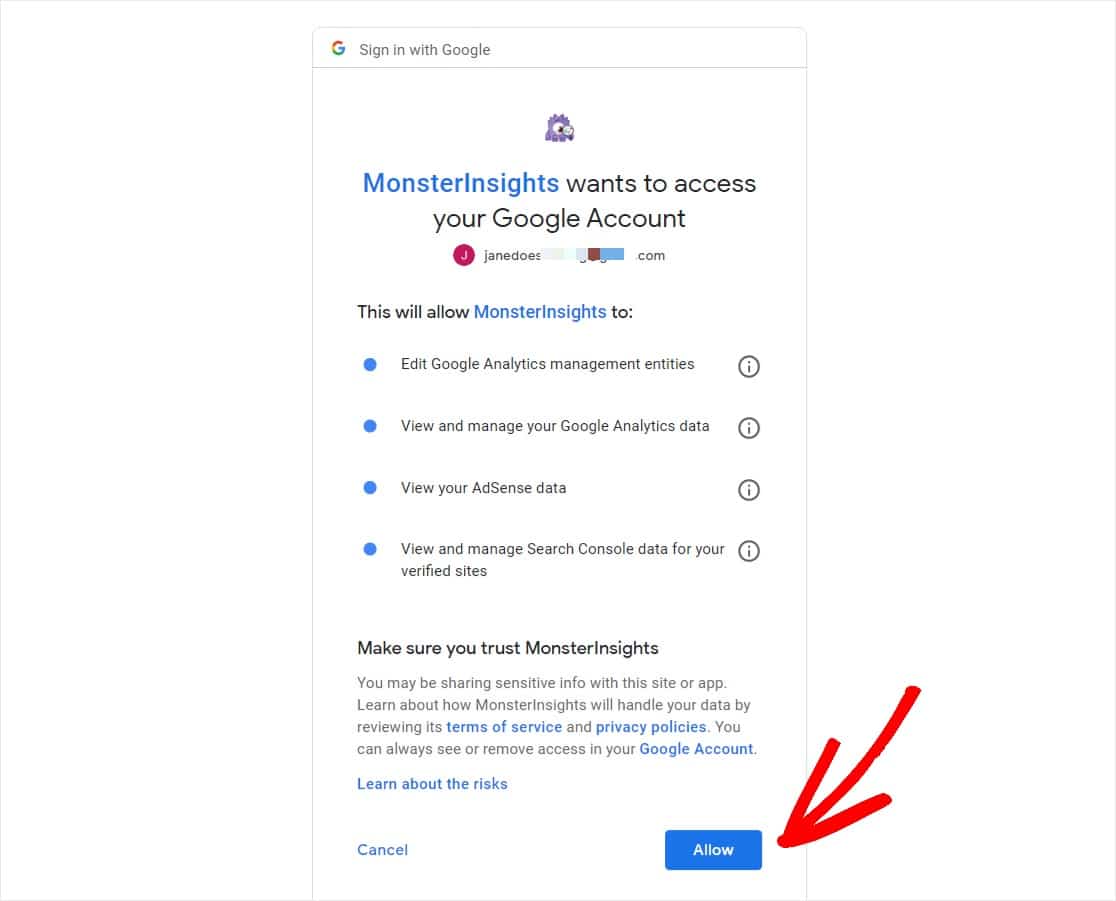
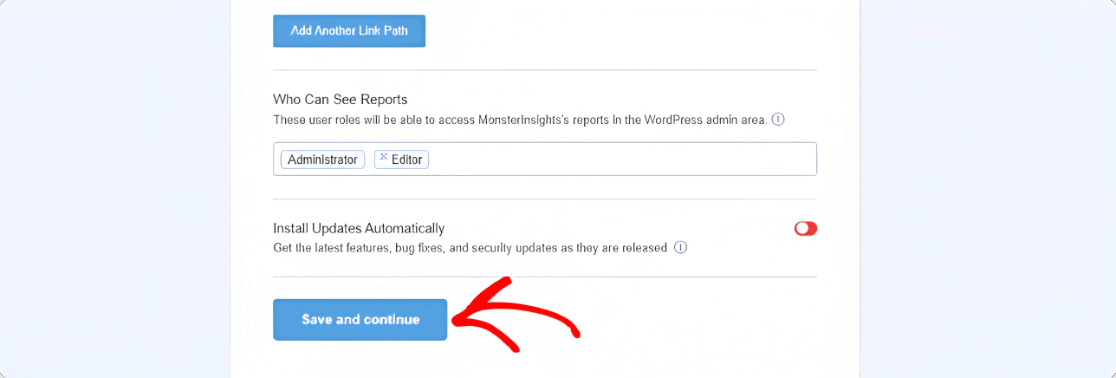
Ensuite, sélectionnez le profil du site Web que vous souhaitez authentifier et cliquez sur Terminer la connexion. La page Paramètres recommandés s'ouvrira maintenant. Configurez ces paramètres et cliquez sur Enregistrer et continuer.
Installer le module complémentaire Formulaires
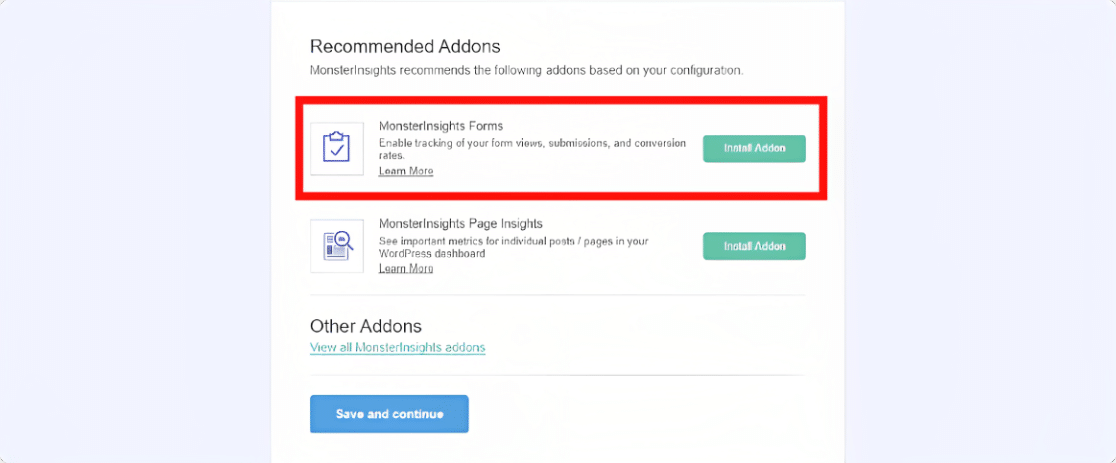
Avant de pouvoir suivre les conversions de vos formulaires WordPress, vous devrez installer et activer le module complémentaire Forms de MonsterInsights. Cliquez sur le bouton Installer le module complémentaire.
Une fois le module complémentaire Forms activé, cliquez sur le bouton Enregistrer et continuer.
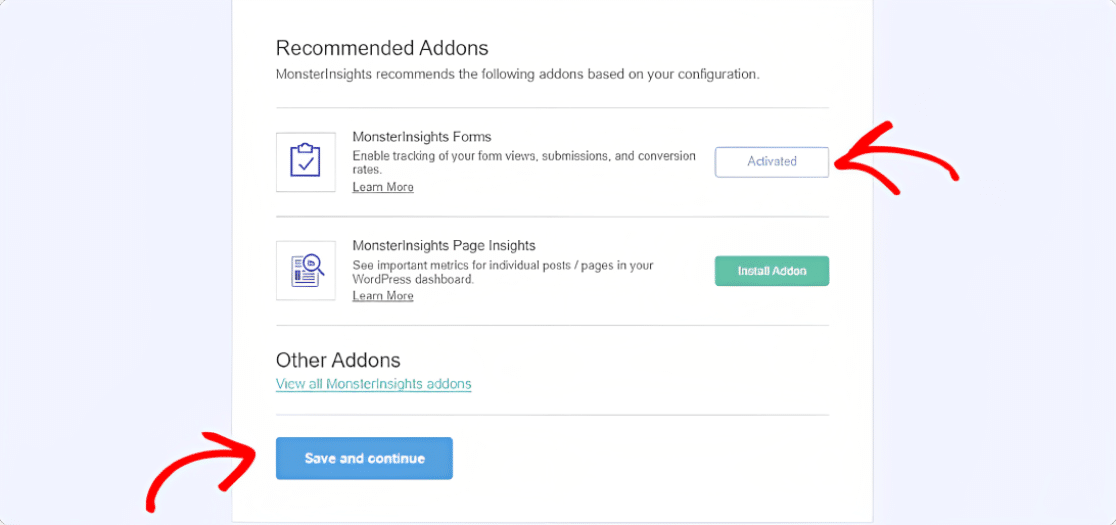
Votre module complémentaire Forms est maintenant prêt à commencer le suivi des conversions de formulaires.
La grande chose à propos du module complémentaire Forms est que vous pouvez facilement suivre les vues et les conversions de formulaires en l'installant et en l'activant simplement.
Vous n’avez pas besoin de configurer de paramètres ; le module complémentaire fonctionne tout simplement. Voyons comment vous pouvez consulter vos rapports de conversion de formulaires à l’aide de MonsterInsights.
Consulter vos rapports de conversion de formulaires
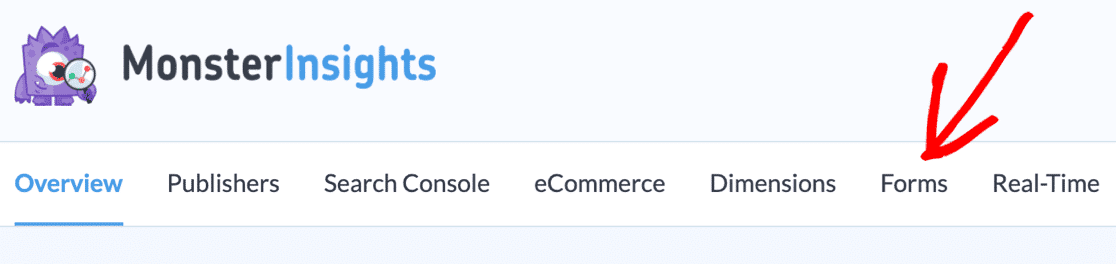
Une fois que les données arrivent, accédez à Insights » Rapports » Formulaires dans votre tableau de bord.
Choisissez la période que vous souhaitez, et vous verrez les Sessions, les Vues de page, les Impressions de formulaire et les Achèvements de formulaire ensemble, avec un graphique suivant la tendance.
Comme les données transitent par Google Analytics, MonsterInsights peut également décomposer vos conversions par source et par support, afin que vous puissiez voir si vos meilleures conversions proviennent de Google, d’e-mail, des réseaux sociaux ou du trafic direct.
Si vous menez des campagnes payantes, il associe les données UTM aux conversions afin que vous puissiez mesurer celles qui ont réellement généré des prospects.
Pour la présentation complète, y compris le suivi sur d’autres plugins de formulaire, consultez notre tour d’horizon des meilleurs plugins Google Analytics pour WordPress.
FAQ sur le suivi des conversions de formulaires WordPress
Le suivi des conversions de formulaires dans WordPress soulève quelques questions courantes. Voici des réponses rapides avant de choisir une méthode et de commencer.
Ai-je besoin de Google Analytics pour suivre les conversions de formulaires ?
Non. L’analyse WPForms est intégrée au plugin et suit les vues, les taux de conversion et l’activité des champs par elle-même, sans compte Google Analytics ni code de suivi. Google Analytics n’intervient que si vous choisissez la méthode MonsterInsights car vous souhaitez que les données du formulaire soient à côté du trafic global de votre site.
Puis-je suivre les conversions de formulaires gratuitement ?
La version gratuite de WPForms, ainsi que Basic et Plus, affiche le nombre de vues de formulaires sur la page Tous les formulaires. L’expérience complète, avec la page d’analyse, les taux de conversion, le suivi au niveau des champs, les objectifs, les exportations et les informations d’IA, est fournie avec une licence Pro ou Elite.
Pourquoi mes vues de formulaires sont-elles inférieures à mes vues de page ?
Une vue de formulaire n’est comptabilisée que lorsque le formulaire défile réellement dans la vue d’un visiteur, et non chaque fois que la page se charge. Si votre formulaire se trouve en bas d’une longue page et que quelqu’un part avant de l’atteindre, cette visite ajoute une vue de page mais pas une vue de formulaire. Cela permet à votre taux de conversion d’être basé sur les personnes qui ont réellement vu le formulaire.
Le suivi des formulaires utilise-t-il des cookies ou ralentit-il mon site ?
L’analyse WPForms ne définit aucun cookie et ne stocke aucune donnée personnelle sur vos visiteurs. Elle enregistre des décomptes et des horaires anonymes dans votre propre base de données WordPress et ne charge aucun script tiers, de sorte qu’elle n’alourdit pas vos pages comme le ferait un traqueur externe.
Qu’est-ce qui est considéré comme un bon taux de conversion de formulaire ?
Cela dépend du formulaire et du trafic, donc le repère le plus utile est le vôtre. Définissez un objectif de taux de conversion sur le formulaire, puis utilisez les données au niveau des champs pour trouver et corriger ce qui empêche les gens de convertir.
Un court formulaire d’inscription convertira généralement beaucoup plus qu’une longue candidature, c’est pourquoi WPForms vous permet de définir un objectif distinct pour chacun.
Ensuite, transformez vos analyses en plus de conversions
Nos conseils basés sur la recherche pour améliorer les conversions de formulaires de contact vous donnent des changements éprouvés à tester, et ce guide pour débutants sur l'optimisation des conversions de formulaires couvre les bases si vous débutez.
Votre suivi ne doit pas s'arrêter à WordPress, et si vous faites de la publicité sur les réseaux sociaux, vous pouvez apprendre à suivre les soumissions de formulaires avec le Pixel Facebook afin que vos données de conversion suivent les visiteurs dans vos campagnes.
Commencez à suivre les conversions de vos formulaires dès maintenant
Prêt à créer votre formulaire ? Commencez dès aujourd'hui avec le plugin de création de formulaires WordPress le plus simple. WPForms Pro inclut de nombreux modèles gratuits et offre une garantie de remboursement de 14 jours.
Si cet article vous a aidé, suivez-nous sur Facebook et X (Twitter) pour plus de tutoriels et de guides WordPress gratuits.





