



Résumé IA
Vous voulez créer un bouton « Cliquez pour appeler maintenant » sur votre site WordPress ?
Comme plus de 50 % du trafic web se fait sur les appareils mobiles, vous voulez permettre à vos clients potentiels et actuels de vous appeler facilement d'un simple clic.
Dans ce tutoriel, je vais vous montrer exactement comment ajouter un bouton "Click To Call" à votre site WordPress.
Comment créer un bouton « Appeler maintenant » ?
Le moyen le plus simple de créer un bouton « Appeler maintenant » est d'utiliser le plugin WP Call Button. Il permet de créer facilement un bouton de numéro de téléphone cliquable sans écrire de code.
Comme le bouton d'appel apparaît en bas de l'écran, il agit comme un bouton d'appel à l'action et vous aide à obtenir plus de demandes.
Comment ajouter un bouton « Cliquez pour appeler maintenant » dans WordPress
Vous voulez rendre un numéro de téléphone cliquable dans WordPress ? C'est très facile avec le plugin (gratuit) WP Call Button. Suivez simplement ces méthodes :
Méthode 1 : Rendre un numéro de téléphone cliquable avec un lien tel:
WordPress traite un numéro de téléphone comme n'importe quel autre lien une fois que vous lui donnez le bon préfixe. Vous utilisez tel: suivi de votre numéro, et le navigateur sait qu'il doit lancer un appel lorsque quelqu'un clique dessus. Le lien brut ressemble à ceci.
<a href="tel:+15551234567">Call Us Now</a>Vous n'avez rarement besoin de l'écrire manuellement, car l'éditeur de blocs s'en charge pour vous. Ajoutez un bloc Boutons là où vous souhaitez placer le bouton d'appel, tapez une étiquette comme Appelez-nous maintenant, puis sélectionnez-la et cliquez sur l'icône lien.
Dans le champ du lien, entrez votre numéro avec le préfixe tel:, comme tel:+15551234567, et appuyez sur Entrée. Vous pouvez faire la même astuce avec du texte brut.

Sélectionnez n'importe quel numéro de téléphone dans un bloc Paragraphe, cliquez sur l'icône lien et ajoutez le lien tel:. J'inclurais toujours l'indicatif du pays avec un signe plus afin que le numéro compose correctement pour les visiteurs qui appellent de n'importe où.
Méthode 2 : Ajouter un bouton d'appel fixe avec WP Call Button
Un bouton fixe fonctionne bien sur mobile car il est toujours à portée de pouce, il se comporte donc comme un appel à l'action constant. Le plugin gratuit WP Call Button en configure un sans aucun code. Voici comment le configurer, étape par étape.
Étape 1 : Installer le plugin WP Call Button
Tout d'abord, installez et activez le plugin WP Call Button sur votre site. Vous pouvez le télécharger depuis WordPress.org ou le rechercher sous Plugins » Ajouter dans votre tableau de bord.
Si vous n'avez jamais installé de plugin auparavant, suivez ce guide sur comment installer un plugin WordPress pour débutants.
Étape 2 : Ouvrir les paramètres de WP Call Button
Une fois le plugin actif, vous voudrez le configurer pour qu'il corresponde à votre site. Allez dans Paramètres » WP Call Button dans le menu de gauche de votre tableau de bord.
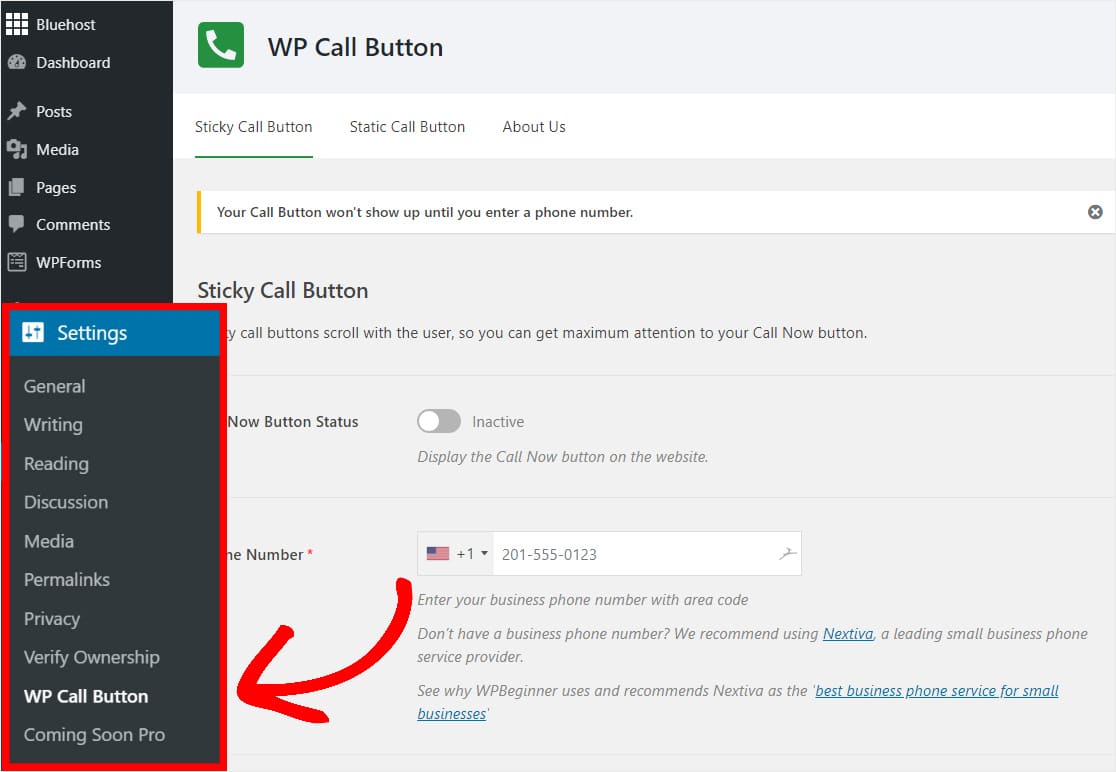
Les paramètres s'ouvrent dans l'onglet Bouton d'appel fixe. C'est le bouton qui se trouve en bas de l'écran et qui bouge avec les visiteurs lorsqu'ils font défiler, ce qui explique en grande partie pourquoi il convertit si bien.
Étape 3 : Entrez votre numéro de téléphone professionnel
Ajoutez maintenant le numéro de téléphone professionnel où vous souhaitez recevoir des appels de vos visiteurs.

WP Call Button utilise un champ de téléphone intelligent, vous choisissez donc votre pays et il ajoute l'indicatif du pays dans le bon format pour vous. Si vous n'avez pas encore de numéro d'entreprise dédié, vous pouvez en obtenir un auprès de Nextiva et transférer les appels vers votre mobile ou votre ligne fixe comme vous le souhaitez.
Étape 4 : Modifier le texte du bouton
Ensuite, modifiez le texte du bouton pour qu'il corresponde à votre site. Cliquez dans la zone de texte où se trouve l'étiquette par défaut Appelez-nous et tapez la vôtre, comme Appeler maintenant ou Parlez-nous.

Le texte du bouton ne s'affiche que sur un bouton pleine largeur, car c'est la seule position qui affiche une étiquette. Je vais aborder les positions ensuite.
Étape 5 : Choisir la position du bouton
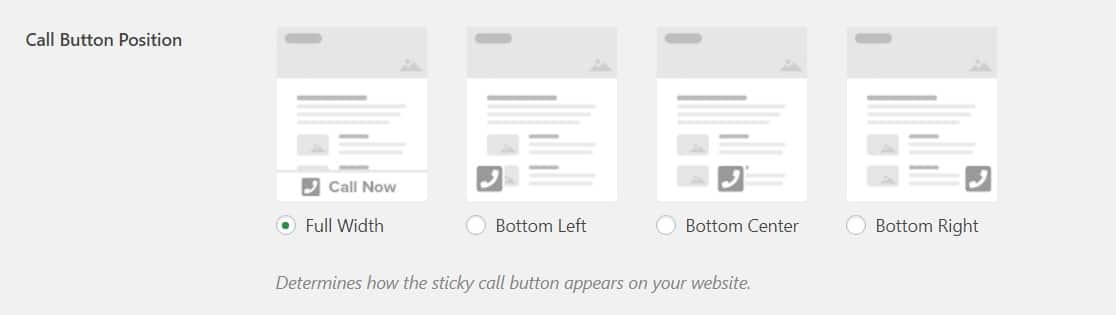
Choisissez maintenant où le bouton d'appel apparaît. Il y a quatre options, et les boutons pleine largeur ont tendance à obtenir le plus de clics, ils sont donc généralement les plus efficaces pour capturer des prospects.
Étape 6 : Modifier la couleur du bouton
Choisissez une couleur pour votre bouton d'appel. Je choisirais l'une de vos couleurs de marque ou une teinte qui correspond à votre thème WordPress pour petites entreprises afin qu'il ait l'air d'y appartenir.

Étape 7 : Définir la visibilité du bouton
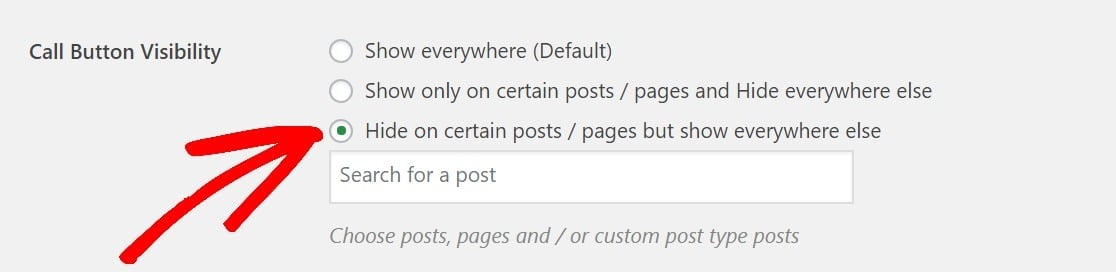
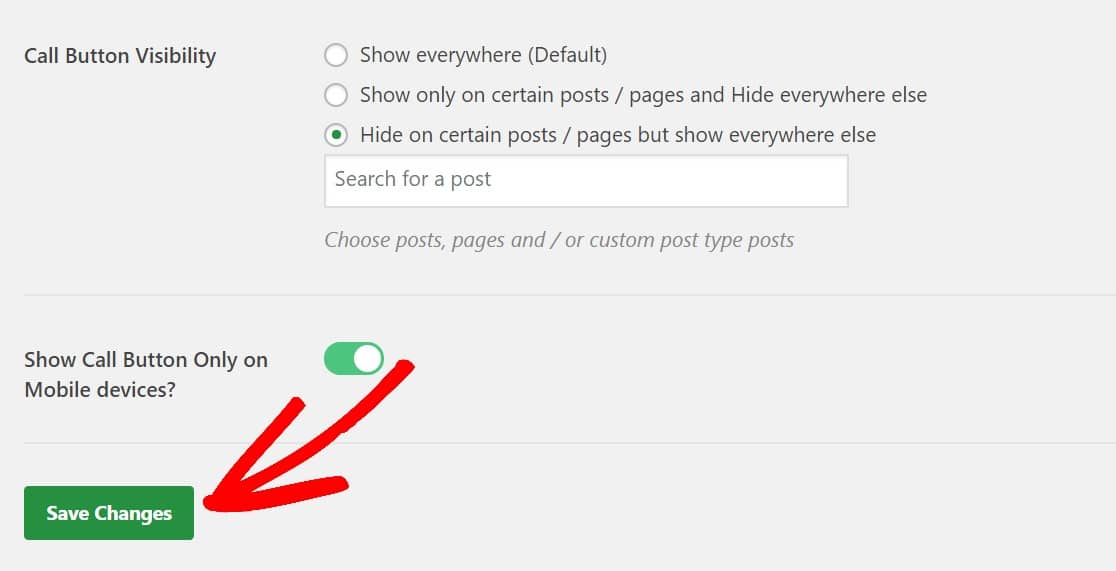
Décidez où le bouton s'affiche. L'afficher partout est le choix par défaut et le plus courant, mais vous pouvez également le limiter à certaines pages ou le masquer sur celles où il ne convient pas.
Étape 8 : Enregistrer vos modifications
Une fois que tout a l'air comme vous le souhaitez, cliquez sur le bouton vert Enregistrer les modifications en bas à gauche de la page des paramètres.
Étape 9 : Activer votre bouton
Enfin, faites défiler jusqu'en haut de la page et cliquez sur le commutateur vert pour activer votre bouton d'appel.
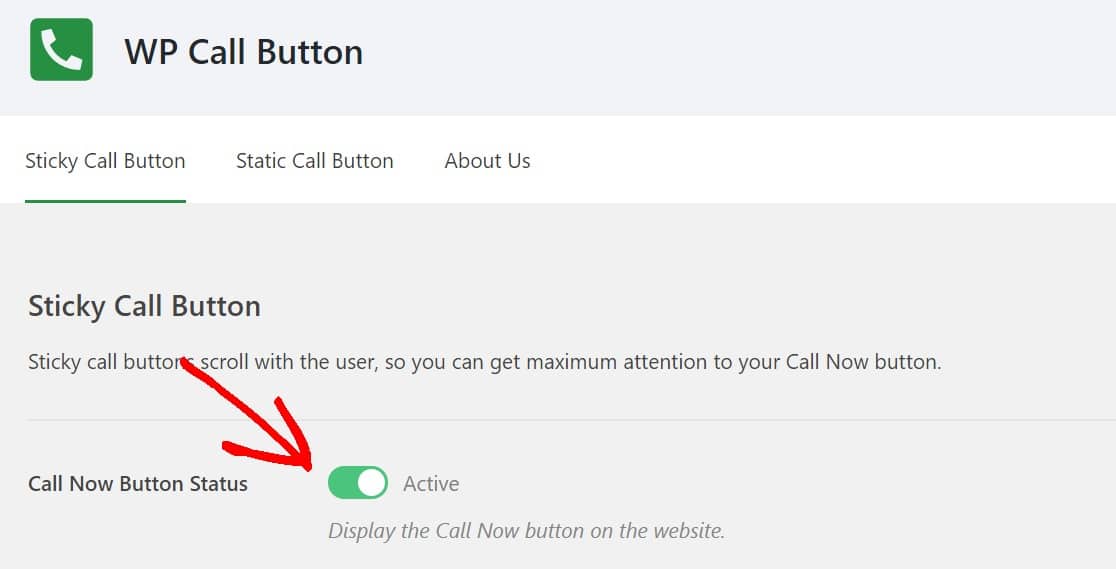
Visitez votre site et vous verrez le bouton en direct. Appuyez dessus sur un téléphone et il lance immédiatement un appel à votre numéro.
C'est pourquoi je recommande WP Call Button pour un bouton d'appel collant. Il est gratuit et sa configuration est aussi simple que possible. Il fonctionne également avec Google Analytics lorsque vous utilisez MonsterInsights, vous pouvez donc suivre le nombre de personnes qui appuient sur votre bouton et voir à quel point il vous aide à gagner plus d'argent en ligne.
Méthode 3 : Ajouter un bouton d'appel statique avec le bloc WP Call Button
Un bouton statique reste en place dans le cadre de votre contenu, il ne suit donc pas le visiteur en bas de la page, et il affiche une icône de téléphone par défaut.
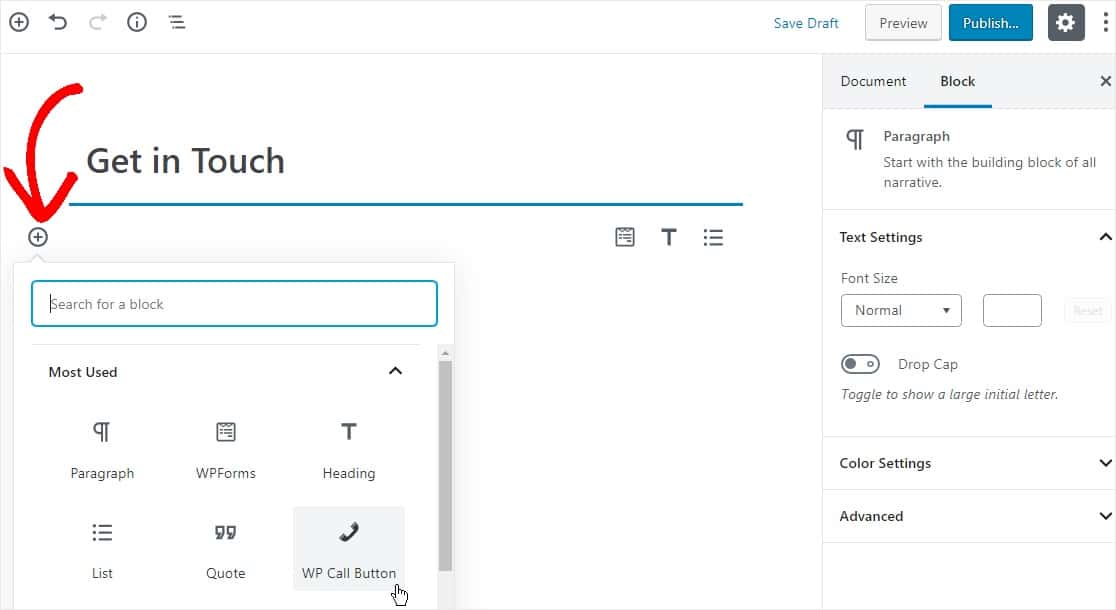
WP Call Button ajoute son propre bloc pour cela, vous pouvez donc l'utiliser que le bouton collant soit activé ou non. Pour en ajouter un, modifiez n'importe quelle page ou article, cliquez sur l'icône plus et choisissez le bloc WP Call Button.
Le bouton est entièrement personnalisable à partir des paramètres du bloc à droite, où vous pouvez modifier la taille de la police ainsi que les couleurs d'arrière-plan et de texte.
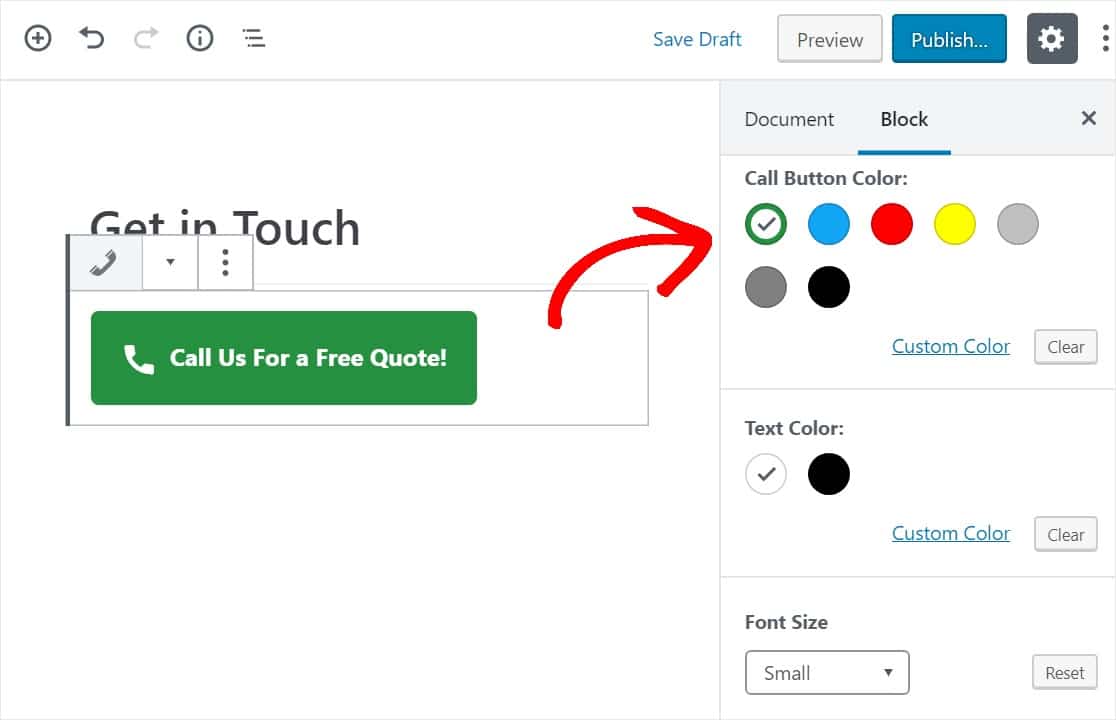
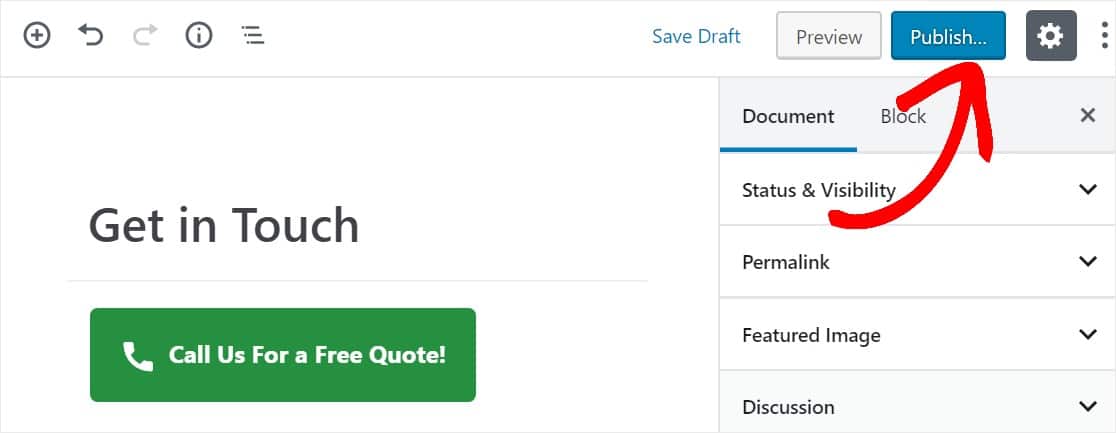
Quand il vous plaît, cliquez sur le bouton bleu Publier pour rendre votre page en direct, et le bouton d'appel statique apparaîtra dans votre contenu.
FAQ sur les boutons d'appel
Les boutons d'appel sont un sujet courant lorsque les gens rendent leurs sites plus adaptés aux mobiles. Vous trouverez ci-dessous les questions les plus fréquentes sur l'ajout d'un numéro de téléphone cliquable dans WordPress.
Pourquoi ajouter un lien « cliquer pour appeler » ?
Les appels téléphoniques sont souvent vos prospects de la plus haute qualité, car une personne qui décroche le téléphone est généralement prête à parler. Tout le monde ne souhaite pas remplir un formulaire ou donner son adresse e-mail, mais beaucoup d'entre eux n'hésiteront pas à appuyer sur un bouton pour vous appeler. Un numéro cliquable offre à ces personnes le moyen le plus rapide possible de vous joindre, surtout sur mobile.
Comment rendre un numéro de téléphone cliquable dans WordPress ?
Ajoutez votre numéro sous forme de lien en utilisant le préfixe tel:, comme tel:+15551234567. Vous pouvez le faire dans n'importe quel bloc qui prend en charge les liens, y compris le bloc Boutons et un simple bloc Paragraphe. Aucun plugin n'est nécessaire pour cette méthode, ce qui en fait l'option la plus rapide si vous n'avez qu'un ou deux numéros à lier.
Le « cliquer pour appeler » fonctionne-t-il sur ordinateur ?
Oui. Sur un téléphone, appuyer sur le lien lance un appel immédiatement. Sur un ordinateur, il ouvre l'application d'appel que le visiteur utilise, telle que Skype, FaceTime ou son numéroteur par défaut. Le lien fonctionne dans les deux cas, il passe simplement à l'application appropriée pour l'appareil.
Puis-je également ajouter un bouton « cliquer pour discuter » sur WhatsApp ?
Vous le pouvez, et l'idée est la même. Au lieu de pointer le lien vers un numéro de téléphone, vous le pointez vers WhatsApp. Si un grand nombre de vos visiteurs préfèrent envoyer un message plutôt qu'appeler, jetez un œil à ces plugins WhatsApp pour WordPress pour ajouter un bouton « cliquer pour discuter » à côté de votre bouton d'appel.
Ensuite, ajoutez un formulaire de contact pour capturer chaque prospect
Un bouton d'appel est parfait pour les visiteurs qui veulent parler tout de suite. Pour capturer ceux qui préfèrent taper, associez-le à un formulaire de contact afin qu'aucun prospect ne vous échappe, qu'il vous appelle ou qu'il vous envoie un message. Pour plus de moyens de transformer les visiteurs en clients, consultez ces guides.
- Meilleurs plugins gratuits de formulaires de contact
- Meilleurs plugins de génération de prospects WordPress
- Meilleurs plugins d'automatisation WordPress
- Meilleurs plugins de médias sociaux
- Meilleurs plugins SEO
Créez vos formulaires WordPress maintenant
Prêt à créer votre formulaire ? Commencez dès aujourd'hui avec le plugin de création de formulaires WordPress le plus simple. WPForms Pro inclut de nombreux modèles gratuits et offre une garantie de remboursement de 14 jours.
Si cet article vous a aidé, suivez-nous sur Facebook et X (Twitter) pour plus de tutoriels et de guides WordPress gratuits.





Comment obtenir ce bloc WP Call Button ?
Je ne le vois pas alors que j'utilise le plugin Call Now. Qu'est-ce qui m'a échappé ?
Salut Filippo – Je m'excuse pour la confusion. Pourriez-vous s'il vous plaît vous assurer que vous utilisez le bon plugin ? Voici l'URL correcte pour télécharger le plugin. Je viens de vérifier que le bloc WP Call Button fonctionne bien avec ce plugin. Voici un screencast montrant comment ce bloc fonctionne.
Vous pouvez également contacter le support du plugin pour toute aide supplémentaire.
J'espère que cela vous aide !
Les liens e-mail et "Appeler/WhatsApp" de la page contactez-nous ne sont pas cliquables
Salut Tuntun – Nous serions heureux de vous aider ! Quand vous aurez un moment, veuillez soumettre un ticket de support afin que nous puissions vous aider.
Merci 🙂