



Résumé IA
Recruter de nouveaux membres pour votre équipe est un travail difficile, mais recruter sans les outils appropriés pour gérer votre processus est infiniment pire.
Vous vous retrouverez probablement à mener deux batailles en même temps : l'une à la recherche du candidat idéal et l'autre contre les inefficacités qui se manifestent en l'absence d'un système de recrutement rationalisé.
Heureusement, la création d'un système simple pour votre processus de recrutement est quelque chose que vous pouvez réaliser instantanément. Il suffit d'avoir un formulaire de candidature avec des fonctionnalités puissantes intégrées, et vous n'aurez probablement jamais besoin de quelque chose de plus cher ou de plus sophistiqué pour votre chasse aux talents.
En matière de formulaires de candidature, WPForms est souvent la réponse la plus simple.
Créez vos formulaires de recrutement maintenant 👉
Dans cet article, je vais vous montrer quelques-unes des façons les plus efficaces dont WPForms peut vous aider à rendre votre recrutement plus efficace et moins pénible sans avoir à passer d'innombrables heures.
Commençons.
- Comment WPForms peut aider à rationaliser votre processus d'embauche
- Premièrement, installez WPForms
- 1. Candidatures personnalisées avec logique intelligente
- 2. Simplification des téléchargements de documents
- 3. Capture d'informations variables avec les répétiteurs
- 4. Encouragez les candidatures de qualité avec enregistrement et reprise
- 5. Améliorez l'expérience de candidature avec les formulaires multipages
- 6. Notifications instantanées après la soumission de la candidature
- 7. Gestion centralisée des données
- 8. Utilisez des modèles de formulaires de recrutement prêts à l'emploi
Comment WPForms peut aider à rationaliser votre processus d'embauche
Je ne suis pas un professionnel des RH, mais j'ai créé suffisamment de formulaires de candidature pour mes propres projets parallèles au fil des ans.
Mon objectif est donc de partager ce que j'ai appris sur la création de formulaires de recrutement qui sont agréables à remplir pour les candidats et qui peuvent apporter une commodité opérationnelle à vos entreprises de nombreuses manières.
Premièrement, installez WPForms
Je recommande vivement d'utiliser WPForms Pro pour créer votre formulaire de candidature. La raison pour laquelle je recommande WPForms est qu'il possède le processus de création de formulaires le plus simple et la courbe d'apprentissage la plus faible que j'aie honnêtement vue dans une solution de formulaire WordPress.

Vous ne savez pas comment installer le plugin sur votre site ? Consultez notre guide sur l'installation de WPForms pour des étapes détaillées.
Une fois le plugin installé, vous pouvez commencer à créer des formulaires immédiatement. Voici un tutoriel étape par étape sur la création de votre premier formulaire.
Tous les conseils que je vais partager sont extrêmement faciles à appliquer avec WPForms Pro. Donc, pour le reste de cet article, je vais supposer que vous utilisez WPForms.
Obtenez WPForms Pro maintenant 🚀
1. Candidatures personnalisées avec logique intelligente
S'il y a une fonctionnalité que les formulaires de candidature bien conçus ont généralement, ce sont des formulaires qui changent dynamiquement et s'adaptent aux réponses de chaque candidat en temps réel.
C'est exactement ce que la logique conditionnelle vous permet de faire.
Dans WPForms, vous pouvez définir des conditions pour déterminer quand un champ spécifique doit apparaître (ou disparaître de la vue) en fonction des sélections faites par les candidats lors du remplissage de votre formulaire.
Prenons un exemple. Supposons que vous souhaitiez poser quelques questions sur la maîtrise des langues. Mais le truc, c'est que ces questions ne devraient apparaître que si le candidat a précédemment indiqué qu'il parle plusieurs langues.
Pour créer des champs conditionnels comme ceux-ci, je vais commencer par ajouter un champ Choix multiples à mon formulaire.

Vous pouvez modifier l'étiquette du champ et les choix en cliquant sur le champ Choix multiples après l'avoir inséré dans votre formulaire pour ouvrir les Options du champ à gauche.
Dans ce panneau latéral, entrez simplement le texte de l'étiquette et des choix que vous souhaitez.

Comme il s'agit d'une simple question oui ou non, vous pouvez supprimer l'option «Troisième choix» en cliquant sur le bouton rouge moins « - » à côté. Vous vous retrouverez alors avec les deux options dont vous avez besoin.

Ensuite, ajoutons une échelle qui permet aux gens d'indiquer leur niveau de compétence dans d'autres langues. Pour cela, vous pouvez utiliser l'échelle de Likert.

Encore une fois, vous pouvez modifier les lignes et les colonnes de l'échelle en cliquant dessus pour accéder aux Options du champ à gauche.
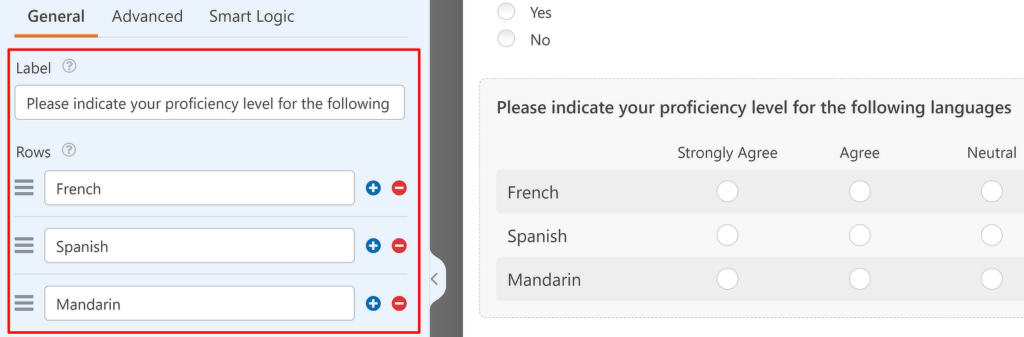
Après avoir modifié les lignes, faites défiler vers le bas jusqu'à la section Colonnes et modifiez les colonnes comme bon vous semble.

C'est là que les choses deviennent intéressantes. Comme cette question de l'échelle de Likert ne sera pertinente que pour les personnes qui connaissent d'autres langues que l'anglais, la meilleure pratique consiste à faire apparaître ce champ uniquement si les bonnes conditions sont remplies. Sinon, il prend juste de la place supplémentaire et est susceptible de décourager un candidat qui n'a aucune qualification linguistique supplémentaire.
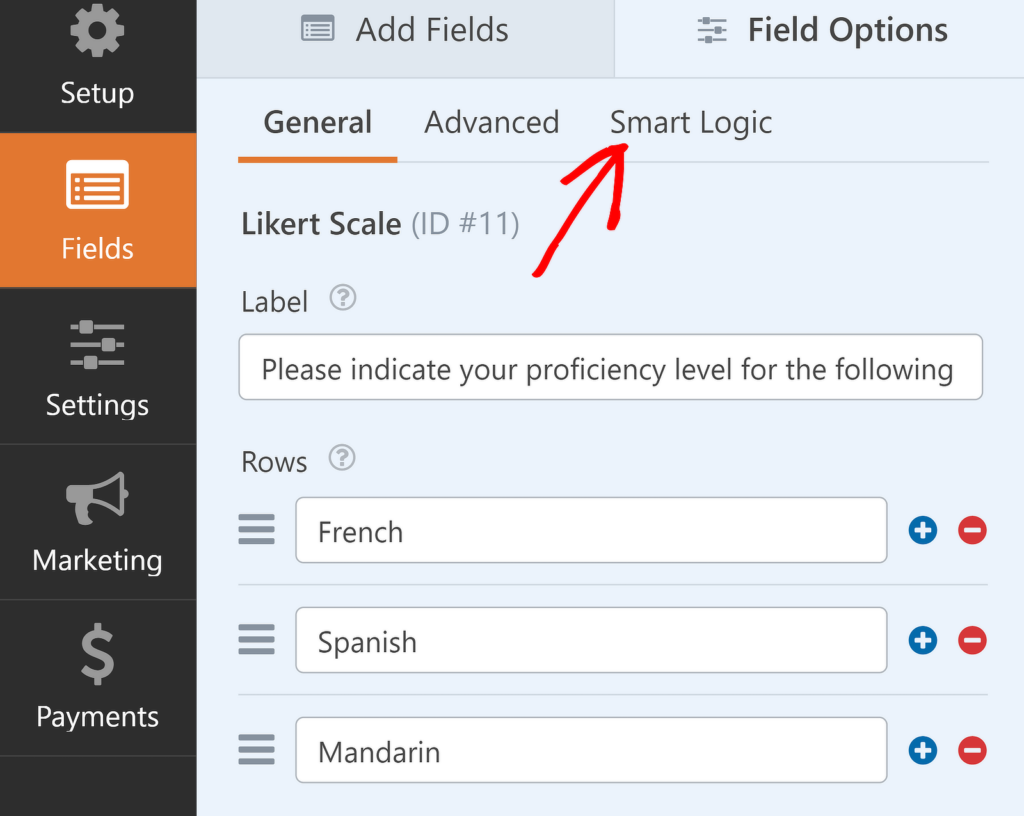
Ajouter une logique conditionnelle à ce champ est facile. Cliquez simplement sur l'onglet Logique intelligente sous Options du champ.
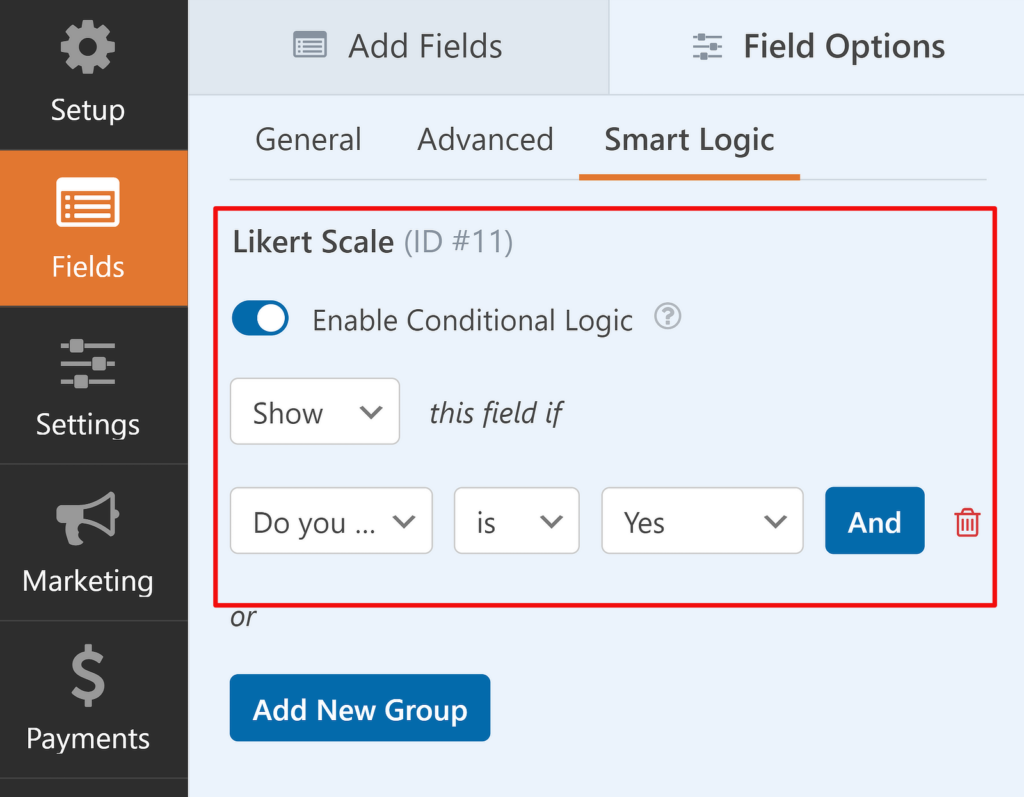
Maintenant, utilisez le bouton bascule à côté de Activer la logique conditionnelle. Vous verrez alors des options supplémentaires apparaître en dessous.
Pour plus de clarté, je vais expliquer les sélections que j'ai faites en utilisant les menus déroulants pour la logique :
« Afficher » ce champ si «Parlez-vous d'autres langues que l'anglais» «Est» «Oui».
Génial ! Tout ce que vous avez à faire maintenant est d'enregistrer votre formulaire et de l'intégrer. Désormais, si un visiteur répond « oui » à la question sur les langues, le champ de l'échelle de Likert s'affichera automatiquement en dessous.

Mais lorsque la réponse est « non », le formulaire ignorera le champ de l'échelle de Likert et le masquera.

Plutôt astucieux, n'est-ce pas ?
Il existe une infinité de façons de rationaliser vos formulaires d'embauche en ajoutant une logique conditionnelle afin que seuls les champs les plus pertinents apparaissent pour chaque candidat.
2. Simplification des téléchargements de documents
Aucun formulaire de candidature ne serait complet sans que le candidat puisse télécharger facilement des documents tels que son CV, sa lettre de motivation, ses certifications, etc.
Cependant, je rencontre encore souvent des formulaires de candidature qui demandent aux gens de soumettre un lien vers un fichier téléchargé, ce qui est plutôt gênant (cela semble également moins professionnel et, franchement, un peu paresseux).
Avec WPForms, ajouter un champ de téléchargement de fichiers est facile. De plus, il vous offre des options vraiment utiles. Pour accepter les téléchargements, vous pouvez simplement faire glisser et déposer le champ Téléchargement de fichier sur votre formulaire.

Après avoir ajouté le champ, vous pouvez modifier ses paramètres en cliquant dessus et en accédant aux Options du champ dans le volet de gauche. N'hésitez pas à modifier l'étiquette pour quelque chose de plus descriptif, comme « Téléchargez votre CV ». Vous pouvez utiliser la zone de texte Description pour ajouter des instructions sur les types de fichiers que vous acceptez.

Pour tirer le meilleur parti de cette fonctionnalité, je vous recommande de spécifier clairement les types de fichiers que vous accepterez et les limitations de taille. Cela permet de s'assurer que vous recevez des documents dans des formats faciles à examiner et à gérer.
Si vous faites défiler plus bas, vous pouvez contrôler précisément quels fichiers un candidat peut télécharger, la taille des fichiers et le nombre de fichiers.

Utilisez ces paramètres pour appliquer vos exigences et éliminer les abus potentiels de la part des spammeurs téléchargeant des fichiers inutiles.
Si vous laissez ces champs vides, ils utiliseront les spécifications de fichier par défaut. Voir ce document pour plus de détails sur les paramètres par défaut du champ de téléchargement de fichiers.
Désormais, vos candidats peuvent télécharger des CV, des lettres et tout autre document dont vous avez besoin directement depuis leur ordinateur en quelques clics.

Le prochain conseil est quelque chose que j'adore.
Acceptez les téléchargements de fichiers avec WPForms 🔗
3. Capture d'informations variables avec les répétiteurs
Les meilleurs candidats aiment souvent partager leur histoire en détail, qu'il s'agisse de leur parcours éducatif, de leur expérience professionnelle passée, de leurs réalisations, etc. Mais comment savoir à l'avance combien de champs vous devriez laisser dans votre formulaire pour chaque section ? Après tout, chaque candidat est différent et a une quantité d'expérience variable.
La solution simple à ce problème est un champ Répéteur. Le champ répéteur WPForms permet à vos visiteurs de dupliquer un champ en un clic. Cela signifie que vous pouvez accueillir toutes sortes de candidats avec un seul champ, car le candidat peut dupliquer le même champ pour remplir les détails selon les besoins.
Voici comment faire avec WPForms. Commencez par ajouter le champ Répéteur à votre formulaire.

Maintenant, cliquez sur le champ Répéteur pour accéder à ses Options de champ. Comme précédemment, vous pouvez modifier l'étiquette du champ et la rendre plus descriptive. Il est bon d'utiliser une étiquette qui décrit la section répétitive.
Comme je veux ajouter trois champs pour la section répétitive, je vais utiliser la disposition à 3 colonnes.

Vous remarquerez maintenant 3 zones de dépôt apparaître à l'intérieur de la section répéteur. Faites simplement glisser et déposez différents champs dans ces zones, un par un, selon les besoins. Dans mon exemple, j'utilise deux champs Texte sur une seule ligne et un champ Liste déroulante.

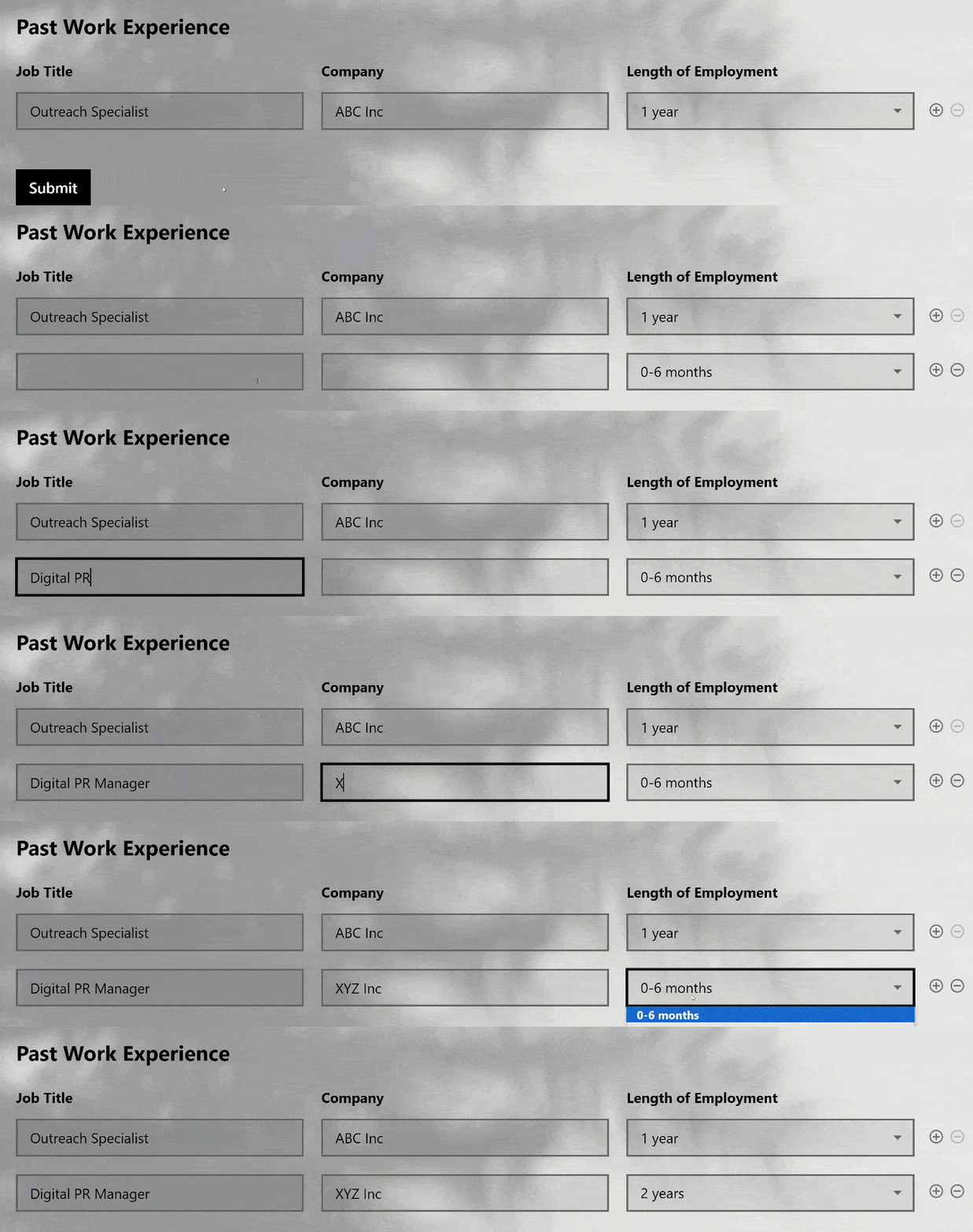
J'ai choisi ces champs pour collecter des informations sur le titre du poste, l'entreprise et la durée de l'emploi du candidat pour chaque expérience qu'il souhaite fournir. Pour cela, je peux simplement modifier les étiquettes des trois champs afin qu'ils décrivent les informations que j'attends du candidat.
Voici le résultat final :
Créez des champs répétitifs avec WPForms 🔁
4. Encouragez les candidatures de qualité avec enregistrement et reprise
Soyons réalistes. Remplir une candidature de manière détaillée et réfléchie peut prendre du temps. Votre formulaire de candidature doit permettre aux candidats de prendre leur temps, si nécessaire, sans les obliger à le remplir en une seule fois.
Le module complémentaire Enregistrer et reprendre de WPForms est parfait pour cela.
Vous pouvez ajouter la fonctionnalité Enregistrer et reprendre à votre formulaire en accédant à ses Paramètres depuis le constructeur de formulaires et en cliquant sur Enregistrer et reprendre.

Remarque : Si ce module complémentaire n’est pas déjà installé, il apparaîtra grisé dans le menu Paramètres. Vous pouvez cliquer dessus pour l’installer et l’activer immédiatement en suivant les instructions à l’écran. Pour un tutoriel détaillé, consultez notre article sur la sauvegarde de la progression dans un formulaire WordPress.
Une fois installé, cliquez sur le bouton Activer Enregistrer et reprendre.

Vous devriez maintenant voir apparaître plusieurs options relatives à cette fonctionnalité. La première est le texte du lien pour enregistrer le formulaire. Ce lien apparaît juste à côté du bouton Envoyer, et vous êtes libre de modifier le texte à votre guise.

Vous pouvez également afficher différents types de messages concernant la fonctionnalité d’enregistrement pour indiquer au candidat comment il peut reprendre sa candidature plus tard.
Par exemple, vous pouvez activer la Page d’avertissement, qui affiche un message modifiable sur les informations que votre site web stockera et rassure le candidat sur la manière dont les informations sensibles sont traitées (WPForms ne stocke pas les numéros de carte de crédit, les téléchargements de fichiers, les adresses postales, etc. pour des raisons de sécurité).
De même, le message de la Page de confirmation contient des instructions pour reprendre le formulaire, qui peuvent également être modifiées. Enfin, vous trouverez les Paramètres d’e-mail, qui vous permettent de modifier la notification par e-mail contenant le lien de reprise réel et le message de confirmation sur la page qui apparaît après l’envoi du lien à l’adresse e-mail du candidat.

La fonctionnalité Enregistrer et reprendre vous permet d’être plus accommodant envers les candidats ayant des horaires chargés ou des circonstances particulières pour postuler à leur rythme. De plus, cela montre que vous respectez le temps de vos candidats et que vous vous engagez à offrir une expérience de candidature positive.
5. Améliorez l'expérience de candidature avec les formulaires multipages
La fonctionnalité Enregistrer et reprendre de WPForms peut être utilisée indépendamment, mais elle peut également être utilisée en combinaison avec les formulaires multipages. Généralement, un formulaire de candidature comporte plusieurs sections telles que les détails biographiques, l’expérience professionnelle antérieure, les qualifications académiques, etc.
Si votre formulaire est trop long, les candidats pourraient se sentir découragés de le remplir et finir par l’abandonner. Mais si vous divisez le processus de candidature en sections gérables, vous pouvez rendre votre formulaire beaucoup plus attrayant.
La création d’un formulaire multipage dans WPForms est très simple. Il vous suffit d’ajouter le champ Saut de page à l’endroit où vous souhaitez insérer une nouvelle page.

L'insertion d'un saut de page insère automatiquement le bouton « Suivant » en bas de chaque page. De plus, elle ajoute une barre de progression en haut pour indiquer où en est le candidat dans sa candidature. Vous pouvez saisir un titre pour chaque page et personnaliser le texte du bouton « Suivant ».
Notez que si vous avez également activé Enregistrer et reprendre, le lien d'enregistrement apparaîtra en bas de chaque page. Ainsi, vos candidats auront plusieurs occasions d'enregistrer leur candidature après avoir rempli chaque section principale.

En présentant les questions de manière logique et étape par étape, les candidats sont plus susceptibles de fournir des réponses réfléchies et complètes. J'ai constaté que l'utilisation de formulaires multipages peut en fait améliorer la qualité des candidatures que je reçois.
À lire également : Comment créer des formulaires en plusieurs étapes dans WordPress.
6. Notifications instantanées après la soumission de la candidature
L'un des aspects les plus frustrants du recrutement peut être le temps écoulé entre le moment où un candidat postule et le moment où vous consultez réellement sa candidature. WPForms résout ce problème avec des notifications instantanées super personnalisables.
Vous pouvez configurer vos notifications en allant dans Paramètres » Notifications. Notez qu'il existe déjà une notification destinée à l'administrateur du site, qui vous envoie une copie de la soumission directement dans votre boîte de réception.

Ainsi, vous recevrez une alerte dans votre boîte de réception dès qu'un nouveau candidat soumettra sa candidature. De plus, vous pouvez également envoyer une notification au candidat, ce qui est idéal pour confirmer la soumission réussie de sa candidature et/ou discuter des prochaines étapes.
Pour ce faire, vous pouvez créer une nouvelle notification en appuyant sur le bouton Ajouter une nouvelle notification.
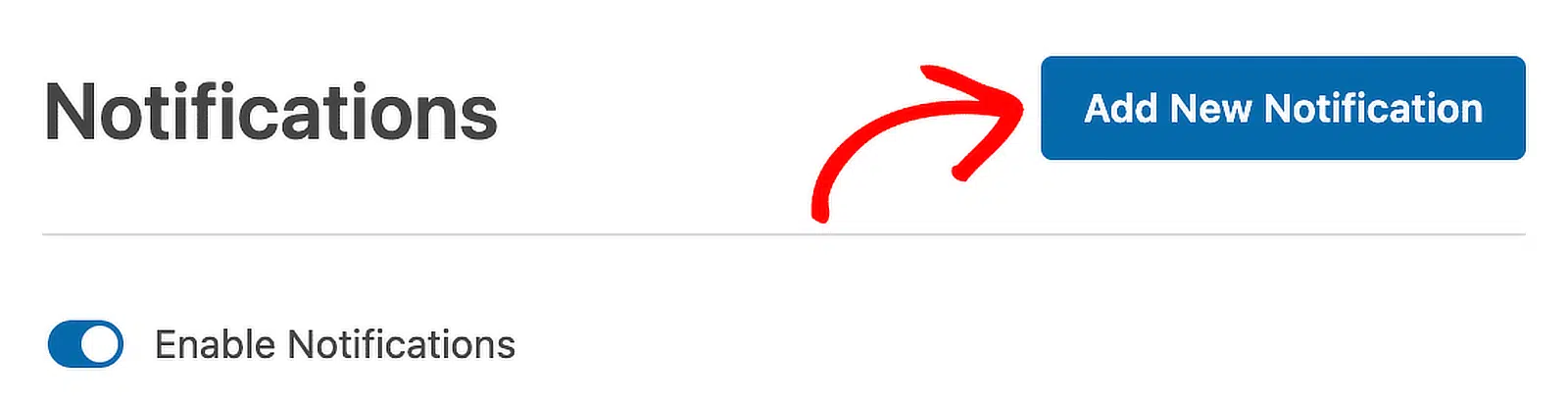
Saisissez un nom pour la notification lorsqu'on vous le demande pour continuer. Ensuite, assurez-vous d'utiliser les balises intelligentes et de sélectionner le champ E-mail parmi les options disponibles dans la zone Envoyer à l'e-mail. Ainsi, WPForms enverra l'e-mail directement à l'adresse fournie par le candidat.

Personnalisez l'objet et le message de l'e-mail pour qu'ils soient appropriés et utiles pour le candidat. Vous pouvez partager les prochaines étapes avec lui, lui faire savoir combien de temps prendrait une réponse de votre part, et même inclure une copie de son formulaire rempli pour référence en utilisant la balise {all_fields}.

Le système de notification est hautement personnalisable, ce qui signifie que vous pouvez configurer différentes alertes pour différents postes ou même acheminer les candidatures vers des membres spécifiques de l'équipe en fonction du rôle. Consultez notre guide sur la configuration de plusieurs notifications.
7. Gestion centralisée des données
Au fur et à mesure que les candidatures arrivent, le suivi de toutes ces informations peut rapidement devenir écrasant. WPForms relève ce défi en organisant toutes les soumissions en un seul endroit central : votre tableau de bord WordPress. Vous pouvez trouver un enregistrement complet des candidatures soumises par les candidats en allant dans WPForms » Entrées.

Vous trouverez une liste de tous vos formulaires enregistrés. Sélectionnez le formulaire pour lequel vous souhaitez afficher les enregistrements de saisie. Vous verrez alors une liste complète des saisies que vous avez reçues pour ce formulaire. Si vous souhaitez voir une soumission individuelle avec tous ses détails, cliquez sur n'importe quelle entrée de la liste pour l'ouvrir.

Vous pouvez même exporter les entrées ou télécharger les pièces jointes si nécessaire.
Ce n'est pas tout ! Vous pouvez même stocker les candidatures sur une feuille de calcul Google avec une automatisation fluide. Consultez ce guide étape par étape sur le stockage des soumissions de formulaires dans une feuille de calcul Google.
8. Utilisez des modèles de formulaires de recrutement prêts à l'emploi
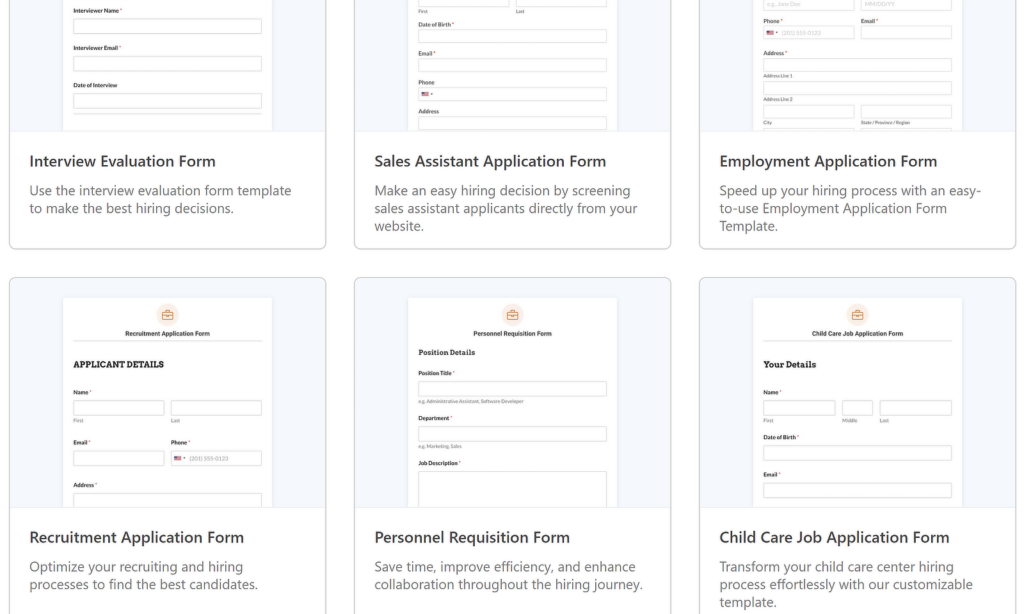
La création de formulaires à partir de zéro dans WPForms est un processus simple. Mais le plus intéressant est que vous n'avez pas à partir de zéro – WPForms propose des modèles pré-conçus pour les formulaires de candidature et divers autres cas d'utilisation de recrutement et de RH.
Vous pouvez sélectionner l'un des plus de 2 100 modèles de formulaires pour accélérer la création de vos formulaires. Voici quelques-uns des modèles disponibles qui apparaissent lorsque vous recherchez « recrutement » sur l'écran du constructeur de formulaires après avoir cliqué sur WPForms » Ajouter un nouveau dans votre menu d'administration WordPress.
En fait, vous pouvez enregistrer n'importe quel formulaire que vous avez créé comme modèle personnalisé. Cela peut être utile si votre organisation a besoin de différents types de formulaires de recrutement qui varient sur certains points mais ont de nombreux autres éléments communs. Par exemple, vous pouvez utiliser des formulaires de recrutement pour différents postes dans votre organisation en vous basant sur le même modèle personnalisé.
Pour transformer n'importe quel formulaire en modèle, cliquez sur l'icône du menu en haut pour développer des options supplémentaires. Cliquez ensuite sur Enregistrer comme modèle.

Dès que vous avez terminé, l'écran du constructeur de formulaires se rafraîchit et un badge de modèle orange apparaît à côté du nom du formulaire pour indiquer la conversion réussie de votre formulaire en modèle.

Vous pouvez maintenant utiliser ce modèle pour créer d'autres formulaires en allant dans WPForms » Ajouter un nouveau et en sélectionnant la catégorie Mes modèles. Tous vos modèles personnalisés apparaîtront ici.
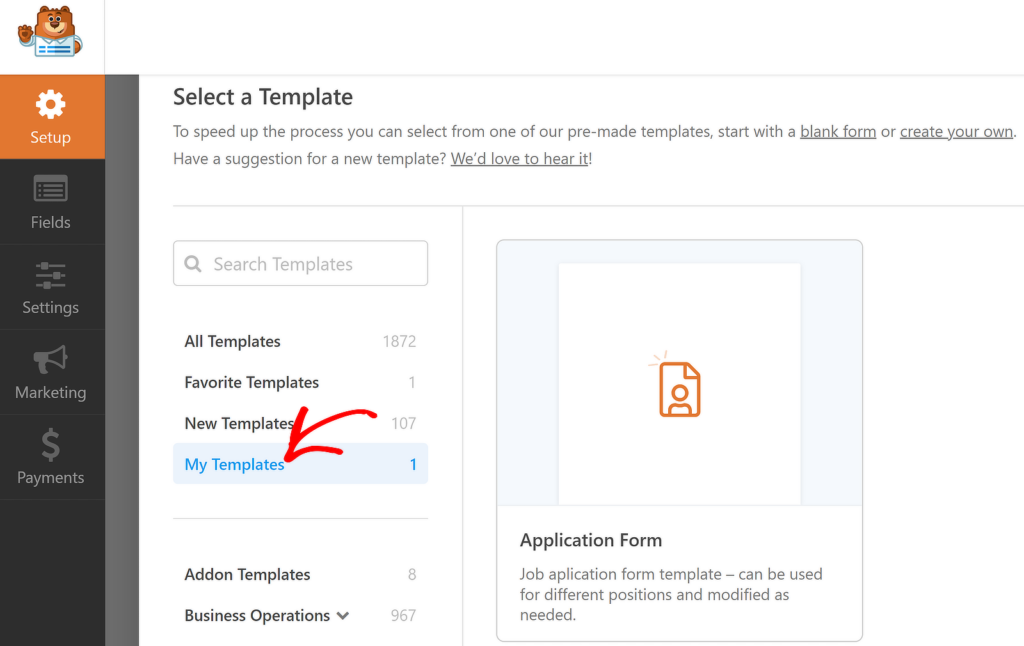
Vous pouvez lire ce guide complet sur la création de modèles personnalisés pour en savoir plus sur toutes les options disponibles en détail.
Et voilà ! J'espère qu'avec ces conseils, vous pourrez rendre vos formulaires de candidature et vos processus de recrutement nettement plus pratiques en attirant les bons candidats et en gérant leurs candidatures avec une plus grande efficacité.
Pour plus d'informations, consultez toutes nos solutions RH WPForms.
Ensuite, créez une page de formulaire complète
Avec WPForms, vous avez toujours plus d'une façon d'obtenir un résultat spécifique. L'intégration d'un formulaire de candidature est un bon exemple. Vous pouvez soit publier un formulaire standard sur une nouvelle page, soit créer un formulaire complet sur une page dédiée sans distraction.
Créez votre formulaire de recrutement dès maintenant
Prêt à créer votre formulaire ? Commencez dès aujourd'hui avec le plugin de création de formulaires WordPress le plus simple. WPForms Pro inclut de nombreux modèles gratuits et offre une garantie de remboursement de 14 jours. Si cet article vous a été utile, suivez-nous sur Facebook et Twitter pour plus de tutoriels et de guides WordPress gratuits.





